
Полное руководство по разблокировке загрузчика Samsung
Что такое загрузчик на Android? Как и интерфейс BOIS для операционной системы Windows, загрузчик является первым кодом, выполняемым перед запуском ОС Android. Загрузчик Android содержит инструкции по загрузке ядра операционной системы. Большинство из них, в частности, инструктируют запуск своей среды модификации или отладки. Различные телефоны Android имеют различные пользовательские ПЗУ, потому что каждая материнская плата имеет свой загрузчик, который делает процессор специфичным. Bootloader работает для проверки и инициализации аппаратного обеспечения телефона Android и загрузки программного обеспечения. Также его можно принять за перепрошивку официального релиза программного обеспечения. Тебе надо резервное копирование Android перед разблокировкой загрузчика.
- Часть 1. Проверка загрузчика Samsung
- Часть 2. Преимущества и недостатки загрузчика
- Часть 3. Сделайте резервную копию вашего Samsung перед разблокировкой загрузчика
- Часть 4. Как разблокировать загрузчик Samsung
Часть 1. Проверка загрузчика Samsung
Вы должны сначала проверить, заблокирован ли загрузчик вашего телефона Samsung или разблокирован. Вам легко войти в ваш загрузчик Samsung.
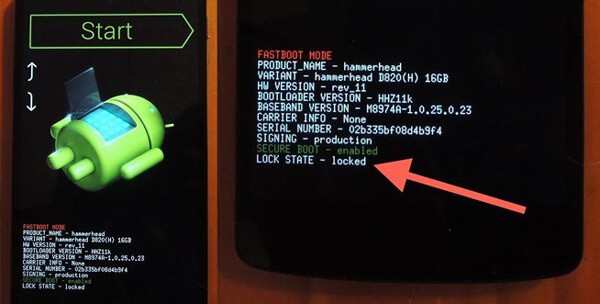
Шаг 1 Выключите телефон Samsung. Нажмите и удерживайте три физические клавиши Home, Power и Уменьшение громкости, Отпустите их, когда на экране молния, а затем нажмите клавишу увеличения громкости.
Шаг 2 Проверьте, есть ли опция «Разблокировать» или «Блокировка».
Часть 2. Преимущества и недостатки загрузчика
Bootloader позволяет вам нарушить заводские ограничения Samsung по умолчанию и дает вам большое удобство, когда вы хотите получить root права на Samsung, чтобы получить больше возможностей, загрузить новые приложения, удалить приложения по умолчанию и так далее. Но вы не можете игнорировать недостатки загрузчика. В этой части мы сосредоточимся на обсуждении преимуществ и недостатков загрузчика.
Преимущества
◆ Нарушайте многие ограничения по умолчанию, связанные с заблокированным загрузчиком.
◆ Настройте телефон в соответствии со своими потребностями.
◆ Загрузите или удалите любые приложения для справки.
Недостатки бонуса без депозита
Knox, созданная Samsung, представляет собой систему безопасности для своих терминалов Android, которая позволяет выполнять запись в память, когда ваше устройство Samsung изменяется с помощью разблокировки или рутирования загрузчика. Когда вы направляетесь к разблокировке загрузчика, вы должны сломать Нокс.
◆ Гарантия вашего Samsung станет недействительной после разблокировки загрузчика. Если вас меньше волнует гарантия, то вы можете подумать о разблокировке загрузчика.
◆ Некоторые несоответствующие процедуры могут повлиять на телефон Samsung или повредить его.
◆ Ваш телефон Samsung будет работать хуже, чем раньше.
◆ Неправильные действия приведут к неожиданному результату.
Часть 3. Сделайте резервную копию вашего Samsung перед разблокировкой загрузчика
Прежде чем приступить к разблокировке загрузчика, вы должны сделать Резервное копирование Android перед разблокировкой загрузчика к лучшему.
Шаг 1 Подключите ваш телефон Samsung к компьютеру и запустите Kies. Выберите вкладку «Резервное копирование / восстановление».
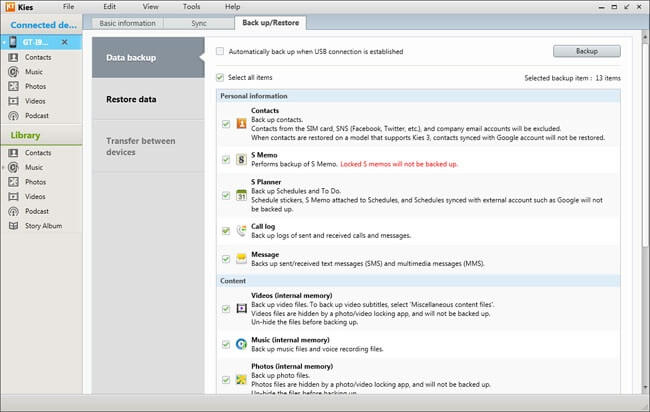
Шаг 2 Отметьте файлы, которые вы хотите сделать резервную копию. Нажмите кнопку «Резервное копирование». Нажмите «Завершить», когда процесс резервного копирования будет завершен.
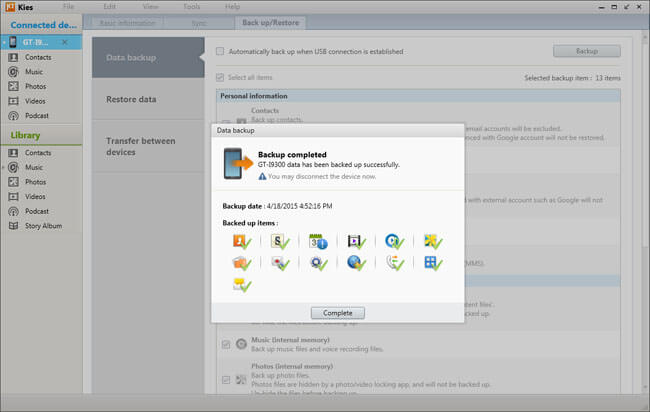
Примечание. Также можно выбрать «Автоматическое резервное копирование при установлении USB-соединения».
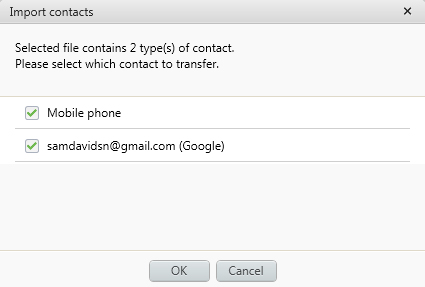
Шаг 3 Подключите ваше устройство Android к компьютеру и запустите Kies. Выберите вкладку «Резервное копирование / Восстановление». Затем выберите «Восстановить данные». Kies автоматически загрузит все ваши резервные файлы. Вы можете восстановить все все выбранные данные.
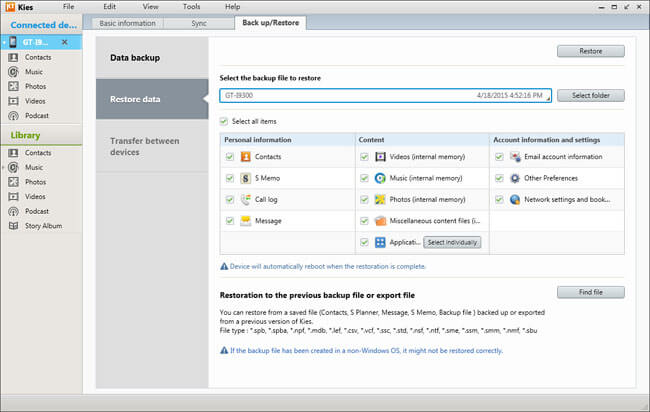
Шаг 4 Нажмите «Восстановить» в правом верхнем углу, чтобы начать получение файлов Android. После завершения процесса восстановления нажмите «Завершить» и проверьте данные на смартфоне или планшете Samsung.
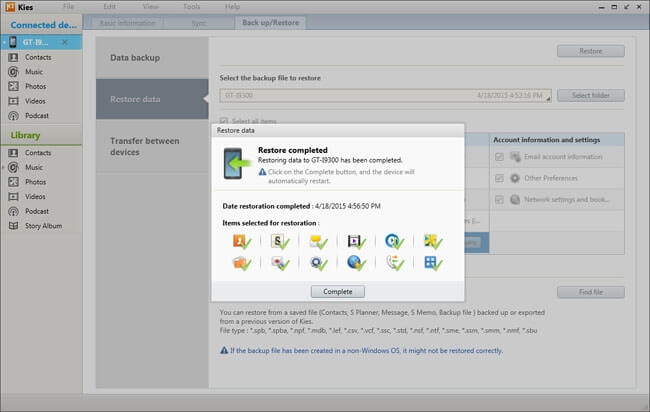
Примечание. Для некоторых элементов данных могут потребоваться другие дополнительные настройки.
Часть 4. Как разблокировать загрузчик Samsung
В этой части мы покажем вам два способа разблокировки загрузчика Samsung.
Метод 1
Шаг 1 Загрузите и установите Android SDK
Загрузите и установите Android SDK на компьютер с Windows или Mac в соответствии с вашими потребностями. Например, подключите ваш Galaxy S6 Edge к компьютеру с помощью USB-кабеля.
Шаг 2 Скачать Superboot
Затем загрузите другой инструмент для разблокировки загрузчика Superboot на свой компьютер. Сначала выключите телефон Samsung и нажмите, чтобы открыть Superboot, чтобы он перешел в режим Superboot. Затем вы должны просмотреть папку Superboot, теперь удерживайте клавишу Shift и щелкните правой кнопкой мыши на любом черном месте на экране.
Шаг 3 Запустите Windows CMD Prompt
Затем откройте приглашение CMD с компьютера. Теперь введите здесь «Superboot device» и нажмите enter, чтобы показать, что ваше устройство подключено к ноутбуку и распознано. Введите «Superboot OEM unlock» в приглашении CMD, нажмите «Да», когда вы получите сообщение для подтверждения операции на вашем телефоне Samsung.
Шаг 4 Запустите Windows CMD Prompt
Ваш загрузчик должен быть успешно разблокирован. Затем закройте подсказку CMD и отключите устройство. Просто перезагрузите устройство, как только вы смогли получить root права на свой телефон Samsung.
Метод 2
Вы можете искать и загружать службу CROM из магазина Samsung APK. Если вы ничего не нашли, значит ваш телефон не был снабжен такой услугой разблокировки.
Шаг 1 Нажмите на сервис CROM на вашем телефоне Samsung.
Шаг 2 Нажмите на «ОК», когда вы получите предупреждение.
Шаг 3 Подтвердите разблокировку загрузчика.
Лучшее восстановление данных Android — FoneLab для Android
Разработанный, чтобы помочь пользователям Android для резервного копирования / восстановления файлов Android, FoneLab для Android отлично поддерживает различные бренды телефонов и планшетов Android, таких как Sony, Samsung, Motorola, HTC, HUAWEI и так далее. Всего за несколько кликов это великолепное программное обеспечение поможет вам сделать резервную копию или восстановить контакты, фотографии, сообщения и многое другое для Android.
Шаг 1 Подключите устройство Android к компьютеру
Запустите FoneLab для Android и подключите телефон или планшет Android к компьютеру.
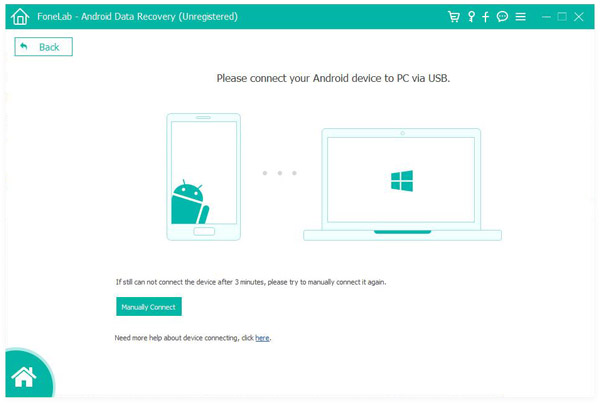
Шаг 2 Разрешить отладку по USB
Разрешить отладку по USB. Если нет, вы можете вручную запустить его с телефона Samsung.
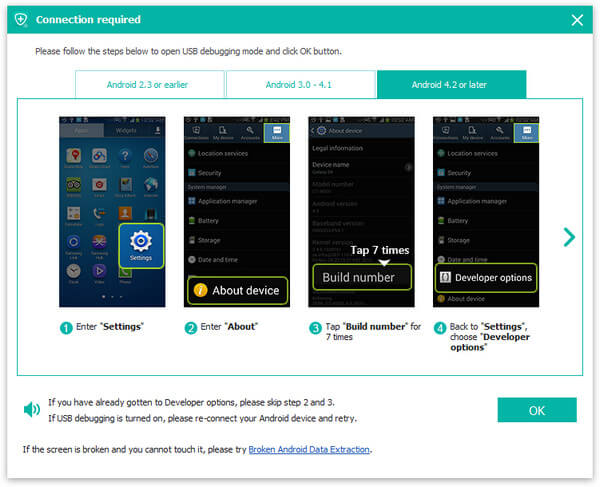
Для Android 2.3 и более ранних версий: нажмите «Настройки» приложения> «Приложения»> «Разработка»> «Отладка по USB».
Для Android 3.0 — 4.1: перейдите к «Настройки»> «Параметры разработчика»> «Отладка по USB».
Для Android 4.2 и более поздних версий: выберите «Настройки»> «О телефоне». Выберите «Номер сборки» несколько раз, пока не появится сообщение «Вы находитесь в режиме разработчика». Вернитесь в «Настройки»> «Параметры разработчика»> «Отладка по USB».
Шаг 3 Выберите файлы Android для резервного копирования
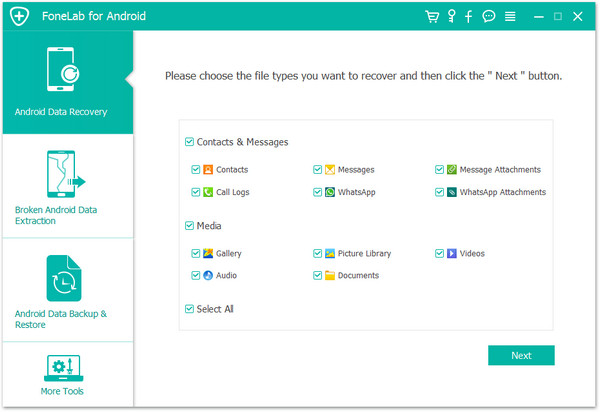
Вы попадете в окно, где вам нужно выбрать типы файлов для резервного копирования, включая контакты, сообщения, журналы вызовов, изображения, видео, аудио, документы и т. Д. Отметьте, что вам нужно, и нажмите кнопку «Далее».
Шаг 4 Предварительный просмотр и восстановление файлов Android
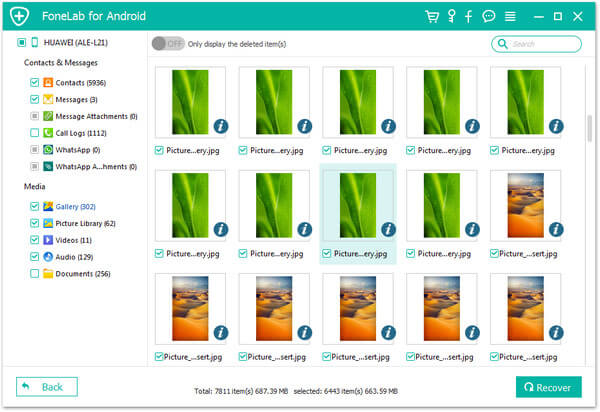
Через несколько секунд процесс сканирования будет завершен. Вы можете просмотреть файлы перед резервным копированием. Отметьте нужный файл. Когда выбор сделан, нажмите кнопку «Восстановить» и выберите конечную папку назначения. Через несколько секунд вы обнаружите, что выбранные вами файлы Android будут сохранены на вашем компьютере.

В этой части основное внимание уделяется разблокировке загрузчика Samsung. Вы должны подумать об этом, когда будете разблокировать загрузчик Samsung, так как разблокировка загрузчика имеет свои преимущества и недостатки. В случае, если вы потеряете данные Android, вы можете бесплатно попробовать FoneLab для Android для восстановления. Жаль, что эта статья может помочь вам.
Что вы думаете об этом посте.
Рейтинг: 4.8 / 5 (на основе голосов 160)
05 июня 2018 г. 20:33 / Обновлено Айрис Уокер в Разблокировать андроид
Разблокировка bootloader Samsung
В данной статье будет рассказано о разблокировке загрузчика Samsung.
Важно. Делайте резервную копию важной информации. После разблокировки bootloader, все данные удаляется в целях безопасности. Так же сброс до заводского состояния происходит при обратной блокировке загрузчика.
Мы не рекомендуем разблокировку, прошивку и другие модификации с разряженной батареей. Минимальный заряд батареи составляет 75%.
Порядок действий:
1. Откройте инструменты разработчика. Нажмите на номер сборки прошивки 10 раз в разделе «О телефоне».
2. Затем найдите пункт с заводским загрузчиком разблокировки — «OEM unlock». Поверните переключатель в активное положение. Предмет отсутствует? Смотрите решение в этом разделе.
3. Войдите в режим загрузчика. Выключи смартфон. Одновременно нажмите и удерживайте кнопки «уменьшения громкости«, «дома» и «включения смартфона«. Когда отобразится зеленоватый экран, нажмите и удерживайте клавишу «увеличения громкости«, пока телефон не загрузится в режиме загрузчика.
4. Обратите внимание на строку FRP LOCK и OEM LOCK. Если значение «OFF» и нету строки «RMM STATUS: prenormal», загрузчик открыт и готов к установке TWRP.

5. Если состояние «ON», загрузчик закрывается и TWRP не может быть установлен.
Почему нет опции «заводская разблокировка загрузчика»?
По соображениям безопасности эта функция недоступна, если телефон не использовался в течение 7 дней. Если срок службы составляет менее 168 часов или перезапуск устройства, элемент не будет отображаться. Это также иногда способствует переходу в авиа режим, извлечение сим-карты и сброс до заводских настроек.
На некоторых смартфонах, особенно новых продуктах и / или флагманах продуктах, разблокировка загрузчика временно недоступна. В этом случае вы должны просто ждать, что данный пункт появится в настройках, возможно, после обновления прошивки.
Чтобы ускорить появление кнопки «заводская разблокировка» на некоторых смартфонах, например Galaxy S9 / S8 / Note 8 помогает обратный перевод времени.
1. Зайдите в раздел настроек.
2. Выберите «время и дату» и отключите автоматическое изменение параметров.
3. Когда вы вручную изменяете настройки, вы должны установить число больше 7 дней до текущей даты. Например, отмотать 1 месяц, что бы смартфон подумал, будто работает в течение месяца.
4. Затем вам нужно открыть раздел разработчиков, где нужно отключить опцию автоматического обновления системы.
5. Затем вернитесь в настройки и перейти к стандартному пункту «обновление программного обеспечения». Требуется отключить автоматическую загрузку, и проверить наличие обновлений вручную.
6. После перезагрузки смартфона.
7. Как только устройство запустит операционную систему, в разделе для разработчиков появляется элемент «Unlock Factory» («заводская разблокировка»).
Статус загрузчика
Перед прошивкой TWRP важно убедиться, что блокировка выключена. Для этого войдите в соответствующий режим, согласно пункту 3 данного руководства. Проверьте несколько вариантов, касающихся статуса загрузчика.
ВНИМАНИЕ! Параметр RMM STATE: Prenormal — означает, что защита включена. Сокращенно RMM – Remote Mobile Manager. Samsung. В самсунг представила этот инструмент в дополнение к FRP. Инструмент отслеживает необычные действия и предотвращает разблокировку загрузчика, если телефон украден или утерян. Необычное действие сброс до заводских настроек; установка SIM-карту страны с неподходящим языковым пакетом; кража и активное использование менее 7 дней.
Загрузчик разблокирован — Вариант 1
FRP LOCK – OFF
OEM LOCK – OFF
Загрузчик разблокирован, а защита отключена. Смартфон готов к установке TWRP.

Загрузчик готов к разблокировке — Вариант 2
FRP LOCK – ON
OEM LOCK – ON
Защита отключена, но включена опция FRP (Защита от сброса настроек Google). Параметр «заводская разблокировка» не активирован в разделе для разработчиков. Вам нужно отключить опцию FRP, а также включить «заводскую разблокировку загрузчика». Как только статус изменится на один в пункте 1, вы можете приступить к установке TWRP.

Загрузчик заблокирован, включена защита — Вариант 3
RMM STATE: Prenormal
FRP LOCK – OFF
OEM LOCK – ON
Защита активирована, FRP отключен, зарядное устройство заблокировано. «Заводская разблокировка» включить не получиться, поскольку RMM блокирует отображение этой опции. Пока RMM активен, TWRP не может быть установлен.

Загрузчик разблокирован, включена защита — Вариант 4
RMM STATE: Prenormal
FRP LOCK – OFF
OEM LOCK – OFF
Защита включена, FRP отключен, загрузчик разблокирован. В то же время установка TWRP невозможна, поскольку защита RMM активна. Принудительная установка TWRP приведет к блокировке пакета.

Это важно! Пока RMM активен, вы не можете разблокировать загрузчик или установить TWRP, если блокировка снята. Иногда проблема решается путем изменения даты, а иногда необходимо активно использовать устройство в течение 7 дней. После обновления данных и связи с сервером RMM переходит в режим ожидания.
В завершение.
Разблокировать загрузчик под Samsung гораздо проще, чем у других производителей. Вам не нужно получать индивидуальный ключ, отправлять его производителю и ждать код разблокировки. Просто переведите в настройки включение и разблокировку.
В этом случае желанный предмет не всегда доступен. Иногда смартфон необходимо запустить в течение 7 дней или более, и на некоторых устройствах эта функция так и не появляется или только со временем. Владельцы телефонов с включенной защитой RMM должны быть предельно осторожны. Убедитесь, что вы ожидаете отключения соединения RMM, а затем установите TWRP.
Как разблокировать загрузчик на телефонах Samsung Galaxy [Руководство]
Разблокировка загрузчика — это первый шаг к раскрытию истинного потенциала вашего смартфона на Android. Загрузчик — это небольшая программа, которая помещает операционную систему в память ваших устройств.

Разблокировка загрузчика – это первый шаг к раскрытию истинного потенциала вашего смартфона на Android. Загрузчик – это небольшая программа, которая помещает операционную систему в память ваших устройств. Однако некоторые загрузчики содержат дополнительный уровень безопасности, который проверяет, чтобы убедиться, что он загружает только утвержденную версию операционной системы. По этой причине производители шифруют загрузчики и делают так, чтобы пользователи могли разблокировать их только с помощью кода разблокировки. Samsung, как и Google и OnePlus, позволяет пользователям легко разблокировать загрузчик устройства.
Прежде чем продолжить, вы должны знать, что разблокировка загрузчика запускает полную очистку устройства, поэтому лучше всего выполнять резервное копирование данных. Кроме того, некоторые приложения не очень хорошо играют с разблокированным загрузчиком. Если процесс по какой-либо причине прерывается, вы рискуете перебить устройство. Доставка в сервисный центр также не сильно поможет, так как аннулирует гарантию. Наконец, вам нужно настроить ADB и Fastboot на вашем компьютере, поэтому если вы этого не сделаете, мы рекомендуем вам сначала ознакомиться с процессом. Вот хороший ресурс, чтобы начать процесс. Теперь, когда у нас есть это в стороне, давайте начнем.
Root Moto G с Superboot – Как
ВАЖНО! Внимательно прочитайте эту часть, прежде чем разблокировать загрузчик на своем телефоне Samsung Galaxy.
Прежде чем продолжить, обратите внимание, что разблокировка загрузчика заставит Knox раз и навсегда. Вы никогда не сможете пользоваться такими услугами, как Samsung Pay и Secure Folder. Хуже всего то, что любые данные, которые вы храните в защищенной папке, не подлежат восстановлению. Повторная блокировка загрузчика не отменит изменения, так как это одноразовый процесс. Вы можете прочитать больше об этом здесь.
Теперь, когда у нас есть это в стороне, давайте начнем.
Шаг 1. Включите параметры разработчика на своем телефоне Samsung. Процесс более или менее одинаков для Android 9 и Android 10.
Шаг 2. Перейдите в «Настройки»> «Параметры разработчика», прокрутите немного вниз и найдите переключатель с надписью «включить разблокировку OEM» и включите его.
Шаг 3: Загрузите ADB и Fastboot и настройте их для вашего ПК/Mac. После загрузки перейдите к месту загрузки и откройте командную строку/терминал с правами администратора.
Как разблокировать загрузчик на телефонах Samsung Galaxy [Руководство]
Шаг 4: Убедитесь, что ваш ПК/Mac обнаружил телефон, введя следующую команду.
Шаг 5. Получив подтверждение обнаружения устройства, введите следующую команду
ADB перезагрузить загрузчик
Шаг 7: Ваш телефон должен перезагрузиться в загрузчик вскоре после этого. Если этого не произойдет, вы можете вручную загрузить телефон в загрузчик, выключив устройство и нажав и удерживая тумблер Power и Volume Up вместе при его включении.
Шаг 8. Теперь, когда ваш телефон находится в режиме загрузчика, введите следующую команду:
флебут прошивка разблокировка
Шаг 9: Используйте кнопку громкости для навигации и кнопку питания, чтобы принять экранное приглашение. ВНИМАНИЕ: Этот шаг удалит все данные на вашем телефоне. Дождитесь завершения процесса и наберите:
Шаг 10: Ваш телефон должен перезагрузиться в Android с разблокированным загрузчиком.
Итак, у вас есть, теперь вы успешно разблокировали загрузчик на своем телефоне Samsung. Теперь вы можете установить пользовательское восстановление, такое как TWRP, и поэкспериментировать с пользовательскими ПЗУ и еще много чего.
Как разблокировать загрузчик на Samsung Galaxy S20 FE

В этом руководстве вы узнаете, как разблокировать загрузчик на своем Samsung Galaxy S20 FE Fan Edition. А загрузчик это фрагмент кода, который выполняется до операционной системы. Подскажите телефону как загрузиться и как найти ядро системы. Образ загрузчика всегда зависит от устройства, потому что каждый телефон имеет разные характеристики и процессоры.
Что такое загрузчик?
Как и любой другой телефон Android, у Galaxy S20 FE есть собственный загрузчик. Однако есть проблема. Samsung заблокировал загрузчик Galaxy S20 FE из соображений безопасности. Если вы средний потребитель, вам никогда не будет дела до того, что у вашего телефона заблокирован загрузчик.
Но если вы опытный пользователь, который любит возиться со своим телефоном, заблокированный загрузчик имеет большое значение. ПЗУ, моды и пользовательские файлы – важная часть работы с Android. Однако при заблокированном загрузчике невозможно прошить пользовательские ПЗУ, ядра или выполнить рутинг телефона.
Программы для Windows, мобильные приложения, игры — ВСЁ БЕСПЛАТНО, в нашем закрытом телеграмм канале — Подписывайтесь:)
Прежде чем вы сможете выполнить любую из этих операций, вам необходимо разблокировать загрузчик Galaxy S20 FE. К счастью, Samsung упростил пользователям разблокировку загрузчика, по крайней мере, на вариантах Exynos.
Вы можете разблокировать загрузчик только в том случае, если у вас есть вариант Exynos для Galaxy S20 FE. Из-за ограничений оператора невозможно разблокировать загрузчик ни на одном из телефонов Snapdragon или США. Загрузите информацию о телефоне из Play Store, чтобы найти производителя чипа.
Приходите сблокировать загрузчик Samsung Galaxy S20 FE
- Разблокируйте телефон и откройте меню настроек.
- Прокрутите вниз и нажмите О телефоне -> Информация о программном обеспечении.
- Найдите номер сборки. Быстрое нажатие семь раз. Это включит параметры разработчика.
- Вернитесь в меню настроек, прокрутите вниз и нажмите Параметры разработчика.
- Есть переключатель OEM Unlock – он позволяет разблокировать загрузчик. Коснитесь переключателя.
- Теперь нажмите и удерживайте кнопку питания. Коснитесь Выключить, чтобы выключить телефон.
- Нажмите и удерживайте кнопки увеличения и уменьшения громкости при подключении телефона к компьютеру с помощью кабеля USB. Телефон загрузится в режим загрузки.
- На телефоне появится экран с предупреждением. Еще раз нажмите и удерживайте кнопку увеличения громкости.
- Будет ли на телефоне отображаться разблокировка загрузчика? экран. Нажмите и удерживайте кнопку увеличения громкости.
Это разблокирует загрузчик вашего Samsung Galaxy S20 FE. После разблокировки загрузчика все данные на телефоне будут удалены. Телефон вернется к заводским настройкам по умолчанию. Поздравляю! Теперь вы можете установить кастомное рекавери, ROM или Magisk для рут-доступа.
Программы для Windows, мобильные приложения, игры — ВСЁ БЕСПЛАТНО, в нашем закрытом телеграмм канале — Подписывайтесь:)