
Учимся рисовать в Paint
Paint — это одна из самых простых программ для рисования на компьютере. В ней можно создать полноценный рисунок, а также обработать фотографию: уменьшить размер, обрезать, сделать надпись. Сейчас мы научимся работать с основными инструментами и цветами в этом приложении.
Чтобы открыть программу, нужно нажать на «Пуск» в нижней части экрана слева. В списке щелкнуть по пункту «Стандартные-Windows» и выбрать Paint.
Загрузится приложение. Выглядит оно примерно так:

Окно состоит из нескольких частей. Самая важная — белый прямоугольник посередине. Это и есть наш лист, то есть то место, где мы будем рисовать.
Следующая, не менее важная часть, — инструменты. Это то, чем мы будем рисовать.
Также нам понадобятся цвета. Они находятся рядом.

Цвета
Для того чтобы выбрать цвет, нужно всего лишь щелкнуть по нему левой кнопкой мышки. Кстати, обратите внимание на два квадратика.
Если Вы нажмете на какой-нибудь цвет, то он появится в первом (переднем) квадратике. Это означает, что он выбран, и им можно рисовать.
А задний квадратик — это тот цвет, которым Вы будете стирать нарисованное. По умолчанию он белый. Лучше его не менять.
Кстати, это далеко не вся палитра. Есть еще много других оттенков. Для добавления цветов нужно щелкнуть по пункту «Изменение цветов».

Инструменты
А сейчас самое интересное — рисование. Все инструменты находятся в верхней части приложения.
Начнем с Карандаша . Выглядит он вот так:
Рисует тонкой линией. Для этого выберите «Карандаш», кликнув по нему левой кнопкой мыши, укажите цвет. Затем наведите курсор на белое, нажмите на левую кнопку мыши и, не отпуская ее, двигайте мышкой.
Следующий популярный инструмент — Кисть . Выглядит он вот так:
Рисует более толстой линией, чем «Карандаш».
Чтобы изменить толщину и тип линии, нужно нажать на иконку со стрелочкой прямо под инструментом «Кисть».

Ластик — вытирает то, что нарисовали.
Заливка — заполняет цветом объединенную область.
Для того, чтобы это попробовать, нарисуйте круг кисточкой или карандашом. Щелкните левой кнопкой мыши по заливке и выберите другой цвет.
Наведите внутрь круга и щелкните левой кнопкой мыши один раз. Внутренняя часть круга заполнится.
Масштаб — увеличивает часть рисунка.
Для увеличения щелкните по инструменту «Масштаб» и нажмите на то место рисунка, которое хотите увеличить, левой кнопкой мышки. Для возврата обратно, то есть уменьшения, щелкните правой кнопкой мышки по увеличенной части. Если это не сработало, то снова выберите «Масштаб» и щелкните по рисунку левой кнопкой мышки.
И напоследок поговорим еще об одном инструменте, который, по сравнению с предыдущими, не так часто используется.
— «Пипетка». Нужна для того, чтобы определить цвет. Для этого наведите «Пипетку» на определенную часть рисунка и нажмите один раз левой кнопкой мышки. После чего посмотрите на установленный цвет. Он поменяется. При помощи «Пипетки» можно выбрать цвет в определенном месте (точке) рисунка.
Только что мы рассмотрели самые часто используемые инструменты программы Paint. Попробуйте нарисовать похожий рисунок, используя их.
Другие возможности приложения мы рассматриваем в уроках:
- Как рисовать линии и фигуры
- Как напечатать текст на изображении
- Как сохранить рисунок на компьютер
Infinite Painter для новичков — с чего начать?
С помощью Infinite Painter, пользователь расширит собственные возможности на поприще мобильного искусства.
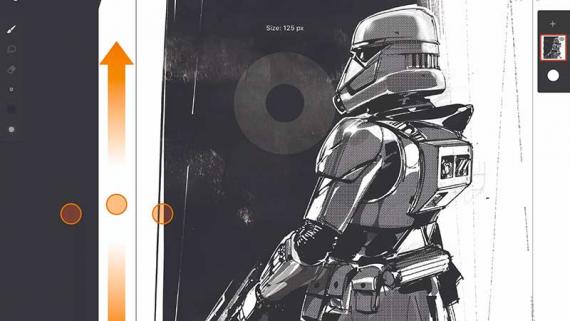
Планшеты меняют саму основу изобразительного искусства. Например, Динамические изображения создаются путём сочетания масляной кисти с трехточечной перспективной. С помощью планшета можно узнать, по какой технике создавалось то или иное произведение искусства.Здесь будет рассмотрено несколько техник работы с приложением, а также его интерфейс.
Знакомство с кистями
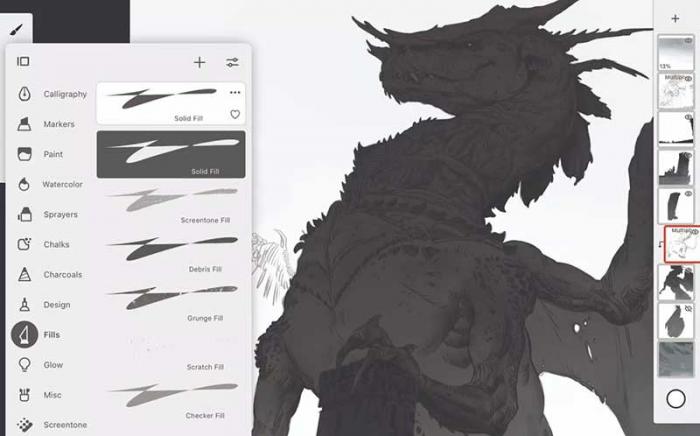
Final line art, дословно переводится как финальная линия живописи – превосходный инструмент для обновления дизайна, который поможет в создании слоёв. Этого добиваются с помощью кисти сплошной заливки. Её можно приспособить для заполнения окружения и персонажей, использовать как ластик.Сетка перспективы поможет при прорисовке динамичной схемы.
Final line art также используется как направляющая для возвышенного тела. Чтобы проделать такую операцию, нужно отключить магнит. После, включив его, зафиксировать архитектурный рисунок в перспективе.Создавая над силуэтом новый слой, используйте специальную маску. Это позволит добавить новые детали к нижнему слою и не изменить при этом первоначальный силуэт. Для этого кликните по значку в палитре, после чего элементы закрепляются на нижнем слое.
Закрепление цветового круга
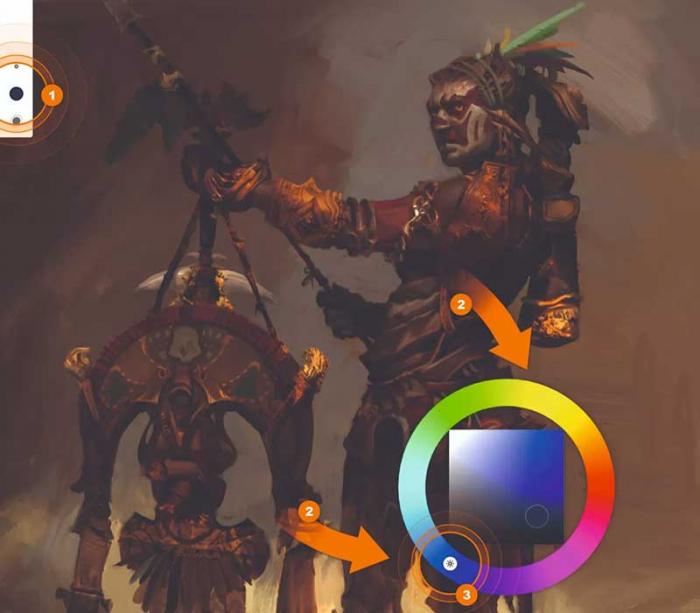
Есть способ упростить подборку цветов: выбрав «Кисть» (Brush tool), откройте и захватите цветовое колесо двумя пальцами, прикрепите к холсту. На нём расположен значок, похожий на солнце, с помощью которого можно поэкспериментировать с цветами. Делается это с помощью клика на значок и вращения колёсика. Если солнышко активно, выбранный цвет остаётся неизменным. При неактивном значке цвет изменяется при манипуляции колёсиком, и не регулируется автоматически.
Импорт изображений
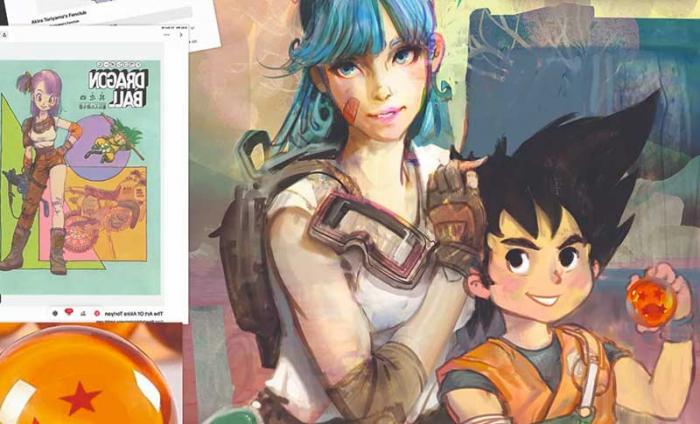
Для произведения импорта изображений, нажмите три точки в верхнем углу с права, и найдите кнопку «импорт» (Import) в меню параметров. Такая функция поможет загрузить картинку из внешних источников, вставить выбранное изображение в необходимом виде. Художник может перевернуть импортированное изображение, переключить видимость или изменить размер. В этом поможет значок «Pin».
Создание уникальной масляной кисти
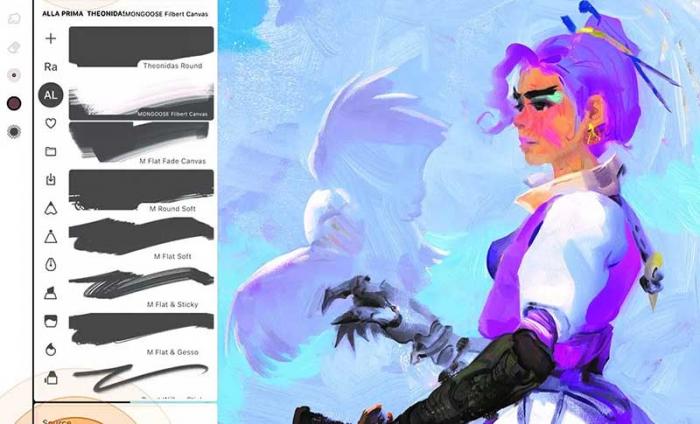
Форма головки важна для настройки кисти. В создании используется «Лассо». С его помощью выбирается форма. Нажмите кнопку «+кисть», чтобы сохранить её. После, в разделе «Головка» кисти, можно заменить стандартную головку на созданную. Улучшить работу вновь созданного инструмента, поможет Brush Creator.
Использование линий и форм
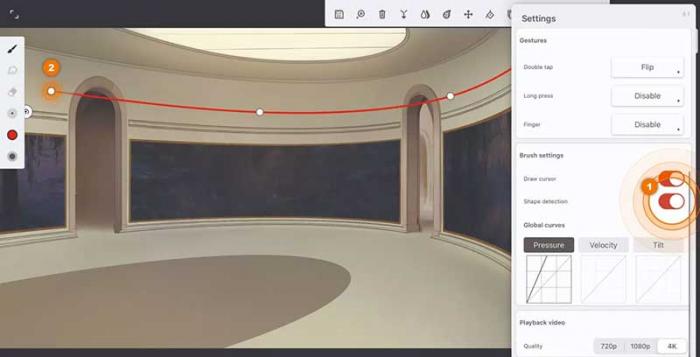
В Infinite Painter можно одновременно удерживать перо и активировать предполагаемые формы. Программа гарантировано обнаружит все виды форм. Активировав интеллектуальную кривую, переместите все булавки в нужное место, создайте архитектуру и рамки. После, клонировав линию, с помощью кнопки «штампа», выполните все операции по перемещению булавок следующему элементу.
Создание узоров и текстиля
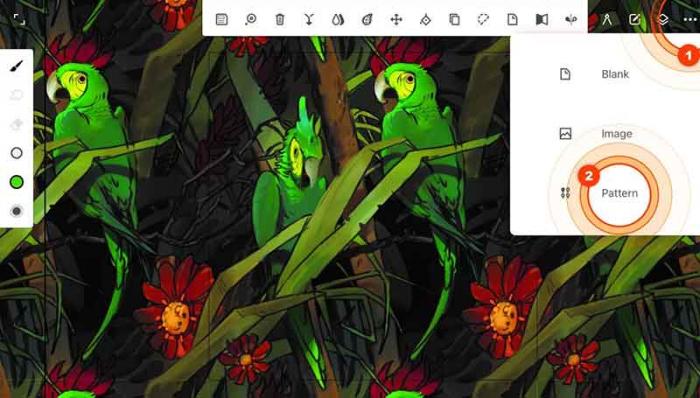
В создании текстиля и кисти помогут особые бесшовные узоры. Если в окне нового проекта выбрать «шаблон» (Pattern), то такой файл автоматически сошьёт углы иллюстрации. После можно его использовать как элемента рисунка. Используя шаблон для основы, выберите настройку «деформация», так получится новая кисть.
Обеспечение кистей фильтрами
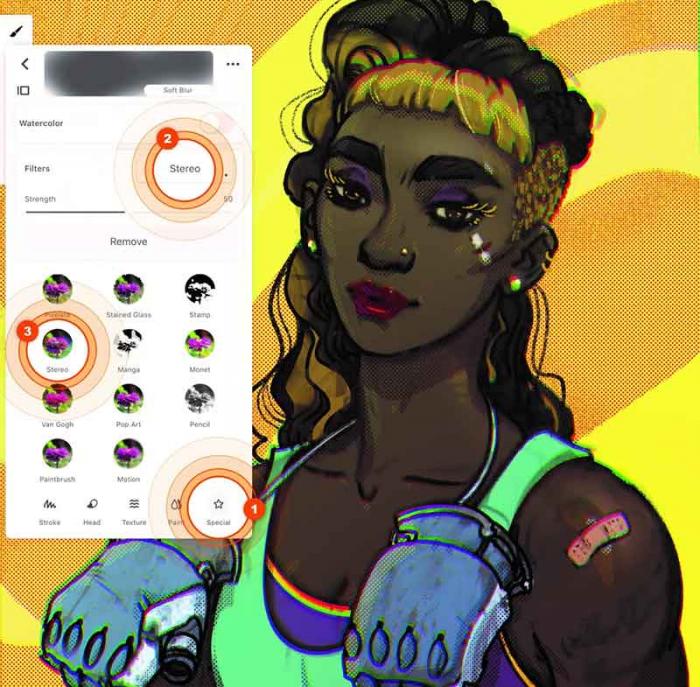
Ознакомитесь с редактором кисти, для этого зажмите специальную колонку. Рекомендуется использовать стереофильтр в аэрографе, точно определяющему разделение каналов RGB. Но, добавив цвет Motion Blur, художник сможет придать элементу эффект размытия в движении. Чтобы получить такой эффект, кистью нужно проводить в том направлении, в котором необходим эффект размытия. Прикрепив фильтры, пользователи создают комбинации кистей, способных решить разные задачи.
Добавление фигур и перспективной сетки
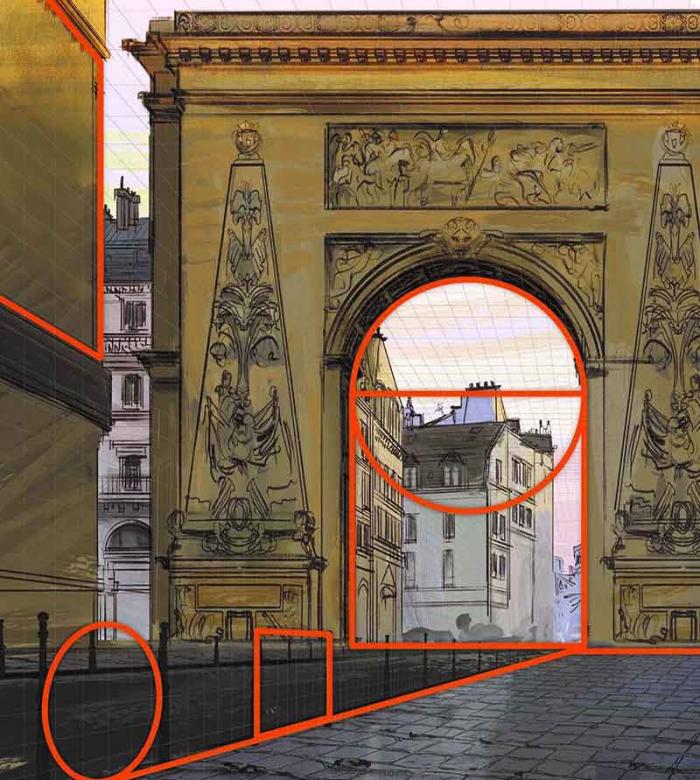
Использование перспективных сеток (Perspective Grids): отрегулируйте точки схода, после надо включить и выключить магнит, так чтобы он прилипал к сетке. Фигура попадёт в активную перспективу. Добавив контур с активным магнитом, необходимый элемент легко клонировать или корректировать.
Симметричность исполнения
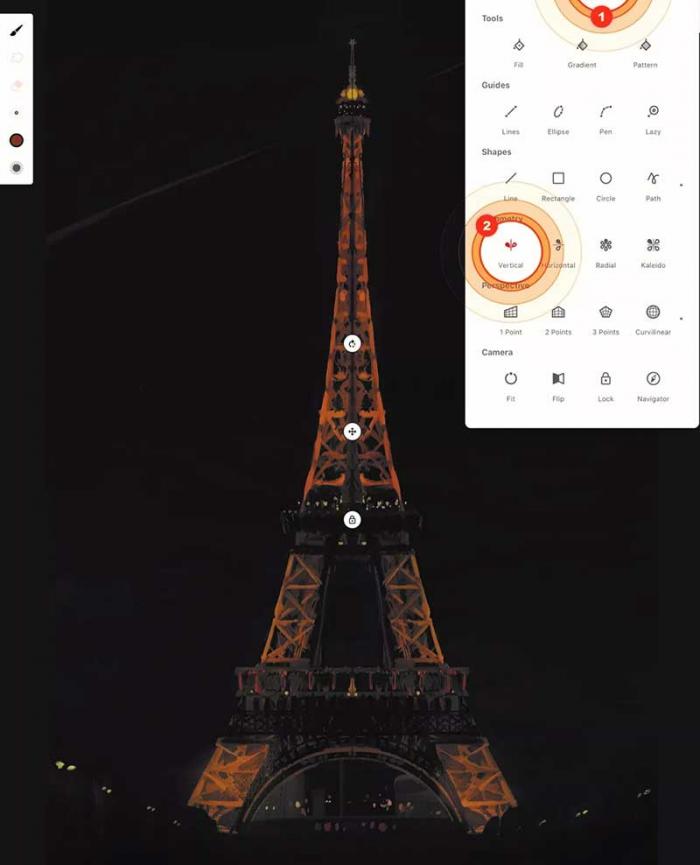
При работе с дизайном концепт-арта или реальных эскизов, Cимметрия (Symmetry) — мощный инструмент. К примеру, для изображения Эйфелевой башни на травяных лужайках Парижа можно использовать «Вертикальную Симметрию», которая находится в панели «инструменты рисования». Переместите его, поверните на месте и зафиксируйте. После, все использование эффекты и инструменты будут зеркально отражены. Использование этого способа позволит сэкономить время, а кисти будут наносить цвет в зависимости от асимметрии, что добавит дополнительные вариации. Отличия будут не значительны, но всё же картина не будет симметрична на сто процентов.
Создание шаблонов
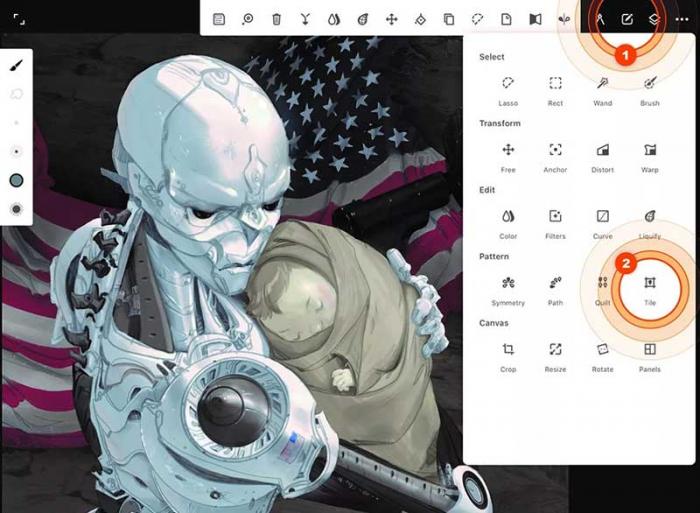
Шаблон создаётся внутри файла и может сэкономить пользователю время. Ведь, имея шаблон, не нужно постоянно создавать новый проект типовых рисунков. С помощью шаблонов сохраняются часто используемые или типовые элементы композиций. Для прорисовки, например, звездочек в американском флаге можно используйте «калейдоскоп» (в разделе «симметрия»). Затем с помощью «Плитки» (найдёте в разделе «Рисунок»), делается прямоугольник необходимого размера. С некоторыми звёздами можно использовать зеркальное отображение. Это придаст рисунку эффект случайности.
Закрепление часто используемых инструментов
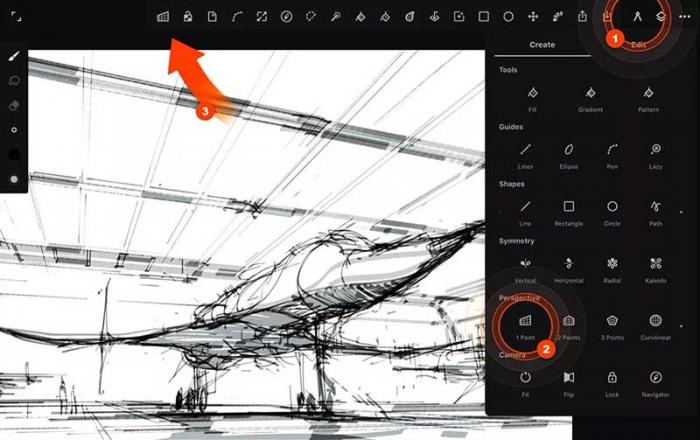
Часто используемые инструменты всегда можно держать в быстром доступе. Просто зажмите иконку и перенесите её в верх экрана, на панель инструментов. Туда можно поместить опции и функции слоя. Панель инструментов редактируется, согласно собственному вкусу и предпочтениям художника.
Функция быстрых жестов
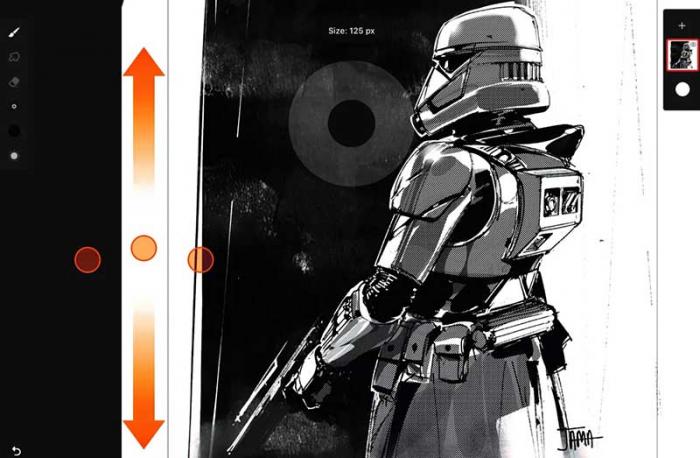
Быстрые жесты значительно увеличат скорость работы, художник сможет не отвлекаться на выбор инструмента. С их помощью изменяется размер кисти, осуществляется отмена или повтор действия, смешение уже наложенных красок. В приложении функция быстрых жестов настраивается удобным пользователю образом.
Работа с ключевыми кистями
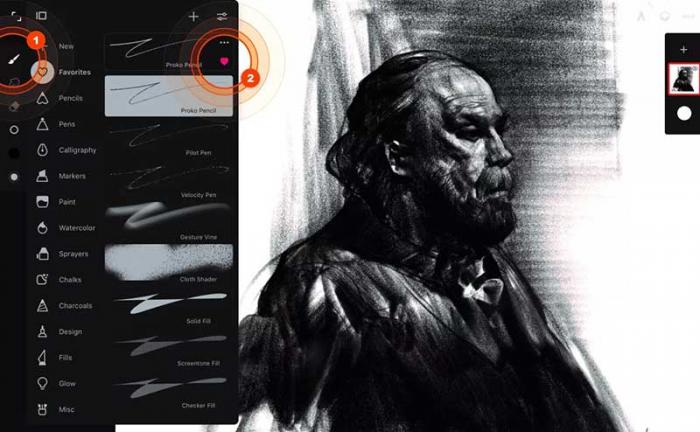
Удобные в работе, карандаш Proko и уголь Gesture Vine, в некоторых случаях, используется для растушёвки и быстрого создания эскизов. Эти инструменты как нельзя лучше подойдут для сильных штрихов жестами и угловой растушёвки. Система частиц в ручках Velocity Pen и Pilot Pen создаст ощущение пера на бумаге. Стоит обратить внимание, что блокировка сцены, игнорирование кистей и заливки невозможно.
Формирование собственных идей
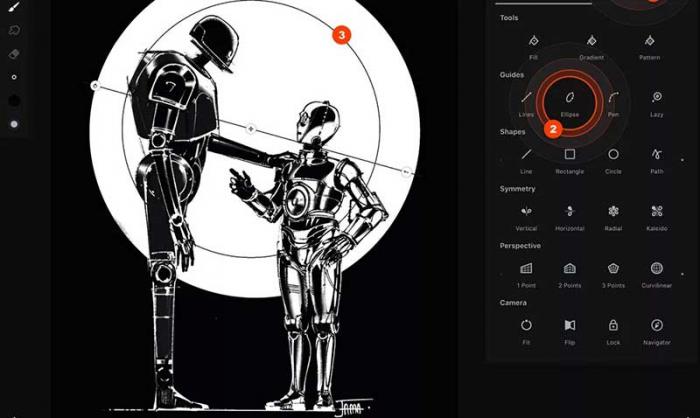
После создания чернового наброска, для проработки окончательного дизайна, используйте формы и направляющие приложения. Фигура остаётся изменяемой до тех пор, пока над ней производится работа, это значит, что возможно осуществить настройку или замену кисти. Так художник поймёт, какой эффект более подходит. Для создания линейного проекта, рекомендуется использовать Lazy Guide. Плотные линии создают инструменты: «направляющая пера» и «контурная форма».
Знакомство с инструментами «Панели»
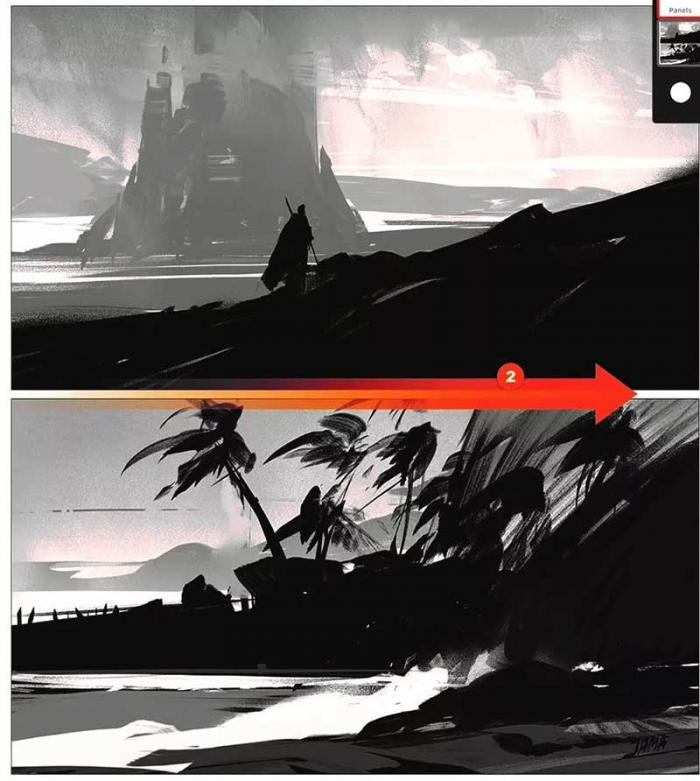
Приложение Infinite Painter непрерывно обновляется. В создании рамки художнику поможет инструмент «Панели». С его помощью также можно разделить холст. Такая функция полезна для комиксов, планирования последовательности или же наброске эскизов. После окончания работы, с помощью «панелей», создайте специальный слой Panels, который позволит произвести редакцию проекта после завершения работы. Найти его можно в меню Layers.
Infinite Painter
Infinite Painter — это, как следует из названия, приложение для рисования специально разработанное для устройств Android. В нём, вы найдёте все необходимые инструменты для того, чтобы дать волю своим творческим фантазиям. Как утверждают его создатели, это не Photoshop, не Procreate и не Sketchbook. Это нечто совершенно иное, не уступающее ни одному другому приложению на рынке.
Рабочий интерфейс Infinite Painter имеет все инструменты и элементы, которые можно ожидать от приложения такого рода. В левом и правом нижних углах находятся кнопки отмены и повтора. Выпадающая панель также показывает различные слои, над которыми вы работаете, которые можно создавать и редактировать по своему усмотрению. И, конечно же, здесь доступно множество различных инструментов для рисования: более 160 кистей, карандашей, маркеров, инструментов для смешивания и т.д.
Одна из самых интересных особенностей инструментов рисования в Infinite Painter заключается в том, что вы можете настроить их по своему вкусу. Вы можете менять размер и интенсивность каждого кончика кисти, чтобы получать совершенно разные результаты. Более того, в вашем распоряжении целая палитра.
Другие функции также делают Infinite Painter отличным инструментом для рисования. Например, вы можете скрыть интерфейс в любое время одним нажатием, а при сохранении работы доступно множество опций. Вы можете экспортировать свои творения не только в JPG или PNG, но и в PSD, чтобы потом открыть их в Photoshop. Можно даже импортировать файлы PSD.
Infinite Painter — это очень мощный инструмент для рисования, который предоставляет художникам, использующим Android, самые лучшие инструменты для создания своих произведений. На официальной веб-странице вы можете увидеть некоторые из впечатляющих произведений искусства, созданных другими пользователями.
Проверено Andrés López Переведено Uptodown Localization Team
Требования (последняя версия)
- Требуется Android 7.0 или более новая версия
Часто задаваемые вопросы
Можно ли установить Infinite Painter на планшет?
Да, Infinite Painter можно установить на планшет. Поскольку это устройство с ОС Android, вам понадобится скачать APK-файл приложения, чтобы пользоваться этим устройством и рисовать на сенсорных экранах.
Infinite Painter доступна бесплатно?
Да, Infinite Painter — бесплатное приложение. Но если вы захотите пользоваться некоторыми функциями инструмента, то вам понадобится заплатить, чтобы разблокировать новые ресурсы и улучшить свои иллюстрации.
Где я могу скачать Infinite Painter для Android?
Скачать Infinite Painter для Android можно на Uptodown. На нашем портале вы найдете все обновления приложения, а также предыдущие версии, так что вы сможете пользоваться приложением на любом устройстве.
Есть ли версия Infinite Painter для ПК?
Нет, Infinite Painter не доступна для ПК. Чтобы пользоваться приложением в Windows, вам понадобится установить APK-файл на эмулятор Android на вашем ПК.
Больше информации
| Имя пакета | com.brakefield.painter |
| Лицензия | Бесплатно |
| ОС | Android |
| Раздел | Дизайн и Мода |
| Язык | Pусский |
Умение рисовать людей – это важная составляющая мастерства художника. Научиться рисовать человека довольно легко. В этом разделе вы найдете бесплатные уроки рисования, которые поэтапно научат вас правильно и красиво рисовать мужчин и женщин, девушек и парней, детей и взрослых.
Освоив технические приемы, вы сможете самостоятельно нарисовать портрет своих друзей и близких.
Вы узнаете как нарисовать фигуру и лицо, соблюдая все необходимые пропорции. Глаза, волосы, нос и другие детали.
По онлайн урокам из этого раздела, вы быстро освоите все нюансы и техники рисования человека.
Теперь у вас есть прекрасная возможность рисовать, редактировать любые изображения из любой точки мира не имея под рукой графического редактора.
«Фотошоп онлайн» — Полностью бесплатен! Доступен откуда угодно, не требует установки, легок, удобен и практичен!
Для использования «фотошоп онлайн» нажмите на кнопку.
ПОПУЛЯРНЫЕ
Уроки Рисования » Рисуем Людей »
Рисуем Локи в Painter XI
Публикация от — burberry
Уважаемый посетитель, позвольте для начала предложить Вам Зарегистрироваться или войти на сайт под своим именем.
Это займет всего минуту, и вы сможете воспользоваться множеством дополнительных возможностей нашего сайта.
Для этого рисунка я использовала Painter XI и планшет для рисования Wacom. Все было нарисовано на одном слое.
1. Находим хороший источник, ссылку для рисования
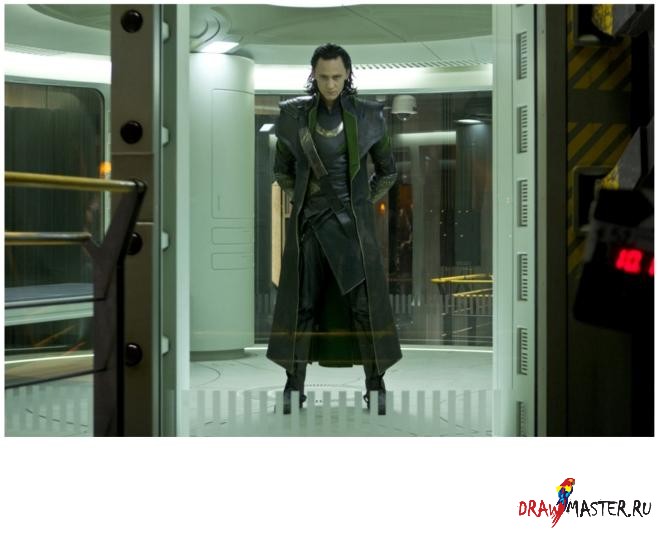
Очень важно использовать именно «хороший» источник для своих работ. Убедитесь в том, что ваши изображения, выбранные в качестве ссылок «чистые» и имеют хорошее качество, для того чтобы выжать из них по максимуму. Изображение, которое я выбрала (внизу), очень «чистое» (оригинал был ГОРАЗДО больше). Я могу отчетливо видеть детали его одежды и т.д.
Также это позволяет своего рода «изучить» рисунок, перед тем как вы начнете работу. Увидеть откуда падает свет, какие цвета использовались (яркие они или тусклые), понять язык тела/позы и что пытается передать персонаж (Локи). Слепо срисовывать с картинки без понимания всех этих важных моментов усложнит работу, так как все пытаются внести что-то свое в свои рисунки.
2. Выбираем цвета и организацию рисунка
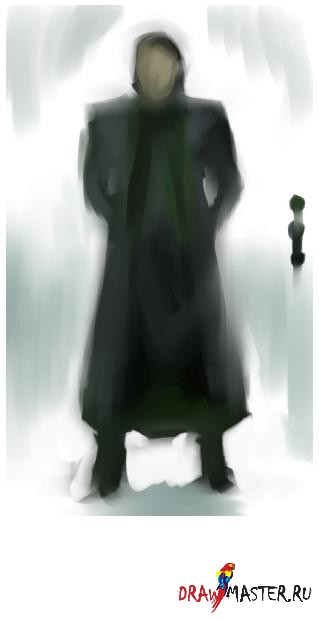
По умолчанию я всегда выбираю размер документа А4 (2480 х 3508) пикселей с 300 dpi. Но отдельно для этого рисунка я хотела увеличить размер немного — до (3000 х 5000) пикселей. Это мой личный выбор, но обычно всегда неплохо создавать цифровые рисунки в формате А4 или даже больше.
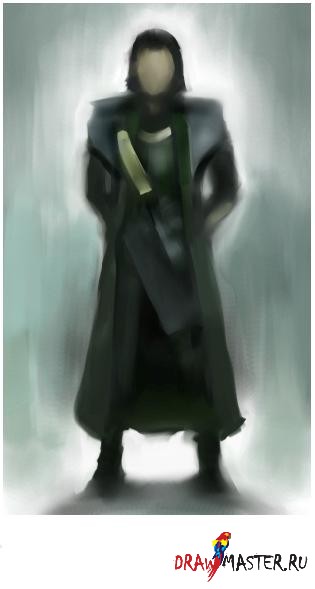
Я начинаю с того, что, следуя исходному изображению, создаю первый приблизительный эскиз с основными деталями, используя «угрюмые» цвета и Мягкую Масляную Пастельную (Soft Oil Pastel) кисть. Оставьте масштаб в районе 25% или даже меньше, представьте, что вы рисуете миниатюрку. Вообще никогда не увеличивайте и не приближайте рисунок во время этого процесса. Рисуйте, так как если бы вы рисовали уже готовый рисунок, смотря на него издалека. Это поможет вам правильно составить композицию. Я не переживаю если что-то будет выглядеть неправильно, так как я буду подчищать и исправлять рисунок по мере продвижения работы над ним.
ПОДСКАЗКИ
Сила Painter
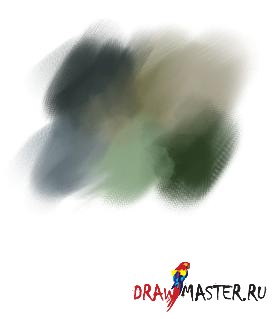
Я предпочитаю Painter любой другой программе для цифрового рисования, потому что он имитирует традиционное искусство настолько точно насколько это вообще возможно. Кисти с легкостью могут быть смешаны друг с другом как при использовании мокрых кистей и т.д.
Мне просто нужно смешать цвета и при помощи пипетки (dropper tool) [Ctrl/Alt] выбрать нужный цвет.
Пример:
3. Создаем атмосферу
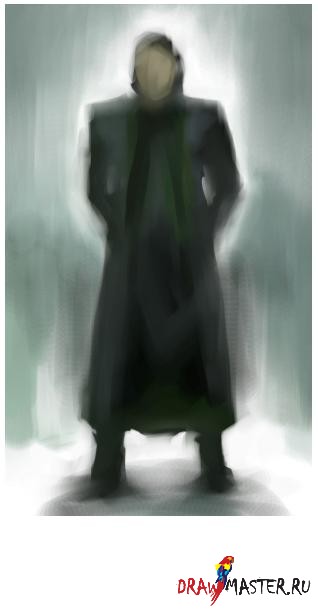
Очень важно уловить атмосферу, так как это поможет уточнить настроение и придаст определенный «вид» персонажу. Локи — главный злодей в Мстителях, поэтому здесь не подойдут яркие цвета. Следуйте основным цветам эскиза и используйте «серую палетку» для придания большей реалистичности. Помните о том, что фон должен гармонировать с героем иначе будет выглядеть так, что они принадлежат разным изображениям. Касательно фона я не захотела следовать за оригиналом, поэтому я решила создать свой собственный – простой, но в то же время очень эффектный.
4. Добавляем крупные детали
Продолжая смотреть на свою миниатюрку, и довольная тем как продвигается работа, я начала добавлять крупные детали, по крайней мере, те, которые видны на оригинале. Эти детали включают в себя отделение плаща от одежды, находящейся под ним при помощи тяжелых мазков Мягкой Масляной Пастельной (Soft Oil Pastel) кистью и Мокрой Акриловой (Wet Acrylic) кистью. Я также добавила ремень, лежащий у него на плече, прорисовывая все больше деталей его одежды. Я придала форму золотому кольцу, которое покоится на его груди и т.д. Рисуйте достаточно просто и грубо.
Иногда мне частенько приходится использовать Осветлитель (Dodge tool) для того чтобы грубо осветлить некоторые участки, но особо не увлекайтесь и применяйте его только в начале процесса создания рисунка.
5. Наносим текстуру
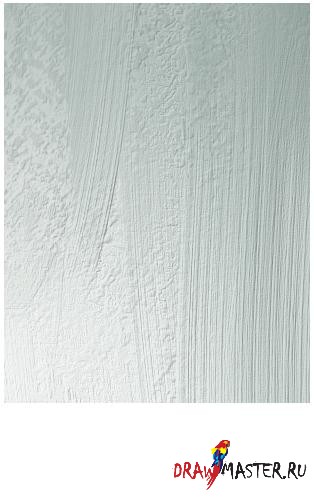
Использование большого количества текстур — это моя новая личная привычка. Я предпочитаю придавать своим работам традиционный вид, как если бы они были нарисованы на холсте или бумаге. Мне не нравится, когда изображения выглядят ненатурально и слишком зачищенными.
Для текстуры я применяю Шпательную (Palette Knife) кисть, Сухую Каллиграфическую (Dry Calligraphy) кисть и Масляную Пастельную Комковатую (Chunky Oil Pastel) кисть. Сначала я рисую этими кистями фон, что помогает избавиться от скучной и простой работы мягкой кистью.
Постарайтесь не потеряться при рисовании заднего плана. Наносите легкие, быстрые и простые мазки.
ПОДСКАЗКИ
Эффект наложения красок густым слоем
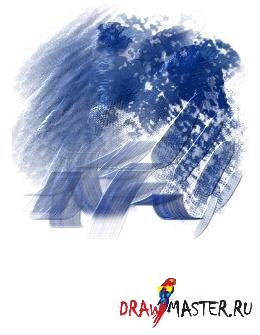
Painter XI представляет новую опцию для своих кистей которая называется Наложение красок густым слоем (Impasto). Эта функция позволяет вам рисовать 3D-штрихами как если бы вы наносили очень тяжелые масляные краски на ваш рисунок.
Но здесь есть одна маленькая деталь — если вы примените этот эффект, то отменить его будет невозможно даже если вы закроете ваш рисунок без сохранения или нажмете –а кнопку отмены. Также эта опция очень сильно замедляет работу Painter XI, особенно если вы используете кисти большого размера (в случае тех, кто используют компьютер с маленькой оперативной системой). Поначалу очень сложно и проблематично использовать этот эффект, но как только вы поймете его суть, в конце работы вас будет ожидать вознаграждение.
6. Совершенствуем детали
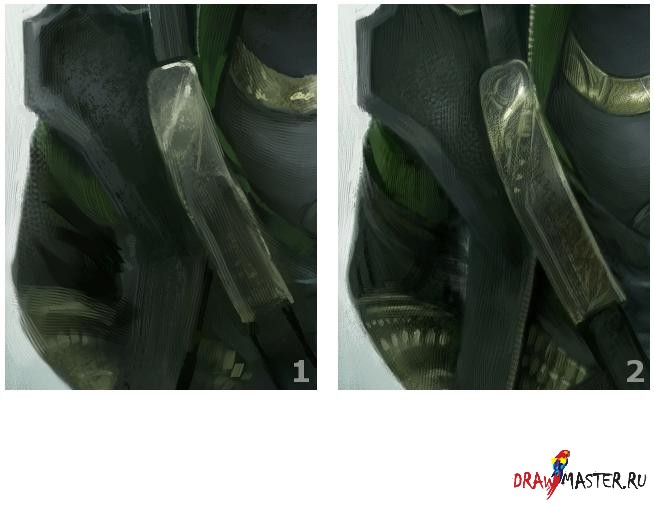
После того как мы закончили работать с фоном, настало время начать приближать персонажа для более детального выделения главных деталей. Так как все базовые цвета уже расположены в правильных зонах, то мне осталось лишь взять пипетку (dropper tool) [Ctrl/Alt] для того чтобы вручную выделить и обрисовать детали наряду с добавлением мелких деталей, которые помогут вернуть персонаж к жизни.
На этом этапе я часто использую текстурные кисти и увеличиваю рисунок от 25% до 50%.
7. Возвращаем Локи к жизни
После того как мы нарисовали одежду Локи, пришло время заняться самой важной частью этой работы — его лицом. Первое что люди видят в других это лицо, а что еще более важно — это глаза. Поэтому вам нужно потратить большую часть своего времени на область лица. Только на этом этапе я увеличиваю рисунок до 100% для максимальной детализации и контроля.
Для лица я использую Тонкие Масляные (Fine Oil) кисти, Масляные Пастельные (Oil Pastel) кисти, Мокрые Акриловые (Wet Acrylic) кисти и несколько Зернистых кистей для Смешивания Красок (Grainy Blender).
Постарайтесь сохранить мягкие формы и избегайте острых границ в области лица. Смешивайте как можно больше, но попытайтесь не переусердствовать. Изучите структуру лица Локи и выделите «особенные черты» такие как ярко выраженные скулы, форма глаз, форма рта и что самое главное — его выражение лица.
У меня довольно странный процесс смешивания цветов лица и формирования черт, что показано на рисунках ниже. Конечно, нельзя назвать этот способ правильным или неправильным, но вы должны найти то, что подойдет вам как нельзя лучше.
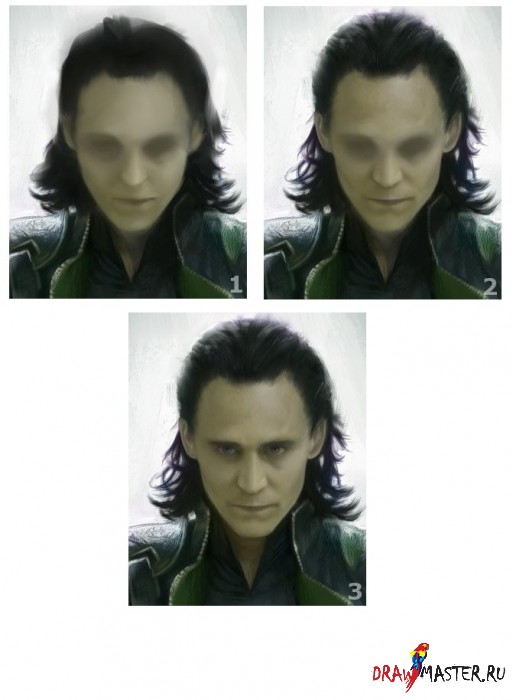
Нажмите на картинку, чтобы посмотреть изображение в полном размере и 100% качестве.
ПОДСКАЗКИ
Переверните рисунок!
Что касается цифрового рисования, то одной из самых важных техник является постоянное переворачивание рисунка целиком. В Painter вы можете сделать это следующим образом: Холст (Canvas) > Повернуть Холст (Rotate Canvas) > Повернуть Холст по Горизонтали (Flip Canvas Horizontal). Так вы с легкостью сможете заметить ошибки, которых не видели до этого. Вы можете сразу исправить неправильное положение глаз или головы перед тем как продолжите работу.
Обычно я переворачиваю лицо каждые несколько минут после того как нанесу достаточно большое количество мазков кистью для того чтобы правильно нарисовать его лицо.
Частое применение такой техники поможет вам также освежить перспективу ваших рисунков.
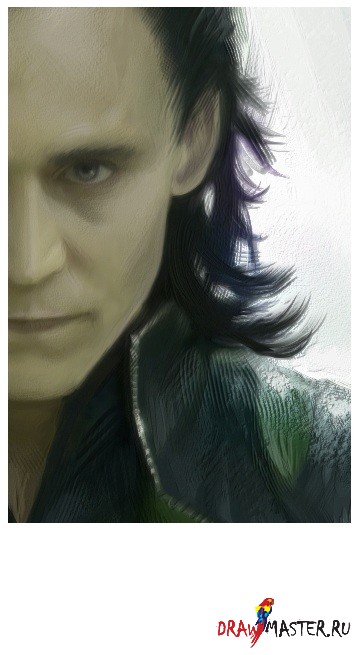
8. Придайте рисунку индивидуальность
Я знала с самого начала что я толком не могла рассмотреть ботинки Локи на оригинальном изображении. Но это не проблема так как я все равно могу разглядеть форму и то где они заканчиваются. Иногда при столкновении с такого рода проблемами приходится полагаться и рассчитывать только на свой опыт и навыки рисования.
Применяя ту же технику рисования, которой я пользовалась при создании Локи, я создаю грубый эскиз, обрисовывая форму ботинок, нанося основные цвета и детализируя их при помощи текстурных кистей.
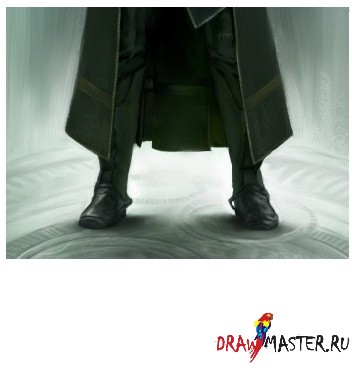
9. Последняя вишенка на торте
Все практически закончено в рисунке. Теперь основная часть оставшейся работы заключается в прорисовке пола, на котором стоит Локи. Я собиралась нарисовать обычную тень, но мне это кажется слишком обыкновенным.
Возвращаясь к оригинальному изображению, я заметила, что он стоит на кругах. Мне понравилась эта идея, но я захотела нарисовать ее в своем собственном стиле, делая поверхность похожей на своего рода часы с механизмами или древний циркулярный календарь.
Для этого я использовала разные перьевые кисти и обычные Масляные Пастельные (Oil Pastel) кисти для дополнительной текстуры.
В качестве вишенки для торта я при помощи F-X Сияющей (F-X Glow) кисти нанесла блики, например, сделала металлические части одежды более блестящими, а также выделила некоторые детали фона и т.д. (см. рисунок выше). Осторожнее, не переусердствуйте с этой кистью
После того, как это сделано, настало время вернуться и все проверить. Я делаю это при помощи просмотра миниатюры поворачивая в обе стороны несколько раз и внимательно изучая рисунок на отсутствие важных деталей.
10. Финальные штрихи
Несмотря на то, что Painter — это замечательная программа для рисования, она не была создана для обработки и редактирования рисунков или фотографий, поэтому я сохраняю рисунок в последний раз перед тем как сохраню его в psd.file (для Photoshop или Gimp).
Как только я открываю свой рисунок в этих программах, то я немного корректирую цвета и настраиваю освещение при помощи кривых/опций уровней для того чтобы выделить большую часть Локи. Обыграйте разные опции до тех пор пока не достигните такого момента, когда продолжать будет просто невозможно. Как только это произойдет, то значит что вы закончили.
Удачи и спасибо что читали!