
Как скачать карты для Яндекс Навигатора
Чтобы система работала при отсутствии мобильных сетей потребуется скачать карты для Яндекс Навигатора на смартфон или другое устройство. Загрузка атласа происходит во внутреннюю память девайса и затем применяется при составлении маршрута с использованием сигнала GPS.
Функциональные возможности устройств полностью зависят от качества мобильной связи. В автоматическом режиме участки маршрута загружаются в кэш смартфона, чтобы появиться на экране, а потом они удаляются. Выезжая за город, частенько исчезает изображение, а сервисы отказываются работать.
Как скачивать карты
Чтобы иметь возможность проложить маршрут без сети, потребуется скачать необходимые карты во внутреннюю память устройства.
В некоторых случаях смартфон (планшет) отказывается загружать файлы. Чтобы это исправить, необходимо проверить наличие качественного соединения с интернетом и места во внутреннем хранилище смартфона.
Чтобы скачать карты, следуйте данной пошаговой инструкции:
- Запустите приложение.
- Активируйте Меню.
- Сделайте выбор в пользу строки с надписью «Загрузка карт».

- В строке поиска или при помощи списка скроллинга выберите город.

- Сервис проинформирует, какой объем свободного места понадобится для загрузки.
- Активируйте кнопку «Скачать».

- Дождитесь конца скачивания.
Как только будут произведены загрузки файлов в память смартфона (планшета), Навигатор будет работать и при отсутствии связи, но при подключении GPS-передачи данных. Ни один online-сервис не будет работать без наличия мобильной сети.
Обратите внимание! Чтобы загрузить файлы в хранилище, используйте Wi-Fi соединение. Это будет намного быстрее и выгоднее, потому что останется нетронутым пакет мобильного интернета. В случае, когда смартфон не качает карты, следует убедиться в наличии свободного места в хранилище девайса.
Автоматическое обновление
Как показывает практика, атласы тоже могут стареть и предоставлять устаревшие данные. Бывает, что оффлайн сервис «рекомендует» проехать по уже не существующему мосту или по участку давно перекопанной дороги.
Чтобы получать правдивую информацию, следует время от времени обновлять данные. Но еще лучше подключить функцию автоматической загрузки изменений для отображения их в атласе.
Чтобы подключить эту опцию, нужно:
- Произвести запуск Навигатора.
- Обратиться к Меню.
- Выбрать строку «Настройки».

- Активировать пункт «Карта и интерфейс».

- Нажать на строку «Обновление карт».

- Сделать выбор способа загрузки (Wi-Fi или мобильный интернет).
- Выделить галочкой строку «Автоматически».

Навигатор без вашего участия будет проводить обновление загруженных атласов. Обязательно проверяйте наличие свободного места в хранилище, чтобы файлы могли спокойно скачиваться.
Чтобы Навигатор работал без мобильной связи, необходимо включить GPS приемник и скачать атлас. Файлы могут не скачиваться лишь в том случае, если отсутствует устойчивое соединение с интернетом и нет свободного места в устройстве.
Где хранятся карты в Яндекс навигаторе и как перенести их на SD карту памяти
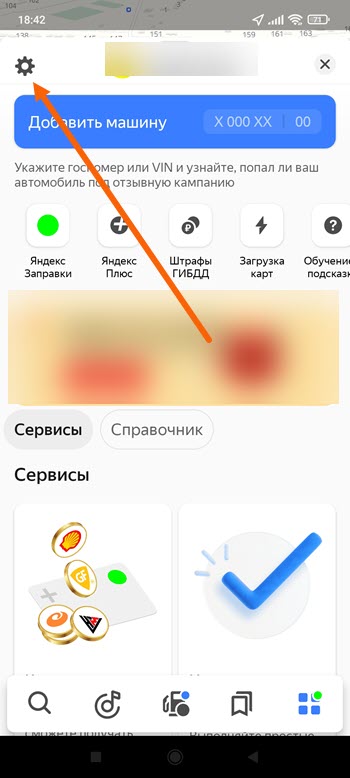
2. Переходим в настройки.
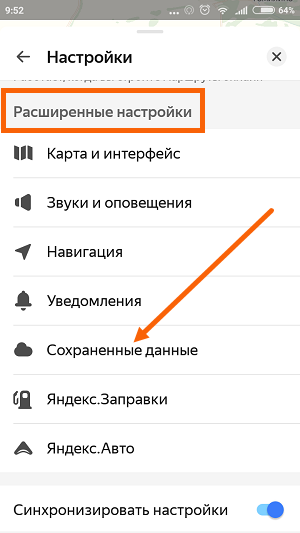
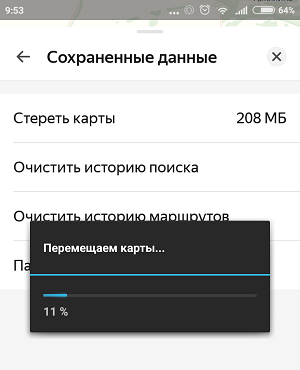
3. Прокручиваем страницу до расширенных настроек, далее переходим в пункт «Сохранённые данные».
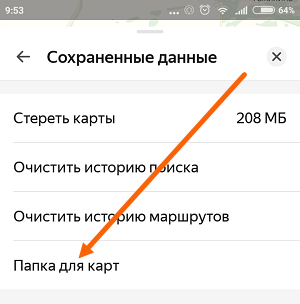
4. Здесь выбираем пункт «Папка для карт».
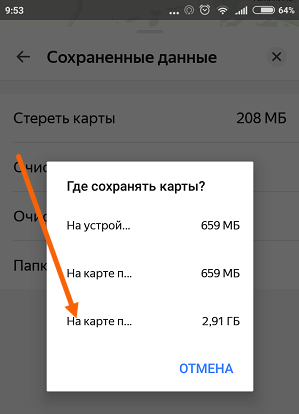
5. В открывшемся окне «Где сохранять карты», выбираем «На карте памяти».
6. Ждём окончания перемещения карт, на SD карту.
- ВКонтакте
- Telegram
- Одноклассники
Как загрузить карты в Яндекс Навигатор
Яндекс Навигатор является самым популярным навигационным приложением для Android и iOS в России. Сервис предоставляется бесплатно и дает наибольшую детализацию карт российских населенных пунктов, сбои могут быть только при отсутствии сети интернет. Поэтому возникает вопрос, как загрузить карту в Яндекс Навигатор.
Как скачать офлайн-карты в Яндекс Навигаторе
Возможность загрузки карт для офлайн-использования позволяет стабильно пользоваться навигацией даже при отсутствии интернет-соединения.
Как скачать карты в Яндекс Навигатор и получить доступ к ним без интернета:
- Открыть приложение Яндекс Навигатор.
- Нажать на значок с квадратиками справа в нижнем меню.
- Нажать на пункт «Загрузка карт».

- В поисковой строке набрать регион либо отдельный населенный пункт и нажать на кнопку «Скачать».

После этого пойдет скачивание на телефон, и далее можно будет смотреть карты и прокладывать маршруты для автомобиля без доступа к интернету.
Что делать, если не загружаются
В случае, если телефон не загружает карты, следует обратить внимание на следующее:

- Посмотреть объем свободной памяти в смартфоне, и если ее осталось мало, удалить ненужные файлы.
- Проверить качество интернет-соединения: уровень сигнала сотовой или Wi-Fi сети, способ подключения к мобильной связи. Если другие сайты так же плохо загружаются, попробовать выбрать место с более сильным сигналом.
- Убедиться в том, что в настройках приложения «Яндекс Навигатор» активно разрешение на доступ к памяти.
Читайте также:
Как изменить место хранения карт
Помимо загрузки в память устройства, поддерживается и скачивание на карту памяти или флешку.
Как изменить место хранения карт в Яндекс Навигаторе:
- Нажать на значок с квадратиками справа в нижнем меню.
- Нажать на значок шестеренки в левом верхнем углу.
- Пролистать вниз до раздела «Расширенные настройки», выбрать «Сохраненные данные».

- Далее «Папка для карт».

- Указать папку, где будут находиться карты – на устройстве или на карте памяти.

Как удалить ненужные карты в Яндекс Навигаторе
Если требуется удалить загруженные карты, это делается так:

- Открыть приложение Яндекс Навигатор,
- Нажать на значок с квадратиками справа в нижнем меню.
- Нажать на шестеренку, далее «Расширенные настройки», «Сохраненные данные», «Стереть карты».
- Согласиться с удалением карт.
При необходимости удаленную карту можно загрузить повторно.
Что делать, если нужных карт нет
Когда при попытке загрузить необходимую карту на Айфон или Андроид она отсутствует, стоит сделать следующее:
- Проверить правильность ввода области/населенного пункта.
- Посмотреть, какая версия Навигатора установлена и при необходимости обновить его
Если выходит уведомление «Офлайн-карты этого города еще нет. Пожалуйста, отправьте запрос на его добавление», скорее всего, придется связаться со службой поддержки Яндекса и подать заявку. Но этот процесс не будет быстрым, и нет никакой гарантии, что населенный пункт будет добавлен, особенно он небольшой.
Яндекс Навигатор – популярный сервис среди автомобилистов. Сделать его использование еще более комфортным можно, если скачать офлайн-карты. В этом случае получится прокладывать маршруты без сети интернет.
Читайте также:
Подпишись на Техносовет в социальных сетях: ▶️ ВКонтакте ▶️ Телеграм ▶️ Дзен
Как заставить Яндекс.Карты сохранять загруженные карты на карту памяти смартфона?

На днях мы писали о том, как обойти проблему невозможности установки игр и приложений для некоторых смартфонов или планшетов (на базе Android) на карту памяти (SD-карту). Но если вы используете смартфон или планшет как навигационную систему, и вам хватает памяти для программ, вам наверняка понадобится много места для загружаемых карт. Яндекс.Карты, к примеру, все просмотренные карты сохраняет в отдельную папку на телефон (планшет). Это очень удобно, если вы оказываетесь в той местности, где нет мобильного интернета или Wi-Fi. Но загруженные карты занимают много места — сотни мегабайт, а то и гигибайты. Посмотрим, как можно сделать так, чтобы карты по умолчанию сохранялись на SD-карту. Причем нам вовсе не нужно делать root (рут-права).
Этот способ подходит не для всех приложений. Для начала идем в магазин приложений Google Play, открываем страницу с приложением Яндекс.Карты и смотрим на адресную строку. Там будет что-то вроде: «https://play.google.com/store/apps/details&id=ru.yandex.yandexmaps». Здесь мы вычленяем ID приложения. Это «ru.yandex.yandexmaps».
Теперь нужно создать на карте памяти путь Android\data\. Если он уже там есть, создаем папку «ru.yandex.yandexmaps» (разумеется, без кавычек), а внутри папку files.
Заходим в приложение Яндекс.Карты и указываем путь: storage/sdcard1/Android/data/ru.yandex.yandexmaps/files (обязательно соблюдаем строчные и прописные буквы). Путь указываем здесь: «Яндекс.Карты — Настройки — Дополнительные настройки — Папка с картами». В комментариях предлагают попробовать альтернативные варианты:
/sdcard/Android/data/ru.yandex.yandexmaps/files
storage/sdcard1/Android/data/ru.yandex.yandexmaps/files/
storage/extSdCard/Android/data/ru.yandex.yandexmaps/files
/mnt/sdcard/external_sd/Android/data/ru.yandex.yandexmaps/files/
/storage/external_SD/Android/data/ru.yandex.yandexmaps/files
Осталось перезапустить приложение — и теперь карты должны скачиваться в новую папку, созданную на карте памяти.
Точно так же можно поступить и с рядом других приложений. К примеру, данная схема работает с приложением ПРО город, Навител и ряд других.