
Создание профиля Outlook
Профиль очень важен для работы с Outlook. Он содержит учетные записи, файлы данных и параметры, от которых зависит, где сохраняются сообщения. Чтобы создать профиль, следуйте приведенным ниже инструкциям.
- В Outlook перейдите на вкладку Файл, щелкните раскрывающийся список Настройка учетной записи и выберите пункт Управление профилями
- Нажмите кнопку «Показать», а затем кнопку «Добавить».
- В поле Имя конфигурации введите имя профиля, а затем нажмите кнопку ОК.
Вы можете добавить в свой профиль другие учетные записи электронной почты, не связанные с Exchange, такие как Gmail или Live.com, или изменить параметры для файлов данных. Дополнительные сведения см. в статье Изменение профиля Outlook.
Если вам нужно переключиться в старый профиль Outlook на том же компьютере, чтобы скопировать данные оттуда, выполните действия, описанные в статье Переключение на другой профиль электронной почты Outlook.
Добавление учетной записи электронной почты в Outlook
В Outlook на компьютере с Windows, macOS или мобильном устройстве вы можете:
- упорядочить почту, чтобы сосредоточиться на важных письмах;
- назначать собрания и встречи в календаре;
- делиться файлами в облаке, чтобы у всех коллег был доступ к последней версии;
- не терять связи и эффективно работать отовсюду.
Добавление учетной записи электронной почты
- Откройте Outlook и выберите Файл >Добавить учетную запись. Если вы еще не запускали Outlook ранее, отобразится экран приветствия.
- Введите адрес электронной почты и нажмите кнопку Подключить. Если ваш экран выглядит иначе, введите свое имя, адрес электронной почты и пароль, а затем нажмите кнопку Далее.
- При необходимости введите пароль и нажмите кнопку ОК.
- Нажмите кнопку Готово.
Открытие и использование общего почтового ящика в Outlook
Общие почтовые ящики позволяют группе людей с легкостью отслеживать и отправлять электронную почту от имени публичного псевдонима электронной почты, например info@contoso.com. Когда участник группы отвечает на сообщение, отправленное на общий почтовый ящик, в поле его отправителя указывается адрес общего почтового ящика, а не конкретного пользователя. Также можно использовать общий почтовый ящик как общий календарь группы.
Совет: Если вы владелец малого бизнеса и хотите получить дополнительные сведения о настройке Microsoft 365, посетите раздел Справка и обучение для малого бизнеса.
Общий почтовый ящик не предназначен для прямого входа. Учетная запись пользователя для общего почтового ящика должна оставаться отключенной.
Совет: Чтобы вы могли использовать общий почтовый ящик, Администратор Microsoft 365 должен создать его и добавить вас в качестве участника. Дополнительные сведения см. в статье Создание общего почтового ящика, в которой описываются необходимые действия администратора.
Добавление общего почтового ящика в Outlook
После того, как администратор добавил вас в качестве участника общего почтового ящика, закройте и перезапустите Outlook. Общий почтовый ящик должен автоматически отобразиться в области папок в Outlook.
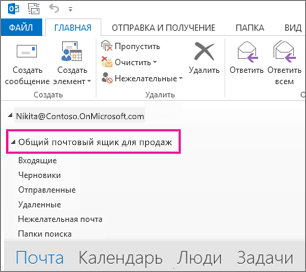
Что делать, если этого не произошло?
- Если администратор лишь недавно добавил вас в общий почтовый ящик, может потребоваться несколько минут, прежде чем появится общий почтовый ящик. Немного подождите, а затем закройте и перезапустите Outlook.
- Если это не помогло, добавьте общий почтовый ящик в Outlook вручную:
- Откройте Outlook.
- Перейдите на вкладку Файл на ленте, а затем выберите Параметры учетной записи >Параметры учетной записи.
- Выберите вкладку Электронная почта.
- Убедитесь, что выделена правильная учетная запись, затем нажмите кнопку Изменить.
- Щелкните Другие настройки >Дополнительно >Добавить.
- Введите общий адрес электронной почты, например info@contoso.com.
- Нажмите кнопки ОК >OK.
- Нажмите кнопки Далее >Готово >Закрыть.
Отправка почты из общего почтового ящика
- Откройте Outlook.
- Нажмите кнопку Создать сообщение.
- Если поле От не отображается в верхней части сообщения, выберите Параметры >От.
- Щелкните элемент От в сообщении и измените общий электронный адрес. Если общий электронный адрес не отображается, выберите пункт Другой адрес электронной почты и введите общий электронный адрес.
- Нажмите кнопку ОК.
- Завершите ввод сообщения и нажмите кнопку Отправить. Теперь, когда вы захотите отправить сообщение из общего почтового ящика, адрес будет доступен в раскрывающемся списке «От». При отправке из общего почтового ящика получатели будут видеть в сообщении только общий электронный адрес.
Ответ на письма, отправленные на общий почтовый ящик
- Откройте Outlook.
- Откройте сообщение электронной почты, на которое вы хотите ответить.
- В поле От в верхней части сообщения вы увидите имя общего почтового ящика. Если оно не отображается, выберите общий почтовый ящик в раскрывающемся списке «От».
- Завершите ввод сообщения и нажмите кнопку Отправить. Когда вы захотите отправить сообщение из общего почтового ящика, адрес будет доступен в раскрывающемся списке «От». При отправке из общего почтового ящика получатели будут видеть в сообщении только общий электронный адрес.
Поиск в общем почтовом ящике
После добавления общего почтового ящика в Outlook поиск в нем аналогичен поиску в основном почтовом ящике.
- Откройте Outlook.
- Выберите папку в общем почтовом ящике на панели папок слева.
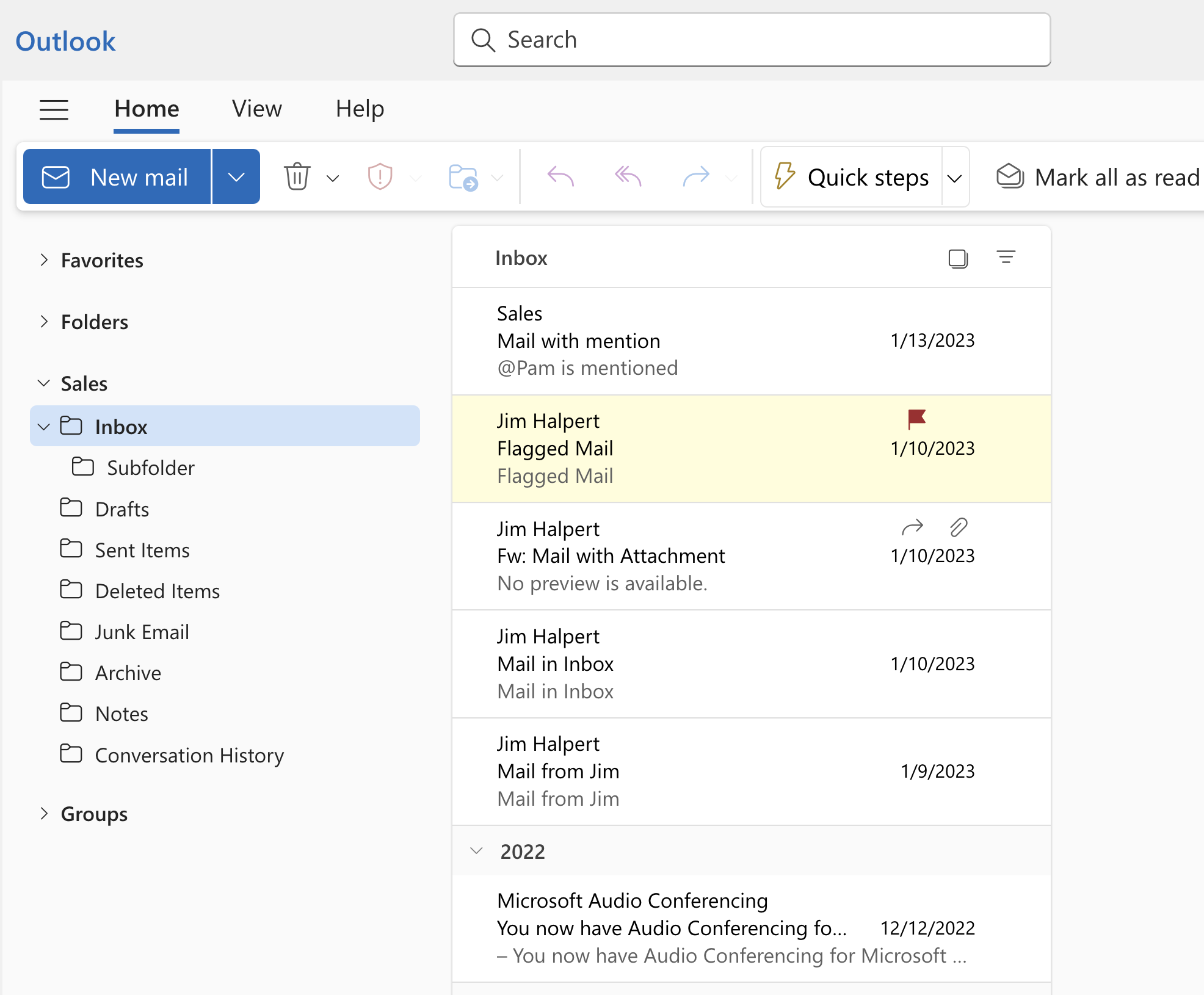
- Введите запрос в поле поиска поверх ленты (панель инструментов).
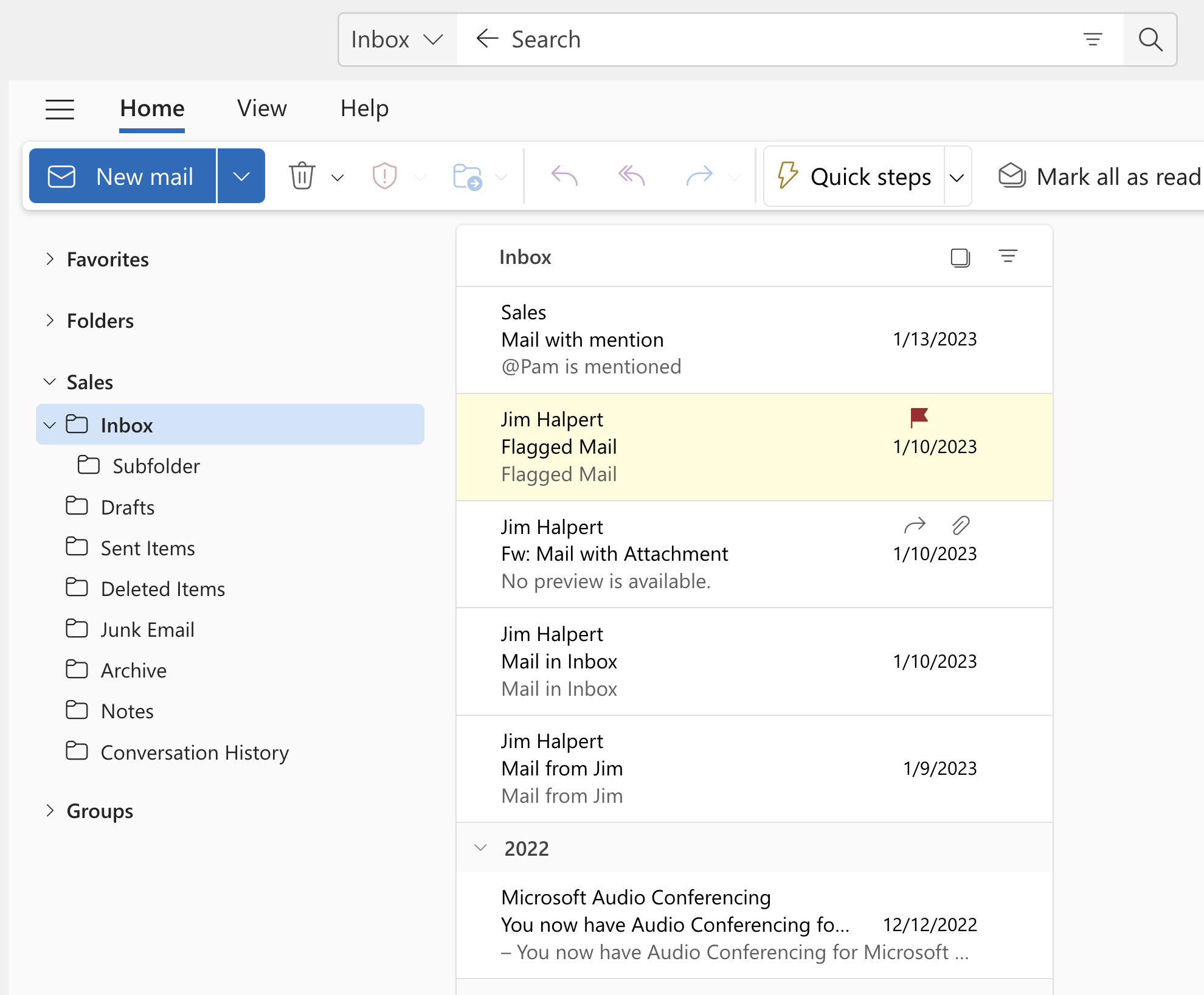
- Выполните поиск, нажав клавишу ВВОД или нажав кнопку экранной лупы справа от поля поиска. Список сообщений вернет результаты на основе поиска из выбранной папки в общем почтовом ящике.
Использование общего календаря
После того, как администратор добавил вас в качестве участника общего почтового ящика, закройте и перезапустите Outlook. Общий календарь, связанный с общим почтовым ящиком, автоматически добавляется в список Календари.
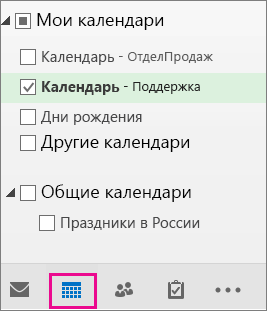
- В Outlook перейдите в представление календаря и выберите общий почтовый ящик.
- Если вы добавите встречи, они будут видны всем участникам общего почтового ящика.
- Любой участник общего почтового ящика может создавать, просматривать и управлять встречами в календаре так же, как личными встречами. Изменения общего календаря будут видны всем участникам общего почтового ящика.
Использование общего списка контактов
После того, как администратор добавил вас в качестве участника общего почтового ящика, закройте и перезапустите Outlook. Общий список контактов, связанный с общим почтовым ящиком, автоматически добавляется в список Мои контакты.
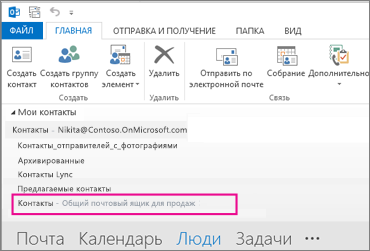
- В Outlook откройте представление Люди.
- В списке Мои контакты выберите папку контактов для общего списка контактов.
Использование общего почтового ящика на мобильных устройствах (смартфонах и планшетах)
Для доступа к общему почтовому ящику на мобильном устройстве выполните указанные ниже действия.
- Войдите в свою основную учетную запись в программе Outlook для iOS или Android.
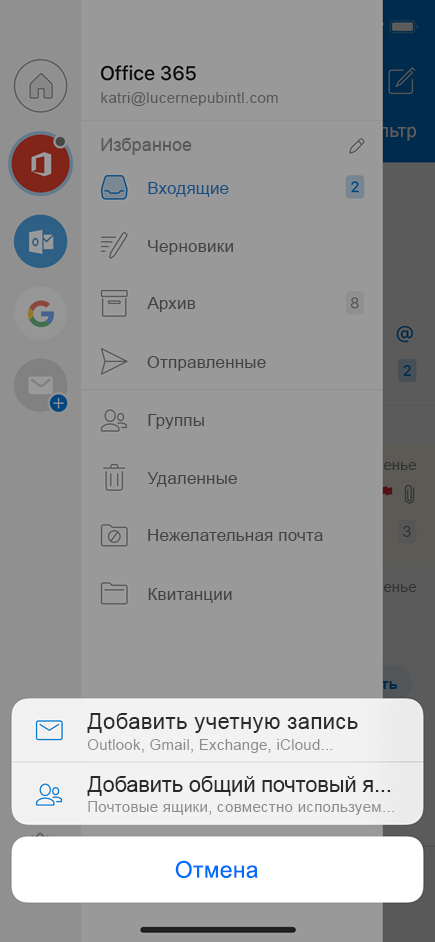
- Нажмите кнопку Добавить учетную запись в левой области навигации, а затем нажмите Общий почтовый ящик.
- Если у вас несколько учетных записей в Outlook Mobile, выберите учетную запись, у которой есть разрешения на доступ к общему почтовому ящику.
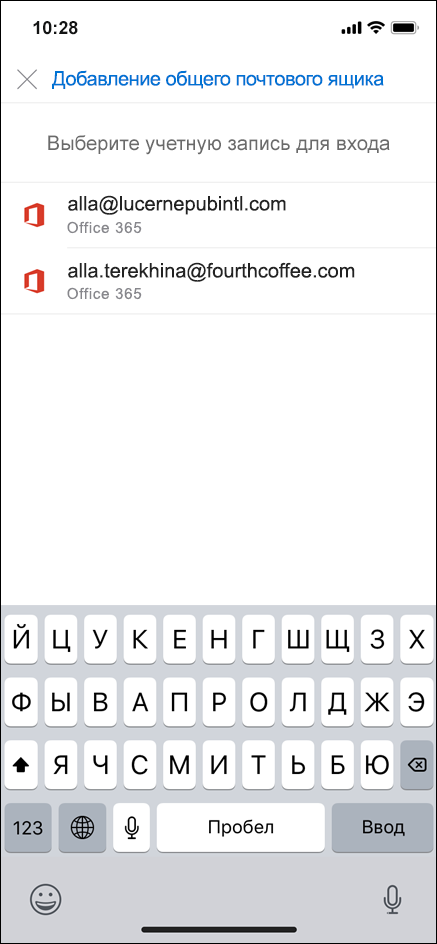
По окончании настройки учетной записи общий почтовый ящик будет отображаться в списке учетных записей в программе Outlook для iOS или Outlook для Android.
Для удаления общего почтового ящика выберите меню Параметры > Учетные записи. Затем нажмите общий почтовый ящик и выберите Удалить учетную запись.
Отправка автоматических ответов с общего почтового ящика
Только у Администратор Microsoft 365 есть разрешения для настройки этой функции. Инструкции см. в статье Создание общего почтового ящика.
Добавление других учетных записей электронной почты в Outlook.com
Добавление Gmail в качестве дополнительного почтового ящика
Подписчики Microsoft 365 могут добавлять свои учетные записи Google Mail и Календарь в качестве дополнительного почтового ящика.
Добавление других почтовых ящиков в Outlook.com
Корпорация Майкрософт удалила возможность подключения любых других учетных записей к Outlook.com 10 мая 2021 г., но учетные записи, подключенные до 10 мая 2021 г., будут продолжать синхронизироваться.
- Премиум-клиенты могут добавить свои учетные записи Google Mail и Календарь в качестве дополнительного почтового ящика.
- Чтобы просмотреть все учетные записи электронной почты, календари и контакты в объединенном почтовом ящике, скачайте Outlook для iOS или Outlook для Android.
- Если вы хотите создать другой адрес электронной почты, использующий тот же почтовый ящик, отправленные, элементы и список контактов, что и существующая учетная запись Outlook.com, ознакомьтесь с тем, как создать псевдоним электронной почты.
- Если вы хотите полностью начать работу с нуля, выйдите из Outlook.com, а затем создайте новую учетную запись.
Вопросы и ответы об учетных записях, подключенных к Outlook.com
Можно ли по-прежнему просматривать сообщения электронной почты подключенной учетной записи после 10 мая 2021 г.?
Да. Учетные записи, подключенные до 10 мая 2021 г., будут продолжать синхронизироваться в обычном режиме. Email, которые уже синхронизированы, будут по-прежнему отображаться в папке «Входящие», если вы не удалите ее вручную.
Как подключить другие учетные записи после 10 мая 2021 г.?
Чтобы продолжить просматривать почту из других учетных записей, выполните следующие действия:
- Скачайте Outlook для iOS или Outlook для Android, который позволяет синхронизировать электронную почту, календарь и контакты с другими учетными записями электронной почты, легко переключаться между учетными записями и предлагает объединенный почтовый ящик, поиск и интегрированный интерфейс календаря. Дополнительные сведения о том, как настроить Outlook Mobile на телефоне см. в статье Outlook для iOS и Android: центр справки.
- Переадресация электронной почты из других учетных записей в Outlook.com. Дополнительные сведения см. в разделах Автоматическая пересылка сообщений Gmail в другую учетную запись и Автоматическая пересылка электронной почты в Yahoo Mail.
- Подключите другую учетную запись к Outlook для Windows или Outlook для Mac (см. раздел Добавление учетной записи электронной почты в Outlook).
- Подключите другие учетные записи к почте в Windows 10.
Можно ли создать новый адрес электронной почты с существующей учетной записью Outlook.com ?
См. также
Есть дополнительные вопросы?
Чтобы получить поддержку в Outlook.com, щелкните здесь или выберите Справка в строке меню, затем введите запрос. Если вам не удастся решить проблему самостоятельно, прокрутите страницу вниз до надписи Все еще нужна помощь? и выберите Да.
Чтобы связаться с нами в Outlook.com, необходимо войти в систему. Если не удается войти, щелкните здесь.
Дополнительные сведения об учетной записи Майкрософт и подписках см. в разделе Справка по учетной записи и выставлению счетов.

Чтобы получить справку и устранить неполадки с другими продуктами и службами Майкрософт, укажите свою проблему здесь.
Публикуйте вопросы, следите за обсуждениями и делитесь знаниями в сообществе Outlook.com.