
Как вставить 3D-модели в документы Word и PowerPoint
Хотите вставить красивую 3D-модель, которую вы только что создали или скачали, в свою новую презентацию PowerPoint или документ Word? Вот как вставить 3D-изображения в программы Word, Excel и PowerPoint, работающие на Windows операционная система.
Программы Microsoft Office Word, Excel и PowerPoint теперь поддерживают модели 3D. Теперь вы можете вставить 3D-модели или изображения так же, как и любые другие изображения, которые вы вставляете в эти программы.

Обратите внимание, что модели 3D поддерживаются в Office 2016 и Управление 365 только. Если вы используете Office 2013, Office 2010 или Office 2017, обновите эту версию до последней версии Microsoft Office.
Вставить изображение 3D в Word или PowerPoint
Шаг 1: Откройте программу Word или PowerPoint и откройте документ / презентацию, где вы хотите вставить 3D-модель.
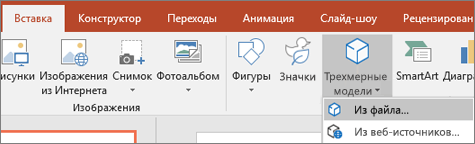
Шаг 2: Переключение на Вставить в области ленты. Нажмите 3D Модели , чтобы увидеть Из файла и Из онлайн-источников настройки.

Шаг 3: Если у вас есть изображение 3D на ПК, нажмите Из файла , выберите изображение 3D, выберите его и нажмите кнопку Вставить чтобы вставить в документ 3D-модель.
Если на вашем ПК нет модели 3D, нажмите Из онлайн-источников для открытия диалогового окна моделей онлайн 3D. Здесь используйте поле поиска для поиска модели 3D, которую вы ищете. Например, если вы хотите вставить изображение тигра, введите тигр в поле поиска и нажмите клавишу ввода.
Обратите внимание, что вам может потребоваться войти в систему, используя учетную запись Microsoft.

Нажмите на изображение 3D, которое вы хотите вставить, чтобы выбрать его, а затем нажмите Вставить чтобы загрузить и вставить его в документ.

Шаг 4: После того, как модель 3D находится в документе, вы можете поворачивать или наклонять ее, удерживая и перетаскивая модель 3D. Вы также можете использовать одну из предустановленных моделей, нажав Формат в ленте и затем выберите один из пресетов.

Используйте инструмент «Панорама и масштаб», доступный на вкладке «Формат», для увеличения или уменьшения 3D-модели.
Шаг 5: Теперь вы можете сохранить документ Word или PowerPoint.
Похожие посты:
- Как вставить PDF в PowerPoint
- 14 советов по презентации PowerPoint для создания более креативных слайд-шоу [+ шаблоны]
- Как восстановить несохраненные документы Word
- Главное руководство по Документам Google
- 5 инфографик, которые научат вас легко создавать инфографику в PowerPoint [бесплатные шаблоны]
- SlideModel Review, Free Account, Business Power Point (2019)
- Как установить Microsoft Office Word по умолчанию в Windows 10
- 12 Полезные советы и рекомендации Microsoft Word
- Как включить или отключить темный режим в Microsoft Office 365 Word, Excel и PowerPoint
- Microsoft Windows Обновления безопасности, обзор выпуска за апрель 2018 г.
Советы по Windows 10: как добавить 3D-объект в презентацию PowerPoint за 5 шагов
Знаете ли вы, что в Windows 10 Fall Creators Update можно быстро добавлять трехмерные объекты в презентации PowerPoint, документы Word и таблицы Excel?
С выходом Fall Creators Update пользователям Windows с подпиской на Office 365 стало гораздо проще использовать 3D-объекты в PowerPoint, Word и Excel. В результате документы и презентации становятся эффектнее и отлично запоминаются. Новые средства для работы с трехмерными моделями позволяют добавлять их в презентации легко и быстро — за 5 простых шагов. Сегодня мы покажем, как сделать презентацию PowerPoint более интересной!
- Откройте презентацию в PowerPoint.
Вам не понадобятся никакие сложные программы и плагины. Все необходимое уже есть в последней версии Office 365.
- Вставьте 3D-модель. Это так же легко, как вставить фото или видео.
На вкладке «Вставка» (Insert) вы найдете раскрывающееся меню «Трехмерные модели» (3D Models). В этом меню можно выбрать модель, созданную в Paint 3D, или любую из множества моделей, предлагаемых онлайн-сообществом Remix3D.
- Рассмотрите ваш трехмерный объект. Поворачивайте его, меняйте размер.
Перетащите объект на слайд и придайте ему желаемый вид, используя элементы управления для вращения, изменения размера и положения. На ленте появится новая контекстная вкладка 3D Model Tools с коллекцией 3D Model Views. Здесь можно выбрать то положение объекта, которое увидят ваши зрители.
- Дублируйте слайд и измените положение объекта, чтобы показать его с другой стороны.
Чтобы изменить угол зрения, не нужно искать дополнительные изображения, можно просто изменить положение трехмерного объекта!
- Используйте новый тип перехода «Трансформация» (Morph) для кинематографических переходов между слайдами.
Последний шаг — добавьте переход, который автоматически анимирует трехмерный объект для плавного перехода от слайда к слайду.
Подробнее о Fall Creators Update и о новых возможностях, появившихся в этом обновлении, читайте в нашем блоге.
Новые возможности для творчества: трехмерные модели
Excel для Microsoft 365 Word для Microsoft 365 Outlook для Microsoft 365 PowerPoint для Microsoft 365 Excel для Microsoft 365 для Mac Word для Microsoft 365 для Mac Excel 2021 Word 2021 Outlook 2021 PowerPoint 2021 Word 2021 для Mac PowerPoint 2021 для Mac Excel 2019 Word 2019 Outlook 2019 PowerPoint 2019 Excel 2019 для Mac Word 2019 для Mac PowerPoint 2019 для Mac Excel 2016 Word 2016 PowerPoint 2016 Excel для Windows Phone 10 PowerPoint для Windows Phone 10 Word для Windows Phone 10 Еще. Меньше
В Windows и macOS Word, Excel, PowerPoint и Outlook поддерживают вставку трехмерных моделей непосредственно в документы, книги или презентации. Вы можете поворачивать модели на 360 градусов, а также наклонять их вверх и вниз, чтобы показать определенную часть объекта.
- Хотите посмотреть наглядные примеры? Скачайте шаблоны.
Добавление трехмерных объектов из локального файла
Трехмерные модели вставляются в файлы практически так же, как и другие изображения. Откройте на ленте вкладку Вставка, выберите Трехмерные модели, а затем — Из файла.
Вставив объект, вы можете использовать элементы управления:
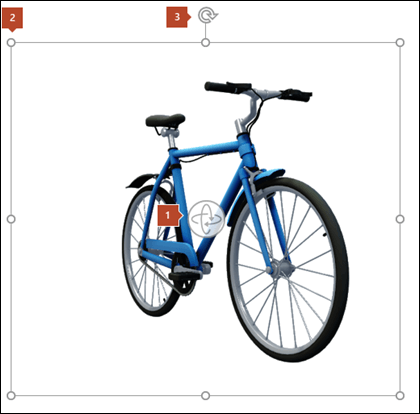

Используйте трехмерный элемент управления для поворота или наклона трехмерной модели в любом направлении. Просто щелкните, удерживайте и перетащите с помощью мыши.

Перетащите маркеры изображения в или из него, чтобы сделать изображение больше или меньше.

Вы по-прежнему можете использовать маркер поворота для поворота изображения по часовой стрелке или против часовой стрелки, но вы получите гораздо лучшее взаимодействие с трехмерным элементом управления поворотом, о котором мы говорили выше.
Добавление трехмерных моделей из веб-библиотеки
Чтобы выбрать трехмерную модель из веб-библиотеки, выберите 3D-модели > из сетевых источников. В появившемся диалоговом окне можно просмотреть или найти трехмерные изображения из каталога.
Выберите одно или несколько изображений и нажмите кнопку Вставить.
Изменение внешнего вида трехмерных моделей в Office
После вставки трехмерной модели в файл Office вы увидите контекстную вкладку Формат на вкладке ленты Инструменты трехмерных моделей. На вкладке «Формат» находятся удобные элементы управления для настройки вида трехмерных изображений.
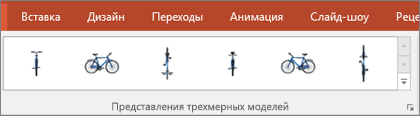
Коллекция Трехмерные модели содержит эскизы, которые можно использовать в изображении. Например, можно быстро выбрать представление с головой или представление сверху вниз.
Если у вас несколько трехмерных моделей и вам не удается выбрать нужную, щелкните область выделения , чтобы включить список объектов. После этого вы можете легко выбрать одно или несколько изображений.
Средство Выравнивание помогает разместить изображение на странице или слайде, например вверху или сбоку.
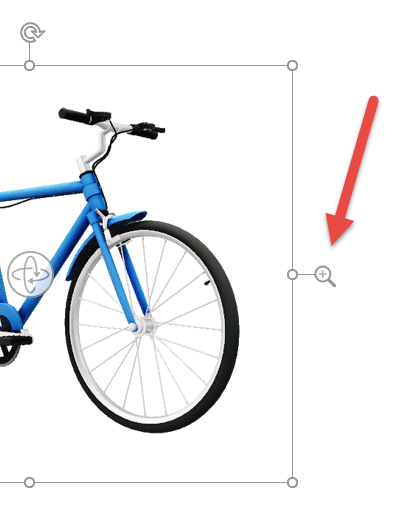
Сдвиг & масштабирование позволяет управлять тем, как трехмерные изображения помещаются в кадр. Нажмите кнопку Сдвиг & масштаб , а затем щелкните и перетащите объект в рамку, чтобы переместить его. Чтобы увеличить или уменьшить объект внутри рамки, используйте стрелку масштабирования справа рамки.
Вставив трехмерные изображения, вы можете выполнять с ними различные интересные действия, например с помощью powerPoint Morph Transition , чтобы объект казался вращающимся или вращающимся.
Отправка трехмерных моделей по электронной почте
В Outlook 2019 или более поздней версии можно вставлять трехмерные модели в сообщение электронной почты. Этой функцией можно воспользоваться в полноразмерном редакторе сообщений. Если вы создаете новое сообщение электронной почты, вы уже будете использовать его, но если вы отвечаете на сообщение в области чтения, вам потребуется щелкнуть Всплывающее окно, чтобы развернуть редактор сообщений до полного размера. Затем вы можете открыть вкладку «Вставка» и нажать кнопку «Трехмерные модели».
Важно помнить, что другой пользователь не сможет изменить модель, которую вы вставляете в сообщение. Трехмерные модели в сообщениях электронной почты при отправке преобразуются в фотографии, поэтому другой пользователь не может изменить их.
Поддерживаемые версии macOS
Трехмерные модели в Microsoft 365 для Mac или Office 2019 для Mac поддерживаются в macOS версии 10.12 и macOS версии 10.13.4 и более поздних.
Эта функция не поддерживается в macOS версии 10.11 и более ранних. Он также не поддерживается в macOS версии 10.13.0–10.13.3. Если вы используете одну из этих версий, вам потребуется выполнить обновление до более новой, чтобы использовать трехмерную.
Добавление трехмерных объектов из локального файла
Трехмерные модели вставляются в файлы практически так же, как и другие изображения. Откройте на ленте вкладку Вставка, выберите Трехмерные модели, а затем — Из файла.

Вставив объект, вы можете использовать элементы управления:
Используйте трехмерный элемент управления для поворота или наклона трехмерной модели в любом направлении. Просто щелкните, удерживайте и перетащите с помощью мыши.
Перетащите маркеры изображения в или из него, чтобы сделать изображение больше или меньше.
Вы по-прежнему можете использовать маркер поворота для поворота изображения по часовой стрелке или против часовой стрелки, но вы получите гораздо лучшее взаимодействие с трехмерным элементом управления поворотом, о котором мы говорили выше.
Добавление трехмерных моделей из веб-библиотеки
Чтобы выбрать трехмерную модель из веб-библиотеки, выберите 3D-модели > из сетевых источников. В появившемся диалоговом окне можно просмотреть или найти трехмерные изображения из каталога.
Выберите одно или несколько изображений и нажмите кнопку Вставить.
Изменение внешнего вида трехмерных моделей в Office
После вставки трехмерной модели в файл Office вы увидите контекстную вкладку Формат на вкладке ленты Инструменты трехмерных моделей. На вкладке «Формат» находятся удобные элементы управления для настройки вида трехмерных изображений.
Коллекция Трехмерные модели содержит эскизы, которые можно использовать в изображении. Например, можно быстро выбрать представление с головой или представление сверху вниз.
Если у вас есть несколько трехмерных моделей и вам не удается выбрать ту, с которой вы хотите работать, откройте область выделения , чтобы включить список объектов (вкладка Главная > Упорядочить > область выделения). После этого вы можете легко выбрать одно или несколько изображений.
Средство Выравнивание помогает разместить изображение на странице или слайде, например вверху или сбоку.
Сдвиг & масштабирование позволяет управлять тем, как трехмерные изображения помещаются в кадр. Нажмите кнопку Сдвиг & масштаб , а затем щелкните и перетащите объект в рамку, чтобы переместить его. Чтобы увеличить или уменьшить объект внутри рамки, используйте стрелку масштабирования справа рамки.
Вставив трехмерные изображения, вы можете выполнять с ними все виды интересных вещей, таких как переход «Трансформация» , чтобы объект казался вращающимся или вращающимся.
Добавление трехмерных моделей
Чтобы вставить трехмерные модели в Word, Excel или PowerPoint для Windows Mobile, перейдите на вкладку Вставка ленты и выберите Трехмерные модели.

Откроется панель. Выберите одно или несколько изображений и нажмите кнопку Вставить.
Изменение внешнего вида трехмерных моделей в Office
Выберите любую трехмерную модель, вставленную в Office для Windows Mobile, и на ленте появится вкладка Трехмерная модель . Здесь вы найдете средства, которые позволяют повернуть модель на предустановленный объем (вы всегда можете просто использовать мышь, чтобы вручную повернуть ее, если хотите), или внести другие изменения.
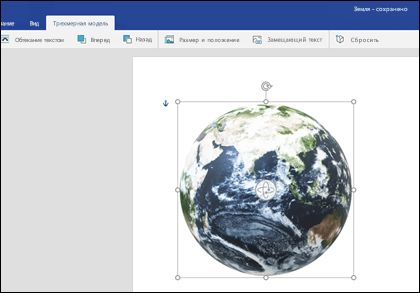
Некоторые из изменений, которые можно внести:
- Перенос текста определяет, как текст будет обтекать трехмерную модель на странице. Возможно, вы хотите, чтобы ваша модель стояла отдельно и текст был только над или под ним? Возможно, вы хотите, чтобы трехмерная модель принимала только часть экрана и чтобы текст также протекал вместе с ним? Это средство позволяет сделать такой выбор.
- Вперед или назад вы можете упорядочить, как другие объекты на странице отображаются в трехмерной модели. Например, если вы хотите добавить фигуру стрелки, которая будет отображаться поверх модели, указывая на что-то, можно отправить трехмерную модель назад и переместить фигуру стрелки вперед, чтобы стрелка отображалась поверх трехмерной модели. Вперед и назад можно использовать несколько слоев изображений или объектов.
- Размер и положение предоставляют некоторые инструменты, позволяющие точно изменить размер трехмерной модели. Если вам нужно, чтобы трехмерная модель была ровно 4,12 дюйма в высоту, что может быть трудно сделать, перетаскивая мышь, но в инструменте Размер и положение вы можете ввести точную высоту и ширину. Это средство также можно использовать для точного поворота модели вокруг любой или всех трех осей.
- Замещающий текст позволяет указать краткое текстовое описание трехмерной модели в интересах людей с нарушениями зрения, которые полагаются на средство чтения с экрана для использования вашего файла.
После внесения изменений в модель вы можете решить, что хотите отменить внесенные изменения. Кнопка Сброс на правой части вкладки Трехмерная модель позволяет вернуть модель в том виде, в который она была до начала ее изменения.
Новая коллекция картинок
Microsoft 365 не имеет традиционных картинок, но трехмерные модели — это новый вид картинок: в онлайн-библиотеке готовой трехмерной графики есть много графики на выбор, которую можно использовать как есть или адаптировать.
Обратная связь
Эта статья была обновлена Беном 23 июня 2020 г. Если вы нашли это полезным, и особенно если вы этого не сделали, воспользуйтесь приведенными ниже элементами управления обратной связью и сообщите нам, как мы можем сделать это лучше.
Как добавить 3D-объекты в PowerPoint
Возможности программы с мощностью и универсальностью of MicrosoftPowerPoint пользователя предложения нам на данный момент огромны. Это позволяет нам создавать впечатляющие мультимедийные презентации, которые мы позже будем демонстрировать на публике.
Вы уже знаете, что здесь мы имеем в виду программу, которая является частью офисного пакета фирмы и сопровождает другие важные программы, такие как Word or Excel. PowerPoint дает нам возможность, благодаря всем своим интегрированным функциям, создавать презентации на основе слайдов, которые мы разрабатываем один за другим. Одним из самых ярких разделов этого приложения является то, что нам придется сосредоточиться не только на использовании текстов.
Чтобы наши проекты были как можно более яркими, мы также можем использовать другие типы объектов, такие как фотографии, видео, таблицы, вставлять анимацию, графику или даже 3D элементы . Именно на этом последнем типе объектов мы хотим сосредоточиться ниже. Возможно, поначалу может показаться немного сложным интегрировать этот тип трехмерные объекты в наших презентациях . Однако мы можем сказать, что нет ничего более далекого от реальности, как мы покажем ниже.
Само собой разумеется, что объемные элементы, которые в настоящее время используются во многих приложениях и дизайнерских платформах, привносят много оригинальности. Точно так же, если мы хотим придать нашему проекту более эффектный вид, как это бывает, нам помогут эти конкретные файлы. Вот почему, если мы рассматриваем использование 3D-объектов в PowerPoint, у нас есть два пути достижения цели.
Мы рассказываем вам все это, потому что у нас есть возможность использовать как собственный контент, так и другие разработки, которые сама Microsoft предоставляет нам напрямую.
Добавляйте и используйте 3D-объекты в презентациях PowerPoint.
Для того, чтобы добиться всего того, о чем мы вам рассказываем, сначала нам просто нужно начать работать над мультимедийной презентацией обычным способом. Способ работы с элементами этого типа начинается, когда мы приходим к скользить в который мы хотим добавить трехмерные объекты. Сначала нам нужно только поместить себя в соответствующее место на слайде как таковом. Стоит отметить, что мы также можем вернуться в проект и поместить себя в любой из них, чтобы добавить объект .