
Как экспортировать историю чата Skype на ПК
Эта статья расскажет вам, как экспортировать историю вашего чата Skype в другую папку на вашем компьютере, как сделать резервные копии файлов конфигурации, истории и контактов, а также как их восстановить.
- Экспорт истории: 6 простых шагов
- Резервная копия контактов
- Резервная копия файлов конфигурации и истории Skype, а также перенос папки на другой ПК
- Как отправить список контактов с одной учетной записи в другую
- Вопросы и ответы
- Комментарии
Перейти к просмотру

Экспорт истории: 6 простых шагов
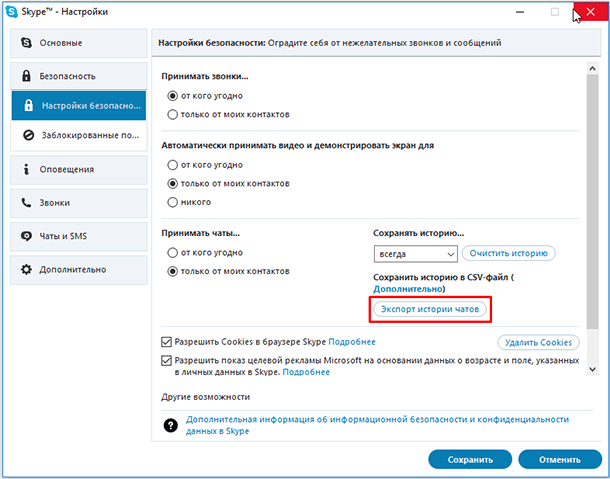
Экспорт истории может понадобиться если нужно быстро найти, к примеру, какую-то важную информацию посредством поиска.
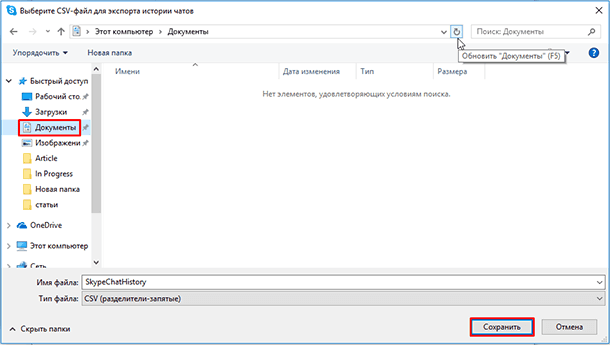
Для этого вам нужно будет выполнить всего 6 простых шагов:
-
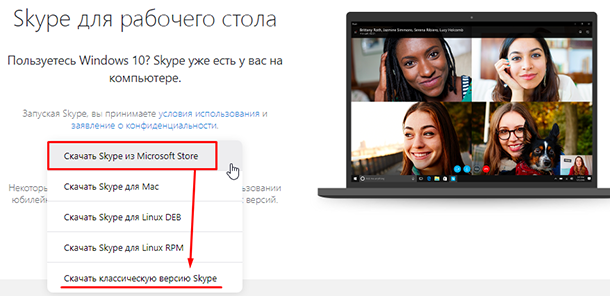
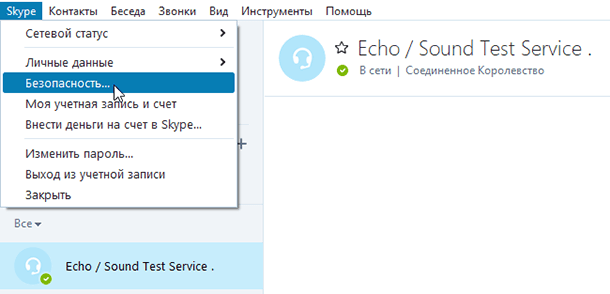
Откройте Skype Classic. Если вы используете Windows, найти его можно в меню «Пуск». Если у вас Mac, вы найдете его в папке «Приложения». Ищите синий значок с белым “S”.

Эта инструкция будет работать только для классической версии Skype. Если вы используете это приложение для Windows 10, перейдите на страницу, чтобы загрузить, прокрутите страницу вниз до сообщения, в котором говорится: «Skype для Windows 10 уже есть на вашем компьютере», нажмите Скачать, затем следуйте инструкциям на экране, чтобы установить приложение.
Перейти к просмотру
Резервная копия контактов
Еще в скайпе есть возможность сделать резервную копию контактов. Для этого нужно нажать Контакты / Дополнительно / Сделать резервную копия списка контактов.
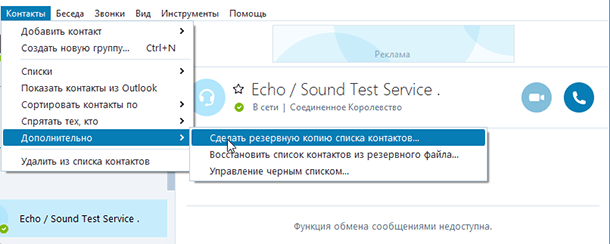
Выбрать место на ПК, и нажать Сохранить.
В этом же блоке меню есть функция их восстановления. Выберите восстановить, укажите папку с сохраненными контактами и нажмите Открыть, и контакты загрузятся в скайп. Сделав резервную копию контактов, у вас появиться возможность восстановить их в случае потери.
Резервная копия файлов конфигурации и истории Skype, а также перенос папки на другой ПК
Перейти к просмотру
Иногда возникает потребность в переносе папки с историей переписки скайпа на другой ПК. К примеру, вы переустанавливаете систему и хотите восстановить всю переписку скайпа. Чтобы создать резервную копию файлов конфигурации и истории Skype нужно перейти в каталог, который в Windows 10, находиться в C:\Users\Имя_пользователя\AppData\Roaming
Вместо «Имя_пользователя» впишете имя своей учетной записи.
Копируете полностью эту папку, и переносите на другой компьютер, в то же место, с заменой файлов.
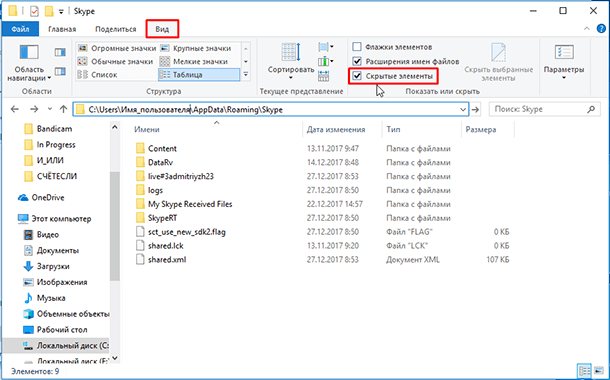
AppData, является скрытой папкой, и чтобы ее увидеть нужно во вкладке «Вид» включить показ скрытых элементов.
Список контактов хранится на сервере программы и не будет потерян, если входить в систему с одним и тем же логином. А вот история мгновенных сообщений и другие данные не хранятся на сервере, поэтому есть смысл сделать ее резервную копию.
Как отправить список контактов с одной учетной записи в другую
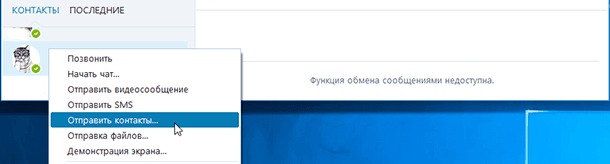
Если нужно перенести список контактов в другую учетную запись, она должна быть в списке ваших контактов.
Нажмите на нем правой кнопкой мыши, «Отправить контакты…», отметьте нужные и нажмите «Отправить контакты».
Зайдите с другой учетной записи, в которую отправили список, откройте сообщение. И на каждом контакте нажмите «Добавить в список контактов».
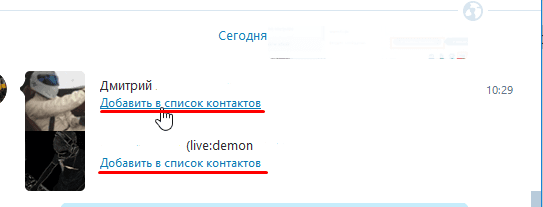
Они будут добавлены в список контактов, но появятся в автономном режиме до тех пор, пока не примут запрос.

Автор: Vladimir Mareev, Технический писатель
Владимир Мареев — автор и переводчик технических текстов в компании Hetman Software. Имеет тринадцатилетний опыт в области разработки программного обеспечения для восстановления данных, который помогает ему создавать понятные статьи для блога компании. Спектр публикаций довольно широк и не ограничивается только лишь темой программирования. Статьи включают также разнообразные обзоры новинок рынка компьютерных устройств, популярных операционных систем, руководства по использованию распространенных и специфических программ, примеры решений возникающих системных или аппаратных проблем и многие другие виды публикаций.

Редактор: Michael Miroshnichenko, Технический писатель
Мирошниченко Михаил – одни из ведущих программистов в Hetman Software. Опираясь на пятнадцатилетний опыт разработки программного обеспечения он делится своими знаниями с читателями нашего блога. По мимо программирования Михаил является экспертом в области восстановления данных, файловых систем, устройств хранения данных, RAID массивов.
- Обновлено:
- 24.10.2023 16:41
Блокировка контактов в Skype
Независимо от того как именно аккаунт человека в Скайпе попал в ваш черный список: случайно или вы его намеренно поместили в запрещенные номера, иногда необходимо восстановить с ним переписку и общение. Сделать это намного проще, если понимать, как именно работает эта программа. Если вы не понимаете до конца как разблокировать контакт в скайпе, несколько ниже приведенных советов будут как раз, кстати.

Совет первый. Как заблокировать надоевший аккаунт
В связи, с определенными недоработками программного обеспечения иногда в этот список попадают контакты, которые вы лично туда не отправляли, а также могут возникать и другие подобные проблемы в Skype. Но, все-таки в большинстве случаев,хозяева мобильного телефона или персонального компьютера, на которых установлен Скайп, сами решают поместить одного из пользователей в такой список. Лично у меня там целых несколько человек (а не нужно писать пошлые вещи!). Сделать это можно следующим образом:
- Открываем Скайп.
- Жмем в верхнем левом углу вкладку Skype и открываем раздел, безопасность.
- Откроется две дополнительных вкладки: «настройки безопасности» и «заблокированные пользователи» кликаем на последнюю.
- Попадаем на страницу, разделенную на две части. Верхняя содержит всех заблокированных пользователей, позже она нам понадобится. Нижняя, дает возможность занести, в черный список любого кто вам неугоден.
- Открываем вкладку рядом с надписью «Заблокировать этого пользователя». Появится длинный список всех пользователей, которых можно ограничить в общении. Выбираем любого и жмем кнопку блокировки. После этого подтверждает серьезность намерений в появившейся вкладке.
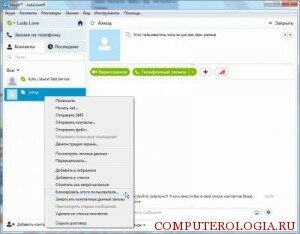
Внимание! Выполнить эту процедуру можно и проще, для этого можно воспользоваться функцией блокировки, которая появляется после выделения необходимого абонента левой кнопкой мыши, после чего выбираем соответствующее действие.
Совет второй. Как разблокировать аккаунт
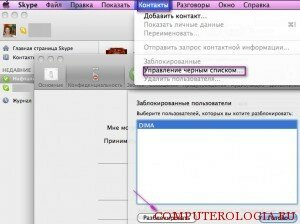
Не знаю, по каким причинам: поменялось настроение, человек попросил прощения при встрече, помирились и т.д., но иногда приходится восстановить возможность общения с человеком, который раньше попал в черные списки. Сделать это можно в той же вкладке где устанавливалась его блокировка (говорил же что понадобится!). Итак:
- Открываем раздел « безопасность».
- Находим рамку заблокированные контакты и выбираем нужный аккаунт и жмем разблокировать. Все человек сохранен в списках и восстановлен во всех полномочиях.
Немного сложнее восстановить контакт, если мы его удалили со всех списков, поставив соответствующую галочку при блокировке. В этом случае может понадобиться разблокировать его, а после заново обменяться контактами. После этого вы сможете получать и отправлять видеосообщения, создавать конференции и т.д.
Важно! Иногда скайп сам решает, не знаю, по каким причинам поместить один из контактов в черный список. Удалить его из него можно похожим образом. Все заблокированные аккаунты находятся в папке в разделе безопасность.
Совет третий. Как заблокировать аккаунт навсегда
Если один из пользователей в общении с вами использует нецензурную лексику, непристойные предложения или посылает фотографии со сценами насилия или порнографию можно заблокировать его навсегда. Для этого во время блокировки необходимо установить флажки в рамке напротив графы удалить из учетной записи и сообщить о нарушении. Компания хранит логины тех на кого поступили жалобы, и может заблокировать аккаунт после достижения определенного количества таких сообщений.
Разблокировать аккаунт в скайпе достаточно просто. Лично у меня в первый раз это заняло около 5 минут времени. Оставляйте только те контакты, которые действительно необходимы для общения.
Похожие статьи:
- Два способа как удалить контакт из Skype
- Как восстановить пропавшие контакты в скайпе?
- Три распространенных вопроса о том, как добавить контакты в Skype
- Как подтвердить, отменить, отправить запрос в скайпе – или без чего невозможно общение?
- Как переустановить скайп и не потерять информацию о переписке?
Блокировка человека в программе Skype
Программа Skype создана для того, чтобы расширить возможности общения людей в интернете. К сожалению, существуют такие личности, с которыми не очень хочется общаться, а навязчивое их поведение, вызывает желание вообще отказаться от использования Скайпа. Но, неужели таких людей нельзя заблокировать? Давайте разберемся, как заблокировать человека в программе Skype.
Блокировка пользователя через список контактов
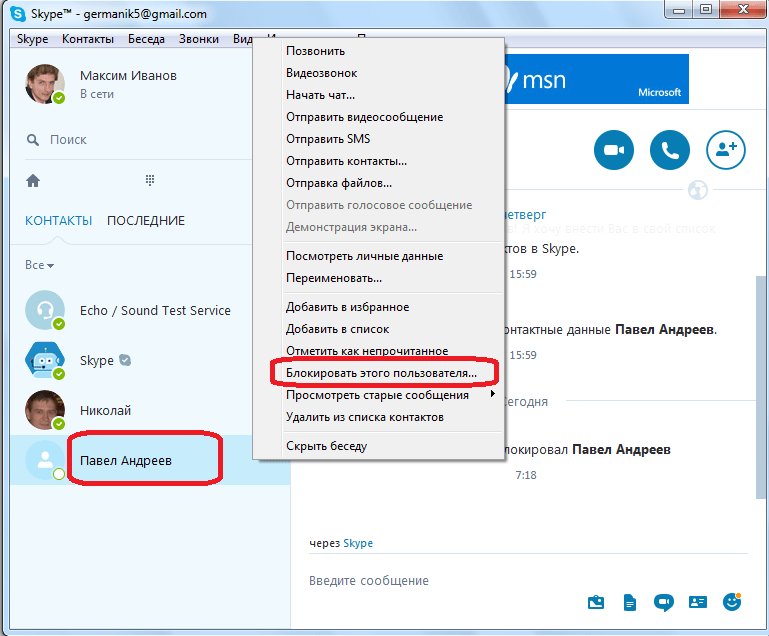
Заблокировать пользователя в Скайпе предельно просто. Выбираете нужного человека из списка контактов, который расположен в левой части окна программы, кликаете по нему правой кнопкой мыши, и в появившемся контекстном меню, выбираете пункт «Блокировать этого пользователя…».
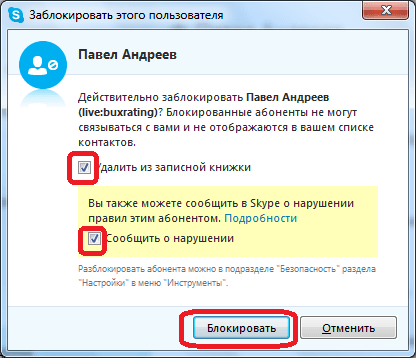
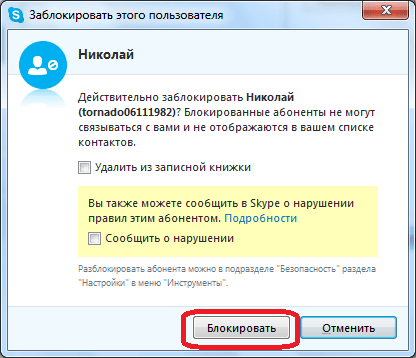
После этого, открывается окно, в котором спрашивается, действительно ли вы желаете заблокировать пользователя. Если вы уверенны в своих действиях, жмите кнопку «Блокировать». Тут же, выставив галочки в соответствующих полях, вы можете полностью удалить этого человека из записной книжки, или пожаловаться на него администрации Skype, если его действия нарушали правила сети.
После того, как пользователь будет заблокирован, он не сможет связываться с вами через Skype никакими способами. У него же в списке контактов напротив вашего имени всегда будет стоять статус оффлайн. Никаких уведомлений о том, что вы его заблокировали, данный пользователь получать не будет.
Блокировка пользователя в разделе настроек
Существует также второй способ блокировки пользователей. Он заключается в добавлении в черный список юзеров в специальном разделе настроек.
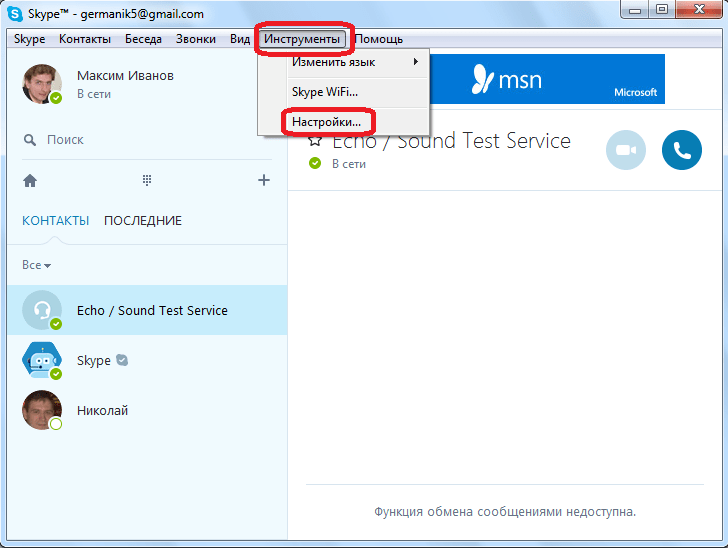
- Чтобы попасть туда, переходим последовательно в разделы меню программы – «Инструменты» и «Настройки…».
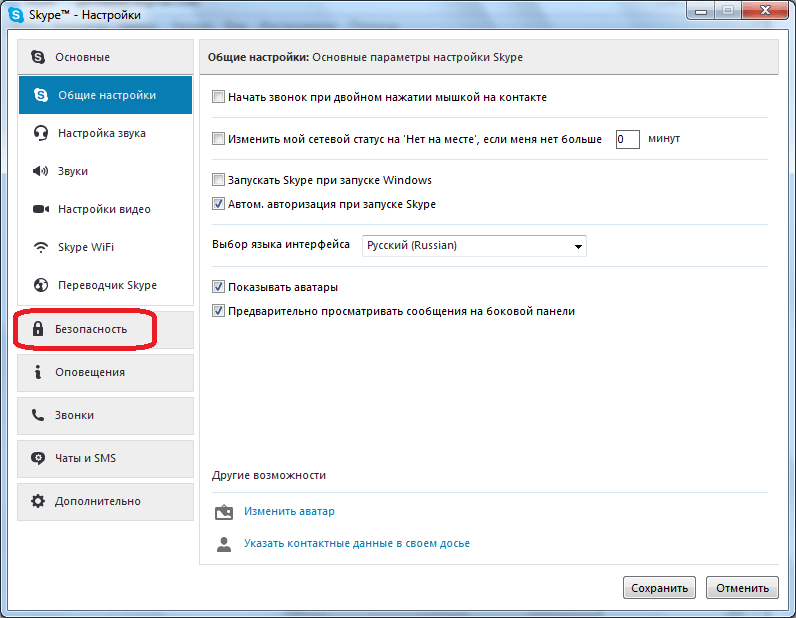
- Далее, переходим в раздел настроек «Безопасность».
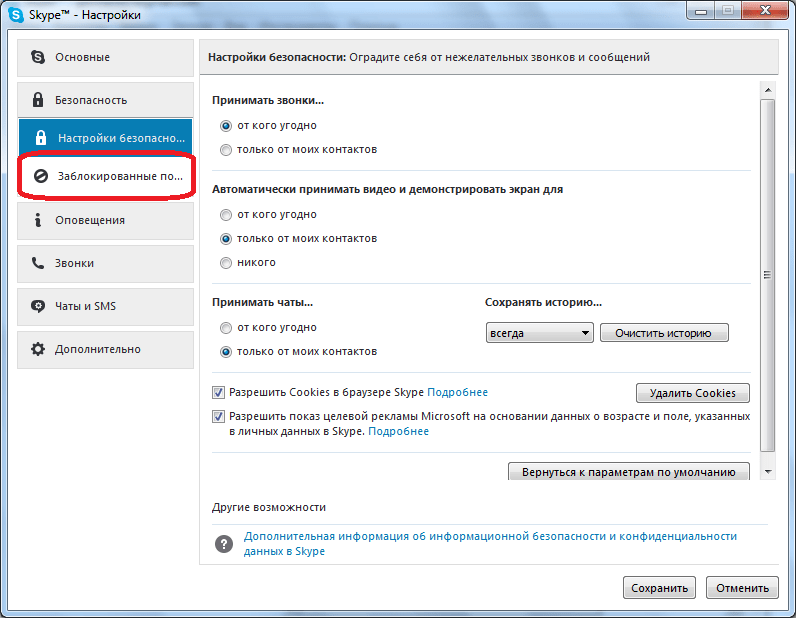
- Наконец, переходим в подраздел «Заблокированные пользователи».
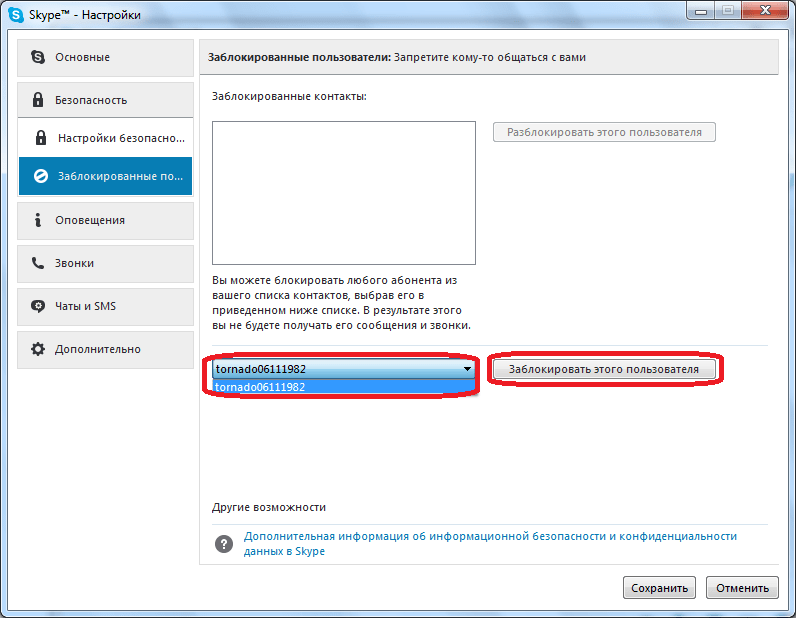
- В нижней части открывшегося окна, кликаем по специальной форме в виде выпадающего списка. В ней размещены ники пользователей из ваших контактов. Выбираем того, юзера, которого желаем заблокировать. Жмем на кнопку «Заблокировать этого пользователя», размещенную справа от поля выбора юзера.
- После этого, как и в предыдущий раз, открывается окно, которое просит подтверждения блокировки. Также, тут предлагаются варианты удалить этого пользователя из контактов, и пожаловаться на него администрации Skype. Жмем на кнопку «Блокировать».
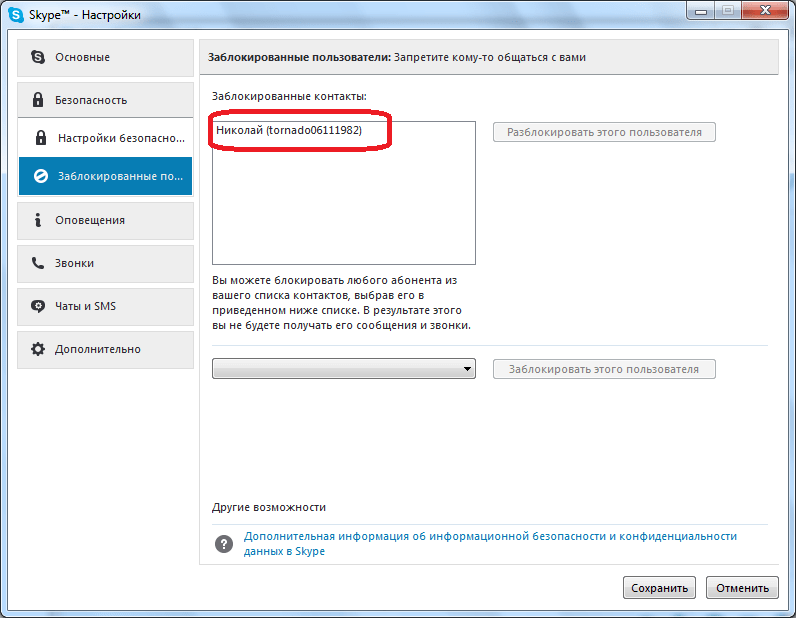
Как видим, после этого, ник пользователя добавляется в список заблокированных юзеров.
О том, как разблокировать пользователей в Скайпе читайте в отдельной теме на сайте.
Как видим, заблокировать пользователя в Скайпе предельно просто. Это, в целом, интуитивно понятная процедура, ведь достаточно просто вызвать контекстное меню, кликнув на имя навязчивого юзера в контактах, и там выбрать соответствующий пункт. Кроме того, существует менее очевидный, но тоже не сложный вариант: добавление пользователей в черный список через специальный раздел в настройках Скайпа. При желании, назойливого пользователя также можно удалить из ваших контактов, а об его действиях может быть составлена жалоба.
Черный список в Скайпе
Блокировка пользователей в социальной сети как никогда актуальна, так как мы регулярно сталкиваемся с проблемными пользователями. Обычно лучше сразу заблокировать пользователя, чтобы не тратить на него время и нервы.
Именно для этого мы и собрались – научиться блокировать пользователя в несколько кликов. Далее мы подробно разберем как заблокированный и разблокировать контакт в скайпе на телефоне и компьютере.
Как посмотреть черный список
Посмотреть пользователей, которые были добавлены в черный список можно через настройки скайпа. Чтобы это сделать, выполним несколько действий:
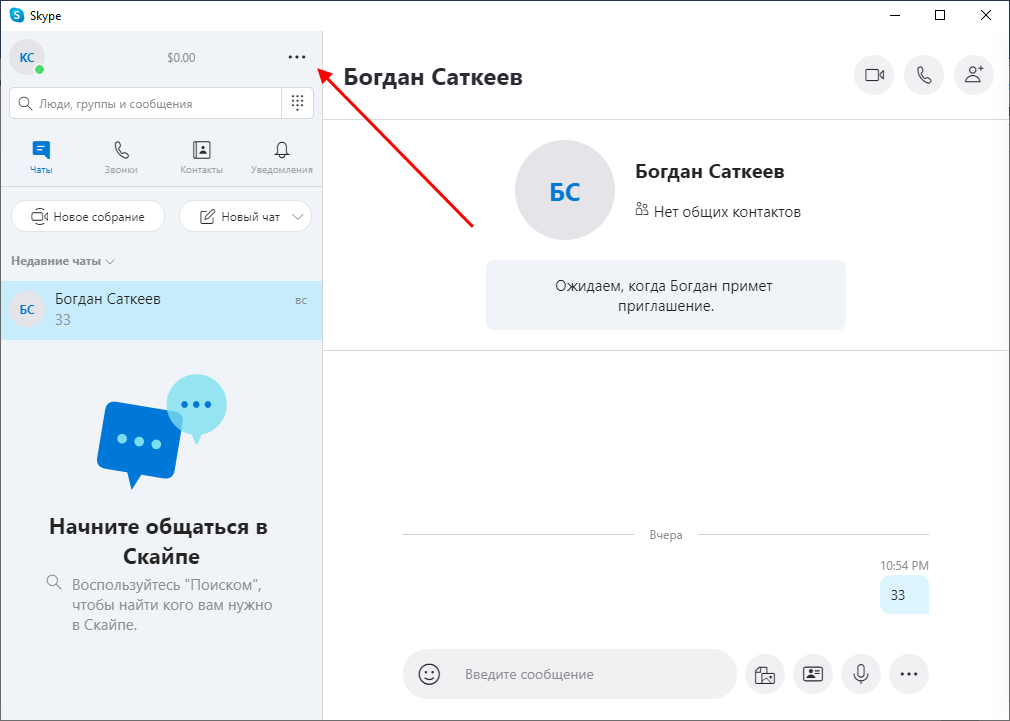
- Открываем скайп на компьютере и на главном же окне кликаем по троеточию, расположенному справа от иконки пользователя.
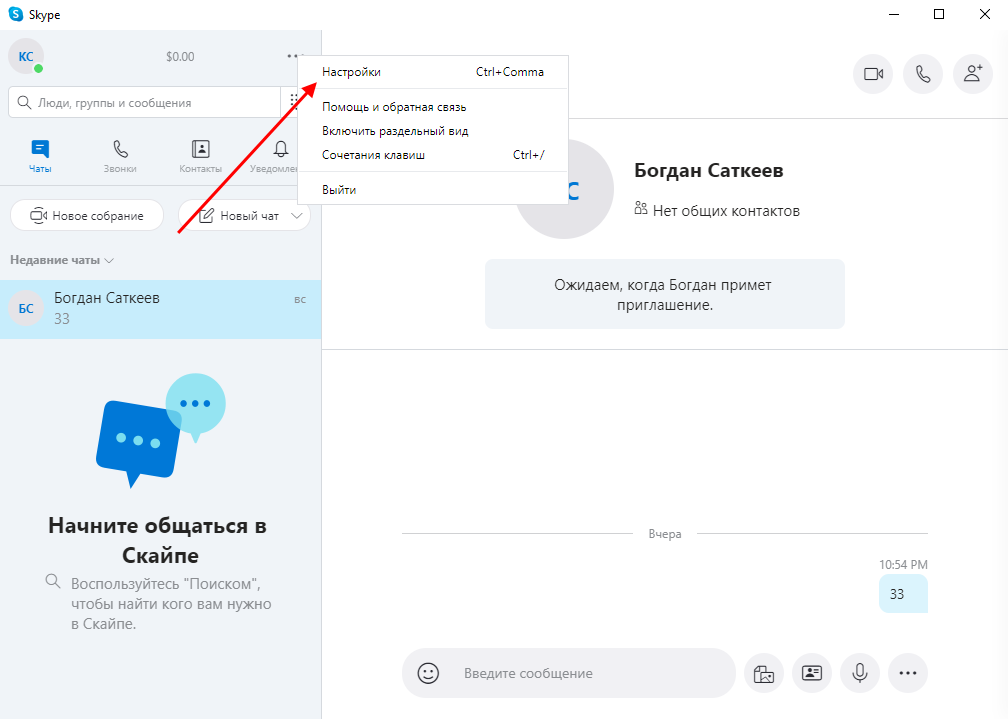
- Далее переходим в раздел «Настройки».
- Затем переходим в раздел «Контакты» и открываем подраздел «Заблокированные контакты».
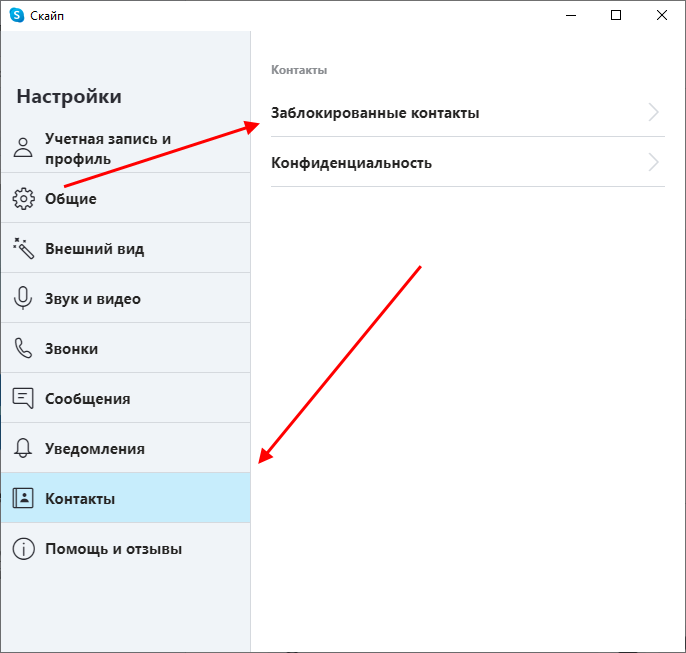
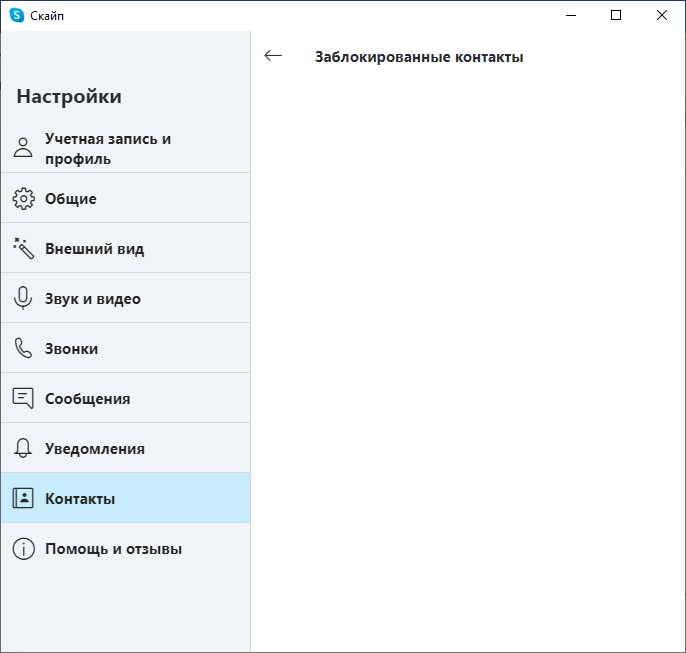
- В данном случае заблокированных контактов нет, поэтому список пуст. Но если у вас есть контакты, которых вы заблокировали, то они будут находиться в данном разделе.
Как заблокировать контакт
Блокировка контакта выполняется через профиль пользователя, которого нужно внести в черный список. Далее мы рассмотрим как это можно сделать в мобильной и компьютерной версии приложения.
На компьютере
Добавляем контакт в черный список:
- Открываем программу скайп и переходим в диалог с пользователем, которого нужно заблокировать. Затем нажимаем в верхней части окна на имя пользователя.
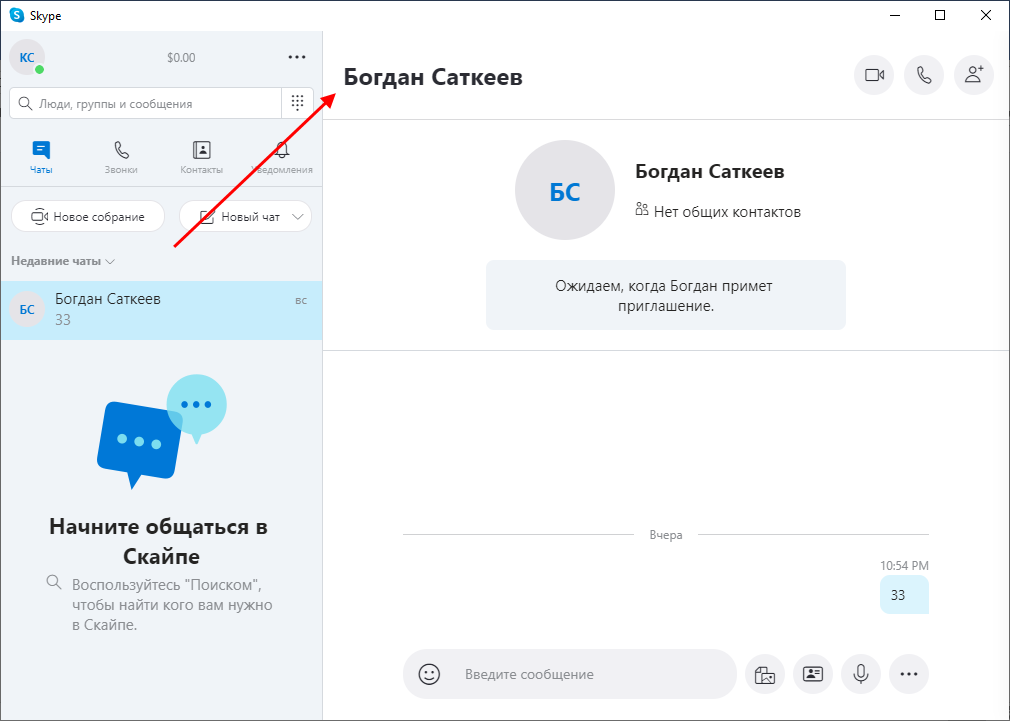
- Далее в отобразившемся окне пролистываем в самый низ и выбираем «Заблокировать контакт».

Теперь выбранный вами контакт добавлен в черный список, о котором мы говорили в первом разделе нашей статьи.
На телефоне
Для того, чтобы заблокировать контакт на телефоне, воспользуемся следующей инструкцией:
- Запускаем на смартфоне скайпе и открываем диалог с пользователем, которого нужно заблокировать.

- Находясь в диалоге, нажимаем на имя пользователя в верхней части экрана.

- В результате мы попадаем в нужное нам окно, пролистываем в нем в самый низ и нажимаем на кнопку «Заблокировать контакт».

- Подтверждаем выбранное действие.

Как разблокировать человека
Разблокировать человека можно единственным способом – через черный список, который мы успешно открыли в первом разделе. Далее мы детально рассмотрим как выполняется процедура разблокировки пользователя.
На компьютере
Чтобы разблокировать пользователя в скайпе, необходимо выполнить следующее:
- Запускаем скайп и открываем список заблокированных пользователей – подробнее об этом мы говорили в нашем первом разделе.
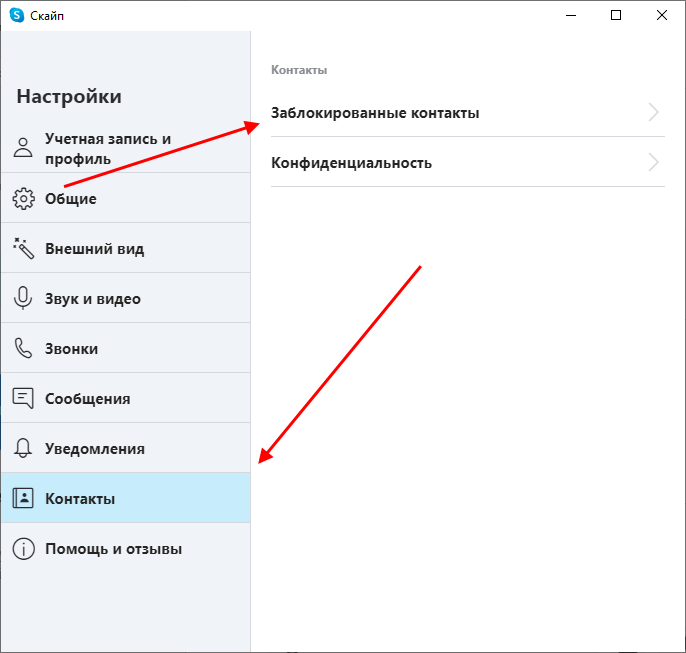
- Далее перед нами открывается список пользователей. Чтобы убрать человека из данного списка, кликаем по кнопке разблокировать, расположенной справа от имени пользователя.
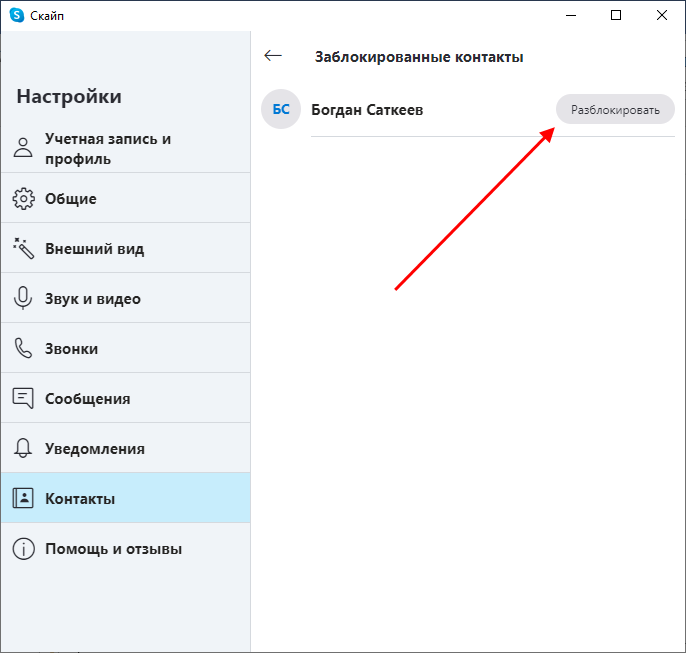

Таким образом вы можете разблокировать всех пользователей, внесенных в ваш список заблокированных людей.
На телефоне
Удаляем пользователя из списка заблокированных:
- Запускаем на смартфоне скайп и нажимаем на иконку пользователя в верхней части экрана.

- Далее переходим в раздел «Настройки».

- Далее переходим в раздел «Контакты».

- В отобразившемся окне выбираем «Заблокированные контакты».

- В результате выбираем пользователя, которого нужно исключить из списка и нажимаем справа от него на кнопку «Разблокировать».

Как понять, что меня заблокировали
Существует несколько характерных черт, по которым вы можете определить, что вас заблокировали:
- Иконка пользователя будет изменена на стандартную, но если она была установлена изначально, то по этому этапу у вас не получится узнать о блокировке.
- Если вы увидете фразу «Этот пользователь пока не дал вам свои данные», то пользователь вас заблокировал. Имеется ввиду то, что ранее данная запись не отображалась, хотя это может означать и то, что пользователь просто удалил вас из списка контактов.
- Если рядом с именем пользователя стоит вопросительный знак, то это также может указывать на то, что вы внесены в черный список.
Теперь вы знаете как добавить пользователя в черный список в скайпе. Спасибо за внимание!