
Как заблокировать или разблокировать контакт
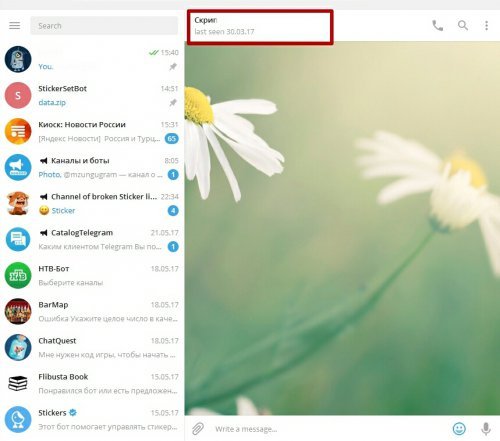
- Заходим в чат с человеком которого нужно заблокировать (для поиска можно воспользоваться меню, раздел контакты).
- Нажимаем на его имя вверху окна чата.
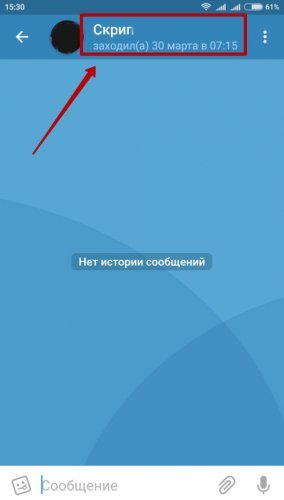
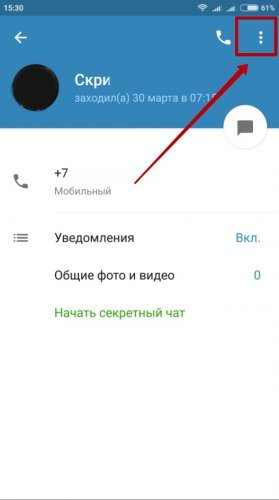
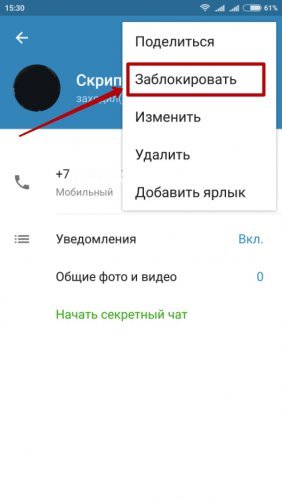
↑ Как разблокировать контакт на Андроиде
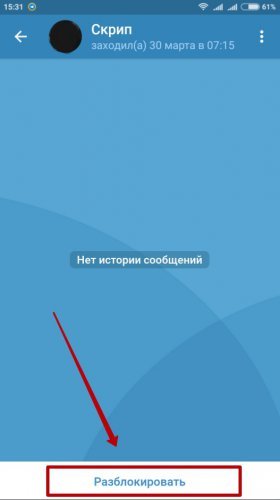
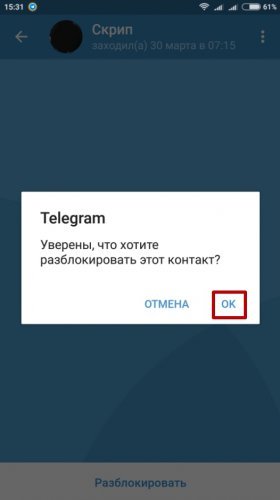
- Заходим в чат к собеседнику, в нижнем окне чата выбираем «разблокировать».
- Подтверждаем, нажав «ок».
↑ Как заблокировать собеседника в версии для компьютера
-
Кликаем мышкой по нику в окне чата.
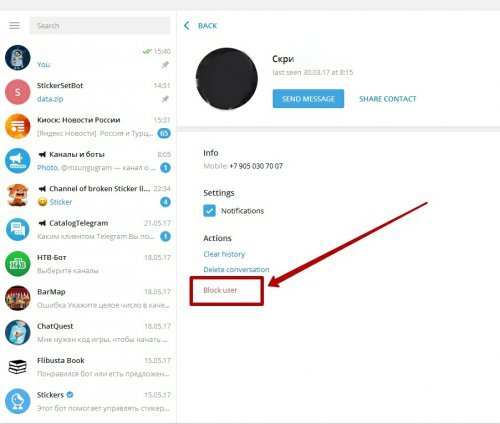
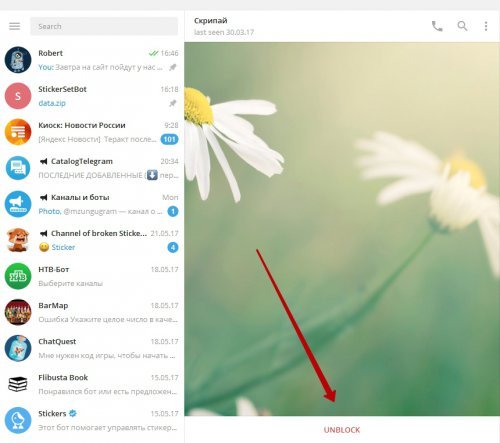
Разблокировка происходит еще проще, нужно лишь нажать «unblock» в окне чата заблокированного контакта.
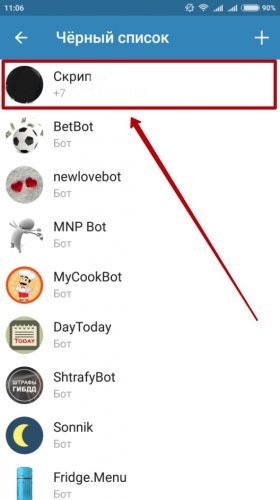
Стоит отметить, что все блокированные собеседники помещаются в черный список, который можно посмотреть, зайдя в раздел настроек.
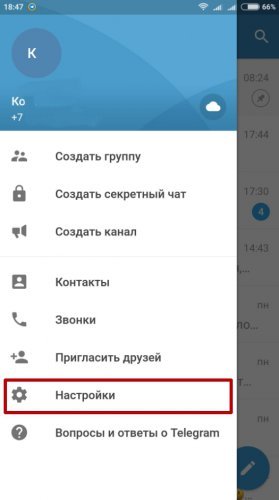
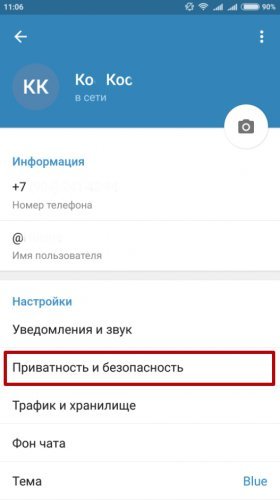
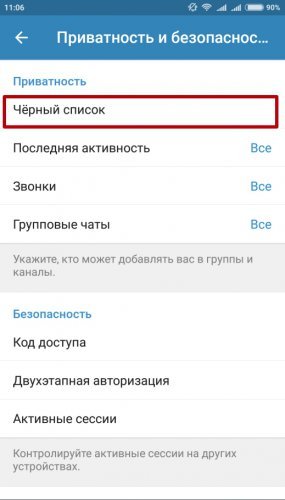
Выбираем пункт «приватность и безопасность» и в первой строчке будет отображен подпункт «черный список», открыв который вы увидите список людей отправленных в бан.
- Собеседник постоянно офлайн;
- Пропала аватарка;
- Сообщения не доходят;
Понравилось? Поделитесь с друзьями!
Как заблокировать контакт в Telegram
Prostobank.ua рассказывает своим читателям известные ему способы добавить того или иного пользователя Telegram в черный список.
Если ваш смартфон работает на операционной системе Android, необходимо:
- Запустить приложение Telegram
- Открыть чат с пользователем, которого нужно добавить в черный список
- Нажать на имя или фото этого пользователя
- На открывшейся странице профиля нажать на кнопку в виде трех вертикальных точек
- В открывшемся контекстном меню выбрать «Заблокировать»
- Подтвердить блокировку
- Запустить приложение Telegram
- Перейти в раздел настроек (для этого необходимо нажать на кнопку в виде трех горизонтальных линий и в открывшемся меню выбрать «Настройки»)
- Нажать «Конфиденциальность», а после – «Черный список»
- Нажать «Заблокировать»
- Выбрать из списка контактов контакт, которого необходимо заблокировать
- Подтвердить блокировку
Если ваше мобильное устройство, работает на операционной системе iOS, нужно:
- Запустить приложение Telegram на своем устройстве
- Открыть вкладку «Контакты»
- Найти контакт, который необходимо заблокировать, и нажать на него
- В открывшемся чате нажать на фото или имя контакта
- На странице профиля нажать на кнопку в виде трех горизонтальных точек
- В открывшемся контекстном меню выбрать «Заблокировать»
- Подтвердить блокировку
- Запустить приложение Telegram на своем устройстве
- Открыть вкладку «Настройки»
- Нажать «Конфиденциальность»
- На открывшейся странице нажать «Черный список»
- Нажать «Заблокировать пользователя»
- Выбрать из списка контактов контакт, который нужно внести в черный список
Как заблокировать и разблокировать участника группы Telegram: простой и быстрый гайд
В эфире рубрика простых и быстрых гайдов! Telegram давно вышел за рамки просто мессенджера, став полноценной платформой для общения и бизнеса. На платформе пользователи могут создавать группы для обсуждения разных тем, делиться новостями и информацией, сотрудничать с коллегами и партнерами.
Предположим, вы создали свой канал в Telegram. Но не все люди, которые присоединяются к вашему сообществу, делят ваши интересы и ценности. Некоторые из них могут быть троллями, спамерами или просто неприятными личностями. Что делать, если в вашей группе появляется человек, который нарушает правила, оскорбляет других участников или спамит? Как заблокировать участника группы в Telegram, чтобы он больше не мешал вам и вашим друзьям? И как разблокировать, если вы решите дать ему второй шанс? В этой статье мы ответим на эти вопросы и покажем вам, как управлять участниками группы в Telegram.
Блокируем участника группы Telegram
Блокировка — инструмент, который позволяет вам контролировать, кто может видеть и писать в вашем канале. Когда вы блокируете участника, вы отключаете его от вашего сообщества и делаете его невидимым для других подписчиков. Заблокированный участник не сможет читать, отправлять или комментировать сообщения в вашем канале. Он также не будет получать обновления и уведомления о новых постах. Его профиль будет скрыт от других пользователей.
Блокировка происходит незаметно для пользователя, который не узнает о том, что вы его заблокировали, пока не попытается зайти в ваш канал. Тогда он увидит сообщение о том, что он был удален из канала администратором. Блокировка не влияет на его аккаунт в Telegram в целом, он может продолжать общаться в других группах и каналах.
Чтобы заблокировать участника в своем канале Telegram, выполните следующие шаги:
1. Откройте свой канал в Telegram и нажмите на иконку с названием канала в левом верхнем углу экрана.
2. В открывшемся меню выберите пункт «Подписчики».
3. В списке подписчиков найдите того, кого вы хотите заблокировать, и нажмите на три точки справа от его имени.
4. В появившемся окне выберите опцию «Удалить из канала» и нажмите на нее.
Готово! Вы успешно заблокировали участника в своем канале Telegram. Он попадет в черный список и больше не сможет просматривать или писать в вашем канале.
Как разблокировать участника канала в Telegram
Если вы решите дать заблокированному участнику еще один шанс или просто поняли, что совершили ошибку при блокировке, то выполните следующую последовательность действий:
- Откройте канал в Telegram и нажмите на иконку с названием канала в левом верхнем углу экрана.
- В открывшемся меню выберите пункт «Черный список».
- В списке заблокированных участников найдите того, кого вы хотите разблокировать, и нажмите на три точки справа от его имени.
- В появившемся окне выберите опцию «Разблокировать» и нажмите на нее.
- Готово! Вы успешно разблокировали участника в своем канале Telegram. Он снова сможет просматривать и писать в вашем канале.
Вместо заключения
Блокировка участников группы Telegram — эффективный способ защитить вашу группу от спама, троллей, оскорблений и других нарушений правил. Блокировка и разблокировка участников группы Telegram не влияют на ваше общение в других группах или каналах Telegram. Надеемся, статья была полезной, но не желаем, чтобы она прям очень сильно пригодилась — лучше, чтобы потребности кого-либо блокировать не было совсем (если бы…).
Как заблокировать или разблокировать участника группы или канала в Telegram
С помощью чат-ботов Telegram вы можете заблокировать или разблокировать участника группы или канала. К примеру, вы можете заблокировать участников группы, от которых не поступила оплата за заказанный товар или услугу.
Заблокировать или разблокировать участников вы можете только в тех группах и каналах, где ваш чат-бот является администратором. Вы не можете заблокировать или разблокировать владельца группы или канала.
Содержание
Какие существуют группы и каналы в Telegram
В Telegram вы можете создать группу и канал. Группы и каналы могут быть частными и публичными. Дополнительно для частных групп вы можете включить историю чата — таким образом новые пользователи могут прочитать всю историю сообщений.
В зависимости от типа группы или канала, блокировка и разблокировка работает разными способами.
В таблице рассмотрим основные отличия групп и каналов Telegram.
| Особенность | Частная группа с выключенной историей чата | Частная группа с включенной историей чата | Публичная группа | Частный канал | Публичный канал |
| Публикация сообщений | могут публиковать все участники, сообщения подписываются именем участника группы | может публиковать только администратор, сообщения подписываются названием канала или настроенной подписью администратора | |||
| Доступ к профилям других участников | участники могут видеть профили друг друга | участники не могут видеть профили друг друга | |||
| Уведомления о новых участниках | отображаются для всех участников | отображаются только для администратора | |||
| История сообщений для новых участников | закрыта | доступ к сообщениям с момента создания группы или канала | |||
| Типы ссылок | ссылка-приглашение вида https://t.me/+a12bcEd3F45gH67i : постоянная, временная или с ограничением на число использований | публичная ссылка вида t.me/group_name или ссылка-приглашение вида https://t.me/+a12bcEd3F45gH67i : временная или с ограничением на число использований | ссылка-приглашение вида https://t.me/+a12bcEd3F45gH67i : постоянная, временная или с ограничением на число использований | публичная ссылка вида t.me/channel_name или ссылка-приглашение вида https://t.me/+a12bcEd3F45gH67i : временная или с ограничением на число использований | |
| Поиск | недоступна в поиске | недоступна в поиске | доступна в поиске | недоступен в поиске | доступен в поиске |
Как изменить тип группы и канала в Telegram
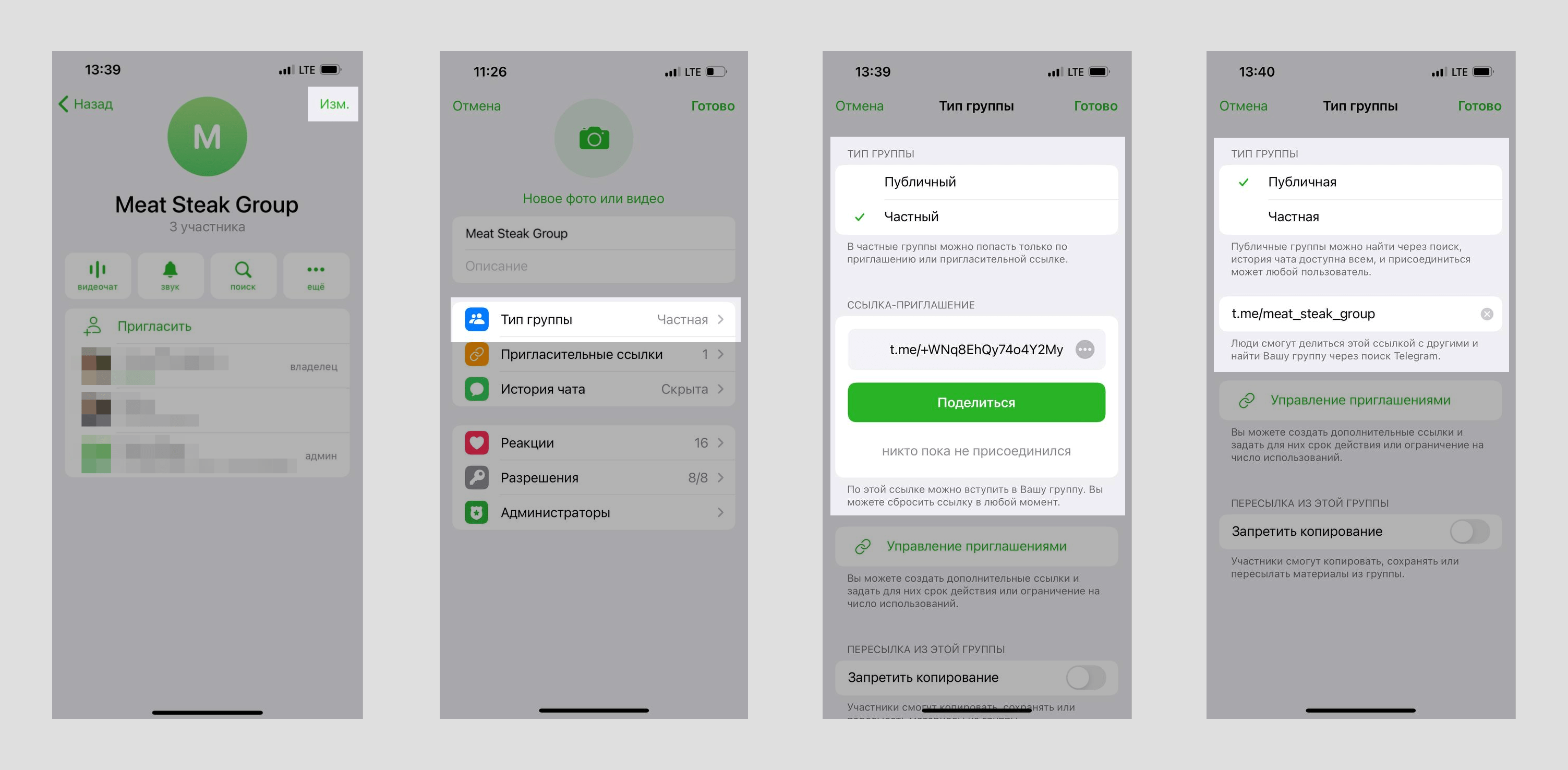
Чтобы изменить тип группы в Telegram, перейдите к настройкам вашей группы. В мобильном приложении нажмите на иконку группы в правом верхнем углу и выберите «Изменить». В десктопной версии приложения нажмите на три точки в правом верхнем углу и выберите «Управление группой».
Нажмите «Тип группы». Для типа «Частный» вы увидите ссылку-приглашение, которую можно отправлять пользователям. Для типа «Публичный» введите ссылку, по которой пользователи смогут перейти или найти группу в поиске.
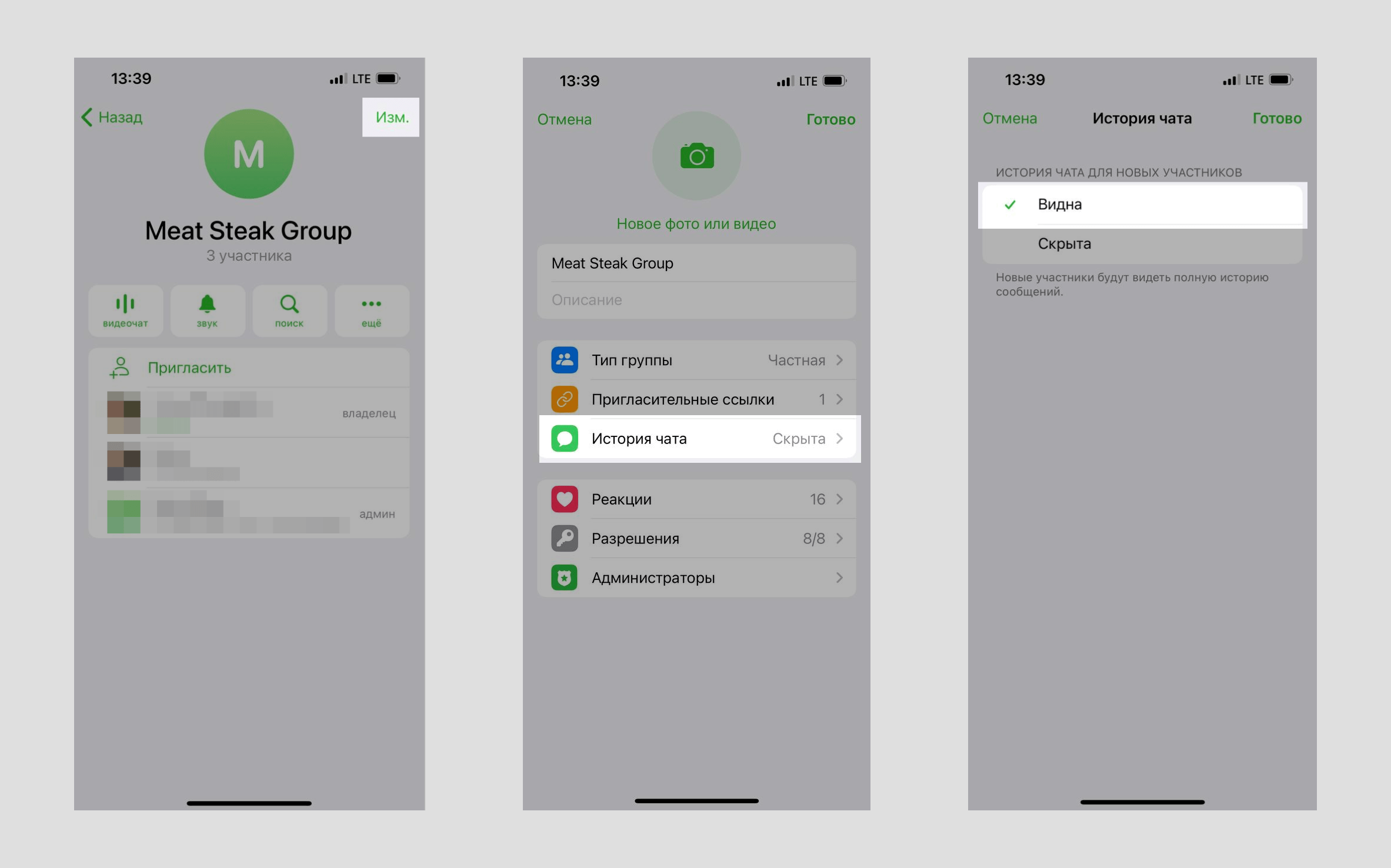
Чтобы включить историю чата для частной группы, в настройках вашей группы нажмите «История чата» и выберите «Видна».
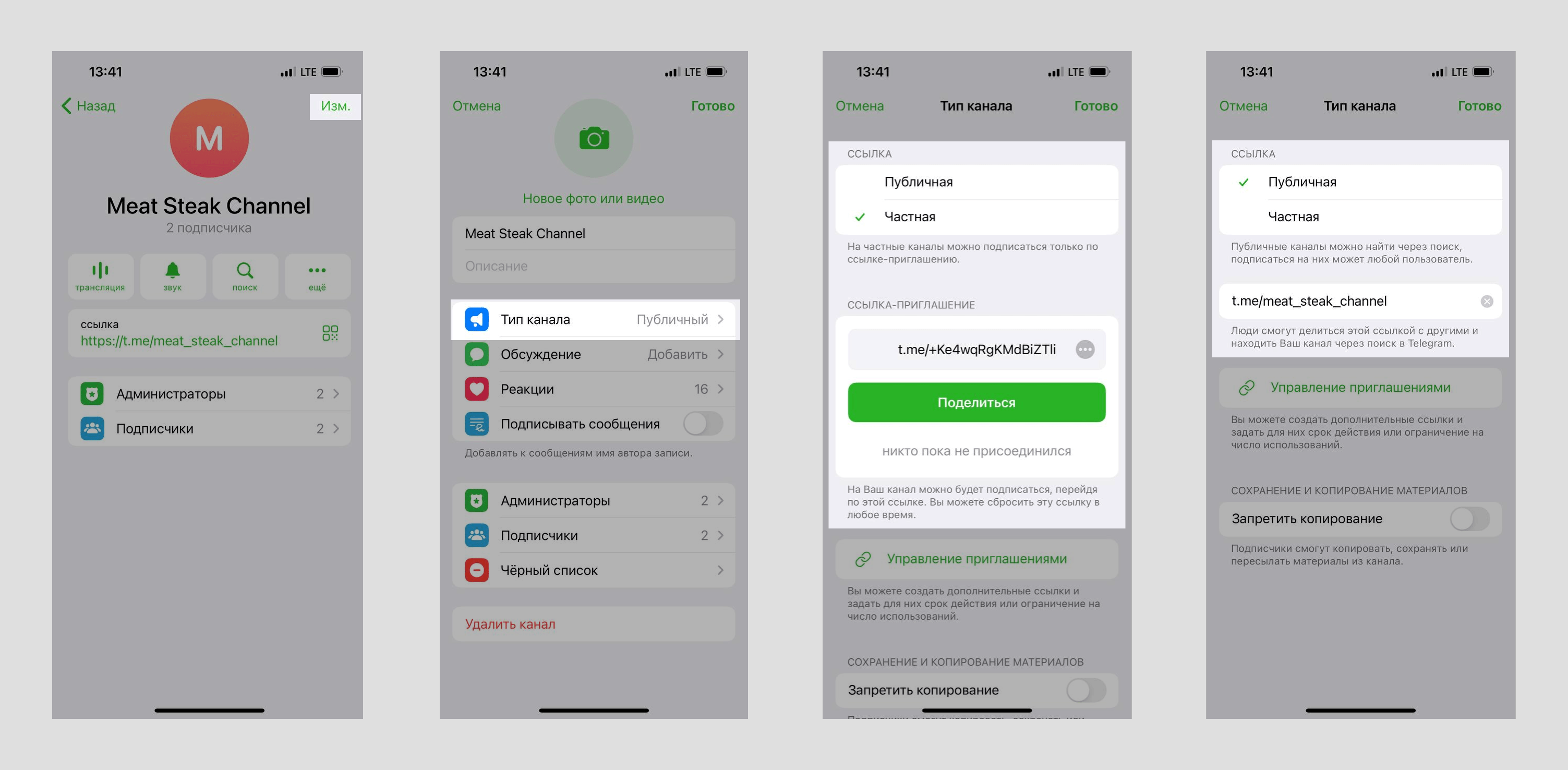
Чтобы изменить тип канала в Telegram, в настройках вашего канала нажмите «Изменить» и выберите «Тип канала». Для типа «Частная» вы увидите ссылку-приглашение, которую можно отправлять пользователям. Для типа «Публичная» введите ссылку, по которой пользователи смогут перейти или найти канал в поиске.
Как заблокировать участника группы или канала Telegram
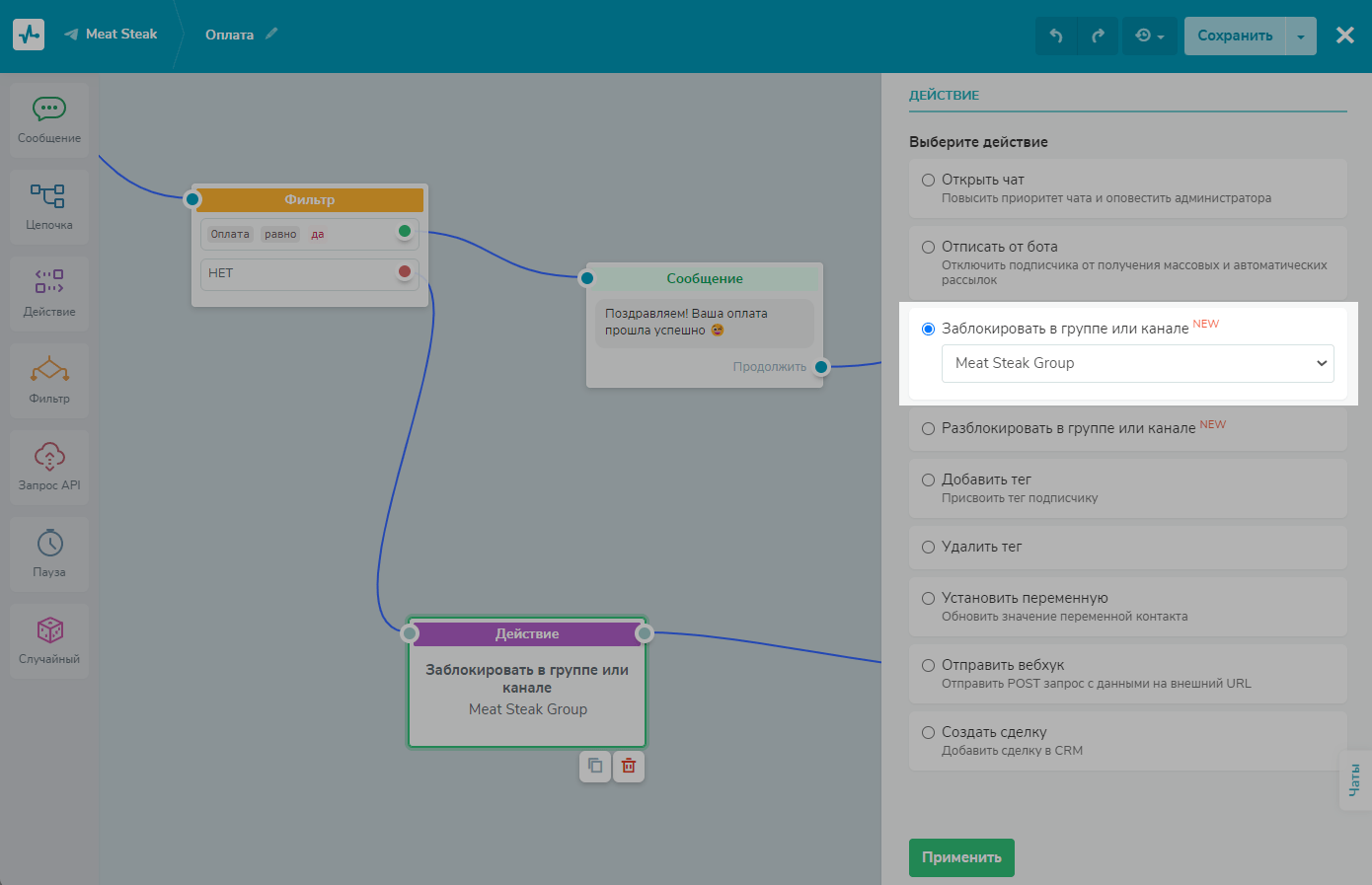
Перетащите элемент «Действие» с левой панели в рабочую область. Соедините его с элементом, после выполнения которого нужно заблокировать участника. В нашем примере это «Фильтр».
Укажите действие «Заблокировать в группе или канале» и выберите группу или канал из списка.
Как работает блокировка для группы и канала в Telegram
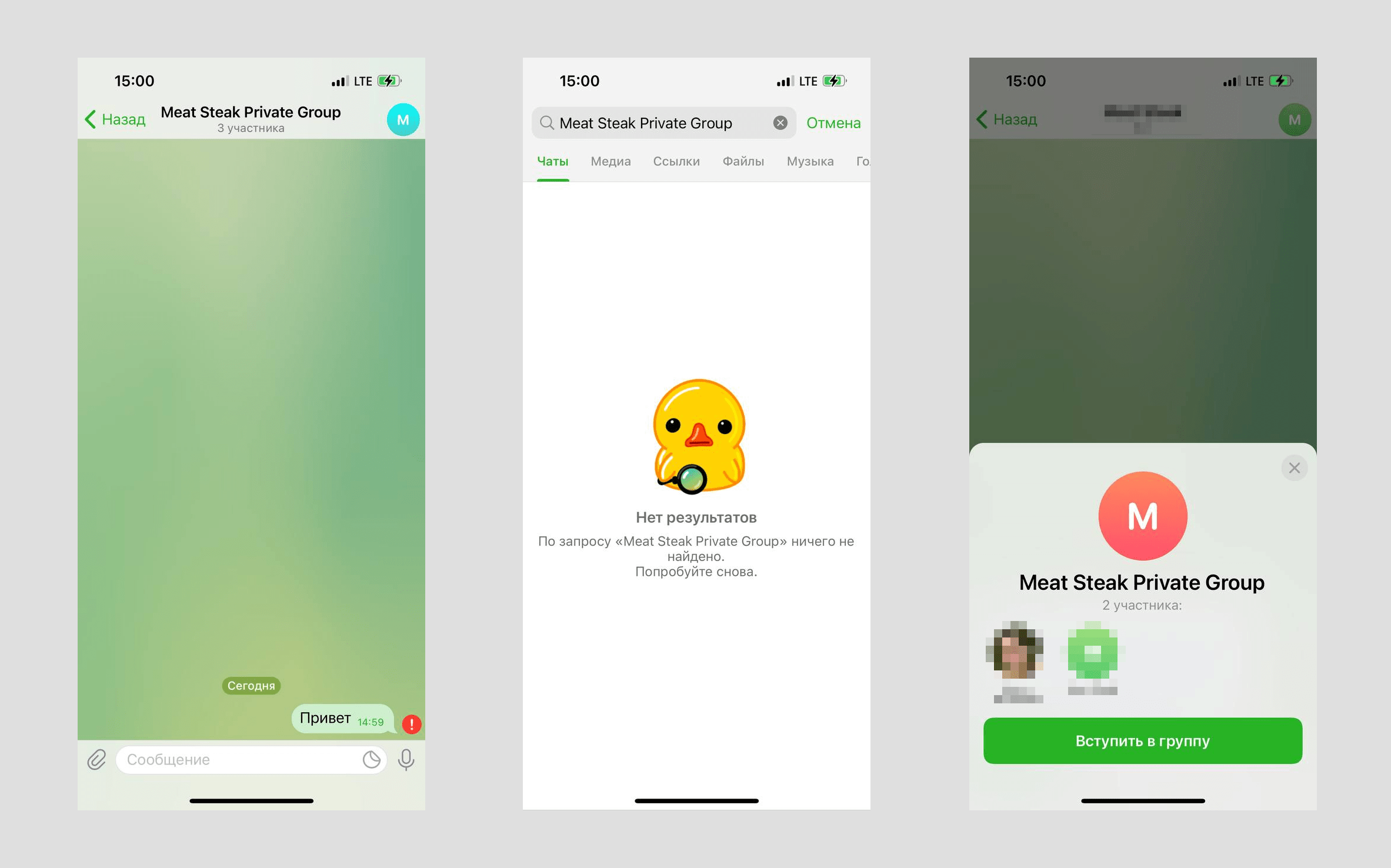
Частная группа
Заблокированные участники частной группы не будут удалены из группы, но не будут видеть новые сообщения от других участников, не смогут больше отправлять сообщения в группу или найти группу в поиске. Они смогут зайти в такую группу по ссылке-приглашению.
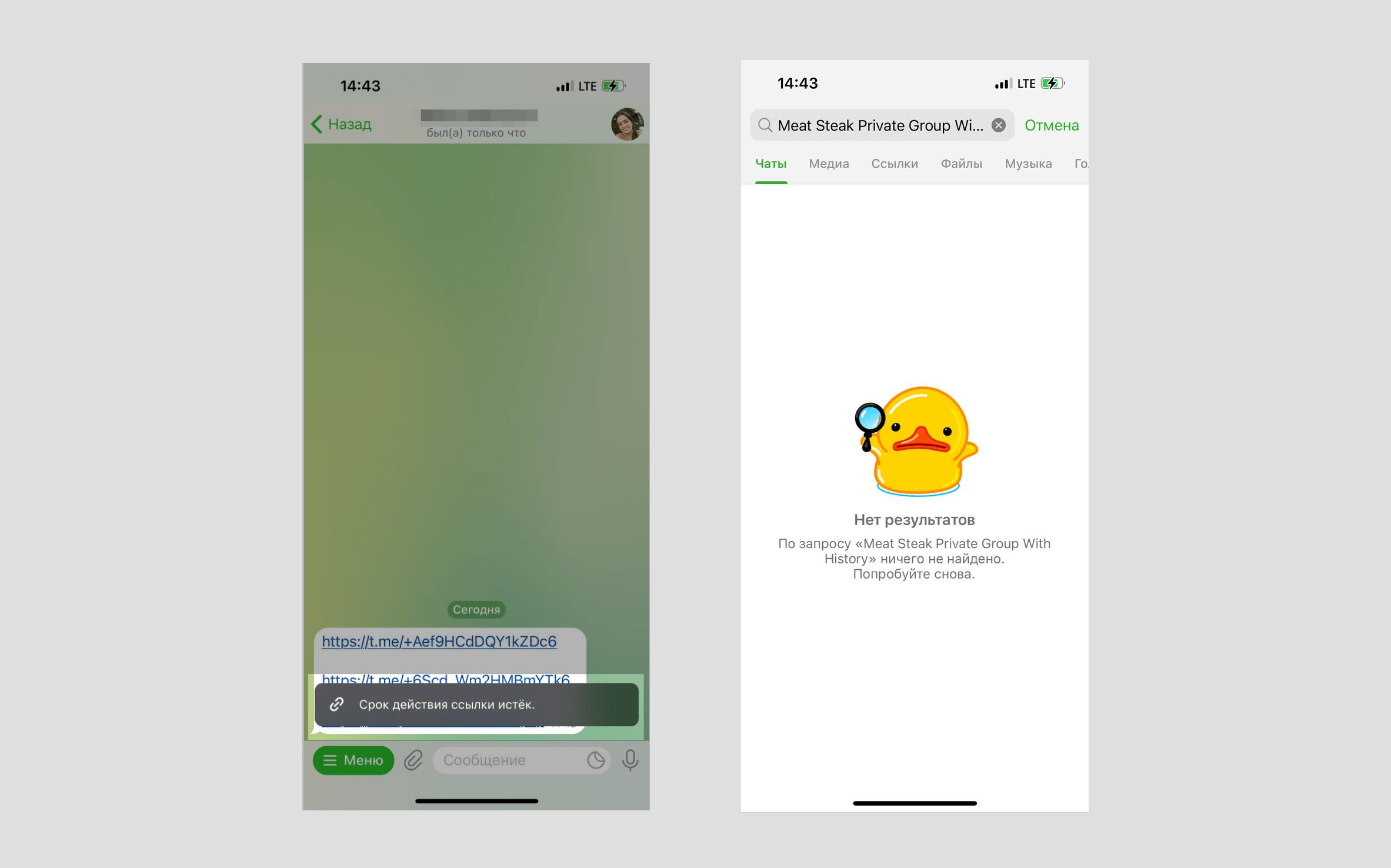
Частная группа с включенной историей чата
Заблокированные участники частной группы с включенной историей чата будут удалены из группы и не смогут зайти по ссылке-приглашению или найти группу в поиске.
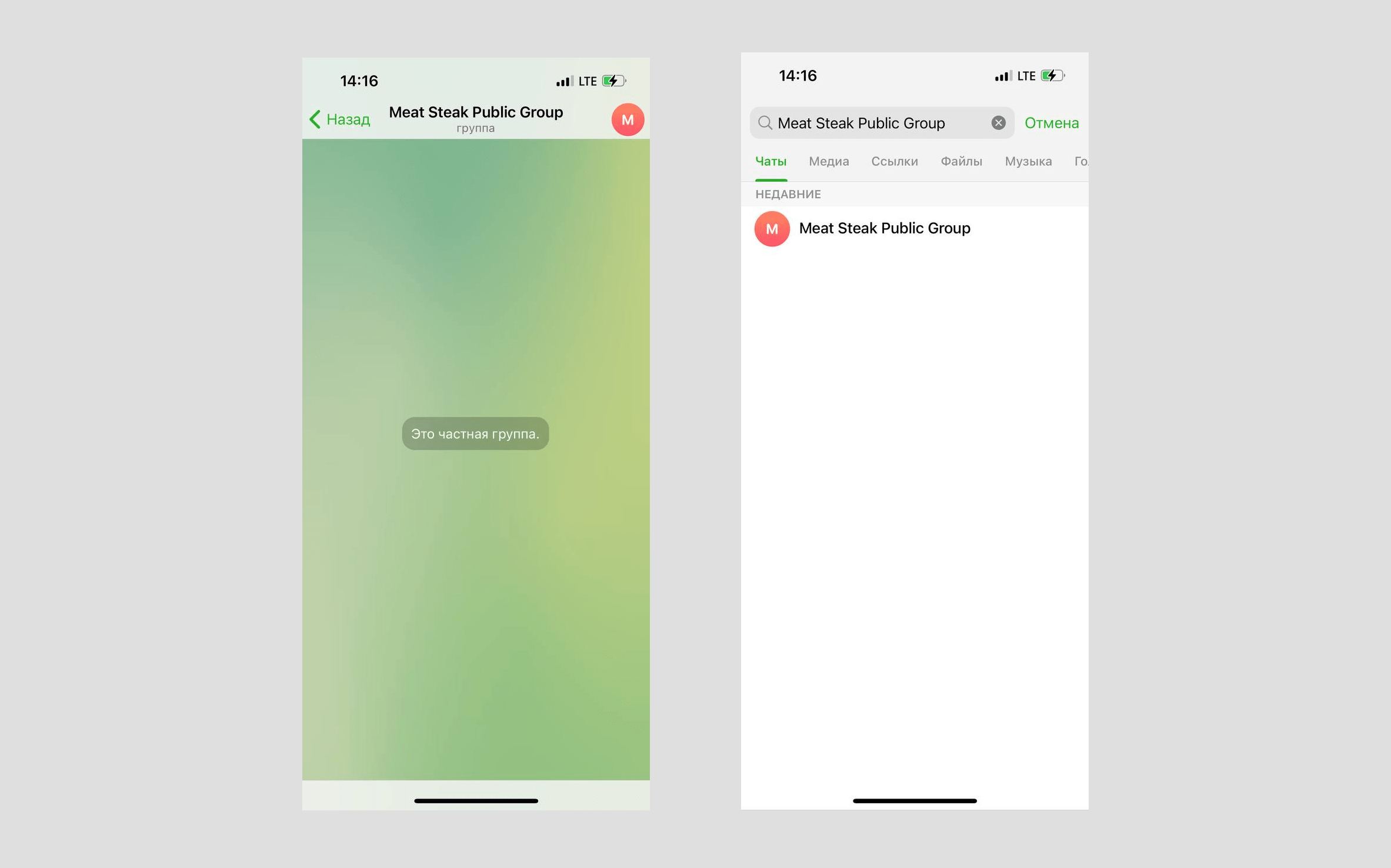
Публичная группа
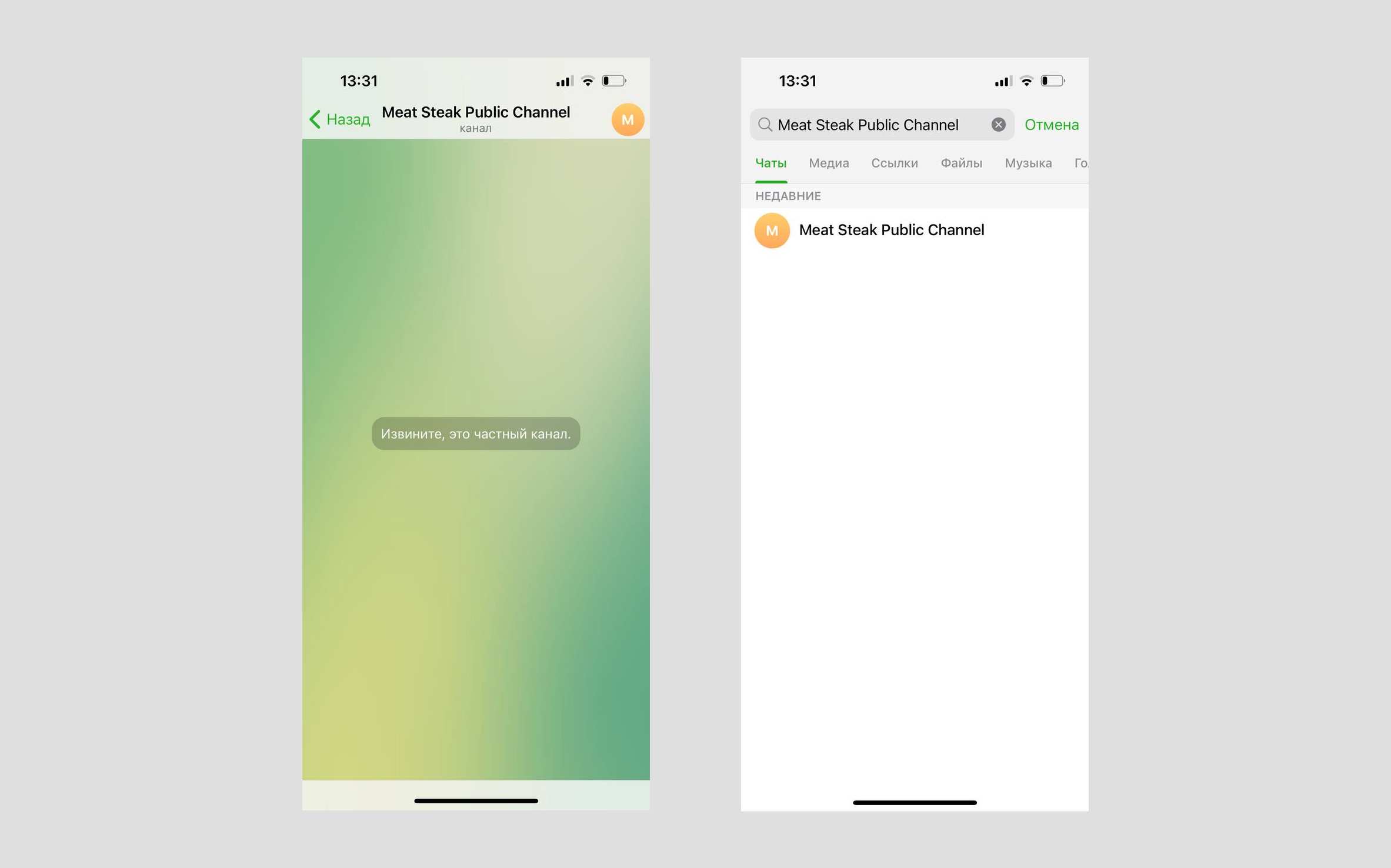
Заблокированные участники публичной группы будут удалены из группы, не смогут зайти по публичной ссылке или ссылке-приглашению. Они смогут найти группу в поиске, но не смогут на нее подписаться.
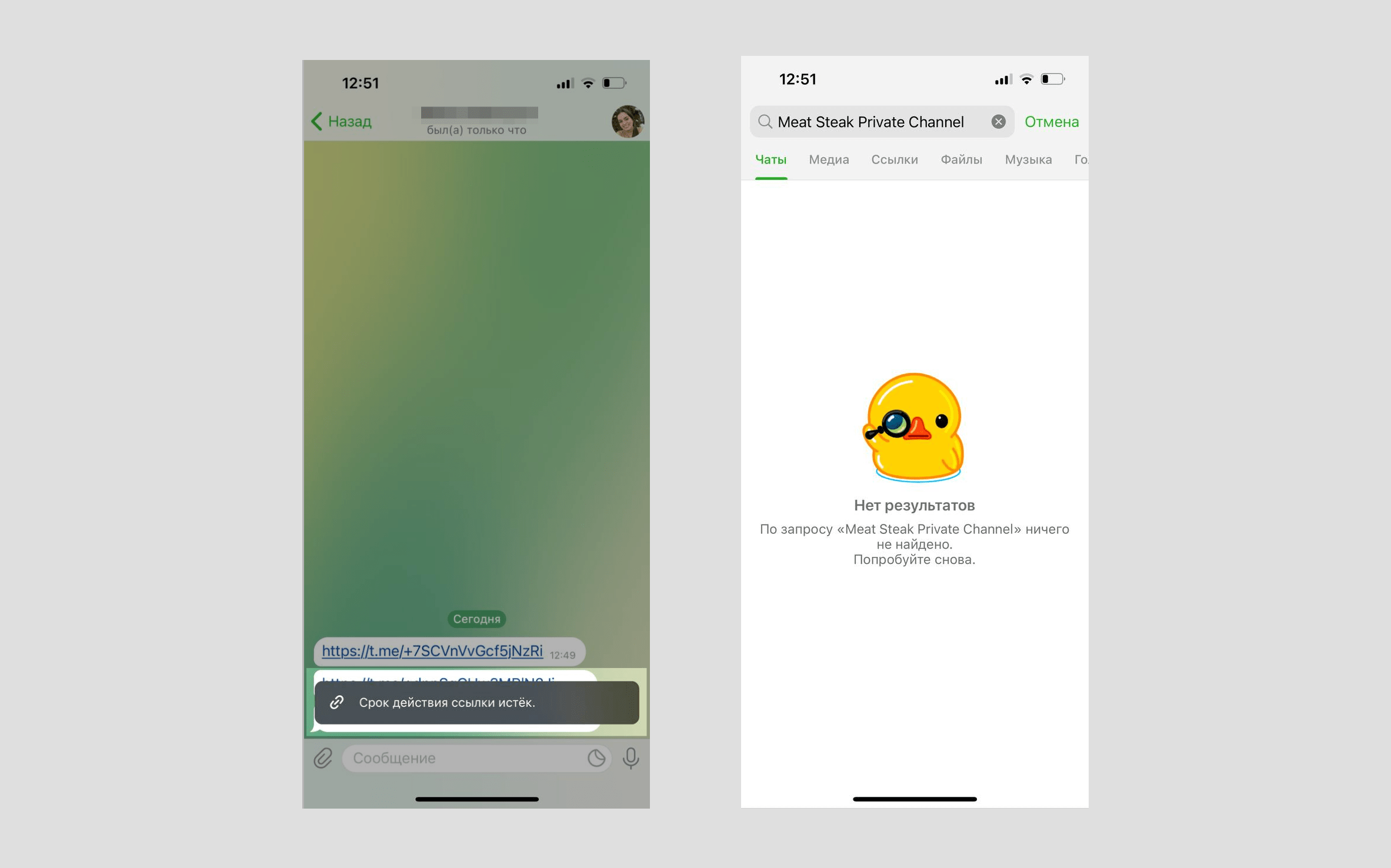
Частный канал
Заблокированные участники частного канала будут удалены из канала и не смогут зайти по ссылке-приглашению или найти канал в поиске.
Публичный канал
Заблокированные участники публичного канала будут удалены из канала, не смогут зайти по публичной ссылке или ссылке-приглашению. Они смогут найти канал в поиске, но не смогут на него подписаться.
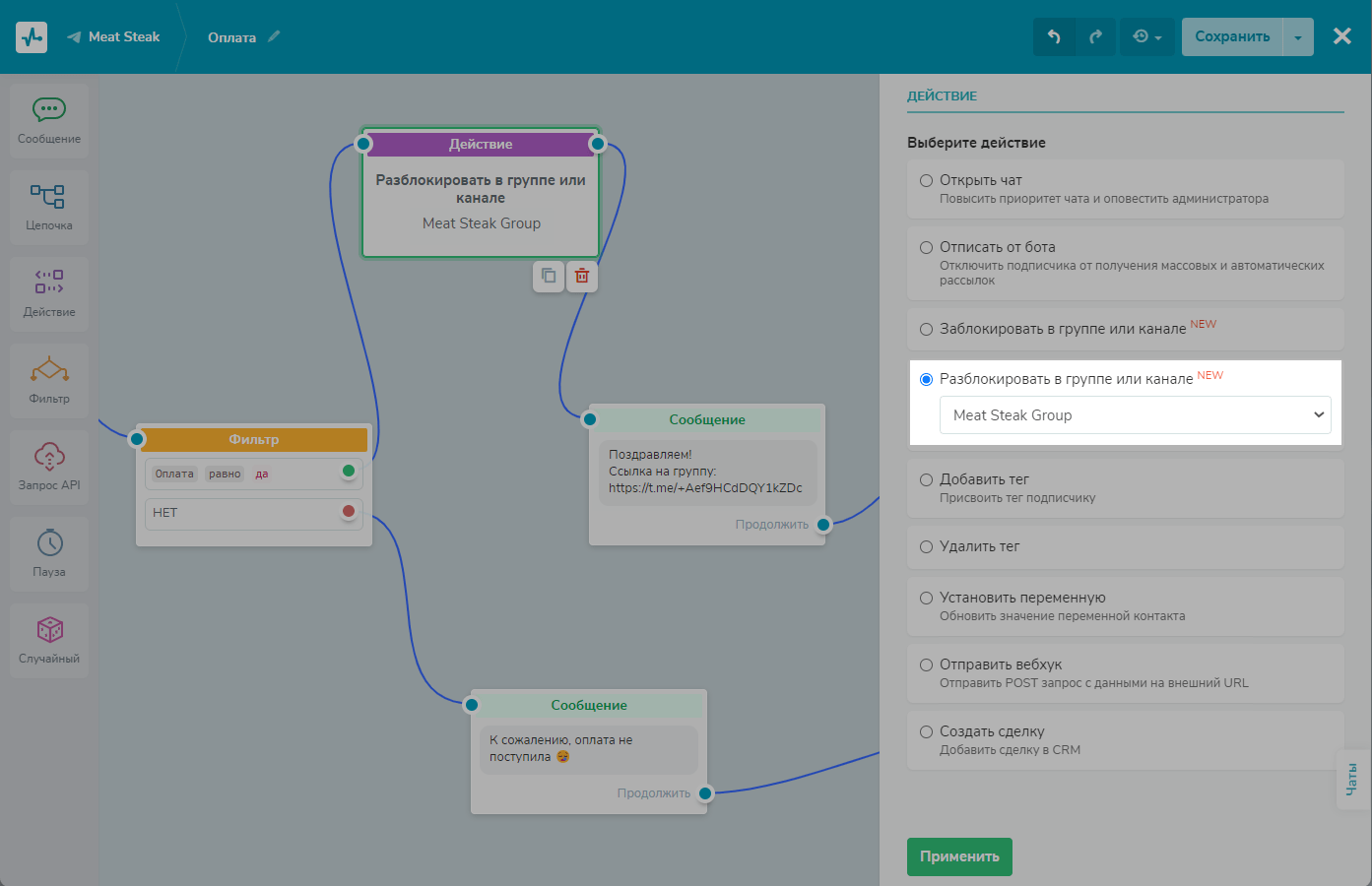
Как разблокировать участника группы или канала Telegram
Чтобы разблокировать участника, укажите действие «Разблокировать в группе или канале» и выберите группу или канал из списка.
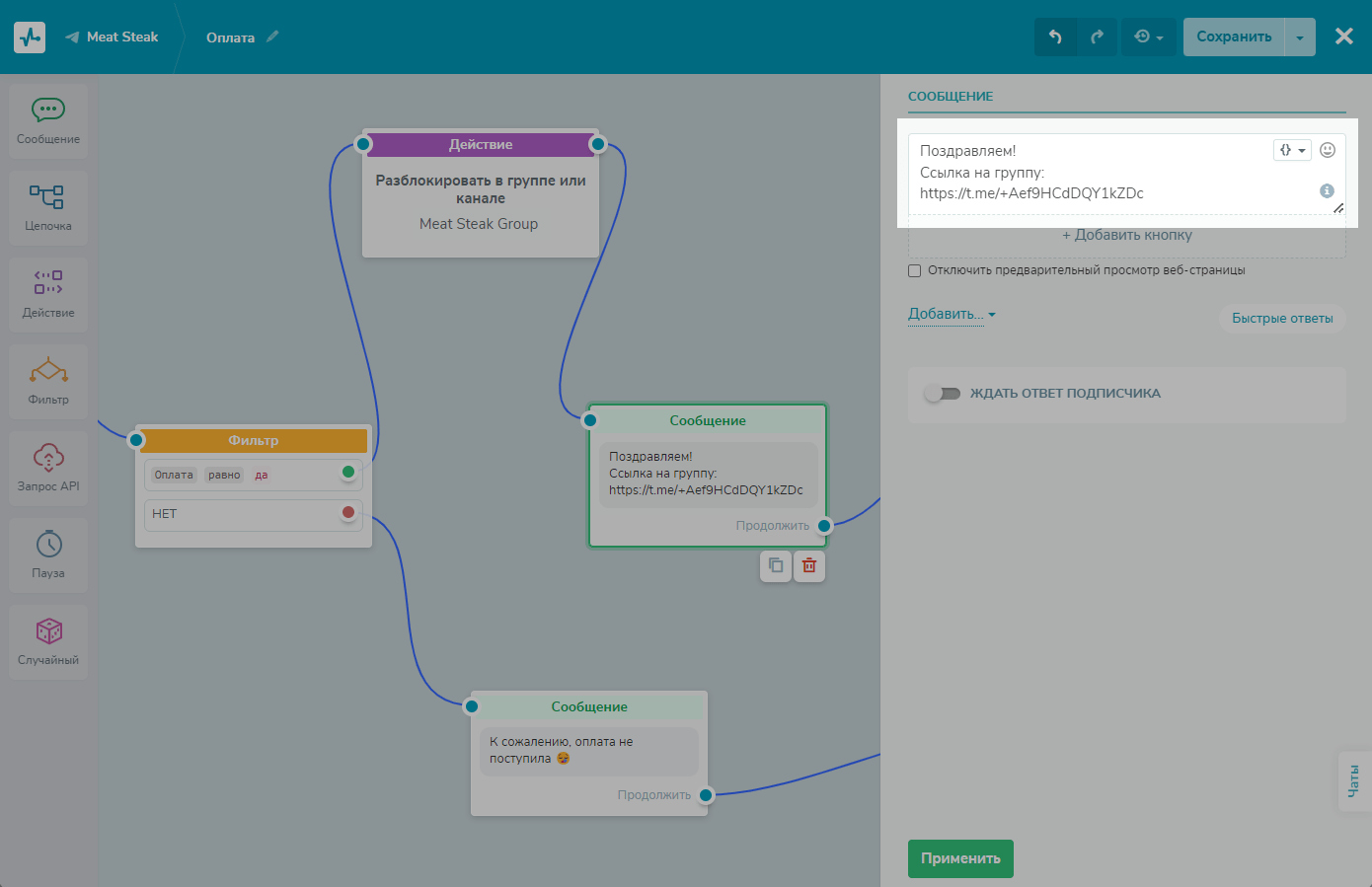
Рекомендуем добавить блок «Сообщение» с публичной ссылкой или ссылкой-приглашением для входа в группу или канал после действия «Разблокировать в группе или канале», чтобы пользователь мог зайти в него после разблокировки.
Как работает разблокировка для группы и канала в Telegram
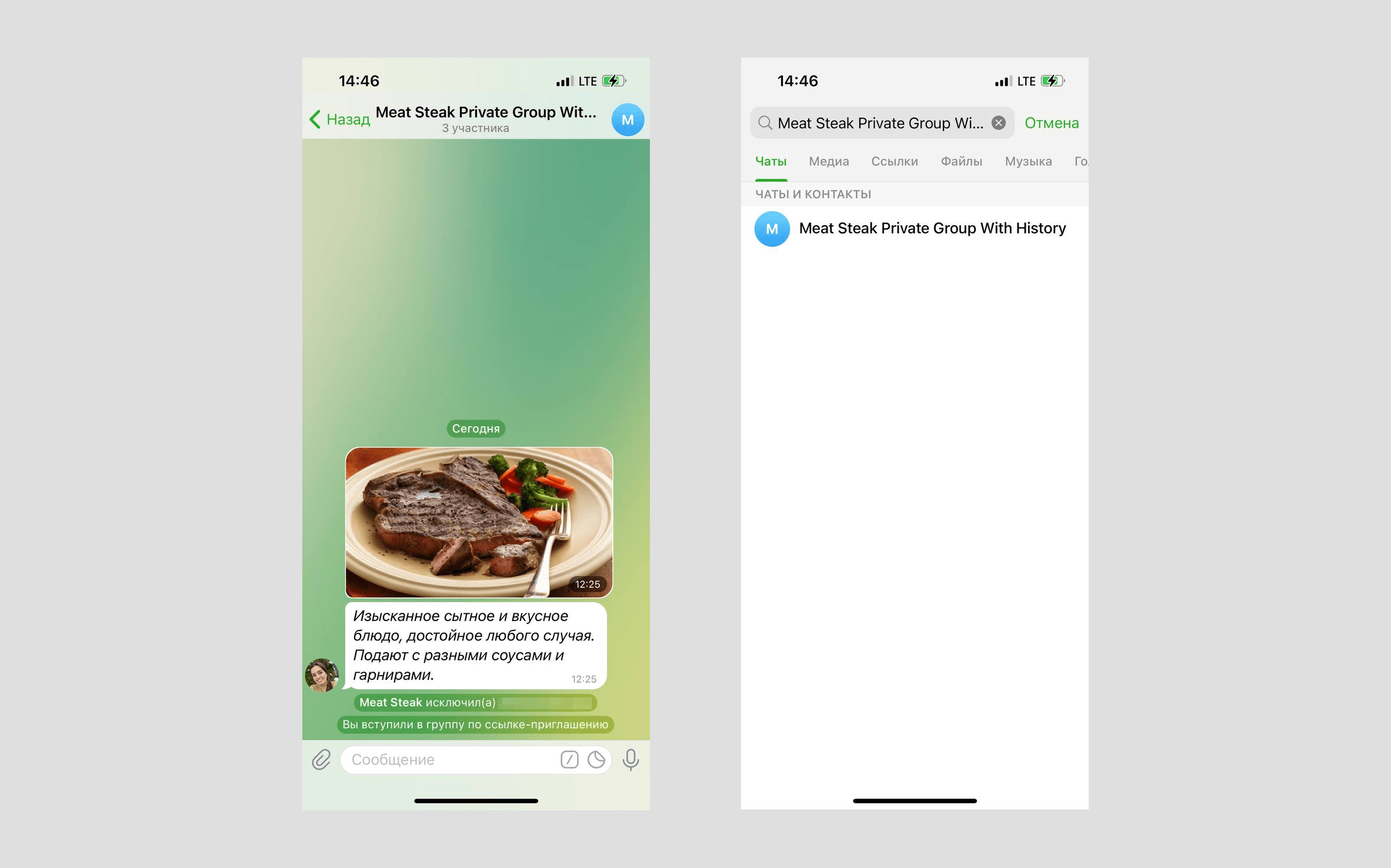
Частная группа
Разблокированные участники частной группы смогут зайти в группу по ссылке-приглашению и найти группу в поиске после подписки. Они не смогут просмотреть историю сообщений за тот период, когда были заблокированы.
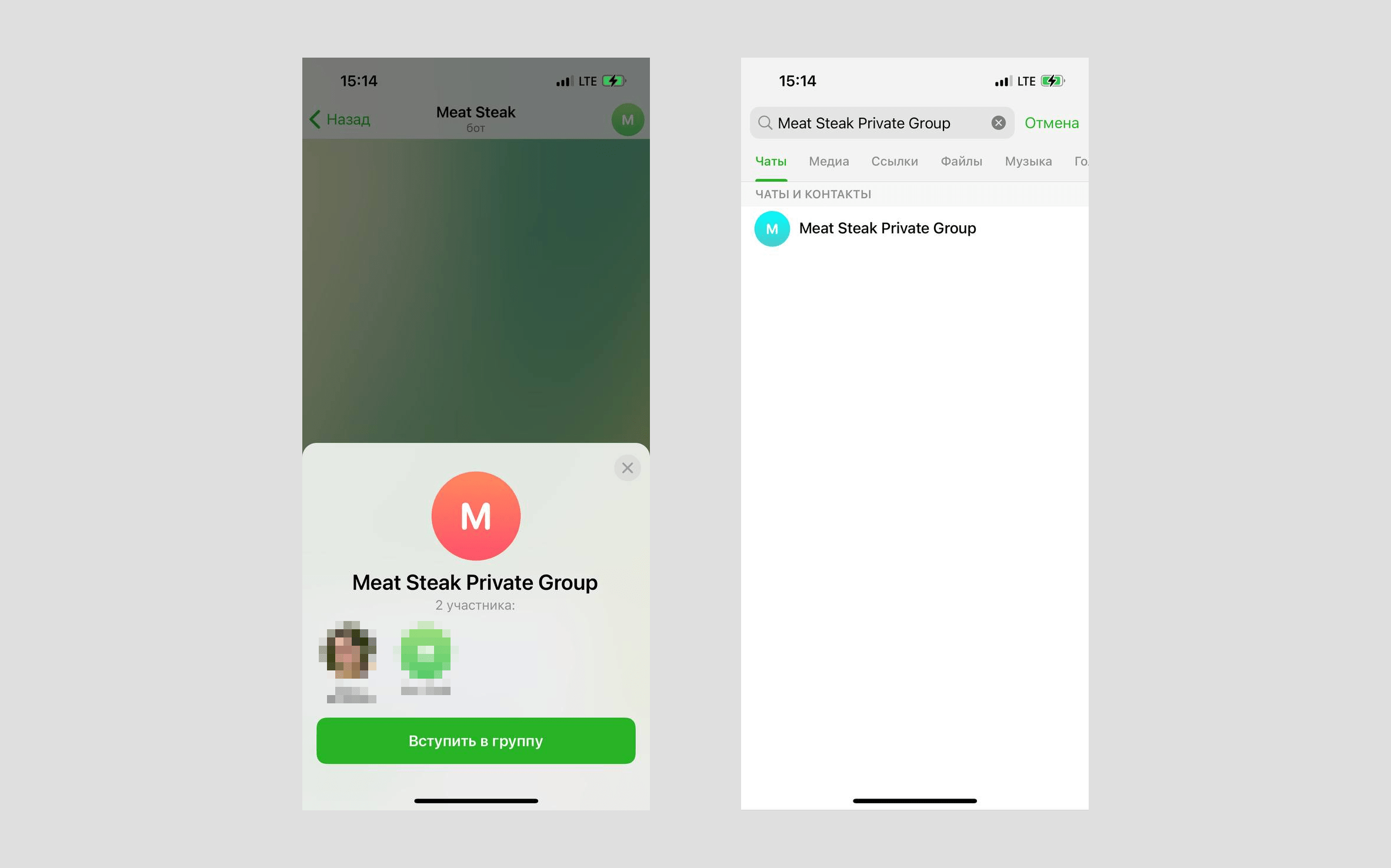
Частная группа с включенной историей чата
Разблокированные участники частной группы с включенной историей чата смогут зайти в канал по ссылке-приглашению, найти группу в поиске после подписки, а также просмотреть историю сообщений за тот период, когда были заблокированы.
Публичная группа
Разблокированные участники публичной группы смогут зайти в группу по публичной ссылке или ссылке-приглашению, найти группу в поиске и подписаться, а также смогут просмотреть историю сообщений за тот период, когда были заблокированы.

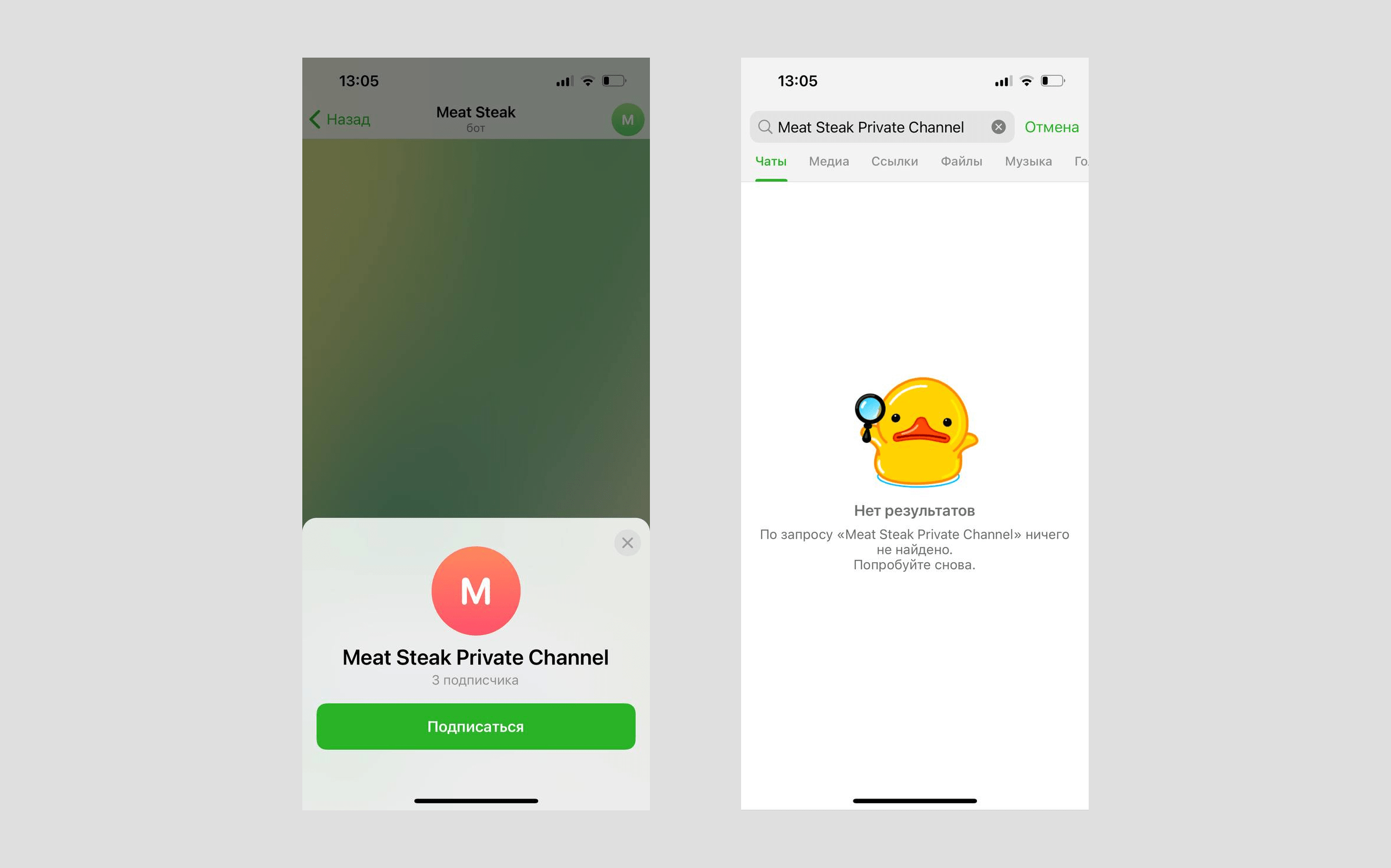
Частный канал
Разблокированные участники частного канала смогут зайти в канал по ссылке-приглашению и просмотреть историю сообщений за тот период, когда были заблокированы, но не смогут найти канал в поиске до подписки.
Публичный канал
Разблокированные участники публичного канала смогут зайти в канал по публичной ссылке или ссылке-приглашению и просмотреть историю сообщений за тот период, когда были заблокированы, а также найти канал в поиске и подписаться.