
Как заблокировать номер — инструкция для Android и iOS
Если вы не хотите получать вызовы от назойливых или просто непонятных абонентов, их можно внести в чёрный список. Входящие с нежелательных номеров телефона автоматически отклоняются и не появляются в журнале звонков. В этой статье расскажем, как заблокировать номер телефона.
Блокировка неизвестных номеров
Чтобы не получать звонки с неизвестных номеров на андроиде:
- Откройте телефонную книжку.
- Коснитесь значка Ещё.
- Перейдите в настройки и выберите Заблокированные номера.
- Включите параметр Неизвестные номера.
Так вы забаните звонки и сообщения от скрытых и неопределяемых номеров. Но по-прежнему будете получать вызовы от абонентов, которых нет в ваших контактах.
Блокировка номера на iPhone
У владельцев яблочных смартфонов есть несколько вариантов доступа к чёрному списку: через журнал входящих, журнал смс-сообщений и через приложение FaceTime. Достаточно проделать следующие действия лишь в одном из этих трёх мест, но контакт будет заблокирован везде.
- Через журнал входящих. В приложении «Телефон» перейдите в раздел Недавние и нажмите кнопку Информация рядом с номером телефона или контактом, который нужно заблокировать. Прокрутите вниз и нажмите Заблокировать абонента. iOS предупредит, что с данного номера больше не будут приходить звонки и текстовые сообщения. Эта опция также присутствует в карточке каждого контакта в разделе Контакты.
- Через «Сообщения». Коснитесь имени или номера в верхней части окна разговора. Нажмите кнопку Информация, прокрутите вниз и выберите Заблокировать абонента.
- Через Face Time. В приложении нажмите кнопку Информация рядом с нежелательным номером телефона или контактом. Дальше всё по аналогии с журналом входящих и смс.
После блокировки номера телефона или контакта абонент по-прежнему сможет оставлять сообщения на автоответчике, но вы не будете получать уведомления об этом. Отправляемые и получаемые сообщения не будут доставляться, а контакт не будет получать уведомлений о том, что его вызов или сообщение заблокированы.
Как заблокировать скрытый номер на iPhone
Избавиться от неизвестных и нежелательных абонентов можно путём их отправки на автоответчик.
Откройте Настройки, выберите Телефон и коснитесь пункта:
- Заглушение неизвестных абонентов. Вы будете получаете уведомления о вызовах от абонентов, которые есть в Ваших контактах, в недавних исходящих звонках и предложениях Siri.
- Блокировка вызовов и идентификация. Далее включите Заглушение спамеров. Так вы заглушите вызовы от абонентов, которых ваш оператор определил как спамеров или мошенников.
С помощью iMessage можно отфильтровывать сообщения от абонентов, не сохраненных в списке контактов.
Перейдите в меню Настройки — Сообщения. Прокрутите вниз до параметра Фильтры сообщений и включите Фильтрацию по отправителю. Либо в приложении «Сообщения» нажмите Фильтры, затем выберите Неизвестные отправители. В обоих случаях вы больше не будете получать уведомления о сообщениях от таких абонентов.
Как заблокировать звонки и сообщения от неизвестных номеров на Samsung Galaxy
Как заблокировать неизвестные номера на Samsung Galaxy
Иногда возникает необходимость получать звонки и сообщения только от тех номеров, которые есть в контактах.
Стандартными настройками заблокировать все остальные номера нельзя, но можно сделать так, чтобы вы не слышали звуков уведомлений от звонков и сообщений, если номера нет в контактах.
При заблокированном экране во время звонка или при получении сообщения не будет ничего отображаться, лишь в панели уведомлений появятся соответствующие уведомления.
Как добавить номер в черный список на Samsung Galaxy
Заблокировать номер можно добавив его в черный список.
Черный список ограничивает поступление вызовов и СМС от определенных номеров. Если вам звонит номер из черного списка, вы не услышите звук сигнала, а телефон сразу отклонит вызов. В журнале такой звонок помечается как пропущенный.
Сообщения от заблокированных номеров приходят в отдельную папку.
Номер можно добавить в черный список через меню приложения «Телефон» или «Сообщения». На последних версиях Андроид при добавлении в черный список через любое меню номер будет заблокирован и для вызовов, и для смс. То есть при добавлении номера в черный список на звонки он автоматически добавится и в черный список на сообщения.
Функция «черный список» бесплатная.
В черный список можно добавить конкретные номера. Ограничить поступление вызовов просто с незнакомых номеров не получится. Однако вы можете настроить телефон так, чтобы не слышать звуков сигнала звонков и СМС от таких номеров. Подробнее об этом читайте в статье: Как заблокировать звонки и сообщения от незнакомых номеров на Samsung Galaxy.
Ниже — пошаговые инструкции, как добавить номер в черный список в зависимости от версии Андроид.
Как добавить номер в черный список
Нажмите здесь, если у вас Андроид 12, 11, 10, 9, 8
- Откройте приложение Телефон.
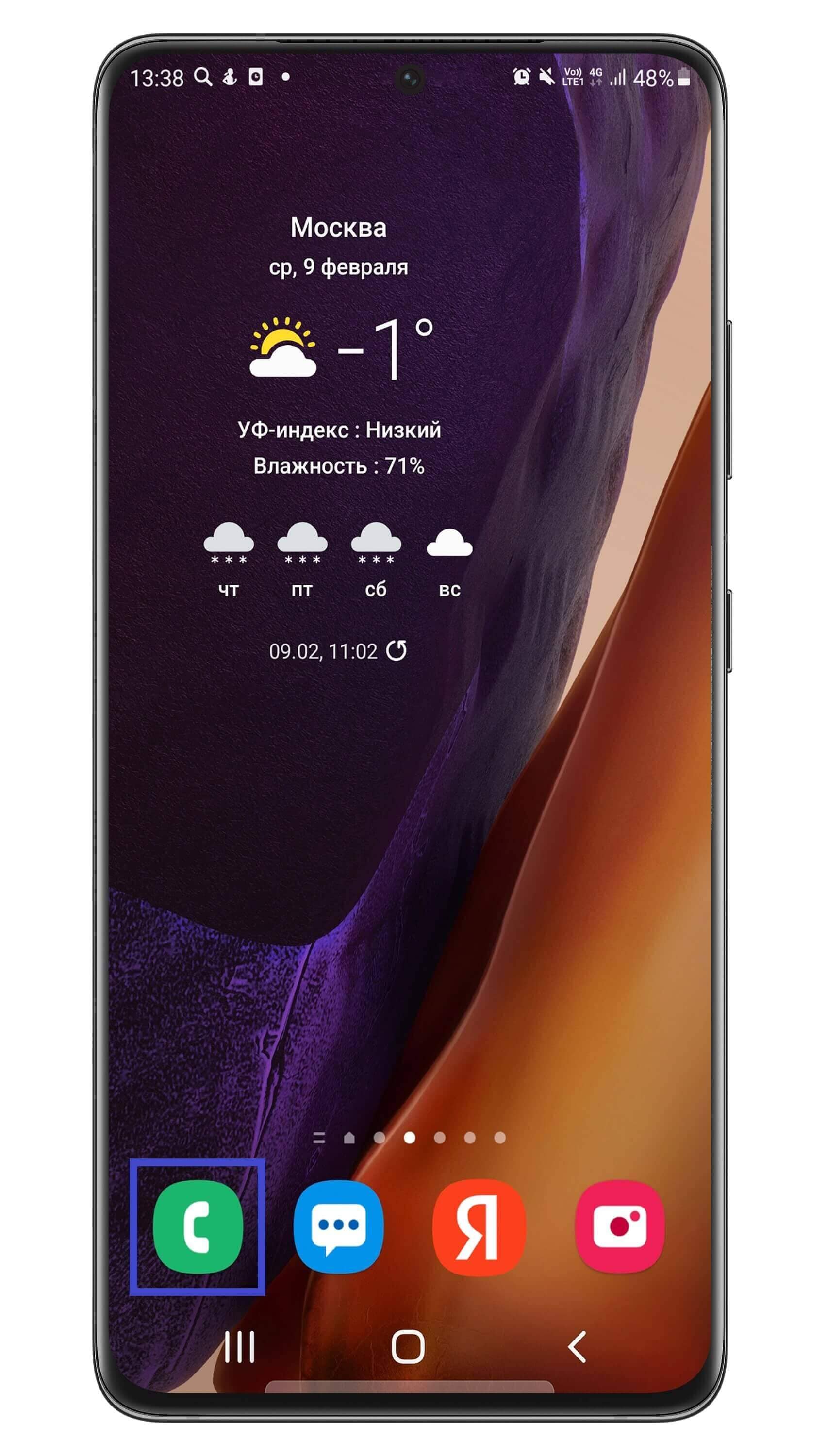
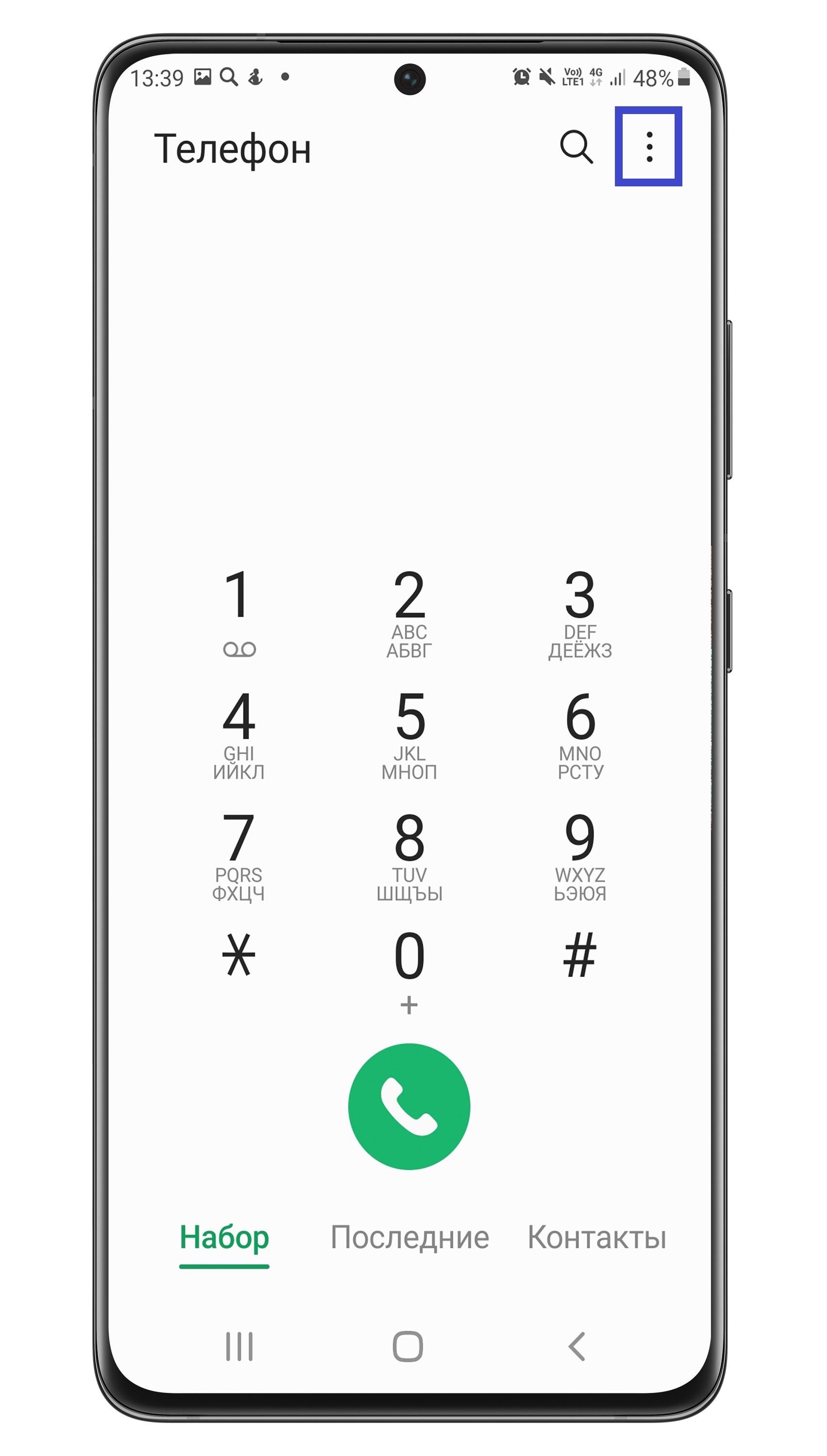
- Нажмите Опции — три точки сверху справа.
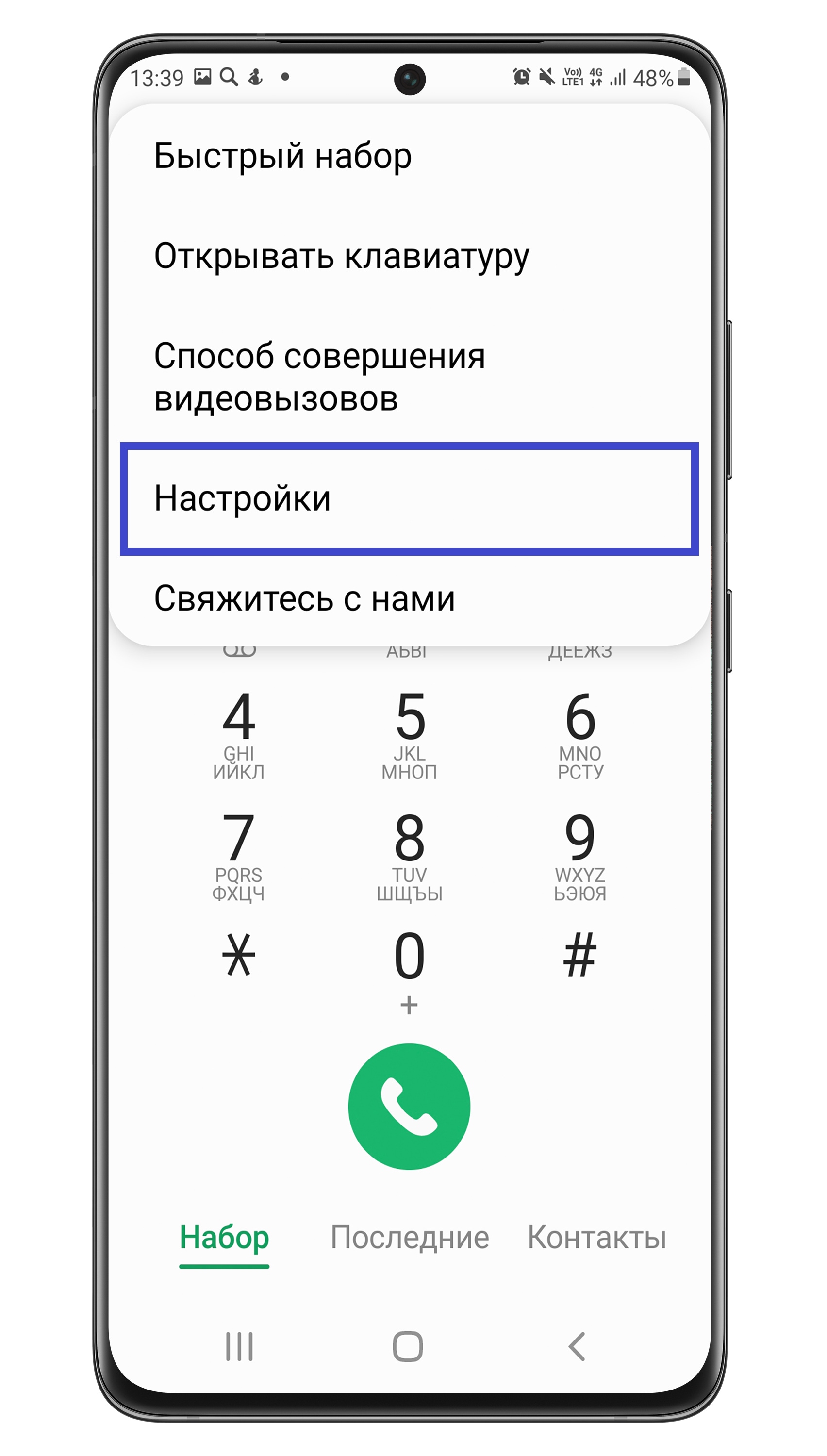
- Перейдите в Настройки.
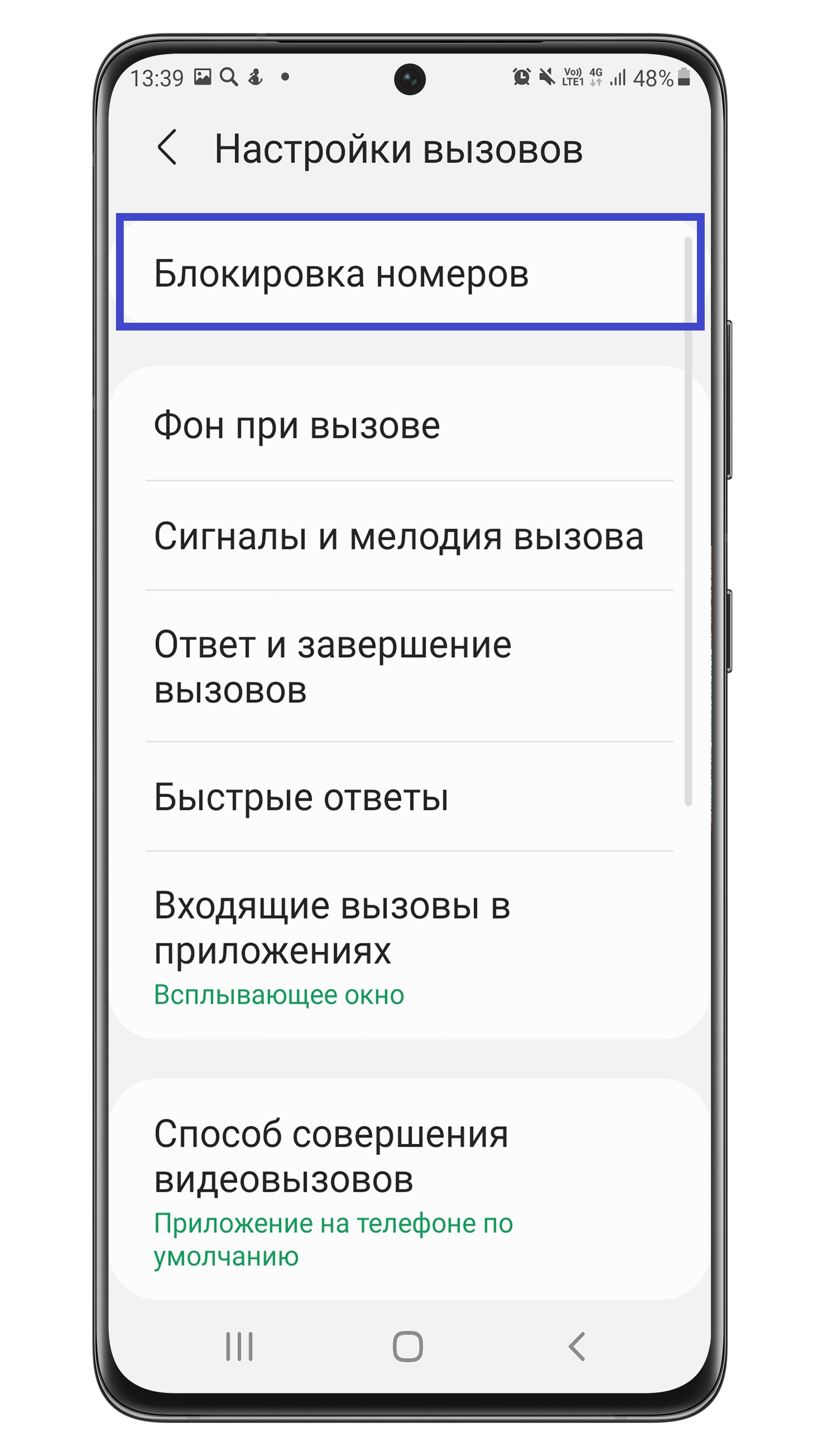
- Выберите Блокировка номеров.
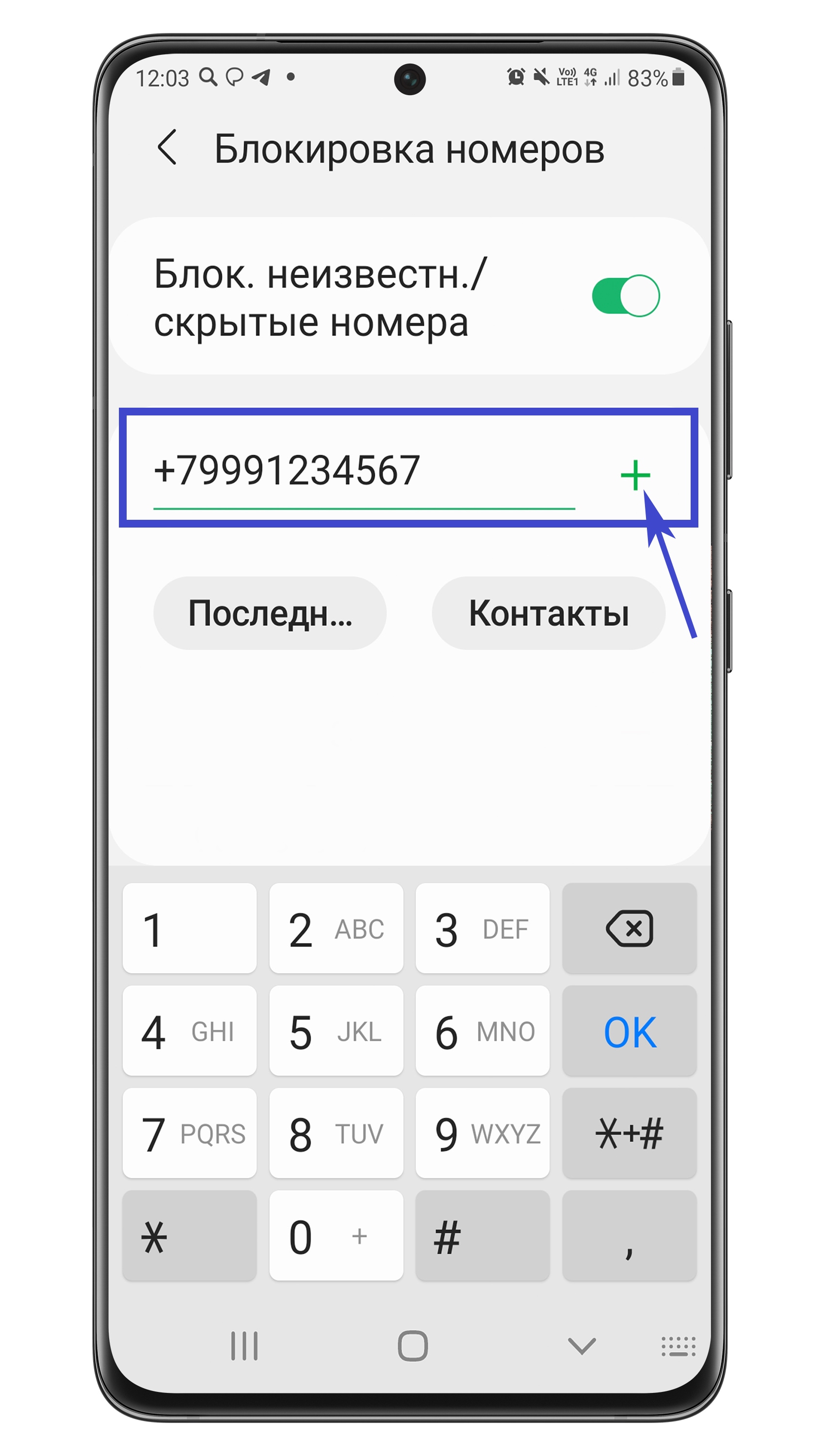
- Введите номер и нажмите «+».
Нажмите здесь, если у вас Андроид 7, 6
- Откройте приложение Телефон.
- Нажмите Опции.
- Перейдите в Настройки.
- Выберите Блокировка номеров (возможен вариант Блокировка вызовов).
- Нажмите Список блокировки.
- Введите номер и нажмите «+».
Нажмите здесь, если у вас Андроид 5, 4
- Откройте приложение Телефон.
- Нажмите на кнопку Меню или Опции.
- Выберите Вызов (возможен вариант Настройки вызовов).
- Нажмите Отклонение вызова.
- Выберите Режим автоотклонения.
- Вернитесь назад и перейдите в Черный список.
- Добавьте номер.
Что делать, если черный список не работает и вызовы от заблокированных номеров продолжают поступать
- Проверьте номер. Попробуйте вбить его через «+7», а не через «8» — то есть +79991234567 вместо 89991234567.
- Проверьте работу телефона с другой SIM-картой. Возможно, номер определяется неверно или определение номера не работает. Из-за этого функция «черный список» может не работать.
- Проверьте работу смартфона в безопасном режиме. В безопасном режиме отключаются все сторонние приложения. Если в безопасном режиме черный список работает нормально, значит, на работу смартфона влияет стороннее приложение. В обычном режиме по очереди отключайте приложения и проверяйте работу смартфона, чтобы понять, какое именно приложение приводит к сбою.
Как заблокировать номер на Android
Благодаря появлению мобильных телефонов поддерживать связь с семьей и друзьями стало намного проще и быстрее. Однако не все люди, которые нам звонят, являются теми, с кем мы хотели бы разговаривать. Позвонить может кто угодно: спаммеры, банки и другие нежелательные абоненты. У многих возникает вопрос, как избавиться от этих надоедливых звонков, а мы здесь для того, чтобы рассказать, как это сделать.
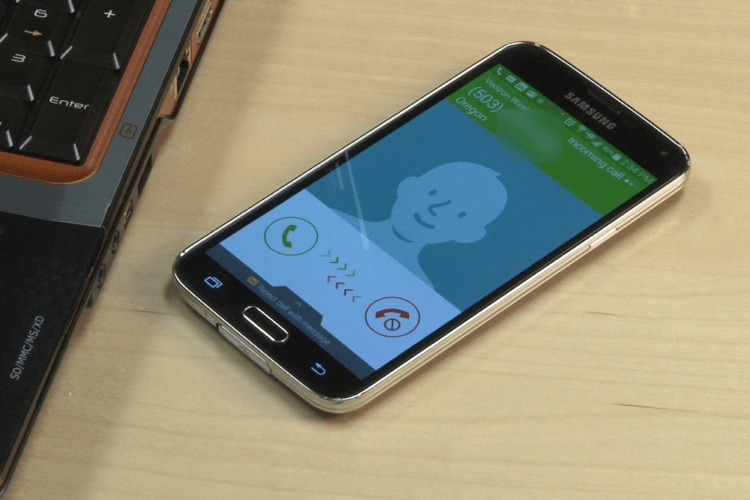
Как заблокировать номер телефона с помощью встроенных в Android функций блокировки
Большинство Android-смартфонов имеют встроенный способ блокировки определенных номеров. Тем не менее, универсального способа сделать это не существует, поэтому, производителям часто приходилось встраивать эту функцию в свои собственные программные оболочки.
Вот почему процедура блокировки номера может быть уникальной для вашего конкретного устройства, так как она варьируется от телефона к телефону. Само собой разумеется, мы не можем вдаваться в подробности о необходимых шагах для блокировки вызовов на каждом отдельном телефоне, но объясним вам идею и покажем, как это делается на самых популярными устройствами.
Стоковый Android
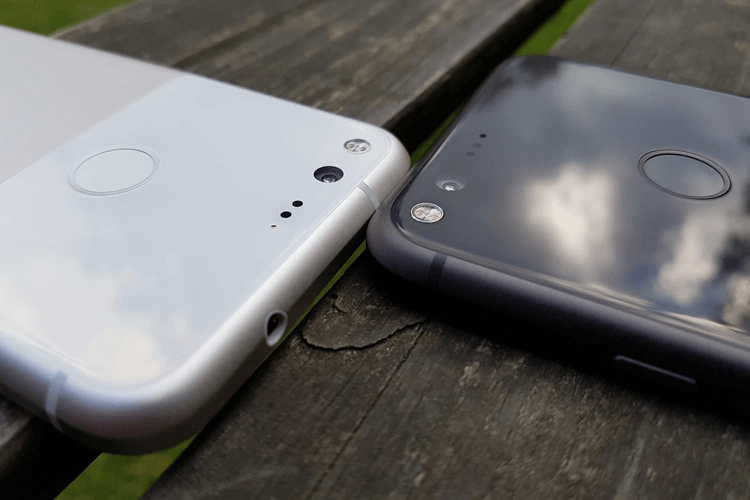
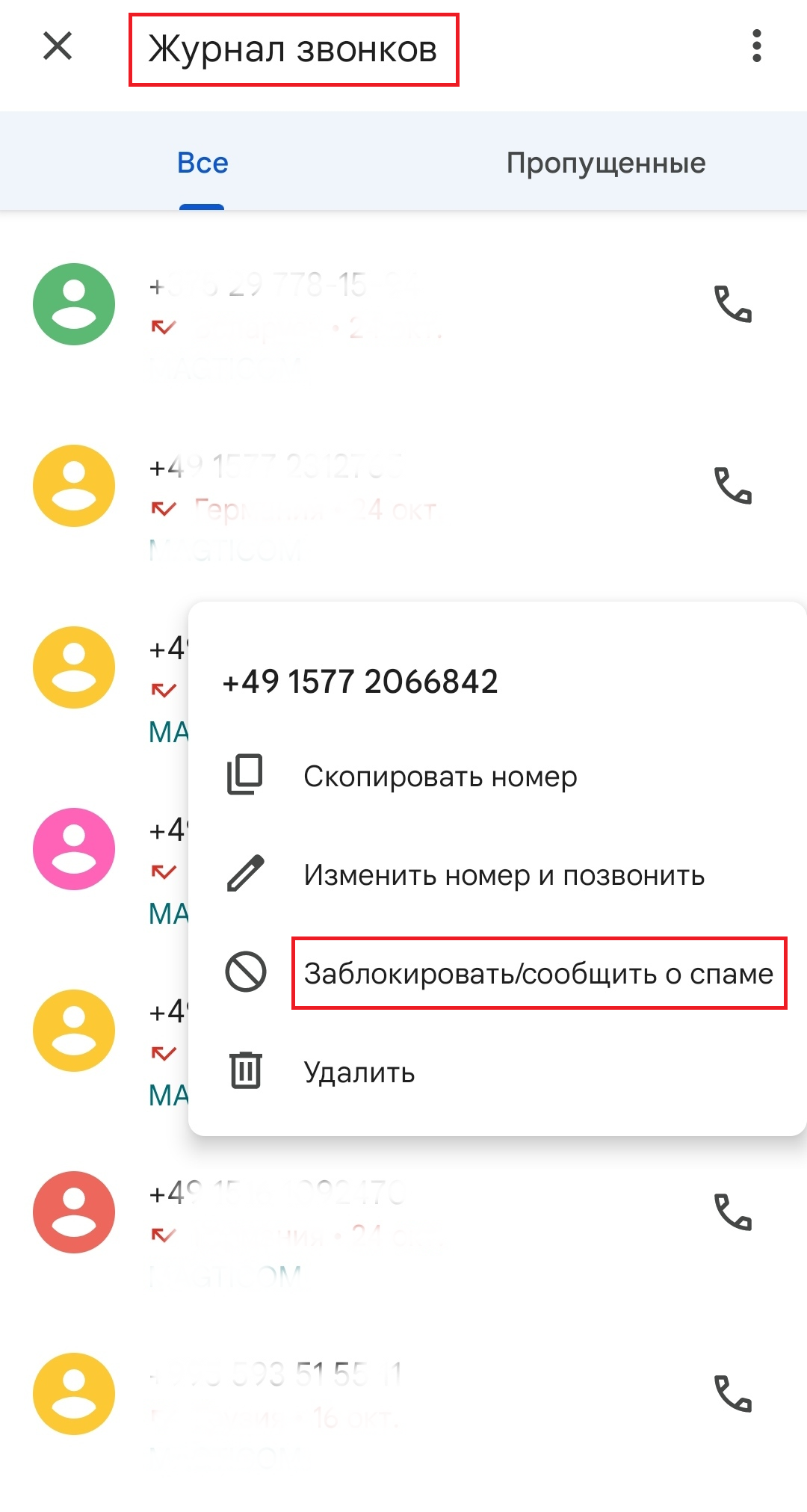
Для блокировки номер телефона на смартфоне со стоковой ОС Android, таком как Google Pixel 3, есть два способа. Самый простой — открыть приложение «Телефон» и перейти в раздел с вашими последние вызовами. Длительным нажатием на любой из них вызовите контекстное меню и выберите «Заблокировать номер».
Второй способ заключается также в открытии приложения «Телефон», но дальше вам нужно перейти в меню, нажав на иконку в верхнем правом углу и выбрать «Настройки». Здесь просто нажмите «Блокировка вызова» и добавьте номера, которые хотите заблокировать.
Как заблокировать номер на телефонах Samsung

Samsung является крупнейшим производителем смартфонов в мире, а поэтому вероятность того, что у большинства наших читателей смартфон именно от этого производителя, очень высока. Хотите избавиться от этих надоедливых абонентов? Мы вам расскажем, как.
- Откройте приложение «Телефон».
- Выберите, какой номер вы хотите заблокировать, и нажмите «Еще» в правом верхнем углу.
- Выберите «Добавить в список автоматического отклонения».
- Чтобы удалить или внести дополнительные изменения, перейдите в «Настройки» > «Настройки вызова» > «Все вызовы» > «Автоотклонение».
Как заблокировать номер на телефонах LG

Теперь мы разберёмся, как заблокировать номер телефона, если у вас телефон LG. Процесс очень похож на то, как это происходит у других моделей телефонов в этом списке, но есть небольшие различия.
- Откройте приложение «Телефон».
- Нажмите значок с тремя точками (в верхнем правом углу).
- Выберите «Настройки вызова».
- Выберите «Отклонить вызовы».
- Нажмите кнопку «+» и добавьте номера, которые вы хотите заблокировать.
Как заблокировать номер на телефонах HTC

Блокировка звонков на устройствах HTC очень проста: процесс занимает всего несколько секунд. Вот как это сделать:
- Откройте приложение «Телефон».
- Нажмите и удерживайте номер телефона.
- Выберите «Заблокировать контакт».
- Нажмите «ОК».
- Вы можете удалить их из списка заблокированных в приложении HTC People.
Как заблокировать номер на телефонах Huawei и Honor
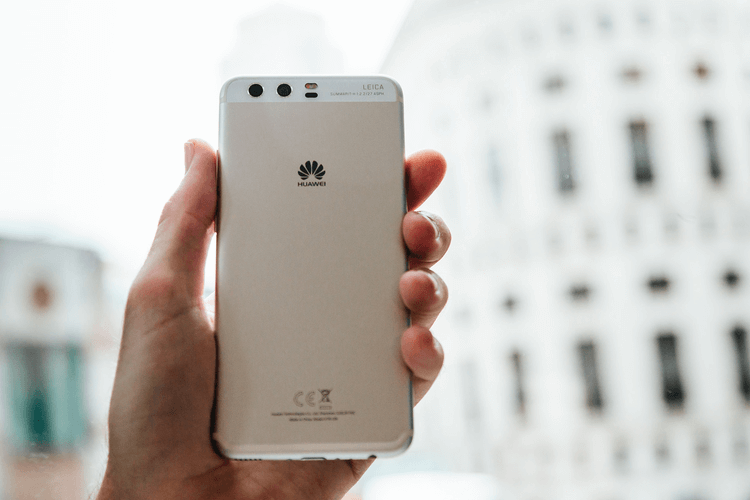
Не смотря на многочисленные проблемы, Huawei в данный момент все еще является вторым по величине производитель смартфонов в мире, а поэтому ее смартфонов у наших читателей тоже много. Блокировка звонков на телефонах Huawei и Honor выполняется очень быстро и просто.
- Откройте приложение Dialer.
- Нажмите и удерживайте номер, который вы хотите заблокировать.
- Нажмите «Заблокировать контакт», и все готово.
Делитесь своим мнением в комментариях под этим материалом и в нашем Telegram-чате.

Теги
- Новичкам в Android
- Операционная система Android