
Цветовые темы PowerPoint
Цветовые темы — это инструмент PowerPoint, благодаря которому ваши презентации будут выглядеть единообразно и профессионально. Кроме того, правильное применение цветовых тем позволяет легко менять цвета одновременно на всех слайдах презентации. Наверняка, вы не раз сталкивались с ситуацией, когда при копировании слайдов из одной презентации в другую все объекты меняют свои цвета. Продолжайте читать и вы узнаете, как избежать этого и как с легкостью начать управлять цветами не только в PowerPoint, но и во всех офисных приложениях.
Для начала давайте разберемся, что такое цветовые темы? Цветовые темы нужны для сохранения наборов цветов, которые вы можете выбирать в цветовых палитрах, когда назначаете цвет заливки объекта или цвет текста.
Создание цветовой темы
Как изменить цветовую тему в PowerPoint? Для этого необходимо в Ленте (главном меню) программы открыть вкладку «Конструктор» и развернуть панель выбора цветовых сочетаний. В выпадающем меню Цвета будут показаны встроенные в программу готовые цветовые темы. Если выбрать одну из них, то вы увидите, что все объекты в презентации поменяли цвета автоматически.
Если вам не подходит ни одна из готовых цветовых тем, то вы можете создать свою, выбрав пункт меню «Настроить цвета» в нижней части меню. В появившемся окне вы можете настроить каждый цвет отдельно, выбирая нужное значение на цветовом диске или указав точное значение цвета в RGB или CMYK. Это может быть полезно, если вы хотите использовать точные цвета вашего бренда в вашей презентации.

Когда вы настроите все нужные вам цвета, сохраните цветовую тему под любым удобным вам название. Эта тема может быть впоследствии применена к любой другой презентации, а также ее можно использовать в других приложениях Office, таких как Word, Excel, Outlook.
Word Откройте вкладку «Конструктор» в ленте и нажмите кнопку «Цвета». В раскрывшемся меню вы найдете только что созданную в PowerPoint цветовую тему.
Excel Кнопка выбора цветовой темы находится во вкладке Разметка страницы.
Outlook Для выбора цветовой темы создайте новое сообщение и откройте вкладку «Параметры» в ленте меню.
Вернемся к процессу созданию цветовой темы. Как вы заметили, цвета в окне настройки темы разбиты на три категории:
Акцентные цвета
Шесть основных цветов, которые будут использоваться в вашей презентации. Эти цвета будут использованы для создания объектов SmartArt и Диаграмм.
Цвета категории Текст/Фон
Четыре цвета. Они не обязательно должны быть темными и светлыми как указано, но это рекомендуется, так как программа будет использовать эти цвета для текста и для фона этого текста, например, на графиках. Сочетание темного текста и светлого фона улучшит контрастность презентации и облегчит ее просмотр и восприятие для зрителя.
Цвета ссылок
Вы можете добавить свои цвета для активных ссылок и ссылок, по которым уже нажимал пользователь. Правда, эти цвета не появятся в меню выбора цветовой темы.
Инструмент Выбор цвета
Бывает сложно подобрать точный оттенок цвета, особенно, если вам нужно точно передать оттенки вашего бренда, заданные в RGB или CMYK. Начиная с версии 2013 в PowerPoint появился инструмент «Выбор цвета».

Выберите абсолютно любой объект, зайдите в Главную вкладку на ленте и в правой части вкладки выберите инструмент «Пипетка». К сожалению, инструмент работает только внутри окна программы, поэтому, если вам нужно получить образец цвета с картинки или фотографии, то ее нужно будет поместить на слайд PowerPoint.
А еще вы сможете найти в сети много бесплатных инструментов-аналогов «Пипетки», которые будут работать по всему экрану. Хороший пример такой программы — Pixie.
Цвета темы, стандартные цвета, пользовательские цвета
Теперь у вас есть настроенная цветовая тема. Осталось только не забывать использовать ее! Последовательное использование цветов темы сделает вашу презентацию по-настоящему профессиональной. Ваш отдел брэндинга будет вам благодарен! Как мы уже говорили, если вы измените один из цветов темы после ее создания, то изменения отобразятся сразу же во всей вашей презентации. Поэтому, если у вас в компании прошел ребрэндинг или вам нужно переформатировать презентацию для другой целевой аудитории этот прием сэкономит вам много времени.
Когда вы копируете и вставляете ваши слайды в другую презентацию, эти слайды автоматически перекрашиваются в соответствии с примененной в документе цветовой темой.

Стандартные цвета отличаются от цветов темы. Они фиксированные и не будут меняться автоматически в зависимости от выбранной темы или когда вы копируете слайды. Это особенность важно понимать и правильно использовать. Допустим, вам нужно обозначить информацию, имеющую негативное влияние, красным цветом, а позитивную — зеленым. Если будете использовать для этого цвета из цветовой схемы, то при копировании слайдов в другую презентацию красный и зеленый могут стать коричневым и синим или даже просто поменяться местами. В любом случае, это может полностью исказить смысл вашего слайда.
Это же применимо и пользовательским цветам. Иногда вам нужны дополнительные оттенки, которых нет среди цветов темы или в стандартных цветах. Например, вам нужно передать в презентации цвета другого бренда, о котором вы рассказываете. В любом цветовом меню вы можете выбрать выпадающее меню, в котором вы можете выбрать любой цвет из цветового колеса или указать точные значения RGB. Этот новый цвет так же не будет изменен при переносе слайда в другую презентацию или при смене цветовой темы.
В целом, мы рекомендуем использовать цветовые темы PowerPoint где только возможно. Так вы достигните единообразия всех ваших презентационных материалов и укрепите репутацию бренда.
Попробуйте прямо сейчас создать вашу собственную цветовую тему!
Сочетания цветов в PowerPoint: чего стоит избегать
PowerPoint для Microsoft 365 PowerPoint для Microsoft 365 для Mac PowerPoint 2021 PowerPoint 2021 для Mac PowerPoint 2019 PowerPoint 2019 для Mac PowerPoint 2016 PowerPoint 2016 для Mac PowerPoint 2013 PowerPoint 2010 Еще. Меньше
Почему некоторые сочетания цветов так хорошо работают в презентациях и почему другие сочетания цветов затрудняют watch? Эксперт PowerPoint Роберт Лейн объясняет, как сочетать цвета, чтобы сделать эффективные и профессионально выглядящие слайды.
В PowerPoint у вас есть все средства, но .
Новые версии PowerPoint имеют чудесные инструменты для помощи даже «художественно оспариваемые» среди нас выйти за пределы маркеров и создать эффективные, графически привлекательные, прямо профессионально выглядящие визуальные слайды. Фантастика! Теперь вопрос в том, что . как мы должны использовать эти инструменты? Большинство из нас никогда не были обучены как графические художники и не обязательно знают правила для создания визуально привлекательного и значимого контента.
Так как обсуждение «эффективной визуальной коммуникации» может заполнить всю книгу, давайте сузим внимание здесь, чтобы сосредоточиться исключительно на использовании цвета в PowerPoint. Что такое хорошие и не очень хорошие способы использования цвета на слайдах?
Цветовые группы
Один из способов подхода к цветам — классифицировать их на две широкие группы: теплые и холодные цвета (рис. 1). Красные, оранжевые и желтые называются теплыми цветами. Они, как правило, появляются и привлекают внимание, особенно ярко-красный. Зеленые, синие и фиолетовые цвета являются прохладными цветами. Они, как правило, отступают на задний план и привлекают меньше внимания, особенно темные оттенки. Белый и очень светлые цвета также бросаются в глаза, в то время как черный и очень темные цвета, как правило, менее заметны.
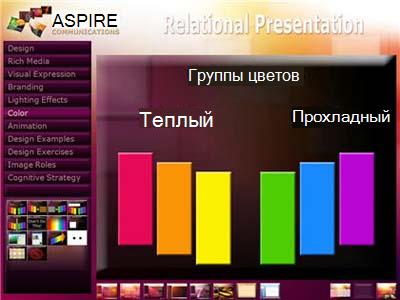
Рис. 1. Цветовые группы
Обратите внимание, однако, что описанные выше эффекты не являются абсолютно фиксированными. Они могут перевернуть. Количество и контрастность одного цвета по сравнению с другим также вступает в игру. Например, если мы поместим небольшие черные фигуры на сплошном белом фоне слайда, черные фигуры выскакивают как более заметные по сравнению с морем белого цвета вокруг них (рис. 2). В этом случае мозг больше заинтересован в том, чтобы выяснить, передают ли формы какую-либо форму смысла или узор, а не просто реагировать на их цветовые характеристики. Неудивительно, что некоторые оптические иллюзии пользуются этим явлением.
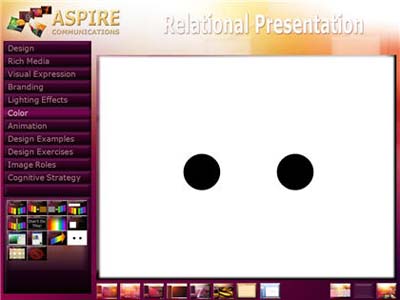
Рис. 2. Количество цветов и контрастность
При объединении цветов на слайдах учитывайте цветовые группы, а также количество и контрастность. Довольно безопасно сочетать теплые цвета друг с другом и оттенки коричневого (рис. 3) или холодные цвета друг с другом и оттенки серого (рис. 4). Белый, черный и бежевый являются нейтральными цветами и хорошо соответствуют всем цветам в любой группе.
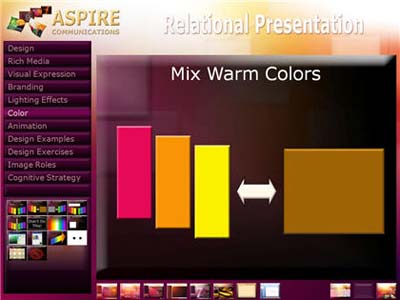
Рис. 3. Группа «Теплые цвета»
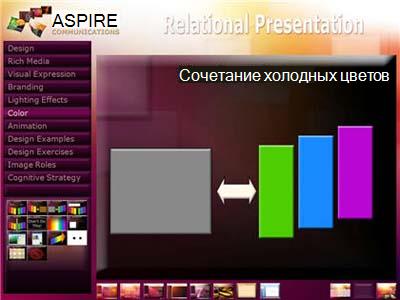
Рис. 4. Группа «Холодные цвета»
Где большинство PowerPoint дизайнеров попадают в беду, это сочетание цветов через теплый/холодный границы. Абсолютно НИКОГДА не делать то, что изображено на рисунках 5 и 6. Если вы смотрите на любой из этих изображений очень долго, ваши глаза начинают кричать. У них возникают проблемы с различением взаимодействий между цветными длинами волн, что приводит к усталости и дискомфорту. Смешивание ярко-синего и красного является ужасной практикой, чтобы нанести на аудиторию, и, к сожалению, это происходит слишком часто. То же самое касается смешивания красного и зеленого цветов.

Рис. 5. Сочетания красного и синего цветов вызывают напряжение глаз

Рис. 6. Сочетания красного и зеленого цветов также вызывают напряжение глаз
Сочетание красного и зеленого цветов также подводит к вопросу цветовой слепоты, которая, по-видимому, затрагивает примерно 7 процентов мужчин и 1 процент женщин. Неспособность заметить разницу между красным и зеленым цветами является наиболее распространенной формой цветовой слепоты. Например, предположим, что вы размещаете зеленый текст на красном фоне, как показано на рисунке 6. Если затенение цвета текста (количество темноты) мало контрастирует с затенение цвета фона, некоторые зрители вообще не смогут прочитать этот текст! Избегайте таких проблем, никогда не смешивая эти два цвета, особенно в сочетании текста и фона.
Джули Терберг(Julie Terberg), графический дизайнер и PowerPoint MVP, также отмечает, что использование тем в PowerPoint может упростить выбор сочетаний цветов (рис. 7). Цвета темы были выбраны, чтобы хорошо выглядеть вместе (хотя, по-прежнему будьте осторожны) и хорошо работать как в светлой, так и в темной средах презентации.
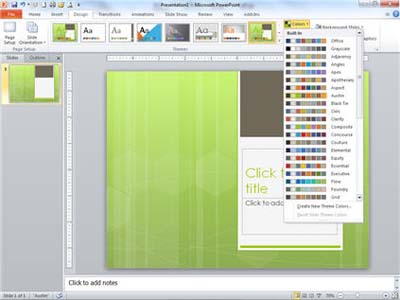
Рис. 7. Использование цветов темы упрощает выбор
Прощающий характер цветовых градиентов
Интересно, что процесс объединения цветов гораздо более простительно при использовании градиентов — цветов, которые исчезают друг в друге. Начиная с версии 2010, PowerPoint предлагает значительно улучшенный, удобный интерфейс для создания градиентов, кстати (рис. 8).
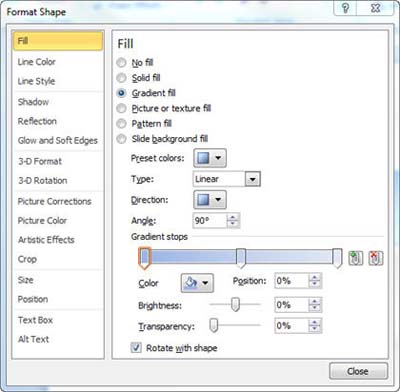
Рис. 8. Добавление градиента в фигуру
Поскольку природа регулярно смешивает цвета таким образом (подумайте о закате), мы привыкли видеть цвета постепенно переход от одного оттенка к другому, что означает, что вы можете уйти с сочетанием чуть ли не любой набор цветов и все равно в конечном итоге с достаточно привлекательным и профессиональным взглядом. Просто убедитесь, что переходы являются постепенными.
Попробуйте смешать цвета, чтобы создать фон слайда, декоративный фон (например, для секционного фона (рис. 9) или кнопки навигации (рис. 10) или даже джазовый трехмерный текст (рис. 11).

Рис. 9. Фиолетовый, золотой и серый градиент внутри фигуры
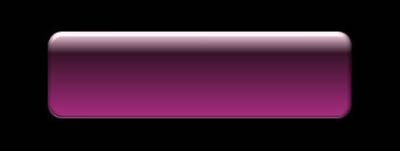
Рис. 10. Фигура с градиентом, используемая в качестве кнопки навигации

Рис. 11. Заполненный градиентом текст PowerPoint
Рекомендации по цвету и тексту
Возвращаясь к вопросам количества цветов и контрастности (черные точки на белом фоне), эти соображения особенно важны, когда слайды содержат текст. Если такой текст не существует в кнопке навигации или не является чисто декоративным, как правило, цель состоит в том, чтобы участники аудитории могли читать его, не так ли? Поэтому выбор простого фона, который резко контрастирует с цветом текста, помогает сообщению всплывать и привлекать внимание (рис. 12).

Рис. 12. Цвет текста должен резко контрастировать с фоном
Размещение текста поверх рисунков является популярным, но может быть сложным, потому что управлять контрастом тогда становится сложнее. Решение, опять же, заключается в том, чтобы убедиться, что цвет текста максимально контрастирует с большинством цветов рисунка, а затем добавить в текст отчетную тень или свечение (рис. 13).
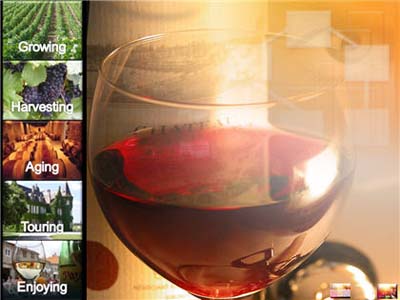
Рис. 13. Тень на тексте помогает ему выглядеть более отчетливым поверх рисунка
Общие проблемы с цветом
Вот несколько дополнительных PowerPoint цветовой советы, которые мы обнаружили на протяжении многих лет:
Использование красного текста почти никогда не является хорошей идеей. Этот конкретный цвет, всех цветов, как правило, вымывается при проецировании на экран, если какой-либо нежелательный внешний свет также попадает на экран — возможно, от солнечного света, прорезающего окно, или блики от плохо направленного сценического света.
Если нет особенно веской причины для использования ярко окрашенного текста . Не надо. Палка с белым или светло-бежевым на темном фоне или черным (или иным образом очень темным цветом) на светлом фоне. В результате ваши слайды будут иметь более профессиональный вид.
Держитесь подальше от градиентов в тексте, если только слова не являются большими и предназначены в первую очередь для декоративных по своей природе.
При использовании градиентов простота — это ваш друг. Ограничьте количество цветов и, по возможности, попробуйте использовать сочетания, которые легко найти в природе для максимальной привлекательности.
Часть 2. Microsoft Power Point и Microsoft Outlook
В предыдущей статье были рассмотрены общие принципы создания контроллеров автоматизации, а также задачи, наиболее часто встречающиеся при автоматизации Microsoft Word и Microsoft Excel. В настоящей статье мы продолжим знакомство с приложениями Microsoft Office как серверами автоматизации и расскажем о задачах, наиболее часто встречающихся при автоматизации Microsoft PowerPoint и Microsoft Outlook. Как и в предыдущей статье, в качестве средства разработки для приведенных ниже примеров используется Borland Delphi 5, но вполне возможно перенести этот код на другие языки программирования. Во всех примерах в данной статье используется позднее связывание, если иное специально не оговорено.
Автоматизация Microsoft PowerPoint
В этом разделе, прежде чем рассмотреть наиболее часто встречающиеся задачи, связанные с автоматизацией Microsoft PowerPoint, выясним, каковы программные идентификаторы основных объектов Microsoft PowerPoint и что представляет собой его объектная модель.
Программные идентификаторы и объектная модель Microsoft PowerPoint
Для приложения-контроллера непосредственно доступен только один объект:
Все остальные объекты PowerPoint являются внутренними, то есть они не могут быть созданы сами по себе. Например, объект Presentation (Презентация) не может быть создан отдельно от самого приложения.
Небольшой фрагмент объектной модели Microsoft PowerPoint изображен на рис. 1.
Основным в объектной модели PowerPoint является объект Application, содержащий коллекцию Presentations объектов типа Presentation. Каждый объект типа Presentation содержит коллекцию Slides объектов типа Slide, соответствующих слайдам презентации. Слайды, в свою очередь, содержат коллекции Shapes типа Shape, соответствующие элементам слайдов презентации. Манипуляция презентациями, слайдами и их элементами реально осуществляется путем обращения к свойствам и методам этих объектов.
Далее мы остановимся на наиболее часто встречающихся задачах, связанных с автоматизацией Microsoft PowerPoint. Если вам встретится задача, не совпадающая ни с одной из нижеописанных, вам следует попытаться найти подходящий пример на Visual Basic в справочном файле VBAPPT9.CHM либо (как и в случае Microsoft Word или Microsoft Excel) записать соответствующий макрос и проанализировать его код.
Запуск Microsoft PowerPoint, создание и открытие презентаций
Для создания примеров использования Microsoft PowerPoint можно использовать следующий код создания контроллера (подробное объяснение этого фрагмента кода содержится в разделе «Общие принципы создания контроллеров автоматизации» предыдущей статьи данного цикла):
Uses ComObj, ActiveX . procedure TForm1.Button1Click(Sender: TObject); var ServerIsRunning : boolean; Unknown : IUnknown; Result : HResult; AppProgID : String; App : Variant; begin //Указать программный идентификатор приложения-сервера AppProgID := 'PowerPoint.Application'; ServerIsRunning := False; Result := GetActiveObject(ProgIDToClassID(AppProgID),nil,Unknown); if (Result = MK_E_UNAVAILABLE) then //Создать один экземпляр сервера App := CreateOleObject(AppProgID) else begin //Соединиться с уже запущенной копией сервера App := GetActiveOleObject(AppProgID); ServerIsRunning := True; end; //показать окно приложения на экране App.Visible := True; //---------------------------------------------------------- // // Здесь выполняются другие действия с объектами приложения // Office // //---------------------------------------------------------- if not ServerIsRunning then App.Quit; App := Unassigned; end;
и заменить комментарии кодом, манипулирующим свойствами и методами объекта PowerPoint.Application.
Изучение создания контроллеров PowerPoint мы начнем с создания и открытия презентаций.
Создать новую презентацию PowerPoint можно с помощью метода Add коллекции Presentations объекта Application:
App.Presentations.Add;
Для открытия уже существующей презентации документа следует воспользоваться методом Open коллекции Presentations:
App.Presentations.Open('C:\MyPresentation.ppt');
Следует отметить, что свойство ActivePresentation объекта PowerPoint.Application указывает на текущую активную презентацию среди одной или нескольких открытых. Кроме того, к рабочей книге можно обращаться по ее порядковому номеру. Например, ко второй открытой рабочей книге можно обратиться так:
App.Presentations.Item(2)
Обратите внимание на то, что в Delphi при использовании позднего связывания синтаксис, применяемый для обращения к членам коллекций объектов PowerPoint, аналогичен синтаксису, применяемому при обращении к объектам Word, и отличен от синтаксиса, применяемого при обращении к объектам Excel.
Отметим также, что в случае PowerPoint, в отличие от Word и Excel, объект Application не имеет метода Activate для того, чтобы сделать активной конкретную презентацию среди нескольких открытых. Для решения этой задачи следует обращаться к коллекции Windows объекта Presentation либо к объектам DocumentWindow и SlideShowWindow, например:
App.Presentations.Item(1).Windows.Item(1).Activate;
А теперь поговорим о том, как сохранять презентации в файлах.
Сохранение, печать и закрытие презентаций Microsoft PowerPoint
Закрытие презентации можно осуществить, используя метод Close:
App.Presentations.Item(2).Close;
App.ActivePresentation.Close;
Обратите внимание на то, что в случае PowerPoint метод Close закрывает презентацию, не предлагая пользователю сохранить изменения, и к тому же не имеет параметров, с помощью которых можно было бы повлиять на возможность сохранения изменений (напоминаем, что в случае Word и Excel этот метод обладал параметрами, влияющими на возможность сохранения документа перед его закрытием).
Для сохранения презентации следует воспользоваться методом Save или SaveAs:
App.Presentations.Item(2).Save;
App.Presentations.Item(2).SaveAs('C:\MyPres1.ppt');
В общем случае метод SaveAs имеет три параметра, влияющих на то, как именно сохраняется презентация. Первый из них (обязательный) представляет собой строку, содержащую имя файла, в котором сохраняется презентация. Если в этой строке путь к файлу не указан, файл сохраняется в текущем каталоге.
Второй параметр (необязательный в случае позднего связывания) указывает, в каком формате сохраняется презентация. Это целый параметр, принимающий такие значения:
const ppSaveAsPresentation = $00000001; //формат текущей версии PowerPoint ppSaveAsPowerPoint7 = $00000002; //формат PowerPoint 7 ppSaveAsPowerPoint4 = $00000003; //формат PowerPoint 4 ppSaveAsPowerPoint3 = $00000004; //формат PowerPoint 3 ppSaveAsTemplate = $00000005; //сохранить как шаблон ppSaveAsRTF = $00000006; //формат RTF ppSaveAsShow = $00000007; //формат SlideShow (*.pps) ppSaveAsAddIn = $00000008; //формат PowerPoint AddIn (*.ppa) ppSaveAsPowerPoint4FarEast = $0000000A; //формат PowerPoint 4 Far East (версия для Китая, Японии, стран Юго-Восточной Азии) ppSaveAsDefault = $0000000B; //формат по умолчанию, определяемый текущими настройками PowerPoint ppSaveAsHTML = $0000000C; //формат HTML ppSaveAsHTMLv3 = $0000000D; //формат HTML 3 ppSaveAsHTMLDual = $0000000E; //формат HTML для текстов в двухбайтовой кодировке ppSaveAsMetaFile = $0000000F; //формат WMF ppSaveAsGIF = $00000010; //формат GIF ppSaveAsJPG = $00000011; //формат JPG[-] ppSaveAsPNG = $00000012; //формат PNG ppSaveAsBMP = $00000013; //формат BMP
В случае использования Visual Basic описывать эти константы нет необходимости.
Третий параметр указывает, нужно ли внедрять в презентацию используемые в ней шрифты. Он может принимать значения True (внедрять шрифты) или False (не внедрять шрифты); по умолчанию используется значение False.
Закрыть PowerPoint можно с помощью метода Quit объекта PowerPoint.Application. В случае PowerPoint этот метод параметров не имеет.
Вывод документа PowerPoint на устройство печати можно осуществить с помощью метода PrintOut объекта Presentation, например:
App.Presentations.Item(2).PrintOut;
Если нужно изменить параметры печати, следует указать значения соответствующих (необязательных в случае позднего связывания) параметров метода PrintOut. В случае PowerPoint их пять. Первые два целых параметра указывают номера слайдов, которые должны быть напечатаны. Третий параметр представляет собой строку с именем файла, если вывод происходит в файл вместо принтера. Четвертый (целый) параметр указывает, сколько экземпляров печатать. Пятый параметр определяет, должен ли быть напечатанный документ разобран по экземплярам, и принимает значения True (по умолчанию) или False. Так, для вывода с пятого по двадцатый слайды в файл C:\MyOutput.prn в трех экземплярах можно использовать следующий код:
App.Presentations.Item(2).PrintOut(5,20,'c:\MyOutput.prn',3);
Отметим, однако, что помимо параметров метода PrintOut, влияющих на то, какой принтер используется и сколько экземпляров печатается, на режим печати презентации влияет также свойство PrintOptions объекта Presentation. Это свойство представляет собой объект PrintOption, имеющий, в свою очередь, набор свойств, влияющих на то, в каком виде печатается презентация (слайды, выдачи, заметки и др.), печатаются ли рамки вокруг слайдов, сколько слайдов на странице располагается в случае печати выдач, печатается ли фон слайдов и т.д. Указанный набор свойств примерно отражает то, что именно пользователь PowerPoint может изменить, выбрав опцию File | Print из меню PowerPoint (в том числе и имя принтера, и имя презентации, и число копий).
Далее мы рассмотрим, как изменить оформление презентации.
Оформление презентаций
Для оформления презентации обычно применяются цветовые схемы, шаблоны и образцы. Применить шаблон к презентации можно с помощью метода ApplyTemplate объекта Presentation:
App.Presentations.Item(1).ApplyTemplate('C:\Program Files\Microsoft Office\Templates\Presentation Designs\Bamboo.pot');
Следует отметить, что если до применения шаблона к слайдам презентации были применены стандартные цветовые схемы (о них речь пойдет чуть позже), то эти цветовые схемы после применения шаблона будут утеряны.
Для получения образцов слайдов, титульного слайда, раздаточных материалов и заметок используются свойства SlideMaster, TitleMaster, HandoutMaster и NotesMaster объекта Presentation. К образцам можно применять фоновую заливку, добавлять графические объекты, элементы управления ActiveX, изменять оформление текста.
Для изменения цветовой схемы в образце слайдов, титульного слайда, раздаточных материалов или заметок необходимо воспользоваться свойством ColorScheme объекта Master. Это свойство возвращает объект ColorScheme, содержащий коллекцию Colors из восьми цветов. Элементы данной коллекции соответствуют следующим элементам цветового оформления:
const ppBackground = $00000001; //цвет фона ppForeground = $00000002; //цвет текста и границ автофигур ppShadow = $00000003; //цвет тени ppTitle = $00000004; //цвет текста заголовка ppFill = $00000005; //цвет заливки автофигур ppAccent1 = $00000006; //цвет, применяемый в диаграммах ppAccent2 = $00000007; //цвет, применяемый в диаграммах и гипертекстовых ссылках ppAccent3 = $00000008; //цвет, применяемый в диаграммах и выбранных гипертекстовых ссылках
В частности, приведенный ниже фрагмент кода устанавливает для слайдов презентации серый фон и темно-красный цвет заголовков:
App.Presentations.Item(1).SlideMaster.ColorScheme.Colors(ppBackGround).RGB := RGB(128, 128, 128); App.Presentations.Item(1).SlideMaster.ColorScheme.Colors(ppTitle).RGB := RGB(200, 0, 0);
Пользователи Delphi и C++Builder могут использовать и стандартные цвета, определенные в этих средствах разработки. Например, следующий фрагмент кода устанавливает желтый цвет заливки автофигур:
App.Presentations.Item(1).SlideMaster.ColorScheme.Colors(ppFill).RGB:= clYellow;
Для добавления объектов в образцы слайдов следует обращаться к коллекции Shapes объекта Master. Приведем фрагмент кода, который содержит пример добавления прямоугольника размером 100×200 пикселов в образец слайдов на расстоянии 50 пикселов от левого и верхнего краев слайда:
const msoShapeRectangle = $00000001; . App.Presentations.Item(1).SlideMaster.Shapes.AddShape(msoShapeRectangle, 50, 50, 100, 200);
Возможные значения параметра, отвечающего за тип автофигуры, можно найти в справочном файле (или в интерфейсном модуле, сгенерированном для библиотеки MSO9.DLL).
Чтобы изменить оформление текста в презентации, следует обратиться к свойству TextStyles объекта Master, содержащему три объекта типа TextStyle (для текста заголовков, основного и стандартного текстов):
const ppDefaultStyle = $00000001; //стандартный текст ppTitleStyle = $00000002; //текст заголовков ppBodyStyle = $00000003; //основной текст
Объект TextStyle обладает свойствами TextFrame (содержит сведения о расположении текста внутри текстового поля) и Ruler (содержит сведения о позициях табуляции и сдвигах между различными уровнями). Свойство Levels объекта TextStyle содержит пять объектов TextStyleLevel, содержащих сведения об оформлении текста различных уровней. Нижеприведенный фрагмент кода устанавливает отступ для основного текста от левого края содержащего его объекта равным 10 пунктам, размер шрифта первого уровня основного текста равным 42 пунктам, а имя этого шрифта — Courier:
App.Presentations.Item(1).SlideMaster.TextStyles.Item(ppBodyStyle).TextFrame.MarginLeft := 10; App.Presentations.Item(1).SlideMaster.TextStyles.Item(ppBodyStyle).Levels.Item(1).Font.Size := 42; App.Presentations.Item(1).SlideMaster.TextStyles.Item(ppBodyStyle).Levels.Item(1).Font.Name := 'Courier';
Однако помимо применения цветовых схем, шаблонов и образцов ко всей презентации, PowerPoint позволяет создавать оформление для отдельных слайдов. Об этом мы и расскажем ниже.
Манипуляция отдельными слайдами
Доступ к слайдам презентации осуществляется с помощью коллекции Slides объекта Presentation. Эта коллекция содержит объекты типа Slide, каждый из которых соответствует отдельному слайду презентации.
Добавить к презентации новый слайд можно с помощью метода Add коллекции Slides. Этот метод имеет два обязательных целых параметра. Первый из них указывает, каким по счету в презентации должен быть вставляемый слайд (это число не должно превышать текущее число слайдов плюс один), второй представляет собой номер образца в галерее слайдов. Следующий фрагмент кода иллюстрирует, каким образом можно добавить слайд, содержащий диаграмму, чтобы он был вторым в презентации:
const ppLayoutChart = $00000008; . App.Presentations.Item(1).Slides.Add(2,ppLayoutChart);
Cписок возможных значений второго параметра можно найти в справочном файле или интерфейсном модуле.
Обратиться к слайду можно по его номеру, например:
App.Presentations.Item(1).Slides.Item(1)
Поскольку порядковые номера слайдов в процессе редактирования презентации иногда необходимо изменить, для обращения к слайду можно также пользоваться уникальным идентификатором SlideID, являющимся свойством объекта Slide. В этом случае для поиска слайда можно использовать метод FindBySlideID:
Var MyID: integer; . const ppLayoutText = $00000002; . MyID := App.Presentations.Item(1).Slides.Item(2).SlideID; . App.Presentations.Item(1).Slides.FindBySlideID(MyID).Layout := ppLayoutText;
Отметим, что при копировании слайда в другую презентацию его SlideID изменяется.
Свойство Layout объекта Slide, использованное в приведенном примере, позволяет изменить тип слайда.
Для изменения цветового оформления слайда используется свойство ColorScheme объектов Slide или SlideRange сответственно. Это свойство возвращает объект ColorScheme, использование которого уже было описано выше в разделе «Оформление презентаций». Следующий пример показывает, как установить синий цвет заголовка второго слайда презентации:
App.Presentations.Item(1).Slides.Item(2).ColorScheme.Colors(ppTitle).RGB:= clBlue;
Добавление объектов к слайду осуществляется с помощью коллекции Shapes, о применении которой было рассказано там же. Свойства каждого объекта слайда можно изменять, обращаясь к членам этой коллекции. Любой объект на слайде имеет уникальный номер и уникальное имя. Имя присваивается при создании объекта по умолчанию, однако его можно заменить и на что-нибудь осмысленное, например:
App.Presentations.Item(1).Slides.Item(2).Shapes.Item(1).Name := 'MyText';
Поскольку наиболее часто в слайдах приходится добавлять в объекты текст, остановимся на этом поподробнее. Для добавления текста к объекту Shape следует использовать его свойство TextFrame. Покажем на примере добавление текста заголовка слайда, имя которого было заменено выше:
App.Presentations.Item(1).Slides.Item(2).Shapes.Item('MyText').TextFrame.TextRange.Text := 'Это заголовок слайда';
Для добавления перечислений в текст между строками текста следует вставлять символы конца строки, как это показано в следующем фрагменте кода:
App.Presentations.Item(1).Slides. Item(2).Layout := ppLayoutText; App.Presentations.Item(1).Slides.Item(2).Shapes.Item(2).TextFrame.TextRange.Text :='Текст 1'+chr(13)+chr(10)+'Текст 2';
Чтобы изменить расположение объектов друг поверх друга, можно использовать свойство Zorder объекта Shape, а для изменения типа заливки — свойство Fill этого же объекта. Подробности об использовании этих свойств и список соответствующих констант можно найти в справочном файле.
Научившись программно создавать презентации и манипулировать слайдами и их объектами, мы можем перейти к автоматизации показа презентаций. Об этом и пойдет речь далее.
Демонстрация слайдов
Для показа слайдов используется метод Run объекта SlideShowSettings, являющегося свойством объекта Presentation:
App.Presentations.Item(1).SlideShowSettings.Run;
Для установки режима показа слайдов также используется объект SlideShowSettings. Его свойство RangeType указывает, какой именно фрагмент презентации нужно демонстрировать. Возможные значения этого свойства следующие:
const ppShowAll = $00000001; //вся презентация ppShowSlideRange = $00000002; //выделенный диапазон слайдов ppShowNamedSlideShow = $00000003; //именованная демонстрация
Свойства StartingSlide и EndingSlide объекта SlideShowSettings содержат номера первого и последнего слайда демонстрируемого фрагмента. Эти свойства имеет смысл применять в случае, если свойство RangeType этого же объекта равно ppShowSlideRange.
Свойство AdvanceMode объекта SlideShowSettings указывает, каким образом производится смена слайдов при демонстрации:
const ppSlideShowManualAdvance = $00000001; //ручная смена слайдов ppSlideShowUseSlideTimings = $00000002; //смена слайдов в соответствии с временем показа каждого слайда ppSlideShowRehearseNewTimings = $00000003; //запись времени показа слайдов
Свойство LoopUntilStopped объекта SlideShowSettings, принимающее значения True или False, указывает, демонстрируются ли слайды непрерывно до нажатия пользователем клавиши Esc. Это свойство целесообразно применять, если свойство AdvanceMode объекта SlideShowSettings установлено равным ppSlideShowUseSlideTimings. Отметим также, что время показа слайдов, если таковое не записано пользователем вручную, также можно установить программно — с помощью свойства SlideShowTransition объекта Slide, например:
App.Presentations.Item(2).Slides.Item(5).SlideShowTransition.AdvanceTime := 1; App.Presentations.Item(2).Slides.Item(5).SlideShowTransition.AdvanceOnTime := True;
Следующий пример иллюстрирует применение описанных выше свойств и методов:
for i:=2 to 7 do begin App.Presentations.Item(1).Slides.Item(i).SlideShowTransition.AdvanceTime := 1; App.Presentations.Item(1).Slides.Item(i).SlideShowTransition.AdvanceOnTime := True; end; App.Presentations.Item(1).SlideShowSettings.StartingSlide:=2; App.Presentations.Item(1).SlideShowSettings.EndingSlide:=7; App.Presentations.Item(1).SlideShowSettings.AdvanceMode:=ppSlideShowUseSlideTimings; App.Presentations.Item(1).SlideShowSettings.LoopUntilStopped:=True; App.Presentations.Item(1).SlideShowSettings.RangeType:=ppShowSlideRange; App.Presentations.Item(1).SlideShowSettings.Run;
В данном фрагменте кода время показа слайдов со второго по седьмой устанавливается равным одной секунде, далее указывается, что эти слайды будут демонстрироваться в соответствии с заданным временем непрерывно до нажатия клавиши Esc, а затем запускается показ слайдов.
Свойство SlideShowTransition объекта Slide может быть использовано для определения анимационных эффектов при смене слайдов. Следующий фрагмент кода иллюстрирует, каким образом устанавливаются анимационные эффекты и звуковое сопровождение при смене слайда:
Const ppEffectBlindsVertical = $00000302; … App.Presentations.Item(1).Slides.Item(2).SlideShowTransition.EntryEffect := ppEffectBlindsVertical; App.Presentations.Item(1).Slides.Item(2).SlideShowTransition.SoundEffect.ImportFromFile ('C:\Program Files\NetMeeting\blip.wav');
Константы, соответствующие различным эффектам, можно найти в интерфейсном модуле или справочном файле.
А теперь кратко остановимся на управлении поведением объектов при показе слайдов. Для управления анимацией объектов на слайдах следует использовать свойство AnimationSettings объекта Shape. Это свойство возвращает объект AnimationSettings, свойства которого и отвечают за анимацию данного объекта. Так, свойство AdvanceMode указывает, каким образом появляется объект, а свойство AdvanceTime — через какое время после показа слайда появляется объект. Свойство TextLevelEffect определяет, до какого уровня текста происходит анимация объекта. И наконец, свойство Animate (принимающее значения False или True) указывает, должен ли объект вообще отображаться с анимацией. Пример управления поведением объекта на слайде приведен ниже:
const ppAnimateByAllLevels = $00000010; ppAdvanceOnTime = $00000002; . App.Presentations.Item(1).Slides.Item(3).Shapes.Item(1).AnimationSettings.AdvanceMode := _
ppAdvanceOnTime; App.Presentations.Item(1).Slides.Item(3).Shapes.Item(1).AnimationSettings.AdvanceTime := 1;
App.Presentations.Item(1).Slides.Item(3).Shapes.Item(1).AnimationSettings.TextLevelEffect := _
ppAnimateByAllLevels; App.Presentations.Item(1).Slides.Item(3).Shapes.Item(1).AnimationSettings.Animate := True;
Этот фрагмент кода устанавливает автоматическую анимацию первого объекта на третьем слайде через одну секунду после показа слайда.
Итак, в данном разделе мы изучили основные операции, которые наиболее часто применяются при автоматизации Microsoft PowerPoint. Естественно, возможности автоматизации этого сервера отнюдь не исчерпываются приведенными примерами, и при необходимости подобные сведения об этом всегда можно найти в соответствующем справочном файле. Описания некоторых операций, аналогичных соответствующим операциям при автоматизации Microsoft Word и Excel (например, обращение к свойствам документов), были опущены во избежание повторов.
Следующим приложением Microsoft Office, автоматизацию которого мы рассмотрим, будет Microsoft Outlook — один из самых популярных на сегодняшний день персональных информационных менеджеров (Personal Information Manager, PIM).
Автоматизация Microsoft Outlook
Этот раздел посвящен наиболее часто встречающимся задачам, связанным с автоматизацией Microsoft Outlook. Но прежде мы рассмотрим, каковы программные идентификаторы основных объектов Microsoft Outlook и что представляет собой его объектная модель.
Программные идентификаторы и объектная модель Microsoft Outlook
Как и в случае Microsoft PowerPoint, для приложения-контроллера доступен непосредственно один объект:
Все остальные объекты Outlook являются внутренними объектами.
На рис. 2 дан небольшой фрагмент объектной модели Microsoft Outlook:
В объектной модели Outlook основным объектом является Application. В отличие от рассмотренных выше корневых объектов Word.Application, Excel.Application, PowerPoint.Application, объект Outlook.Application не содержит коллекций. Однако с помощью метода GetNameSpace он позволяет получить объект NameSpace, предоставляющий доступ к источникам данных. В текущей версии Outlook подерживается единственный источник данных — «MAPI», предоставляющий доступ ко всем данным Outlook. Объект NameSpace содержит коллекции Folders объектов типа MAPIFolder, AddressLists объектов типа AddressList и некоторые другие. Каждый объект MAPIFolder (представляющий папку Outlook), в свою очередь, содержит коллекцию Items объектов типа Item (элементы, содержащиеся в папке, например сообщения), а каждый объект Item содержит несколько других коллекций (например, Attachments, Recipients, Links). Каждый объект AddressList (список адресов) содержит коллекцию AddressItems объектов AddressItem.
Ниже мы рассмотрим наиболее часто встречающиеся задачи, связанные с автоматизацией Microsoft Outlook. Если ваша задача не совпадает ни с одной из перечисленных, вы можете обратиться в поисках подходящего примера на Visual Basic в справочный файл VBAOUTLL9.CHM либо, как и в случае других приложений Microsoft Office, записать соответствующий макрос и проанализировать его код.
Запуск Microsoft Outlook, открытие и создание папок
Для создания примеров использования Microsoft Outlook можно взять код создания контроллера, приведенный в разделе об автоматизации PowerPoint, заменив первый оператор в представленном примере на следующий:
AppProgID := 'Outlook.Application';
и заменить комментарии кодом, манипулирующим свойствами и методами объекта Outlook.Application. Добавим также несколько переменных для объектов NameSpace и MAPIFolder:
var App, NS, FLD : Variant;
Создать новую сессию Outlook можно с помощью метода Logon объекта NameSpace. Этот метод имеет четыре параметра. Первые два параметра строковые и содержат имя профиля пользователя и его пароль. Третий параметр, принимающий значение True или False, указывает, следует ли выводить диалог ввода имени и пароля, четвертый — создавать ли новую сессию, например:
NS := App.GetNamespace('MAPI'); NS.Logon('MyProfile','MyPasssword', False, False);
Все эти параметры не являются обязательными в случае позднего связывания. Так, при отсутствии профилей пользователя можно применить такой фрагмент кода:
NS := App.GetNamespace('MAPI'); NS.Logon;
Чтобы завершить работу Outlook, следует вызвать метод Logoff объекта NameSpace:
NS.Logoff; App.Quit;
Для открытия папки Outlook нужно с помощью метода GetDefaultFolder объекта указать, какая папка будет открыта, а затем показать окно Outlook с помощью метода Display объекта MAPIFolder:
FLD := NS.GetDefaultFolder(olFolderInbox); FLD.Display;
Возможные значения параметра метода GetDefaultFolder, соответствующие стандартным, создаваемым по умолчанию папкам Outlook, перечислены ниже:
const olFolderDeletedItems = $00000003; //папка «Deleted Items» olFolderOutbox = $00000004; //папка «Outbox» olFolderSentMail = $00000005; //папка «Sent» olFolderInbox = $00000006; //папка «Inbox» olFolderCalendar = $00000009; //папка «Calendar» olFolderContacts = $0000000A; //папка «Contacts» olFolderJournal = $0000000B; //папка «Journal» olFolderNotes = $0000000C; //папка «Notes» olFolderTasks = $0000000D; //папка «Tasks» olFolderDrafts = $00000010; //папка «Drafts»
Стандартные папки могут содержать элементы определенного типа (например, почтовые сообщения). Подробнее об элементах мы поговорим ниже.
Для смены папки в процессе работы Outlook можно снова вызвать метод GetDefaultFolder объекта NameSpace.
Папки Outlook представляют собой иерархию вложенных объектов, поэтому каждый объект MAPIFolder обладает свойством Folders; корневым объектом в этой иерархии является объект NameSpace. Создание новой папки можно осуществить с помощью метода Add коллекции Folders. Например, представленный ниже фрагмент кода создает папку MyBox1 внутри заданной папки:
FLD := NS.GetDefaultFolder(olFolderInbox); FLD.Display; FLD.Folders.Add('MyBox1');
По умолчанию дочерняя (вложенная) папка наследует тип родительской папки.
Объект MAPIFolder обладает свойством Parent, указывающим на папку верхнего уровня. Следующий пример кода иллюстрирует создание новой папки на том же уровне иерархии, где находится папка, соответствующая переменной FLD:
FLD.Parent.Folders.Add('MyBox2');
Для удаления папки Outlook можно использовать метод Delete объекта MapiFolder:
FLD.Folders('MyBox1').Delete;
Освоив манипуляцию папками, перейдем к манипуляции элементами внутри папок.
Манипуляция элементами папок
Доступ к элементам внутри папок Outlook осуществляется с помощью коллекции Items объекта MAPIFolder. К конкретному элементу можно обращаться по имени, например:
FLD.Items('MIDAS Essential Pack')
либо по порядковому номеру в коллекции:
FLD.Items(1)
Отметим, что, в зависимости от того, какой папке принадлежат элементы, коллекция Items может содержать различные типы соответствующих им объектов. Например, объекты типа TаskItem соответствуют задачам, MailItem — письмам, ContactItem — контактам и т.д. Они могут иметь разные наборы свойств, которые различны для разных типов элементов. Некоторые элементы могут содержать коллекции других элементов, например объект MailItem содержит коллекцию Recipients объектов Contact (адресов электронной почты, куда отправляется сообщение).
Для добавления объекта в папку используется метод Add коллекции Items. Он имеет один необязательный целый параметр, указывающий на тип добавляемого объекта:
FLD.Items.Add(olMailItem);
Возможны следующие значения этого параметра:
const olMailItem = $00000000; //почтовое сообщение olAppointmentItem = $00000001; //встреча olContactItem = $00000002; //контакт olTaskItem = $00000003; //задача olJournalItem = $00000004; //запись в журнале olNoteItem = $00000005; //заметка olPostItem = $00000006; //сообщение, помещаемое для общего доступа
Если параметр метода Add коллекции Items не указан, то по умолчанию создается элемент, соответствующий типу родительской папки. Если же папке не присвоен конкретный тип, создается объект MailItem.
Отметим, что если тип создаваемого элемента не соответствует типу родительской папки, то такой элемент будет помещен в стандартную папку, соответствующую его типу.
Кроме того, создать новый элемент можно с помощью метода CreateItem объекта Application:
Var MyItem: Variant; . MyItem:=App.CreateItem(olContactItem);
В этом случае новый элемент окажется в соответствующей стандартной папке.
Печать текста элемента осуществляется обычно с помощью метода PrintOut, например:
FLD.Items('MIDAS Essential Pack').PrintOut;
Ознакомившись с элементами папок в целом, мы рассмотрим манипуляции элементами конкретных типов. Начнем с управления почтовыми сообщениями.
Манипуляция сообщениями электронной почты
Для доступа к сообщениям электронной почты следует обратиться к коллекции Items соответствующих папок и добавлять в них объекты MailItem либо воспользоваться методом CreateItem объекта Application, например:
Var IM: Variant; . IM:=FLD.Items.Add(olMailItem);
Как известно, почтовое сообщение должно иметь хотя бы одного адресата. Имена адресатов содержатся в коллекции Recipients объекта MailItem. Добавить е-mail адресата можно следующим образом:
IM.Recipients.Add('Ivanov@ivanovconsulting.ru');
Если адресат зарегистрирован в адресной книге, то можно добавить его, сославшись не на e-mail, а на имя:
IM.Recipients.Add('Ivan Ivanov’);
Отметим, однако, что если такое имя не зарегистрировано в адресной книге, то адресат найден не будет и пользователь получит сообщение об ошибке.
Если адресат должен получить копию письма (то есть его адрес должен находиться в полях CC или BCC), следует изменить свойство Type соответствующего элемента коллекции Recipients, например:
IM.Recipients.Add('Sidorov@ivanovconsulting.ru'); IM.Recipients.Add('Petrov@ivanovconsulting.ru'); IM.Recipients('Sidorov@ivanovconsulting.ru').Type:=olCC; IM.Recipients('Petrov@ivanovconsulting.ru').Type:=olBCC;
Возможные значения этого свойства таковы:
const olTo = $00000001; // поле «To» olCC = $00000002; // поле «СС» olBCC = $00000003; // поле «BCC»
Для почтовых сообщений это свойство по умолчанию равно olTo.
С помощью свойств To, CC и BCC объекта MailItem можно определить содержимое этих полей почтового сообщения. Адрес автора письма содержится в свойстве SenderName.
Адрес получателя письма — обязательный атрибут почтового сообщения. Однако в подавляющем большинстве случаев такие сообщения обладают также темой и текстом. Тема сообщения может быть определена в свойстве Subject объекта MailItem:
IM.Subject := 'Your last invoice ';
Текст сообщения содержится в свойстве Body объекта MailItem, например:
IM.Body := 'Ваш счет оплачен сегодня'+chr(13)+'С уважением, А.А.Козлов’;
IM.Body := Memo1.Text;
Для добавления к почтовому сообщению вложений следует использовать коллекцию Attachments объекта MailItem, к примеру:
IM.Attachments.Add(‘C:\screen.zip’);
Чтобы указать степень приоритетности письма, используют свойство Importance объекта MailItem. Кроме того, можно использовать свойства Sent, Saved, UnRead для определения того, отправлено ли это письмо, сохранено либо осталось непрочтенным.
Для сохранения письма в папке Drafts используется метод Save, для помещения его в папку Outbox с целью отправки — метод Send, для отображения в стандартном окне Outlook — метод Display.
При ответе на почтовое сообщение можно применить метод Reply объекта MailItem, возвращающий другой объект MailItem, например:
IM:=FLD.Items(1).Reply; IM.Body := 'Спасибо за высланные материалы'+chr(13)+'С уважением, И.И.Иванов’;
Для пересылки сообщения другому адресату используется метод Forward, также возвращающий объект MailItem:
IM:=FLD.Items(‘MIDAS Essential Pack’).Forward; IM.Recipients.Add('Ivan Ivanov’);
Как было сказано выше, адреса для отправки сообщений электронной почты обычно содержатся в адресной книге. Далее мы поговорим о том, как манипулировать контактами, содержащимися в адресной книге (то есть в папке Contacts).
Манипуляция контактами
Для доступа к контактам следует обращаться к коллекции Items папок, содержащих контакты (по умолчанию это папка Contacts). Контакты создаются путем добавления в них объектов ContactItem либо с помощью метода CreateItem объекта Application, например:
Var CT: Variant; . CT:=FLD.Items.Add(olContactItem);
Набор свойств объекта ContactItem соответствует данным, которые могут относиться к конкретному человеку (имя, фамилия, служебный и домашний телефоны, e-mail, домашняя страница, дата рождения, пол, имена детей и др.). Названия свойств соответствуют этим данным: FirstName, LastName, BusinessPhone, HomePhone, Birthday, Gender, Children и т.д. Всего таких названий несколько десятков, и подробности о них можно найти в справочном файле. Ниже представлен пример создания контакта, содержащего сведения об имени, фамилии, компании, адресе электронной почты и мобильном телефоне:
CT.Email1Address:='ivanov@ivanovconsulting.ru'; CT.FirstName:='Иван'; CT.LastName:='Иванов'; CT.CompanyName:='Ivanov Consulting'; CT.MobileTelephoneNumber:='123-4567'; CT.Save;
Как видно из этого кода, для сохранения контакта в адресной книге следует применить метод Save объекта ContactItem.
Манипуляция заметками и задачами
Для доступа к заметкам нужно обратиться к коллекции Items папок, содержащих заметки (по умолчанию это папка Notes). Заметки создаются путем добавления в эти папки объектов NoteItem либо с помощью метода CreateItem объекта Application, например:
Var Note: Variant; … Note := App.CreateItem(olNoteItem);
Как и в предыдущих примерах, создав элемент Outlook, нужно определить его свойства, а затем сохранить его:
Note := App.CreateItem(olNoteItem); Note.Color := olBlue; Note.Body := 'This is a body of note fff'; Note.Save;
Возможные значения цветов подложки заметок приведены ниже:
const olBlue = $00000000; //синий olGreen = $00000001; //зеленый olPink = $00000002; //розовый olYellow = $00000003; //желтый olWhite = $00000004; //белый
Для доступа к задачам следует обращаться к коллекции Items папок, содержащих задачи (по умолчанию это папка Tasks). Здесь, как и в предыдущих случаях, задачи создаются путем добавления в эти папки объектов TaskItem либо с помощью метода CreateItem объекта Application, например:
Task:=App.CreateItem(olTaskItem);
Аналогично предыдущим примерах, создав задачу, нужно определить ее свойства (текст, описание, время напоминания о задаче и др.), сохранить ее. В приведенном ниже примере создается задача, о которой следует напомнить 6 сентября 2000 года в 17 часов 30 минут:
Task:=App.CreateItem(olTaskItem); Task.Body:='Позвонить Сидорову по поводу завтрашней встречи'; Task.Subject:='Звонок Сидорову'; Task.ReminderSet:=True; Task.ReminderTime:=StrToDateTime('06.09.2000 17:30:00'); Task.ReminderPlaySound := True; Task.Save;
Отметим, что в Delphi и C++Builder при определении свойств объектов Outlook, содержащих дату и время, можно использовать переменные типа TDateTime.
Манипуляция другими объектами Outlook осуществляется примерно таким же образом; напомним, однако, что наборы свойств и методов различных типов объектов не совпадают. Более подробно о манипуляции другими типами объектов можно узнать из справочного файла.
Итак, в этом разделе мы изучили основные операции, которые наиболее часто применяются при автоматизации Microsoft Outlook. Сведения о других возможных операциях при автоматизации Outlook и примеры для Visual Basic for Applications можно найти в сответствующем справочном файле.
В следующей статье данного цикла будет рассмотрена автоматизация Microsoft Access — одной из наиболее популярных в настоящий момент настольных СУБД.
- ПК и комплектующие
- Настольные ПК и моноблоки
- Портативные ПК
- Серверы
- Материнские платы
- Корпуса
- Блоки питания
- Оперативная память
- Процессоры
- Графические адаптеры
- Жесткие диски и SSD
- Оптические приводы и носители
- Звуковые карты
- ТВ-тюнеры
- Контроллеры
- Системы охлаждения ПК
- Моддинг
- Аксессуары для ноутбуков
- Принтеры, сканеры, МФУ
- Мониторы и проекторы
- Устройства ввода
- Внешние накопители
- Акустические системы, гарнитуры, наушники
- ИБП
- Веб-камеры
- KVM-оборудование
- Сетевые медиаплееры
- HTPC и мини-компьютеры
- ТВ и системы домашнего кинотеатра
- Технология DLNA
- Средства управления домашней техникой
- Планшеты
- Смартфоны
- Портативные накопители
- Электронные ридеры
- Портативные медиаплееры
- GPS-навигаторы и трекеры
- Носимые гаджеты
- Автомобильные информационно-развлекательные системы
- Зарядные устройства
- Аксессуары для мобильных устройств
- Цифровые фотоаппараты и оптика
- Видеокамеры
- Фотоаксессуары
- Обработка фотографий
- Монтаж видео
- Операционные системы
- Средства разработки
- Офисные программы
- Средства тестирования, мониторинга и диагностики
- Полезные утилиты
- Графические редакторы
- Средства 3D-моделирования
- Веб-браузеры
- Поисковые системы
- Социальные сети
- «Облачные» сервисы
- Сервисы для обмена сообщениями и конференц-связи
- Разработка веб-сайтов
- Мобильный интернет
- Полезные инструменты
- Средства защиты от вредоносного ПО
- Средства управления доступом
- Защита данных
- Проводные сети
- Беспроводные сети
- Сетевая инфраструктура
- Сотовая связь
- IP-телефония
- NAS-накопители
- Средства управления сетями
- Средства удаленного доступа
- Системная интеграция
- Проекты в области образования
- Электронный документооборот
- «Облачные» сервисы для бизнеса
- Технологии виртуализации
1999 1 2 3 4 5 6 7 8 9 10 11 12 2000 1 2 3 4 5 6 7 8 9 10 11 12 2001 1 2 3 4 5 6 7 8 9 10 11 12 2002 1 2 3 4 5 6 7 8 9 10 11 12 2003 1 2 3 4 5 6 7 8 9 10 11 12 2004 1 2 3 4 5 6 7 8 9 10 11 12 2005 1 2 3 4 5 6 7 8 9 10 11 12 2006 1 2 3 4 5 6 7 8 9 10 11 12 2007 1 2 3 4 5 6 7 8 9 10 11 12 2008 1 2 3 4 5 6 7 8 9 10 11 12 2009 1 2 3 4 5 6 7 8 9 10 11 12 2010 1 2 3 4 5 6 7 8 9 10 11 12 2011 1 2 3 4 5 6 7 8 9 10 11 12 2012 1 2 3 4 5 6 7 8 9 10 11 12 2013 1 2 3 4 5 6 7 8 9 10 11 12 Цветовая схема слайда

Если вы не сохранили презентацию, которую мы создали, разгадывая Секрет 8, то можете скачать её тут. Откройте презентацию и перейдите сразу на Образец слайдов (лента Вид → группа команд Режим образцов → флажок на команде Образец слайдов (1) либо кнопка Образец слайдов на Панели быстрого доступа (2)):
Перейдите на ленту Образец слайдов.

Я напомню, что мы сделали:
- Создали модульную сетку
- Разместили заполнители, ориентируясь по границам слайда и по направляющим
- Выровняли текст в заполнителях по вертикальной направляющей 11,70
- Выровняли текст в Заполнителе «Образец слайда» по верхнему краю
1. Палитра цветов
Белый слайд смотрится скучно. Ведь цвет ‒ мощный инструмент при воздействии на подсознание. Правильно используя впечатление, которое создаёт каждый цвет, можно направить мысли обучаемых в том психологическом направлении, которое необходимо, даже в рамках ограниченного времени, и усилить убедительность презентации.

Обычно встречаются две крайности в представлении презентации:
- Изобилие цвета, очень насыщенный тон, не сочетаемые по цвету рисунки
- Чёрно-белое исполнение.
Первый вариант вызывает раздражение, второй – скуку. Это ещё не самые плохие варианты.
На слайде учебной презентации есть три основных элемента:
- Заголовок,
- Основная учебная информация (текст, таблица, рисунок и так далее), которая подчинена заголовку
- Служебная информация (колонтитул и номер слайда)
Согласно правилу Контраста эти три элемента должны быть абсолютно разными, но при этом контраст не должен быть кричащим. Приступим?
Шаг 1. Заливаем Заполнитель «Образец заголовка» бледным цветом. Для начала Заполнитель следует выделить. Как это сделать, смотрите Секрет 8. А для заливки цветом есть два способа:

1 способ. Лента Главная → группа команд Рисование → кнопка Заливка фигуры → Палитра «Цвета темы» → цвет Зелёный, Акцент 6, более светлый оттенок 80%:
Надпись «Зелёный, Акцент 6, более светлый оттенок 80%» появится, если вы немного задержите курсор квадратике с цветом. Сделайте отметочку в памяти.

2 способ. Как только вы выделили Заполнитель «Образец заголовка», то появляется новая лента «Средства рисования: Формат». Итак, лента Формат → группа команд Стили фигур → кнопка Заливка фигуры → Палитра «Цвета темы» → цвет Зелёный, Акцент 6, более светлый оттенок 80%:
Обе команды абсолютно равнозначны, но я предпочитаю работать по максимуму с лентой Главная и с Панелью быстрого доступа. Просто из экономии времени: меньше переключений.

Любуемся результатом:
Вы обратили внимание, что все заголовки на всех (!) макетах окрасились в бледно-зелёный цвет? Я уже поделилась с вами секретом 2, что Образец слайдов ‒ это общая характеристика всех макетов. Иногда я говорю, что «Образец слайдов – это глобальные настройки презентации.

Шаг 2. Заливаем Заполнитель «Верхний колонтитул» тёмным цветом (выделяем Заполнитель «Верхний колонтитул» → Лента Главная → группа команд Рисование → кнопка Заливка фигуры → Палитра «Цвета темы» → цвет Зелёный, Акцент 6, более светлый оттенок 50%):
Вот и колонтитулы на всех макетах окрасились в тёмно-зелёный цвет.
2. Номер слайда
Теперь подумаем о номере слайда. Чаще всего номер помещают в правый нижний угол слайда, где он собственно и находится по умолчанию. В результате на белом фоне «мается» одинокое число, которое зрительно невозможно связать с остальной информацией. Но без номера слайда в учебной презентации не обойтись: и преподаватель и обучаемый ориентируются по номеру слайда. Итак, нам надо решить две на первый взгляд взаимоисключающие задачи:
- Сделать номер слайда заметным
- Сделать номер слайда так, чтобы он не отвлекал внимание от учебной информации
Так как служебная информации в виде колонтитула находится внизу, то поместим номер слайда на Заполнитель «Верхний колонтитул», а для контраста Заполнитель номера покрасим в белый цвет.

Шаг 1. Заливаем Заполнитель «Номер слайда» белым цветом (выделяем Заполнитель «Номер слайда» → Лента Главная → группа команд Рисование → кнопка Заливка фигуры → Палитра «Цвета темы» → цвет Белый):
Но мой взгляд Заполнитель «Номер слайда» очень неудачно стоит.

Шаг 2. Изменяем размер и месторасположение Заполнителя «Номер слайда» (выделяем Заполнитель «Номер слайда» → перемещаем его на Заполнитель «Верхний колонтитул → изменяем размеры Заполнителя «номер слайда», ориентируясь по вертикальной направляющей и высоте колонтитула):

Смотрим результат с отключённым Режимом направляющих:
Согласитесь – неплохо. Приятные, ненавязчивые цвета одного тона. Все макеты унаследовали заливку и расположение Заполнителей от Образца слайдов. Слайд, сделанный на основе этого образца будет иметь:
- Прочный фундамент в виде тёмной полосы внизу, на которой располагается вся служебная информация
- Пространство заголовка, привлекающее, но не слишком, внимание (можно назвать это крышей)
- Весь имеющийся текст, за исключением номера слайда выровнен по левой вертикальной направляющей
- Заполнитель с номером слайда выравнен по правой вертикальной направляющей и соответственно по правой границе Заполнителя «Образец текста».
Таким образом расположением объектов мы повторили модульную сетку.
Возвращаемся к нашему Образцу слайда. Сделали мы неплохо, но может прийти Заказчик и раскритиковать выбранные нами цвета. Будем менять?
3. Смена цветовой схемы слайда
Можете выделить любой Заполнитель, можете не выделять – дело ваше. Сейчас мы будем полностью менять палитру цветов (цветовую схему слайда).

Шаг 1. Выбираем другую цветовую схему (Лента Образец слайда → группа команд Фон → кнопка Фон → команда Цвета → Палитра «Красный и фиолетовый» из списка палитр (можете выбрать любую другую палитру)):

На всякий случай покажу как это сделать в полноэкранном режиме:

Увидели, что получилось? Образец слайдов, а за ним и все макеты сменили расцветку:

Шаг 2. Посмотрим, какого цвета заливка Заполнителя «Образец заголовка» (выделяем Заполнитель «Образец заголовка» → Лента Главная → группа команд Рисование → кнопка Заливка фигуры → Палитра «Цвета темы» → цвет Красный, Акцент 6, более светлый оттенок 80%):

В первом случае мы использовали цветовую схему «Стандартная», а во втором случае цветовую схему – «Красная и фиолетовая»:
Понять и запомнить! Если мы выбрали для заливки объекта оттенок основного цвета (Акцента) в одной палитре, то при смене палитры объект будет залит таким же оттенком основного цвета (Акцента) другой палитры Раскрываем секреты палитры цветов дальше.
На ленте Образец слайда (Лента Образец слайда → группа команд Фон → кнопка Фон → команда Цвет) есть перечень палитр или цветовых схем слайда:
Стандартная Office 2007-2010 Серая Теплый синий Синий Синий II Синий и зеленый Зеленый Зеленый и желтый Желтый Желтый и оранжевый Оранжевый Оранжевый и красный Красный и оранжевый Красный Красный и фиолетовый Фиолетовый Фиолетовый II Обычная Бумажная Бегущая строка Воздушный поток Аспект 
Каждая цветовая схема определяет набор цветов, которые сочетаются друг с другом. Каждый набор цветов организован по такому принципу:
Всё не так сложно, как кажется на первый взгляд.
- 6 основных цветов – можем назначать сами
- 5 оттенков основных цветов – каждый оттенок программно определяется в процентах от основного цвета (считаем: 6×5=30 – по-моему вполне достаточно)
- На Фоне 1 будет прекрасно смотреться Текст 1, а на Фоне 2 – Текст 2, а ниже оттенки этих цветов.
Цвета Акцент 1÷6 и их оттенки определяют цветовую гамму всех объектов на слайде. Я создала несколько объектов на слайде и в Образце слайда сменила цветовую схему:

- Цветовая схема «Бегущая строка»
- Цветовая схема «Зеленый и желтый»
Согласитесь, хорошо, когда у нас есть готовая палитра цветов «Цвета темы» с подобранными оттенками. Смена цветовой схемы в Образце слайдов позволяет нам быстро и безболезненно сменить все цвета презентации.
Понять и запомнить! Смена цветовой схемы приводит к смене цветовой палитры только в том случае, если цвета мы брали из палитры «Цвета темы». Вы можете вручную выбрать для заливки объекта один из 16 777 216 оттенков палитры RGB, которая задействована в офисных программах. Чтобы увидеть палитру RGB, выделите какой-нибудь объект, например, Заполнитель «образец заголовка» и пройдите путь:

Шаг 3. Лента Главная → группа команд Рисование → кнопка Заливка фигуры → команда Другие цвета заливки:
Но я искренне не советую это делать. Вы уверены, что выбранный вами цвет будет сочетаться с остальными цветами на палитре? Тем более, что при смене палитры выбранный вручную цвет не измениться.
4. Создание собственной цветовой схемы слайда
Каждая уважающая себя фирма разрабатывает свой логотип и свои фирменные цвета. Фирменные цвета – это отличительный знак фирмы, который добавляет ей узнаваемости на рынке. Фирменными цветами оформляется сувенирная продукция фирмы, брендбук и, разумеется, презентации. Поэтому перед нами стоит задача: разработать для презентации цветовую схему, которая включает в себя фирменные цвета.

Шаг 1. Вызываем диалоговое окно «Создание новых цветов темы» (Лента Образец слайда → группа команд Фон → кнопка Фон → команда Настроить цвета):

Шаг 2. Работаем с диалоговым окном «Создание новых цветов темы»:
Для начала стоит ввести новое имя для вашей палитры.
Совет Называйте новую цветовую тему понятным и соответствующим именем. Например, по названию предприятия, по названию проекта Выбор правильных цветов для вашей презентации PowerPoint может стать трудной задачей. Это сразу заметно, когда цветовые сочетания в презентациях не выглядят хорошо, но сложнее определить, что именно сделано не правильно.
Так же при выборе основного цвета презентации (фона или текста), необходимо учитывать эмоции, которые вызывают цвета.
В интернете вы найдёте много сайтов с подробным описание психоэмоциональной связи цвета и нашего восприятия.
Комбинация цветов
Самой сложной задачей в создании презентаций, пожалуй, является проблема комбинации цветов. В презентации должно быть не более трёх основных цветов. Закон стиля ‒ не больше трёх основных цветов, потому что ещё добавятся картинки, и мы рискуем получить вместо презентации разноцветные «петушиные хвосты»… Многие сталкиваются с проблемой, когда, не могут подобрать интересные сочетания цветов и как результат, получают стандартный чёрный шрифт и светло-голубой фон.
Если вы не знаете, с чего начать, то немного теории. Прежде всего познакомимся с понятием «Цветовой круг».
Понять и запомнить! Цветовой круг ‒ способ представления цветов видимого спектра в условной форме, обозначающей различные цветовые модели. Секторы круга представляют определяемые цвета, размещённые в порядке условно близком к расположению в спектре видимого света 
Перед вами полезный инструмент для подбора цветовой гаммы ‒ цветовой круг Иттена:
Кружками одного цвета обозначены цвета, которые сочетаются друг с другом. Кружки располагаются на вершинах определённой фигуры. Фигуру можно вращать вокруг центра.
- Выберите схему, которая поможет вам определить правильные цветовые сочетания
- Выберите кружок, обозначающий определённый цвет
- Определите другие цвета, согласно схеме,
Схемы, которые помогут вам с подбором цветов
- Красные кружки. Комплементарное сочетание
Комплементарными, или дополнительными, контрастными, являются цвета, которые расположены на противоположных сторонах цветового круга. Выглядит их сочетание очень живо и энергично, особенно при максимальной насыщенности цвета. - Синие кружки. Триада ‒ сочетание 3 цветов
Сочетание 3 цветов, лежащих на одинаковом расстоянии друг от друга. Обеспечивает высокую контрастность при сохранении гармонии. Такая композиция выглядит достаточно живой даже при использовании бледных и ненасыщенных цветов. - Зелёные кружки. Аналогичное сочетание
Сочетание от 2 до 5 цветов, расположенных рядом друг с другом на цветовом круге (в идеале ‒ 2÷3 цвета). Впечатление: спокойное, располагающее. Пример сочетания аналогичных приглушенных цветов: жёлто-оранжевый, жёлтый, жёлто-зелёный, зелёный, сине-зелёный. - Чёрные кружки. Раздельно-комплементарное сочетание
Вариант комплементарного сочетания цветов, только вместо противоположного цвета используются соседние для него цвета. Сочетание основного цвета и двух дополнительных. Выглядит эта схема почти настолько же контрастно, но не настолько напряжённо. - Лиловые кружки. Тетрада ‒ сочетание 4 цветов
Цветовая схема, где один цвет ‒ основной, два ‒ дополняющие, а ещё один выделяет акценты. Пример: сине-зелёный, сине-фиолетовый, красно-оранжевый, жёлто-оранжевый. - Жёлтые кружки. Квадрат
Сочетание 4 цветов, равноудалённых друг от друга. Цвета здесь несхожи по тону, но также комплементарны. За счёт этого образ будет динамичным, игривым и ярким. Пример: фиолетовый, красно-оранжевый, жёлтый, сине-зелёный.

Шаг 3. Открываем палитру для определения цвета Акцента 1 (кнопка выпадающего меню на значке «Акцент 1» → команда Другие цвета):

Диалоговое окно «Цвета» имеет две закладки: «Обычные» и «Спектр»:
На закладке «Спектр» можно вводить конкретные значения трёх основных цветов: красный (Red), зелёный (Green) и синий (Blue). При смешивании этих цветов получается новый цвет.
Цветовая палитра на закладке «Обычная» не совсем, чтобы круг, но тем не менее сориентироваться можно. Я буду выбирать по Схеме 6 ‒ сочетание 4 цветов, равноудалённых друг от друга:
Шаг 4. Назначаем цвет Акценту 1 (щёлкнули ЛМ по цвету → нажали клавишу ОК).

Поочерёдно проделали эту операцию для всех остальных Акцентов. Я выбрала такие цвета:
После каждого выбора цвета нажимает клавишу ОК.

И получила такую цветовую схему:
Нажимаем клавишу «Сохранить».
Если по каким-то причинам нас не устраивают выбранные цвета, мы всегда можем подправить нашу цветовую схему.

Шаг 5. Изменяем свою цветовую схему (Лента Образец слайда → группа команд Фон → кнопка Фон → команда Цвет → Палитра «Моя цветовая схема» (или как вы её назвали) → щелчок ПМ):
Из контекстного меню выберите команду «Изменить…» и скорректируйте цвета.

Обратите внимание, что поменять цвета в цветовых схемах невозможно, такой команды в контекстном меню просто нет:

Шаг 6. Посмотрите на образец слайда в новой цветовой схеме (Выделите Заполнитель «Образец слайда» → Лента Главная → группа команд Рисование → кнопка Заливка фигуры → Палитра «Цвета темы» → цвет Оранжевый, Акцент 6, более светлый оттенок 80%:
Такое же соответствие цветов вы увидите, если выберете по очереди другие Заполнители.

Итак, мы определили Акценты 1÷6, а остальные цвета определились автоматически. Теперь цветовая схема будет определять цвета всех объектов. Кстати, я не успела удалить объекты, которые я создала на одном из слайдов, и объекты окрасились в соответствующие цвета созданной мной цветовой схемы:
Теперь вы сможете:
- Задать цвет Заполнителям в Образце слайда
- Изменить месторасположение, размер и заливку Заполнителя «Номер слайда»
- Задать другую цветовую схему
- Создать собственную цветовую схему и отредактировать её.
- powerpoint
- Дизайн презентаций
- Информационный дизайн
- образец слайда
- создание презентации
- тема презентации
- Цвета в презентации
- цвета на слайде
- цвета темы
- цветовая схема
- Цветовая схема слайда