
Как отключить озвучивание сообщений на айфоне
Обновление iOS 15 показалось мне одним из самых скучных за всю историю. Да, вроде бы и нововведения есть, много разных интересных фич завезли, но по факту, пользуюсь я всего лишь парочкой из них. Причина достаточно простая: все они закопаны глубоко в настройках, куда лезть совсем не хочется. В конце концов, если такое желание имеется, можно смело покупать Samsung Galaxy S21 Ultra и утонуть в море разных параметров системы вплоть до покупки нового устройства. Озвучивание уведомлений — еще одна функция, которую, на мой взгляд, надо отключать сразу после уведомлений.
Объявление уведомлений в iOS 15 только мешает пользоваться техникой.
Уверен, что большая часть редакции AppleInsider.ru обновляется на новые версии операционных систем ночью. Днем вся техника в ходу, нельзя ни на минуту выпадать из реальности. Плюс, все апдейты обычно выходят как раз в вечернее время по Москве. Так можно и в первый вагон испытуемых запрыгнуть, и всегда оставаться на связи.
В одно прекрасное утро я проснулся, воткнул AirPods в уши и, как обычно, включил свой любимый плейлист в Apple Music. Как вдруг слышится Siri: Иван Герасимов отправляет вам сообщение. Негодованию не было предела. Весь ритуал коту под хвост. Что ж, полез разбираться в Настройки.
Зачитывание сообщений с Siri
Давайте сразу на чистоту. Словосочетание Голосовой помощник к Siri слабо применимо. Во многом случаях она скорее мешает, чем помогает. Случайные нажатия с iPhone и Apple Watch делают функцию просто невыносимой. Когда я рассказывал про фишки Siri, многие пользователи в комментариях захейтили статью и сказали, что давно отказались от использования ассистента.
Siri до сих пор не предоставляет крутых фишек. А жаль.
С iOS 15 появилась еще одна бесполезная функция — Озвучивание сообщений. Ее суть заключается в следующем: когда вы используете наушники AirPods, Beats или находитесь за рулем автомобиля с поддержкой CarPlay, Siri воспроизведет звуковой сигнал, назовет имя отправителя и прочитает сообщение. Если его текст слишком длинный, она просто назовет имя отправителя. А в случае, когда уведомлений несколько, ассистент будет зачитывать их непрерывно, что жутко раздражает.
Затем, после озвучки, еще какое-то время будет вас слушать, чтобы получить дальнейшее руководство. Когда закончите фразу, Siri повторит ее и спросит, хотите ли вы отправить это сообщение. Учтите, что функция работает только с заблокированным устройством.
Фича работает на устройствах с iOS 15, iPad OS 15. Список поддерживаемых наушников можете видеть ниже. Примечательно, что в списке нет новеньких AirPods 3. Так что появилась еще одна причина для их покупки. А если серьезно, то статью, скорее всего, просто забыли обновить. Владельцы третьего поколения, прошу отписать в комментарии как обстоит с этим дело.

Список наушников, которые поддерживают Объявление уведомлений.
Как отключить озвучивание уведомлений
Не перестаю удивляться переводчикам, которые работают в русскоязычном Apple. Согласитесь, никто из нас в жизни не додумался бы назвать фишку Объявление уведомлений. Что может быть нелогичнее? Как бы то ни было, я думаю, что многие пользователи захотят отключить ее, ибо толку мало. А если у вас есть Apple Watch, считайте, что нет совсем.
Чтобы отключить Объявление уведомлений на айфоне, вам необходимо:
- Разблокировать смартфон, перейти в Настройки.
- Далее переходим в раздел Уведомления.
- Затем тапаем по Объявлять уведомления.
- Отключаем тумблер сверху.

Настройки, Объявление уведомлений.
Кроме функции Вкл/Выкл здесь есть некоторые настройки. Например, можно выключить уведомления при подключении к наушникам, и оставить, на случай если вы за рулем. Есть также фишка с Ответами без подтверждения. С ее помощью можно заставить Siri не зачитывать сообщение, которое вы хотите отправить в ответ.
Плюс, можно поставить озвучку на каждое приложение по отдельности. Например, более-менее сносная идея добавить в список Яндекс Go или Uber, чтобы не пропустить подъезжающее такси или подключить озвучивание к приложению сотового оператора, который напомнит положить денег на телефон. Лично я пока применения фиче не нашел.
А вам понравилась новая фишка объявления уведомлений в устройствах Apple? Уже нашли ей грамотное применение? Обязательно поделитесь своим мнением в нашем Телеграм-чате или в комментариях ниже. Будет интересно прочесть.
Новости, статьи и анонсы публикаций
Свободное общение и обсуждение материалов
Лонгриды для вас

Сейчас про технологию VPN знают все. Однако с возросшей популярностью этой технологии, в сети появилось огромное количество мифов по поводу его работы. В статье рассказываем, как расходуется заряд батареи при использовании VPN.

Включенный режим Фокусирования, отключенные уведомления Apple Watch в Настройках iPhone — на самом деле причин, по которым на Apple Watch не приходят оповещения достаточно много. В статье подробно разберем каждую из них и расскажем, что делать.
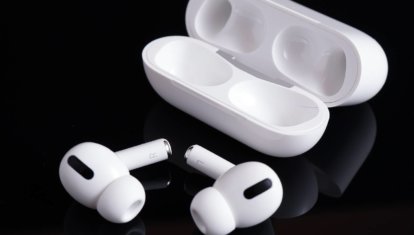
Проглатывание AirPods может привести к серьезным травмам в связи с токсическими действием компонентов, однако опыт пользователей дает немного другую статистику. В статье расскажем, что делать при попадании AirPods внутрь и обсудим интересные случаи.
Как отключить голосовое сопровождение (Voice Over) на Айфоне
Вопрос, как отключить на Айфоне голосовое сопровождение, возникает у пользователей, когда гаджет постоянно «разговаривает», озвучивая каждое действие. Это не является сбоем работы системы, а означает лишь, что включился голосовой помощник. Не всегда такое звуковое сопровождение оказывается кстати. Иногда голос, озвучивающий любое действие, просто раздражает. Выключить его предусмотрено несколькими способами.
Voice Over
Голосовой помощник в iPhone – разработка компании Apple, предназначенная для помощи слабовидящим людям в деле использования графического интерфейса смартфона. Голосовое оповещение касается следующих действий:
- набора текста (проговаривается каждая нажимаемая буква, находящаяся под подушечкой пальца);
- разделов меню;
- иконок приложений;
- справочной информации;
- имени звонящего абонента;
- элементов навигации;
- текстов.
Если функция Voice Over активна, управление гаджетом претерпевает изменения.
Например, для совершения действия необходимо двойное нажатие. Поскольку однократное «тапанье» служит для прочтения текста, озвучивания названия выбранного приложения или настройки.
Существует вероятность запустить приложение случайно, не подозревая об этом. Отключить функцию несложно. Делается эта процедура несколькими способами.
Отключение голосового сопровождения в «Настройках»
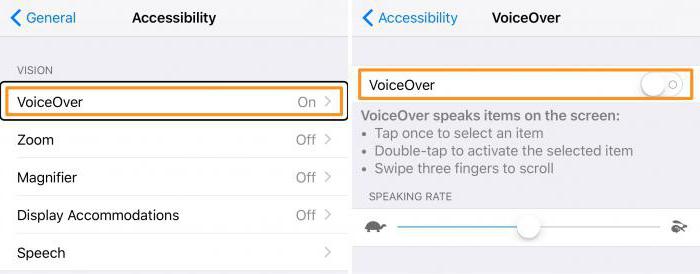
Чтобы отключить управление голосом, достаточно совершить несколько действий:
- Открыть «Настройки», затем – раздел «Основные».
- Далее – подраздел «Универсальный доступ».
- Пункт Voice Over, здесь ползунок перевести в положение «Выключено».


Отключение из iTunes
Вариант отключения через «Айтюнс» состоит из следующих шагов:
- Запустить iTunes, подсоединить смартфон.
- В блоке «Параметры» нажать кнопку «Настроить Универсальный доступ».
- В появившемся меню поставить галочку напротив значения «Не использовать».
- Подтвердить кнопкой «Ок».


Для iOS 7 и iOS 8 была характерна функция голосового набора. Существует единственная возможность отключить ее – активировать Siri. Будучи включенной по умолчанию, эта опция становится единственным голосовым помощником. Для того чтобы ее задействовать, необходимо следовать инструкции:
- Перейти к «Настройкам».
- Далее – «Основные», подраздел Siri.
- Ползунок сдвинуть в активное (зеленое) состояние.
После этого ответственность за все действия по управлению голосом перейдет к «Сири».
Убираем объявление вызовов
Начиная с iOS9, голосовой набор полностью заменила программа Siri. Она, например, удобно объявляет имена абонентов, которые звонят в данный момент. Но это действие не всегда уместно. Если звуковое оповещение не нужно, его отключают:
- Меню «Настройки», раздел «Телефон».
- Подраздел «Объявление вызовов».
- Пометить галочкой пункт «Никогда».


После этих действий Siri перестанет объявлять имена контактов, когда идет входящий звонок.
Не так сложно отключить ненужное голосовое сопровождение. Выбор удобного способа зависит от модели Айфона и версии операционной системы, установленной на аппарате.
Как на айфоне отключить управление голосом: советы, рекомендации, инструкции
Мобильные телефоны в сегодня — это универсальные девайсы. С их помощью можно не только разговаривать, но и делать снимки, скачивать и слушать аудиозаписи и так далее. Разумеется, у таких гаджетов предусмотрено несколько способов управления. Например, голосом. Эта опция позволяет активировать те или иные функции мобильного телефона путем проговаривания команд. Очень удобно! Но сегодня нам предстоит понять, как на айфоне отключить управление голосом. Иногда эта опция оказывается лишней. Каким образом можно отказаться от ее использования?
Следует обратить внимание на то, что владельцы «яблочных» телефонов могут воспользоваться разнообразными функциями голосового набора. Каждая из них отключается путем отдельных операций. Нам предстоит познакомиться со всеми вариантами развития событий.
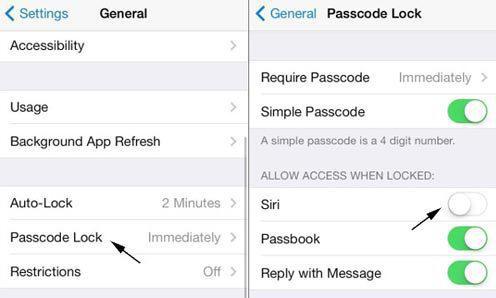
Как на айфоне отключить управление голосом? Первым делом необходимо отключить Siri. Чтобы сделать это, придется:
- Загрузить гаджет. Перейти в главное меню устройства.
- Выбрать пункт «Настройки».
- Посетить раздел «Основные»-Siri.
- Перевести переключатель данной опции в положение «Выкл.». При этом должен загореться красный индикатор.
Можно закрывать настройки мобильного телефона. Теперь понятно, как отключить голосовое управление на iPhone. Но это только один из вариантов. Иногда приходится производить отключение иначе.
VoiceOver
В некоторых случаях владельцы «яблочных» устройств обнаруживают, что у них включилась опция VoiceOver. Она тоже косвенно относится к управлению голосом. Данное приложение называет элементы управления после нажатия на них, а не выполняет запрашиваемую команду.
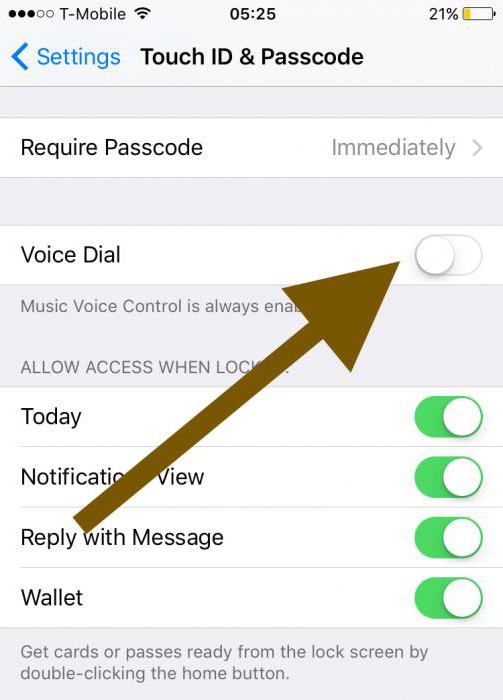
Чтобы отказаться от VoiceOver, необходимо:
- Открыть в мобильном телефоне «Настройки».
- Перейти в «Основные». Найти там строчку «Универсальный доступ» и нажать на нее.
- Открыть VoiceOver.
- Перевести переключатель, отвечающий за работу приложения, в неактивное положение.
Теперь понятно, как на айфоне отключить управление голосом. Важно отметить, что для успешного отказа от VoiceOver нужно нажимать на все кнопки 2 раза. Иначе операционная система будет просто называть те или иные элементы управления.
Голосовой набор
Но и это еще не все. Как отказаться от голосового набора у «яблочных» смартфонов? Все зависит от выбранной операционной системы. Как на айфоне отключить управление голосом, если речь идет об iOS7 или 8? Для этого придется воспользоваться ранее предложенным алгоритмом с некоторыми изменениями. А именно — включить Siri. Для этого в соответствующем пункте меню нужно перевести переключатель в положение «Вкл.».
Что делать, если абонент установил себе iOS 9? В данной версии программного обеспечения никак не получится отказаться от голосового набора. Такие изменения придумала компания Apple.
Ограничения
Есть еще один довольно интересный прием. Функции айфона активировать голосом при помощи Siri после его использования не получится. Чтобы окончательно отказаться от данного приложения, необходимо выставить ограничения доступа.
Для этого владелец «яблочной» продукции должен:
- Открыть «Настройки» и перейти в появившемся меню в раздел «Основные».
- Внимательно изучить предложенные операции. Найти и войти в «Ограничения».
- Ввести пароль для ввода ограничений. Если абонент впервые пользуется подобной опцией, необходимо придумать комбинацию для доступа. Она и будет паролем.
- Найти строчку «Siri и Диктовка». Напротив нее будет переключатель. Его нужно перевести в положение «Выключено».
После проделанных действий Siri отключится, а пункт меню с настройками приложения исчезнет из операционной системы.
VoiceControl
Нередко предложенный алгоритм действий приводит к тому, что на смартфоне активируется VoiceControl при долгом удержании кнопки «Домой». Как на айфоне отключить управление голосов в таком случае? Следует обратить внимание на то, что подобный вариант развития событий встречается только на iOS 10 и в более новом ПО.
Отключение VoiceControl производится так:
- Включить мобильный телефон. Открыть его настройки.
- Перейти в пункт меню «Основные»-«Универсальный доступ».
- Выбрать «Домой».
- Поставить отметку напротив надписи «Выключить».
После этого управление голосом на айфоне можно считать отключенным на все 100%. Данную опцию убрать не так трудно, как может показаться изначально.
Похожие публикации:
- Как активировать айфон
- Как в инстаграмме скрыть время посещения на айфоне
- Как удалить несколько контактов в iphone
- Как удалить страницу в вк с телефона айфон
Как отключить озвучивание сообщений на айфоне в наушниках
Как включить или отключить озвучивание звонящего на iPhone

Среди встроенных функций iPhone с последними версиями iOS — озвучивание имени или номера (в зависимости от наличия в списке контактов) абонента: то есть iPhone говорит, кто звонит при вызове. Для кого-то эта функция может оказаться удобной, кто-то другой, возможно, наоборот захочет сделать так, чтобы она не использовалась или работала лишь при определённых условиях.
В этой простой инструкции подробно о том, как включить или отключить озвучивание звонящего при входящем вызове на iPhone и о доступных настройках опции. Также может быть полезным: Как включить вспышку при звонке на iPhone.
Как сделать, чтобы iPhone говорил кто звонит или перестал это делать
Функция, которая позволяет вашему iPhone говорить, кто вам звонит, называется «Объявление вызовов» и включить её можно следующим образом:
- Зайдите в Настройки.
- Откройте пункт «Телефон».

- Вверху списка параметров вы найдёте пункт «Объявление вызовов» — перейдите в него.

- Теперь вы можете включить постоянное озвучивание звонящих (выбрать «Всегда»), или сделать так, чтобы функция работала только в наушниках или же в наушниках и при подключении в автомобиле.

Здесь же можно и отключить проговаривание имени или номера при входящем звонке, выбрав пункт «Никогда» в настройках объявления вызовов.
Обратите внимание: после выбора «Наушники» или «Наушники и автомобиль» возможно продолжение озвучивания звонящих и при подключении iPhone к другим устройствам, например, Bluetooth-колонке, также не исключен вариант, что при выборе только наушников iPhone будет говорить имя звонящего и при подключении через аудиосистему автомобиля, хотя мы её не выбирали. Здесь всё будет зависеть от того, как именно телефон определит подключенные устройства.
Как отключить озвучивание текста на айфоне
Обновление iOS 15 показалось мне одним из самых скучных за всю историю. Да, вроде бы и нововведения есть, много разных интересных фич завезли, но по факту, пользуюсь я всего лишь парочкой из них. Причина достаточно простая: все они закопаны глубоко в настройках, куда лезть совсем не хочется. В конце концов, если такое желание имеется, можно смело покупать Samsung Galaxy S21 Ultra и утонуть в море разных параметров системы вплоть до покупки нового устройства. Озвучивание уведомлений — еще одна функция, которую, на мой взгляд, надо отключать сразу после уведомлений.

Объявление уведомлений в iOS 15 только мешает пользоваться техникой.
Уверен, что большая часть редакции AppleInsider.ru обновляется на новые версии операционных систем ночью. Днем вся техника в ходу, нельзя ни на минуту выпадать из реальности. Плюс, все апдейты обычно выходят как раз в вечернее время по Москве. Так можно и в первый вагон испытуемых запрыгнуть, и всегда оставаться на связи.
В одно прекрасное утро я проснулся, воткнул AirPods в уши и, как обычно, включил свой любимый плейлист в Apple Music. Как вдруг слышится Siri: Иван Герасимов отправляет вам сообщение. Негодованию не было предела. Весь ритуал коту под хвост. Что ж, полез разбираться в Настройки.
Зачитывание сообщений с Siri
Давайте сразу на чистоту. Словосочетание Голосовой помощник к Siri слабо применимо. Во многом случаях она скорее мешает, чем помогает. Случайные нажатия с iPhone и Apple Watch делают функцию просто невыносимой. Когда я рассказывал про фишки Siri, многие пользователи в комментариях захейтили статью и сказали, что давно отказались от использования ассистента.
Siri до сих пор не предоставляет крутых фишек. А жаль.
С iOS 15 появилась еще одна бесполезная функция — Озвучивание сообщений. Ее суть заключается в следующем: когда вы используете наушники AirPods, Beats или находитесь за рулем автомобиля с поддержкой CarPlay, Siri воспроизведет звуковой сигнал, назовет имя отправителя и прочитает сообщение. Если его текст слишком длинный, она просто назовет имя отправителя. А в случае, когда уведомлений несколько, ассистент будет зачитывать их непрерывно, что жутко раздражает.
Затем, после озвучки, еще какое-то время будет вас слушать, чтобы получить дальнейшее руководство. Когда закончите фразу, Siri повторит ее и спросит, хотите ли вы отправить это сообщение. Учтите, что функция работает только с заблокированным устройством.
Фича работает на устройствах с iOS 15, iPad OS 15. Список поддерживаемых наушников можете видеть ниже. Примечательно, что в списке нет новеньких AirPods 3. Так что появилась еще одна причина для их покупки. А если серьезно, то статью, скорее всего, просто забыли обновить. Владельцы третьего поколения, прошу отписать в комментарии как обстоит с этим дело.
Список наушников, которые поддерживают Объявление уведомлений.
Как отключить озвучивание уведомлений
Не перестаю удивляться переводчикам, которые работают в русскоязычном Apple. Согласитесь, никто из нас в жизни не додумался бы назвать фишку Объявление уведомлений. Что может быть нелогичнее? Как бы то ни было, я думаю, что многие пользователи захотят отключить ее, ибо толку мало. А если у вас есть Apple Watch, считайте, что нет совсем.
Чтобы отключить Объявление уведомлений на айфоне, вам необходимо:
- Разблокировать смартфон, перейти в Настройки.
- Далее переходим в раздел Уведомления.
- Затем тапаем по Объявлять уведомления.
- Отключаем тумблер сверху.
Настройки, Объявление уведомлений.
Кроме функции Вкл/Выкл здесь есть некоторые настройки. Например, можно выключить уведомления при подключении к наушникам, и оставить, на случай если вы за рулем. Есть также фишка с Ответами без подтверждения. С ее помощью можно заставить Siri не зачитывать сообщение, которое вы хотите отправить в ответ.
Плюс, можно поставить озвучку на каждое приложение по отдельности. Например, более-менее сносная идея добавить в список Яндекс Go или Uber, чтобы не пропустить подъезжающее такси или подключить озвучивание к приложению сотового оператора, который напомнит положить денег на телефон. Лично я пока применения фиче не нашел.
А вам понравилась новая фишка объявления уведомлений в устройствах Apple? Уже нашли ей грамотное применение? Обязательно поделитесь своим мнением в нашем Телеграм-чате или в комментариях ниже. Будет интересно прочесть.
Новости, статьи и анонсы публикаций
Свободное общение и обсуждение материалов
Лонгриды для вас

Каждый год компания Apple представляет нам новую флагманскую линейку Apple Watch, и встает вопрос выбора. В статье предалгаю разобрать в каком случае стоит покупать Apple Watch 7, а когда лучше присмотреться к другим моделям.

Столкнулись с проблемами при синхронизации с сервисами iCloud? Вы обратились по адресу. В статье разбираем самые разные проблемы: от неправильного ввода Apple ID до ошибок в серверах Apple.

Двуличность Apple удивляет. Сначала пользователям постоянно приходилось сворачивать приложения, чтобы ответить на звонок, а сейчас в Купертино добавили родные приложения в App Store и разрешили удалять их с главного экрана. В статье разберем причины такого поведения компании.
Как отключить режим «Наушники» в iPhone
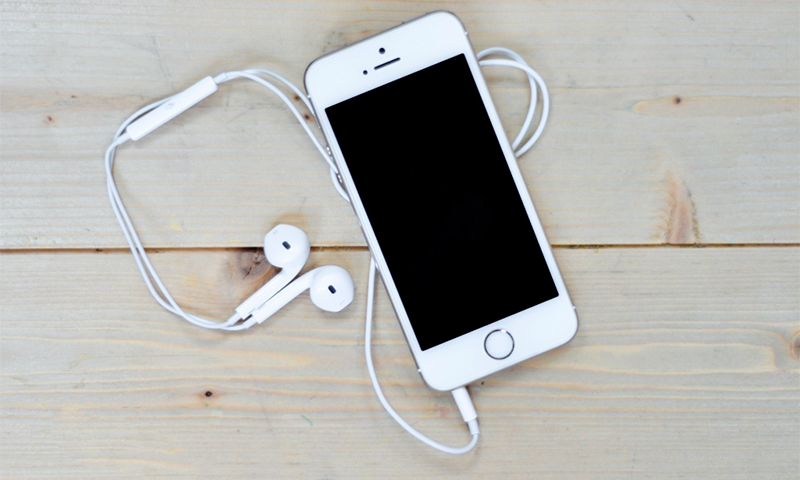
Производитель смартфонов iPhone заботится о своих пользователей, поэтому предусмотрел в устройстве функцию, которая не позволит повредить слух при подключении наушников в момент прослушивания композиции через динамики на максимальной громкости. Система контроля определяет изменение в конфигурации оборудования и автоматически понижает громкость до приемлемого уровня.
После отключения наушников настройки восстанавливаются, и пользователь может опять слушать музыку через динамики на максимальной громкости. Но, в силу разных причин, система дает сбой, в результате которого режим «Наушники» остается включенным после извлечения гарнитуры из гнезда. Как исправить проблему и вернуть возможность слышать звуки из телефона через динамики на комфортном уровне громкости, пользователь узнает из этой статьи.
Причины появления проблемы
Чтобы решить задачу, нужно найти причину возникновения неисправности. Обычному пользователю интересны только те неполадки, с которыми он сможет самостоятельно справиться без привлечения специалистов, поэтому искать следует путем тщательного смотра и анализа небольшого периода эксплуатации перед появлением проблемы.
Рекомендации: 10 лучших наушников для Iphone 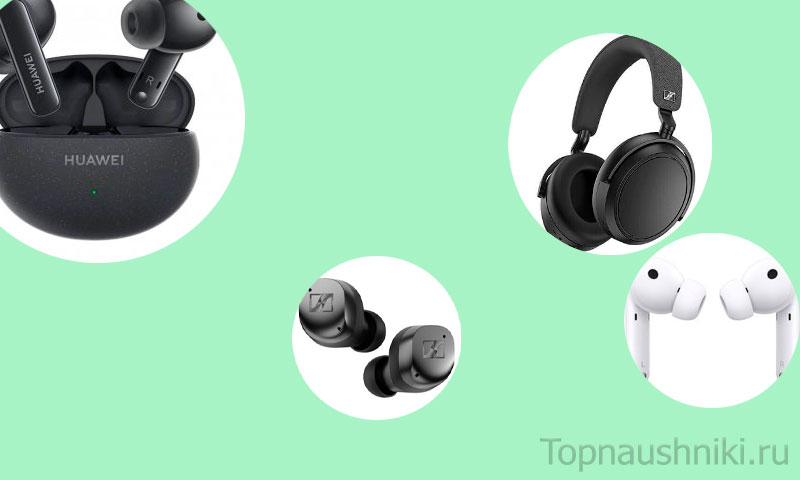 , 5 лучших беспроводных наушников для iPhone
  , 5 лучших наушников для iPad
Системный сбой

Восстановить функциональность устройства после системного сбоя часто помогает перезагрузка. Используем оба варианта: включаем и включаем iPhone стандартным образом или выполняем принудительную перезагрузку.
Последовательность действий:
1. Отключаем наушники, нажимаем кнопку выключение.
2. Включаем смартфон и проверяем наличие проблемы.
3. Если неисправность устранить не удалось подключаем к телефону зарядное устройство, зажимаем и удерживаем кнопки Home и Power до тех пор, пока устройство не начнет перезагружаться.
Попадание в гнездо для наушников посторонних предметов

Редкое использование гарнитуры и неаккуратное обращение с устройством быстро приводит к засорению разъема для наушников. В результате контакты гнезда могут замыкаться, сообщая смартфону о подключение гарнитуры и необходимости включить режим «Наушники».
Последовательность решения проблемы:
1. Осмотреть гнездо на наличие посторонних предметов. Для более тщательной проверки используйте яркий источник света. Современный фонарь или светодиод другого смартфона вполне сгодится.
2. При помощи зубочистки, иголки стараемся убрать из разъема все загрязнения. Можно попробовать продуть гнездо при помощи пылесоса.
Очисткой следует заниматься аккуратно, чтобы не повредить контакты. После проделанной процедуры перезагрузите iPhone.
Попадание в устройство воды

В результате падения в снег, в воду, использования под дождем смартфон накапливает влагу, происходит окисление контактов, возникают сбои. Если пользователь вспомнил, что iPhone имел прямой контакт с водой, то следует тщательно высушить устройство.
Решение проблемы:
1. При помощи пылесоса убираем с корпуса и разъемов относительно крупные капли воды.
2. Берем фен или тепловентилятор и просушиваем устройство под струей теплого воздуха.

Беспроводные наушники для Айфонов: особенности и стоимость
Проблемы с наушниками, контактами

Чтобы избавиться от ощущения, что сбой связан с механической поломкой, несколько раз извлеките и вставьте штекер в разъем. Делайте это с задержкой, чтобы дать операционной системе возможность определить момент подключения и отключения нового оборудования. Если устройство не реагирует на действия пользователя и продолжает считать, что наушники постоянно подключены к смартфону, то попробуйте восстановить или обновить iOS.
Восстановление программного обеспечения

Самым радикальным методом решения задачи является восстановление операционной системы. Если после этого неисправность устранена не будет, то iPhone следует отнести в ремонт. Обычно пользователи смартфонов устанавливают различные программы, которые изменяют настройки операционной системы, но не обеспечивают надежность функционирования всех систем, связанных с измененным параметром. В результате происходят сбои, которые приводят к появлению различных проблем.
Прежде чем приступить к восстановлению убедитесь, что на компьютере установлена новая версия iTunes. При необходимости обновите программу.
Последовательность восстановления iPhone:
1. Подключите смартфон к компьютеру.
2. Запустите программу iTunes и убедитесь, что программное обеспечение распознает подключенное устройство.
3. Если все прошло удачно, iTunes покажет сообщение, в котором пользователю предложит восстановить или обновить программное обеспечение.
4. Если программа не распознала iPhone, то выполните принудительную перезагрузку путем нажатия и удерживания Home и Power до тех пор, пока на экране не появиться логотип производителя, а аппарат не перейдет в режим восстановления.
5. Если аппарат работает на платформе iOS 6 или более новой версии, то зайдите в настройки и далее в iCloud. Деактивируйте функцию «Найти iPhone».
6. Производитель рекомендует повторить процедуру перехода к восстановлению, если устройство в течение 15 минут после начала перехода бездействует.
7. Сделайте резервную копию все важной информации, так как после восстановления все пользовательские данные будут удалены с устройства.
8. Жмем кнопку «Обновить».
9. Произойдет загрузка и установка новых данных.
После восстановления потребуется пройти начальную процедуру настройки и активации устройства. Откажитесь от восстановления из резервной копии, настройте программное обеспечение заново. Для активации смартфона потребуется вставленная в аппарат и активированная сим-карта.
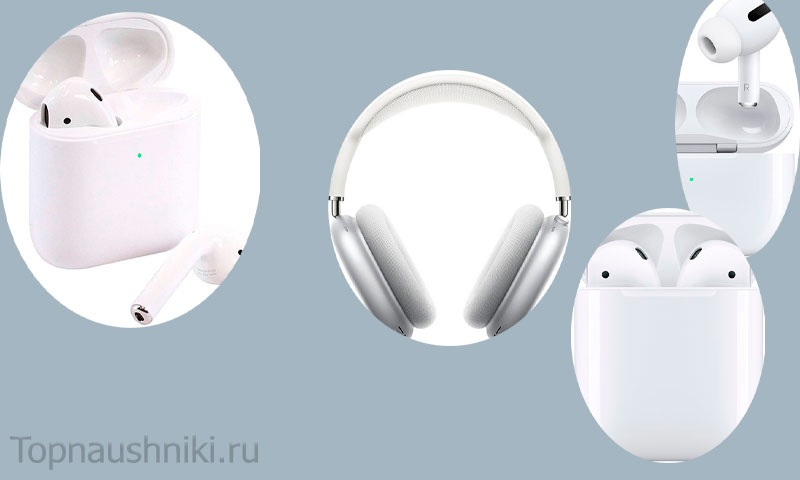
Тематические материалы: 4 лучших наушников для плавания 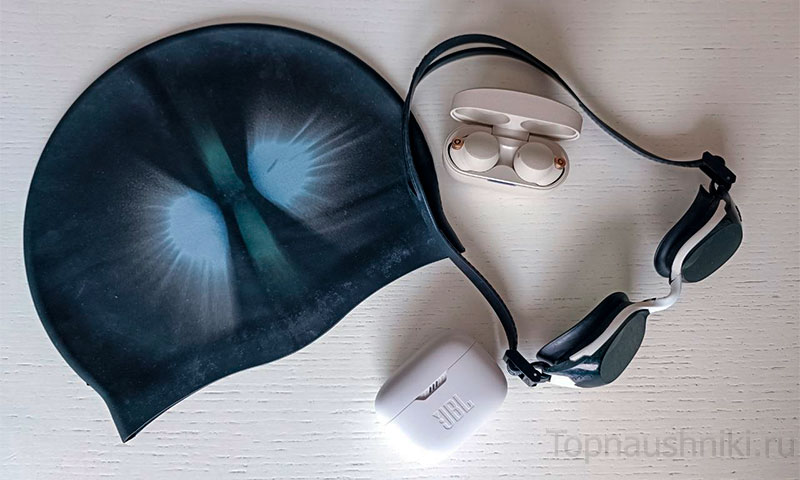 , 4-ка лучших наушников Apple
  , 5 лучших наушников Bluedio
  , 5 лучших наушников для детей
  , 5 лучших стереонаушников , 7 лучших наушников вкладышей
  , Если вода попала на наушники или внутрь разъема мобильного телефона
  , Как улучшить качество звука в наушниках
  , Причины шипения и хрипения в наушниках
Похожие публикации:
- Как отключить интернет на айфоне
- Как отключить почту от вк на айфоне
- Сколько стоит оригинальная зарядка на айфон
- Сколько стоит починить экран айфон 7 плюс
Как выключить озвучку сообщений в телеграм
Обновление iOS 15 показалось мне одним из самых скучных за всю историю. Да, вроде бы и нововведения есть, много разных интересных фич завезли, но по факту, пользуюсь я всего лишь парочкой из них. Причина достаточно простая: все они закопаны глубоко в настройках, куда лезть совсем не хочется. В конце концов, если такое желание имеется, можно смело покупать Samsung Galaxy S21 Ultra и утонуть в море разных параметров системы вплоть до покупки нового устройства. Озвучивание уведомлений — еще одна функция, которую, на мой взгляд, надо отключать сразу после уведомлений.

Объявление уведомлений в iOS 15 только мешает пользоваться техникой.
Уверен, что большая часть редакции AppleInsider.ru обновляется на новые версии операционных систем ночью. Днем вся техника в ходу, нельзя ни на минуту выпадать из реальности. Плюс, все апдейты обычно выходят как раз в вечернее время по Москве. Так можно и в первый вагон испытуемых запрыгнуть, и всегда оставаться на связи.
В одно прекрасное утро я проснулся, воткнул AirPods в уши и, как обычно, включил свой любимый плейлист в Apple Music. Как вдруг слышится Siri: Иван Герасимов отправляет вам сообщение. Негодованию не было предела. Весь ритуал коту под хвост. Что ж, полез разбираться в Настройки.
Зачитывание сообщений с Siri
Давайте сразу на чистоту. Словосочетание Голосовой помощник к Siri слабо применимо. Во многом случаях она скорее мешает, чем помогает. Случайные нажатия с iPhone и Apple Watch делают функцию просто невыносимой. Когда я рассказывал про фишки Siri, многие пользователи в комментариях захейтили статью и сказали, что давно отказались от использования ассистента.
Siri до сих пор не предоставляет крутых фишек. А жаль.
С iOS 15 появилась еще одна бесполезная функция — Озвучивание сообщений. Ее суть заключается в следующем: когда вы используете наушники AirPods, Beats или находитесь за рулем автомобиля с поддержкой CarPlay, Siri воспроизведет звуковой сигнал, назовет имя отправителя и прочитает сообщение. Если его текст слишком длинный, она просто назовет имя отправителя. А в случае, когда уведомлений несколько, ассистент будет зачитывать их непрерывно, что жутко раздражает.
Затем, после озвучки, еще какое-то время будет вас слушать, чтобы получить дальнейшее руководство. Когда закончите фразу, Siri повторит ее и спросит, хотите ли вы отправить это сообщение. Учтите, что функция работает только с заблокированным устройством.
Фича работает на устройствах с iOS 15, iPad OS 15. Список поддерживаемых наушников можете видеть ниже. Примечательно, что в списке нет новеньких AirPods 3. Так что появилась еще одна причина для их покупки. А если серьезно, то статью, скорее всего, просто забыли обновить. Владельцы третьего поколения, прошу отписать в комментарии как обстоит с этим дело.
Список наушников, которые поддерживают Объявление уведомлений.
Как отключить озвучивание уведомлений
Не перестаю удивляться переводчикам, которые работают в русскоязычном Apple. Согласитесь, никто из нас в жизни не додумался бы назвать фишку Объявление уведомлений. Что может быть нелогичнее? Как бы то ни было, я думаю, что многие пользователи захотят отключить ее, ибо толку мало. А если у вас есть Apple Watch, считайте, что нет совсем.
Чтобы отключить Объявление уведомлений на айфоне, вам необходимо:
- Разблокировать смартфон, перейти в Настройки.
- Далее переходим в раздел Уведомления.
- Затем тапаем по Объявлять уведомления.
- Отключаем тумблер сверху.

Настройки, Объявление уведомлений.
Кроме функции Вкл/Выкл здесь есть некоторые настройки. Например, можно выключить уведомления при подключении к наушникам, и оставить, на случай если вы за рулем. Есть также фишка с Ответами без подтверждения. С ее помощью можно заставить Siri не зачитывать сообщение, которое вы хотите отправить в ответ.
Плюс, можно поставить озвучку на каждое приложение по отдельности. Например, более-менее сносная идея добавить в список Яндекс Go или Uber, чтобы не пропустить подъезжающее такси или подключить озвучивание к приложению сотового оператора, который напомнит положить денег на телефон. Лично я пока применения фиче не нашел.
А вам понравилась новая фишка объявления уведомлений в устройствах Apple? Уже нашли ей грамотное применение? Обязательно поделитесь своим мнением в нашем Телеграм-чате или в комментариях ниже. Будет интересно прочесть.
Как вернуть запись голосовых сообщений в Телеграм

В популярном мессенджере с русскими корнями появился ещё один способ общения. В этой статье вы узнаете: что за способ, как им пользоваться и как отключить. Поехали!

Я очень часто пользуюсь голосовыми сообщениями в мессенджерах. Это удобно, когда вы за рулём. Или когда не дозвонились до человека, а сказать что-то нужно прямо сейчас.
Но вчера я не мог записывать голосовые, кнопка с изображением микрофона куда-то пропала. А на её месте появилось иконка, похожая на значок Инстаграма. При нажатии на неё начинается запись селфи-видео. Кстати, интересная, эксклюзивная и, возможно, полезная функция. Лично мне понравилась!

А знаете, как её отключить? То есть вернуть обратно значок микрофона и саму запись простых голосовых, а не видео-сообщений. Просто тапните на изображение микрофона/фотоаппарата. Это и есть переключение режимов новой функции.
Как вам такое нововведение? Лично мне нравится. Ведь хорошо, когда есть выбор.
Как в Телеграм убрать звук при отправке сообщений?
Отключить звук в Telegram, который слышно при отправке сообщений можно следующим образом:
открываем «настройки» (settings), затем выбираем «уведомления и звуки» (notifications and sound), после этого выбираем пункт «звуки чата» (in chat sounds) и отключаем его. Готово!
Звук при отправке смс надоедает, как отключить звук в Телеграм, когда отправляешь смски.
Если у вас андроид, то звук при отправлении сообщений можно отключить в настройках. Заходите в Settings , далее переход в Notifications and Sound , далее переход в In-Chat-Sounds, там отключить звук можно.
Убрать звук в Телеграм при отправке сообщений проще пареной репы. Для этого необходимо нажать на кнопку бургер в левом верхнем углу и выбрать пункт «настройки», затем перейти в «уведомления и звуки», опуститься чуть ниже и снять галочку с пункта «звук в чате»

Вообще, телеграм довольно гибок в настройках. Конечно, всегда хочется чуть больше функционала, но разработчики по чуть чуть добавляют всякие фишки. Так что вскоре, думаю, телеграм станет еще удобнее, чем есть сейчас
Как отключить озвучивание сообщений на айфоне в наушниках
Ниже мы рассмотрим список основных причин, которые могут повлиять на то, что телефон думает, будто бы к нему подключена гарнитура.
Причина 1: Сбой в работе смартфона
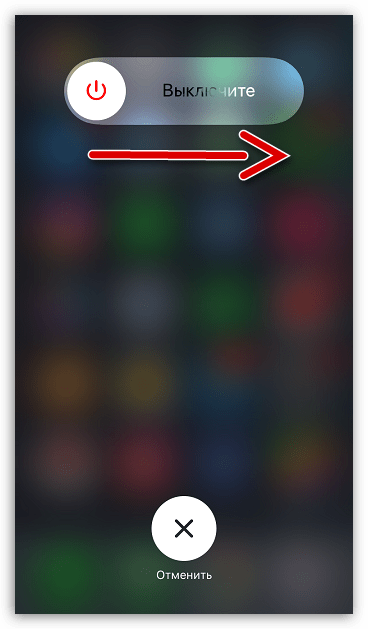
Прежде всего, следует подумать о том, что на Айфоне возник системный сбой. Устранить его можно легко и быстро — выполнить перезагрузку.
Причина 2: Активное Bluetooth-устройство
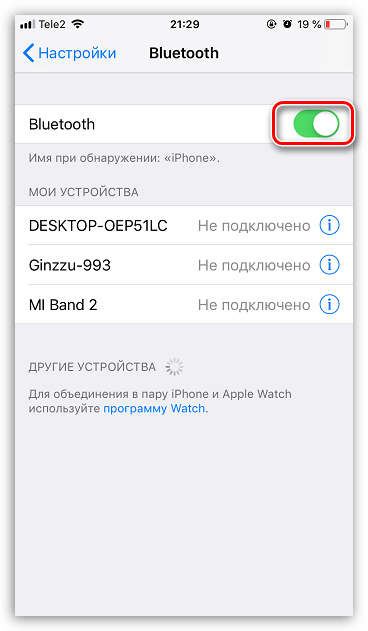
Очень часто пользователи забывают о том, что к телефону подключено Bluetooth-устройство (гарнитура или беспроводная колонка). Поэтому проблема будет решена, если беспроводное соединение прервать.
-
Для этого откройте настройки. Выберите раздел «Bluetooth».

Причина 3: Ошибка подключения наушников
iPhone может думать, что к нему подключена гарнитура, даже если это не так. Помочь могут следующие действия:
- Подсоедините наушники, а затем полностью отключите Айфон.
- Включите устройство. Как только загрузка будет завершена, нажмите клавишу громкости — должно отобразиться сообщение «Наушники».
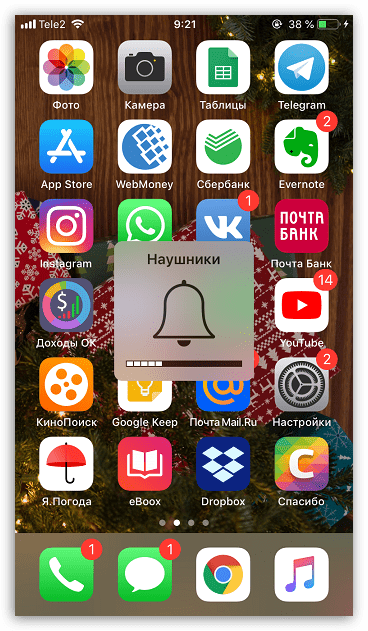
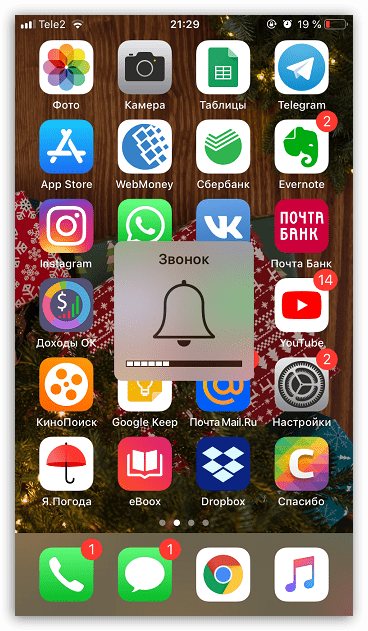 Также, как ни странно, помочь устранить ошибку подключения гарнитуры может будильник, поскольку звук должен в любом случае воспроизводится через динамики, вне зависимости от того, подключена гарнитура или нет.
-
Откройте на телефоне приложение Часы, а затем перейдите ко вкладке «Будильник». В верхнем правом углу выберите иконку с плюсиком.
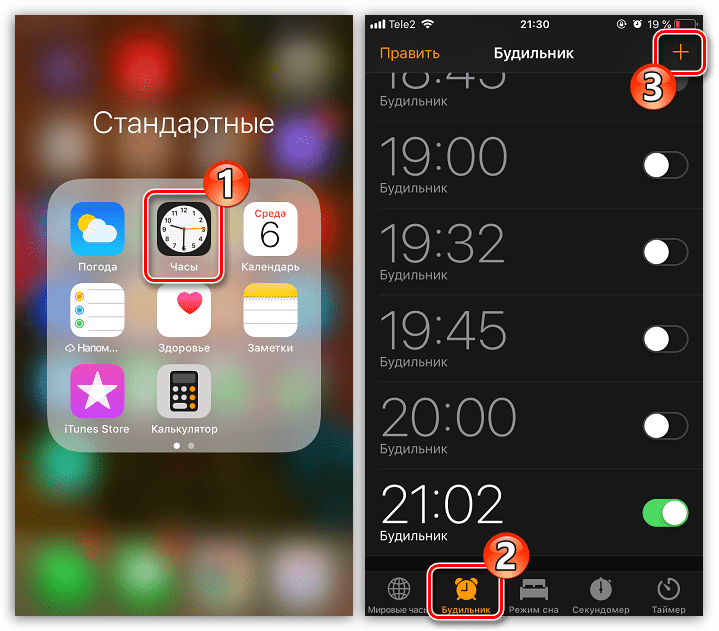
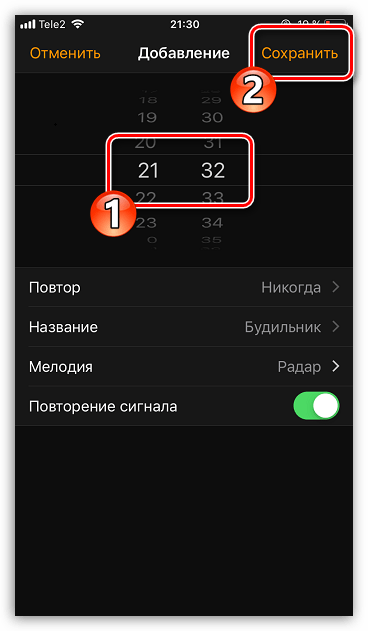
Причина 4: Сбой настроек
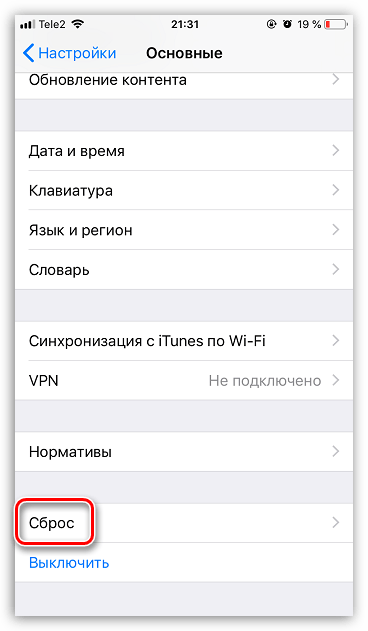
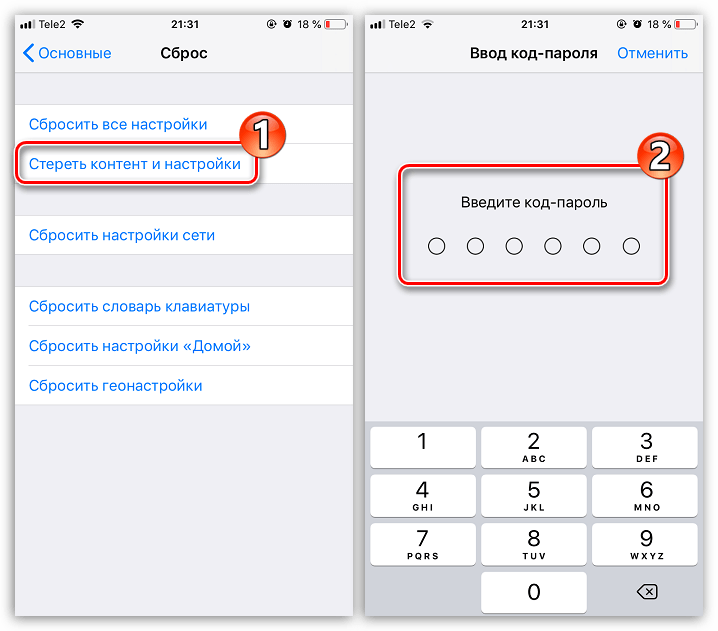
При более серьезных сбоях в работе iPhone может помочь сброс до заводских настроек с последующим восстановлением из резервной копии.
-
Для начала вам следует обновить резервную копию. Для этого откройте настройки и в верхней части окна выберите окно своей учетной записи Apple ID.
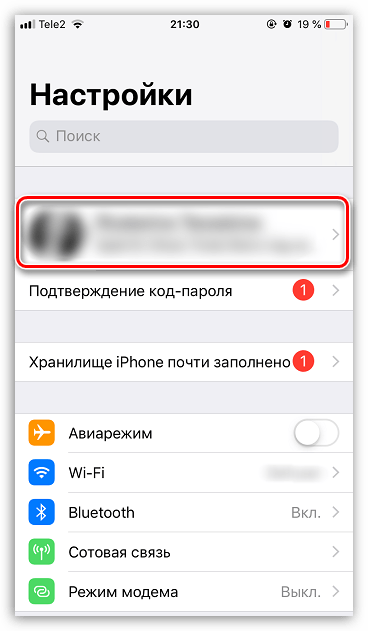
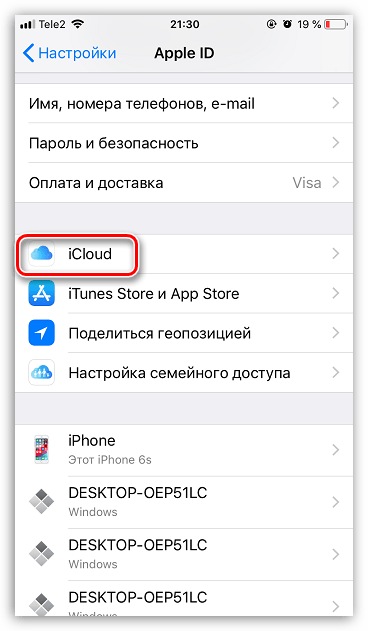
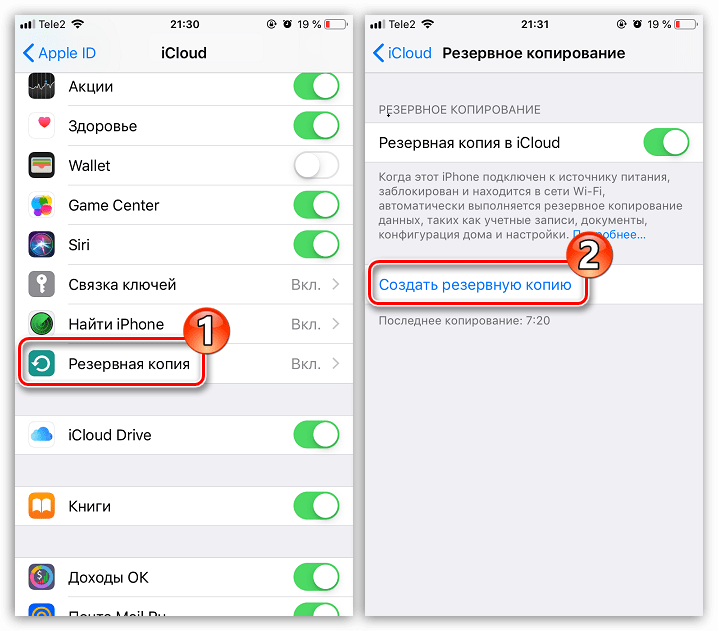
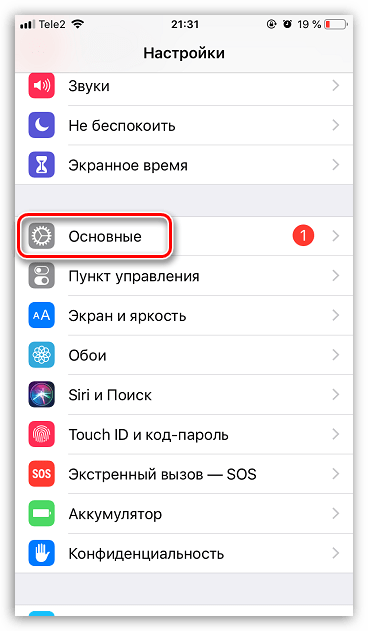
Причина 5: Сбой в работе прошивки
-
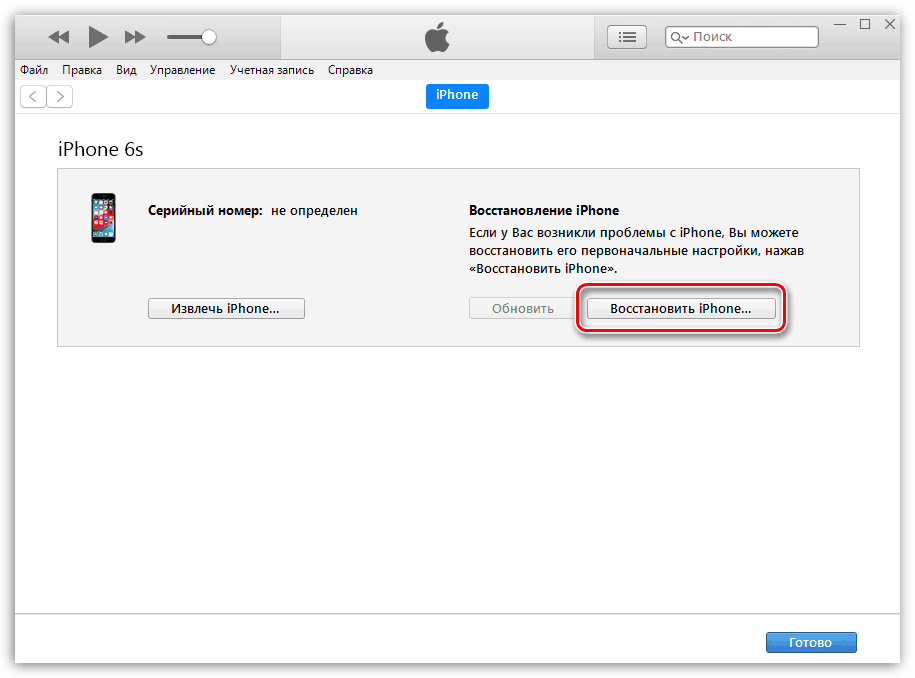
Подключите Айфон к компьютеру с помощью оригинального USB-кабеля, а затем запустите iTunes. Далее вам потребуется ввести телефон в DFU – специальный аварийный режим, через который и будет осуществляться перепрошивка устройства.
Причина 6: Удаление загрязнений
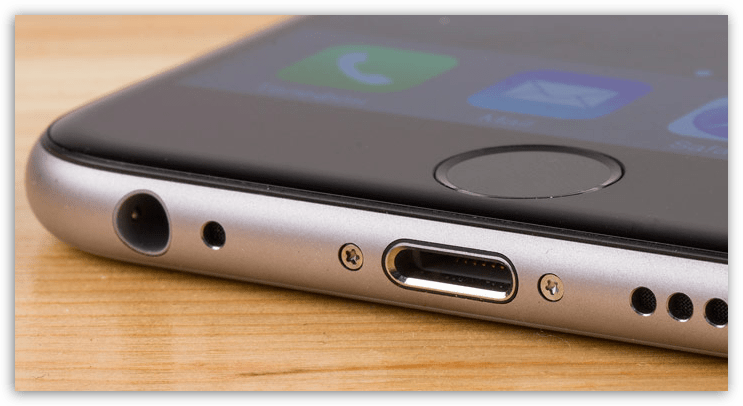
Обратите внимание на разъем наушников: со временем там могла скопиться грязь, пыль, застрять кусочки одежды и т. д. Если вы видите, что данный разъем нуждается в чистке, потребуется обзавестись зубочисткой и баллончиком со сжатым воздухом. С помощью зубочистки аккуратно удалите крупные загрязнения. Мелкие частички прекрасно выдует баллончик: для этого потребуется поместить его носик в разъем и продувать на протяжении 20-30 секунд. Если у вас под рукой не нашлось баллончика с воздухом, возьмите коктейльную трубочку, которая по диаметру входит в разъем. Один конец трубочки установите в разъем, а другим начинайте втягивать воздух (следует делать аккуратно, чтобы сор не попал в дыхательные пути).
Причина 7: Попадание влаги
Если перед тем, как появилась проблема с наушниками, телефон падал в снег, воду или на него даже незначительно попала влага, следует предположить, что на нем возникло замывание. В данном случае вам потребуется полностью просушить устройство. Как только влага будет удалена, проблема автоматически решится.
Выполняйте последовательно рекомендации, приведенные в статье, и с высокой долей вероятности ошибка будет успешно устранена. Мы рады, что смогли помочь Вам в решении проблемы. Помимо этой статьи, на сайте еще 12566 инструкций.
Добавьте сайт Lumpics.ru в закладки (CTRL+D) и мы точно еще пригодимся вам. Отблагодарите автора, поделитесь статьей в социальных сетях. Опишите, что у вас не получилось. Наши специалисты постараются ответить максимально быстро.
Как отключить режим «Наушники» в iPhone
Производитель смартфонов iPhone заботится о своих пользователей, поэтому предусмотрел в устройстве функцию, которая не позволит повредить слух при подключении наушников в момент прослушивания композиции через динамики на максимальной громкости. Система контроля определяет изменение в конфигурации оборудования и автоматически понижает громкость до приемлемого уровня. После отключения наушников настройки восстанавливаются, и пользователь может опять слушать музыку через динамики на максимальной громкости. Но, в силу разных причин, система дает сбой, в результате которого режим «Наушники» остается включенным после извлечения гарнитуры из гнезда. Как исправить проблему и вернуть возможность слышать звуки из телефона через динамики на комфортном уровне громкости, пользователь узнает из этой статьи.
Причины появления проблемы
Чтобы решить задачу, нужно найти причину возникновения неисправности. Обычному пользователю интересны только те неполадки, с которыми он сможет самостоятельно справиться без привлечения специалистов, поэтому искать следует путем тщательного смотра и анализа небольшого периода эксплуатации перед появлением проблемы. Рекомендации: 10 лучших наушников для Iphone , 5 лучших беспроводных наушников для iPhone , 5 лучших наушников для iPad
Системный сбой
Восстановить функциональность устройства после системного сбоя часто помогает перезагрузка. Используем оба варианта: включаем и включаем iPhone стандартным образом или выполняем принудительную перезагрузку. Последовательность действий:
1. Отключаем наушники, нажимаем кнопку выключение. 2. Включаем смартфон и проверяем наличие проблемы. 3. Если неисправность устранить не удалось подключаем к телефону зарядное устройство, зажимаем и удерживаем кнопки Home и Power до тех пор, пока устройство не начнет перезагружаться.
Попадание в гнездо для наушников посторонних предметов
Редкое использование гарнитуры и неаккуратное обращение с устройством быстро приводит к засорению разъема для наушников. В результате контакты гнезда могут замыкаться, сообщая смартфону о подключение гарнитуры и необходимости включить режим «Наушники». Последовательность решения проблемы:
1. Осмотреть гнездо на наличие посторонних предметов. Для более тщательной проверки используйте яркий источник света. Современный фонарь или светодиод другого смартфона вполне сгодится. 2. При помощи зубочистки, иголки стараемся убрать из разъема все загрязнения. Можно попробовать продуть гнездо при помощи пылесоса. Очисткой следует заниматься аккуратно, чтобы не повредить контакты. После проделанной процедуры перезагрузите iPhone.
Попадание в устройство воды
В результате падения в снег, в воду, использования под дождем смартфон накапливает влагу, происходит окисление контактов, возникают сбои. Если пользователь вспомнил, что iPhone имел прямой контакт с водой, то следует тщательно высушить устройство. Решение проблемы:
1. При помощи пылесоса убираем с корпуса и разъемов относительно крупные капли воды. 2. Берем фен или тепловентилятор и просушиваем устройство под струей теплого воздуха. Беспроводные наушники для Айфонов: особенности и стоимость
Проблемы с наушниками, контактами
Чтобы избавиться от ощущения, что сбой связан с механической поломкой, несколько раз извлеките и вставьте штекер в разъем. Делайте это с задержкой, чтобы дать операционной системе возможность определить момент подключения и отключения нового оборудования. Если устройство не реагирует на действия пользователя и продолжает считать, что наушники постоянно подключены к смартфону, то попробуйте восстановить или обновить iOS.
Восстановление программного обеспечения
Самым радикальным методом решения задачи является восстановление операционной системы. Если после этого неисправность устранена не будет, то iPhone следует отнести в ремонт. Обычно пользователи смартфонов устанавливают различные программы, которые изменяют настройки операционной системы, но не обеспечивают надежность функционирования всех систем, связанных с измененным параметром. В результате происходят сбои, которые приводят к появлению различных проблем.
Прежде чем приступить к восстановлению убедитесь, что на компьютере установлена новая версия iTunes. При необходимости обновите программу. Последовательность восстановления iPhone: 1. Подключите смартфон к компьютеру. 2. Запустите программу iTunes и убедитесь, что программное обеспечение распознает подключенное устройство. 3. Если все прошло удачно, iTunes покажет сообщение, в котором пользователю предложит восстановить или обновить программное обеспечение. 4. Если программа не распознала iPhone, то выполните принудительную перезагрузку путем нажатия и удерживания Home и Power до тех пор, пока на экране не появиться логотип производителя, а аппарат не перейдет в режим восстановления.
5. Если аппарат работает на платформе iOS 6 или более новой версии, то зайдите в настройки и далее в iCloud. Деактивируйте функцию «Найти iPhone». 6. Производитель рекомендует повторить процедуру перехода к восстановлению, если устройство в течение 15 минут после начала перехода бездействует. 7. Сделайте резервную копию все важной информации, так как после восстановления все пользовательские данные будут удалены с устройства. 8. Жмем кнопку «Обновить». 9. Произойдет загрузка и установка новых данных. После восстановления потребуется пройти начальную процедуру настройки и активации устройства. Откажитесь от восстановления из резервной копии, настройте программное обеспечение заново. Для активации смартфона потребуется вставленная в аппарат и активированная сим-карта.
Тематические материалы: 4 лучших наушников для плавания , 4-ка лучших наушников Apple , 5 лучших наушников Bluedio , 5 лучших наушников для детей , 5 лучших стереонаушников , 7 лучших наушников вкладышей , Если вода попала на наушники или внутрь разъема мобильного телефона , Как улучшить качество звука в наушниках , Причины шипения и хрипения в наушниках
Как выключить режим «Наушники» на Айфоне и включить звук
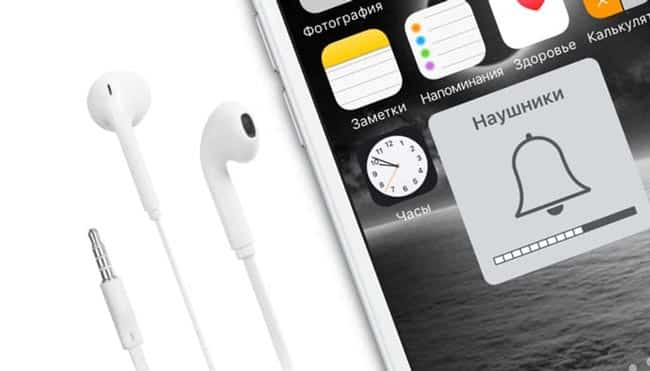
На iPad и iPhone (S, SE, Plus, Max) предусмотрена пара звуковых режимов, которыми устройство управляет автоматически при подключении или отключении гарнитуры. Когда она подключается – включается режим «Наушники» с тем уровнем громкости, что был выставлен в последний раз. При отсоединении активируется режим «Звонок». Насколько бы отлаженной ни была iOS, иногда отключить наушники на Айфоне недостаточно, чтобы перейти в режим «Звонок», и устройство отказывается воспроизводить звук.
Что такое режим «Наушники» и зачем он нужен
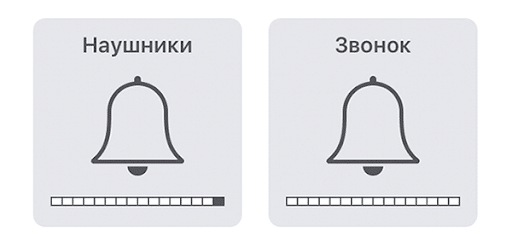
Звуковой режим iPhone предназначен для прослушивания аудио (музыка, лекции, аудиокниги, радио) через EarPods и остальные аксессуары. Позволяет людям общаться через проводную и беспроводную гарнитуру. Функция предотвратит возникновение неприятных ощущений в органах слуха и их повреждение в первые секунды после подсоединения в случае воспроизведения аудио через динамик на высокой или пиковой громкости. Операционная система регулярно опрашивает разъём для гарнитуры, а после её обнаружения снижает уровень звучания по приемлемого для человеческого уха. Иногда iOS не обнаруживает изменений в конфигурации оборудования после отсоединения гарнитуры и подаёт звук на неё, вместо проигрывания через динамик. В такой ситуации следует вручную выключить наушники, иначе звуки будут направляться к разъёму для аксессуара, и музыку или разговор собеседника не услышите.
Причины принудительного включения режима «наушники» (даже когда их нет) в iPhone
Режим «Звонок» не включается после вынимания штекера наушников или отсоединения беспроводной гарнитуры чаще всего из-за засорения разъёма телефона. Если нажатия по качелькам громкости и переход в иные аудиорежимы «Без звука», «Звонок» не дают результата, перезагрузите смартфон.
Проверка и переподключение
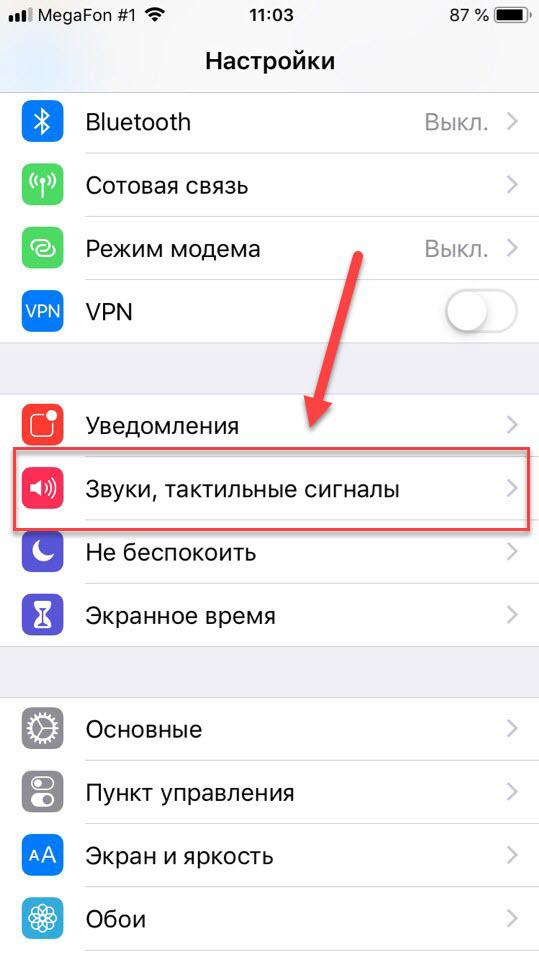
- Откройте настройки устройства, в разделе «Звуки, тактильные…» посетите «Рингтон».
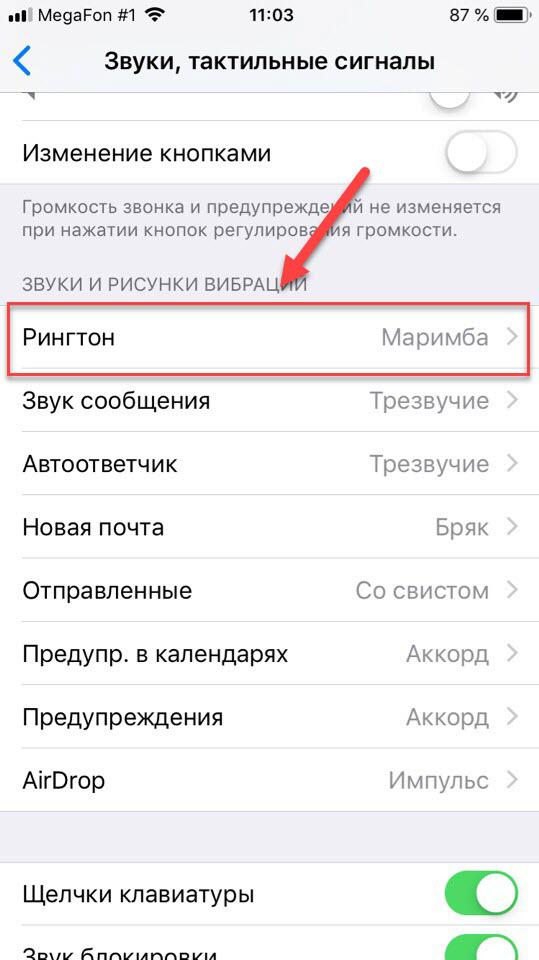
- Кликайте по стандартным мелодиям. Если звучание не появится, значит, устройство подвисло в режиме наушников – его выключение осуществляется вручную.
Отключите аксессуар, а затем включите обратно с подключёнными наушниками и без них. Второе актуально, если при прослушивании музыки села батарейка аксессуара или смартфона.
Служба поддержки Apple советует переключать гарнитуру с десяток раз, пока телефон не перейдёт в режим «Звонок».
Подключение при воспроизведении музыки

Справиться с проблемой, когда Айфон «застрял» в режиме наушников, поможет совет экспертов:
- запустите плеер;
- подключите гарнитуру;
- остановите воспроизведение музыки;
- отключите аксессуар.
Загрязнённый разъём
Попавший в разъём мусор может замыкать контакты, и мусор определяется как подключённые наушники. Аккуратно при помощи зубочистки или сухой ватной палочки извлеките оттуда мусор. После продуйте гнездо с баллончика со сжатым воздухом или компрессором и перезагрузите. Вставьте штекер в разъём и проверьте, проблема должна исчезнуть. Подробнее – в видео.
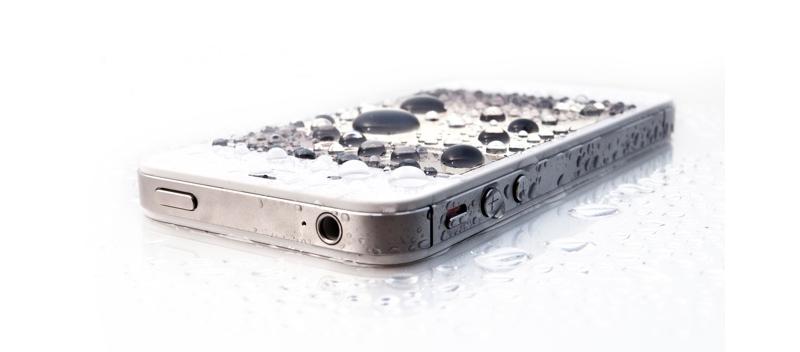
Убрать влагу поможет также обычный пылесос.
Перезагрузка
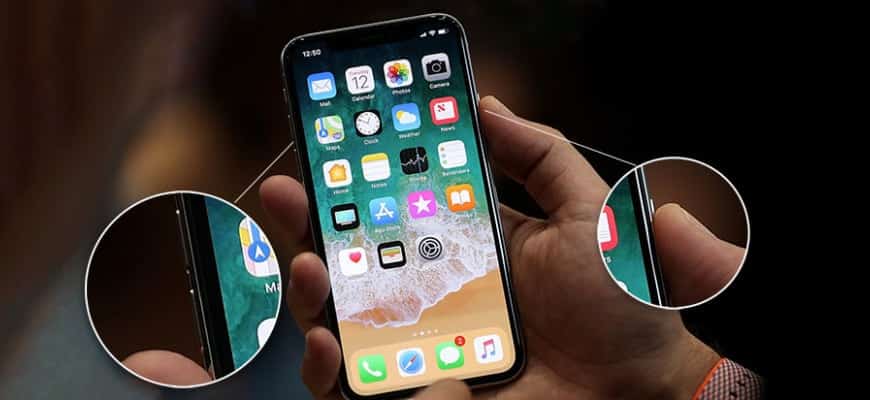
Избавиться от последствий программного сбоя поможет принудительная перезагрузка смартфона (пошагово для разных моделей).
- iPhone 8: зажмите кнопку увеличения громкости, затем – уменьшения, зажмите и удерживайте Power пока на экране не появится логотип корпорации;
- iPhone 7: зажмите и удерживайте качельку снижения громкости и Power до отключения устройства с последующим запуском;
- iPhone 6: зажмите и удерживайте Home + Power, пока не дождётесь появления значка Apple.
Голосовой ввод
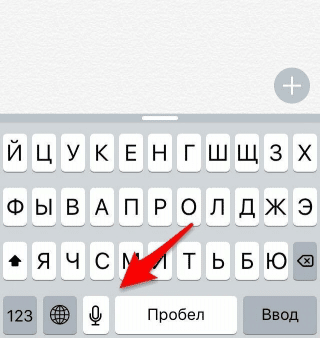
Если ничего не помогает, воспользуйтесь функцией голосового ввода (значок с микрофоном левее от пробела). Она тут же выведет смартфон в режим «Звонок».
Управление с помощью будильника
Будильник – высокоприоритетное приложение, работает при выключенном устройстве, и гарнитура для него не существует. Запустите его, тапните по иконке «Плюс» справа вверху и выберите ближайшее время – через 1-2 минуты.
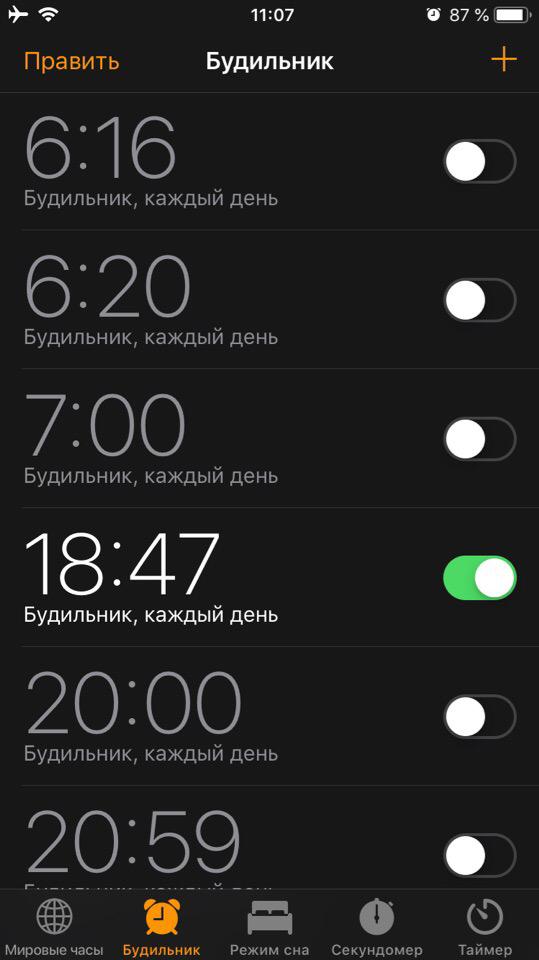
Отключите сигнал после его срабатывания и проверьте, в каком режиме находится смартфон.
Ещё помогают выключение беспроводного модуля Wi-Fi, включение и деактивация режима полёта, вызов с подключённой гарнитурой, восстановление стандартных настроек.
Радиоинженер (по первому высшему образованию). С раннего детства слушаю разнообразную музыку. Всегда интересовался звуковоспроизводящей аппаратурой, которую обновлял множество раз. Я увлеченный любитель и музыка по жизни всегда со мной. Увлекаюсь HI-Fi уже более 20 лет.
Узнаем как отключить на Айфоне режим наушников: полезные советы и рекомендации
«Айфон» является весьма распространенным типом смартфонов на современном рынке товаров и услуг. Многие покупатели хотят приобрести себе именно такой гаджет. Он отличается своим качеством и возможностями. Но не всем понятно, как работать с iPhone. Зачастую стандартные ошибки и неполадки не удается разрешить привычными методами. Ведь изучаемый гаджет работает не на всем известном «Андроиде», а на MacOS. Поэтому важно точно знать, как исправить ту или иную ошибку. В данной статье будет рассказано, как отключить на «Айфоне» режим наушников. Что это вообще за возможность такая? Разобравшись в этом, получится исправить распространенный сбой, с которым сталкиваются владельцы iPhone.

Описание режима
Режим «Наушники» — это возможность, позволяющая регулировать звук на мобильном устройстве при подключенной гарнитуре. Он входит в стандартные настройки «Айфона».
Данный параметр помогает переключать громкость звонка при прослушивании музыки. Например, при подключенных наушниках она составляет 50%. Если отключить гарнитуру, то смартфон автоматически переключится в режим «Звонок», который подразумевает, что звук будет работать на все 100%. Никаких дополнительных настроек не нужно. Очень удобно!
Но иногда приходится задумываться, как отключить на «Айфоне» режим наушников. Включается он автоматически при подключении гарнитуры к устройству. В идеале отключение оного происходит аналогичным образом: как только наушники будут извлечены, iPhone переходит в режим «Звонок». Как быть, если этого не произошло?
Возможные причины проблемы
Первым делом необходимо понять, в чем причина подобного поведения. Ведь включенный режим «Наушники» приводит к тому, что абонент не слышит свой смартфон. На нем как бы нет звука при отключенной гарнитуре.
На самом деле причин может быть огромное количество. Чаще всего абоненты сталкиваются с:
- загрязнением устройства;
- повреждением разъемов подключения;
- системным сбоем;
- попаданием воды на телефон;
- высокой влажностью в помещении.
Как правило, точно определить причину поломки удается только путем перебора возможных вариантов. Зачастую отключить режим «Наушники» можно без посторонней помощи. Как именно?

Перезагрузка
Существует множество способов борьбы с изучаемой неполадкой. Как отключить на «Айфоне» режим наушников? Пользователи дают друг другу разнообразные советы и рекомендации.
Можно попытаться подключить iPhone к зарядному устройству, а затем перезагрузить гаджет. Перед этим гарнитуру необходимо извлечь из смартфона. Если подобный прием не помог, рекомендуется повторить операцию, но при включенном в сеть зарядном устройстве. А вместо обычной перезагрузки провести Hard Reset. Для этого в выключенном состоянии нажимаются кнопки регулирования громкости и включения «Айфона», после появления значка Apple отпускаются, а в меню выбирается Had Reset.
Очистка
Как отключить режим наушников на «Айфоне 6» или любом другом детище от «Яблока»? Все зависит от ситуации. Следующий совет поможет тем, кто активно пользуется смартфоном, но гарнитуру подключает к нему редко.
Не исключено, что проблема кроется в засоренном разъеме подключения наушников. Рекомендуется аккуратно провести его чистку. Для этого лучше всего использовать зубочистку или уголок листа бумаги.
Как только разъем будет почищен, можно попытаться вставить гарнитуру в устройство, а затем отключить ее. Если все получилось, то смартфон переключится в режим «Звонок». Теперь понятен еще один вариант, как отключить на «Айфоне» режим наушников.

Сушка
Но это еще не все! Как уже было сказано, причин изучаемого явления может быть много. Все они устраняются разными методами. Ранее были перечислены наиболее распространенные ошибки и сбои.
Как отключить режим наушников на «Айфоне 6», если ранее предложенные советы не помогли? Достаточно просушить гаджет. Не исключено, что ошибка произошла из-за повышенной влажности в помещении. Не следует удивляться, если режим «Наушники» автоматически не сбрасывается после падения iPhone в снег или воду.
Лучше всего воспользоваться феном или пылесосом для вытягивания всей влаги. Необходимо максимально разобрать устройство, затем просушить его со всех сторон (разъемы в том числе), после этого собрать. Можно возобновить попытку переключения режимов гаджета. Для этого гарнитура включается и выключается.
Сброс настроек
Еще один интересный прием — это сброс установленных пользователем настроек. Он поможет тем, кто задумался, как отключить режим наушников на «Айфоне». Для этого необходимо:
- Включить мобильное устройство и подождать, пока оно загрузится.
- Перейти в «Настройки» — «Основные» — «Сброс».
- Нажать на кнопку «Сбросить все настройки» — «Стереть iPhone».
- Ввести код от AppleID для подтверждения операции.
Произойдет перезагрузка устройства. После этого можно будет восстановить данные пользователя и посмотреть на результат.
Крайние меры
Теперь понятно, как можно отключить режим наушников на «Айфоне». Все предложенные методы помогают в большинстве случаев. Есть еще один интересный и рискованный прием.

Некоторые пользователи советуют поместить устройство на 5-10 минут в холодильник. После этого можно подключить и отключить гарнитуру. Все изменения должны произойти автоматически.
Отныне ясно, как отключить на «Айфоне» режим наушников. Если все перечисленные рекомендации не помогли, лучше всего отнести устройство в сервисный центр. Вполне вероятно, что там смогут быстро определить причину сбоя и вернуть смартфону рабочее состояние.
Похожие публикации:
- Где купить пленку бренд uag iphone 11
- Почему айфон не видит сим карту
- Почему не загружаются приложения на айфон
- Почему у айфона черный экран но он работает