
Как отключить озвучивание текста на айфоне
Обновление iOS 15 показалось мне одним из самых скучных за всю историю. Да, вроде бы и нововведения есть, много разных интересных фич завезли, но по факту, пользуюсь я всего лишь парочкой из них. Причина достаточно простая: все они закопаны глубоко в настройках, куда лезть совсем не хочется. В конце концов, если такое желание имеется, можно смело покупать Samsung Galaxy S21 Ultra и утонуть в море разных параметров системы вплоть до покупки нового устройства. Озвучивание уведомлений — еще одна функция, которую, на мой взгляд, надо отключать сразу после уведомлений.
Объявление уведомлений в iOS 15 только мешает пользоваться техникой.
Уверен, что большая часть редакции AppleInsider.ru обновляется на новые версии операционных систем ночью. Днем вся техника в ходу, нельзя ни на минуту выпадать из реальности. Плюс, все апдейты обычно выходят как раз в вечернее время по Москве. Так можно и в первый вагон испытуемых запрыгнуть, и всегда оставаться на связи.
В одно прекрасное утро я проснулся, воткнул AirPods в уши и, как обычно, включил свой любимый плейлист в Apple Music. Как вдруг слышится Siri: Иван Герасимов отправляет вам сообщение. Негодованию не было предела. Весь ритуал коту под хвост. Что ж, полез разбираться в Настройки.
Зачитывание сообщений с Siri
Давайте сразу на чистоту. Словосочетание Голосовой помощник к Siri слабо применимо. Во многом случаях она скорее мешает, чем помогает. Случайные нажатия с iPhone и Apple Watch делают функцию просто невыносимой. Когда я рассказывал про фишки Siri, многие пользователи в комментариях захейтили статью и сказали, что давно отказались от использования ассистента.
Siri до сих пор не предоставляет крутых фишек. А жаль.
С iOS 15 появилась еще одна бесполезная функция — Озвучивание сообщений. Ее суть заключается в следующем: когда вы используете наушники AirPods, Beats или находитесь за рулем автомобиля с поддержкой CarPlay, Siri воспроизведет звуковой сигнал, назовет имя отправителя и прочитает сообщение. Если его текст слишком длинный, она просто назовет имя отправителя. А в случае, когда уведомлений несколько, ассистент будет зачитывать их непрерывно, что жутко раздражает.
Затем, после озвучки, еще какое-то время будет вас слушать, чтобы получить дальнейшее руководство. Когда закончите фразу, Siri повторит ее и спросит, хотите ли вы отправить это сообщение. Учтите, что функция работает только с заблокированным устройством.
Фича работает на устройствах с iOS 15, iPad OS 15. Список поддерживаемых наушников можете видеть ниже. Примечательно, что в списке нет новеньких AirPods 3. Так что появилась еще одна причина для их покупки. А если серьезно, то статью, скорее всего, просто забыли обновить. Владельцы третьего поколения, прошу отписать в комментарии как обстоит с этим дело.

Список наушников, которые поддерживают Объявление уведомлений.
Как отключить озвучивание уведомлений
Не перестаю удивляться переводчикам, которые работают в русскоязычном Apple. Согласитесь, никто из нас в жизни не додумался бы назвать фишку Объявление уведомлений. Что может быть нелогичнее? Как бы то ни было, я думаю, что многие пользователи захотят отключить ее, ибо толку мало. А если у вас есть Apple Watch, считайте, что нет совсем.
Чтобы отключить Объявление уведомлений на айфоне, вам необходимо:
- Разблокировать смартфон, перейти в Настройки.
- Далее переходим в раздел Уведомления.
- Затем тапаем по Объявлять уведомления.
- Отключаем тумблер сверху.

Настройки, Объявление уведомлений.
Кроме функции Вкл/Выкл здесь есть некоторые настройки. Например, можно выключить уведомления при подключении к наушникам, и оставить, на случай если вы за рулем. Есть также фишка с Ответами без подтверждения. С ее помощью можно заставить Siri не зачитывать сообщение, которое вы хотите отправить в ответ.
Плюс, можно поставить озвучку на каждое приложение по отдельности. Например, более-менее сносная идея добавить в список Яндекс Go или Uber, чтобы не пропустить подъезжающее такси или подключить озвучивание к приложению сотового оператора, который напомнит положить денег на телефон. Лично я пока применения фиче не нашел.
А вам понравилась новая фишка объявления уведомлений в устройствах Apple? Уже нашли ей грамотное применение? Обязательно поделитесь своим мнением в нашем Телеграм-чате или в комментариях ниже. Будет интересно прочесть.
Как включить или отключить озвучивание звонящего на iPhone

Среди встроенных функций iPhone с последними версиями iOS — озвучивание имени или номера (в зависимости от наличия в списке контактов) абонента: то есть iPhone говорит, кто звонит при вызове. Для кого-то эта функция может оказаться удобной, кто-то другой, возможно, наоборот захочет сделать так, чтобы она не использовалась или работала лишь при определённых условиях.
Как сделать, чтобы iPhone говорил кто звонит или перестал это делать
Функция, которая позволяет вашему iPhone говорить, кто вам звонит, называется «Объявление вызовов» и включить её можно следующим образом:
- Зайдите в Настройки.
- Откройте пункт «Телефон».

- Вверху списка параметров вы найдёте пункт «Объявление вызовов» — перейдите в него.

- Теперь вы можете включить постоянное озвучивание звонящих (выбрать «Всегда»), или сделать так, чтобы функция работала только в наушниках или же в наушниках и при подключении в автомобиле.

Здесь же можно и отключить проговаривание имени или номера при входящем звонке, выбрав пункт «Никогда» в настройках объявления вызовов.
Обратите внимание: после выбора «Наушники» или «Наушники и автомобиль» возможно продолжение озвучивания звонящих и при подключении iPhone к другим устройствам, например, Bluetooth-колонке, также не исключен вариант, что при выборе только наушников iPhone будет говорить имя звонящего и при подключении через аудиосистему автомобиля, хотя мы её не выбирали. Здесь всё будет зависеть от того, как именно телефон определит подключенные устройства.
Видео инструкция
А вдруг и это будет интересно:
- Лучшие бесплатные программы для Windows
- Как сделать, чтобы ноутбук не выключался при закрытии крышки в Windows 11
- Как переименовать Bluetooth устройство в Windows
- Как отключить ускорение мыши в Windows 11 и 10
- Как добавить пункт «Завершить задачу» в панели задач Windows 11
- Как узнать UEFI или Legacy Windows на компьютере
- Windows 11
- Windows 10
- Android
- Загрузочная флешка
- Лечение вирусов
- Восстановление данных
- Установка с флешки
- Настройка роутера
- Всё про Windows
- В контакте
- Одноклассники
-
Макс 29.01.2023 в 04:22
- Живые обои на рабочий стол Windows 11 и Windows 10
- Лучшие бесплатные программы на каждый день
- Как скачать Windows 10 64-бит и 32-бит оригинальный ISO
- Как смотреть ТВ онлайн бесплатно
- Бесплатные программы для восстановления данных
- Лучшие бесплатные антивирусы
- Средства удаления вредоносных программ (которых не видит ваш антивирус)
- Встроенные системные утилиты Windows 10, 8 и 7, о которых многие не знают
- Бесплатные программы удаленного управления компьютером
- Запуск Windows 10 с флешки без установки
- Лучший антивирус для Windows 10
- Бесплатные программы для ремонта флешек
- Что делать, если сильно греется и выключается ноутбук
- Программы для очистки компьютера от ненужных файлов
- Лучший браузер для Windows
- Бесплатный офис для Windows
- Запуск Android игр и программ в Windows (Эмуляторы Android)
- Что делать, если компьютер не видит флешку
- Управление Android с компьютера
- В манифесте указана неизвестная структура в Microsoft Store — варианты решения
- Как добавить комментарии, теги и рейтинги к папке Windows
- Не удается войти в учетную запись Windows — как исправить?
- Некоторые параметры задает системный администратор в параметрах электропитания — как исправить?
- Как удалить Галерею в Windows 11
- Диск разработки в Windows 11
- DISM Ошибка 50 — причины и варианты решения
- PhoneExperienceHost.exe — что это и как отключить?
- Как убрать страницу «Главная» в Параметрах Windows 11
- Как сделать, чтобы ноутбук не выключался при закрытии крышки в Windows 11
- HxTsr.exe — что это за процесс?
- Ноутбук не включается — варианты решения
- Пропали значки на панели задач Windows 11 — как исправить?
- Как переименовать Bluetooth устройство в Windows
- Как отключить ускорение мыши в Windows 11 и 10
- Windows
- Android
- iPhone, iPad и Mac
- Программы
- Загрузочная флешка
- Лечение вирусов
- Восстановление данных
- Ноутбуки
- Wi-Fi и настройка роутера
- Интернет и браузеры
- Для начинающих
- Безопасность
- Ремонт компьютеров
- Windows
- Android
- iPhone, iPad и Mac
- Программы
- Загрузочная флешка
- Лечение вирусов
- Восстановление данных
- Ноутбуки
- Wi-Fi и настройка роутера
- Интернет и браузеры
- Для начинающих
- Безопасность
- Ремонт компьютеров
Как отключить озвучивание сообщений
Озвучивание сообщений на устройствах стало обычной практикой для многих пользователей. Однако, есть ситуации, когда такая функция может быть нежелательной или просто мешающей. В таких случаях, полезно знать, как отключить озвучивание сообщений на вашем устройстве. В этой статье мы расскажем вам о трех самых популярных операционных системах — Android, iOS и Windows, и как отключить озвучивание сообщений на каждой из них.
Android:
1. Откройте настройки вашего устройства и найдите раздел «Звуки и уведомления».
2. В этом разделе вы можете найти «Уведомления приложений» или «Уведомления по умолчанию». Нажмите на него.
3. В списке приложений найдите те, озвучивание сообщений которых вы хотите отключить. Нажмите на них.
4. В открывшемся окне вы сможете найти опцию «Звук». При выборе этой опции вы сможете отключить озвучивание сообщений для данного приложения.
Озвучивание сообщений на вашем Android-устройстве будет выключено!
iOS:
1. Перейдите в раздел «Настройки» на вашем устройстве.
2. Пролистайте список разделов вниз и найдите пункт «Уведомления». Нажмите на него.
3. В этом разделе вы найдете список всех установленных приложений. Найдите те, озвучивание сообщений которых вы хотите отключить, и выберите их.
4. В открывшемся окне вы увидите различные опции, связанные с уведомлениями. Выберите «Звук» и отключите его для тех приложений, голосовые уведомления которых вы хотите отключить.
Озвучивание сообщений на вашем устройстве с операционной системой iOS будет отключено!
Windows:
1. Откройте раздел «Настройки» на вашем устройстве.
2. В списке разделов найдите пункт «Система» и нажмите на него.
3. В этом разделе вы найдете «Уведомления и действия». Нажмите на него.
4. В открывшемся окне вы увидите список приложений. Найдите те, озвучивание сообщений которых вы хотите отключить, и выберите их.
5. В открывшемся окне вы сможете найти опцию «Звук уведомлений». Выберите ее и отключите звук для тех приложений, озвучивание которых вы хотите отключить.
Озвучивание сообщений на вашем устройстве с операционной системой Windows будет отключено!
Неважно, какая у вас операционная система, вы сможете легко отключить озвучивание сообщений, следуя нашей подробной инструкции. Теперь вы сможете наслаждаться своими устройствами без лишнего шума уведомлений!
Инструкция для операционных систем Windows
Если вы используете операционную систему Windows и хотите отключить озвучивание сообщений, вам понадобится выполнить следующие шаги:
Шаг 1: Откройте меню «Пуск», а затем перейдите в раздел «Параметры».
Шаг 2: В разделе «Параметры» выберите пункт «Удостоверение личности» или «Вход в систему и безопасность». Затем нажмите на ссылку «Дополнительные параметры удостоверения личности».
Шаг 3: В разделе «Дополнительные параметры удостоверения личности» найдите секцию «Озвучивание сообщений» или «Изменение озвучивания сообщений».
Шаг 4: В этой секции вы можете включить или отключить озвучивание сообщений, переместив ползунок или установив соответствующую опцию.
Шаг 5: После внесения изменений нажмите кнопку «Сохранить» или «Применить» для применения новых настроек и закрытия окна параметров.
Шаг 6: Перезагрузите компьютер, чтобы изменения вступили в силу.
Теперь озвучивание сообщений должно быть отключено на вашей операционной системе Windows. Если вам потребуется вернуть озвучивание, вы можете повторить эти шаги и включить соответствующую опцию.
Как отключить озвучивание сообщений на MacOS
На MacOS есть встроенная функция озвучивания текста, которая может быть полезной для многих пользователей. Однако, если вы не хотите, чтобы сообщения на вашем устройстве озвучивались, вы можете легко отключить эту функцию. В этой инструкции мы покажем, как это сделать.
1. Откройте меню «Apple» в верхнем левом углу экрана и выберите пункт «Настройки системы».
2. В окне «Настройки системы» выберите раздел «Диктовка и речь».
3. Перейдите на вкладку «Речь».
4. Снимите флажок рядом с опцией «Озвучивание текста».
5. Теперь озвучивание сообщений на вашем MacOS будет отключено. Если вы в будущем захотите снова включить эту функцию, просто повторите указанные выше шаги и установите флажок рядом с опцией «Озвучивание текста».
Вот и все! Теперь вы знаете, как отключить озвучивание сообщений на MacOS. Пользуйтесь своим устройством без ненужного шума и отвлечений!
Подробная инструкция по отключению озвучивания на Android
Озвучивание сообщений на устройствах Android может быть полезной функцией для некоторых пользователей, но для других она может быть навязчивой и раздражающей. Если вы хотите отключить озвучивание сообщений на своем устройстве Android, следуйте этой подробной инструкции.
- Перейдите в настройки устройства Android, нажав на значок «Настройки» на главном экране вашего устройства.
- Прокрутите вниз и найдите раздел «Доступность».
- В разделе «Доступность» найдите опцию «Озвучивание экрана» и нажмите на нее.
- Вы увидите переключатель, который можно переключить в положение «выкл».
- Переключите переключатель в положение «выкл», чтобы отключить озвучивание экрана.
Теперь озвучивание сообщений на вашем устройстве Android должно быть успешно отключено. Вы больше не будете слышать озвучивание при получении новых сообщений или при вводе текста.
Если вы захотите включить озвучивание сообщений в будущем, следуйте тем же шагам и переключите переключатель в положение «вкл».
Отключение озвучивания сообщений на устройстве Android может помочь вам улучшить свой опыт использования устройства и снизить уровень отвлекаемости.
Отключение озвучивания сообщений на iOS: шаг за шагом
Если вы хотите отключить озвучивание сообщений на устройстве iOS, следуйте этим простым шагам:
- Откройте приложение «Настройки» на вашем устройстве iOS.
- Прокрутите вниз и нажмите на раздел «Доступность».
- В разделе «Доступность» прокрутите вниз и найдите пункт «Озвучивание».
- Нажмите на пункт «Озвучивание».
- Внутри пункта «Озвучивание» найдите включенную опцию «Включить озвучивание текста» и переключите ее в положение «Выключено».
- После этого озвучивание сообщений будет отключено на вашем устройстве iOS.
Отключение озвучивания сообщений поможет сохранять приватность и избежать неудобных ситуаций, когда кто-то случайно слышит ваши переписки.
Как отключить озвучивание сообщений в мессенджерах
Озвучивание сообщений в мессенджерах может иногда быть надоедливым или приводить к нежелательным ситуациям. Если вы хотите отключить озвучивание сообщений, следуйте инструкциям ниже:
- Откройте настройки мессенджера.
- Найдите раздел «Уведомления» или «Звуки и уведомления».
- В этом разделе вы должны найти опцию «Озвучивание сообщений».
- Отключите переключатель для данной опции.
- Сохраните изменения и закройте настройки мессенджера.
После выполнения этих шагов озвучивание сообщений должно быть полностью отключено в выбранном вами мессенджере. Если инструкции не работают или вы не можете найти данную опцию в настройках, попробуйте обратиться за помощью к поддержке мессенджера.
Озвучивание сообщений: возможности настройки в разных приложениях
Сегодня многие мессенджеры и приложения обладают функцией озвучивания сообщений. Она позволяет пользователям прослушивать входящие сообщения, не прибегая к их чтению на экране. Однако, в некоторых случаях, данная функция может быть нежелательной или мешающей, например, при работе в общественных местах.
Telegram
В мессенджере Telegram можно легко отключить озвучивание сообщений. Для этого необходимо:
- Открыть настройки приложения.
- Выбрать раздел «Уведомления и звук».
- Перейти в раздел «Сканировать обстановку».
- Переключить позицию «Озвучивать сообщения» в выключенное положение.
После данных действий, входящие сообщения в Telegram будут только отображаться на экране, без озвучивания.
В WhatsApp также можно отключить озвучивание сообщений:
- Зайти в настройки приложения.
- Выбрать раздел «Уведомления».
- Перейти в раздел «Уведомления о сообщениях».
- Отключить опцию «Озвучить сообщения».
После данных настроек, WhatsApp будет только отображать входящие сообщения, без их озвучивания.
iMessage
В iMessage настройка озвучивания сообщений производится следующим образом:
- Открыть настройки телефона.
- Перейти в раздел «Сообщения».
- Выбрать раздел «Озвучка текста».
- Отключить опцию «Озвучивание сообщений».
После этих настроек сообщения, полученные в iMessage, будут только отображаться на экране без озвучивания.
Таким образом, каждый пользователь имеет возможность настроить озвучивание сообщений в разных приложениях, чтобы подстроить эту функцию под свои предпочтения и ситуацию использования.
Что делать, если не удается отключить озвучивание сообщений
Если вы пытались отключить озвучивание сообщений, но никакие настройки не сработали, есть несколько дополнительных шагов, которые можно попробовать:
- Убедитесь, что вы следуете инструкциям правильно. Проверьте, что вы выполнили все необходимые действия в настройках вашего устройства.
- Перезагрузите устройство. В некоторых случаях простая перезагрузка может помочь сбросить любые ошибки в настройках.
- Обновите программное обеспечение устройства. Возможно, проблема с отключением озвучивания сообщений может быть связана с устаревшей версией программного обеспечения. Проверьте наличие обновлений и установите их, если они доступны.
- Проверьте наличие приложений сторонних разработчиков, которые могут управлять озвучиванием сообщений. Некоторые приложения могут иметь свои собственные настройки, которые заменяют или дополняют настройки операционной системы.
- Обратитесь к руководству пользователя вашего устройства или к его производителю для получения дополнительной поддержки и рекомендаций по отключению озвучивания сообщений. Они могут предложить специфические решения для вашего конкретного устройства или операционной системы.
Если ни один из этих шагов не помог, возможно, ваше устройство не поддерживает полное отключение озвучивания сообщений. В таком случае, вы можете попробовать использовать другое приложение для сообщений или иные методы связи, чтобы избежать озвучивания сообщений.
Сколько можно заработать на озвучивании книг

Раньше я работала экономистом по труду. Недавно я уволилась, чтобы заниматься озвучкой аудиокниг.
Первую книгу я озвучила в июне 2018 года, а в январе 2021 года моим голосом говорят уже 16 книг. За эти два с половиной года я заработала немного — 39 000 ₽, но планирую выйти на минимальный доход 20 000 ₽ в месяц.
Актерского образования у меня нет, но я не боюсь публичных выступлений: пять лет занималась в театральной студии и играла в команде КВН, когда училась в институте. Знания, полученные в театральной студии, мне пригодились — считаю, что у меня поставленный, уверенный голос.
В основном я озвучиваю произведения в жанре романтической фантастики, ну и просто романтические. Большая часть из них — с пометкой 18+. Я не скажу, что сознательно выбираю книги для взрослых, — просто у меня неплохо получается, и я не теряю дар речи на пикантных сценах.
Поначалу было много трудностей и разочарований, многое не получалось. Мне никак не удавалось подружиться с программой обработки звука, избавиться от шумов при записи. Было даже дикое желание бросить все. Но я хочу, чтобы как можно больше книг заговорили моим голосом. Поэтому со всеми трудностями я справилась: научилась работать с аудиофайлами, оборудовала в квартире звукоизолирующую будку и поняла, как управлять голосом во время записи.
В статье я расскажу, как начать озвучивать книги, как оборудовать бюджетную студию в домашних условиях, и посчитаю, как быстро окупятся вложения в профессию.
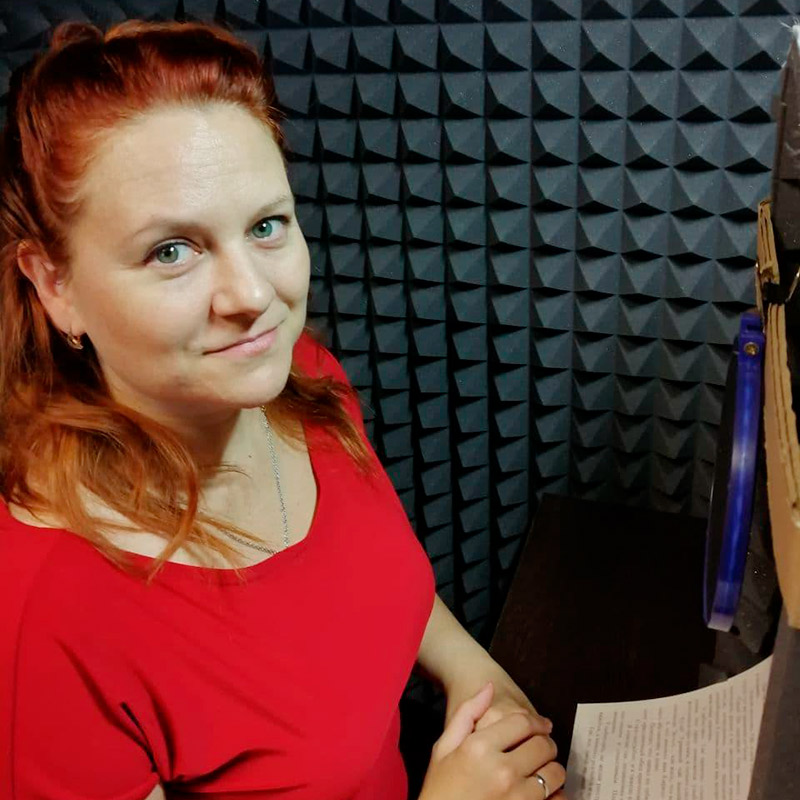
Я внутри специальной кабины, в которой начитываю книги. Кабина стоит прямо в комнате — мы с мужем собрали ее самостоятельно
Как я начала озвучивать аудиокниги
Первую книгу я начитала просто на телефон. В 2018 году я занималась на курсах кройки и шитья, и во время уроков мы слушали аудиокниги. Время от времени я имитировала чтеца и рассказывала на свой лад. Девчонки смеялись и говорили, что с моим талантом нужно тоже озвучивать книги.
Я так вдохновилась идеей, что дома решила начать читать вслух и записывать на телефон. Так совпало, что подруга-писательница как раз дала мне почитать свою книгу в жанре романтической фантастики, — ее я и стала начитывать.
В течение двух-трех недель я приходила с работы, устраивалась на диване и читала. Поначалу получалось читать вслух не больше часа, было много оговорок. Иногда шумели соседи, тогда приходилось ставить запись на паузу.
Я рассказала о своем новом увлечении всем знакомым. Однажды один из них прислал мне ссылку на сайт «Литрес», где шел набор чтецов для проекта «Чтец». Я зарегистрировалась, выполнила тестовое задание — о нем я расскажу дальше в статье — и стала участником проекта.
Мне прислали ссылку на каталог всех доступных книг для озвучки. Среди них была и книга моей подруги, которую я уже начитывала на телефон. Я выбрала ее, и мне написали, что теперь книга за мной закреплена.
Вопрос стал за малым: из записи в телефоне сделать запись, которую можно отправить в издательство. Я стала спрашивать у знакомых, кто может «почистить» шумы и оговорки. Так я нашла человека, у которого был небольшой опыт в обработке звука.
Этот знакомый обработал мой проект аудиокниги в программе Adobe Audition. Денег он с меня не взял, подарил мне эту программу и научил в ней работать.
Книга была не очень большая, около шести с половиной часов готового аудиоматериала. Получилось неплохо — настолько, что «Литрес» даже выпустил книгу в реализацию. За месяц я заработала на ней 420 ₽. Казалось бы , смешная сумма, но это были первые деньги за мое хобби.
420 ₽ я заработала за запись первой аудиокниги

На сайте «Литрес» есть проект «Чтец». Там собраны книги, озвученные любителями, — в основном это фантастика или эротика
Где искать заказы
Если вы решили стать чтецом, важно понимать, что именно будете читать. Если вы просто начитаете книгу, которая стоит на полке у вас дома, это может быть пиратством. Даже если бумажную книгу вы купили. Даже если вы выложили запись в интернет на своей странице в соцсетях.
Убедитесь, что у вас есть право на озвучивание. Если вы сотрудничаете с издательством, то проблем быть не должно: как правило, издательства сами договариваются с автором об озвучке его книги. Во всех остальных случаях необходимо получить разрешение автора либо его представителей на использование книг для аудиозаписи. Исключение — произведения авторов, со дня смерти которых прошло не менее 70 лет.
Вот куда я рекомендую отправиться новичкам, которые хотят начать озвучивать книги.
Проект «Чтец» от «Литреса». С «Литресом» я сотрудничаю с 2018 года и озвучила для них 12 книг. Сейчас работаю еще над двумя.
Чтобы попасть в этот проект, нужно зарегистрироваться и выполнить тестовое задание — записать три коротких отрывка. Тексты этих отрывков присылают организаторы. Запись необходимо сделать на своем оборудовании, обработать и отправить администраторам. Если записи одобрят, вам предоставят доступ к каталогу книг, доступных для озвучивания.
Когда я подала заявку, мне прислали три текстовых отрывка в разных жанрах. Я начитала эти отрывки на телефон ночью, чтобы было не так шумно. Пришлось несколько раз перечитывать, потому что работать в звуковом редакторе я тогда еще не умела и нужно было прочесть сразу без ошибок.
Спустя пару недель мне пришло письмо: меня приняли в проект и предложили выбрать книгу для озвучки.
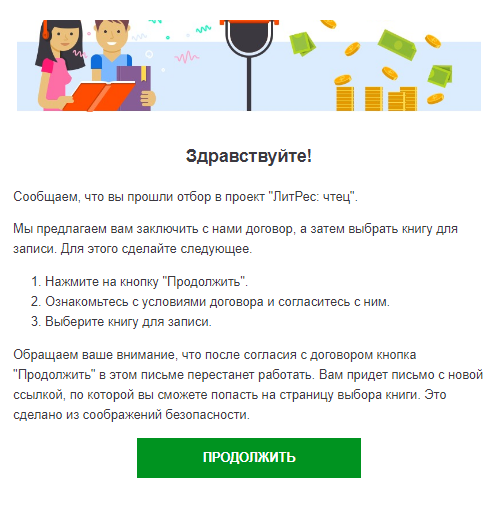
С этого письма начался мой заработок на озвучке книг
Вот какие требования к файлам у «Литреса»:
- Запись должна быть разбита на треки. Треки должны соответствовать оглавлению книги. В случае романа один трек — это одна глава, пролог и эпилог — отдельные треки. Если начитываете сборник рассказов или стихов, то один рассказ — это один трек.
- Если в книге нет глав, а текст разбит символами вроде «***», тогда треки так и нарезаются.
- Нумерация должна быть сквозной: 01.mp3, 02.mp3 и так далее. Если в тексте есть части и главы, то нумерация должна быть двухуровневой: 01_01.mp3, 01_02.mp3.
- Битрейт — 128 кбит/с при стандартной частоте 44,1 кГц / 16 бит.
Чтецы получают роялти — 10% от выручки с продаж аудиокниги. Для самых активных и популярных чтецов действует программа лояльности, которая может увеличить роялти до 15%. Поскольку я пока непопулярный чтец в этом проекте, то получаю стандартные 10% от продажи книг.
10% роялти от выручки с продаж аудиокниг для начинающих чтецов
В «Литресе» одну книгу могут озвучить не более трех авторов. Например, книгу из списка классической литературы могут выбрать три чтеца, из списка современных книг — два. Так у слушателей появится выбор: например, кому-то нравится женский голос, кому-то — мужской, а кому-то вообще только голос определенного чтеца.
Я советую брать на озвучку книги, которые до вас никто не начитал, — так выше шанс заработать больше денег. Если книгу уже кто-то до вас озвучил, ваша версия может быть менее интересной и ее просто реже будут покупать.
Однажды я озвучила книгу как второй чтец. Это была книга известного автора, которая давно публикуется, но доход от ее продаж был не слишком высокий. В первой версии эту книгу начитала известная чтица, и в ее исполнении книгу покупают охотнее.
ИДДК — российская компания, которая продает аудио- и электронные книги. С ИДДК я начала сотрудничать в 2020 году и озвучила четыре аудиокниги. Это книги жанра романтическая фантастика с ограничением по возрасту 18+.
Чтобы начать сотрудничать с этим издательством, я подписалась на его группу во «Вконтакте» и отправила сообщение о том, что хочу стать чтецом. Мне предложили тестовое задание — записать короткий отрывок.
В то время у меня дома не было шумоизолированного места для чтения. К тому же я не умела чистить звук в программе, поэтому в записи остались шумы с улицы, от соседей, бытовых приборов. В итоге мне отказали.
Я решила улучшить качество звука, чтобы все-таки получить эту работу. Мы с супругом собрали в квартире звукоизолирующую кабину — покажу ее дальше в статье. Я стала читать в этой кабине и параллельно учиться работать в программе для звукозаписи. Качество заметно улучшилось. Я записала два новых образца и отправила в издательство. Качество записи их устроило, мне предложили сотрудничество. Далее я записала тестовую книгу.
Вот такие требования к аудио у ИДДК:
- Фонограмма должна быть разбита на файлы: каждый файл — глава исходного текста.
- Файл должен быть в формате mp3 с битрейтом 320 кбит/с и частотой 44,1 кГц.
- В фонограмме не должно быть повторов текста и посторонних звуков — скрипов, шорохов, дыхания диктора.
- Можно использовать музыку, если есть разрешение автора и исполнителя произведения.
- Примечания в книге лучше выделять эффектом: например, музыкальной отбивкой или другой интонацией. Или можно сказать: «Здесь и далее примечания автора». Второй вариант предпочтительней.
- В конце книги нужно добавить фразу: «Конец книги. Читал: имя, фамилия».
В ИДДК платят сразу за готовый материал. Как начинающему чтецу, мне согласовали ставку 750 ₽ за час записи. Первые книги были небольшими, 6—7 часов. В среднем получалось около 5000 ₽ за книгу. Последняя книга была уже больше 11 часов, на ней я заработала 9000 ₽. На ее создание у меня ушло около 80 часов.
750 ₽ я получаю за час записи в ИДДК

Ответ редактора ИДДК: качество звука плохое, но сам голос понравился
Тематические группы в социальных сетях. Во «Вконтакте» я нашла аудиопортал Олега Кейнза. Олег — диктор и озвучиватель книг. Он помогает потенциальным чтецам начать и продолжить заниматься озвучкой аудиокниг.
Олег представляет интересы ИДДК. Чтецов, которые уже подросли как профессионалы, он может порекомендовать в издательство, чтобы они начали сотрудничать с ИДДК напрямую. В его группе чтецов ищут всегда. Чтобы попасть в проект, нужно отправить запись продолжительностью до 15 минут на почту portal.audio@yandex.ru.
Если запись понравится, то предложат озвучивать книги на постоянной основе. За час готового материала будут платить от 500 ₽.
Аудиопортал Олега Кейнза — это своего рода ясли для чтецов. Если у вас нет опыта, это может стать неплохим стартом. При необходимости Олег поможет с постановкой голоса, подскажет, какое оборудование для записи купить.
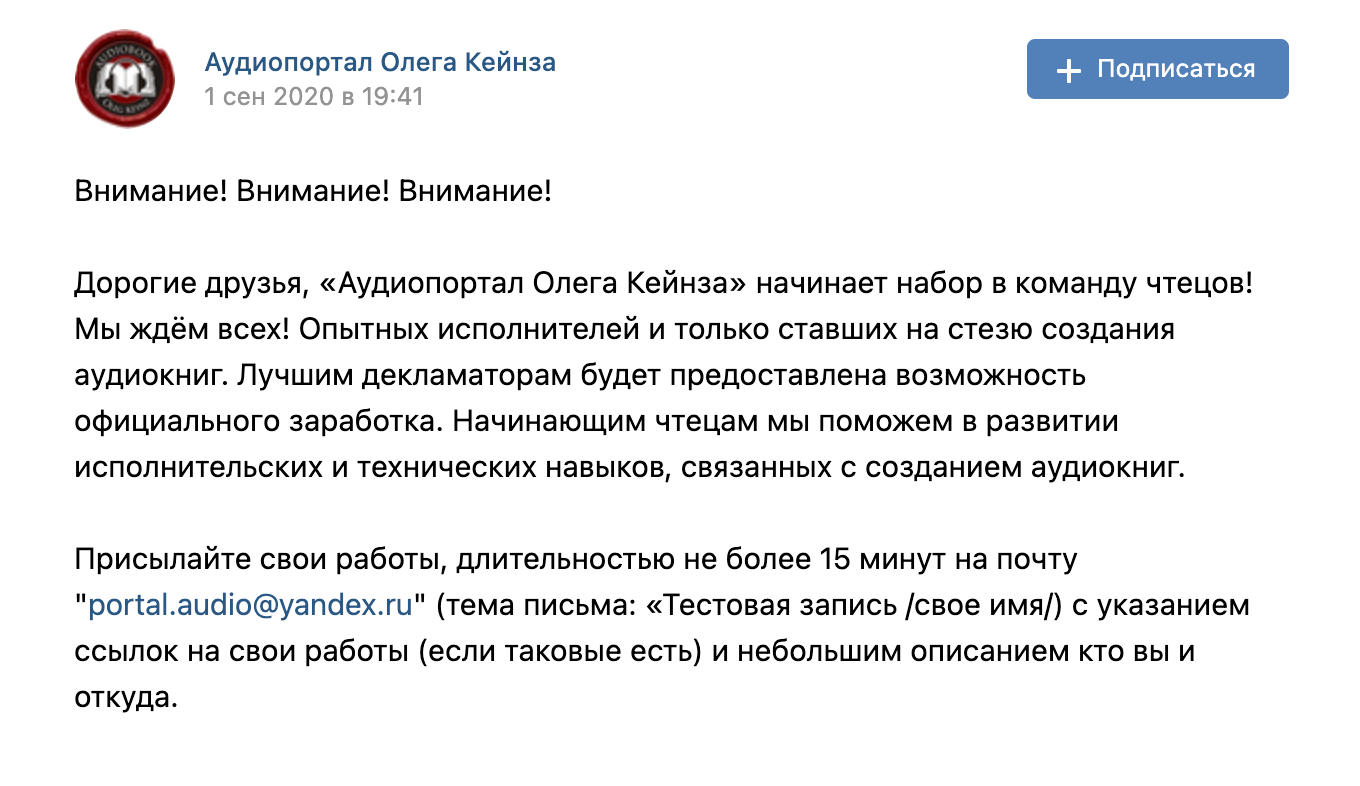
Олег пишет, что 90% претендентов отсеиваются, когда понимают, что тут нужно серьезно работать. Из 10% оставшихся половина уходит после записи первой книги
«Литмаркет» — это самиздат-платформа, на которой автор может продавать свои книги или выкладывать их бесплатно.
Чтобы сотрудничать с «Литмаркетом», необходимо зарегистрироваться на сайте, при регистрации выбрать роль «автор», затем назначить себе дополнительную роль «декламатор». После этого в разделе «Работа — поиск и предложения» будут доступны заказы: можно откликаться на них, а можно создать пост и рассказать, что вы готовы озвучивать книги.
Какой-то фиксированной цены у «Литмаркета» нет. Цены устанавливает чтец лично в литературном магазине либо договаривается о гонораре с автором книги.

Чтобы стать чтецом на «Литмаркете», выберите роль «автор» при регистрации
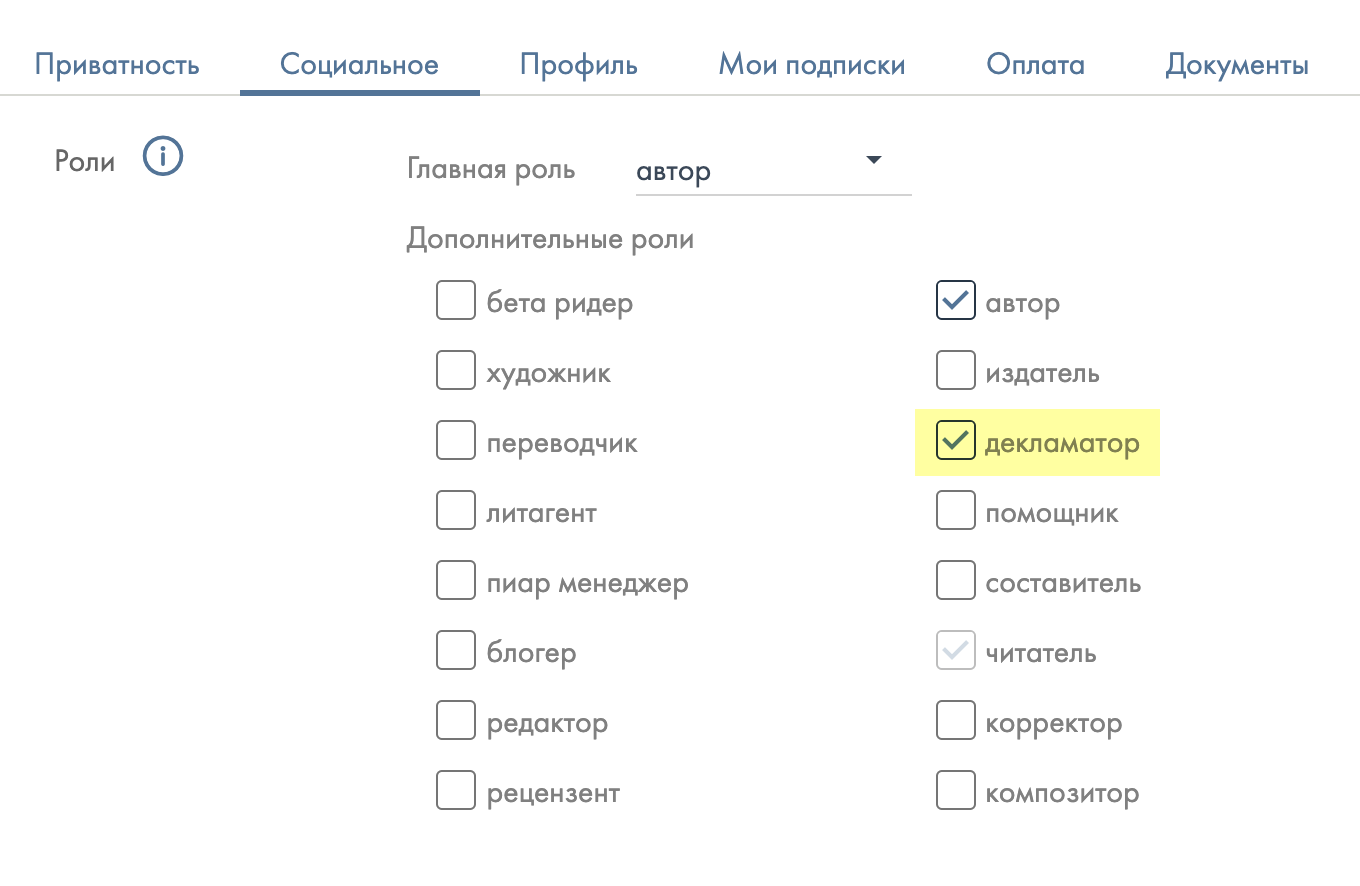
Затем выберите «декламатор»
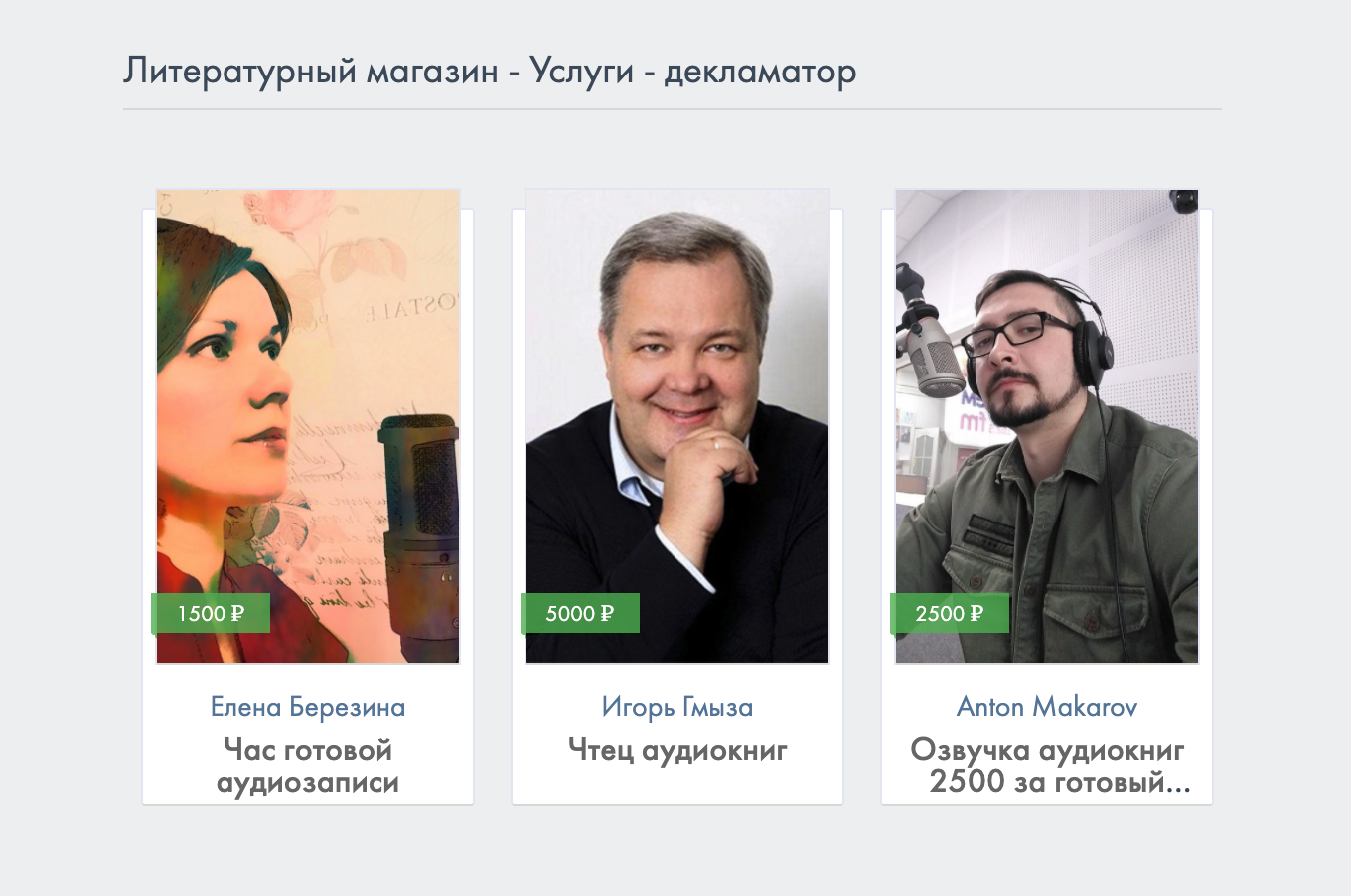
Разброс цен на услуги может быть большим: от 1500 до 5000 ₽ за час записи
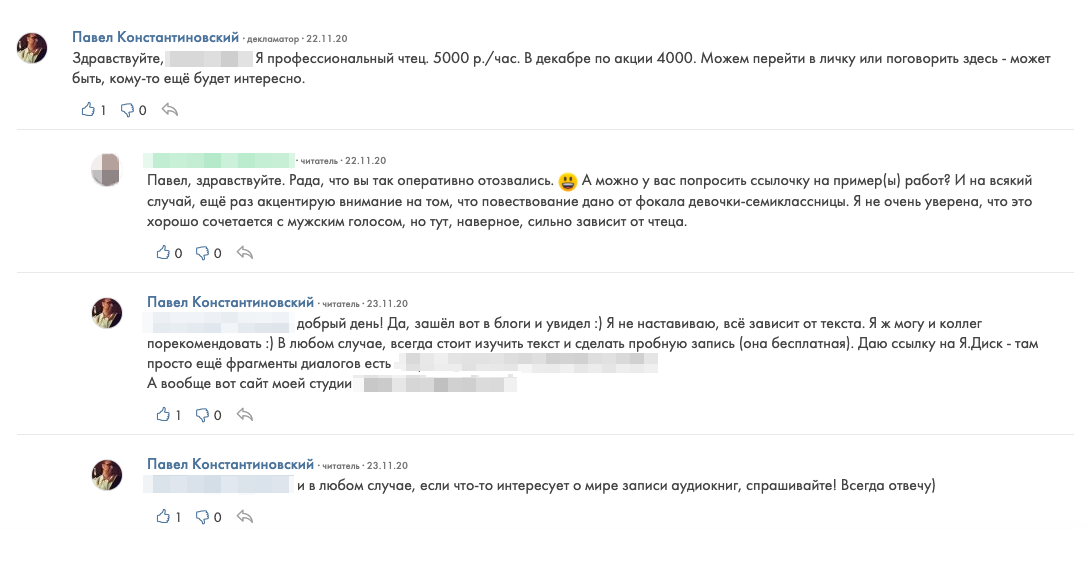
С заказчиком можно переписываться прямо под текстом с заданием
Сайты для фрилансеров. Кроме крупных издательств, можно искать клиентов самостоятельно на сайтах для фрилансеров.
Я пишу эту статью в январе 2021 года, и вот какие варианты заработка на озвучке я нашла.
Примеры заказов на озвучку
| Сайт | Что нужно сделать | Сколько заплатят |
|---|---|---|
| «Фл-ру» | Озвучить сказку: 49 четверостиший | 2500 ₽ |
| «Работа талантам + удаленка и фриланс» — группа в «Телеграме» | Озвучить видео: нужны мужские и женские голоса | От 500 ₽ за минуту |
| «Веблансер» | Озвучить восьмиминутный ролик для «Ютуба» | 5 $ ( 369 ₽) |
Примеры заказов на озвучку
| «Фл-ру» | |
| Что нужно сделать | Озвучить сказку: 49 четверостиший |
| Сколько заплатят | 2500 ₽ |
| «Работа талантам + удаленка и фриланс» — группа в «Телеграме» | |
| Что нужно сделать | Озвучить видео: нужны мужские и женские голоса |
| Сколько заплатят | От 500 ₽ за минуту |
| «Веблансер» | |
| Что нужно сделать | Озвучить восьмиминутный ролик для «Ютуба» |
| Сколько заплатят | 5 $ ( 369 ₽) |
Я пока не пыталась найти заказы на этих сайтах — хватает работы от «Литреса» и ИДДК.
Сколько мне удалось заработать
Я работаю с двумя издательствами, и в каждом своя система оплаты.
В «Литресе» платят 10% от продаж книги все время, пока она продается. Это не слишком большие деньги, если у вас начитано мало книг и они непопулярны. Платят раз в квартал. В среднем за квартал с «Литреса» я получаю около 2000 ₽ в месяц — это за 12 начитанных книг.
2000 ₽ я в среднем получаю за месяц с «Литреса»
С «Литресом» я работаю с июля 2018 года: первые два года я работала только по выходным, и то не в каждый выходной. Сейчас я уволилась с основной работы и планирую зарабатывать по большей части именно записью аудиокниг.
Иногда заработок в личном кабинете не соответствует моим подсчетам. Издательство это объясняет тем, что книги продаются не только на сайте «Литреса». Их также покупают в мобильном приложении «Слушай» и на сайтах-партнерах — там цены могут отличаться.
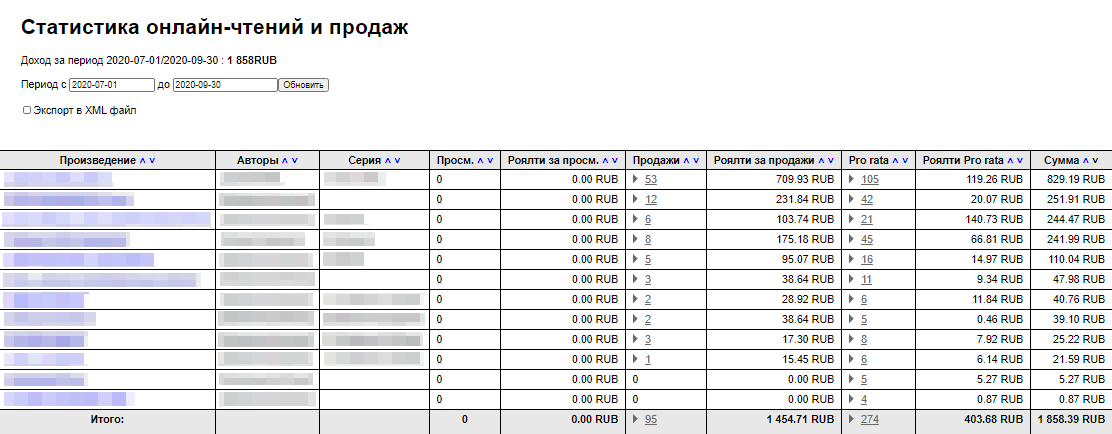
У «Литреса» выплаты называются роялти. За третий квартал 2020 года я заработала 1858 ₽
В ИДДК платят за час начитанной и обработанной книги. В среднем начинающий чтец может рассчитывать на гонорар 500—700 ₽ за час готового материала. У меня есть небольшой опыт в начитывании и обработке, поэтому я получаю чуть больше — 750 ₽ за час. Но в ИДДК выше требования к звуку: я смогла стать чтецом только после того, как собрала звукоизолирующую кабину. Пока я озвучила для ИДДК четыре книги, к выходу готовится пятая.
Первые три книги получились на 6—7 часов звучания, я заработала около 5000 ₽ за каждую. Потратила на каждую книгу около недели. Четвертая книга получилась на 11 часов, и я получила за нее 9000 ₽. На ее создание я потратила две недели. Если чтец умеет быстро сводить звук в программе и читает без ошибок, то ему потребуется меньше времени.
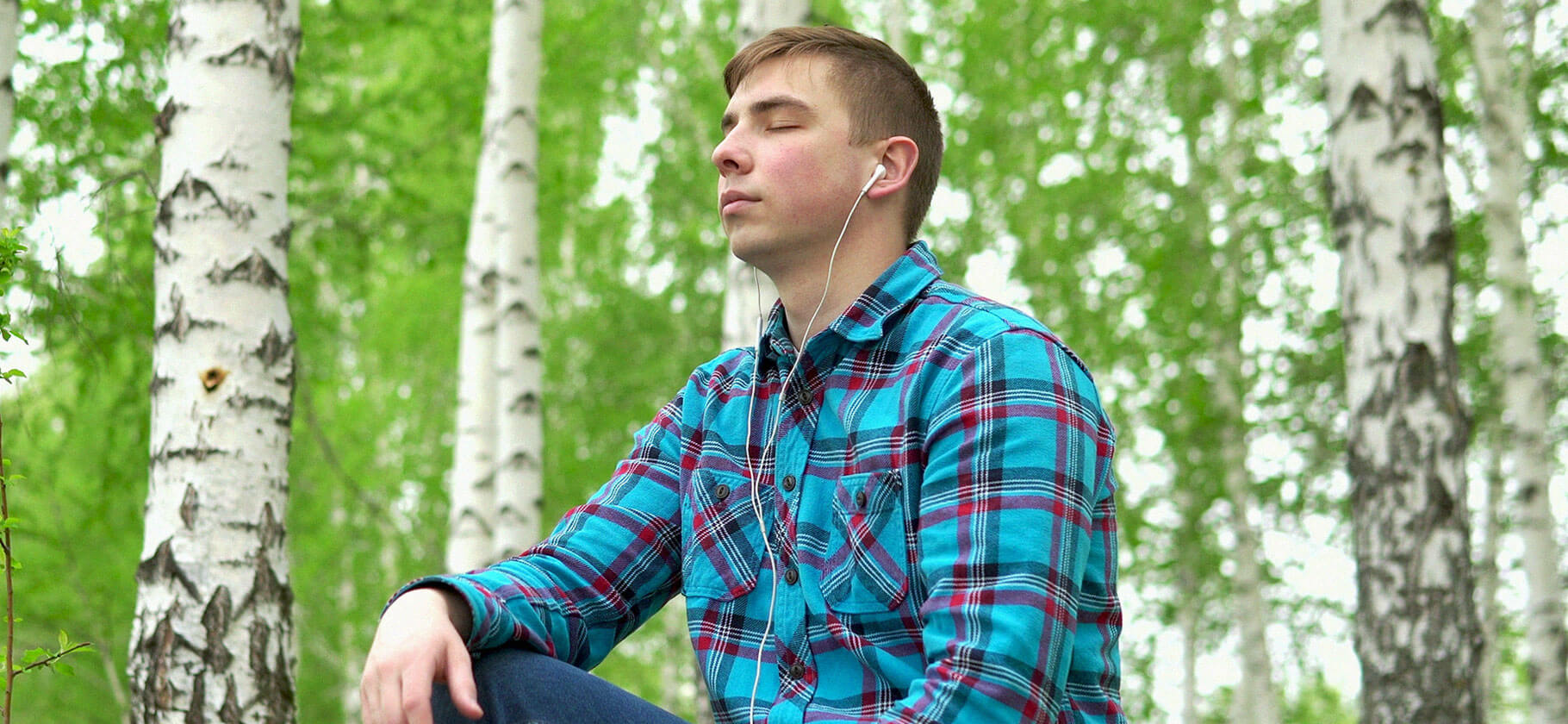
На обработку звуковых файлов я трачу в 3—4 раза больше времени, чем на озвучивание. В идеале я хочу научиться обрабатывать быстрее: так, чтобы начитывать час, а на обработку тратить максимум полтора-два.
Заработала на озвучивании книг за два года — 38 547 ₽
| Издательство | Озвучила книг | Заработала |
|---|---|---|
| ИДДК | 4 | 23 716 ₽ |
| «Литрес» | 12 | 14 831 ₽ |
Заработала на озвучивании книг за два года — 38 547 ₽
| ИДДК | |
| Озвучила книг | 4 |
| Заработала | 23 716 ₽ |
| «Литрес» | |
| Озвучила книг | 12 |
| Заработала | 14 831 ₽ |
Какая техника нужна чтецу
Я записываюсь дома. Чтобы получить нормальный чистый звук, мне нужен диктофон, звуконепроницаемая кабина, программа для обработки аудио и хорошие наушники. Вот чем пользуюсь я.
Диктофон. Я пробовала записывать голос с помощью гарнитуры, смартфона и микрофона-петлички. Качество звука было неизменно низким: устройства ловили окружающие шумы и записывали собственный фоновый шум.
Здесь ссылки на файлы с аудиозаписями — послушайте, как звучит голос на разных устройствах:
Я хочу сделать озвучивание книг одним из постоянных источников дохода, поэтому решила потратиться на нормальный диктофон.
Мой знакомый порекомендовал диктофон фирмы «Зум» — сказал, что он хорошо пишет звук в помещении. Аппарат очень чувствительный, поэтому во время записи лучше его не трогать, поскольку он слышит даже мелкие прикосновения к корпусу. Тексты я записываю на диктофон, потом переношу данные в компьютер и обрабатываю.
Покупать профессиональный диктофон на начальном этапе нет смысла: если у вас нет звукоизолирующей кабины, то диктофон запишет все шумы, какие найдет. Если у вас, наоборот, качественная шумоизоляция и вы купите дешевый микрофон низкого качества, звук может получиться плоским и неинтересным.
Если вы не уверены, что всерьез хотите заняться чтением аудиокниг, предлагаю рассмотреть бюджетные микрофоны.
Я бы порекомендовала две модели: Ritmix RDM‑175 и Recording Tools MCU‑01C. Эти микрофоны оптимальны для любительской аудиозаписи: они четко улавливают голос и подавляют шумы. Оба они стоят примерно 5000 ₽.
Я же сейчас использую диктофон «Зум», который стоит около 8300 ₽.
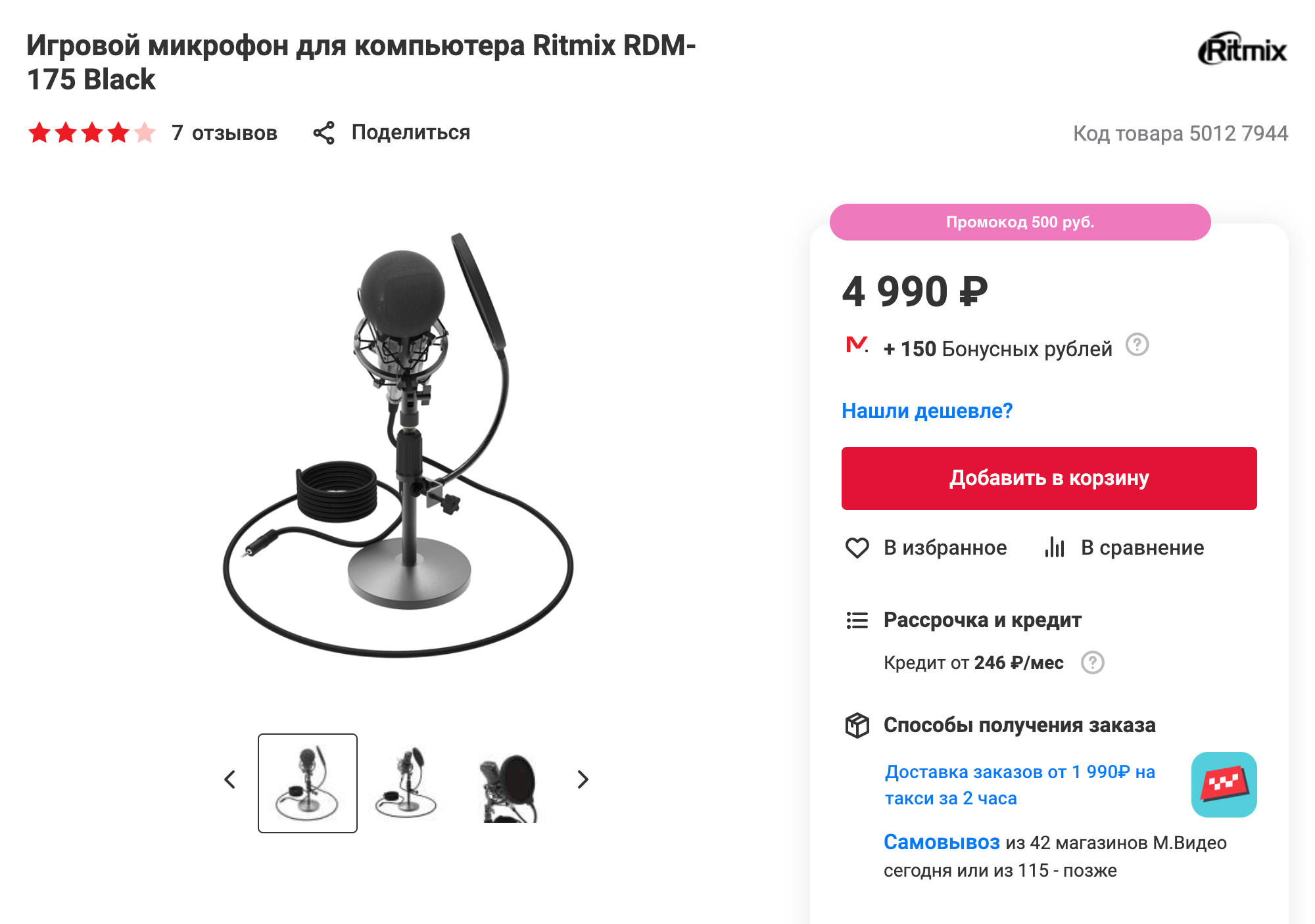
Проводной микрофон Ritmix с поп-фильтром
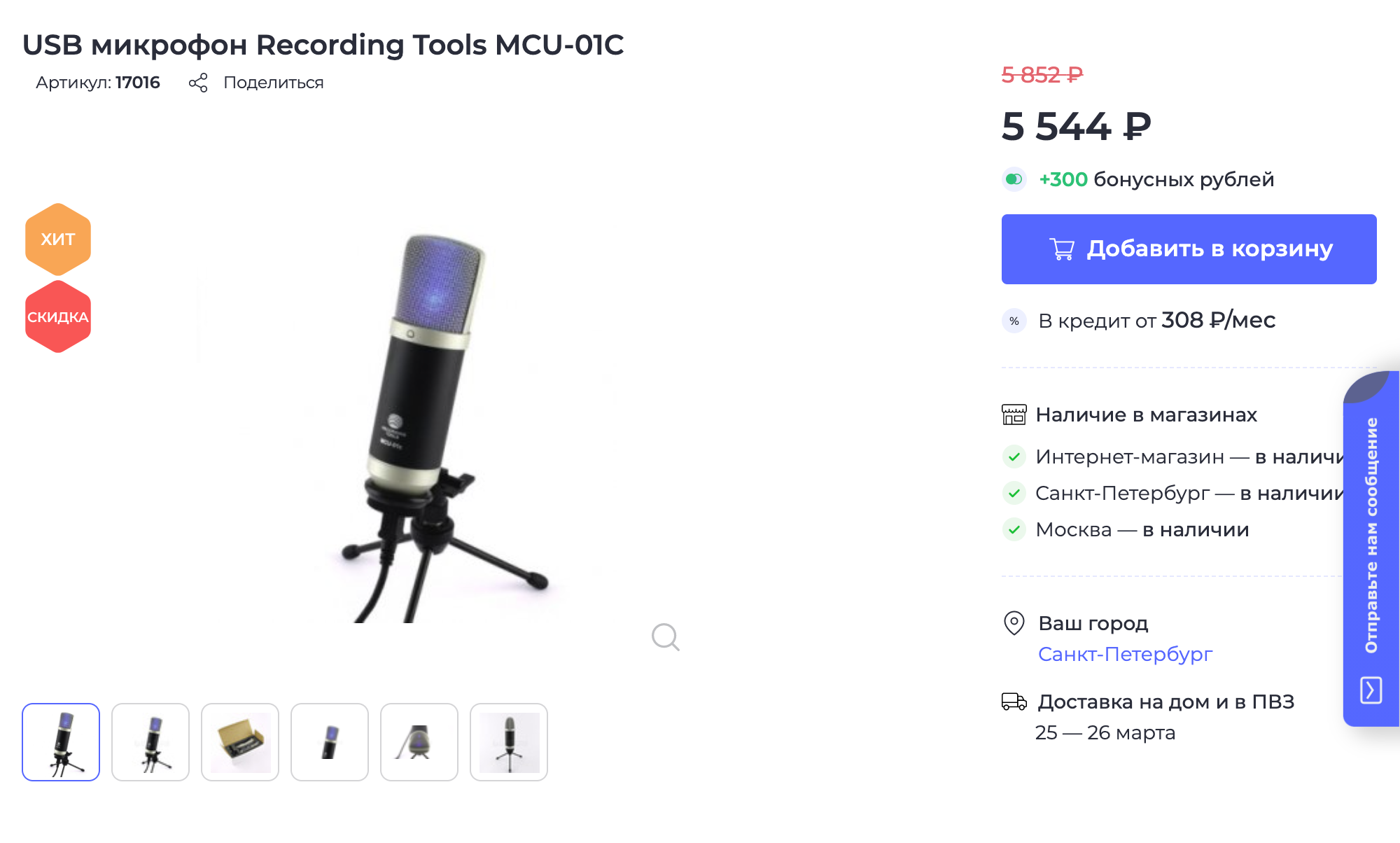
USB-микрофон Recording Tools
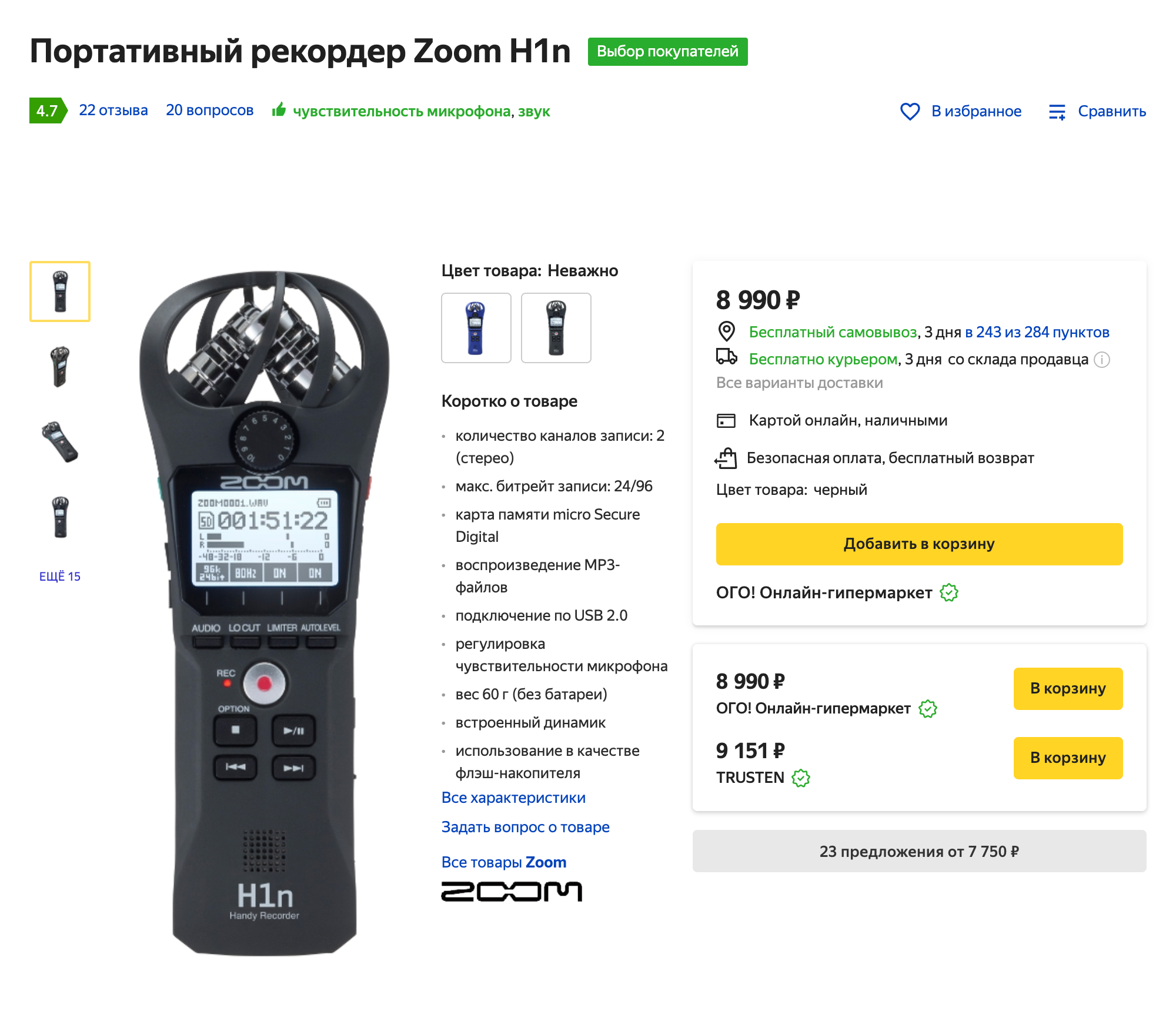
Диктофон, который я использую в работе. У него внутри два микрофона — так он улавливает все звуки
Штатив нужен для фиксации диктофона на определенном расстоянии от лица чтеца. Я записываю голос сидя, поэтому выбрала настольный мини-штатив: у таких максимальная высота — до 20 см.
Я купила самый дешевый вариант за 200 ₽ — он прекрасно справляется со своей задачей. В дорогих фиксаторах не вижу смысла: даже неустойчивый штатив можно закрепить так, чтобы он не болтался на столе.
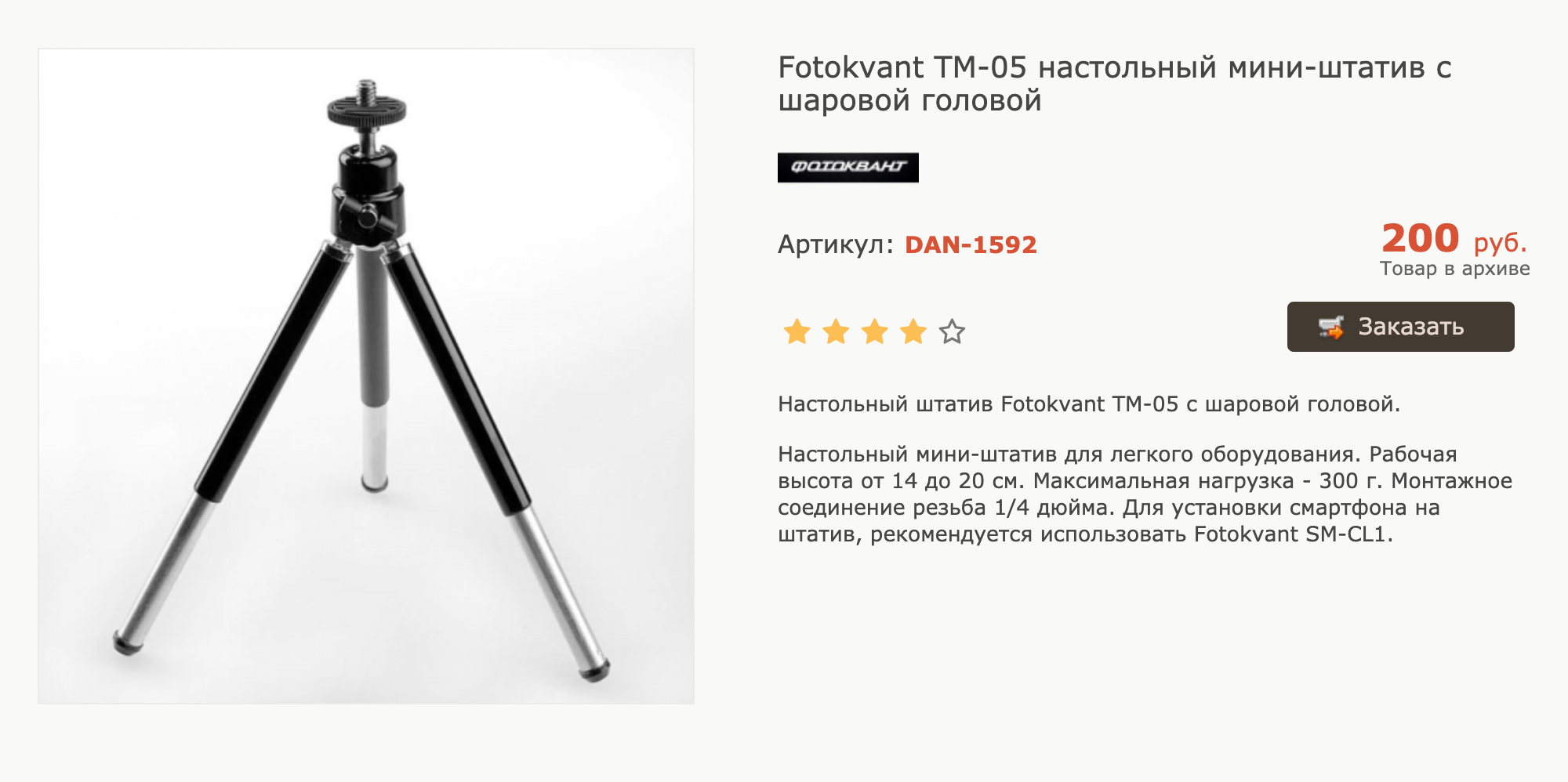
Сейчас моего штатива нет в наличии
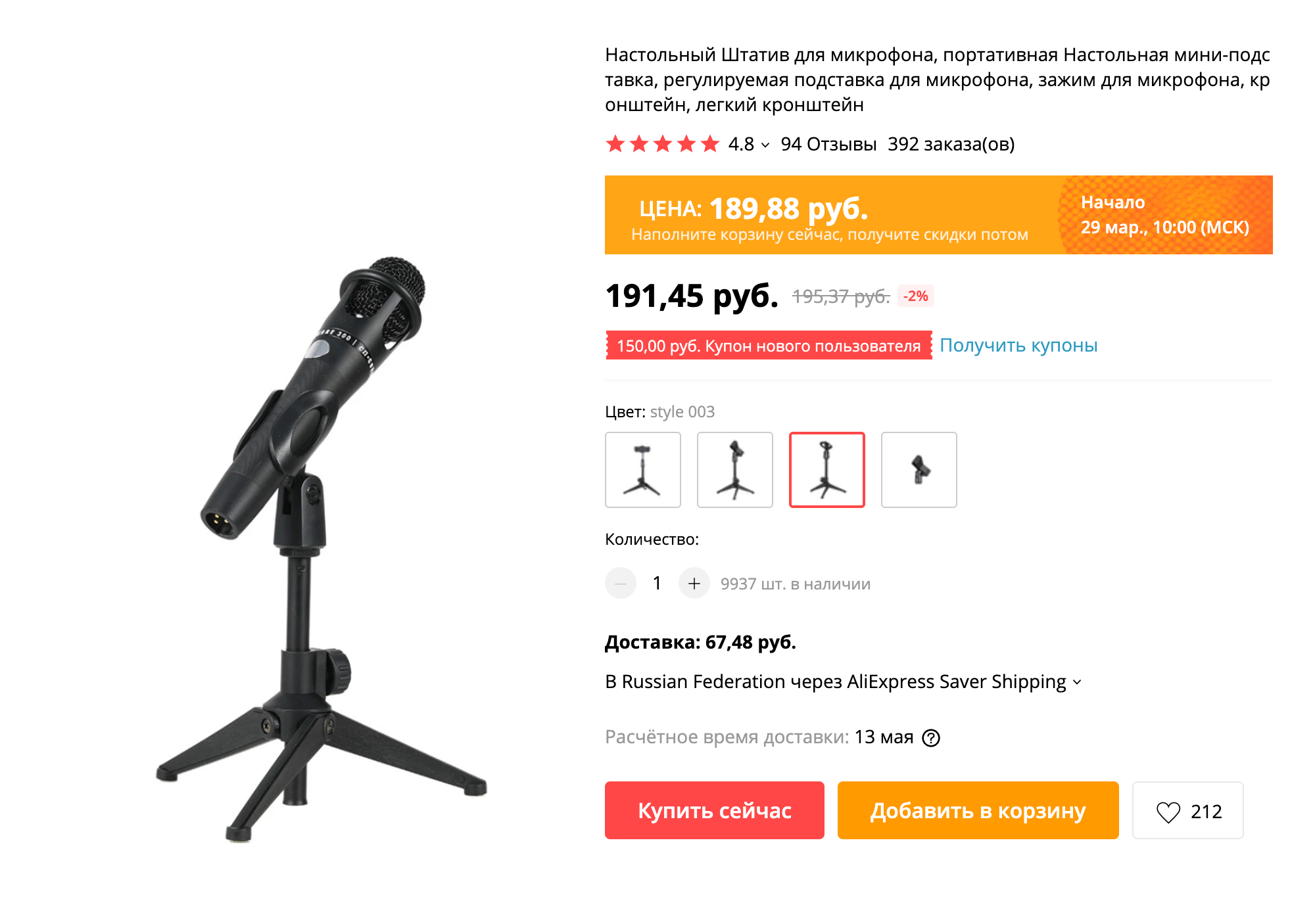
Но похожий можно найти на «Алиэкспрессе» — за те же 200 ₽
«Паук» — это держатель микрофона на штативе. Он защищает от нежелательных вибраций, а значит, и от шумов в записи. Выбирая «паук», смотрите на диаметр внутреннего отверстия: нужно, чтобы ваш микрофон точно в него влез. Некоторые модели подходят только для определенных марок микрофонов — как правило, профессиональных.
Я выбрала самый дешевый вариант — купила пластиковый держатель за 490 ₽. В отзывах о таких универсальных моделях пишут, что конструкция может быть хлипкой и не выдержит частой смены микрофона. Но если вам нужно один раз все собрать и забыть, то можно и не тратиться на профессиональные модели.

Этот «паук» подходит для микрофонов «Октава»
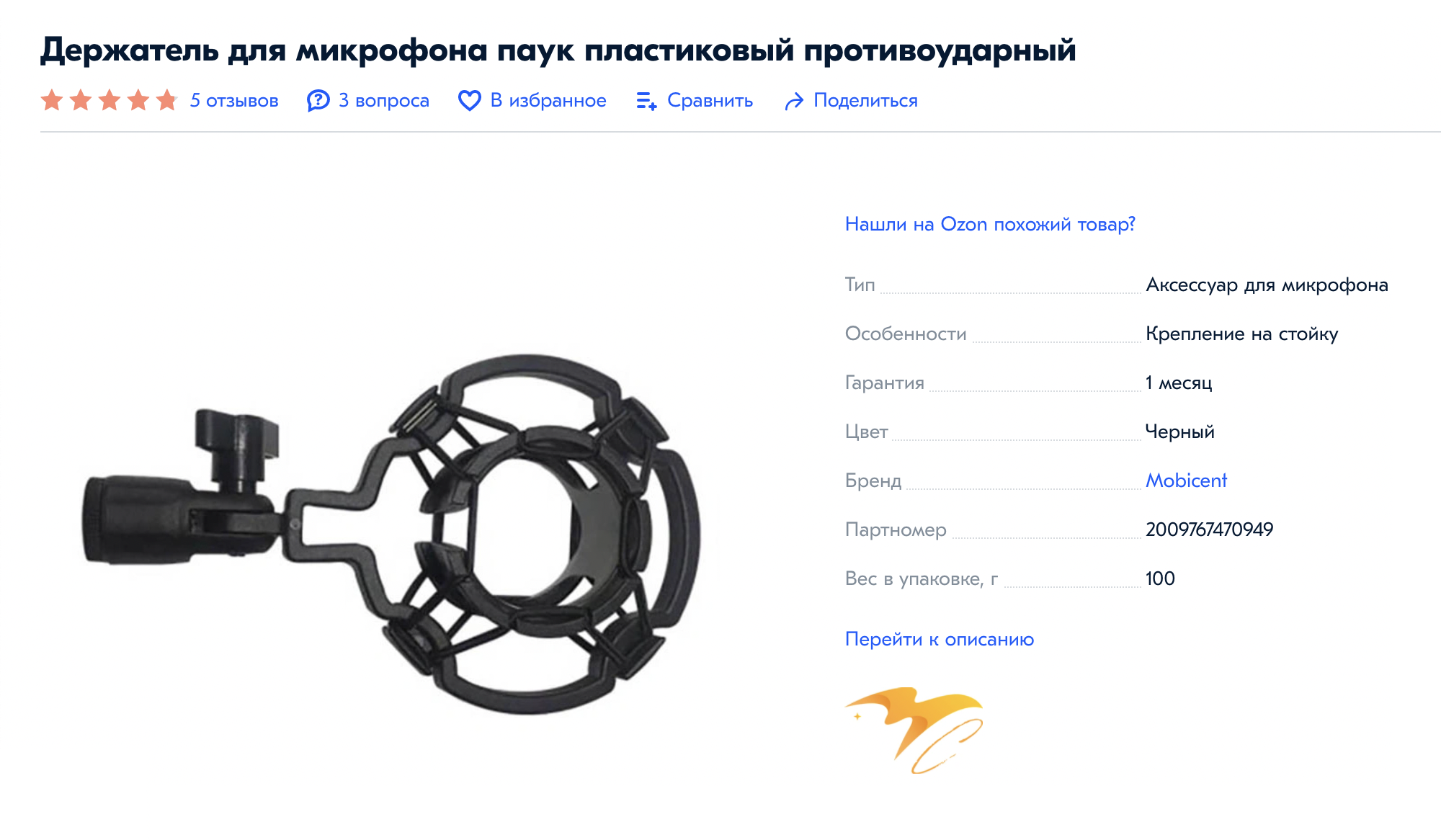
Мой универсальный держатель, в который идеально поместился диктофон
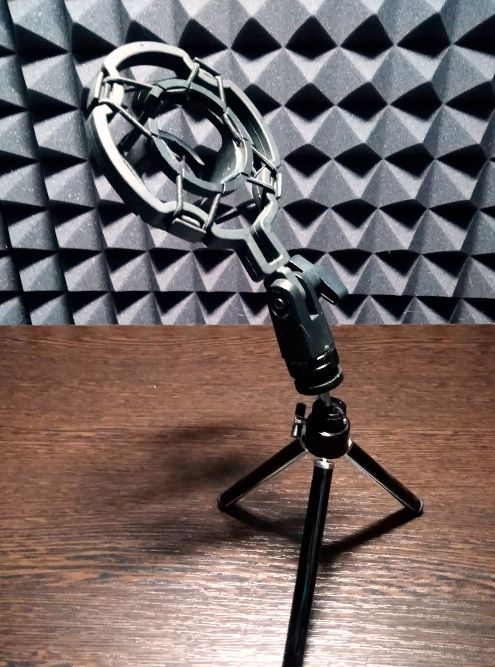
Сначала я закрепляю «паук» на штативе
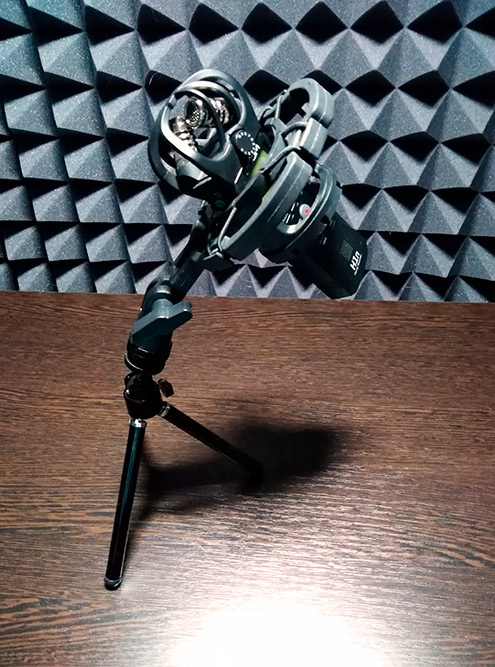
Потом вставляю диктофон. Фото сделала внутри моей звукоизоляционной кабины
Ветрозащита — это такой «мешочек» из поролона, который надевается на микрофон. Как понятно из названия, она минимизирует шум ветра при записи на улице. Я записываюсь только в помещении, в шумоизолированной кабине, поэтому выбрала самый дешевый вариант за 70 ₽.
Для каждой модели микрофона нужно искать подходящую по размеру ветрозащиту. На мой диктофон спокойно налезла защита для микрофона-петлички.

Я купила самую простую маленькую ветрозащиту

Она прекрасно подошла к диктофону
Поп-фильтр — это «барьер» между ртом и микрофоном, который снижает звуковые помехи от дыхания человека. Фильтр поглощает звуки «б» и «п», убирает лишние низкие и высокие звуковые частоты, а еще защищает микрофон от пыли, помады и слюны.
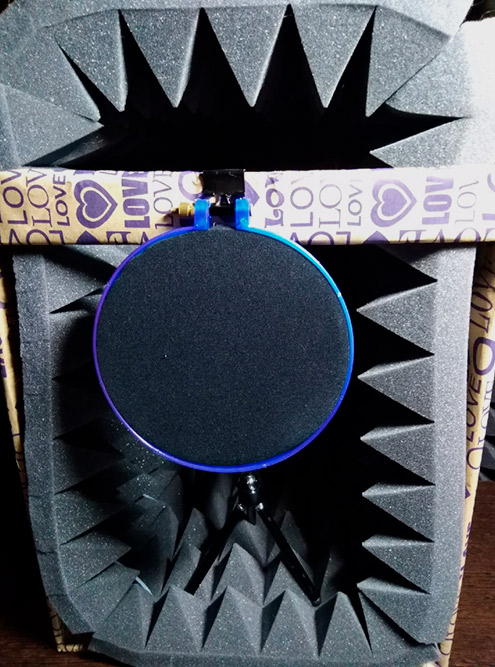
Поп-фильтр крепится напротив диктофона на расстоянии 15—20 см от лица. Я креплю его к звукоизолирующей будке. На этом аксессуаре я также рекомендую сэкономить, если вы записываетесь в спокойном тихом месте.
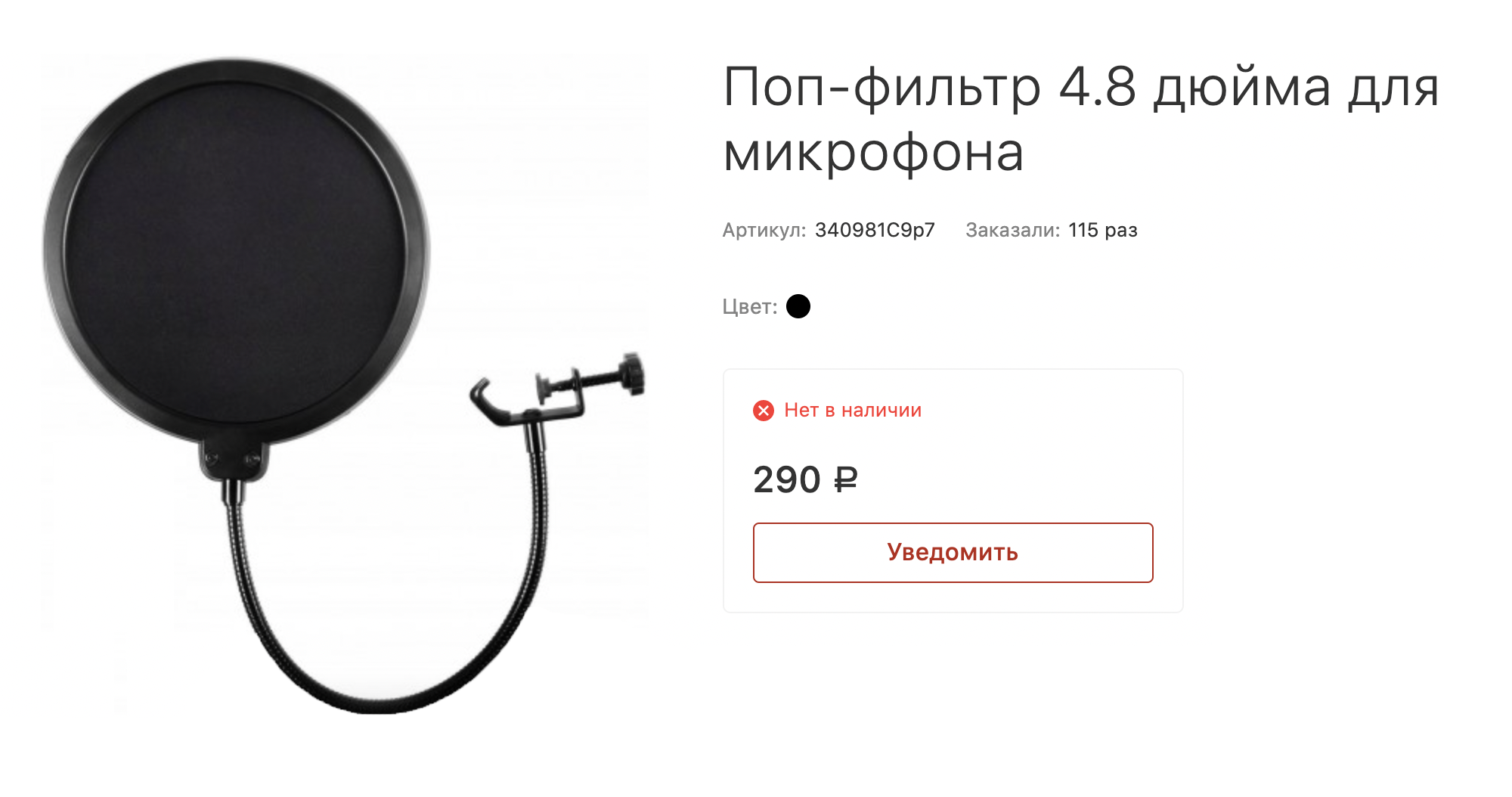
Диаметр моего фильтра 12 см — достаточно, чтобы «поймать» дыхание
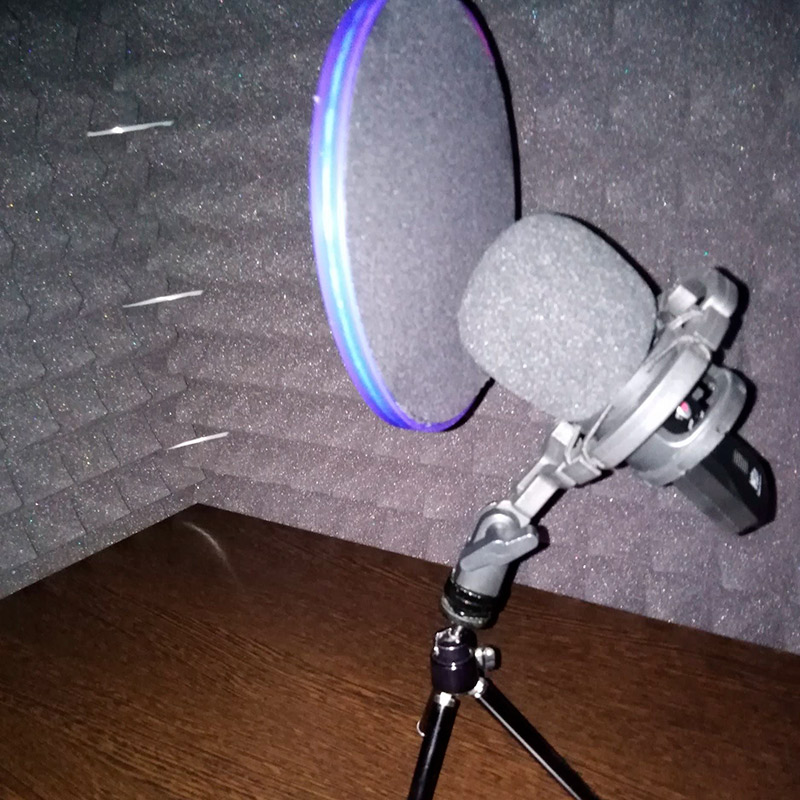
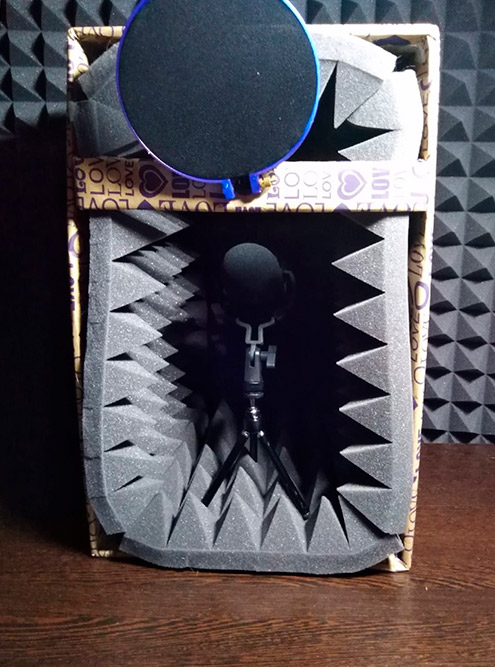
Так выглядит вся конструкция в сборе: штатив, «паук», диктофон, ветрозащита, поп-фильтр
Наушники. Я записываюсь сразу в наушниках — подключаю их к диктофону и слышу свой голос во время чтения. Так как звуковой задержки нет, это совершенно не мешает. Главное — можно услышать посторонние шумы и сразу же переписать фрагмент.
Мне кажется, самый лучший тип наушников — закрытые. Задняя поверхность чашек этих наушников целиковая, и они не пропускают внешний шум.
Когда я только начинала записываться, то слушала свои начитанные книги через колонки — казалось, все было идеально. Но если эти же записи прослушать в наушниках, то можно уловить новые шумы. Поэтому без хороших мониторных наушников не обойтись.
Я пользуюсь наушниками ATH — такие стоят почти 4 тысячи рублей. Некоторые профессиональные чтецы рекомендуют Sennheiser HD 280 Pro — относительно недорогие качественные полноразмерные проводные наушники. Приставка Pro намекает на студийно-рабочую принадлежность модели.
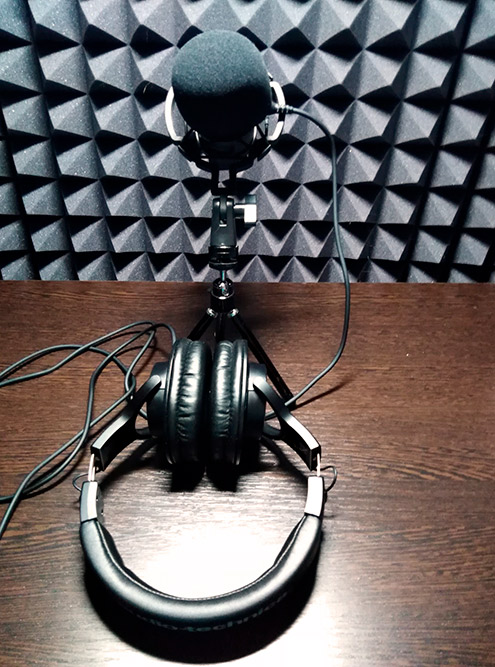

Наушники подключены к диктофону. Для фотографии я сняла поп-фильтр, чтобы было видно всю систему
Программа для обработки записи. Чтобы продать издательствам свои услуги, нужно довести звук до студийного уровня. Даже с хорошим микрофоном и идеальной шумоизоляцией потребуется очищать звук от лишних шумов и убирать повторы.
Для этого вполне достаточно бесплатной программы, например Audacity или WavePad Sound Editor.
Я использую Adobe Audition. Это платная программа, но мне ее подарили. Если ее покупать, то придется заплатить 450 $ ( 34 118 ₽). В этой программе я вычищаю шум и убираю запинки, звуки от перелистывания страниц или оговорки, а еще вставляю музыкальные отрывки.
Программу осваиваю по видеоурокам, которые нахожу в интернете. У меня нет какого-то любимого канала, которым бы я пользовалась. Если я не знаю, как именно сгладить шум, но оставить речь, то смотрю несколько роликов и нахожу решение. Если ничего не помогает, обращаюсь к другу, который хорошо знает эту программу, — он советует, что делать.

Так выглядит программа, в которой я обрабатываю запись. В прямоугольнике 1 — шум от установки оборудования перед началом чтения, под цифрой 2 — фоновый шум на записи
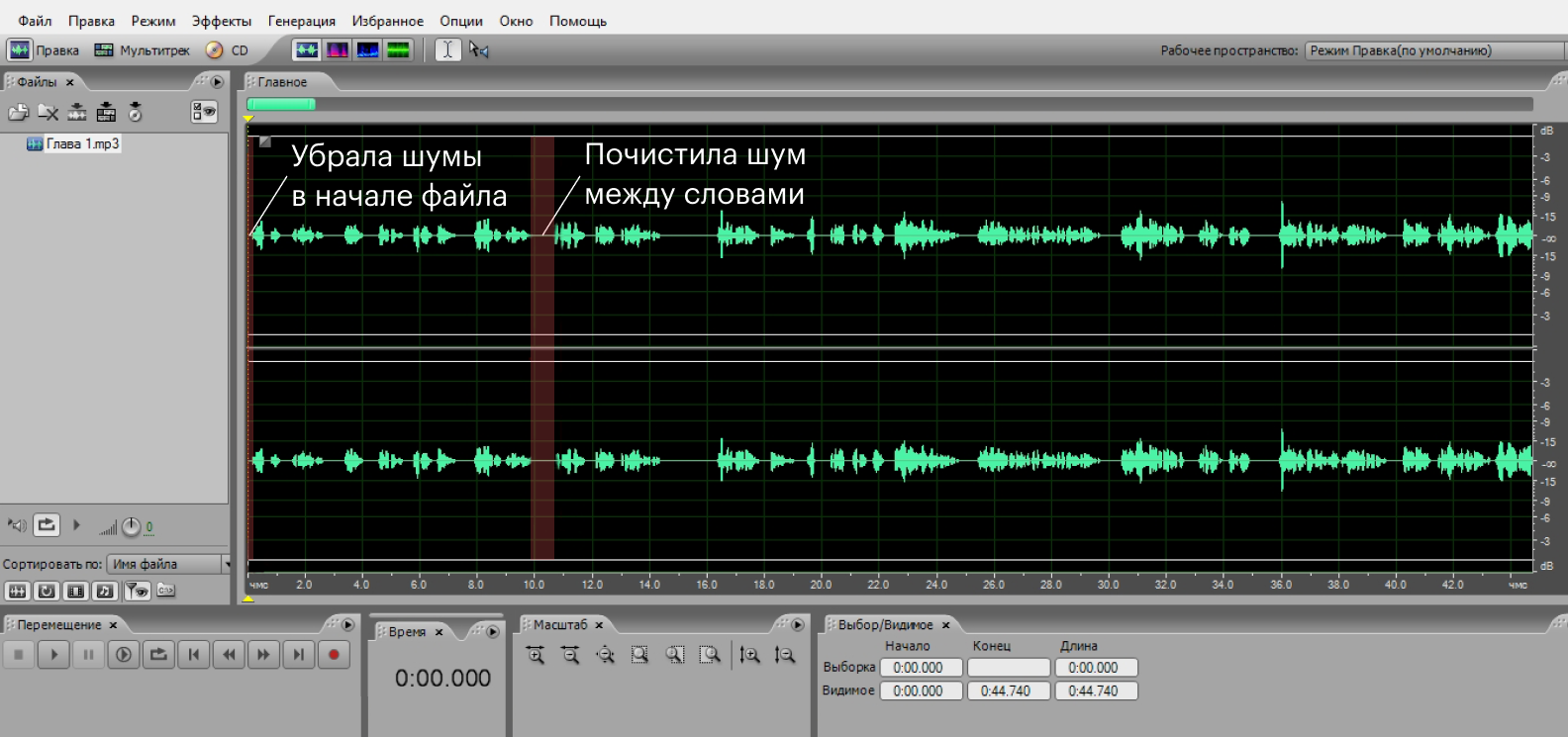
Тут результат: убрала шумы в начале файла и почистила шум между словами
Как я собрала кабину для звукозаписи
При записи звука я сталкиваюсь с посторонними шумами: от соседей с их музыкой, собак на улице и машин за окном. Стены, мебель и другие предметы могут дать гулкое эхо, а включенные электроприборы — фоновый шум. Полностью избавиться от этих помех невозможно, но звукоизолирующие кабина и будка их заглушат.
Я думала о том, чтобы арендовать кабину в студии звукозаписи. В нашем городе — Воронеже — час записи стоит от 500 ₽. В Москве еще дороже и разброс цен велик: можно найти студию и за 800 ₽, и за 5500 ₽. Мне кажется, для начинающего чтеца это дорого и вряд ли получится отбить расходы на студию, поэтому я решила поставить кабину для звукозаписи дома.
Потратила на создание домашней студии записи — 26 240 ₽ с техникой
| Что купила | За сколько |
|---|---|
| Акустический поролон, 5 листов | 10 250 ₽ |
| Диктофон Zoom H1n | 8000 ₽ |
| Наушники | 3790 ₽ |
| Стол | 1300 ₽ |
| Гофрокартон, 5 листов | 1250 ₽ |
| Клей, 2 упаковки | 600 ₽ |
| «Паук» | 490 ₽ |
| Поп-фильтр | 290 ₽ |
| Штатив | 200 ₽ |
| Ветрозащита | 70 ₽ |
Потратила на создание домашней студии записи — 26 240 ₽ с техникой
| Что купила | За сколько |
| Акустический поролон, 5 листов | 10 250 ₽ |
| Диктофон Zoom H1n | 8000 ₽ |
| Наушники | 3790 ₽ |
| Стол | 1300 ₽ |
| Гофрокартон, 5 листов | 1250 ₽ |
| Клей, 2 упаковки | 600 ₽ |
| «Паук» | 490 ₽ |
| Поп-фильтр | 290 ₽ |
| Штатив | 200 ₽ |
| Ветрозащита | 70 ₽ |
Шумоподавляющую конструкцию можно купить, но для меня это тоже дорого: готовые кабины стоят от 60 000 ₽. А еще они тяжелые — бюджетная версия кабины весит 175 кг. Для малогабаритных квартир такой вариант точно не подойдет. К тому же в таких кабинах нет оборудования для звукозаписи: микрофон, стойку и наушники все равно придется покупать отдельно.
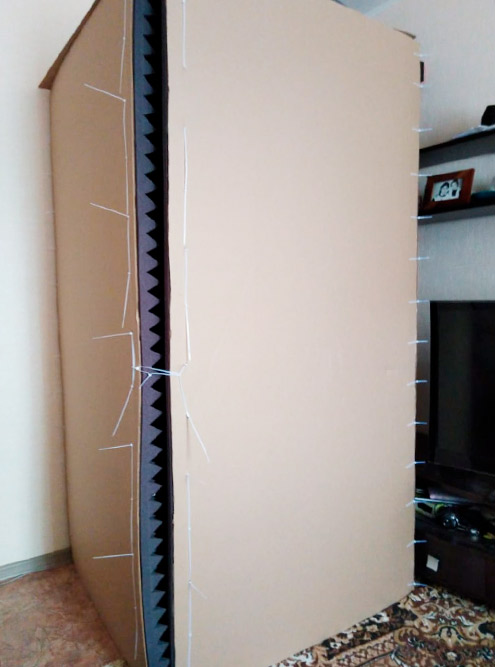
Мы с мужем сделали кабину самостоятельно из картона и акустического поролона и потратили около 13 000 ₽. Конструкция представляет из себя короб со сторонами 1,2 × 2,4 м и квадратной съемной крышей. На картонную основу внутри приклеили акустический поролон. Стенки между собой скрепили при помощи пластиковых стяжек. Один стык не скреплен — это дверь.
Гофрированный картон, клей и акустический поролон купили в обычном строительном магазине. Гофрокартон продают листами 2,4 × 1,2 м — для кабины хватило пяти штук. У листов поролона размеры чуть меньше — 1 × 2 м, но пяти тоже было достаточно.
Внутри кабины я установила звукоизолирующую будку. Это тоже короб, у которого только четыре стороны, а передней и задней стенки нет. Короб тоже обклеила акустическим поролоном. В эту будку я ставлю диктофон, а снаружи креплю поп-фильтр. Всю эту конструкцию ставлю на стол. На короб я ничего не потратила, потому что сделала его из остатков кабины.
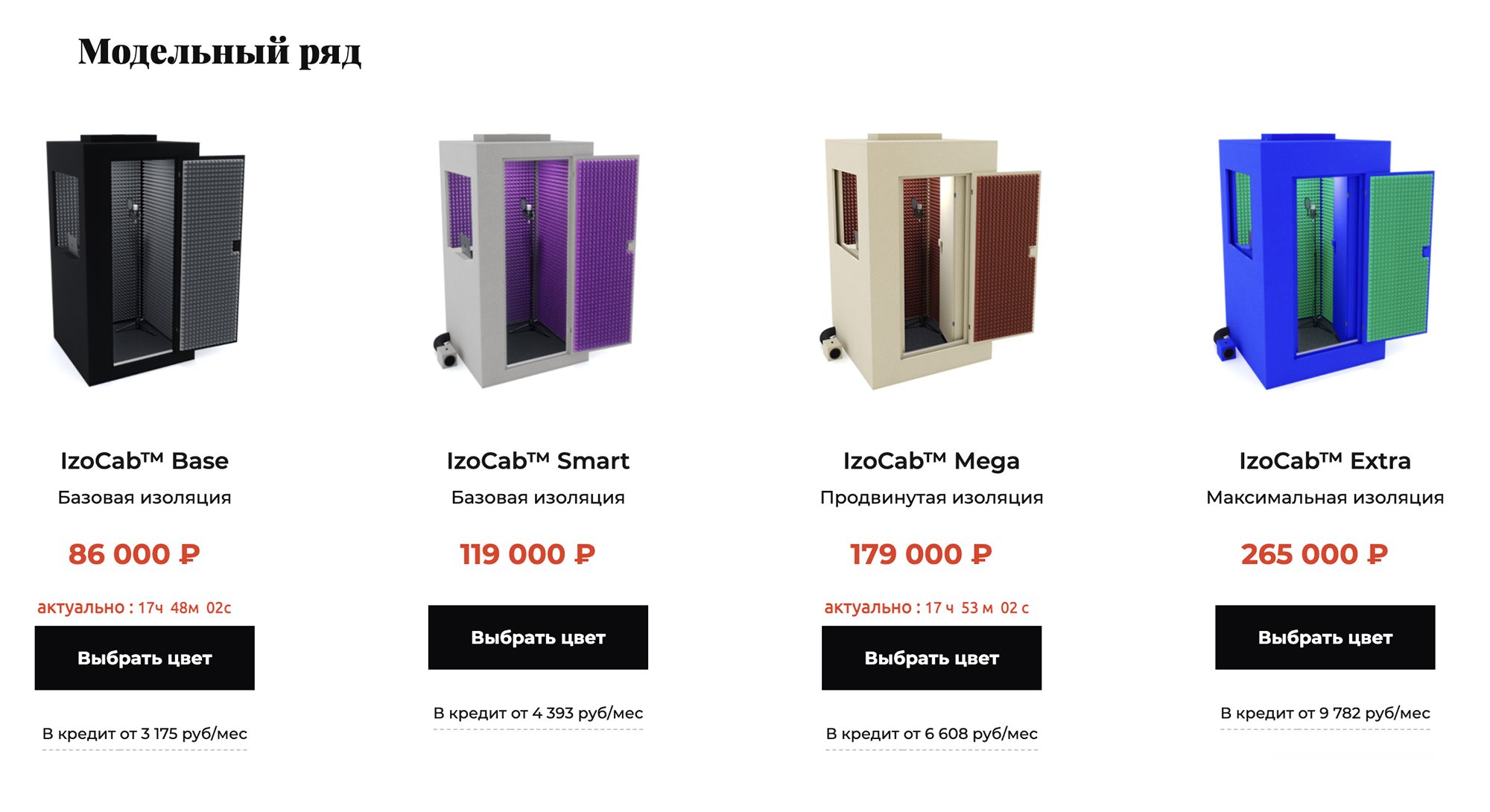
Готовые звукоизоляционные кабины на Izocab

Как я создаю аудиокнигу
Получаю заказ на книгу. Поскольку я сотрудничаю с двумя издательствами — «Литресом» и ИДДК, — у меня есть два способа получить заказ.
В «Литресе» можно выбрать любую понравившуюся книгу для озвучивания. Я обычно ориентируюсь на аннотацию: выбираю те книги, что мне самой интересно почитать. Время на начитывание книг обычно не ограничено.
Можно погуглить самых популярных авторов, но, как правило, они все уже и так начитаны как минимум одним чтецом. Рекомендую не брать книгу, которую начитали до вас: у второго чтеца прибыль обычно небольшая.
От ИДДК я получаю книгу по выбору редакции, но с учетом моих пожеланий по жанру. Максимальное время, которое дают на начитку книги продолжительностью 6—7 часов , — месяц. Если объем книги больше, то время могут увеличить.
Записываю исходные файлы. Сначала я заглушаю посторонние шумы: закрываю окна и двери, перевожу смартфон в режим «в полете», выключаю из сети бытовую технику. Чтобы не было уличного шума, закрываю окна пароизоляционным материалом, а в оконный проем помещаю надутый матрас. Для кабины я выбрала самое тихое место в квартире — у дальней от окна стены.
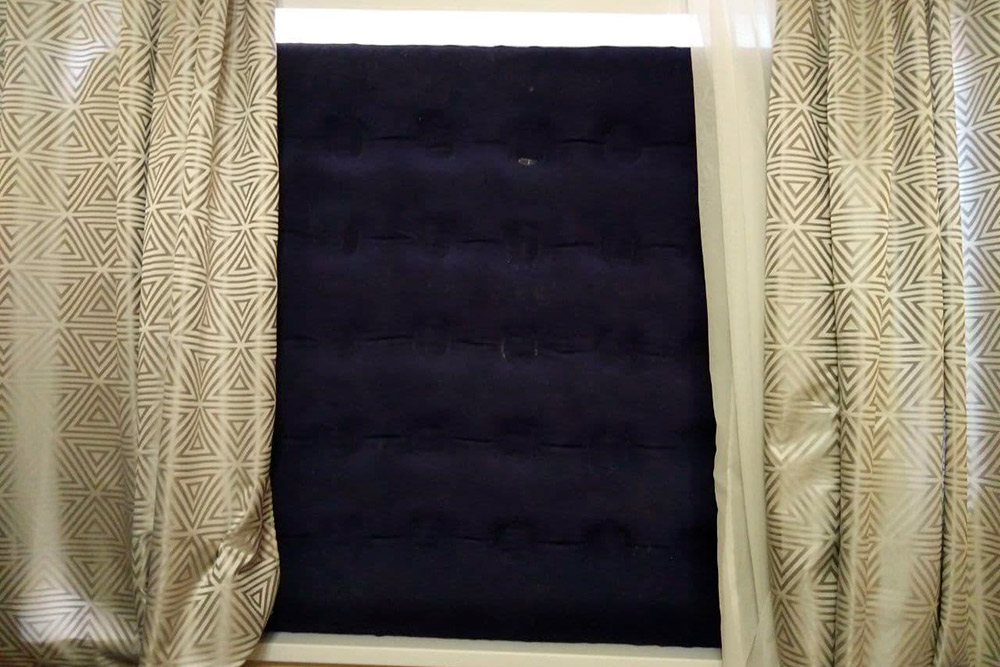
Надутый матрас в окне
Потом я устанавливаю оборудование: звукоизолирующую будку ставлю на стол, поп-фильтр размещаю примерно на уровне лба, а микрофон — на уровне губ. Расстояние до микрофона должно быть 25—30 см , а от поп-фильтра — 15 см.
Я читаю с листа, телефон в кабину с собой я не беру, чтобы не было фонового шума. После нажатия на кнопку записи нужно немного подождать, прежде чем начать говорить. То же самое после окончания чтения — немного жду и только потом отключаю микрофон. Это перестраховка для того, чтобы программа не обрезала начало и окончание фразы.
Если во время чтения я ошиблась, то делаю небольшую паузу и перечитываю весь абзац или как минимум все предложение. Так будет удобнее править запись при обработке. Если записывать куски текста внутри одной главы в разное время суток или в разные дни, может измениться как положения тела относительно микрофона, так и сам голос — например, к вечеру голос садится. Бывает, что сложно поймать интонацию, с которой я читала начало главы. В итоге куски текста будут звучать по-разному . Поэтому за один раз рекомендую читать целый раздел или целую главу.
Первую версию аудиокниги я всегда записываю в максимальном качестве — так потом легче редактировать. Я записываю в формате wav. Конечный вариант книги я всегда сохраняю в формате mp3. Настройки самого файла при сохранении устанавливаю в зависимости от требований заказчика.
Чтобы не перепутать, я «зашиваю» в имя файла часть названия книги. Например, если книга называется «Ромашки и Васильки», то файлы будут такие: 01-1-romashki_vasilki , 01-2-romashki_vasilki и так далее, где 01 — это номер главы, а вторая цифра — номер аудиофайла.
Хитрости. Запись аудиокниги занимает не один день, поэтому положение микрофона, будки, расстояние от стула до стола не должно меняться. Записываю я в одно и то же время дня — чтобы уровень шума был одинаковый.
Когда приходится много говорить, во рту пересыхает. Мне помогает кислое питье или еда: долька лимона или пара глотков апельсинового сока. Еще у меня во время чтения сильно сохнут губы, поэтому я всегда беру с собой в кабину бальзам для губ. Естественно, пить и обрабатывать губы нужно не во время чтения.
Стараюсь начитывать со средней скоростью: при быстром чтении больше шансов наделать ошибок. А излишняя медлительность делает книгу затянутой и неинтересной для слушателя. Громкость голоса должна быть равномерной — не стоит излишне повышать или понижать голос, даже если сюжет книги предполагает крик или шепот. Лучше не переигрывать, чтобы не сделать вместо книги пародию.
Еще я берегу связки: стоит оказаться у открытого окна или промочить ноги, можно остаться без голоса. Он садится, появляется насморк, и работать таким инструментом нельзя. Я не ем и не пью холодное и ледяное, не курю. Чтобы быстро восстановить голос, если чувствую, что немного простыла, пью горячее молоко со сливочным маслом.
Чтобы не запинаться при чтении и четко выговаривать буквы, я делаю упражнения для развития речи. Хорошие техники рекомендует в своем паблике во «Вконтакте» Григорий Коньков.
В итоге
- Чтобы зарабатывать на чтении книг, нужно научиться быстро обрабатывать звуковые файлы.
- Не обязательно покупать дорогую звукоизолирующую кабину — ее можно сделать самостоятельно.
- По моим подсчетам, если озвучивать по одной книге в неделю, то затраты на оборудование окупятся за полтора месяца.
- Придется отказаться от холодных напитков, чтобы беречь голос.
Автор фотографии использованной в коллаже на обложке — evgeniykleymenov / Shutterstock
Валентина Илларионова
Как вам такая подработка?

Спасибо за столь подробную статью! Успехов в развитии!
Автор статьи
Михаил, Спасибо за Ваш отклик.
Автор, Вы большая молодец!
Желаю Вам удачи в Вашем деле! Видно, что Вы очень увлечены этим занятием, поэтому очень желаю дорасти до востребованного чтеца!
Автор статьи
Полина, Спасибо большое.
Тоже пробовал записывать книги для литреса, остановился на 10 небольших рассказах, но мне нравилось это делать. На мой взгляд заработать на этом можно, и самое классное что озвучил один раз, а продаваться это потом будет еще долго.
Статья очень понравилась, было интересно читать!
Автор статьи
Дмитрий, На самом деле это очень увлекательное занятие. Главное, что оно нравится и приносит удовольствие. А то, что это хобби приносит немного денежек вообще отдельная сказка))
Валентина, я полностью согласен, и мне тоже нравилось, но после появления детей стало невозможно обеспечить пристойный уровень записи. Когда дети подрастут, не исключаю что продолжу что-то записывать)
Автор статьи
Дмитрий, Мне чуть проще у меня только кот и муж)))
Дмитрий, с детьми это точно не вариант☺️. Я тоже хотела, но сейчас передумала пока.
Не увидел недостатков из статьи, а журналистика обязана быть объективной. сам нагуглил сейчас в основном по ЛитРесу искал, так как ИДДК я так понимаю не платит роялти. За рубежом на таких же демпинговых условиях работают за 20%:
1. Литрес и ИДДК кроме прослушивания аудио не берут на себя никаких издержек, не предоставляют студию или компенсацию за ее оплату, не редактируют аудио удаляя шумы и прочее под СВОИ требования, не режиссируют, не придумывают эффекты, не берут риски. Литрес требуют готовый материал и забирают себе 90% из них автору видимо
тоже 10% не более платят, т.е экономя на работе 5 человек они получают 80% чистой прибыли. Это несправедливость капитализма.
Режиссер, Диктор, Звукорижессер, Создатель эффектов, Монтажер, Аренда студии, все в одном лице, а по отдельности это будет стоить по 500-1000р за час работы. Причем именно час работы этих специалистов, а не итогового материала суммарно 3000р в час минимум, а час чистого материала выходит за 10000р. В книге 10часов, инимум за проект надо брать 100к, если за год его прослушают по цене 10р 10000 человек это окупается компании или 1000 по цене 100р или 2000 по цене 49р, сколько берет литрес за послушать?
Итог: 80% затрат вемени не оплачивается (5 часов тратится на 1ч результата) и за это не доплачивают 80% взымаемой стоимости.
2. Контент (часов на 5-10) не принадлежит автору. Фактически вы отказываетесь от интеллектуальных прав, обязываете себя не продавать нигде отдельно за цену, которую сами назначаете. Я понимаю, что с автором вы бы поделились, но если 70 лет прошло зачем обязывать себя и замыкаться на одной площадке?
3. ЛитРес принимает и одобряет только законченное произведение. Вы начитав, записав, обработав материал, затрачиваете условно человекочасами 100к, а они могут и не принять ничего по договору так, снять потом аудио, подставлять другого чтеца вместо вас. Договор не на срок, пунктов что вам выплатят те же выплаты в случае таких подстав нет.
4. ЛитРес может не разместить переданное аудио на площадке, но имеет полное право распространять его просто так среди аффилированных и третьих лиц вашу запись(пункт 7, подпункт 7.1 их договора). То есть могут разобрать на фразы и использовать как хотят, чиёто может дискредитировать вас, в том числе синтезировать ваш голос из этого.
5. Разрыв договора в одностороннем порядке (пункт 15, подпункт 15.1). Неудобны? Не понравились? Свободны.
6. Оплата 10% смешно и просто издевательски хуже только без оплаты и то что с фриланса за 300р сделай нам все. Это не уважать свой труд и опускаться.
В то время как другие компании максимум 10% берут за размещение на всех площадках Spotify, Apple, YandexMusic, VK итд. 90% получаете вы от рекламы в прослушиваниях(с 50% от рекламной вставки вам достанется 90%, против 10% с 20% в ЛитРесе). То есть петь и делать подкасты выгоднее. Выкладывать сказки самому выгоднее. Нет уже монополии одной платформы. Если станете популярны снимите аудио и будете напрямую с каждой площадкой работать.
7. При возникновении любых споров(не понравится как слово произнесли кому-то, назовут плагиатом ваш звуковой эффект, музыку в фоне и тд) Литрес самоустраняется и расходы по судебным процессам, оплате ущерба лягут на исполнителя не в соотношении 10%, которые ему выплачивают, а на все 100% вы попадете. Никакой солидарной или субсидарной ответственности, Литрес может еще и сам на вас в суд подать за то что третье лицо у него отсудило что-то.