
Изменение поля DOCPROPERTY
Word 2003:
1 Открыть нужный документ.
2 Файл>Свойства>Вкладка «Прочие»
3 В выпадающем списке поля «Название» выбираете «Номер документа», удаляете старое значение и затем вводите новое.
Сообщений [ 2 ]
Страницы 1
Чтобы отправить ответ, вы должны войти или зарегистрироваться
Похожие темы
- Форма ввода Docproperty
- Изменение языка
- Изменение связей с диаграммами
- Изменение свойств документа
- Изменение стиля нумерации
- Автоматическое изменение текста
- Изменение текста в выделенной зоне
- Многоуровневый список, изменение нумерации
Изменение поля DOCPROPERTY
С тех пор, как в нашу повседневную жизнь прочно вошли компьютеры, вместе с ними укоренился и стал просто незаменимым Microsoft Word. На портале о Microsoft Office Word вы узнаете про: как сделать так чтобы ударение. Вы, конечно, можете возразить, что существует множество других текстовых редакторов, которые, возможно, ничуть не хуже, но факт остается фактом – 90 % пользователей набирают и редактируют тексты именно в Ворде. Наш сайт о Microsoft Office Word даст ответ про: отображаются только нечетные номера страницы libreoffice.
Однако следует отметить грустный факт, что мы не пользуемся и половиной возможностей, заложенных программой, хотя многие бы не прочь познакомиться с его скрытыми функциями и тонкостями. На портале о Microsoft Office Word вы узнаете про: настройка стиля word. На форуме сайта Ворд Эксперт как раз и обсуждается оптимизация работы в Ворде, порядок создания шаблонов, написания макросов, сравниваются разные версии программы. Наш сайт о Microsoft Office Word даст ответ про: где скачать офис 2010.
Наиболее часто пользователи задают вопросы о редактировании текста, избавлении от лишних абзацев, работе с колонтитулами, автоматической записи макросов. На портале о Microsoft Office Word вы узнаете про: команда обрезком текста. Ответы на все часто встречающиеся вопросы собраны для удобства в один раздел.
Более сложные проблемы вы сможете обсудить в других разделах. Наш сайт о Microsoft Office Word даст ответ про: msgbox курсив vba. Здесь, например, можно научиться создавать шаблоны для разных форм оглавления, разобраться с таблицами Ворда, различными способами печати документа. Наш сайт о Microsoft Office Word даст ответ про: месяц прописью в отчете word из access. По любым настройкам любых версий вы найдете информацию и дополнительно список литературы и полезных ссылок. На портале о Microsoft Office Word вы узнаете про: скинуть формат в ворде.
Также присутствует возможность просмотреть готовые шаблоны и макросы, оставить заявку на решение своей проблемы. На портале о Microsoft Office Word вы узнаете про: как перевернуть лист в ворде 2010. Для общих вопросов на форуме существует «Курилка».
Поля
Поля используются в качестве местозаполнителей для данных, которые могут изменяться. Например, номера страниц, текущие время или дата в колонтитулах — это тоже поля. Поля вставляются также при создании предметного указателя и оглавления с помощью команды Оглавление и указатели (меню Вставка). Кроме того, использование полей позволяет организовать автоматическое обновление сведений о документе (фамилию автора, имя файла и т. п.), выполнить вычисления, установить связи с другими документами и объектами, создать перекрестные ссылки и многое другое.
Коды и значения полей. Ключи. Закладки
Коды поля включают символы поля < >, вид поля (имя) и инструкции. Например, поле, код которого
Здесь: DATE — имя поля, — \@ «dddd, MMMM, dd, yyyy» — инструкция, определяемая формат вывода даты. (!)Кавычки используются в случае, если в инструкции есть пробелы.
Можно провести следующую аналогию между полями Microsoft Word и формулами Microsoft Excel: код поля соответствует формуле, а значение поля — результату этой формулы.
Ключи — специальные инструкции, вызывающие выполнение определенных действий при работе с полями.
К ним относятся, например, ключи формата,
определяющеие регистр букв ( \* Upper — все буквы прописные; \* Caps — все слова начинаются с прописной буквы);
форматы номеров \* (\* Arabic -числа, записанные арабскими цифрами; \* CardText — количественные числительные, записанные словами; \* Ordinal — порядковые числительные, записанные цифрами и буквами, например: < DATE \@ "d" \* Ordinal >возвращает «30-й»)
числовой формат \# (ключ \# 00,00 — например: < = 4 + 5 \# 00,00 >возвращает «09,00»; разделяет число на группы по три цифры в каждой: < = NetProfit \# "# ### ###" >возвращает «2 456 800»; ‘текст’ — добавляет к значению указанный текст, заключенный в апострофы. Например: < = < Цена >*8,1% \# «##0,00 ‘является оптовой ценой’ » > возвращает «347,44 является оптовой ценой»)
формата даты/времени \@ ( возвращает «Saturday, February, 2004, в 8:30»; ) и мн. др.
Сокращения для даты — месяца:
Аналогично дня дня (d, dd, ddd, dddd), года (yy, yyyy) и времени (h, hh, H, HH, m, mm):
Закладка — место в документе или выделенный фрагмент текста, которому присваивается указанное имя. Закладки можно использовать для создания и нумерации перекрестных ссылок.
Основные действия:
добавление поля — команда Вставка — Поле — [Параметры] (Рис. 2.1);
отображение кодов полей и их значений — Alt+F9 (всех), Shift+F9 (текущего);
обновление поля или группы полей — выделить их и F9 или щелкнуть правой кнопкой и выбрать !Обновить поле;
вставка пустого поля (фигурных скобок ) — Ctrl+F9;
блоктровка/разблокировка поля (запрет обновления) — Ctrl+ F11/Ctrl+ Shift+F11;
преобразование полей в текст — Ctrl+ Shift+F9 (необратимая операция).
Коды некоторых полей:
Поле ASK
Предлагает пользователю в режиме диалога ввести данные и присваивает закладку введенным данным.
Поле SET
Присваивает значение указанной закладке (невидимой), после чего имя этой закладки можно будет использовать в макросах и других полях, например IF. Чтобы напечатать значение закладки, следует вставить в документ поле REF.
Поле Ref
Вставка текста или рисунка, помеченного указанной закладкой.
Вычисление значения математической формулы = (Формула):
функции: ABS(x), AVERAGE( ), COUNT( ), IF(x;y;z), INT(x), MIN( ), MAX( ), PRODUCT( ) и др.
- < = Прибыль-29897,62 \# "# ##0,00 р." >. «Прибыль» — это закладка.
- Стр. < PAGE >из < = (47 - 1) + < NUMPAGES >>
- Для таблиц используются функции: AVERAGE(), COUNT(), MAX(), MIN(), PRODUCT() и SUM():
< = SUM(ABOVE) >(формула должна быть в ячейке этой же таблицы).
< = (Таблица3 C3) >— содержимое ячейки, находящейся на пересечении третьей строки и третьего столбца таблицы, помеченной закладкой «Таблица3»
>< = MIN(Таблица3 A1:D3) >.
Поле IF
- < IF < =< NUMPAGES >+3> > 100 «Ваш документ длинный: превышает< = - (100 - 3 - < NUMPAGES >)> стр.» » Ваш документ короткий: не хватает < = 100 - 3 - < NUMPAGES >> стр.»>
- < IF < MERGEFIELD Ставка >= < MERGEFIELD Скидка >«Мы предложим вам еще большую скидку. » » » >. MERGEFIELD вставляет в основной документ слияния ссылку на поле данных. При слиянии основного документа с выбранным источником данных содержимое указанного поля данных будет вставлено вместо данного поля.
Поле: AutoText
Вставка указанного элемента автотекста.
вставлено в несколько мест документа. Если изменить элемент автотекста (Сервис — Автозамена — Автотекст), например, заменить Иванов С.В. на Иванов В.С., то обновятся автоматически все вхождения элемента
Поле: Seq
Пример. Используя поля вставить в колонтитулы имя файла с указанием пути, автора документа и его руководителя.
- Переходим в колонтитулы: Вид — Колонтитулы.
- Набираем текст: Файл:
- Вставка — Поле — Категория: «Сведения о документе» — Поле: «FILENAME» — Параметры — Общие ключи: первые прописные — Ключи: добавить путь к имени файла.
- Набираем текст: Автор:
- Вставка — Поле — Категория: «Сведения о документе» — Поле: «DOCPROPERTY» — Параметры — Свойство: Автор.
- Набираем текст: Руководитель:
- Вставка — Поле — Категория: «Сведения о документе» — Поле: «DOCPROPERTY» — Параметры — Свойство: Руководитель.
В режиме просмотра значений полей (Alt+F9) имеем:
Файл: C:\My Documents\Документ2.Doc. Автор: Иванов Виктор. Руководитель: Огниенко Семен.
В режиме просмотра кодов полей (Alt+F9) имеем:
«Автор» и «Руководитель» — элементы, значения которых определены в Файл — Свойства.
\* Caps\p — инструкция ключа формат. Первая буква каждого слова прописная.
\* MERGEFORMAT — инструкция ключа формат. Предотвращает любое посимвольное форматирование поля при обновлении.
Docproperty word как изменить
Здравствуйте. Есть существующий макрос. Хотелось бы узнать как поменять названия в левом и правом столбце, как добавить новую строчку, и как перенести эти измененные параметры в текст MS Word? Вот пример макроса EditDocProperty: https://cloud.mail.ru/public/52M6/Q5WFTE2y7
Участник клуба
Регистрация: 12.08.2010
Сообщений: 1,077
консультация
макрос править не надо
—создайте свойство
—присвойте ему начальное значение
—вставьте в нужные места ссылки на это свойство
—вызывайте макрос на выполнение
Имя -Галина== почта shanemac51@yandex.ru скайп shanemac51 c 8-15мск будни
Сфера интересов—word-excel-access-распознавание
| shanemac51 |
| Посмотреть профиль |
| Найти ещё сообщения от shanemac51 |
Регистрация: 11.11.2018
Сообщений: 3
в этом то вся и проблема, что я не знаю где эти свойства и ссылки находятся. Наверняка для вас все это просто, но я с макросами не дружил раньше. Поэтому прошу натыкать носом где что находится.
Регистрация: 31.12.2010
Сообщений: 2,133
VPAndo, эта форма дублирует стандартный диалог «Дополнительные свойства документа», который в 2007 вызывается с помощью КнопкаОфис — Подготовить — Свойства — Свойства документа — Дополнительные свойства — Прочие. В отличие от формы, там можно не только менять значения свойств, но удалять и добавлять новые.
Чтобы не идти таким длинным путем, можете вытащить кнопку «Дополнительные свойства» на Панель быстрого доступа.
Для вставки в документ значения свойства нужно вставить поле DOCPROPERTY: Вставка — Экспресс-блоки — Поле, поля: DocProperty, выберите нужное.
Как видите, все делается без VBA
exceleved@yandex.ru Яндекс.Деньги: 410011500007619
Регистрация: 11.11.2018
Сообщений: 3
Большое вам спасибо, очень понятно объяснили. Да воздастся за доброту вашу десятикратно!
| Похожие темы | ||||
| Тема | Автор | Раздел | Ответов | Последнее сообщение |
| Как добавить существующий проект к основной программе | Владимир_Марков | Общие вопросы Delphi | 4 | 05.06.2014 12:18 |
| Подскажите пожалуйста . как внести изменения в существующий XML файл в Delphi 7 XMLDocument | Igor_kud | Общие вопросы Delphi | 2 | 05.10.2013 16:07 |
| Ввод значения в ячейку=новый лист (существующий макрос) | w00t | Microsoft Office Excel | 0 | 05.02.2013 20:19 |
| Как в существующий макрос добавить еще одно условие выборки? | ХочуЗнать | Microsoft Office Excel | 20 | 05.12.2012 16:01 |
| Как добавить файл уже в существующий архив (SevenZipVCL) | DarkHacker | Компоненты Delphi | 1 | 01.11.2011 23:14 |
Как добавить пользовательские свойства в документ Word
В одной из статей мы показывали, как добавить информацию об авторе к документу Word. Помимо этого, Word хранит ещё несколько расширенных свойств, связанных с документом. Часть из них отображается в окне Сведения (Info). Их можно изменять, либо создавать собственные пользовательские свойства.
Пользовательские свойства могут создаваться для хранения дополнительной информации о документе, которой нет на вкладке Документ (Summary) в диалоговом окне Дополнительные свойства (Advanced Properties). Если в документе есть какие-то фразы или слова, которые часто используются и могут измениться пока документ проходит долгий путь от первой и до последней редакции, настройка некоторых пользовательских свойств, которые можно вставлять в документ, может оказаться весьма полезной. В таком случае достаточно изменить значение свойства только в одном месте, а изменение произойдёт во всём документе.
Примечание: Иллюстрации для этой статьи взяты из Word 2013.
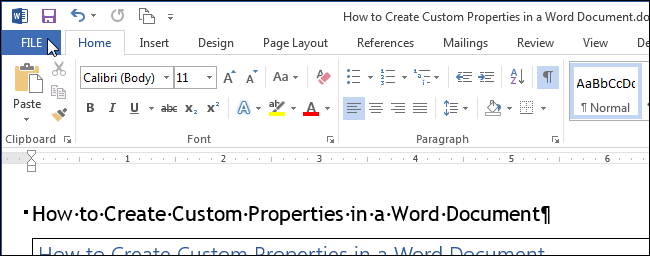
Чтобы создать пользовательское свойство, откройте существующий (или создайте новый) документ Word и перейдите на вкладку Файл (File).
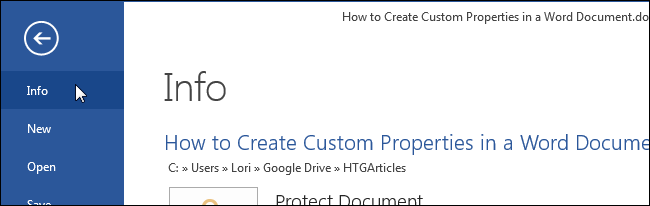
Должно открыться окно Сведения (Info). Если это не так, кликните по одноименной кнопке в списке разделов слева.
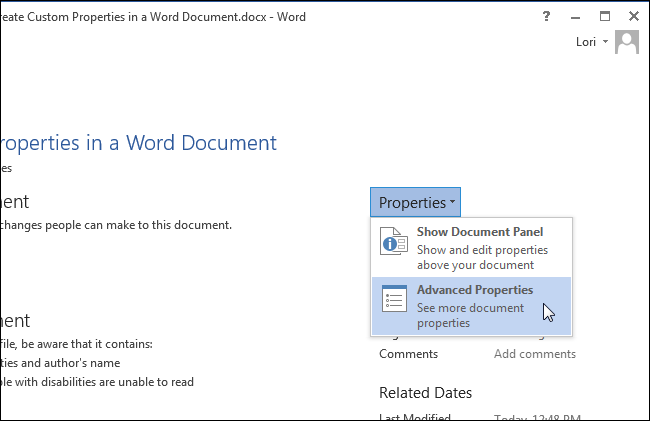
Теперь нажмите кнопку Свойства (Properties) и из выпадающего меню выберите Дополнительные свойства (Advanced Properties).
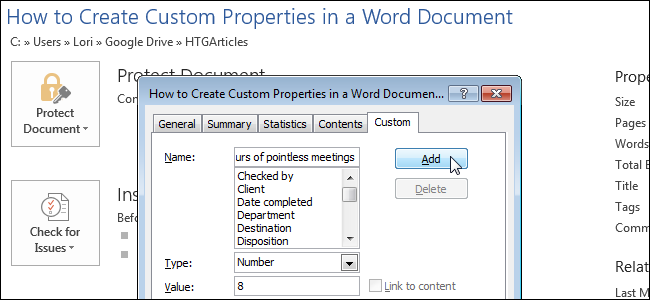
Появится диалоговое окно с именем файла (без расширения) в заголовке. Перейдите на вкладку Прочие (Custom).
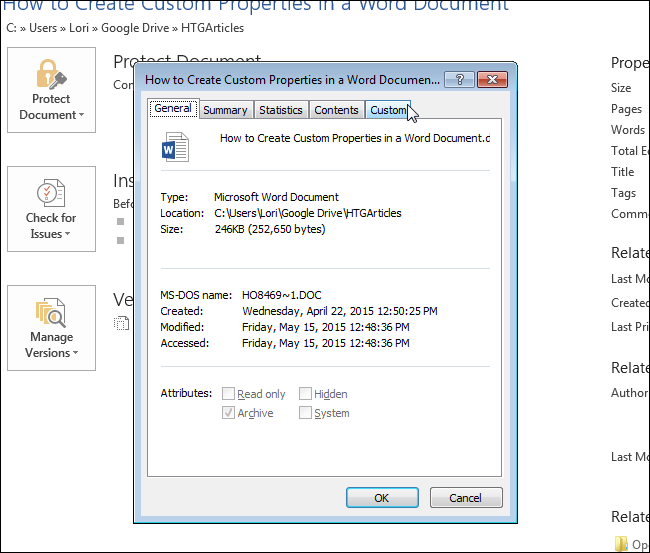
Вы можете выбрать одно из готовых настраиваемых свойств в списке в верхней части вкладки. Если нужного свойства там нет, введите название для пользовательского свойства в поле Название (Name) над этим списком. Выберите, какой тип данных будет храниться в созданном свойстве: Текст (Text), Дата (Date), Число (Number), Да или Нет (Yes or No), и введите значение свойства в поле Значение (Value). Нажмите Добавить (Add).
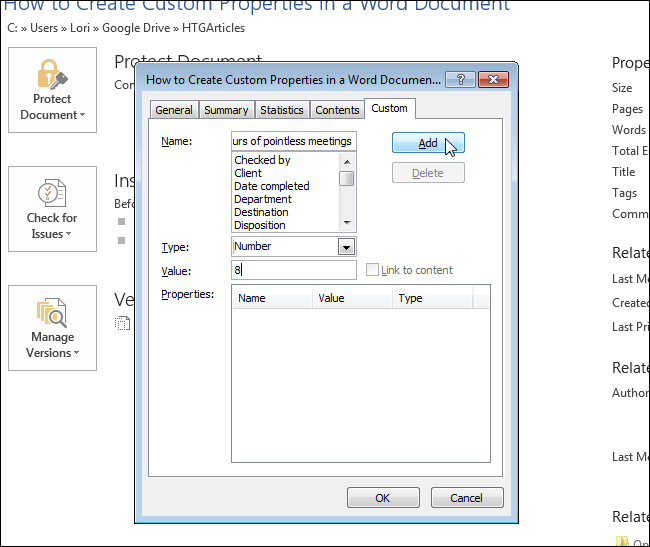
Пользовательское свойство, а также его значение и тип, появились в списке Свойства (Properties). Нажмите ОК, чтобы закрыть диалоговое окно.
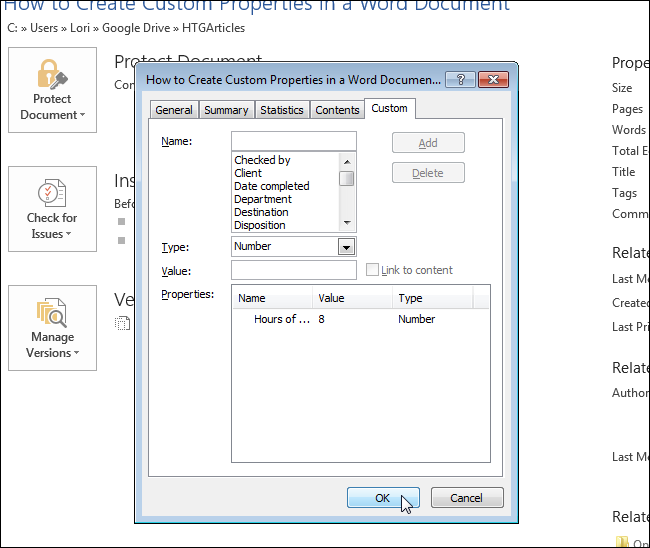
Созданное свойство не появится в окне Сведения (Info), зато Вы сможете вставить его в документ, используя экспресс-блок Поле (Field). В одной из статей мы рассказываем об этом подробнее.