
Профили — Где Firefox хранит ваши закладки, пароли и другие пользовательские данные
Все изменения, которые вы вносите в Firefox, такие как ваша домашняя страница, используемые вами панели, установленные вами расширения, сохранённые пароли и ваши закладки, хранятся в специальной папке, называемой профилем. Папка профиля хранится отдельно от исполняемых файлов Firefox, поэтому даже если что-то случится с Firefox, ваша информация останется невредимой. Это также означает, что вы можете удалить Firefox без потери своих настроек, и что вам не нужно переустанавливать Firefox для удаления информации или решения проблем.
Оглавление
- 1 Как мне найти свой профиль?
- 1.1 Как найти свой профиль, не открывая Firefox
Как мне найти свой профиль?
- Нажмите кнопку меню , выберите Справка , а затем — Информация для решения проблем . В меню Справка выберите Информация для решения проблем . Откроется вкладка «Информация для решения проблем».
- В разделе «Сведения о приложении» рядом с надписью « Папка Каталог профиля» нажмите кнопку Открыть папку Показать в Finder Открыть каталог . Откроется окно с вашей папкой профиля. Откроется ваша папка профиля.
Примечание: Если вы не можете открыть или использовать Firefox, следуйте инструкциям из раздела «Как найти свой профиль, не открывая Firefox» этой статьи.
Как найти свой профиль, не открывая Firefox
По умолчанию Firefox хранит вашу папку профиля в следующем расположении:
C:\Пользователи\\AppData\Roaming\Mozilla\Firefox\Profiles\
По умолчанию Windows скрывает папку « AppData », но вы можете найти свою папку профиля следующим образом:
- Нажмите + R на клавиатуре. Откроется диалоговое окно «Выполнить».
- Введите:
%APPDATA%\Mozilla\Firefox\Profiles\ - Нажмите OK . Откроется окно с папками профилей.
- Дважды щёлкните по папке профиля, которую хотите открыть. Если у вас только один профиль, его папка содержит «default» в названии.
- На начальном экране выберите плитку «Рабочий стол». Откроется рабочий стол.
- На рабочем столе переместите курсор в правый нижний угол, чтобы открыть панель «Charms».
- На панели «Charms» выберите Поиск . Откроется боковая панель «Поиск».
- В поле поиска не нажимая Enter введите:
%APPDATA%\Mozilla\Firefox\Profiles\
Появится список папок профилей. - Выберите папку профиля, которую хотите открыть (она откроется в новом окне). Если у вас только один профиль, его папка содержит «default» в названии.
- Нажмите кнопку Пуск Windows. Откроется меню «Пуск».
- В поле поиска в нижней части меню «Пуск» не нажимая Enter введите:
%APPDATA%\Mozilla\Firefox\Profiles\
В верхней части меню «Пуск» появится список профилей. - Выберите папку профиля, которую хотите открыть (она откроется в новом окне). Если у вас только один профиль, его папка содержит «default» в названии.
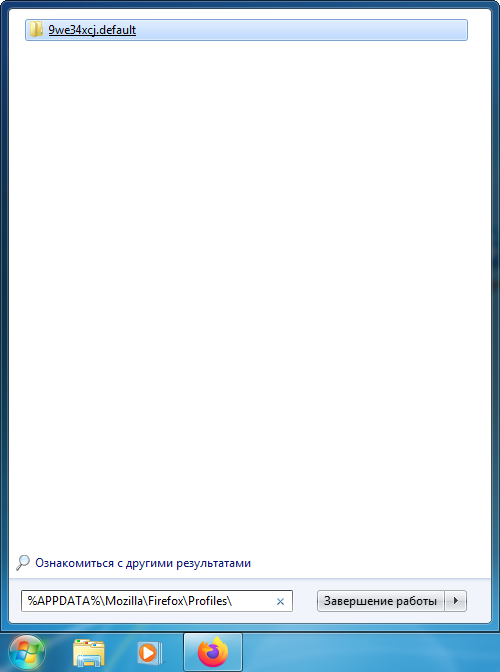
- Вы также можете найти свой профиль, нажав кнопку и введя «%APPDATA%\Mozilla\Firefox\Profiles\».
Примечание: О том, как настроить отображение папки « AppData » и других скрытых файлов и папок в Windows, вы можете узнать в этой статье.
- Нажмите кнопку Пуск Windows и выберите Выполнить… .
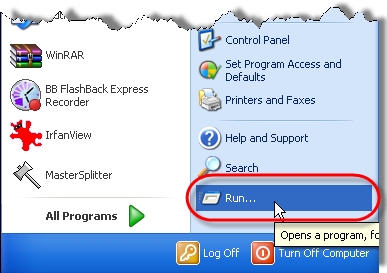
- Введите:
%APPDATA%\Mozilla\Firefox\Profiles\
Нажмите кнопку OK .
Откроется окно с папками профилей.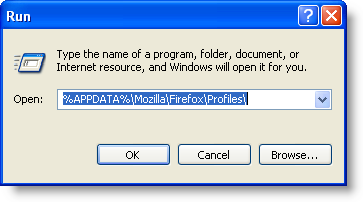
- Дважды щёлкните по папке профиля, которую хотите открыть. Если у вас только один профиль, его папка содержит «default» в названии.
- Откройте папку « Application Support », выберите в ней папку « Firefox », а затем — папку « Profiles ».
- Ваша папка профиля находится внутри этой папки. Если у вас только один профиль, его папка содержит «default» в названии.
- (Ubuntu) Откройте меню Переход в правой верхней части экрана и выберите Домашняя папка . Откроется окно файлового менеджера.
- В меню Вид выберите Показывать скрытые файлы , если этот флажок ещё не поставлен.
- Дважды щёлкните по папке « .mozilla ».
- Дважды щёлкните по папке « firefox ». Если у вас только один профиль, его папка содержит «default» в названии.
- places.sqlite
В этом файле содержатся все ваши закладки Firefox, списки всех загруженных вами файлов и всех посещённых вами веб-сайтов. - bookmarkbackups
В этой папке хранятся файлы с резервными копиями закладок, которые могут быть использованы для восстановления ваших закладок. - favicons.sqlite
В этом файле содержатся все значки для ваших закладок Firefox. - key4.db
- logins.json
- permissions.sqlite
- content-prefs.sqlite
- search.json.mozlz4
В этом файле хранятся пользовательские поисковые системы. Для получения дополнительной информации прочтите эту статью. - persdict.dat
В этом файле хранятся все слова, которые вы добавили в словарь Firefox. Для получения дополнительной информации прочтите эту статью. - formhistory.sqlite
В этом файле записано, что вы искали в панели поиска Firefox и какую информацию вводили в поля на веб-сайтах. Для получения дополнительной информации прочтите эту статью. - cookies.sqlite
Куки — это небольшие фрагменты данных, сохранённые на ваш компьютер веб-сайтами, которые вы посетили. Обычно они содержат такую информацию, как настройки сайта или состояние входа. Все куки хранятся в этом файле. - webappsstore.sqlite
В этом файле хранится информация для веб-сайтов - chromeappsstore.sqlite
В этом файле хранится информация для страниц about:*. - extensions
В этой папке, если она существует, хранятся файлы для всех установленных вами расширений. Чтобы узнать больше о расширениях Firefox и других дополнениях, прочтите эту статью. - cert9.db
В этом файле хранятся все настройки ваших сертификатов безопасности и все SSL‐сертификаты, которые вы импортировали в Firefox. - pkcs11.txt
В этом файле хранится конфигурация модулей защиты. - handlers.json
В этом файле хранятся ваши настройки, сообщающие Firefox, что делать при загрузке файлов определённого типа. Например, такие настройки могут сообщать Firefox, что PDF-файлы следует открывать с помощью Acrobat Reader, когда вы на них нажимаете. Для получения дополнительной информации прочтите эту статью. - sessionstore.jsonlz4
В этом файле хранятся открытые в настоящий момент вкладки и окна. Для получения дополнительной информации прочтите эту статью. - xulstore.json
В этом файле хранятся размеры и расположение основного окна Firefox и окна Библиотеки, выбранные столбцы окна Библиотеки и раскрытые папки на боковых панелях Закладок и Журнала. - prefs.js
В этом файле хранятся изменённые пользователем настройки, такие как изменения, внесённые вами в диалоговых окнах настроек Firefox и настройках панели инструментов (Как настроить панели инструментов, элементы управления и кнопки Firefox). Дополнительный файл user.js , если он существует, перезадаёт любые изменённые настройки. - containers.json
В этом файле хранится подробная информация о контейнерах, используемых функцией «Вкладки в контейнерах», в том числе созданных такими расширениями, как «Фейсбук-контейнер». - В статье «Менеджер профилей — создание, удаление и переключение профилей Firefox» описано, как, например, создать новый профиль, установить новый профиль по умолчанию и удалить старый профиль.
- В статье «Как восстановить пользовательские данные, которые пропали после обновления Firefox» описано, как использовать менеджер профилей для переключения профилей, если у вас их несколько.
- В статье «Резервирование и восстановление данных в профилях Firefox» описано, как создать резервную копию профиля и как восстановить профиль, а также как перенести информацию своего профиля в другое расположение жёсткого диска или на другой компьютер.
- В статье «Восстановление важных данных из старого профиля» описано, как скопировать файлы в новый профиль, и приведен список файлов, в которых хранится полезная для восстановления информация.
- Чтобы убрать один сайт, перейдите на него сначала.
- Кликните по звездочке на панели. Откроется маленькое окошко для редактирования.
- Кликните по кнопке «Удалить».
- Зайдите в окно «Библиотека».
- Найдите необходимую вам папку. Откройте ее, чтобы просмотреть содержимое. Оно будет в правой части окна.
- Выберите ненужные сайты. Нажмите на Delete на клавиатуре. Удалятся только те, которые вы выберете.
- В меню нажмите на опцию «Показать все закладки».
- В открывшемся окне в верхней панели нажимаем на раздел «Управление». Кликаем по «Отменить» или зажимаем комбинацию Ctrl + Z.
- Открываем снова окно «Библиотека». Кликаем по разделу «Импорт и резервные копии».
- Нажимаем на пункт «Восстановить резервную копию от» и выбираем необходимый вариант копии. Каждая копия подписана числом, когда она была сделана. Нажмите на ОК.
- Откройте папку вашего профиля. Зайдите в Справку (знак вопроса в меню) и выберите раздел «Информация для решения проблем». Кликните по «Открыть папку».
- Закройте браузер через кнопку «Выход» в меню.
- Нажмите правой кнопкой мыши по файлу places.sqlite. Зайдите по окно «Свойства».
- В блоке «Общие» не должно стоять отметки рядом с «Только чтение»
- Находим папку профиля таким же способом, описанным выше. Выйдите также из браузера.
- Файлы places.sqlite и places.sqlite-journal удаляем или переименовываем.
- Далее, программа Firefox создаст сама новый файл places.sqlite. Закладки Firefox будут сохранены, но история браузера исчезнет.
- Открыть в Firefox контекстное меню, щелкнув ЛКМ по значку правее адресной строки.
- Выбрать пункт «Справка».
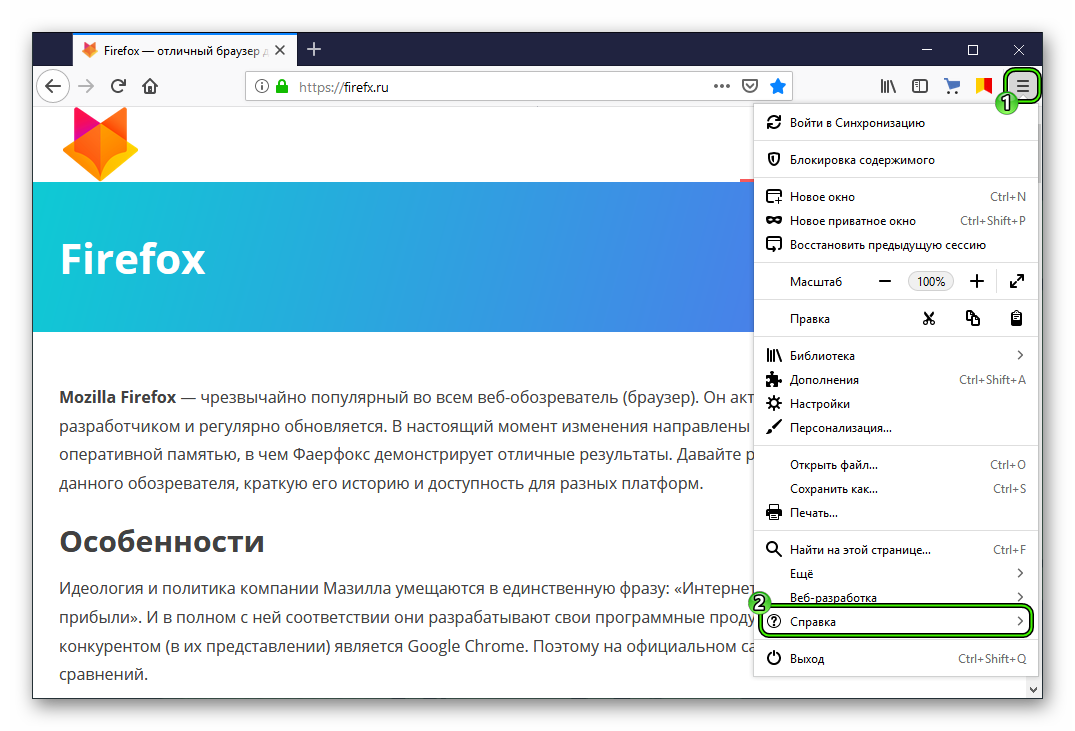
- Далее, кликнуть на пункт «Информация для решения проблем». Также на эту страницу выйдет попасть, если вставить в адресную строку about:support и нажать Enter.
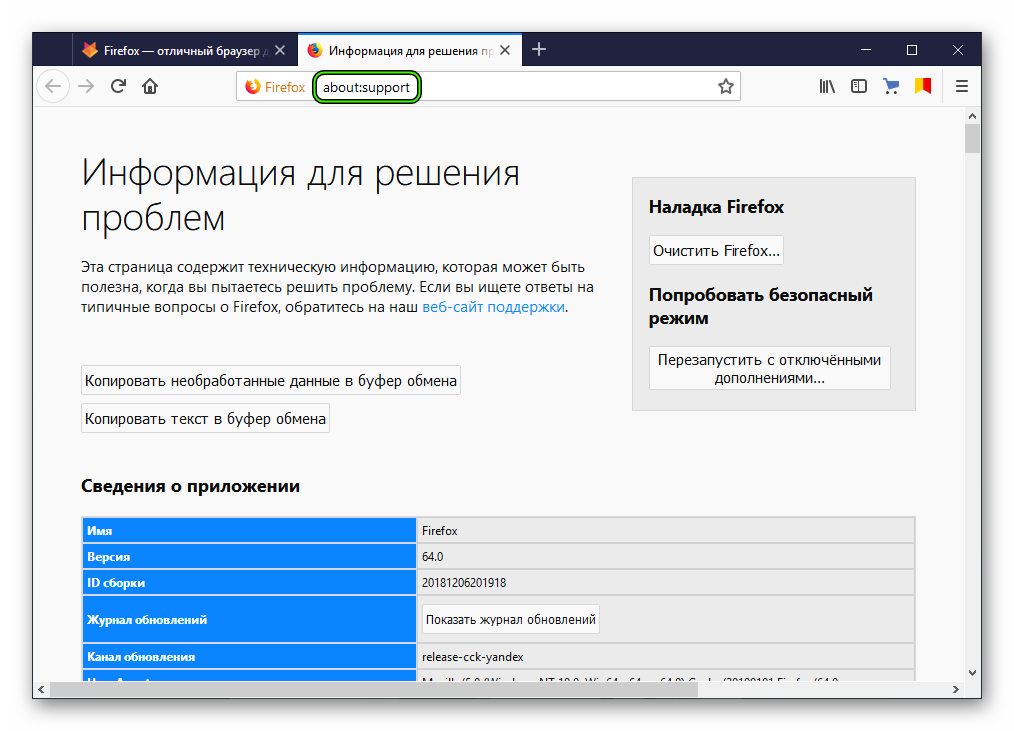
- В открывшемся окне найти раздел «Папка профиля» и кликаем на прямоугольную кнопку в нем.
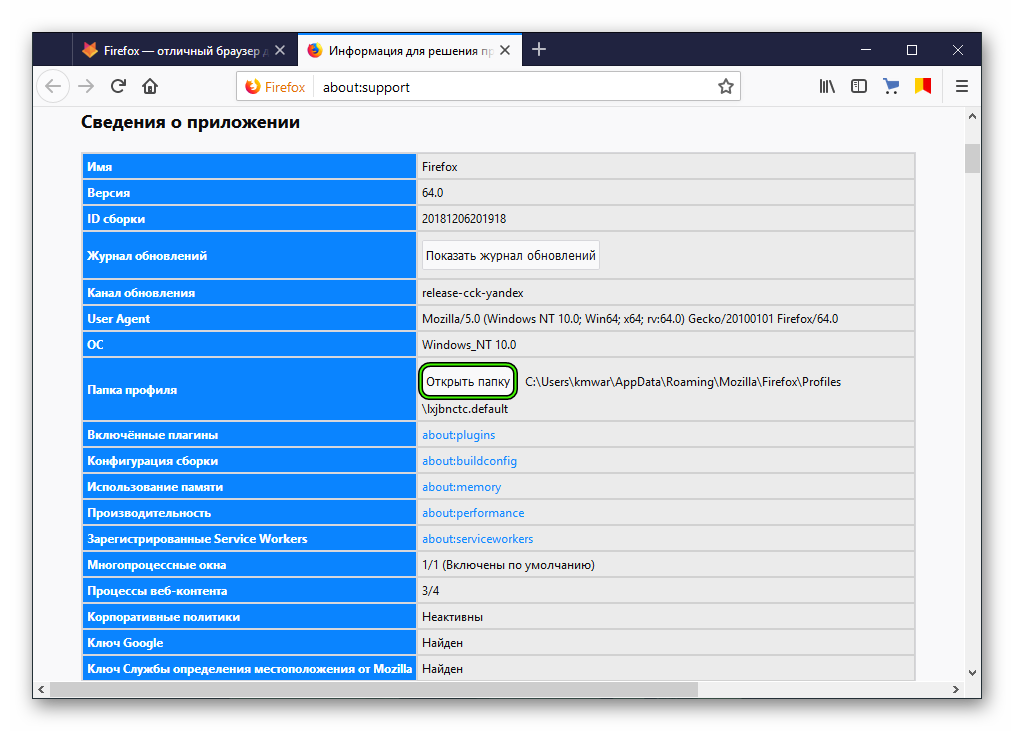
- Избранные сайты записаны в файл places.sqlite.
Нажмите на значок Finder на панели Dock. На панели меню выберите Перейти , а затем, удерживая клавишу option или alt , — Библиотека . Откроется окно с папкой «Библиотека».
Какая информация хранится в моём профиле?
Примечание: Это не полный список. Здесь приведена только важная информация.
Закладки, загрузки и история просмотра:
Пароли:
Настройки сайтов:
Поисковые системы:
Личный словарь:
История автозаполнения:
Куки:
Хранилище DOM:
Хранилище DOM призвано предоставить более вместительную, безопасную и простую в использовании альтернативу хранению информации в куках.
Расширения:
Настройки сертификатов безопасности:
Настройки устройств защиты:
Действия при загрузке файлов:
Сохранённая сессия:
Расположение окон и настройки диалоговых окон:
Пользовательские настройки:
Контейнеры:
Работа с профилями
Эти прекрасные люди помогли написать эту статью:

Станьте волонтёром
Растите и делитесь опытом с другими. Отвечайте на вопросы и улучшайте нашу базу знаний.
Где хранится история и закладки Firefox?
Как и закладки, история Firefox хранится в профиле пользователя.
Путь к нему через проводник — C:\Users\%username%\AppData\Roaming\Mozilla\Firefox\Profiles
История просмотров хранится в файле places.sqlite вместе с закладками и списком загруженных файлов. Он расположен в директории с именем пользователя. Фактически вы можете перенести этот файл на другой ПК, сохранив необходимые данные. Однако удобнее всего просто залогиниться в созданный профиль, который будет хранить пользовательские данные. Алгоритм создания аккаунта описан в соответствующем
Управление закладками в Firefox

Как и в любом другом браузере, в Мозиле можно сохранять страницы, то есть создавать закладки. Панель закладок Firefox по умолчанию отключена, поэтому, если хотите всегда перед глазами иметь список сайтов, на которые часто заходите, включите сначала панель. Где, кстати, Firefox хранит данные о сохраненных сайтах? Это вопрос также рассмотрим.
Где хранится информация о сохраненных сайтах?
Где хранятся закладки в Mozilla Firefox? Такие данные лежат в папке профиля. Открыть ее можно в Проводнике Windows в системном диске.
Чтобы, например, перенести закладки Firefox в этот же браузер Firefox, но на другом компьютере, достаточно скопировать эту папку на другой носитель и затем заменить ее на ту, что находится на другом ПК.
Отображение панели
Панель с сохраненными сайтами спрятана по умолчанию в этом браузере. Чтобы она появилась у вас на экране, нужно сделать следующее:
1.Зайдите в меню обозревателя через «полосатую» иконку. В нижней части небольшого окна будет кнопка «Изменить». Нажимаем на нее.
2.В меню опять же снизу будет кнопка «Показать/скрыть панели». Выбираем элемент «Панель закладок».
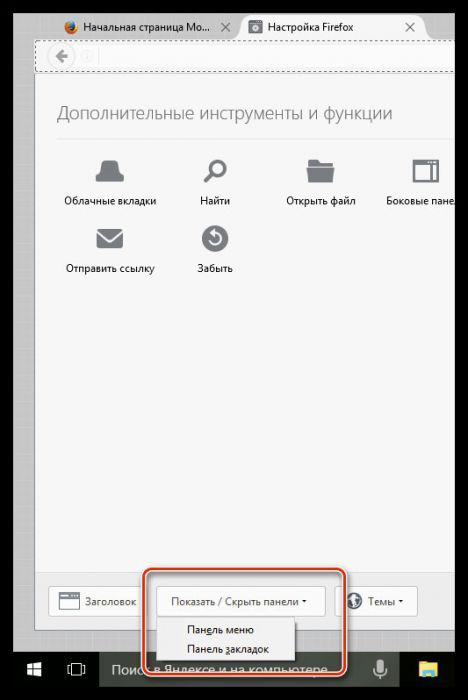
3.Закройте вкладку с настройками. Как убрать панель? Все очень просто – снимаете галочку с пункта, и она исчезает.
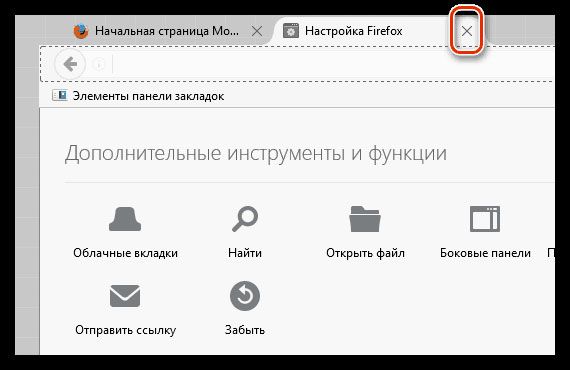
Закладки в Firefox находятся под навигационной строкой браузера. Она, естественно, не сможет вместить абсолютно все сохраненные страницы. Чтобы открыть полный список, нужно кликнуть по иконке закладок в верхней правой области браузера и перейдите к разделу «Показать все закладки».
Также сохраненные сайты могут лежать в ячейках на экспресс-панели для Firefox, то есть те, которые показываются на начальной странице обозревателя.
Если сайтов слишком много, рекомендуется сортировать их по папкам для более быстрого и удобного поиска страниц. Их можно переносить потом из одной папки в другую посредством обычного копирования.
Как сохранить сайт?
Что делать в том случае, если вы захотели сохранить страницу?
1.Нажмите на звезду на панели. Появится окошко, в котором нужно выбрать «Панель закладок».
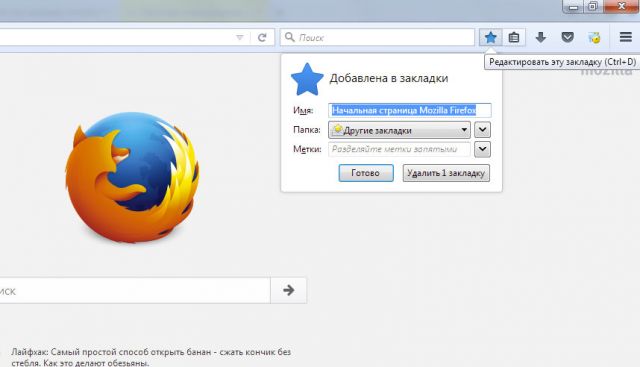
2.Кликните по кнопке «Готово».
Кроме этого, сохранение возможно и в разделе «Другие закладки».
Перенос
Как перенести закладки из Firefox? Например, в другой браузер? Данная функция называется экспортом по отношению к Фаерфокс. Рассмотрим, как экспортировать сохраненные сайты в другой обозреватель.
1.В меню открываем раздел «Показать все закладки».
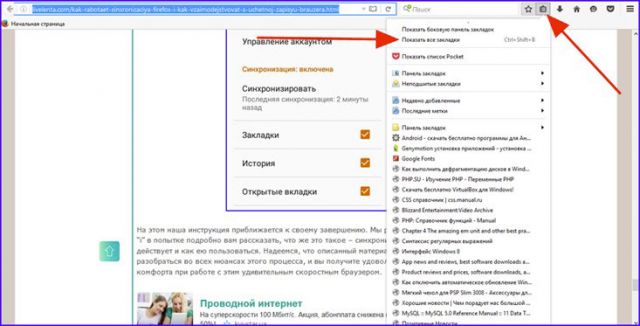
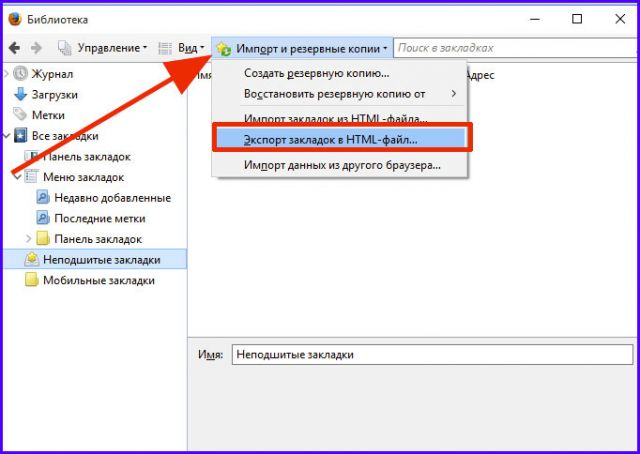
2.Переходим в блок «Импорт и резервные копии» и кликаем по пункту «Экспорт закладок в HTML-файл».
3.Пишем имя для будущего документа. Выбираем его месторасположение. Кликаем по кнопке «Сохранить».
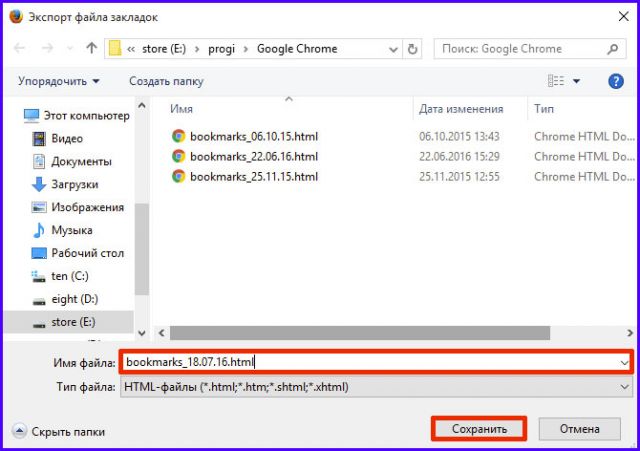
Рекомендуется перенести копию отдельно на флешку, если вы дорожите своим списком сохраненных сайтов.
Подробная инструкция, как перенести закладки из Оперы в Файрфокс, есть в этой статье. Если вы хотите пользоваться Firefox на другом устройстве и желаете, чтобы все ваши списки с сайтами были перемещены в него, воспользуйтесь синхронизацией закладок. Это гораздо удобнее, чем делать резервные копии.
Удаление
Как можно удалить закладки? Все зависит от того, хотите ли вы убрать какой-то определенный сайт из списка или сразу несколько.
Способ № 1
Способ № 2
Восстановление
Как сделать так, чтобы страница, которую вы только что случайно удалили, была восстановлена? Следующий метод поможет вам, если вы после этого случайного удаления не закрывали браузер.
Восстановить закладки в Mozilla можно из резервных копий, которые обозреватель сам время от времени создает.
Важно учесть, что при таком восстановлении удаляются недавно добавленные сайты, то есть те, которые были сделаны после этого числа создания копии.
Если после перезапуска не сохраняются закладки
Изменения, которые вы вносите в закладки, могут теряться после повторного запуска браузера. Как решить эту проблему? Для начала отключите дополнения, которые имеют доступ к закладкам.
На файле может стоять защита от записи.
Сайты все также не добавляются и не сохраняются после повторного включения обозревателя? В таком случае нужно найти снова файл places.sqlite, который должен находиться в папке профиля, удалить его и создать новый.
Расширение для управления
Если у вас список закладок длинный, вам на помощь придет расширение BookMark manager. Его можно скачать в официальном магазине дополнений Firefox по ссылке: https://addons.mozilla.org/RU/firefox/addon/online-bookmark-manager-starta/?src=search. Загрузка и установка не займет много времени. После этого нужно будет перезапустить браузер.
Этот менеджер закладок позволяет навести порядок в том беспорядочном списке сайтов, которые вы сохраняли на протяжении долгого периода времени. Если их действительно большое количество, копирование и удаление ненужных может сильно надоесть. Расширение решит проблему управления закладками.
С закладками в Firefox можно выполнить много действий. Вы можете сохранять списки в отдельные файлы, переносить их в другие браузеры, распределять по папкам и многое другое. Вы вправе устроить индивидуальный порядок. В этом вам может помочь также менеджер закладок.
Где в Mozilla Firefox хранятся закладки
Закладки играют важную роль в жизни каждого активного пользователя, так как они значительно экономят время и повышают комфортность повседневного серфинга. Любые часто посещаемые сайты можно поместить на панель быстрого доступа. Сегодня мы поговорим о том, где Firefox хранит закладки.
Расположение

Давайте более детально разберемся с вопросом: «Где в Фаерфоксе хранятся закладки?». Как правило, под ним пользователи понимают определенную папку на компьютере, и такая действительно существуют. Но некоторым людям просто не понятно, как просмотреть сохраненные сайты в браузере. И мы разберемся с каждым из случаев по очереди.
Случай №1: Отдельный каталог
Все многообразие закладок хранится в виде списка, помещенного в отдельных файл. Он хранится локально на системном диске ПК, для его просмотра достаточно:
Данный файл открыть для просмотра с помощью какой-нибудь сторонней программы не выйдет. Он предназначен только для работы с Фирефох и для переноса данных.
Резервные копии сохраненных веб-страниц хранятся в каталоге bookmarkbackups.
Случай №2: В браузере
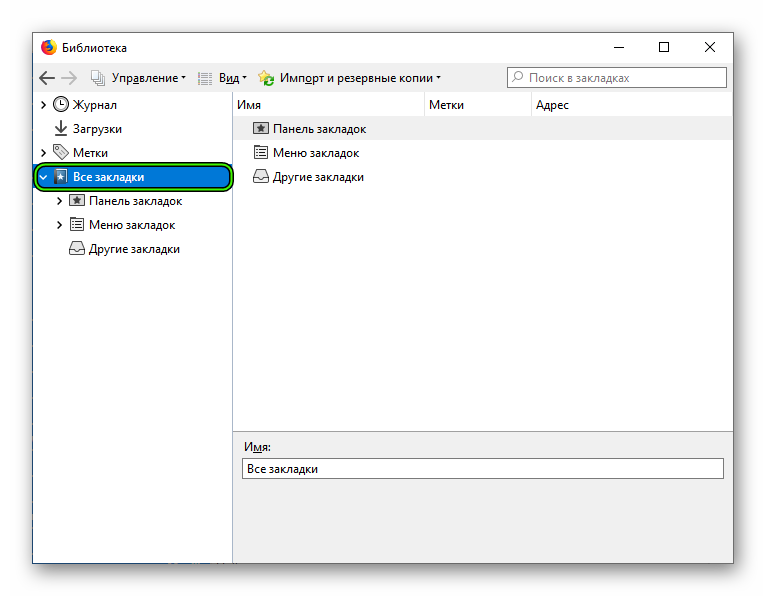
А здесь все еще проще: за вызов окна «Библиотека» отвечает сочетание клавиш Ctrl + Shift + B. Просто откройте раздел «Все закладки».Отмеченные веб-сайты разделены на категории, так что вы без проблем сможете найти конкретные ссылки.