
Вытащить заметку из бекапа Time Machine (в Catalina 10.15.7)?
Приключилась беда — затёр часть данных в нужной заметке, и хотел восстановить через ранний бекап Time Machine. Гуглил этот вопрос и советовали восстанавливать 3 файла NotesV7.storedata , однако результата это не дало — вообще все заметки пропали (далее восстанавливал из iCloud, но там нет старых резервных копий, только одна актуальная версия). Вероятно что-то изменилось с Заметками в Catalina. Кто знает, где хранятся заметки и как их правильно выдернуть и посмотреть?
- Вопрос задан более двух лет назад
- 101 просмотр
Комментировать
Решения вопроса 1
Заметки лежат в ~/Library/Group Containers/group.com.apple.notes/ и представляют из себя БД sqlite.
Ответ написан более двух лет назад
Комментировать
Нравится 1 Комментировать
Ответы на вопрос 0
Ваш ответ на вопрос
Войдите, чтобы написать ответ
- Windows
- +2 ещё
Защита ядра DMA, как отключить на MacOS?
- 2 подписчика
- вчера
- 370 просмотров
Как открыть Заметки из iPhone, iPad или Mac на Windows или Linux?
К сожалению, у встроенного в операционную систему iPhone, iPad и Mac приложения «Заметки» нет версии для Windows или хотя бы расширения для браузера. Однако получить доступ к хранимой в «Заметках» от Apple информации можно и с компьютера с Windows. Есть даже два способа этого добиться.
Использование веб-приложения «Заметки» в веб-версии iCloud
Это самый простой способ просмотра, создания, редактирования и удаления ваших заметок из Apple «Заметки» на компьютере с Windows или Linux. Все, что вам нужно, это веб-браузер. Вот как можно работать с этими заметками:
1. Откройте сайт icloud.com в Chrome, Edge, Firefox или любом другом браузере на ваш выбор.
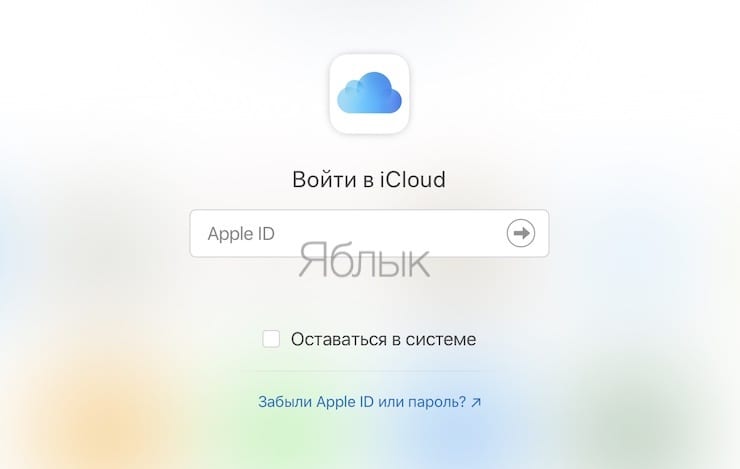
2. Войдите в систему, с помощью того же Apple ID, которым вы пользуетесь на своем iPhone.
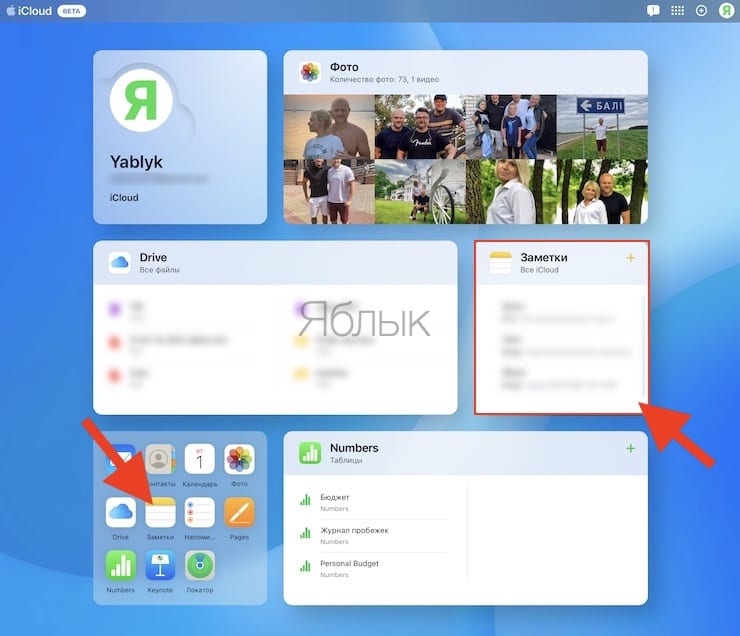
3. Откройте веб-приложение «Заметки» или выберите соответствующий виджет.
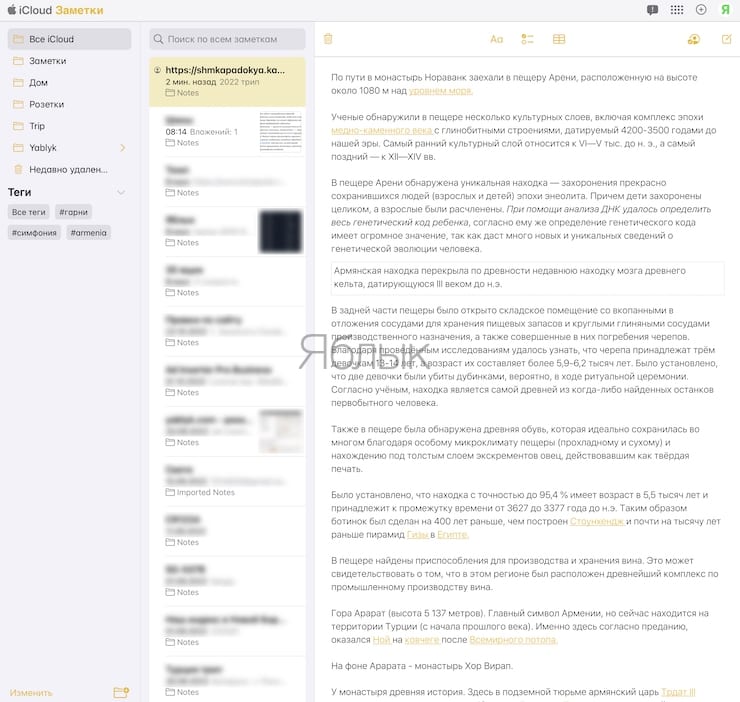
4. В этом окне вы можете получить доступ ко всем своим данным приложения «Заметки». Вы можете создавать новые заметки, открывать заблокированные, редактировать существующие, перемещать или удалять их, восстанавливать недавно удаленные заметки, создавать и удалять папку заметок и делать почти все возможное с ними. Все изменения, внесенные вами в веб-версию iCloud «Заметки», также будут применены к вашим устройствам Apple, благодаря синхронизации.
Примечание. Используя описанные выше шаги, вы можете получить доступ только к тем заметкам, которые хранятся в iCloud. Если вы добавили свою учетную запись Gmail или другие сторонние учетные записи на свой iPhone и создавали в нем заметки, то воспользуйтесь следующим способом. А если вы создавали заметки в папке «На моем iPhone», то эти заметки хранятся локально и доступны только на этом конкретном устройстве. Чтобы получить к ним доступ на ПК с Windows, вам сначала нужно переместить их в iCloud. Как только они появятся там, вы сможете получить к ним доступ в браузере на ПК с Windows.
Используйте Gmail или Яндекс для доступа к заметкам iPhone
В дополнение к iCloud и локальным учетным записям «На моем iPhone» вы можете добавить сторонние местоположения, такие как, например, Google или Яндекс, в приложение «Заметки» от Apple. Для этого на вашем iPhone перейдите в Настройки → Заметки → Учетные записи → Учетные записи → Добавить учетную запись.
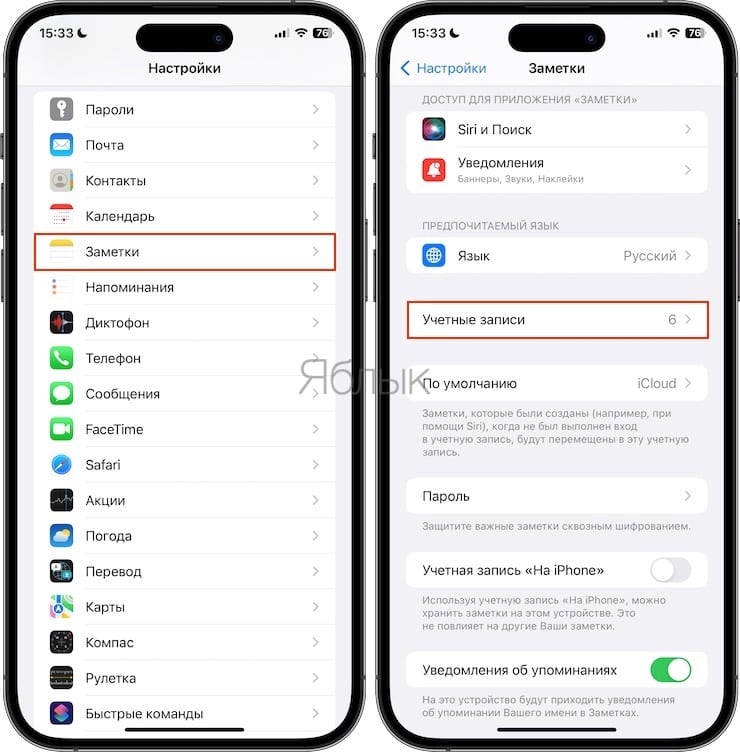
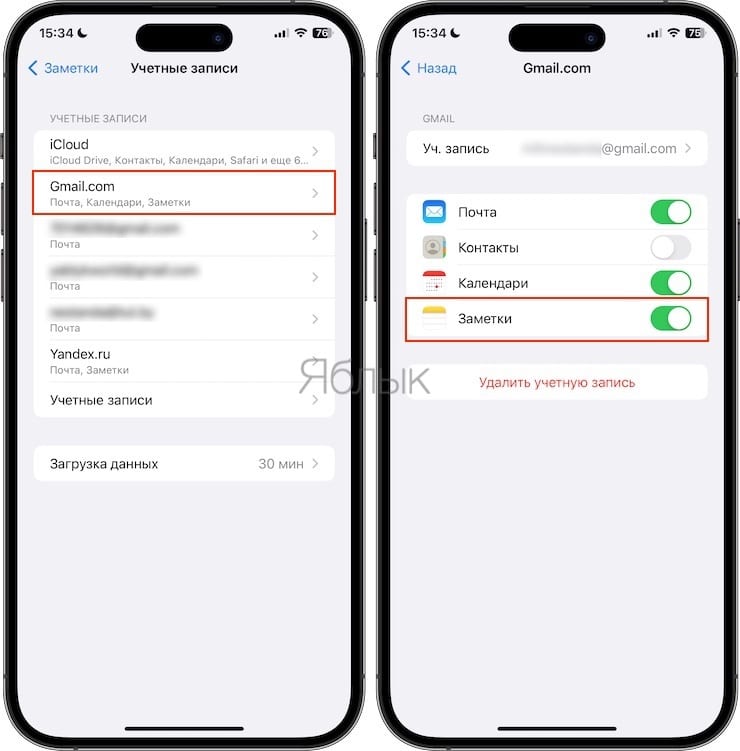
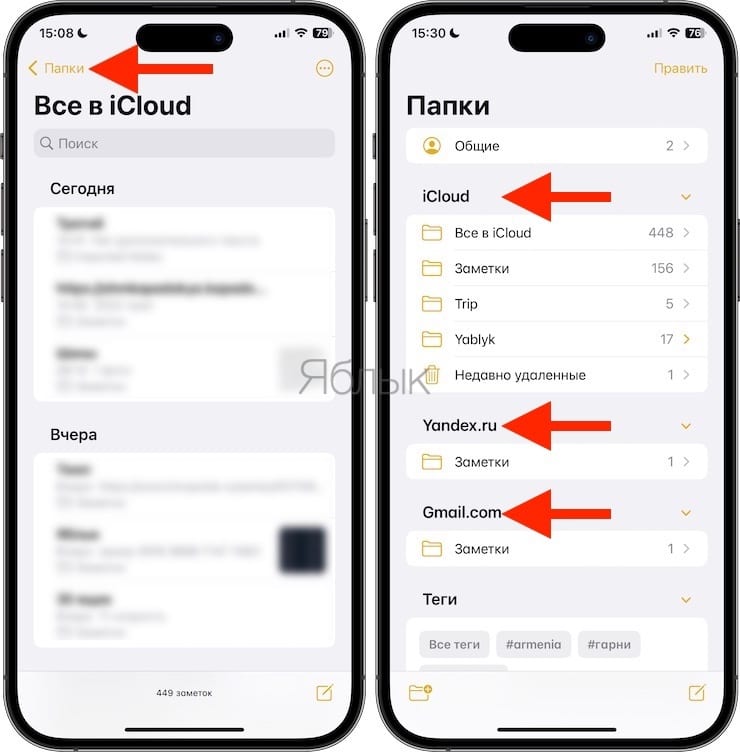
После добавления нужных вам учетных записей откройте приложение «Заметки» и коснитесь элемента < Папкивверху, чтобы просмотреть все возможные места, где вы можете создавать записи в приложении «Заметки» для iOS.
А вот как потом можно увидеть эти заметки на компьютере:
Gmail
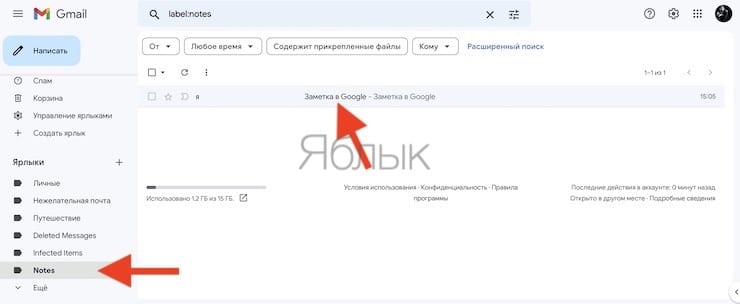
Вы можете получить доступ на просмотр, но не на редактирование, ко всем имеющимся у вас заметкам в папке Gmail на странице mail.google.com → Notes на ПК с Windows. Конечно же, надо обязательно использовать ту же учетную запись Google, что и на вашем iPhone.
Яндекс
Точно так же и к заметкам, которые вы создаете в папке Яндекс внутри приложения «Заметки» на iPhone, можно получить доступ (но без возможности редактировать), открыв mail.yandex.ru на вашем ПК и перейдя в раздел «Notes».
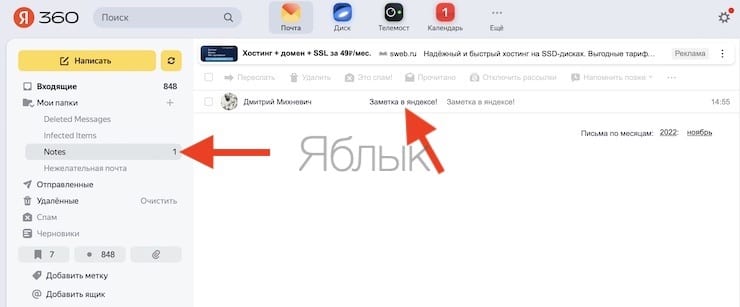
Одним из основных недостатков тут является то, что использование Gmail или Яндекс или службы, отличной от Apple, не загрузит в них ваши существующие заметки из iCloud и не сделает соответственно их доступными в этих сервисах.
Еще один момент, который вы должны знать, это то, что можно перемещать заметки из Gmail или Яндекс в iCloud, но при этом не получится перемещать заметки из iCloud в Gmail, Yahoo или Outlook.
Доступ к заметкам Apple на компьютере с Windows
Это два самых простых способа получить доступ к заметкам, созданных в официальном приложении Apple «Заметки», на ПК с Windows.
Так что, если вы сохраняете свои заметки в iCloud, следуйте первому способу доступа к ним с помощью Интернета. А если вы сохраняете свои заметки в другом месте, используйте второй метод для доступа к ним внутри соответствующих служб.
Стоит упомянуть еще, что если вы регулярно пользуетесь одновременно и iPhone, и ПК с Windows, то можно обратить внимание на отличные кроссплатформенные альтернативы классическим «Заметкам»: Google Keep, Evernote, Microsoft OneNote или Simplenote.
- Как публиковать Live Photos (Живые фото) с iPhone в Инстаграм.
- Как управлять камерой iPhone (фото и видео) с часов Apple Watch: обзор всех возможностей.
- Для чего нужен сканер LIDAR (Лидар) в iPhone и iPad Pro и что это такое?
Как создать резервную копию заметок из iCloud. Можно перенести данные в Gmail, Mail.ru или Яндекс.Почту

В закладки
В текущей ситуации никто не застрахован от потери важной информации, особенно, если она хранится на серверах заграничных сервисов. Мы уже рассказывали, как обезопасить свои фото или видео из iCloud и выгрузить данные из облака Apple, сейчас научим делать резервную копию нужных заметок из экосистемы Apple.
Описанный ниже способ позволяет настроить синхронизацию заметок на всех устройствах Apple через учетные записи других почтовых сервисов вместо iCloud. Вы можете как единоразово создать резервную копию важных заметок, так и полностью перевести синхронизацию с сервиса iCloud на любой доступны.
В первом случае вы просто получите бекап заметки, актуальный на момент его создания, а во втором переведете все важны записи на другой сервис и не будете зависеть от работы iCloud.
Как создать бекап заметок iCloud на Mac
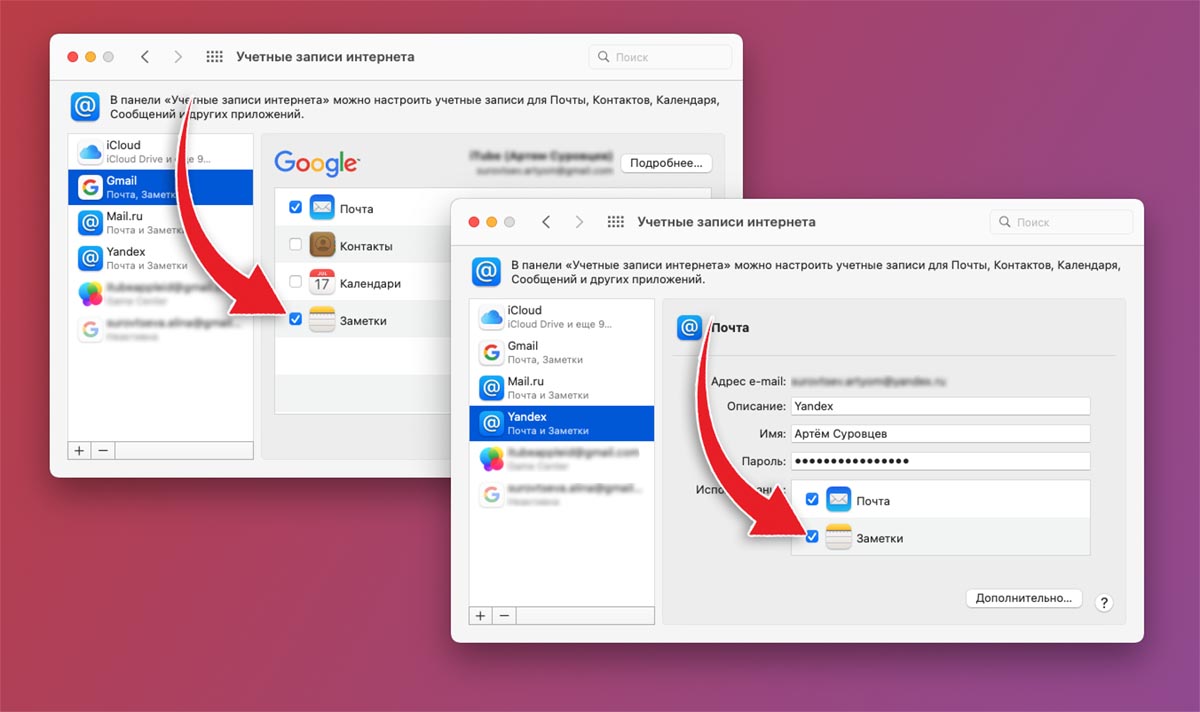
▶ Перейдите в Системные настройки – Учетные записи интернета и добавьте новую учётку, с которой хотите синхронизировать заметки. Вы можете использовать уже добавленный аккаунт Gmail, Mail.ru или Яндекс.Почты.
▶ Для новой (или уже добавленной) учетной записи активируйте переключатель Заметки. После этого в приложении Заметки увидите новые разделы бокового меню.
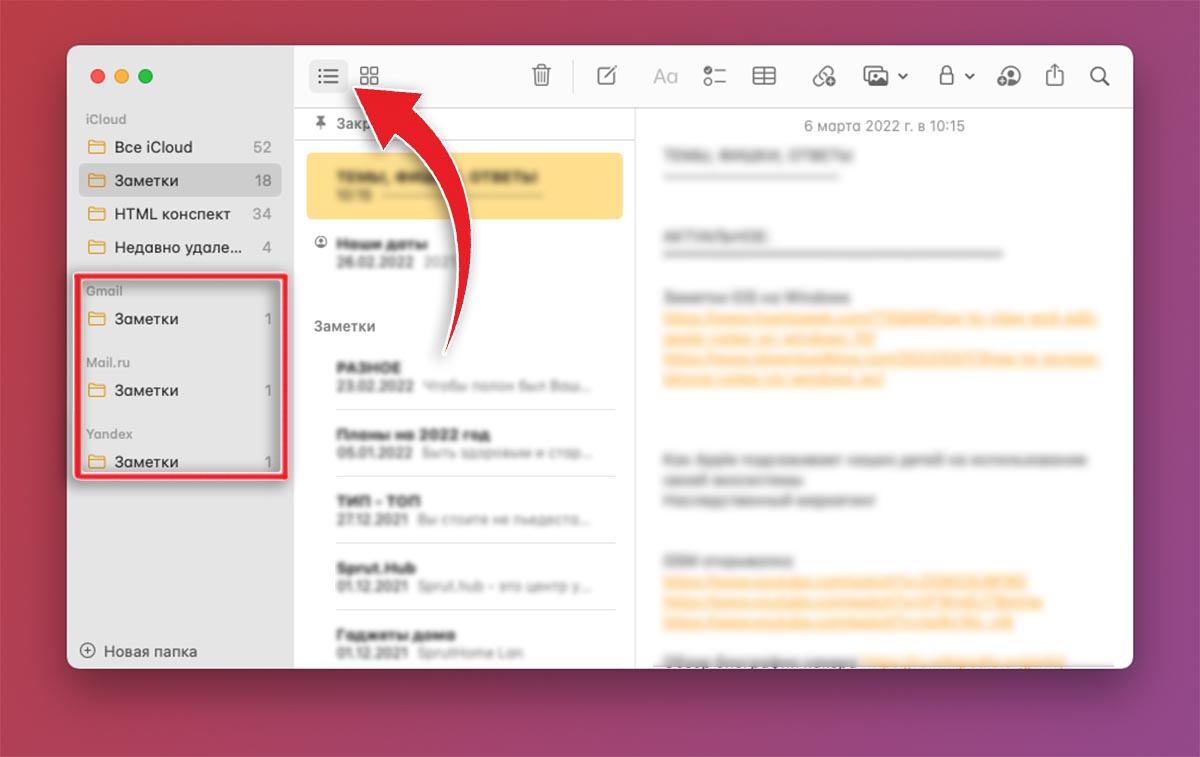
▶ Найдите одну или несколько заметок, которые хотите перенести в другой сервис и выберите место переноса в контекстном меню. Если вы не хотите при этом удалять заметки из iCloud, предварительно создайте копии нужных заметок и уже их перенесите в папку добавленного сервиса.
▶ Теперь можете настроить синхронизацию заметок через выбранный сервис на других своих гаджетах и отказаться от миграции заметок через iCloud.
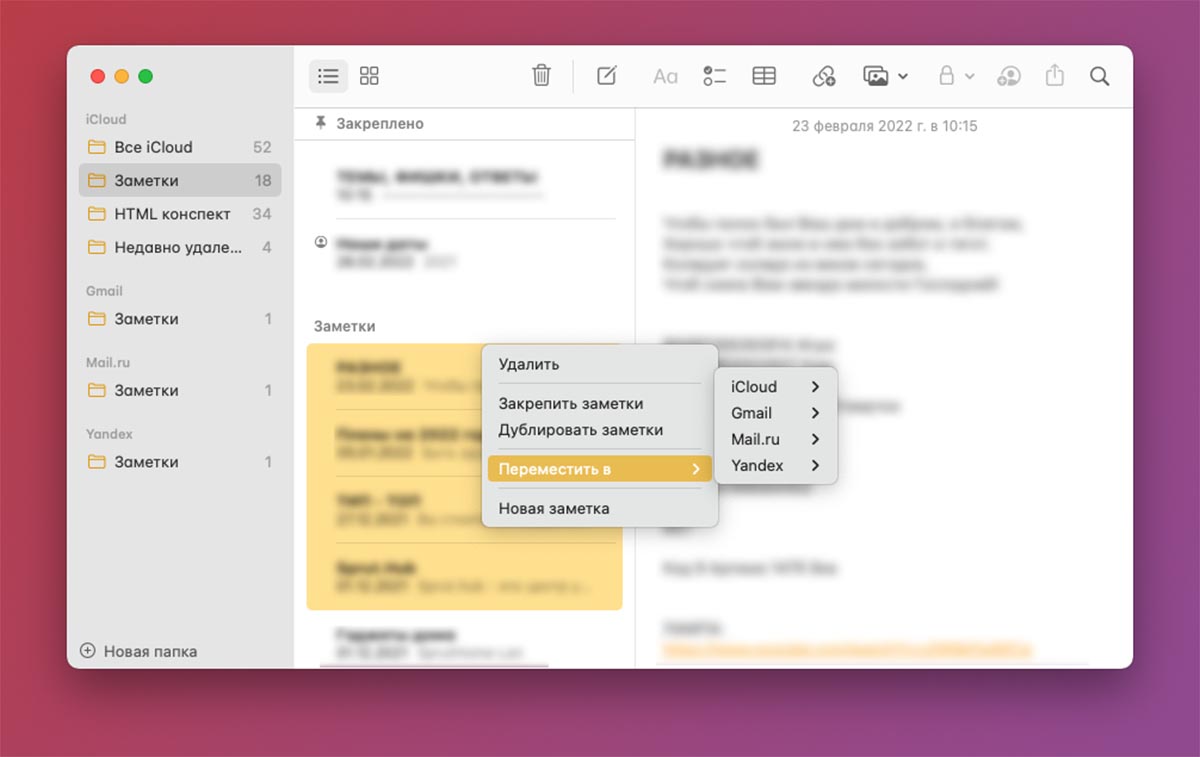
Кроме приложения Заметки на iPhone, iPad или Mac вы сможете получить доступ к сохраненным заметкам через веб-версию выбранного почтового сервиса. Заметки будут храниться в новой папке Notes.
Как создать бекап заметок iCloud на iPhone
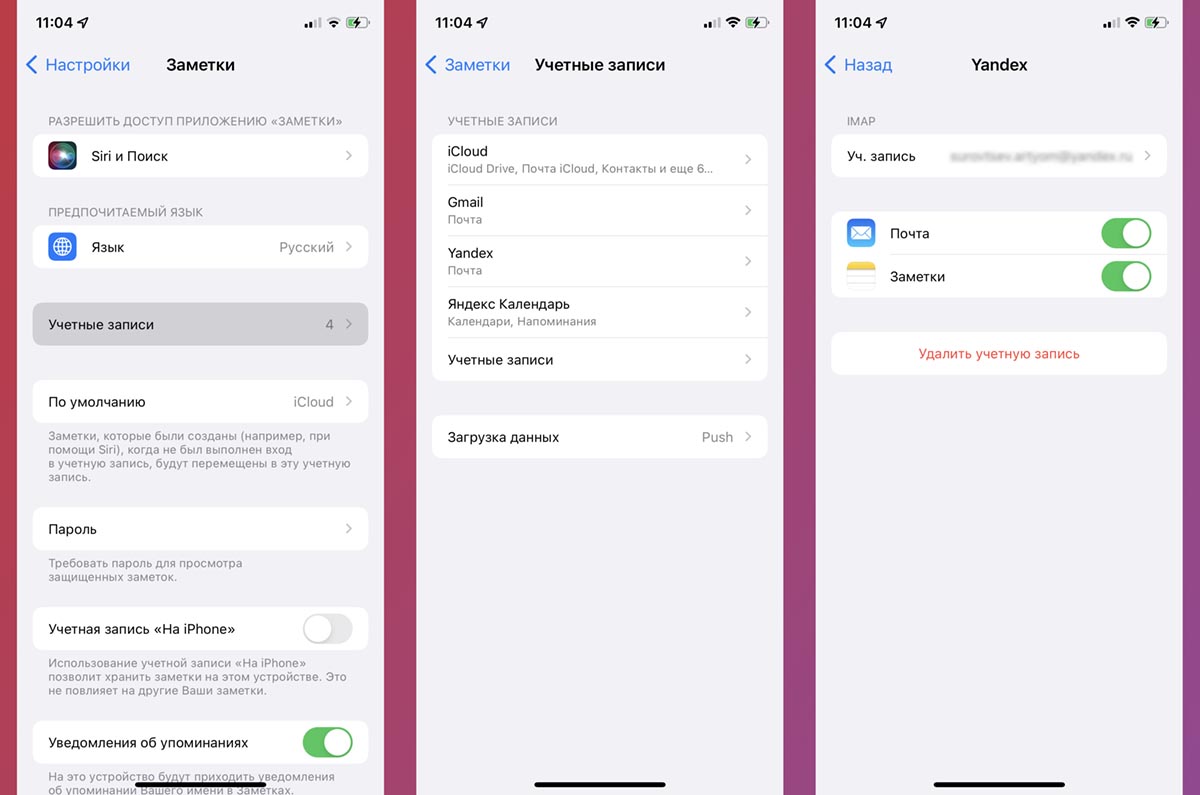
◈ Перейдите в Настройки – Заметки – Учетные записи и добавьте новую учётку, с которой хотите синхронизировать заметки. Вы можете использовать уже добавленный аккаунт Gmail, Mail.ru или Яндекс.Почты.
◈ Для новой (или уже добавленной) учетной записи активируйте переключатель Заметки. После этого в приложении Заметки увидите новые разделы.

◈ Прямое копирование заметок в iOS в папки других учетных записей не предусмотрено. Вы можете активировать локальную папку для заметок на iPhone (Настройки – Заметки – Учетная запись «На iPhone») и переместить заметки туда либо вручную скопировать текст заметки и добавить его в новую заметку другой учетной записи.
◈ После этого сможете синхронизировать заметки между своими устройствами через учетную запись другого почтового сервиса без использования iCloud.
Так вы сможете обезопаситься от потери данных и хранить важные записи в любом удобном для себя сервисе.
Основные задачи в OneNote для Mac
OneNote для Maс — это приложение для создания заметок, где можно хранить все заметки, материалы исследований, планы и другие данные, которые вам нужно помнить и использовать дома, на работе или на занятиях.
Заметки легко упорядочивать, распечатывать и отправлять другим пользователям, а поиск необходимых данных не занимает много времени, даже если вы забыли, где сохранили их.
Самое главное, ваши заметки хранятся в Интернете, поэтому вы можете открывать их на любых мобильных устройствах.
Чтобы приступить к работе с OneNote на своем компьютере Mac, попробуйте выполнить указанные ниже действия.
Создание заметок
Когда вы решите создать заметку в OneNote, выполните любое из перечисленных ниже действий.
- Щелкните любое место страницы и начните вводить текст.
- Чтобы начать другую заметку в другом месте страницы, просто щелкните в новом месте и начните вводить текст.
- Чтобы переместить любой текст, который вы введите, в другое место на странице, сделайте следующее:
- Чтобы переместить всю заметку, наберем указатель мыши в ее верхней части, пока вокруг него не появится контейнер для заметок, а затем перетащите верхнюю часть контейнера в новое место.
- Чтобы переместить одну строку заметки, например элемент списка, наберем указатель мыши, пока слева от заметки не появится индикатор выделения, а затем перетащите индикатор выделения в новое место, например в другой список.
Совет: Хоть это и необязательно, для всех страниц в записной книжке рекомендуется задавать заголовки. Щелкните строку над меткой даты и времени создания страницы, расположенную в ее верхней части, введите описание страницы (например, Практика), а затем нажмите клавишу RETURN. Заголовки отображаются и в вертикальном списке страниц.
Вставка ссылок
Если вы введете текст, который распознается приложением OneNote как ссылка, к нему автоматически будет применено соответствующее форматирование. Например, если ввести в заметках www.onenote.com, этот текст примет вид гиперссылки. В данном случае при щелчке по ссылке в браузере будет открываться веб-сайт OneNote.
Вы также можете вручную вставлять в заметки ссылки, которые будут активироваться щелчком по введенному тексту или добавленному изображению. Для этого выполните указанные ниже действия.
- Выделите текст или изображение, которое будет использоваться для ссылки.
- Выберите Вставка >Ссылка.
- В открываемом диалоговом окне Ссылка введите адрес ссылки в поле Адрес (например, http://www.onenote.com похожий веб-адрес).
- При необходимости убедитесь, что поле Текст содержит текст, который вы хотите связать со ссылкой. При необходимости вы изменили текст.
- Нажмите кнопку ОК.
Вложение файлов в заметки
OneNote позволяет хранить вместе все сведения по определенной теме или проекту, включая копии файлов и документов, которые можно вложить в заметки.
Выполните действия, описанные ниже.
- На любой странице щелкните место, в которое хотите вставить файл или документ.
- На вкладке Вставка нажмите кнопку Файлы. Чтобы вставить PDF-файлы, нажмите кнопку PDF.
- В открывшемся диалоговом окне выберите один или несколько файлов, а затем нажмите кнопку Вставить. Вставленные файлы отображаются на странице в виде значков. Дважды щелкните любой значок, чтобы открыть соответствующий файл.
Важно: Вставленные файлы представляют собой копии. OneNote не обновляет их автоматически при изменении исходных файлов.
Вставка изображений
В заметки можно вставлять фотографии и изображения любого вида.
Выполните действия, описанные ниже.
- На любой странице щелкните место, в которое следует вставить изображение.
- На вкладке Вставка нажмите кнопку Рисунок.
- В открывшемся диалоговом окне выберите одно или несколько изображений, а затем нажмите кнопку Вставить.
Вставка таблицы
Таблицы — очень удобный способ структурировать данные на страницах заметок. Вы можете сначала вставить обычную сетку, а затем настроить ее размер и внешний вид.
- Выполните любое из следующих действий.
- На ленте выберите вкладку Вставка, нажмите кнопку Таблица и укажите размер таблицы. Например, чтобы вставить таблицу с четырьмя столбцами и тремя строками, переместите указатель мыши по сетке и щелкните, когда увидите надпись Таблица 4 x 3.
- В строке меню щелкните Вставка >Таблицы и вставьте начальную таблицу с четырьмя столбцами и четырьмя строками.
- При вводе текста на текущей странице нажмите клавишу TAB, чтобы начать новую таблицу с двумя столбцами. Введенный текст помещается в первый столбец, OneNote вставляется во второй столбец справа от него. Повторное нажатие tab добавляет новый столбец, а нажатие return в конце строки добавляет новую строку под ней.
- Чтобы изменить таблицу или какие-либо из ее ячеек, выберите ячейки, для которых требуется использовать другое форматирование, и выполните одно из перечисленных ниже действий.
- Откройте вкладку Таблица, появившуюся на ленте, а затем выберите команды, которые следует применить к выделенным ячейкам.
- Щелкните выделенные ячейки, удерживая клавишу CONTROL, выберите пункт Таблица, а затем воспользуйтесь командами, появившимися в меню.
Совет: Чтобы создать более сложные таблицы с пользовательским форматированием, можно скопировать выделение отформатированные ячейки Microsoft Excel и в виде OneNote.
Добавление страниц
Чтобы увеличить доступное пространство в записной книжке, вы можете добавить в нее любое количество страниц.
- Откройте вкладку раздела, в который вы хотите добавить дополнительные страницы, а затем выполните любое из перечисленных ниже действий.
- В строке меню выберите команду Файл >Вставить страницу.
- В нижней части вертикального списка страниц слева нажмите кнопку Добавить страницу.
- Нажмите клавиши COMMAND+N.
- Когда появится новая страница, введите ее заголовок. Для этого щелкните строку над меткой даты и времени создания страницы в ее верхней части, введите описание заметок, для которых страница будет использоваться, а затем нажмите клавишу RETURN.
Совет: Новая страница будет автоматически добавлена в нижней части списка страниц текущего раздела. Чтобы изменить их порядок, перетащите имя страницы, которую хотите переместить, в новое место списка.
Добавление разделов
Разделы в OneNote похожи на цветные вкладки в бумажной записной книжке с несколькими отдельными наборами страниц. Но в OneNote вы можете создать столько разделов, сколько потребуется.
- Выполните одно из указанных ниже действий.
- В строке меню выберите команду Файл >Создать раздел.
- В нижней части вертикального списка разделов нажмите кнопку Добавить раздел.
- Нажмите клавиши COMMAND+T.
- Введите название нового раздела и нажмите клавишу RETURN.
Новые разделы всегда содержат одну пустую новую страницу. Вы можете начать делать заметки на этой странице, создать другую страницу или переместить страницы из других разделов в новый.
Сохранение заметок
В OneNote нет кнопки «Сохранить». Это значит, что здесь вам не нужно сохранять свою работу, как в других программах.
Когда вы работаете с записными книжками, OneNote автоматически сохраняет все за вас, какие бы изменения вы ни вносили. Это защищает ваши изменения по мере того, как вы думаете о проектах, мыслях и идеях.
Чтобы отменить последнее изменение, всегда можно воспользоваться кнопкой Отменить, расположенной в левом верхнем.
Дополнительные сведения
Если в этой статье вы не нашли интересующую вас информацию, выполните одно из перечисленных ниже действий.
- В строке меню OneNote выберите команды Справка >Поиск и введите ключевое слово или фразу, описывающую то, что вы ищете. Вы также можете отправить нам отзыв о нашей документации, пройдя небольшой опрос в конце этой статьи.
- Ознакомьтесь с актуальными ответами на вопросы о OneNote для Mac.
- Посетите форумы сообщества OneNote для Mac и разместите на них свои вопросы, чтобы получить техническую помощь опытных пользователей OneNote и разработчиков приложения.
- Посетите страницу справочной службы, чтобы узнать о других вариантах поддержки.