
Как скрыть заметки на Xiaomi
Многие пользователи ежедневно пользуются приложением «Заметки» на смартфонах Xiaomi, но никогда не задумывались о том, какими возможностями обладает эта программа. Мало того, что она позволяет создавать голосовые заметки, делать различные зарисовки, но даже создавать списки покупок. И вам не потребуются для этого другие приложения. А самое главное — с помощью «Заметок» можно блокировать конфиденциальные записи с помощью графического ключа или отпечатка пальца и скрывать их от посторонних глаз. В отдельном материале мы разбирали, как можно скрыть или запаролить целое приложение.
«Заметки» давно из обычных блокнотов превратились в мощные инструменты для записей.
В этой же ситуации блокируется и скрывается только выбранная заметка. Давайте посмотрим, как можно защитить важные заметки, создавать списки покупок, делать зарисовки и записывать голосовые заметки. Если для каких-то из этих действий вы пользовались сторонним софтом, то с чистой совестью сможете от него избавиться.
Скрытые заметки на Xiaomi

Жаль, что нельзя по аналогии с iOS просто запаролить нужную заметку.
В принципе, для сокрытия заметок можно воспользоваться нашей инструкцией и обезопасить полностью всё приложение «Заметки», а не его отдельные элементы. Но если вас такой расклад не устраивает, то можно заблокировать отдельные записи. К сожалению, блокировка заметок паролем работает только в связке с сокрытием. Нельзя просто заблокировать заметку, не скрыв ее. Тоже самое касается и просто сокрытия. Без блокировки графическим ключом или отпечатком пальца скрыть заметку получится, но доступа к ней не будет ни у кого, в том числе и у вас.
Для того чтобы скрыть заметку из одноименного приложения, необходимо выполнить следующие действия:
- Откройте приложение «Заметки».
- Задержите палец на заметке, которую хотите спрятать.
- Как только заметка будет отмечена оранжевой галочкой, внизу страницы появится меню действий.
- Нажмите на «Скрыть».
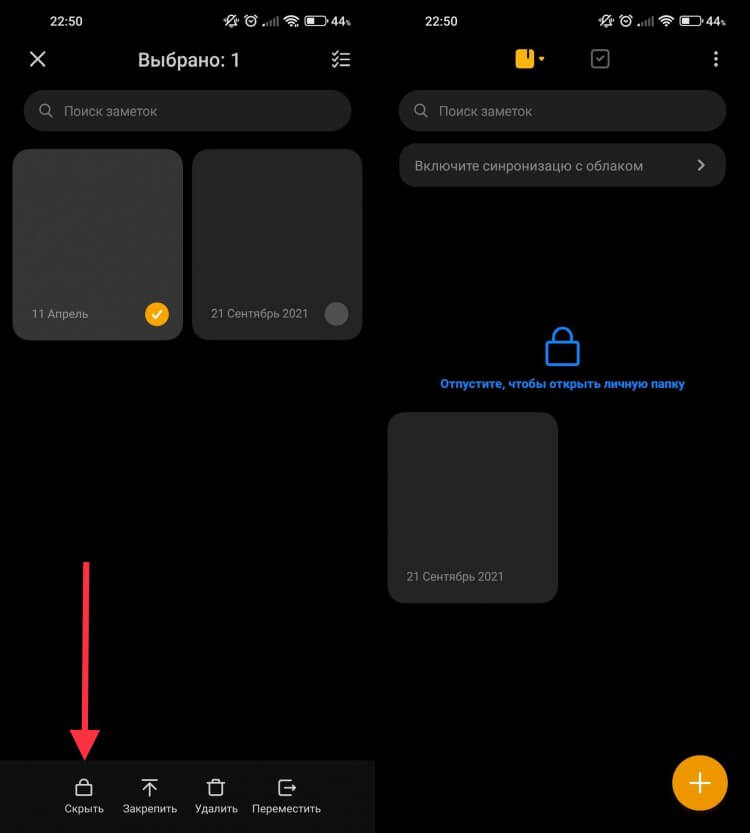
Найти скрытую заметку — та еще задача.
После этого заметка из приложения пропадет. Самое интересное в этих действиях — это поиск скрытой заметки. Если вы думаете, что папку с таким содержимым будет легко найти, то вы ошибаетесь. У меня без Гугла это не получилось. А оказалось все очень просто. Чтобы посмотреть скрытую заметку, необходимо:
- Открыть приложение «Заметки».
- От середины экрана провести пальцем вниз до появления синего замка.
- Как только появится синий замок — отпустите палец.
- Задать графический ключ для доступа к скрытым заметкам.
- Привязать Mi Аккаунт для синхронизации заметок с облаком.
- Согласиться с использованием отпечатка пальца для разблокировки.
После проведения всех этих действий перед вами откроется папка, которая содержит все скрытые вами заметки. Имейте в виду, что делать скриншоты таких записей запрещено на уровне системы, поэтому у вас это просто не получится.
Xiaomi — приложение заметки
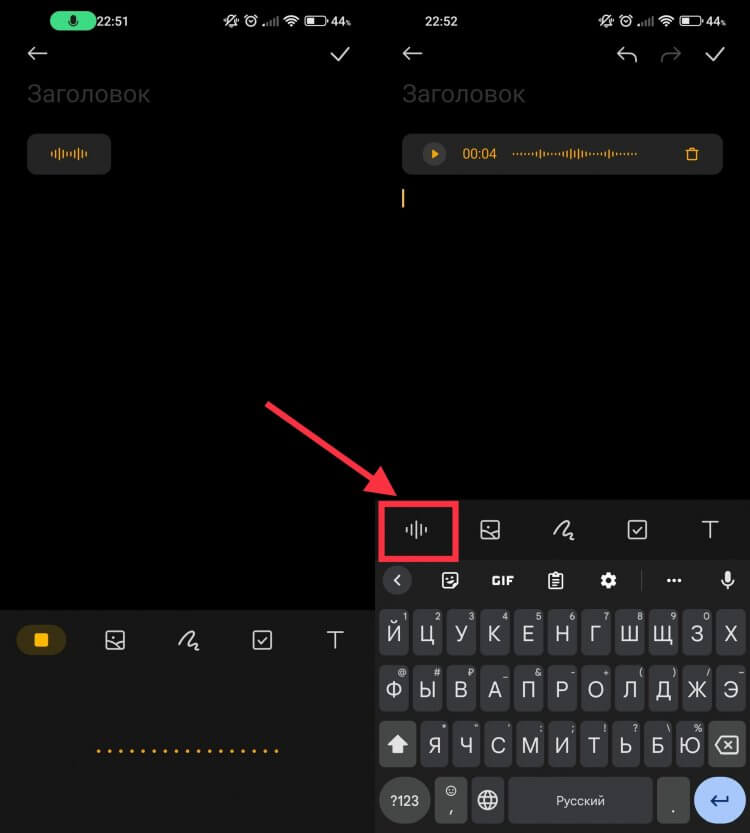
Голосовые заметки позволят не хранить свои записи в Телеграме.
Многие пользователи для экономии времени, чтобы не вводить текст в заметки, записывают голосовые сообщения и отправляют их себе в Телеграм. Но MIUI позволяет делать голосовые заметки прямо в одноименном приложении. Чтобы записать голос, потребуется:
- Открыть приложение «Заметки».
- С помощью «+» создать новую заметку.
- Нажать на кнопку записи и наговорить нужный текст.
- После окончания нажать на стоп.
Теперь заметка будет содержать исключительно вашу голосовую запись. Сюда же можно добавить какую-нибудь зарисовку с помощью меню рисования:
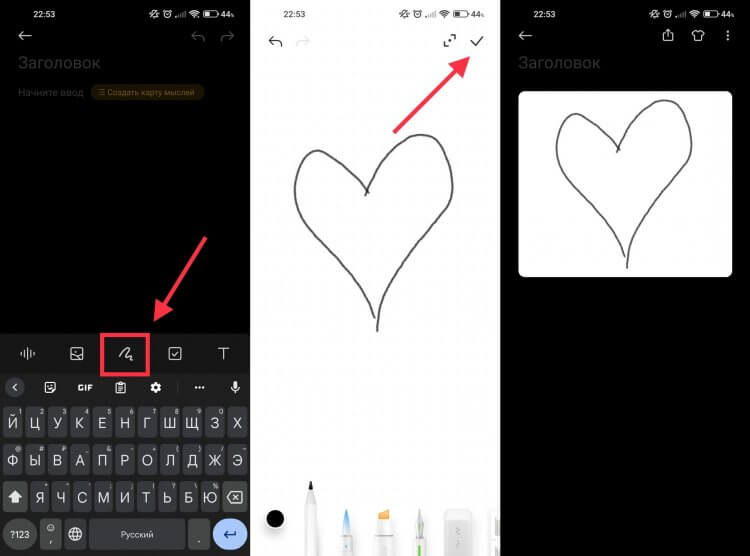
Иногда можно просто порисовать и отвлечься от дел.
- Откройте заметку с вашей записью.
- Активируйте режим рисования.
- Изобразите то, что вам хочется и нажмите на галочку в правом верхнем углу.
Рисунок автоматически добавится в заметку. Это, конечно, не так удобно, как на iOS, где рисовать можно в любом месте, но тоже реализовано неплохо. Если вы не являетесь постоянным пользователем этой программы, то можете не знать, что она позволяет составлять список покупок, не используя сторонний софт. Сделать это можно двумя способами. Первый способ — непосредственно через заметку:
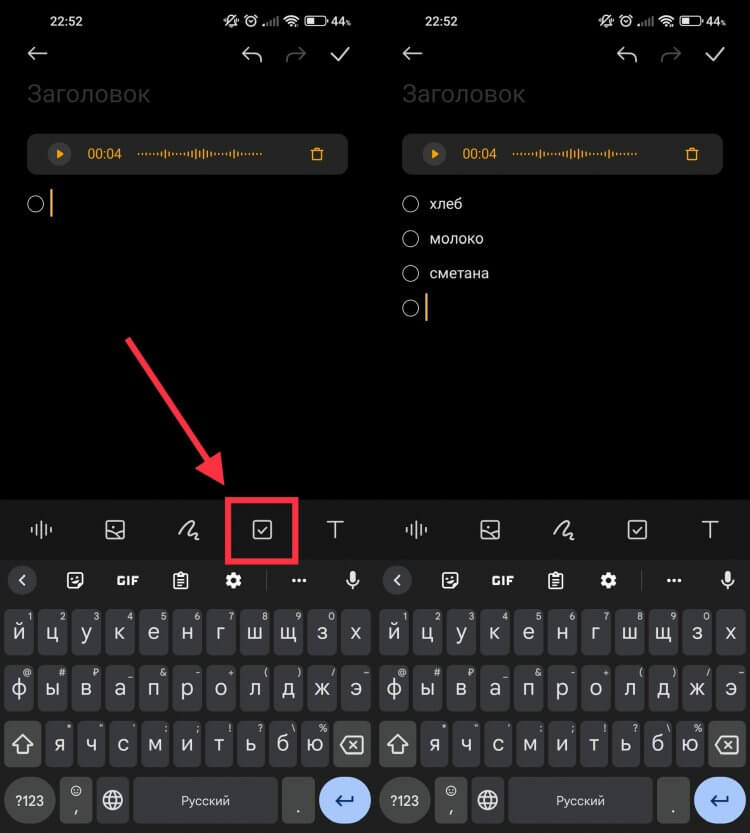
Хорошо, что для списка покупок не надо использовать сторонний софт.
- Откройте приложение «Заметки».
- Создайте новую заметку через «+» или откройте любую старую.
- Установите курсор в начало заметки и нажмите кнопку для создания чекбоксов.
- Вводите каждый пункт списка и нажимайте «Enter», чтобы добавлялся новый чекбокс.
- Как только закончите ввод нажмите галочку в правом верхнем углу.
Этот способ позволяет создать обычный список дел или покупок без напоминаний. Если же вы хотите добавить еще и напоминание, то вам необходимо воспользоваться разделом «Задачи». Чтобы создать список через задачи, вам потребуется:
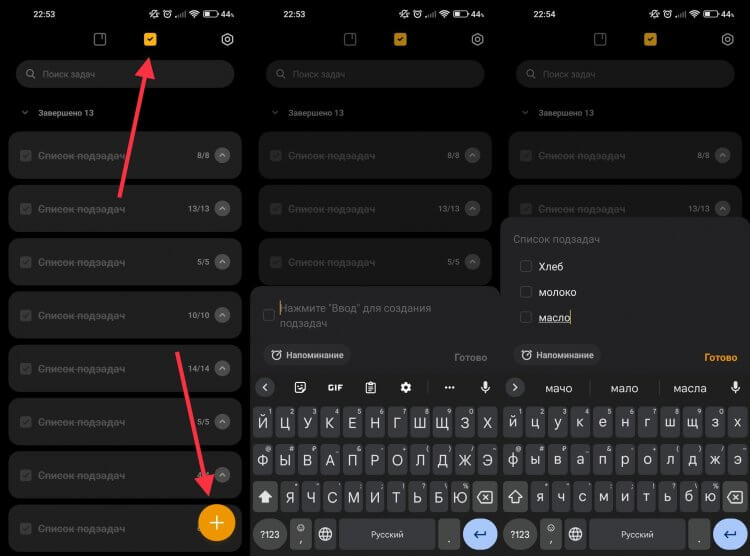
Напоминание по времени в подобных списках очень актуально.
- Открыть приложение «Заметки».
- Перейти в раздел «Задачи».
- Через «+» создать новый список подзадач и в нем задать необходимое время для напоминания.
❗️ПОДПИСЫВАЙСЯ НА ТЕЛЕГРАМ-КАНАЛ СУНДУК АЛИБАБЫ, ЧТОБЫ ПОКУПАТЬ ТОЛЬКО ЛУЧШИЕ ТОВАРЫ С АЛИЭКСПРЕСС
В заданное время вам придет уведомление, и вы никогда не забудете то, что собирались сделать. Я предпочитаю пользоваться вторым способом составления списков именно из-за напоминаний. Думаю, что каждый выберет удобный вариант именно для себя. Благо, что он не один.

Теги
- Операционная система MIUI
- Смартфоны Xiaomi
Как перенести заметки с Xiaomi на другое устройство

Перенос информации с одного смартфона на другой является не самой простой задачей. Особенно если речь идёт о девайсах разных производителей. Для экспорта заметок с MIUI на другие оболочки могут использоваться специальные приложения. Они позволяет переносить как текстовые данные пользователя, так и остальные файлы. Сегодняшняя статья расскажет о том, как перенести заметки с Xiaomi на другое устройство максимально быстро и удобно.
- Универсальные способы экспорта заметок с Xiaomi
- Bluetooth
- Mi Mover
- Mi Cloud
- Другие варианты переноса данных с MIUI
- Перенос на Samsung
- Перенос на Huawei и Honor
- Перенос на Realme и Oppo
- Перенос на iPhone
- Перенос на OnePlus
- Полезное видео
Универсальные способы экспорта заметок с Xiaomi
Существует несколько вариантов транспортировки информации между девайсами от Xiaomi и моделями от других производителей.
Bluetooth
Первый метод – передача средствами Bluetooth соединения. Для этого нужно открыть приложение «Заметки» и развернуть интересующую нас лист. В верхнем-правом углу будет иконка квадрата со стрелкой, на неё нужно кликнуть. В открывшемся окне потребуется выбрать тип отправки содержимого. Доступно 2 варианта передачи, текст или картинка.
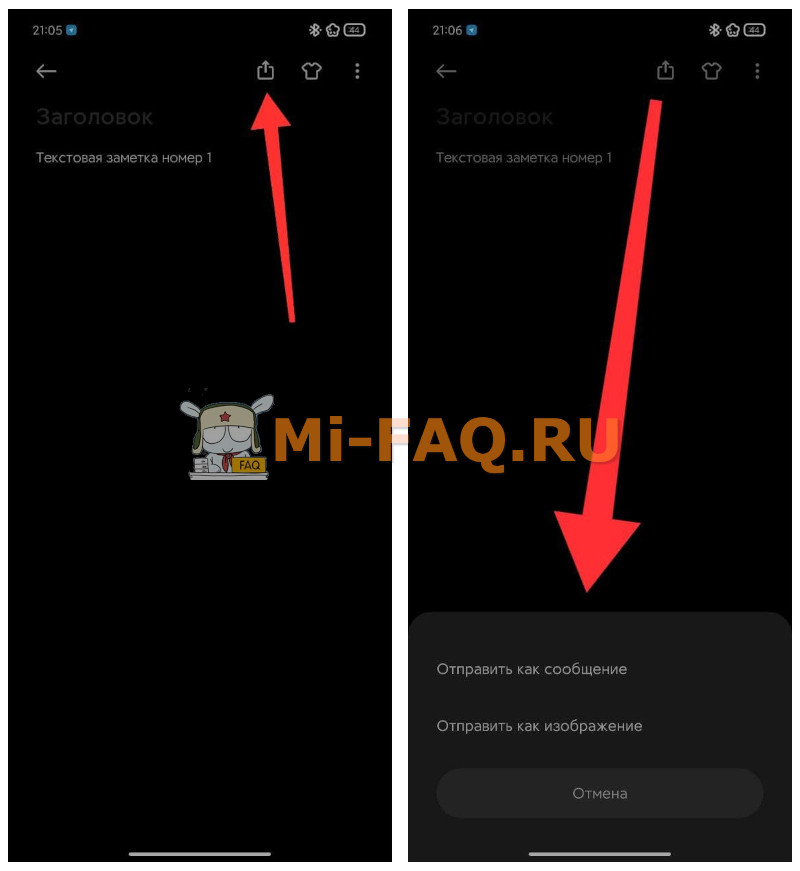
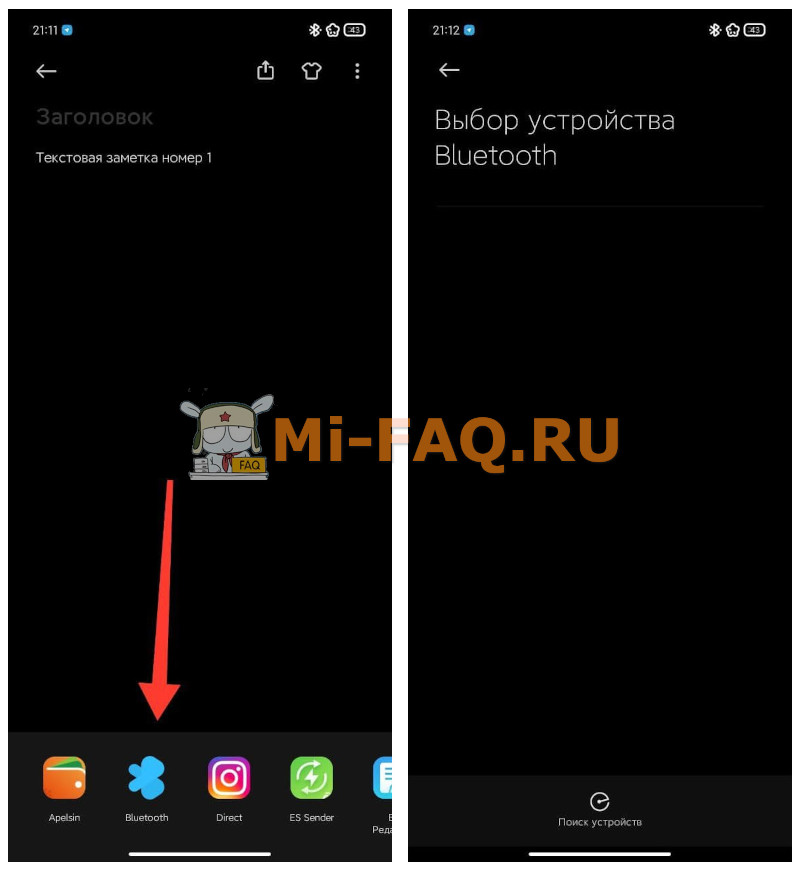
После выбора вида экспорта нужно тапнуть на иконку Блютуза. Далее уже идёт стандартный вариант работы с передачей файлов по беспроводной связи.
Mi Mover
Не менее удобным вариантом будет отправка через фирменное приложение Xiaomi Mi Mover. Для работы с ним необходимо открыть программу и выбрать вариант «Старое». В следующем окне нужно дать разрешение приложению на все запросы, делается это одной кнопкой «Принимаю».
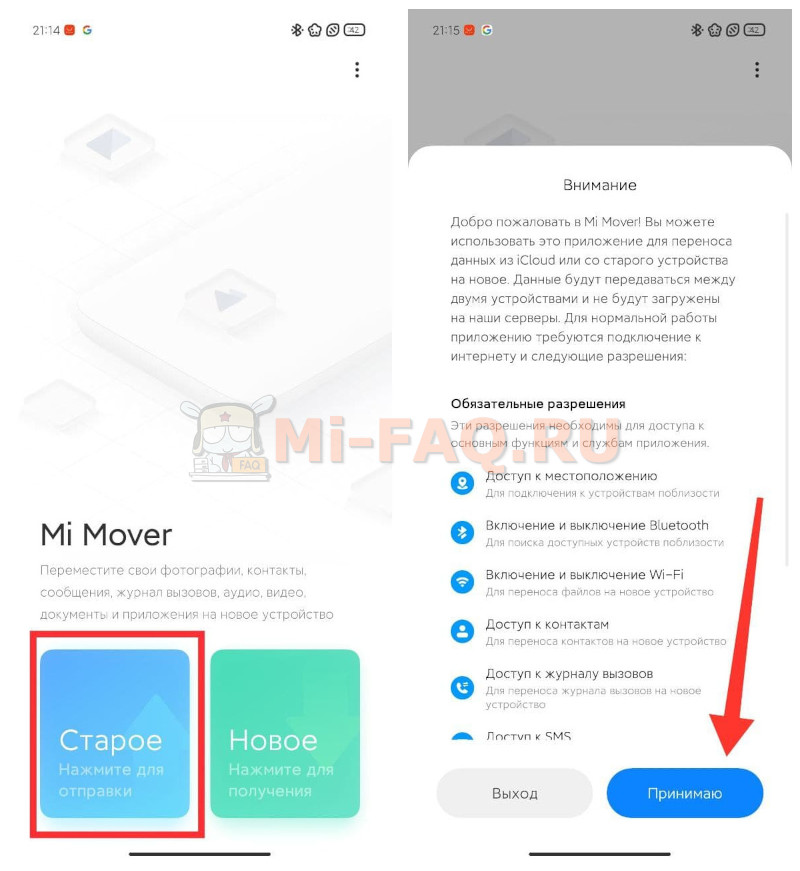
Следующим шагом будет ввод пин-кода, либо графического ключа, которые отвечают за разблокировку смартфона. После всех подготовительных действий начнется поиск телефона для переноса данных.
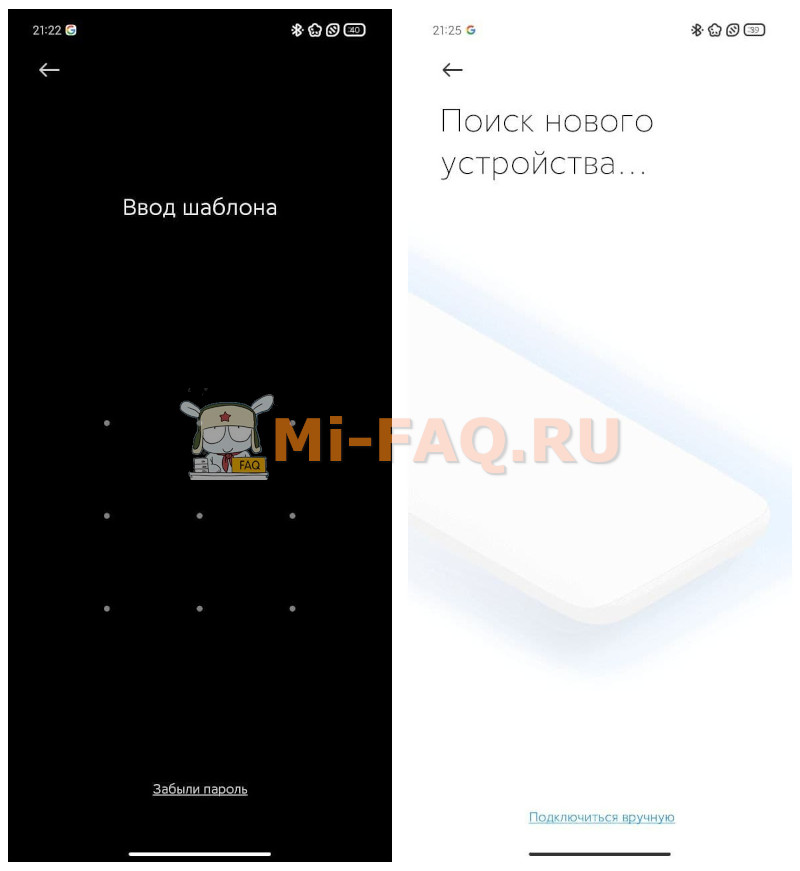
На втором девайсе запускается Ми Мувер и выбирается пункт «Новое». После того, как телефоны нашли друг друга начинает передача данных.
Mi Cloud
Облако Mi Cloud позволяет быстро перенести заметки с Xiaomi на Xiaomi проще и быстрее, можно сказать – автоматически. Для реализации этого варианта потребуется открыть настройки телефона, откуда будет производиться трансфер. Кликнуть на название аккаунта, из-под которого был выполнен вход на устройство. И выбрать вариант «Xiaomi Cloud», с указанием кол-ва используемого и доступного места в облаке.
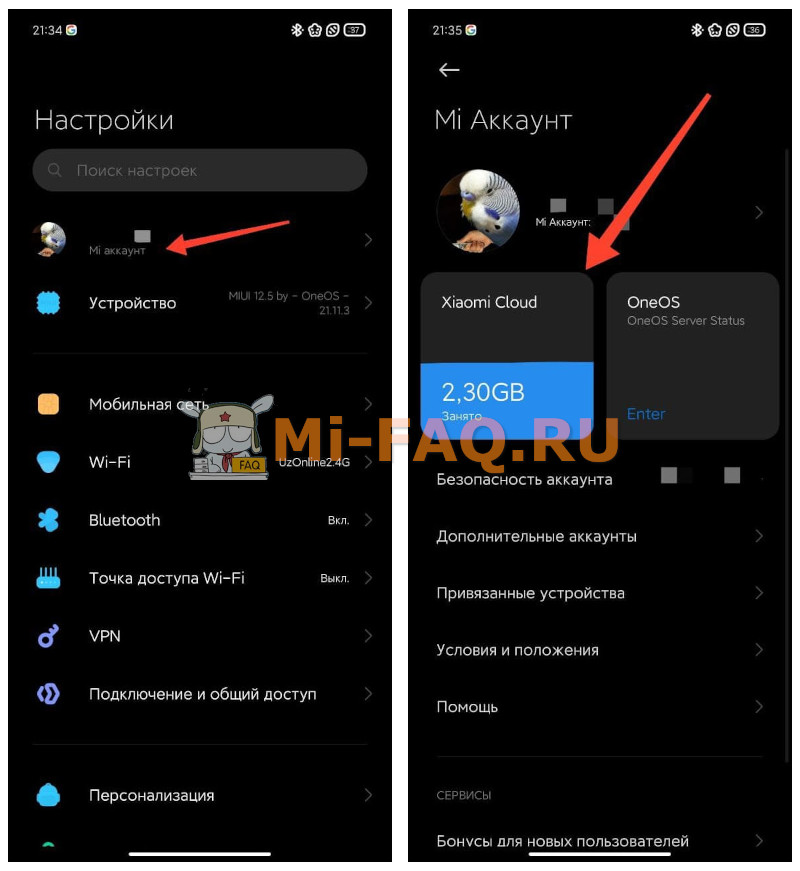
Внутри настроек аккаунта потребуется пролистать страницу до пункта «Заметки» и перевести переключатель во включенное положение. Следующим шагом будет ручная выгрузка информации в облако по кнопке «Синхронизация».
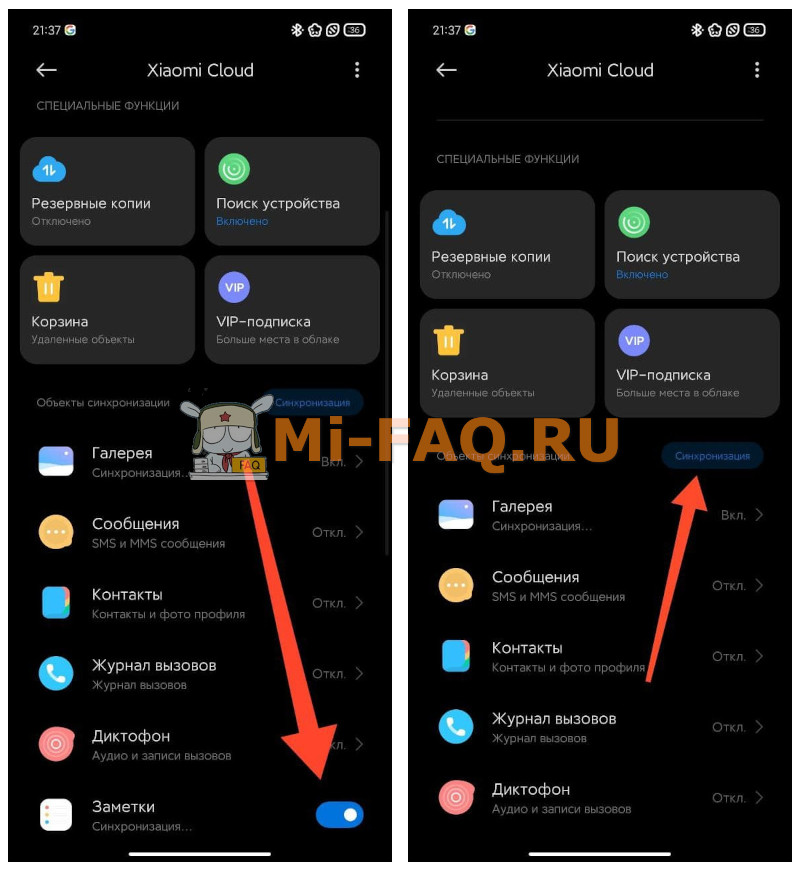
На принимающем смартфоне нужно просто авторизоваться в том же аккаунте, который использовался для экспорта и автоматическое обновление сделает своё дело.
Другие варианты переноса данных с MIUI
К сожалению, MIUI не позволяет перенести заметки с Xiaomi на другой телефон через облако. Для этого можно воспользоваться сторонними решениями от разработчиков ПО.
Перенос на Samsung
Трансфер информации с Xiaomi на Samsung можно выполнить при помощи специализированного приложения под названием Smart Switch. Для его использования потребуется установка на оба устройства.
После запуска на смартфоне с MIUI потребуется выдать все необходимые разрешения, а телефон подключить в ту же сеть, в которую подключен Самсунг.
В самой программе, на стартовом экране, выбирается пункт «Wireless».
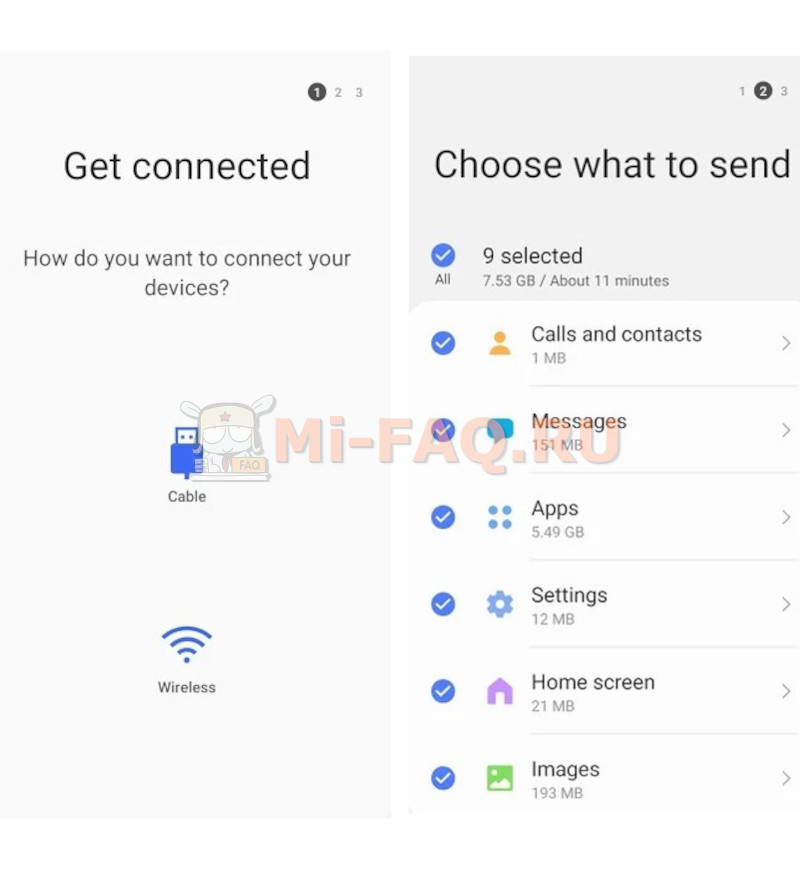
На Самсунге выбирается «Получить данные» и смартфон ожидает подтверждения от телефона на MIUI.
В открывшемся окне выбирается пункт «Приложения», ставится отметка только на нужной программе. Далее следует передача данных и их развертывание на смартфоне Samsung.
Перенос на Huawei и Honor
На смартфонах Huawei можно использовать «Phone Clone». Алгоритм его действий такой-же, как и у Smart Switch. Выбирается мастер-девайс, с которого будет производиться экспорт данных, ведомое устройство на которое будет происходить передача. Они сопрягаются с последующим выбором необходимых программ и данных для экспорта.
Перенос на Realme и Oppo
Для переноса личных записей на Realme, либо Oppo лучше всего воспользоваться отправкой необходимой информации через Gmail. Если на обеих устройствах будет использоваться один Google аккаунт, то проще всего экспорт сделать через облачную синхронизацию. Действия похожи на отправку данных по Bluetooth, за исключением того, что в меню выбора варианта передачи выбирается приложение Gmail.
Информация экспортируется туда в виде текста и отправляется письмом владельцу аккаунта девайса.
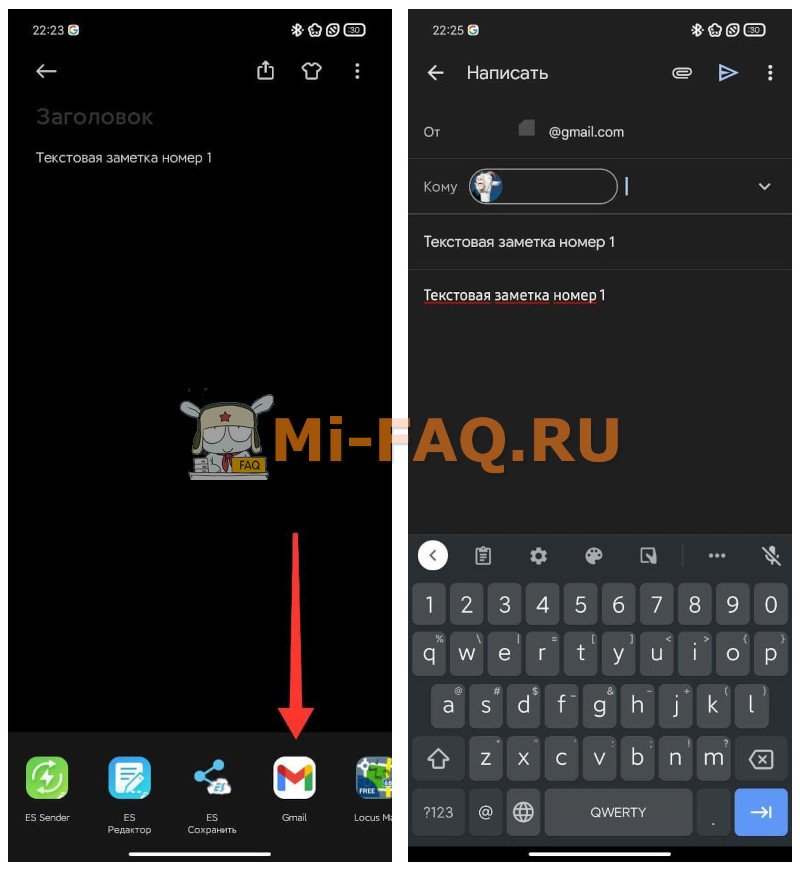
После настройки телефона от Реалми пользователь просто входит в свою почту и копирует нужный ему текст из письма.
Перенос на iPhone
Копирование данных со смартфонов Xiaomi на iPhone лучше проводить перенося текст в стороннюю программу для заметок. Для этих целей отлично подходят Google Keep или Evernote. Они автоматически синхронизируются между смартфоном и облаком, а их установка на нескольких девайсах позволяет вести общие записи.
Разработчики предусмотрели кроссплатформенность использования синхронизации и позволяют перенести данные и на ПК. Но перед тем, как скопировать заметки с Xiaomi на компьютер, нужно убедиться, что был выполнен вход под одинаковыми учетными данными.
Перенос на OnePlus
В качестве более сложной и глубокой альтернативы можно выбрать прямое копирование приложения с сохраненным текстом на устройство Oneplus при наличии рута на обеих смартфонах. Данный метод уходит в ветвь резервирования приложений, но остаётся надежным. Для его использования понадобится приложение Migrate либо Titanium Backup. Они делают 100% бекап программы, со всеми разрешениями и данными. Этот слепок ПО можно восстановить на любом Андроид устройстве. Главным критерием тут будет наличие Root прав на устройстве. Без рута ничего не получится.
Полезное видео
Теперь вы знаете как быстро и просто можно перенести все заметки со смартфонов Xiaomi на другие бренды. При возникновении проблем задавайте вопросы в комментариях.
Статья помогла 1
Статья не помогла 1
Егор Борисов
Создатель и автора сайта. Владелец более 35 гаджетов от Сяоми. Автор YouTube-канала Xiaomi F.A.Q. Помогаю в решении проблем на форуме Xiaomi ASK. Еще.
Добавить комментарий Отменить ответ
Сергей 10/03/2023 в 10:54
Здравствуйте Егор!
Моё имя Сергей. Есть реально простая задача, которую я не пойму как правильно решить. Писал на 4pda и 0 ответов. На Инфо и обсуждение portal.mi-room.ru тоже не ответили.
Есть Mi8, стоит MIUI МиРум V10.2.2.0.PEACNXM и Android 9.0
Вопрос : можно ставить только MIUI V11.0.4.0.PEACNXM Android 9.0 или можно
Mi8 MIUI V11.0.7.0.QEACNXM Android 10.0 (т.е. обновляется и Android до 10.0 и MIUI до V11.) через приложение «Обновление MIUI» не даёт на этом же сайте написано: — Mi8 (обновлена версия Android, ставить с Wipe data), т.е. так можно понять — внутри обновлён Android 9.0 до 10 ?? и нужно ставить с вайпом даты?
(portal.mi-room.ru/obnovlenie-stabilnyh-miui-mirum-v11-0-partija-5/)
Вопрос возник потому, что с инструкцией на portal.mi-room.ru/instrukcii/ustanovka-proshivki-miui-mirum/
телефон не дружит, у него есть только «Обновление MIUI» там можно только скачать, нет «установить».
написано: Инструкция по обновлению прошивки MIUI МиРум по ОТА через приложение Обновление:
По окончании загрузки нажмите «Установить» в приложении Обновление (не нашёл такое).
Устройство перезагрузится в TWRP Recovery и автоматически начнется установка прошивки.
по окончании загрузки не открывается приложение «Обновление» не понятно, что это за приложение, а в «Обновление MIUI» есть только выбор браузера для скачивания обновления. И само не перезагружается в TWRP Recovery.
Решил попробовать обновлению прошивки MIUI МиРум вручную с сайта. Вопрос 2: Инструкция по обновлению прошивки MIUI МиРум вручную с сайта:
Скачайте новую версию прошивки из соответствующего раздела в память телефона.
Перезагрузите телефон в TWRP Recovery. Обязательно введите пароль экрана блокировки, если он будет запрошен при входе в Recovery, иначе прошивка установится некорректно!
Нажмите «Установить» (Install), выберите скачанную прошивку из памяти устройства и подтвердите установку.
Скачиваю в тел., перезагружаю в TWRP Recovery, нажимаю Install и папки с .zip не видит и как выбрать не понял. На сайте написано, что всё ложится поверх старой прошивки. Не сказано, что надо делать Wipe Data/
Выручите пожалуйста, не хочется получить кирпич, а информации кто обновлял и знает не нашёл.
Скрытые заметки на смартфонах Xiaomi — как их найти и посмотреть?
Заметки Xiaomi — это приложение, позволяющее хранить данные наподобие ежедневника в мобильном устройстве, не прибегая к помощи сторонних средств. Однако некоторые данные нуждаются в большей сохранности, чем другие, поэтому так важно уметь блокировать записи, чтобы они не попали в чужие руки.
Необходимо рассмотреть алгоритм, как заблокировать и как посмотреть скрытые заметки на Xiaomi, т.к. не все телефоны данной модели при изготовлении оборудуются такой возможностью. Также важен разбор, как скрывать нежелательную информацию в заметках, если на модели отсутствует меню мгновенного скрытия, позволяющее перемещать запись в заблокированные, не выходя из программы.

О заметках в Xiaomi
Телефоны данной марки изначально оснащаются приложением, которое позволяет фиксировать необходимые данные путем их ввода вручную самим пользователем. Для этого необходимо перейти в приложение, которое хранится в главном меню смартфона и обозначается названием «Заметки».
В приложении можно создать новую закладку, кликнув на соответствующий значок и внеся нужную информацию в поле записи.
Сделать это можно вручную или через голосовой ввод, если им оборудовано устройство (если нет, то нужно скачать голосовую утилиту в Google Play или из открытых источников).
Скрытие заметок
База программного обеспечения MIUI, встроенная в телефоны данной фирмы, позволяет скрывать записи только после модификации 8-й версии прошивки. На моделях, оснащенных более ранней версией ПО, скрывать записи в приложении невозможно. В таком случае нужно воспользоваться функцией доступа к данным через меню настроек смартфона.
Как скрыть
Чтобы скрыть нужную вкладку, необходимо зайти в приложение «Заметки» и продолжительным нажатием активировать меню изменения записей. В окне выбора внизу экрана активируется знак блокировки в виде замка, после чего выбранные записи исчезают из общедоступного списка и попадают в скрытое меню.
После скрытия для изменения записей нужно вводить секретную комбинацию, сохранение которой осуществляется во время блокировки. Идентификацией может служить набор цифр, графическая фигура, отпечаток пальца или опознавание лица.

Если меню сокрытия отсутствует, то защита активируется через настройки устройства. Данная функция находится во вкладке «Безопасность», в пункте «Блокировка приложений». В списке программ рядом с заметками активируется блокировка, после чего вход в программу совершается только через ввод пароля.
Где найти спрятанную заметку
Закодированная запись хранится на скрытом экране, который находится внутри приложения. Поэтому, чтобы найти записку, необходимо зайти в меню заметок и рядом с командной строкой свайпнуть экран вниз, активируя кодировку. Чтобы увидеть скрытый контент, нужно пройти идентификацию, т.е. ввести пароль.
Некоторые пользователи теряют пароли, поэтому устройство оснащено функцией, позволяющей восстановить код и узнать утерянные данные.
Совершается это посредством отпечатка пальца или узнавания лица, если пользователь предусмотрел данную возможность. Чтобы не потерять возможность входа, не рекомендуется использовать трудные для запоминания комбинации цифр и графические пароли.

Не рекомендуется использовать трудные для запоминания комбинации цифр и графические пароли
После идентификации поиск закладок может осуществляться вручную (с помощью пролистывания страницы) или в автоматическом режиме. Для системного поиска достаточно внести несколько слов в командную строку из содержания нужной записи, чтобы страница отфильтровала данные в соответствии с запросом.
Как открыть скрытые заметки
Доступ к скрытым заметкам обеспечивается через разблокировку контента. Данную операцию пользователю необходимо проводить вручную только после того, как он убедится, что материал в записи больше не является конфиденциальным и не нуждается в сокрытии. В противном случае информация может стать доступной нежелательной публике.
На аппаратах Сяоми с ранним ПО разблокировка заметок происходит через меню настроек.
Необходимо выбрать пункт «Безопасность и конфиденциальность», а после — «Блокировка приложений». Здесь деактивируется рычаг рядом с программой, и она становится доступна для просмотра без кодировки.

Чтобы снять блокировку на моделях с 8 версией ПО (например, Xiaomi Redmi), необходимо зайти в программу и в области командной строки потянуть экран вниз, после чего откроется поле для ввода пароля. Введя комбинацию, пользователь находит скрытую страницу, где он может редактировать или разблокировать запись.
Как найти и посмотреть скрытые заметки на Xiaomi
Скрытые заметки на Xiaomi позволяют пользователям хранить конфиденциальную информацию в безопасности. Вы можете защитить паролем важную текстовую запись и просмотреть ее в любой момент. Давайте подробнее узнаем, как создавать и где находить скрытые заметки на смартфонах Сяоми и Редми.
Как создать и скрыть заметки
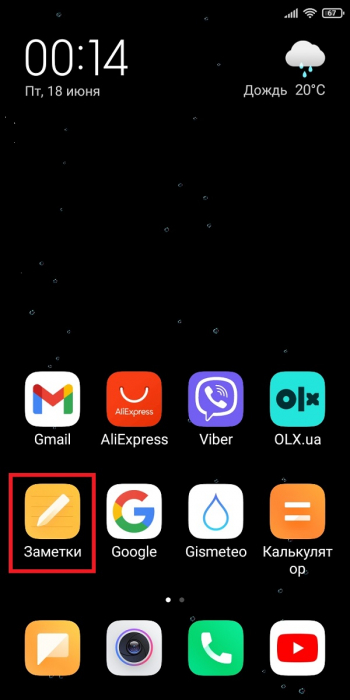
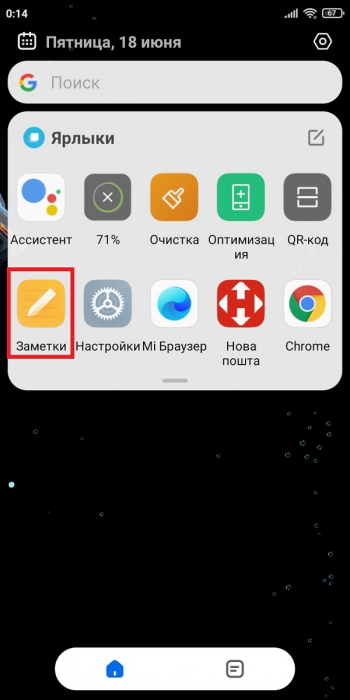
Сначала нужно просто создать обычную заметку. Для этого находим ярлык приложения на рабочем столе или делаем свайп вправо, чтобы открыть ленту виджетов. Нам нужна иконка «Заметки».
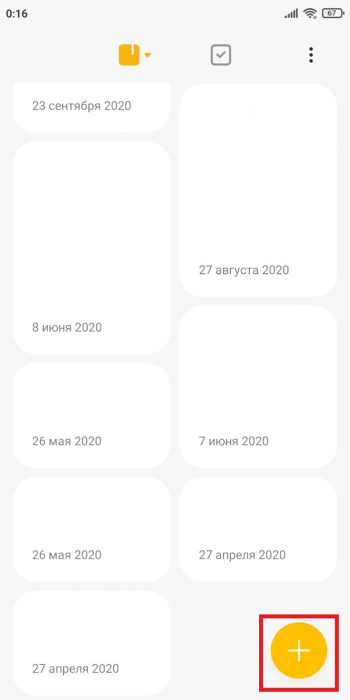
В нижнем правом углу кликаем по большому плюсу и печатаем необходимый текст. Запись можно дополнить звуковым сообщением, картинкой и списком задач (to-do list). Также на выбор предоставляется множество заставок для заднего фона и выбор стиля текста (жирное выделение, курсив, подчеркивание, выравнивание по центру или правому краю).
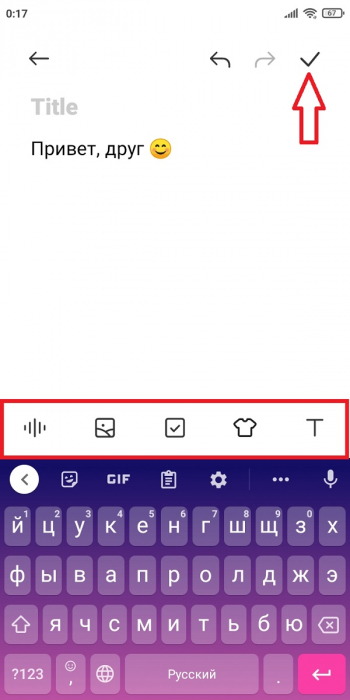
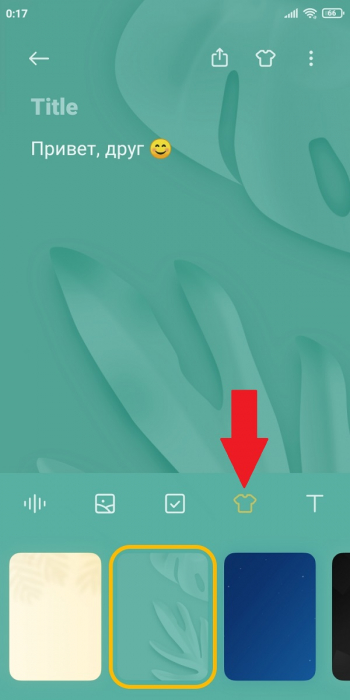
После того, как пометка создана, ее нужно скрыть от посторонних глаз. Есть два способа:
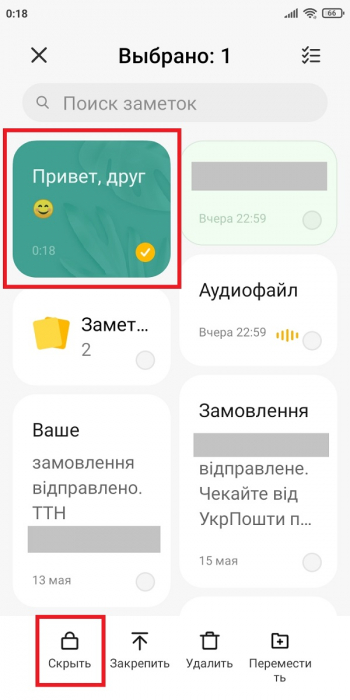
1. Первый способ: возвращаемся на главный экран приложения и зажимаем нужный файл, пока не появится крошечная галочка. Внизу должно высветиться дополнительное меню, в котором кликаем «Скрыть». Теперь нажимаем по голубой кнопке «Задать пароль». Создаем графический ключ и жмем «Далее». По желанию привязываем заметку к Mi аккаунту. Это позволит восстановить доступ к пометкам, если вы забудете графический пароль.
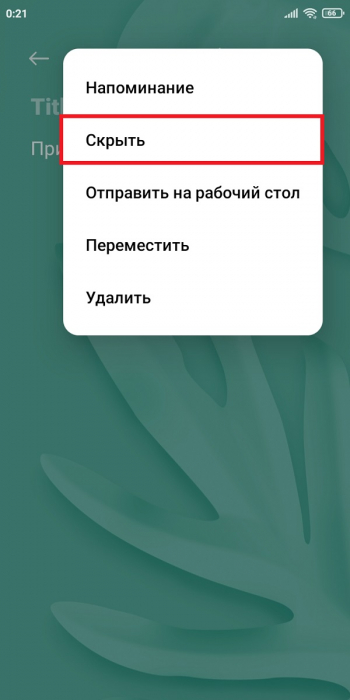
2.Второй способ: открываем заметку и тапаем по троеточию в правом верхнем углу. Выбираем «Скрыть». Далее выполняем вышеуказанные действия: создаем защитный ключ и подтверждаем его.
Обратите внимание! Нельзя создавать разные пароли для конкретных заметок. Системой предусмотрен общий графический ключ. Вводить его нужно только при создании первой записи. В последующие разы пометка просто скрывается без подтверждения.
Где найти скрытые заметки
Разумеется, скрытые файлы не отображаются на стартовой странице приложения. Чтобы получить к ним доступ, сделайте длинный свайп вниз. Должно появиться сообщение: «Отпустите, чтобы открыть личную папку». Далее введите защиту, и вы увидите скрытые заметки на Xiaomi.
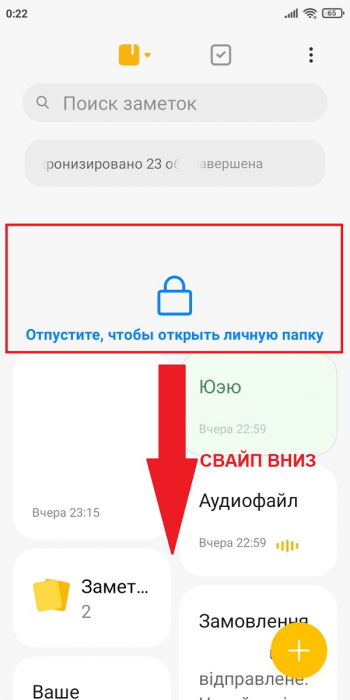
Если забыли пароль, тапните внизу экрана по строке «Забыли ключ?». После ввода пароля от Mi-аккаунта появится возможность сбросить графическую комбинацию.
Восстановление удаленных заметок
Случаются неприятные ситуации, когда пользователь случайно удаляет важную пометку. Устранить данную неприятность очень легко, но обязательным условием является синхронизация с облачным хранилищем. В настройках открываем «Mi аккаунт» — «Xiaomi Cloud» и выставляем галочку напротив строки «Заметки». Теперь ваши текстовые сообщения будут синхронизироваться в автоматическом режиме.
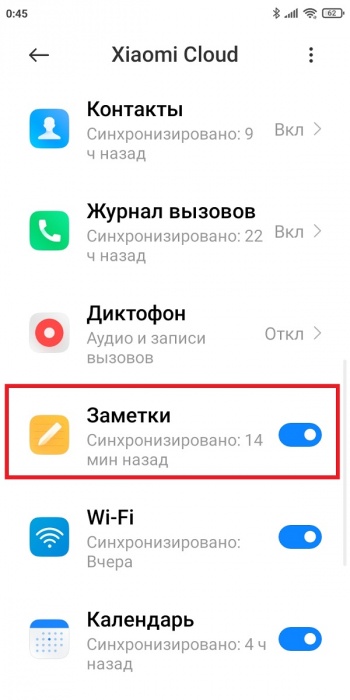
Через телефон
В смартфоне можно быстро восстановить пометки:
1. Открываем «Настройки» и переходим в пункт « Mi аккаунт».
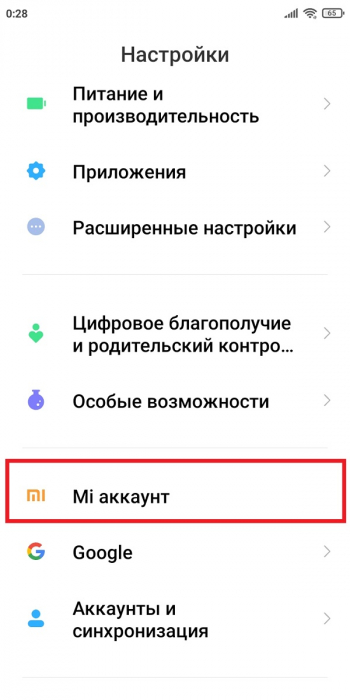
2.Пролистываем страницу до вкладки «Сервисы» — « Xiaomi Cloud ».
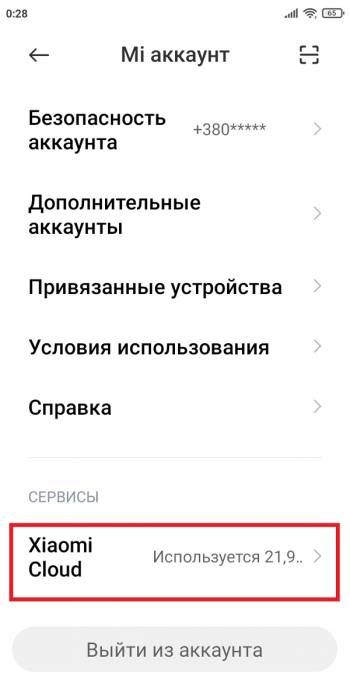
3.Заходим в пункт «Корзина» — «Заметки».
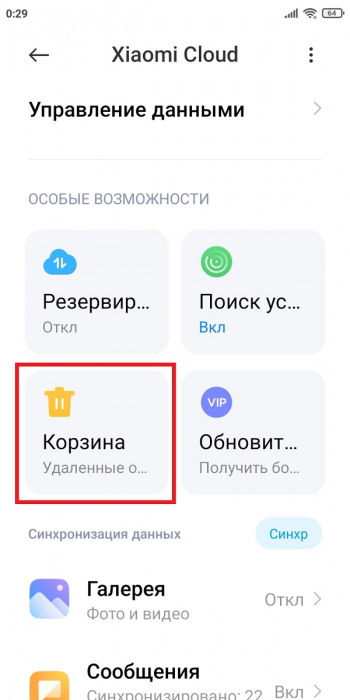
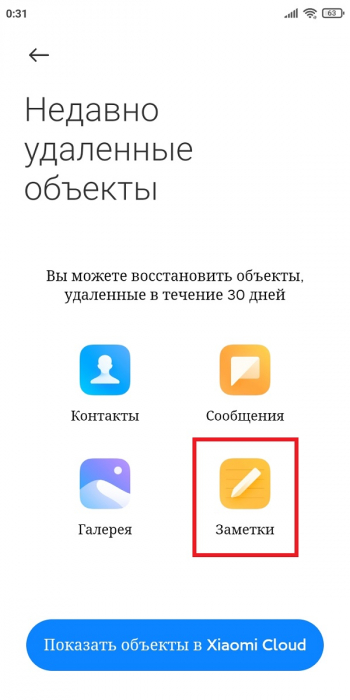
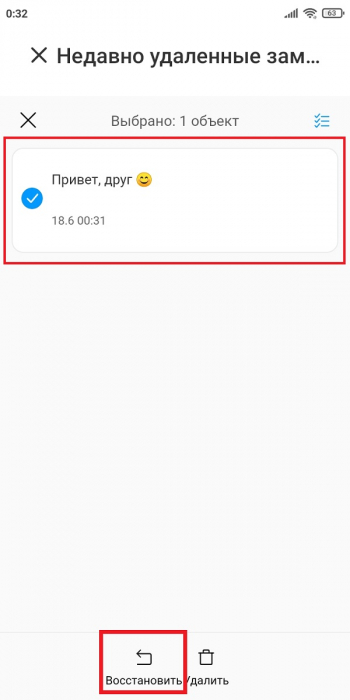
4.Делаем длительный тап по нужной заметке и нажимаем «Восстановить». Готово, процедура займет всего несколько секунд.
С помощью компьютера
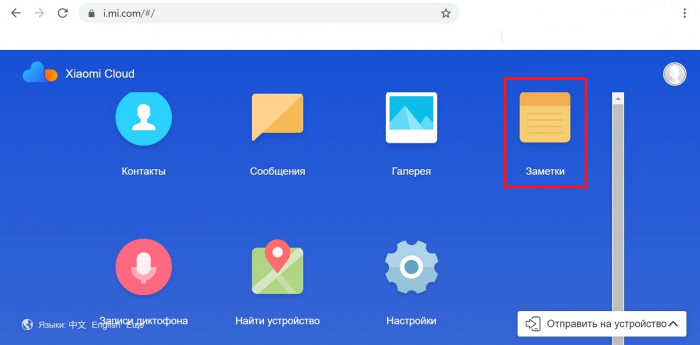
1. На ПК открываем официальный сайт с Ми Клаудом, перейдя по ссылке https://i.mi.com .
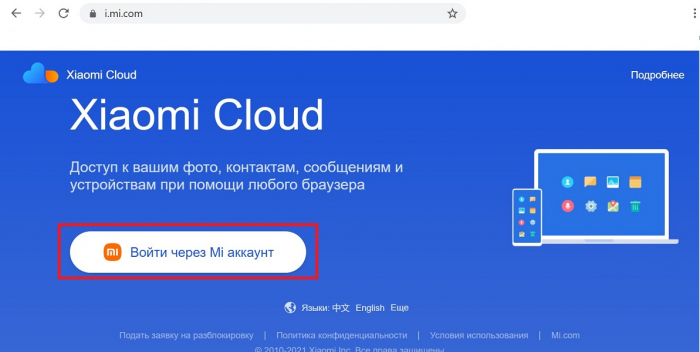
2.Нажимаем «Войти через Mi -аккаунт» и авторизуемся.
3.Заходим во вкладку «Заметки». На левой боковой панели открываем «Удаленные заметки».
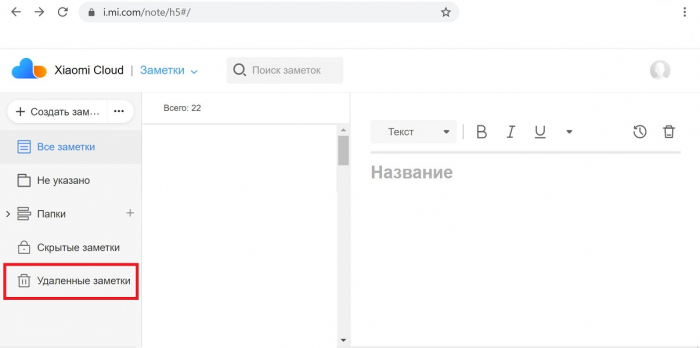
4.Высветятся все удаленные пометки. Для восстановления кликаем по большой стрелке. Чтобы окончательно удалить сообщение, тапаем по изображению корзины.
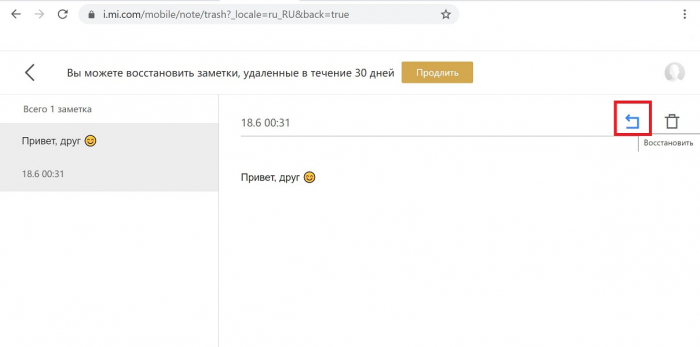
Мы рассказали, где находятся скрытые заметки на Xiaomi, как их создать, найти и восстановить. Надеемся, что наша статья оказалась полезной. Если что-то непонятно, спрашивайте в комментариях.