
Как настроить проект (react+Node.JS+WebPack) в WebStorm для дебага
Имеется проект Node.JS + Webpack. Запускаю nodemon и webpack-devserver — работает, но без дебага. Как настроить проект в WebStorm, чтобы можно было дебажить?
global.Promise = require('bluebird'); const webpack = require('webpack'); const path = require('path'); const ExtractTextPlugin = require('extract-text-webpack-plugin'); const CleanWebpackPlugin = require('clean-webpack-plugin'); const publicPath = 'http://localhost:8050/public/assets'; const cssName = process.env.NODE_ENV === 'production' ? 'styles-[hash].css' : 'styles.css'; const jsName = process.env.NODE_ENV === 'production' ? 'bundle-[hash].js' : 'bundle.js'; const plugins = [ new webpack.DefinePlugin( < 'process.env': < BROWSER: JSON.stringify(true), NODE_ENV: JSON.stringify('development') >>), new ExtractTextPlugin(cssName) ]; if (process.env.NODE_ENV === 'production') < plugins.push( new CleanWebpackPlugin([ 'public/assets/' ], < root: __dirname, verbose: true, dry: false >) ); plugins.push(new webpack.optimize.DedupePlugin()); plugins.push(new webpack.optimize.OccurenceOrderPlugin()); > module.exports = < entry: ['babel-polyfill', './src/client.js'], debug: true, resolve: < root: path.join(__dirname, 'src'), modulesDirectories: [ 'node_modules' ], extensions: ['', '.js', '.jsx'] >, plugins, output: < path: `$/public/assets/`, filename: jsName, publicPath >, module: < loaders: [ < test: /\.css$/, loader: ExtractTextPlugin.extract('style-loader', 'css-loader!postcss-loader') >, < test: /\.less$/, loader: ExtractTextPlugin.extract('style-loader', 'css-loader!postcss-loader!less-loader') >, < test: /\.gif$/, loader: 'url-loader?limit=10000&mimetype=image/gif' >, < test: /\.jpg$/, loader: 'url-loader?limit=10000&mimetype=image/jpg' >, < test: /\.png$/, loader: 'url-loader?limit=10000&mimetype=image/png' >, < test: /\.svg/, loader: 'url-loader?limit=26000&mimetype=image/svg+xml' >, < test: /\.(woff|woff2|ttf|eot)/, loader: 'url-loader?limit=1' >, < test: /\.jsx?$/, loader: process.env.NODE_ENV !== 'production' ? 'react-hot!babel!eslint-loader' : 'babel', exclude: [/node_modules/, /public/] >, < test: /\.json$/, loader: 'json-loader' >] >, eslint: < configFile: '.eslintrc' >, devtool: "source-map", devServer: < headers: < 'Access-Control-Allow-Origin': '*' >> >; Как дебажить фронтенд и бекенд: пошаговая инструкция
Очень много сервисов сейчас позволяют дебажить код над фронтенде. Chrome DevTools и Firefox Developer Tools среди них самые популярные, но и в других браузерах тоже есть свои тулзы. Мы будем использовать Chrome DevTools для примеров.
Дебажим JavaScript
Откровенно говоря, отладка кода может занимать много времени. Особенно, если использовать такие простые команды как console.log() или window.alert().
Нужно писать, а потом удалять дополнительный код, а иногда эти команды все равно попадают в коммит (даже если вы думали, что все их забрали). А если при этом использовать линты (статические отладчики), то команды console или alert будут подсвечиваться в коде.
И на этом моменте в игру вступает Chrome DevTools, позволяя нам дебажить код без утомительных команд. Среди фишек этой тулзы, редактирование CSS и HTML, тестирование сети и проверка скорости сайта — наши любимые.
Чтобы на практике познакомиться с этой тулзой, давайте создадим простенькую страничку на JavaScript с getData() методом. Этот метод будет просто собирать данные с поля ввода, создавать DOM элемент с dataSpan ID и добавлять значение с поля ввода в этот элемент.
Вот как наша страничка будет выглядеть:
В JavaScript:
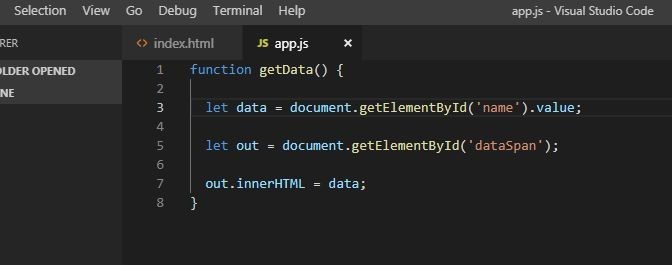
Сохраним ее как app.js.
Вот как наша страничка будет выглядеть в браузере:
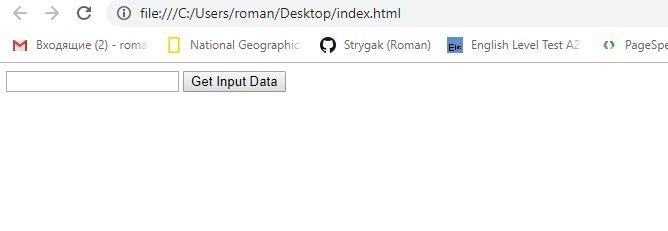
Чтобы проверить как метод работает до того, как сохранять данные в dataSpan, можно использовать старомодные console.log(data) или window.alert(data). Вот что мы увидим запустив файл в VS Code:

Это самый примитивный подход.
Вместо этого, мы используем брейкпоинты (точки останова) вChrome DevTools чтобы убедиться, что все работает как надо.
Брейкпоинт — это строка кода, на которой мы хотим приостановить прогонку кода, чтобы изучить как он работает (или не работает).
Возвращаясь к примеру, давайте запустим страницу в Google Chrome и сделаем следующее:
- Чтобы открыть Chrome Developer Tools, в правом верхнем углу браузера, кликнем чтобы открыть меню настроек.
- В этом меню, выберем Дополнительные инструменты (в английском меню — More tools), а потом Инструменты разработчика (Developer tools).
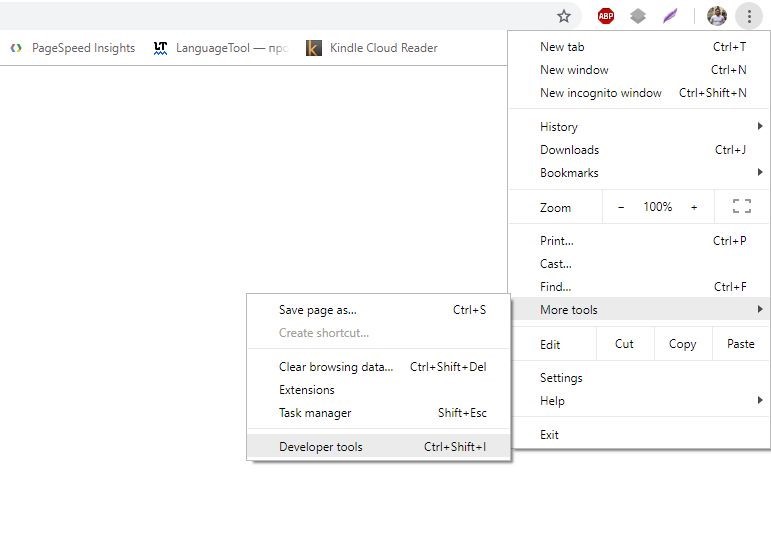
Открыв панель инструментов разработчика, давайте приостановим код на брейкпоинте:
- Выберите вкладку Sources.
- В Sources, в панели Page, выберите app.js (который мы создали чуть раньше).
- В редакторе кода, кликните на номер строки let data =document.getElementById(‘name’).value;
Управление интервалами выполнения кода
Поставив брейкпоинт, ми приостанавливаем исполнение функции на нем. Поэтому нам нужно будет продолжить построчное выполнение кода, чтобы изучить изменения нашей переменной.
В верхнем левом углу панели JavaScript Debugging находятся основные команды прогонки брейкпоинтов:
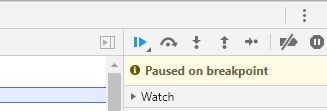
Первая кнопка, Resume script execution () продолжит выполнение кода до конца или до следующего брейкпоинта.
Давайте введем hello world в поле ввода. В строку добавится data = “hello world”. Теперь давайте кликнем на кнопку Step over next function call ().
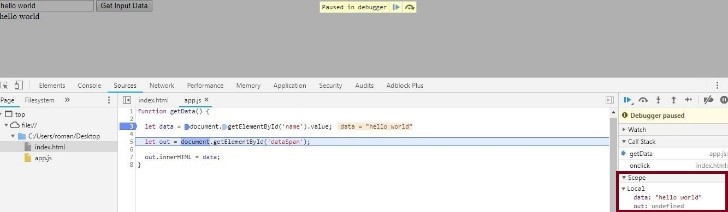
Выбранная строка с брейкпоинтом будет выполнена и дебаггер выберет следующую. Откройте вкладку Scope чтобы посмотреть значение переменной data. Оно изменилось на “hello world”, которое мы ввели ранее и просто показывает значение нашей переменной на конкретной строке кода. Кликните Step over next function call еще раз чтобы выполнить выбранный метод и перейти на следующую строку.
Если обновить страницу, значение переменной out также обновится в DOM элементе. Чтобы посмотреть значение переменной, можно кликнуть на Expand () слева от нее. Если же еще раз кликнуть Step over next function call, то текст “hello world” еще раз добавится в dataSpan.
Более сложная отладка
Предположим, что мы выполняем функцию посложнее, которую точно не помешает отладить. К примеру, мы хотим, чтобы пользователи вводили числа через пробел. Функция затем будет обрабатывать и выводить эти числа, их сумму, и результат умножения.
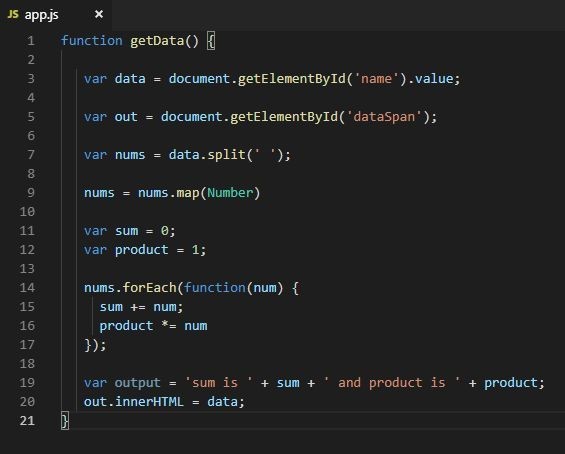
Для этого мы обновим код app.js как на скриншоте выше. Обновляем страницу и приступаем непосредственно к дебаггингу.
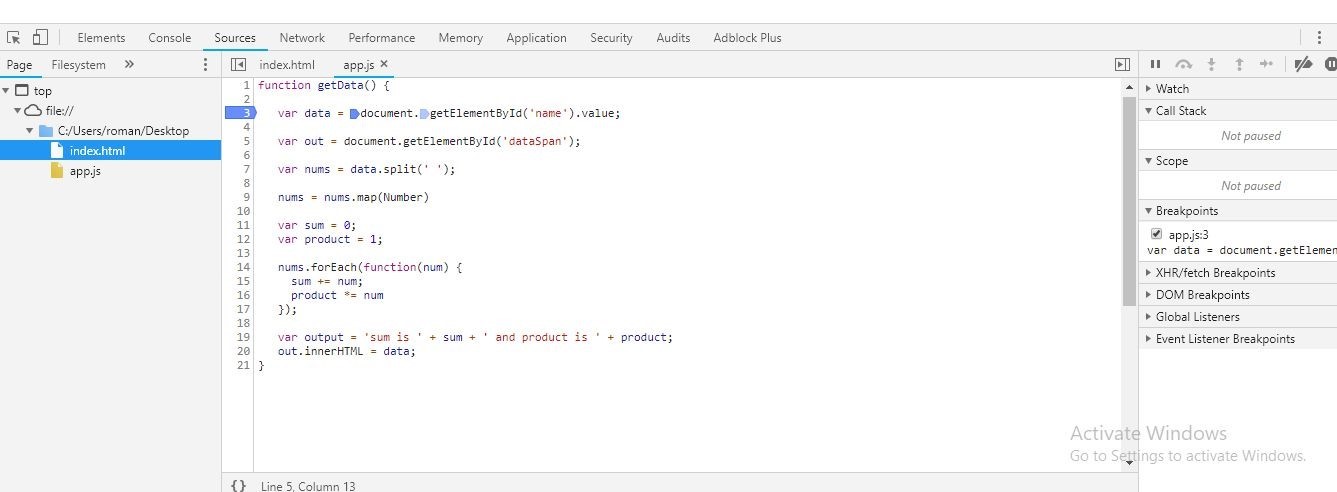
- Кликните 3 (номер строки of let data = document.getElementById(‘name’).value;) чтобы поставить брейкпоинт.
- Введите 23 24 е в строке ввода в браузере.
- Кликните Step over next function call.
Как еще можно поставить брейкпоинты
В большинстве случаев, ваш код намного длиннее и, вполне возможно, конкатенирован в одну строку. К примеру, предположим, что у вас 1000 строк кода. В этом случае, ставить брейкпоинты, кликая на номера строк каждый раз, не кажется такой уж отличной идеей, не правда ли?
Для этого в DevTools есть классный инструмент для установки брейкпоинтов на разные типы интеракции с браузером. На панели JavaScript Debugging, кликните Event Listener Breakpoints чтобы посмотреть доступные категории.

Как вы видите, можно поставить брейкпоинт на событие Mouse > click (клик мышкой) в любом месте нашего кода. Это означает, что, если кликнуть Get Input Data, выполнение кода остановится на событии onclick. И не нужно вручную ничего добавлять.
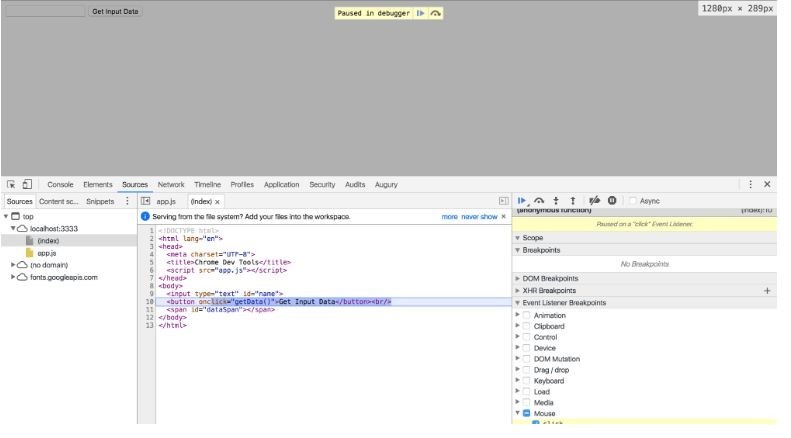
Клик на Step over next function call будет последовательно вести нас через код, используемый чтобы обработать клики.
Используя Event Listener Breakpoints, можно поставить брейкпоинты на кучу разных типов событий, таких как Keyboard, Touch, и XHR.
Ключевое слово “debugger”
Если ввести debugger в любом месте кода, Chrome DevTools приостановит выполнение кода на этой строке и подсветит ее также, как и брейкпоинты. Можно использовать этот инструмент чтобы дебажить JavaScript в Chrome или других браузерах. Только не забудьте удалить его, когда закончите отладку.
Код на скриншоте выше остановится на строке, которая содержит ключевое слово debugger и автоматически запустит Chrome DevTools. По сути, это то же самое, что и поставить брейкпоинт на эту строку. Также выполнением кода можно управлять с помощью кнопок Step into next function call и Step over next function call.
Выжимка
В начале мы рассмотрели команды console.log() и window.alert() и поняли, что они не слишком удобны. Нужно было их часто использовать по всему коду, что могло сделать код «тяжелее» и медленнее, если бы мы забыли их удалить перед коммитом.
Когда количество строк растет, Chrome Developer Tools намного более эффективен для отлова багов и оценки работы в целом.
Дебажим Angular
Легче всего отладить код Angular — использовать Visual Studio Code (VS Code). Чтобы начать дебаггинг, вам нужно будет установить расширение Debugger для Chrome:
- Запустите проект на VS Code и откройте вкладку Extensions. Или нажмите Ctrl+Shift+X на клаве.
- В строке поиска введите Chrome.
- Выберите Debugger for Chrome и кликните Install.
- После того как установите расширение, появится кнопка Reload. Кликните ее, чтобы завершить инсталляцию и активировать Debugger.
Точно так же, как и в DevTools, кликните на номер строки в app.component.ts. Строка с брейкпоинтом подсветится красным кружком (слева от номера строки).
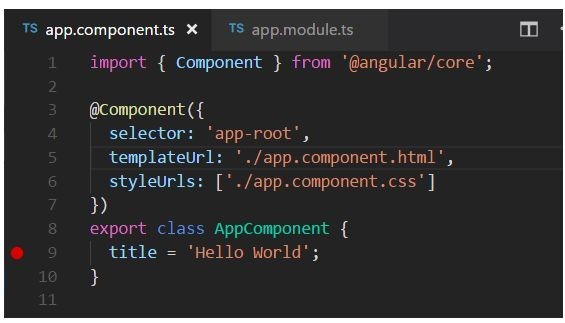
Настраиваем дебаггер
Для начала, нам нужно будет настроить дебаггер:
1. С File Explorer перейдите на Debug вкладку.
Также можно использовать для этого Ctrl+Shift+D.
2. Кликните на иконку Settings чтобы создать launch.json.
Это файл с настройками, который мы будем использовать.
3. С выпадающего меню Select Environment выберите Chrome.
Это создаст новую папку .vscode и файл launch.json для вашего проекта.
4. Запустите этот файл.
5. Чтобы использовать этот файл для наших целей, в методе url замените localhost порт с 8080 на 4200.
6. Сохраните изменения.
Вот как должен выглядеть файл:
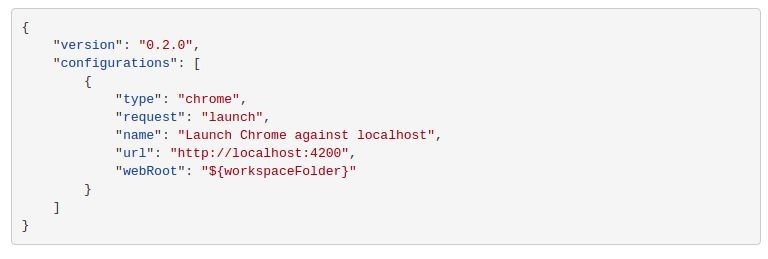
7. Нажмите F5 или кликните кнопку Start Debugging чтобы запустить Debugger.
8. Запустите Chrome.
9. Чтобы приостановить выполнение кода на брейкпоинте, обновите страницу.

Чтобы последовательно просмотреть выполнение кода и как меняются переменные, используйте клавишу F10.
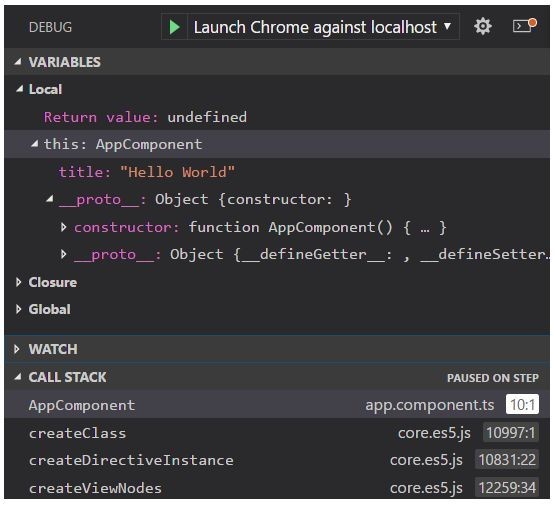
README
В расширении Debugger для Chrome есть множество дополнительных конфигураций, работа з source maps и устранений всяческих неполадок. Чтобы просмотреть их прямо в VS Code, кликните на расширение и выберите вкладку Details.

Отладка бекенда (Node.js)
Здесь вы узнаете как дебажить код на Node.js. Вот самые распространённые подходы:
• Используя Chrome DevTools
На даный момент, это наш любимый подход.
• Используя IDE-шки типаVisual Studio Code, Visual Studio, WebStorm, и т.д.
Для примеров мы будем использовать VS Code и Chrome DevTools.
Chrome и Node.js используют тот же JavaScript-движок, Google V8, и это значит, что для бекенда мы будем использовать те же инструменты, что и для фронта.
1. Запустите свой проект в VS Code.
2. Перейдите на вкладку Console.
3. Введите команду npm start —inspect и нажмите Enter.
4. Проигнорируйте предлагаемый “chrome-devtools://…” URL (существует метод получше).

5. Запустите Chrome и введите “about:inspect”.
Это перенаправит вас на вкладку Devices на DevTools.
6. Кликните линк Open dedicated DevTools for Node.

Процесс отладки такой же, как и для фронтенда, то есть с использованием брейкпоинтов. На самом деле, очень удобно то, что не нужно переключаться на IDE. Таким образом, можно дебажить и фронт- и бекенд на одном интерфейсе.
Спасибо за чтение и надеемся, что вам понравился этот пост. Подписывайтесь на обновления — у нас в рукавах еще полно полезностей 🙂
- JavaScript
- Программирование
- Angular
- Тестирование веб-сервисов
Running and debugging Node.js
WebStorm helps you run and debug your Node.js applications. You can debug applications that are started from WebStorm as well as attach to already running applications.
Before you start
- Make sure the Node.js and JavaScript Debugger required plugins are enabled on the Settings | Plugins page, tab Installed . For more information, refer to Managing plugins.
Running a Node.js application
WebStorm runs Node.js applications according to a run configuration of the type Node.js . WebStorm also uses this configuration to start the debugger together with Node.js applications.
Create a Node.js run/debug configuration
- Go to Run | Edit Configurations . Alternatively, select Edit Configurations from the list on the toolbar.
 In the Edit Configurations dialog that opens, click the Add button () on the toolbar and select Node.js from the list. The Run/Debug Configuration: Node.js dialog opens.
 - Specify the Node.js interpreter to use. If you choose the Project alias, WebStorm will automatically use the project default interpreter from the Node interpreter field on the Node.js page . In most cases, WebStorm detects the project default interpreter and fills in the field itself. You can also choose another configured local or remote interpreter or click and configure a new one. For more information, refer to Configuring remote Node.js interpreters, Configuring a local Node.js interpreter, and Using Node.js on Windows Subsystem for Linux.
- In the JavaScript File field, specify the path to the main file of the application that starts it (for example, bin/www for Express applications).
- Optionally:
- Specify the Node parameters that customize the start of Node.js. For example, you may want to enable an experimental Node.js feature or pass another option. For more information, refer to the Node.js official website.
- In the Application parameters field, specify the Node.js-specific arguments to be passed to the application on start through the process.argv array.
- To open the application in the browser automatically, configure a before-launch task. Click to expand the Before launch area, click , and select Launch Web Browser from the list. In the dialog that opens, specify the URL of the application starting page, for example, localhost:3000 for Express applications, and the browser to use.
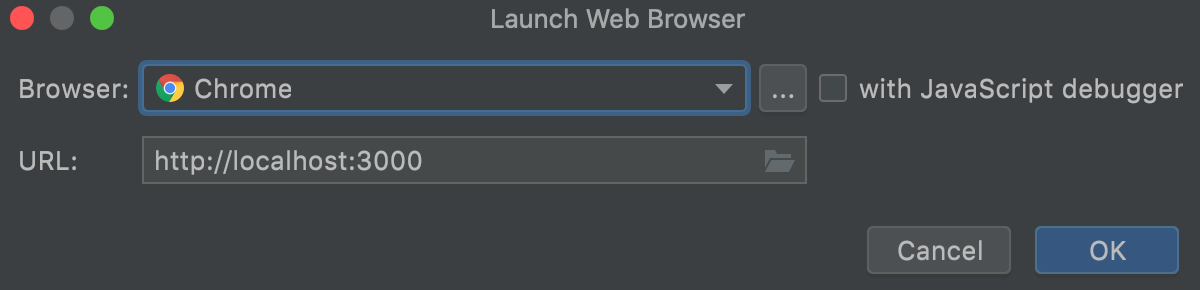
Run an application
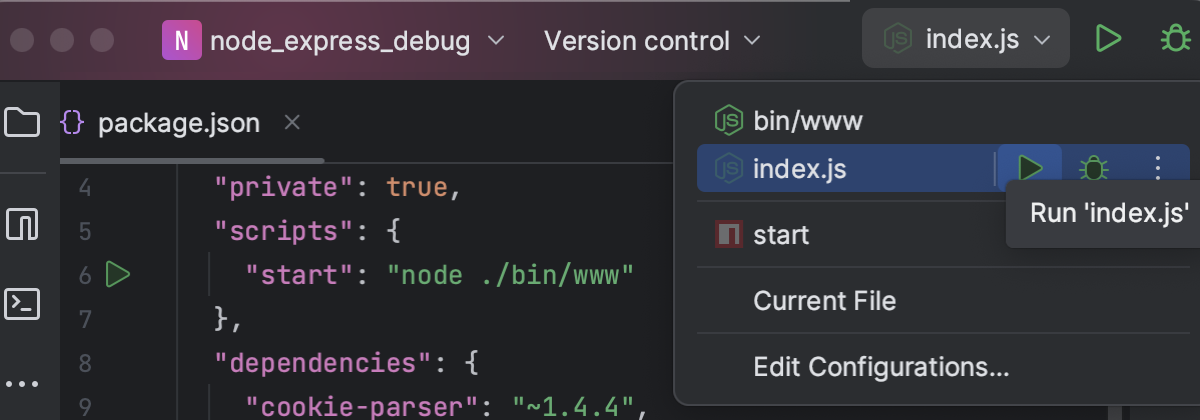
- Create a run/debug configuration as described above or modify an existing one and click Run in the dialog.
- Alternatively, select the newly created run configuration from the list on the main toolbar and click . The application starts, and the Run tool window opens showing the application output.
If you are using a logging tool like morgan in your application and this tool writes logs to a file, you can see these logs in the Console tab of the Run tool window.
Manage logs when running a Node.js application
- Create a Node.js run/debug configuration as described above and go to the Logs tab.
- Click next to the Log files to be shown in console field which lists the available log files (if any).
- In the Edit Log Files Aliases dialog that opens, type the alias name to show in the list of log entries and specify the location of the log file. Select whether you want to show all files that this pattern covers or only the last one.
- Click OK to return to Node.js Run/Debug Configuration dialog, where the new log file is added to the list. Select the Is Active checkbox next to it. To skip the previous content, select the Skip Content checkbox.
- Optionally:
- To enable saving the Process Console output to a log file, select the Save console output to file checkbox and specify the file location.
- Choose when you want the Process Console shown.
Debugging a Node.js application
WebStorm makes it easier to debug Node.js applications. You can put breakpoints right in your JavaScript or TypeScript code so you no longer need any debugger and console.log() statements. You can do many things that will help you explore the code and understand where the bug is. In the Debug tool window, you can view the call stack and the variables in their current state, evaluate expressions in the editor, and step through the code.
You can initiate a debugging session in two ways:
- Start the debugger together with your application using a Node.js run/debug configuration.
- Attach the debugger to an already running application. In this case, your application is already running in the debug mode and WebStorm attaches to a running process. WebStorm recognizes —inspect , —inspect-brk , and now deprecated —debug flags so you can make any application accessible for debugging. To debug a running application, use an Attach to Node.js/Chrome configuration.
With WebStorm, you can also debug Node.js applications that are running in Vagrant boxes, in Docker containers, or on remote hosts accessible via various transfer protocols or via SSH.
Starting the debugger together with a Node.js application on your computer
- Set the breakpoints in the code where necessary.
- Create a Node.js run/debug configuration as described above. To open the application in the browser automatically, configure a before-launch task. Click to expand the Before launch area, click , and select Launch Web Browser from the list. In the dialog that opens, specify the URL of the application starting page, for example, localhost:3000 for Express applications, and the browser to use. If necessary, WebStorm can generate a JavaScript Debug configuration and start it automatically together with the Node.js configuration as described in Debugging the server- and the client-side code.
- Select the newly created Node.js configuration from the Select run/debug configuration list on the toolbar and click the Debug button () next to the list.
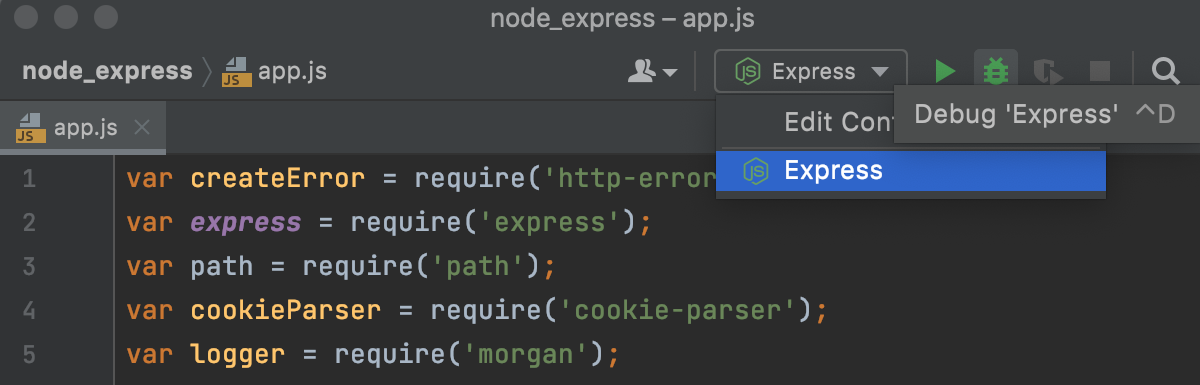 The Debug tool window opens.
 - Perform the steps that will trigger the execution of the code with the breakpoints. For example, navigate from the starting page of your application to another page in the browser.
- Switch to WebStorm, where the controls of the Debug tool window are now enabled. Proceed with the debugging session — step through the breakpoints, switch between frames, change values on-the-fly, examine a suspended program, evaluate expressions, and set watches.
Debugging a running Node.js application
With WebStorm, you can debug an already running application with the Chrome Debugging Protocol or with the V8 Debugging Protocol (also known as Legacy Protocol ).
In either case, a debugging session is initiated through an Attach to Node.js/Chrome configuration.
Start the debugger from the built-in Terminal or from the Run or Debug tool window
If an application was started with the —inspect or —inspect-brk flag, you can start a debugging session from the built-in Terminal , from the Run tool window, or from the Debug tool window.
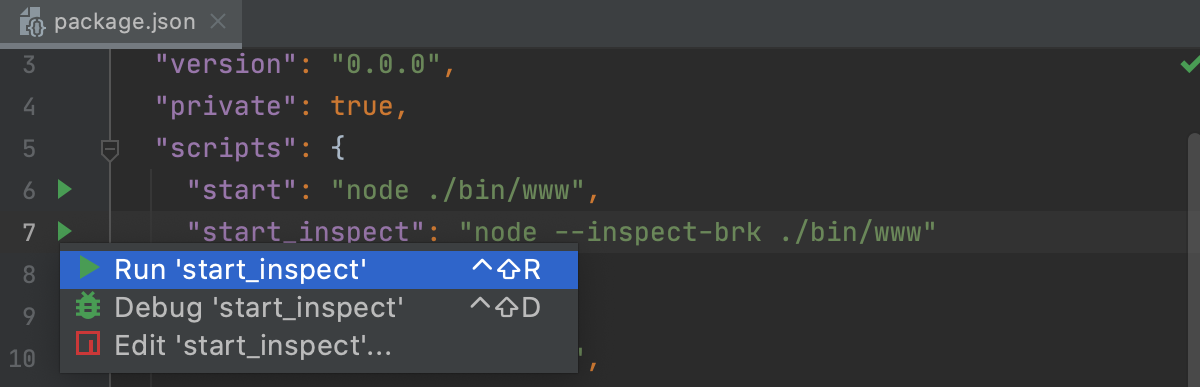
- Run your application with an —inspect or —inspect-brk flag. You can do that in several ways, for example:
- Open the embedded Terminal ( Alt+F12 ) and, type: node —inspect-brk
- Launch a script from package.json or from the npm tool window. For more information, refer to Run and debug scripts. Depending on the action you select from the list, the output will be shown in the Run or in the Console tab of the Debug tool window.
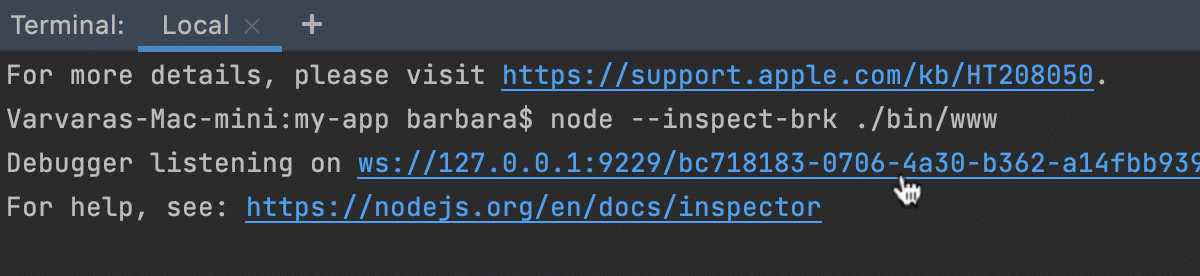
- The Terminal , the Run tool window, or the Console tab of the Debug tool window shows an information message Debugger listening : , the default port is 9229 . To start debugging, hold Control+Shift and click the link. WebStorm starts a debugging session with an automatically generated Attach to Node.js/Chrome configuration. Alternatively, copy the port number from the Debugger listening : message and paste it later in the Attach to Node.js/Chrome configuration.
Debug with Chrome Debugging Protocol
Use this protocol to debug applications started with the —inspect or —inspect-brk flag. This flag is used with Node.js versions later than 6.3.
- Set the breakpoints as necessary.
- Select Run | Edit Configurations from the main menu, then click in the Edit Configuration dialog that opens, and select Attach to Node.js/Chrome from the list. The Run/Debug Configuration: Attach to Node.js/Chrome dialog opens.
- Specify the host where the target application is running and the port passed to —inspect or —inspect-brk when starting the Node.js process to connect to. Copy the port number from the information message Debugger listening : in the Terminal tool window or in the Run tool window that controls the running application. Make sure this port is different from the port on which the application is running. The default port is 9229. Optionally: specify the remote paths for the project folders in the Remote URLs of local files area. This is helpful if the root folder of the running application is different from the name of you WebStorm project root folder.
- In the Attach to area, select Chrome or Node.js > 6.3 started with —inspect .
- Select the newly created Attach to Node.js/Chrome configuration from the Select run/debug configuration list on the toolbar and click the Debug button () next to the list. The Debug tool window opens.
- Perform the actions that will trigger the code at the breakpoint. Control over the debugging session returns to WebStorm.
- Switch to WebStorm. In the Debug tool window, step through the breakpoints, switch between frames, change values on-the-fly, examine a suspended program, evaluate expressions, and set watches.
Debug with V8 Debugging Protocol
Use this protocol to debug applications started with the —debug flag. This flag is used with Node.js versions earlier than 8.
- Create an Attach to Node.js/Chrome run/debug configuration as described above and specify the host and the port passed to —debug . The default port is 9229.
- Make sure the application to debug was launched with the following parameters: —debug= . The default port is 5858 .
- Proceed as during a debugging session with Chrome Debugging Protocol.
Debugging a Node.js application that uses nodemon
The WebStorm built-in debugger can automatically reconnect to running Node.js processes. This lets you debug Node.js applications that use the nodemon utility, which automatically reloads your Node.js process when the code is updated.
To debug such application, you need to start it in the debug mode (with the —inspect or —inspect-brk flag) and then connect to it using the Attach to a Node.js/Chrome debug configuration with the Reconnect Automatically option on.
Install nodemon
- In the embedded Terminal ( Alt+F12 ) , type npm install —save-dev nodemon or yarn add nodemon —dev to install nodemon as a development dependency.
Start an application with nodemon in the debug mode
- Create and run the following npm debug script:
debug»: «nodemon —inspect
Debug an application
- Set the breakpoints in your code as necessary.
- Create a new Attach to a Node.js/Chrome configuration as described in Debugging a running Node.js application and select the Reconnect automatically checkbox.
 Usually, you don’t need to change the port in the configuration 9229 because it’s the default port the debugger is listening on. But you can double-check what port is used in the message logged when you run the app in the debug mode.
- Select the newly created Attach to Node.js/Chrome configuration from the Select run/debug configuration list on the toolbar and click the Debug button () next to the list. The debugger stops at the breakpoints that you put in your code in WebStorm. Now, every time you make any changes to the code and save them Control+S , nodemon will automatically reload the application, and the debugger will automatically re-attach to the restarted process.
Отладка JavaScript в Google Chrome и Visual Studio Code
Способность отладки кода является важным навыком разработчика. Важно понимать и использовать широкий спектр инструментов отладки, которые существуют для конкретного языка программирования.
К сожалению, отладка может показаться не столь очевидной при работе с JavaScript за пределами полноценной среды IDE. По крайней мере — на первый взгляд.
В данной статье будет рассмотрен вопрос, как можно выполнять отладку JavaScript-кода в инструменте Google Chrome Dev Tools и в редакторе кода Visual Studio Code.
Примечание переводчика: перейдя по этой ссылке, можно ознакомиться с видеоверсией данной статьи Debugging JavaScript in Google Chrome and Visual Studio Code на английском языке.
Предустановки
В этой статье процесс отладки будет рассмотрен на примере тестового приложения под названием «Quick Chat»:
У вас есть два способа работы с этим приложением. Вы можете самостоятельно создать его, воспользовавшись этой серией видеоуроков. Или же вы можете использовать исходный код уже готового приложения «Quick Chat»:
Какой бы вариант вы не выбрали, вам потребуется локально запустить приложение «Quick Chat».
Вы можете запустить приложение из-под Node.js (как это делаю я). Или воспользоваться плагином под Visual Studio Code под названием Live Server.
Если вы новичок в работе с этим плагином, то можете научиться работать с ним при помощи этого видео — Live Server Extension in Visual Studio Code.
Примечание переводчика: видео на английском языке.
В процессе создания данной статьи я добавил в приложении «Quick Chat» небольшую намеренную ошибку, которая не позволяет зарегистрировать пользователя после его входа в систему.
С технической точки зрения я неправильно получаю имя пользователя, используя для этого usernameInput.text вместо правильного варианта usernameInput.value . Если бы я допустил такую ошибку в реальной жизни, моей первой мыслью было бы воспользоваться инструментом console.log() .
Но это не совсем тот случай, который мог бы мне помочь, как вы можете увидеть на изображении ниже. Если же использование console.log() было также вашей первой мыслью — вы попали по адресу и правильно делаете, что читаете эту статью!
Основы отладки
Начнем с основ. Идея отладки заключается в том, что внутри программного кода можно устанавливать так называемые точки останова (breakpoints) для того, чтобы остановить выполнение программы в определенном месте.
Это дает вам, как разработчику, возможность взглянуть на текущее состояние приложения и проверить, например, значения переменных в нём. Вы даже можете сделать еще больше и отследить любые переменные по своему выбору, чтобы всякий раз, когда приложение останавливается, вы могли проверить значения этих переменных.
После установки точки останова (breakpoint) в коде, как правило, есть несколько вариантов дальнейших действий:
- продолжить выполнение программы
- пошагово пройтись по всем этапам выполнения программы — строка за строкой
- выйти из текущей функции, в которой вы находитесь
- перейти к выполнению следующей функции
У вас также будет доступ к просмотру стека вызовов (call stack). Другими словами, поскольку в программе функции могут вызывать на исполнение другие функции, то можно просмотреть историю вызовов этих функций.
Отладка в Google Chrome
Чтобы начать отладку приложения в браузере Google Chrome, добавьте в обработчике события кнопки clickBtn оператор debugger , как показано ниже:
Когда выполнение программы дойдет до строки с оператором debugger , приложение будет приостановлено и автоматически активируются инструменты отладки браузера Google Chrome.
Обратите внимание, что приложение в окне браузера закрашено серым цветом, чтобы показать, что оно приостановлено. Также обратите внимание, что вкладка Sources в Chrome Dev Tools открылась автоматически:
Давайте разберемся, что мы видим на вкладке Sources .
Вкладка Sources
Первое, что вы могли заметить на этой вкладке — это копию исходного кода приложения. Это код, который браузер загрузил и с которым он работает.
Вы также можете заметить, что строка кода с оператором debugger подсвечена синим цветом, чтобы сообщить нам, что выполнение приложения остановлено на данном участке кода:
Браузер Google Chrome предоставляет нам возможность просматривать исходный код приложения. Имея перед собой исходный код, можно установить в нем точки останова.
Точка останова предназначена для обозначения места, на котором нужно остановить выполнение программы. Оператор debugger , который мы использовали в примере выше, функционирует как точка останова, но в исходном коде приложения такая точка останова необязательно должна быть только одной.
Точка останова — преднамеренная остановка или приостановка выполнения программы
Чтобы добавить точку останова, нужно выполнить клик мыши на gutter — поле слева от нумерации строк кода. Как только вы выполните это действие, то заметите, что браузер Google Chrome автоматически добавил эту точку останова в список «Breakpoints»:
Вкладка Scope
На вкладке «Scope» вы можете отслеживать переменные в своем приложении. Обратите внимание, что на этой вкладке есть три раздела: локальная область видимости (Local), глобальная область видимости (Global) и раздел сценариев (Script).
В разделе сценариев вы можете отслеживать переменные в области видимости текущего скрипта:
Большую часть времени процесса отладки приложения вы будете проводить именно в этой вкладке. Это гораздо более эффективная альтернатива использованию многочисленным console.log() .
Вкладка Watch
Как уже упоминалось ранее, помимо просмотра переменных на вкладке «Scope», вы также можете определить переменные, значения которых вы хотели бы отслеживать на всем этапе выполнения программы.
Добавляя переменную на вкладке «Watch», каждый раз, когда вы устанавливаете точку останова, вы можете быстро проверить значение этой переменной (которая может иметь значение undefined в зависимости от того, где вы находитесь в коде).
Нажмите значок плюса и введите имя переменной, которую необходимо отслеживать, в нашем случае это usernameInput :
Пошаговое выполнение, стек вызовов и список точек останова
Раздел вкладки «Sources», расположенный в левом нижнем углу окна отладчика, позволяет просмотреть список точек останова, стек вызовов (call stack) и т. д.
В стеке вызовов есть только одна функция, которая является обработчиком события для кнопки входа. Функция указана, потому что это единственная функция, которая была вызвана на данный момент. Поскольку одни функции могут вызывать на исполнение другие функции, то эта цепочка будет обновляться соответствующим образом.
Также обратите внимание на кнопки со стрелками в верхней части экрана. Они соответствуют функциям, указанным выше, для продолжения выполнения вашего кода или прохождения по нему по строкам (stepping). Я бы рекомендовал протестировать немного эти кнопки, чтобы привыкнуть к тому, каким образом можно осуществлять выполнение кода.
Наконец, существуют различные типы точек останова, которые могут быть заданы. Давайте рассмотрим пример создания условной точки останова (conditional breakpoint), которая будет срабатывать только при выполнении определенного условия.
Например, предположим, что мы хотим предотвратить обработку события на кнопке входа в систему только тогда, когда пользователь пытается войти в систему без ввода имени пользователя.
Мы можем сделать это, щелкнув правой кнопкой мыши на поле gutter и создав точку останова со следующим условием — usernameInput.text === » :
В случае отладки приложения Quick Chat , если вы нажмете кнопку входа в систему без имени пользователя, будет запущена эта точка останова. В противном случае код будет продолжать выполняться как обычно.
Обратите внимание, что существует ещё больше доступных вариантов точек останова, которые не рассматриваются в данной статье.
Отладка в Visual Studio Code
Инструмент Chrome Developer Tools является одним из лучших в своем роде. Как вы уже видели, он предлагает отличные возможности и функционал для отладки приложения.
Однако командой разработчиков Visual Studio Code была проделана большая работа для того, чтобы сделать процесс отладки в этом редакторе ещё более совершенным.
Мне очень нравится Visual Studio Code и я провожу в нем больше времени, чем в каком-либо другом редакторе кода. Этот процесс включает в себя и отладку.
Чтобы начать отладку кода в VS Code, вам нужно будет установить плагин Debugger for Chrome :
Давайте познакомимся с вкладкой Debug . По умолчанию она расположена на боковой панели редактора. Откройте эту вкладку, нажав на значок, который выглядит как жучок (bug).
Открыв эту панель, вы увидите инструменты, очень похожие на те, что мы видели в браузере Google Chrome — переменные, стек вызовов, точки останова:
Большинство функциональных возможностей, с которыми мы имели дело в Chrome Dev Tools, также доступны в VS Code.
Теперь, когда мы познакомились с вкладкой Debug , нам необходимо создать конфигурацию, которая укажет редактору VS Code, как ему отлаживать наше приложение.
VS Code хранит конфигурацию отладки в файле launch.json внутри папки .vscode . Чтобы VS Code создал этот файл для нас, в меню редактора откройте выпадающий список «Нет конфигураций» («No Configurations») и выберите «Добавить конфигурацию» («Add Configuration»).
VS Code хранит конфигурацию отладки в файле с именем launch.json внутри папки .vscode
Затем из этого списка выберите пункт «Chrome»:
Из раскрывающегося списка выберите конфигурацию «Chrome: Launch»:
Конфигурация, которую мы только что создали, будет автоматически подключаться к приложению на определенном порту.
Нам нужно внести небольшое изменение в эту конфигурацию — правильно указать на исходный код тестируемого приложения. Исходный код приложения находится в каталоге public , поэтому необходимо изменить значение свойства «webRoot».
Чтобы это сработало, что приложение уже должно быть запущено локально на определенном порту:
Когда конфигурация настроена, можно начать сеанс отладки, нажав зеленую кнопку «Run Code». Приложение должно открыться в окне браузера Google Chrome, как показано ниже.
Обратите внимание на меню отладки кода, которое появилось в фоновом режиме редактора VS Code. С помощью этой панели можно остановить, перезапустить, продолжить выполнение кода или использовать пошаговые возможности для навигации по коду и взаимодействия с отладчиком:
С запущенным отладчиком вы можете установить контрольную точку в коде так, как мы это делали в Google Chrome. Для этого нажмите на поле gutter рядом с номером нужной строки. Я устанавливаю точку останова в том же месте, что и раньше, внутри обработчика события входа в систему.
Теперь если попытаться войти в систему без заданного имени пользователя, точка останова должна инициировать переход в редактор VS Code для дальнейшего анализа кода приложения:
Вся функциональность отладчика кода, которую мы рассмотрели в браузере Google Chrome, аналогична той, что и в редакторе VS Code.
Если вы хотите добавить условную точку останова, щелкните правой кнопкой мыши на поле gutter и выберите «условная точка останова» с определенным условием.
Если вы хотите отследить значения какой-либо переменной, нажмите знак «плюс» чтобы добавить новую переменную и введите имя этой переменной.
Если вы хотите изучить переменные, перейдите на вкладку переменных и исследуйте их!
Вывод
Как уже говорилось ранее, сделать следующий шаг во своем развитии как разработчику означает нечто большее, чем просто писать хороший код. Это означает использование экосистемы инструментов для тестирования языка программирования, который вы используете.
Отладка — одна из тех тем, для изучения которой потребуется время и силы, прежде чем начинать работу. Но в конечном итоге потраченные усилия однозначно окупят себя.
Моя рекомендация — потратить некоторое время на изучение отладки как в браузере Google Chrome, так и в редакторе Visual Studio Code и посмотреть, что вам больше нравится. Если у вас есть какие-либо вопросы или комментарии, найдите меня в Twitter.
Дополнительные ресурсы
- Отладка в браузере Chrome
- Подробное руководство по отладке кода на JavaScript в Chrome Devtools
- Отладка в VS Code и Chrome