
Работа с Java в Visual Studio Code | Java для начинающих
Microsoft Principal Cloud Advocate Rory Predy представляет код Visual Studio и выделяет расширения, которые делают этот бесплатный и открытый код редактор кода отлично подходит для работы с Java.
Рекомендуемые ресурсы
- Ознакомьтесь с остальными выпусками серии «Java для начинающих»
- Примеры и вспомогательные материалы
- Рекомендуемые модули Microsoft Learn
Microsoft Principal Cloud Advocate Rory Predy представляет код Visual Studio и выделяет расширения, которые делают этот бесплатный и открытый код редактор кода отлично подходит для работы с Java.
Рекомендуемые ресурсы
- Ознакомьтесь с остальными выпусками серии «Java для начинающих»
- Примеры и вспомогательные материалы
- Рекомендуемые модули Microsoft Learn
Как использовать код Visual Studio с Java?
В этой статье мы узнаем, как настроить Visual Studio Code с помощью Java и как использовать его основные функции для этого языка.
Затем мы увидим интеграцию Maven и Gradle и закончим с достоинствами и недостатками этого редактора.
2. Настройка кода Visual Studio для Java
Microsoft значительно улучшила возможности разработчиков, чтобы настроить свой редактор для Java. Мы можем скачать Coding Pack for Java , который представляет собой набор необходимых расширений (эквивалент JDT для Eclipse).
Даже если мы еще ничего не установили, этот исполняемый пакет проверит отсутствующие программы и установит их для нас:
- Код Visual Studio
- Комплект для разработки Java (JDK)
- Пакет расширений Java, который включает в себя:
- Языковая поддержка для Java™ от Red Hat: навигация, запись, рефакторинг и чтение файлов Java
- Отладчик для Java от Microsoft: запуск/подключение, точки останова, оценка, отображение стека вызовов
- Maven для Java от Microsoft: создавайте проекты из Archetype, выполняйте цели Maven
- Java Test Runner от Microsoft: запустить Junit, TestNG
- Диспетчер проектов для Java от Microsoft: показать представление проекта, создать новый проект, экспортировать банку
- Visual Studio IntelliCode от Microsoft: расширенные функции автозаполнения
Если у нас уже установлен код Visual Studio, нам просто нужно установить пакет расширений Java с помощью кнопки «Расширения» на боковой панели. Теперь мы можем видеть кнопку « Создать проект Java» и представление Maven слева:
Мы также можем просматривать функции Java через меню View > Command Palette :
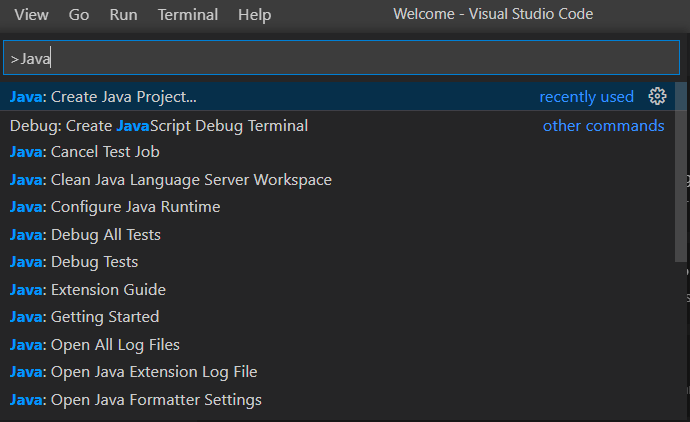
Далее мы узнаем, как использовать функции, включенные в эти расширения.
3. Работа с базовым Java-проектом
3.1. Создать или открыть проект Java
Если мы хотим создать новый проект Java, мы найдем команду Java: Создать проект Java в меню палитры команд , которая открывает верхнее меню, где мы можем выбрать тип нашего проекта: «
- Без инструментов сборки создается пустой проект с каталогами src и lib
- Maven позволяет нам выбрать архетип из большой коллекции библиотек, как мы увидим в следующем разделе.
- Spring Boot, Quarkus и MicroProfile требуют, чтобы мы установили соответствующие расширения для создания проекта.
Если нам нужно открыть существующий проект, Visual Studio Code покажет небольшое всплывающее окно в правом нижнем углу, чтобы импортировать папку как проект Java . Если мы пропустили это, мы можем открыть любой исходный файл Java, чтобы показать его снова.
3.2. Запуск и отладка проекта
Чтобы запустить проект, нам просто нужно нажать F5 (отладка) или Ctrl-F5 (запуск). Мы также можем использовать ярлыки Run|Debug прямо над основными методами или модульными тестами:
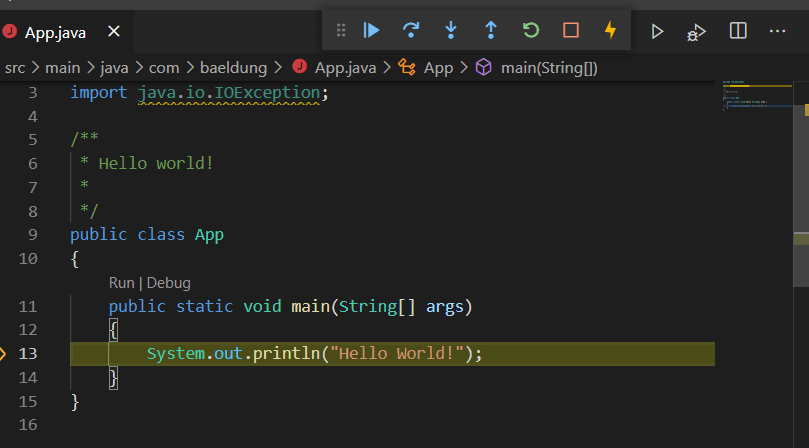
Мы также можем видеть панель инструментов отладки в верхней части окна, чтобы остановить, перезапустить или продолжить выполнение.
Затем в представлении « Терминал » внизу отобразятся выходные журналы.
3.3. Управление пакетами и импортом Java
Первый недостаток, который мы заметим, заключается в том, что Visual Studio Code не предоставляет специальных функций для создания класса или пакета .
Чтобы создать всю структуру каталогов нашего пакета, мы должны сначала создать файл Java и объявить нужный пакет вверху. После этого Visual Studio Code покажет ошибку: нам просто нужно перевернуть ее, чтобы отобразить ссылку Quick Fix . Эта ссылка создаст соответствующую структуру каталогов, если она не существует.
Однако управление пакетами работает так же, как и в других Java IDE : просто нажмите Ctrl+Space , и он предложит, например, выбрать существующий класс и импортировать его на лету. Мы также можем использовать всплывающее окно быстрого исправления , чтобы добавить отсутствующие импорты или удалить неиспользуемые.
3.4. Навигация по коду и автодополнение
Наиболее полезными сочетаниями клавиш являются Ctrl+P для открытия файла и Ctrl+T для открытия класса или интерфейса . Как и в других Java IDE, мы можем перейти к вызову метода или реализации класса с помощью Ctrl+щелчка . На боковой панели также есть представление « Структура », которое помогает нам перемещаться по большим файлам.
Автодополнение также работает, как и в других IDE: мы просто нажимаем Ctrl+пробел , чтобы отобразить опции. Например, мы можем увидеть возможные реализации интерфейса или доступные методы и атрибуты класса, включая их Javadoc . Автодополнение также может генерировать фрагмент кода, если мы нажмем Ctrl+пробел после таких операторов, как while , for , if , switch или try .
Однако мы не можем генерировать Javadoc для аргументов метода .
3.5. Ошибки компиляции и предупреждения
Сначала мы увидим ошибки компиляции с подчеркнутым кодом. Неиспользуемые переменные выделены серым цветом. Мы также можем отобразить полный список ошибок и предупреждений в меню « Вид» > «Проблемы» . Оба предлагают быстрые исправления для основных.
4. Интеграция Maven и Gradle
4.1. Мавен
Если мы решим создать новый проект Maven, палитра команд предоставит большую коллекцию архетипов Maven . Как только мы выбираем одну из них, нам предлагается выбрать папку назначения, а затем конфигурация выполняется в интерактивном терминале, а не в графическом мастере, как в других средах разработки Java . **
Сначала будет отображаться всплывающее окно импорта Java, затем начнется настройка Maven. Расширения будут использовать глобальный клиент Maven, определенный в нашей переменной PATH . Однако, если в нашем проекте настроена оболочка Maven , всплывающее окно позволит нам выбрать, следует ли использовать оболочку вместо глобального клиента Maven.
Затем, со стороны Maven, мы увидим плагины Maven и цели, которые можно запустить:
Если нет, нам нужно проверить наличие ошибок в следующих местах:
- В меню « Вид» > «Проблемы », которое содержит все проблемы, связанные с файлом pom.xml и проблемами совместимости JDK .
- В меню « Вид» > «Вывод » выберите « Maven For Java » в правом нижнем списке, чтобы отобразить проблемы с клиентом и оболочкой Maven.
4.2. Грейдл
Для работы с Gradle мы должны установить Gradle Extension Pack с панели Extensions . Это расширение управляет проектами, только если настроен Gradle Wrapper .
После открытия проекта Gradle мы увидим строку состояния внизу, указывающую на ход загрузки и установки. Мы проверяем, произошла ли какая-либо ошибка, нажав на эту полосу. Мы также можем отобразить представление « Вывод » и выбрать из него параметр « Задачи Gradle ».
Затем мы сможем увидеть значок слона Gradle на боковой панели, который отображает специальные панели Gradle для управления задачами :
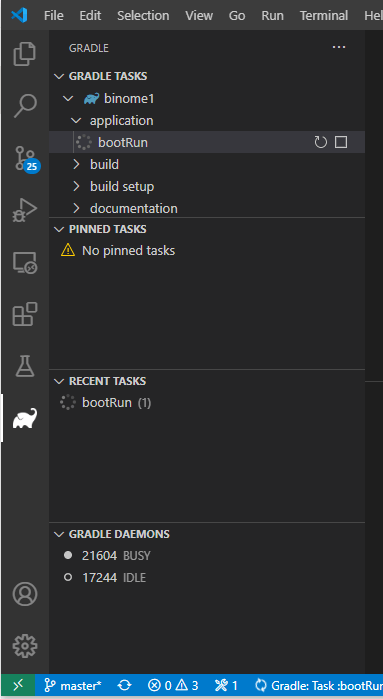
Если этот значок не отображается, мы должны убедиться, что наш проект Gradle находится в подкаталоге. В этом случае мы должны включить параметр gradle.nestedProjects , чтобы обнаружить его.
5. Сильные стороны и недостатки
Во-первых, мы должны признать, что этот легковесный редактор предлагает меньше возможностей, чем его аналоги: нет мастера, интеграция с Maven и Gradle не очень удобна, а базовые функции, такие как инструменты для управления пакетами и зависимостями, отсутствуют . Visual Studio Code не был разработан для Java, и это легко заметить, особенно если мы знакомы с другими Java IDE.
Однако основные возможности, такие как обнаружение ошибок и автозавершение, очень полны, поскольку они используют языковой сервер Eclipse JDT . Кроме того, популярность Visual Studio Code связана с его быстрой скоростью запуска, ограниченным использованием ресурсов и лучшим пользовательским интерфейсом .
6. Заключение
В этой статье мы узнали, как настроить Visual Studio Code для Java, его поддерживаемые функции для этого языка, а также увидели его сильные и слабые стороны.
В заключение, если мы уже знакомы с Visual Studio Code, это может быть хорошим редактором для начала изучения Java. Но если мы уже являемся продвинутыми пользователями Java IDE и довольны работой с ними, мы можем быть разочарованы потерей некоторых удобств, которые считали само собой разумеющимися.
- 1. Обзор
- 2. Настройка кода Visual Studio для Java
- 3. Работа с базовым Java-проектом
- 3.1. Создать или открыть проект Java
- 3.2. Запуск и отладка проекта
- 3.3. Управление пакетами и импортом Java
- 3.4. Навигация по коду и автодополнение
- 3.5. Ошибки компиляции и предупреждения
- 4.1. Мавен
- 4.2. Грейдл
Как скомпилировать и запустить Java-код в Visual Studio Code
Я загрузил код Visual Studio и установил «пакет расширений Java «от Microsoft.
После этого я загрузил jdk1.8.0_161 и создал необходимые переменные среды, как описано в документации «Java Extension Pack».
Затем я создал новый файл с окончанием .java и написал простую тестовую программу «Hello World».
Но как теперь скомпилировать и запустить код?
luominx 23 Мар 2018 в 01:34
2 ответа
Лучший ответ
В качестве первого шага попробуйте скомпилировать вашу программу из командной строки. Например. Как запустить Java программа из командной строки в Windows? это хорошее начало. Вы можете запускать команды прямо во встроенном терминале VSCode. При желании создайте задачу сборки VS Code из этой команды, чтобы запускать сборки с помощью команды build.
Для запуска / отладки создайте конфигурацию запуска во вьюлете отладки, например:
// Use IntelliSense to learn about possible attributes. // Hover to view descriptions of existing attributes. // For more information, visit: https://go.microsoft.com/fwlink/?linkid=830387 "version": "0.2.0", "configurations": [ < "type": "java", "name": "Debug (Launch)-Foo", "request": "launch", "cwd": "$", "console": "internalConsole", "stopOnEntry": false, "mainClass": "Foo", "args": "" >, < "type": "java", "name": "Debug (Attach)", "request": "attach", "hostName": "localhost", "port": 0 >] >Martin Aeschlimann 24 Мар 2018 в 09:31
- Установите Java Extension Pack -> вы это уже сделали
- Создайте проект Java: Ctrl + Shift + Enter и введите «Java». Выберите вариант «Java: Создать проект Java».
- Измените класс App.java и сохраните его: Ctrl + S
Когда вы его сохраняете, VS Code автоматически компилирует файлы java за вас. В каталоге bin / app вы увидите файл с названием «App.class». Это то подтверждение, которое вам нужно.
Изменить : запуск проекта: Чтобы запустить проект, нажмите F5. VSCode спросит, хотите ли вы добавить конфигурацию. Выберите «Java: запустить программу». Убедитесь, что у вас открыт App.java, и нажмите F5 еще раз. Вот и все.
Я заметил, что VSCode плохо справляется с пакетами, но это уже другой вопрос.
Как настроить visual studio code для java
Для работы с Java в Visual Studio Code вам понадобится установить следующие компоненты:
- Установите Java Development Kit ( JDK ) на свой компьютер. Вы можете загрузить JDK с официального сайта Oracle
- Установите расширение Java Extension Pack в Visual Studio Code . Чтобы установить его, откройте Visual Studio Code и выберите пункт «Extensions» в боковой панели. Введите «Java Extension Pack» в строку поиска и установите его.
- Для запуска и отладки Java-программ в Visual Studio Code вам также понадобится установить расширение Debugger for Java . Вы можете установить его, перейдя на страницу расширения во вкладке «Extensions» и введя «Debugger for Java» в строку поиска.
- Создайте новый проект Java в Visual Studio Code , используя инструменты Gradle или Maven . Вы можете использовать командную строку или встроенные инструменты Visual Studio Code для создания проекта.
- Настройте конфигурацию запуска и отладки Java-приложения в Visual Studio Code . Это можно сделать, выбрав соответствующие пункты меню в окне Visual Studio Code