Как найти точку восстановления
Как найти точку восстановления системы?
Ответ мастера:
Если после установки новых драйверов или программ ваша операционная система перестала корректно работать, то ее работоспособность можно восстановить, вернув все в прежнее состояние. Для этого используют такой компонент, как «Восстановление системы» (Systemrestore). Точки восстановления системы автоматически создаются каждый день. Также такие точки восстановления создаются перед каждой критической процедурой, например, перед установкой нового оборудования либо ОП. Можно также создавать точки отката и вручную.
Чтобы восстановить систему, лучше выбирать такую точку, которая наиболее близка к дате, когда именно произошел сбой в работе. Если у вас установлена система Windows XP, тогда зайдите в меню «Пуск». Там выберите пункт «Программы», а потом «Стандартные». Затем выберите «Служебные» и там найдите «Восстановление системы».
В окне «Восстановление системы» выберите положение «Восстановление более раннего состояния…», а потом нажмите «Далее». В новом окне откроется календарь за текущий месяц, где отмечены даты создания точек восстановления. Если вы хотите восстанавливать систему, то выберите нужный день, а затем нажмите «Далее».
Можно найти точки восстановления и другими способами. Нажатием комбинации Win+R вызовите строку поиска, а там напишите команду msconfig. Перейдите в пункт «Сервис», а потом выберите опцию «Восстановление системы». Затем нажмите «Далее», после чего откроется окно, где будут находиться даты создания точек отката.
Перезагрузите ваш компьютер. Когда услышите звуковой сигнал POST, то нажмите клавишу F8. Потом в меню режимов загрузки выберите «Безопасный режим». Ответьте «Нет» на предложенный вопрос о продолжении работы в данном режиме. После этого начнется процесс восстановления системы, где вам нужно будет выбрать одну из предложенных точек отката. Еще можно выбрать точку восстановления и в режиме «Загрузка последней удачной конфигурации».
Если у вас на компьютере стоит последняя версия Windows Vista, то нужно ввести в строку поиска команду system, а потом в новом окне отметить пункт «Система». После чего откроется новое диалоговое окно управления системой. Это же окно можно вызвать и при помощи «Панели управления», нажав на иконку «Система».
Перейдите по ссылке «Защита системы». Во вкладке «Свойства системы» выберите пункт «Защита системы». Затем нажмите «Восстановление системы» и «Далее». Там вы увидите список точек отката.
В Windows 7 нужно зайти в «Панель управления», потом выбрать «Восстановление». Откроется новое окно, где следует выбрать «Запуск восстановления системы», а потом нажать «Далее». Система сама предложит вам список точек восстановления.
Посмотреть список всех доступных точек восстановления системы в Windows
Сегодня мы рассмотрим как различными способами посмотреть список всех доступных точек восстановления системы в Windows 7, 8 и 10.
Посмотреть список всех доступных точек восстановления системы в защите системы
1. Нажмите кнопки Win+R (или нажмите на меню “Пуск” правой кнопкой мыши и выберите “Выполнить”). Введите команду rstrui и нажмите Enter.

2. Нажмите “Далее”.

3. Точки восстановления перечислены с датой, временем создания, описанием и типом точки восстановления. Вы можете поставить флажок “Показать другие точки восстановления” (если доступно), чтобы увидеть более старые точки восстановления, которые в данный момент отсутствуют в списке.

Посмотреть список всех доступных точек восстановления в командной строке
1. Откройте командную строку от имени администратора.
2. Введите команду vssadmin list shadows и нажмите Enter.

Если вы хотите вывести список всех доступных точек восстановления в текстовый документ на рабочий стол – введите команду vssadmin list shadows >”%userprofile%\Desktop\Restore Points.txt”
Посмотреть список всех доступных точек восстановления в PowerShell
1. Откройте PowerShell от имени администратора.
2. Введите команду Get-ComputerRestorePoint | Format-Table -AutoSize или Get-ComputerRestorePoint | Format-List и нажмите Enter.

Если вы хотите вывести все доступные точки восстановления на рабочий стол в текстовый документ – используйте команду Get-ComputerRestorePoint | Format-Table -AutoSize | Out-File -filepath “$Env:userprofile\Desktop\Points.txt”
На сегодня все, если вы знаете другие способы – пишите в комментариях! Удачи Вам ��
Разнорабочий в области IT. Занимается поддержкой пользователей, сопровождением программного обеспечения.
Где точка восстановления Windows 7
Так уж вышло, что самая популярная на сегодняшний день операционная система от Microsoft, является хоть и стабильным программным решением, иногда способна подводить своих пользователей. И речь идет не о том, что система склонна к «тормозам», замедлению работы, появлению ошибок или многих других проблем. Иногда какие-либо некорректные действия с системой могут привести к отказу её загрузки или к возникновению ошибок, делающих невозможным дальнейшую работу за компьютером.
К счастью, в штатных средствах Windows 7 хранятся точки восстановления системы, благодаря которым можно вернуть ОС к полностью работоспособному состоянию. Правда, доступна такая функция только при условии активированного состояния службы и присутствия в журнале доступных точек восстановления.
Как включить восстановление системы
Чтобы быть уверенным в том, что ОС компьютера полностью защищена от возможных изменений, способных привести к её выходу из строя или ухудшению скорости работы, пользователям следует включить её и корректно настроить. Для этого необходимо следовать такому перечню действий:
- Нажмите правой кнопкой мыши на ярлык «Мой компьютер» для вызова контекстного меню.
- Выберите пункт «Свойства».
- Нажмите на кнопку «Дополнительные параметры системы» в левом боковом меню окна.


Теперь, когда функция защиты включена, необходимо понять, когда же точки восстановления создаются и где их просмотреть.
Разработчики из Microsoft позаботились о том, чтобы recovery-точки автоматически создавались непосредственно перед установкой различного софта или обновлений. Это делается с целью защиты системы от возможного вреда, которое компьютеру может нанести нелицензионное, пиратское, поврежденное ПО и не полностью загруженные дистрибутивы.
Просмотреть актуальную информацию о точках восстановления, а также инициировать саму recovery-процедуру, можно следующим образом:
- Нажмите кнопку «Пуск» на панели задач «Семерки».
- Нажмите на кнопку «Все программы» для отображения перечня папок, находящихся в стартовом меню системы.


Теперь, когда мы разобрались с тем, где найти точки восстановления в Windows 7, осталось узнать только то, каким образом создаются файлы точек вручную. Эту процедуру рекомендуется систематически производить самостоятельно, чтобы убедиться в том, что в системе присутствуют максимально приближенные к текущей дате системные точки с работоспособными параметрами Windows.
Для создания такого «сэйва» следует выполнить такие действия:
- Зайдите в свойства ярлыка «Мой компьютер».
- В открывшемся окне перейдите на вкладку «Защита системы».
Убедиться в успешном создании точки всегда можно в меню восстановления системы, где в списке появится соответствующая запись.
Настоятельно рекомендуем не игнорировать данную функцию Windows 7, поскольку она является действительно полезным параметром, позволяющим надежно защитить систему от различного рода форс-мажорных происшествий, «глюков» с софтом, которые, увы, всегда имели и имеют место быть в операционных системах семейства Windows. После установки Windows, при покупке нового ПК с предустановленной «операционкой», всегда проверяйте параметр восстановления системы, и, если он находится в выключенном состоянии, обязательно активируйте его. И только в этом случае никакие системные неисправности не будут вам страшны.
Понравилось? Поделитесь!
Мы напоминаем вам о необходимости уважать собеседников. Любые проявления хамства и неуважения к другим людям, их мнению, устройству или операционной системе, будут наказыватся баном на сайте.
[Windows 11/10] Точка восстановления системы
Пожалуйста, перейдите к соответствующей инструкции для текущей операционной системы Windows на вашем компьютере:
- Создать точку восстановления
- Создать точку восстановления вручную
- Сбросить систему с точки восстановления
В общем, восстановление системы включено по умолчанию. Вы также можете проверить, включено ли восстановление системы, выполнив следующие действия.
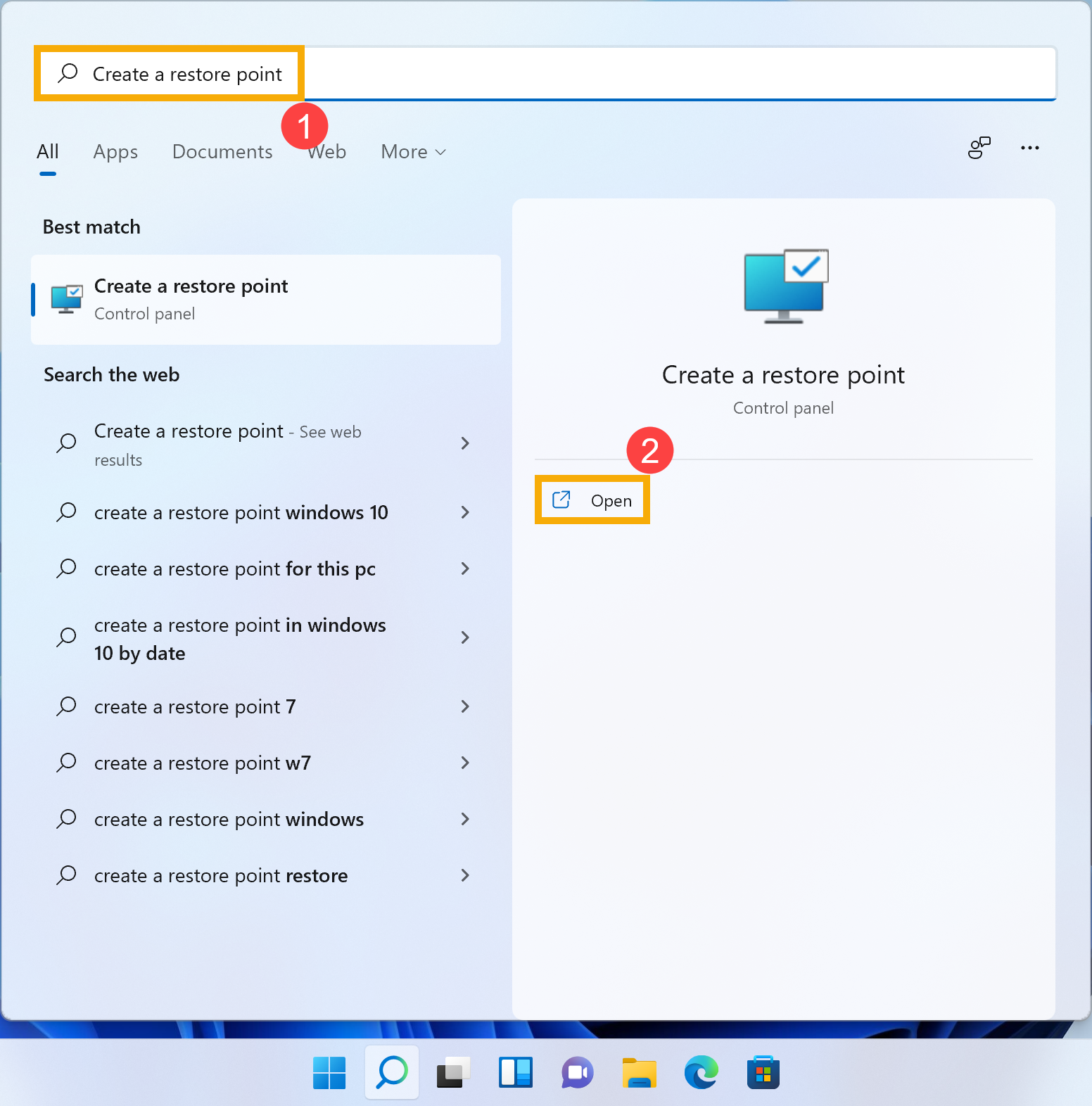
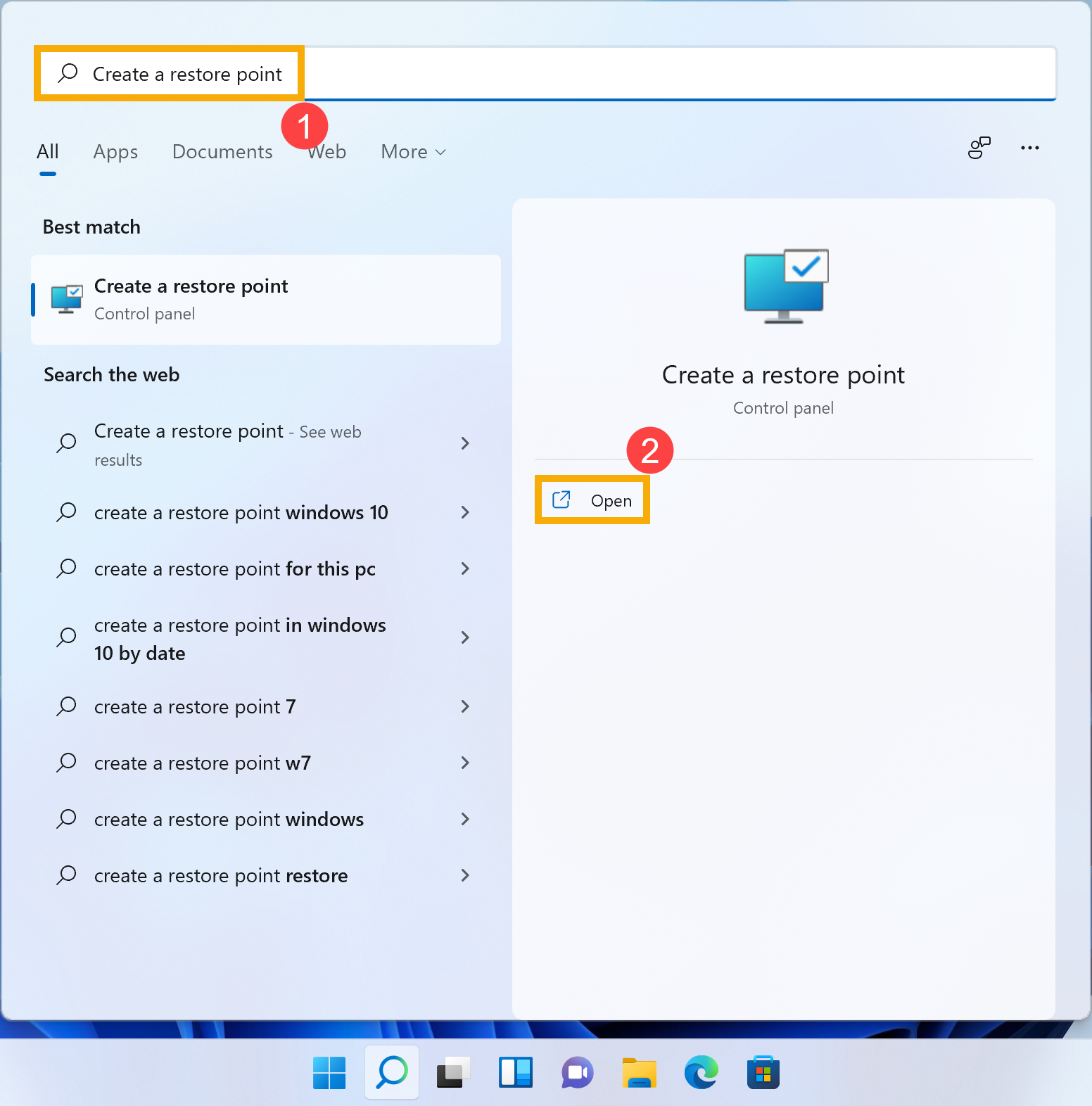
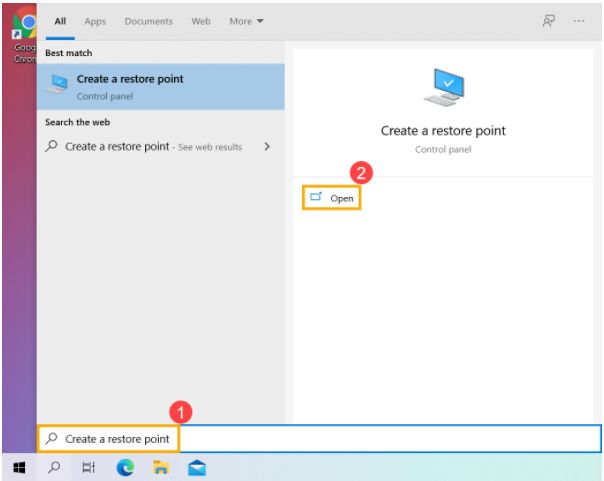
- Введите и выполните поиск [Создать точку восстановления] в строке поиска Windows①, затем щелкните [Открыть] ②.
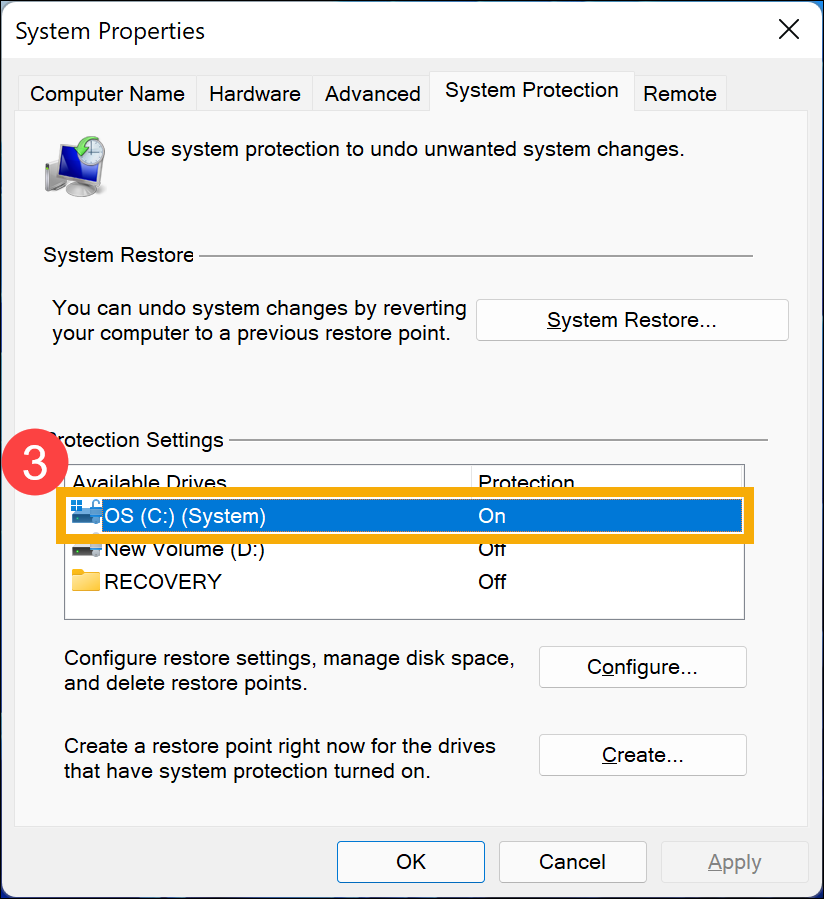
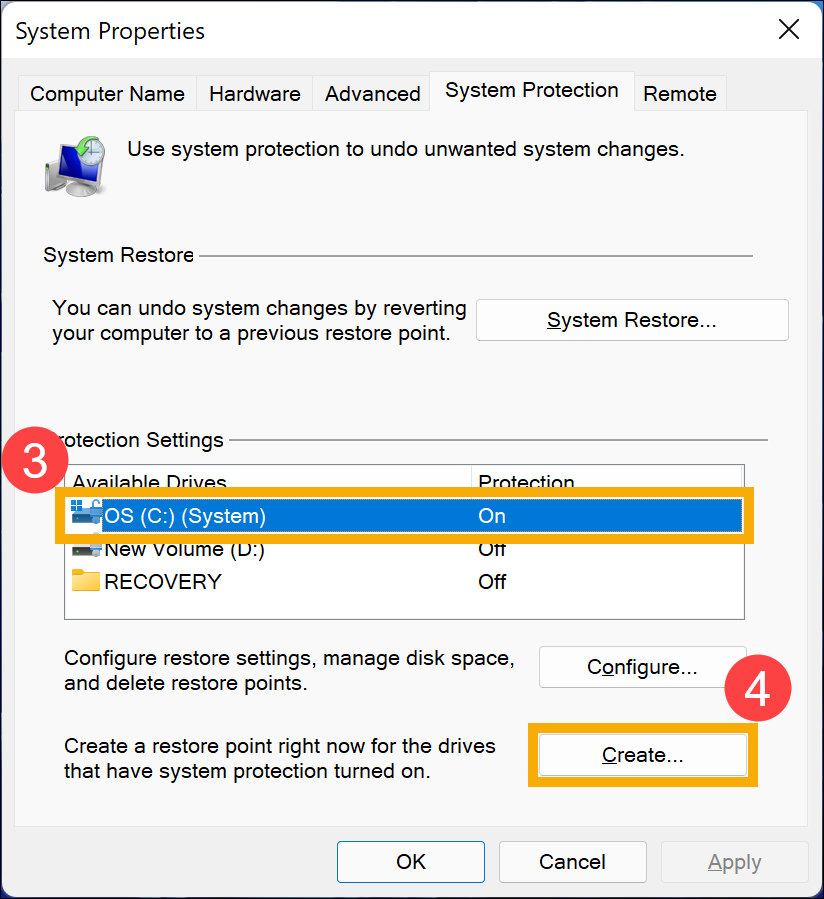
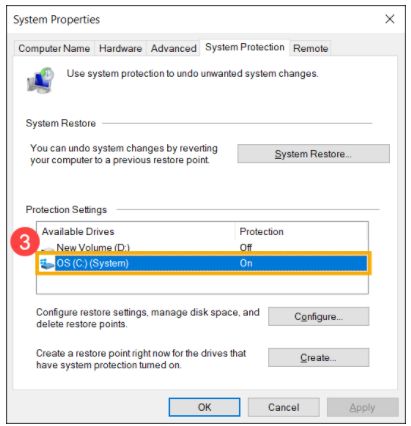
- Если Защита системного диска отображается как Вкл③, это означает, что точка восстановления системы включена.
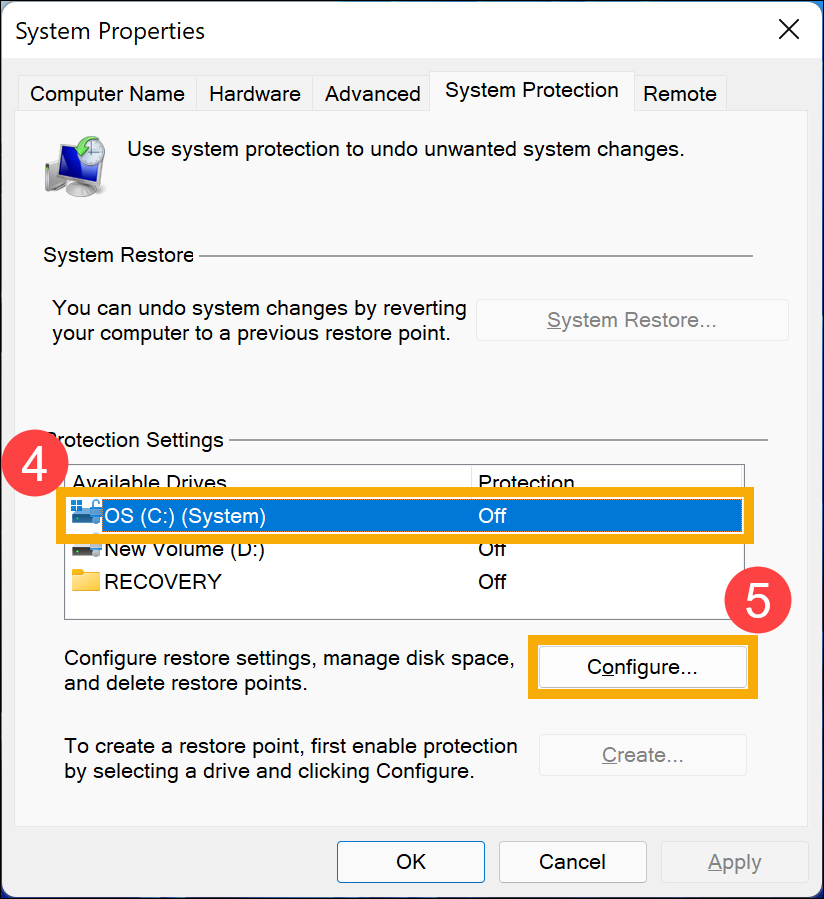
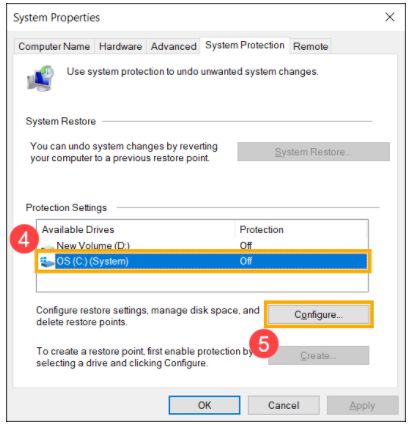
- Если защита системного диска отображается как «Выкл.», Выберите [системный диск] ④, а затем нажмите [Настроить] ⑤.
- 4. Выберите [Включить защиту системы] ⑥ и настройте максимальное использование дискового пространства (мы предлагаем вам установить использование дискового пространства в диапазоне от 5% до 10%.) ⑦, затем выберите [OK] ⑧. Точка восстановления системы будет включена.
Максимальное использование останется установленным вами дисковым пространством и будет использоваться для точки восстановления системы. По мере заполнения места старые точки восстановления будут удаляться, чтобы освободить место для новых.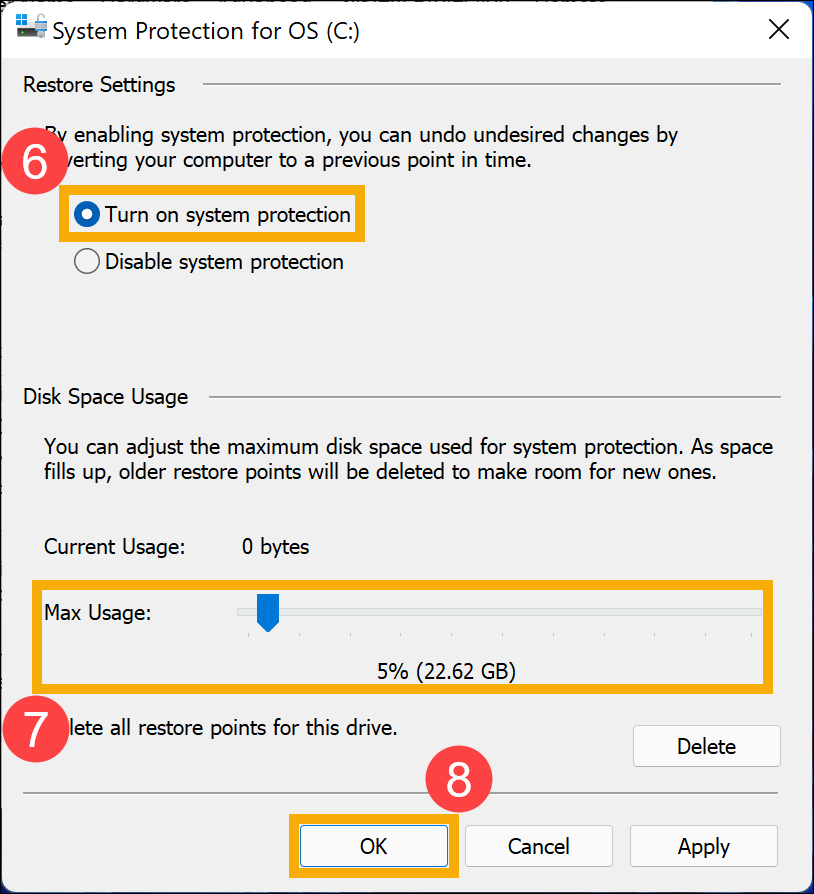
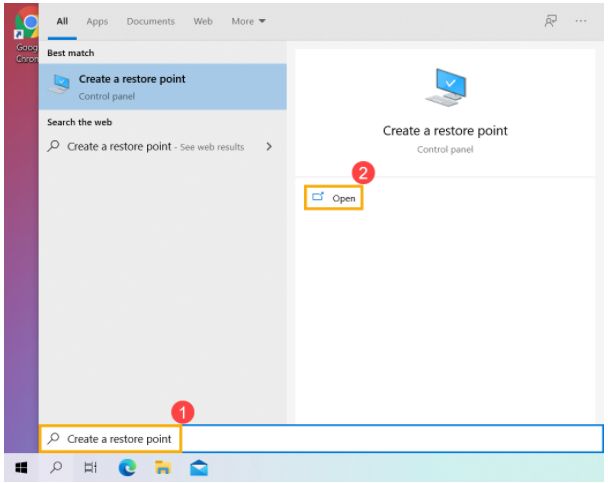
- 1. Введите и выполните поиск [Создать точку восстановления] в строке поиска Windows①, затем щелкните [Открыть] ②.
- Выберите диск, на котором включена защита системы③, а затем нажмите [Создать] ④.
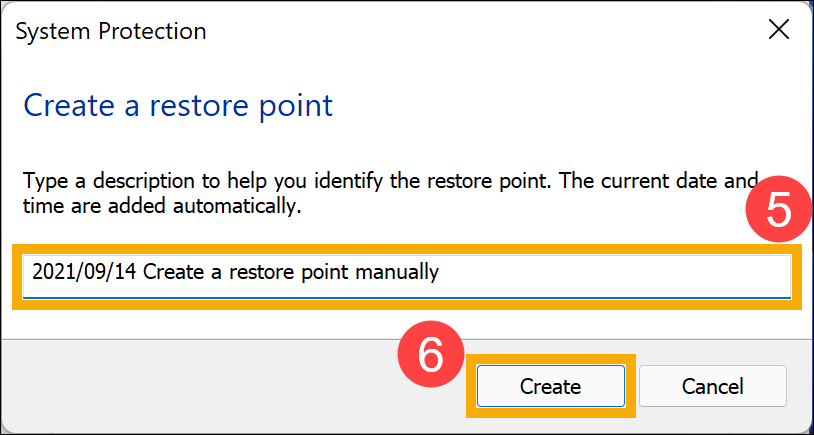
- Введите описание, которое поможет вам определить точку восстановления⑤, затем щелкните [Создать] ⑥.
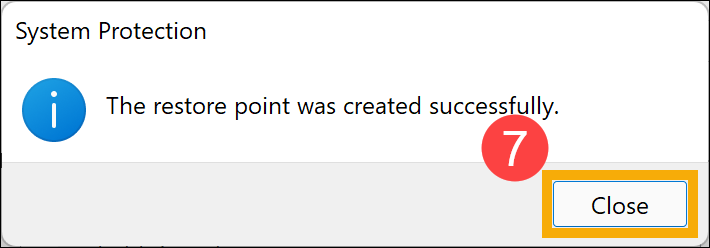
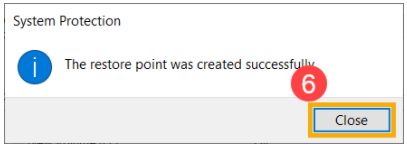
- После отображения нижеприведенного уведомления это означает, что точка восстановления успешно создана, затем нажмите [Закрыть] ⑦.
- Введите и выполните поиск [Создать точку восстановления] в строке поиска Windows①, затем щелкните [Открыть] ②.

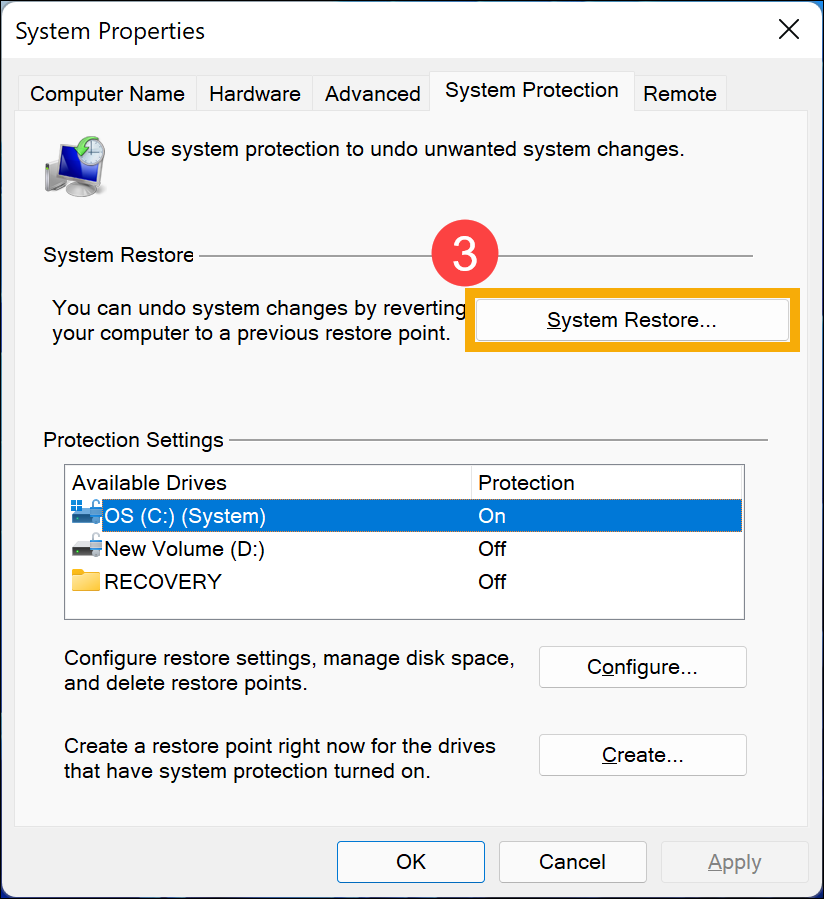
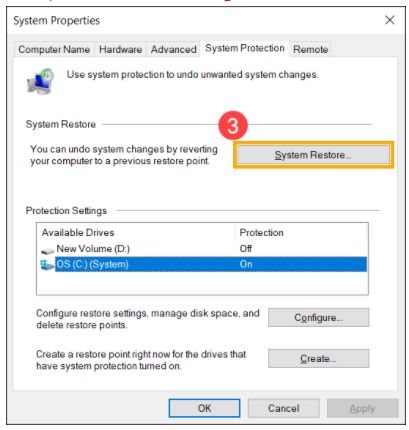
- Выберите [Восстановление системы] ③.
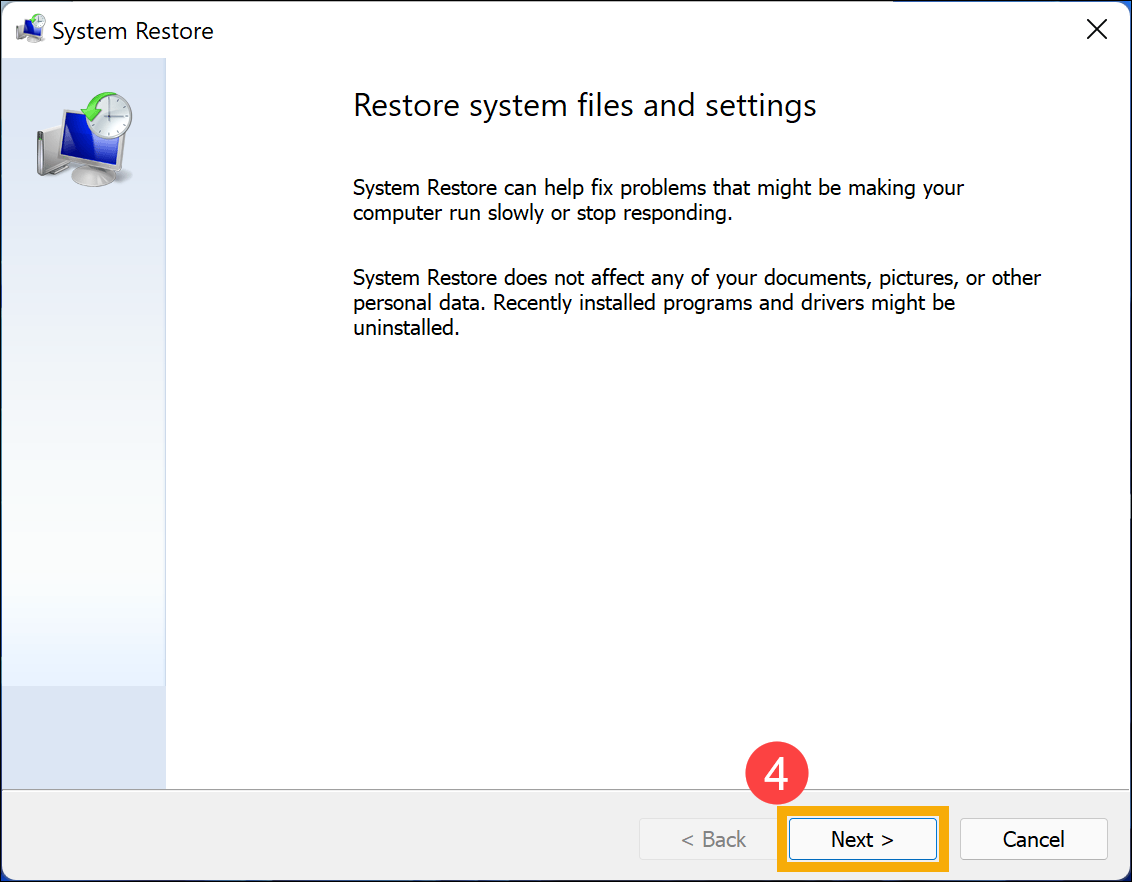
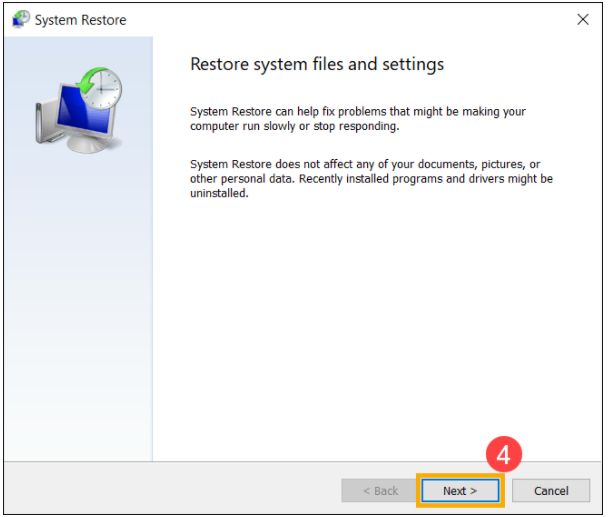
- Выберите [Далее] ④.
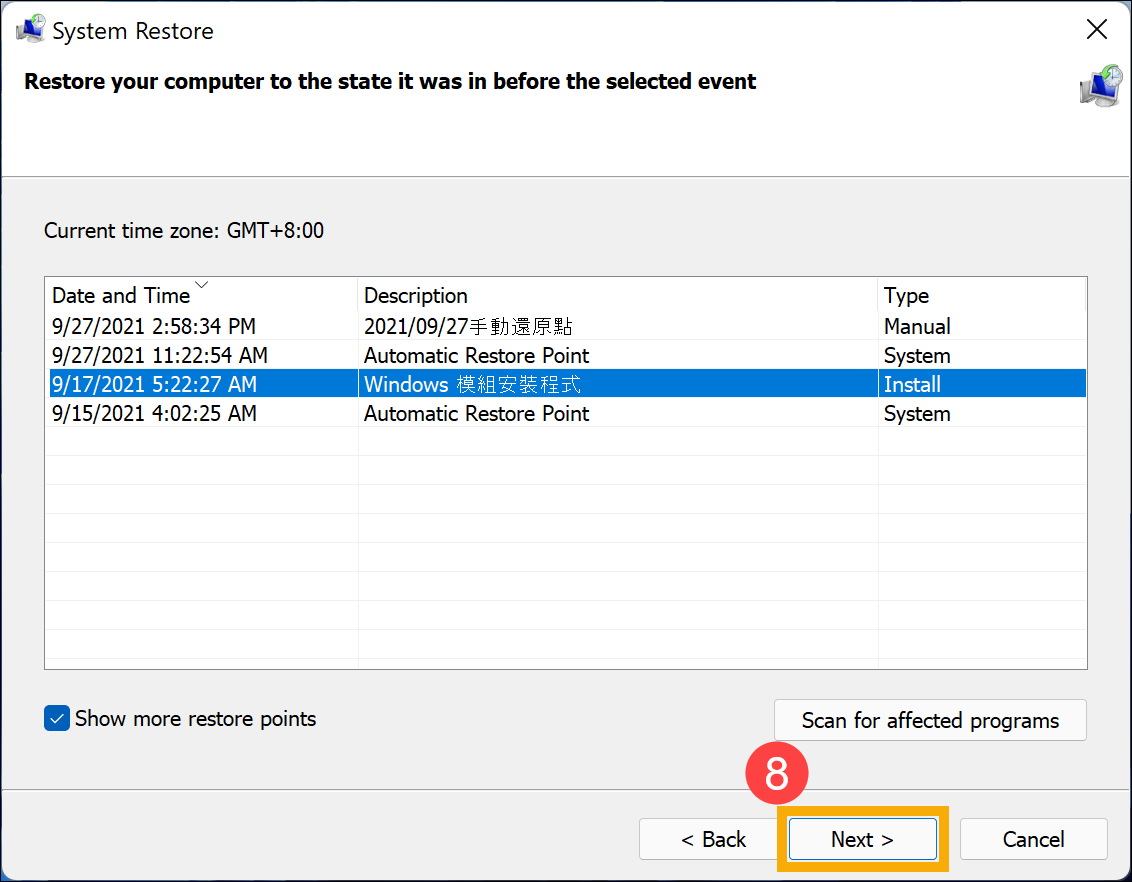
- Выберите точку восстановления, которую вы хотите использовать, в списке результатов⑤, затем выберите [Сканировать на наличие уязвимых программ] ⑥.
Если вы не видите точку восстановления, которую хотите использовать, установите флажок Показать больше точек восстановления, чтобы увидеть больше точек восстановления.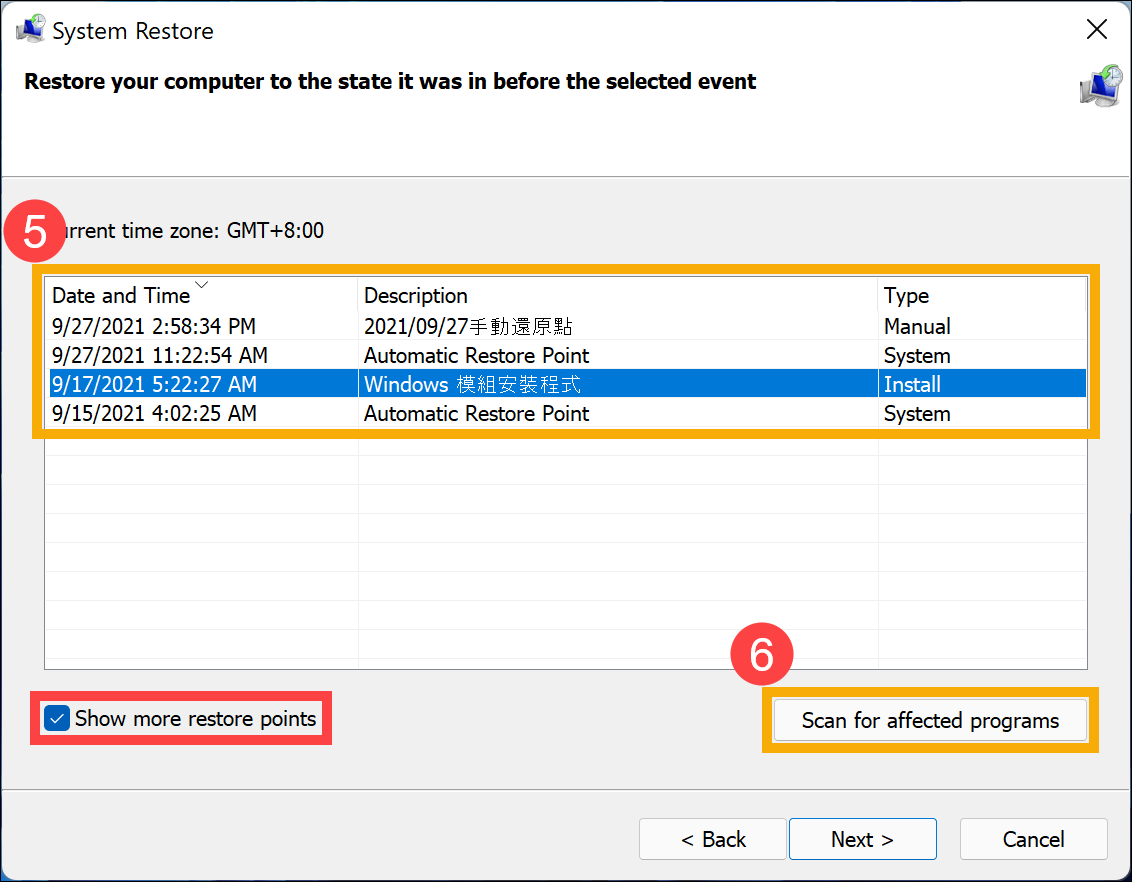
- Вы увидите список элементов, которые будут удалены при восстановлении до этой точки восстановления. Если вы согласны с удалением, выберите [Закрыть] ⑦, чтобы перейти к следующему шагу.
Если эта точка восстановления не соответствует вашим требованиям, вернитесь к предыдущему шагу и выберите другую точку восстановления.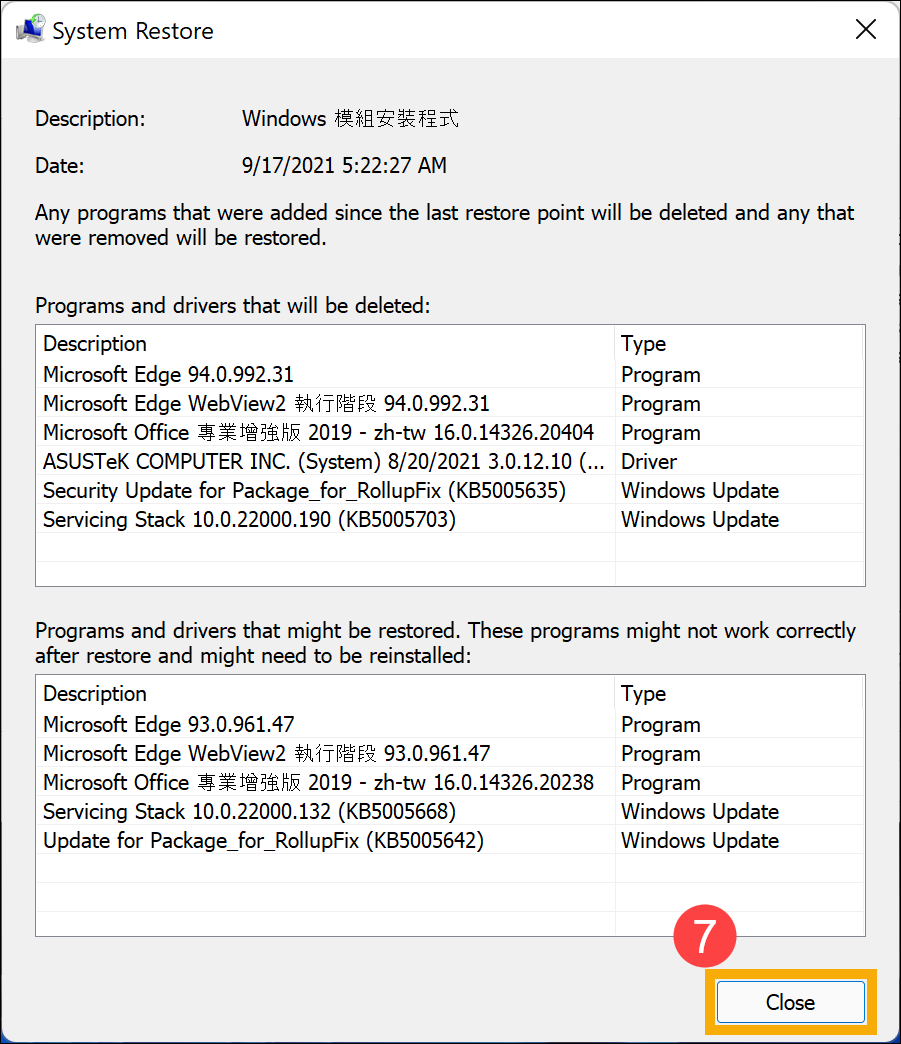
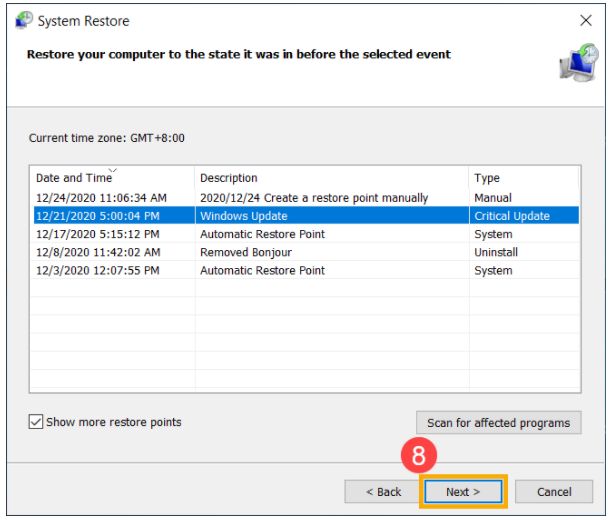
- Выберите [Далее] ⑧.
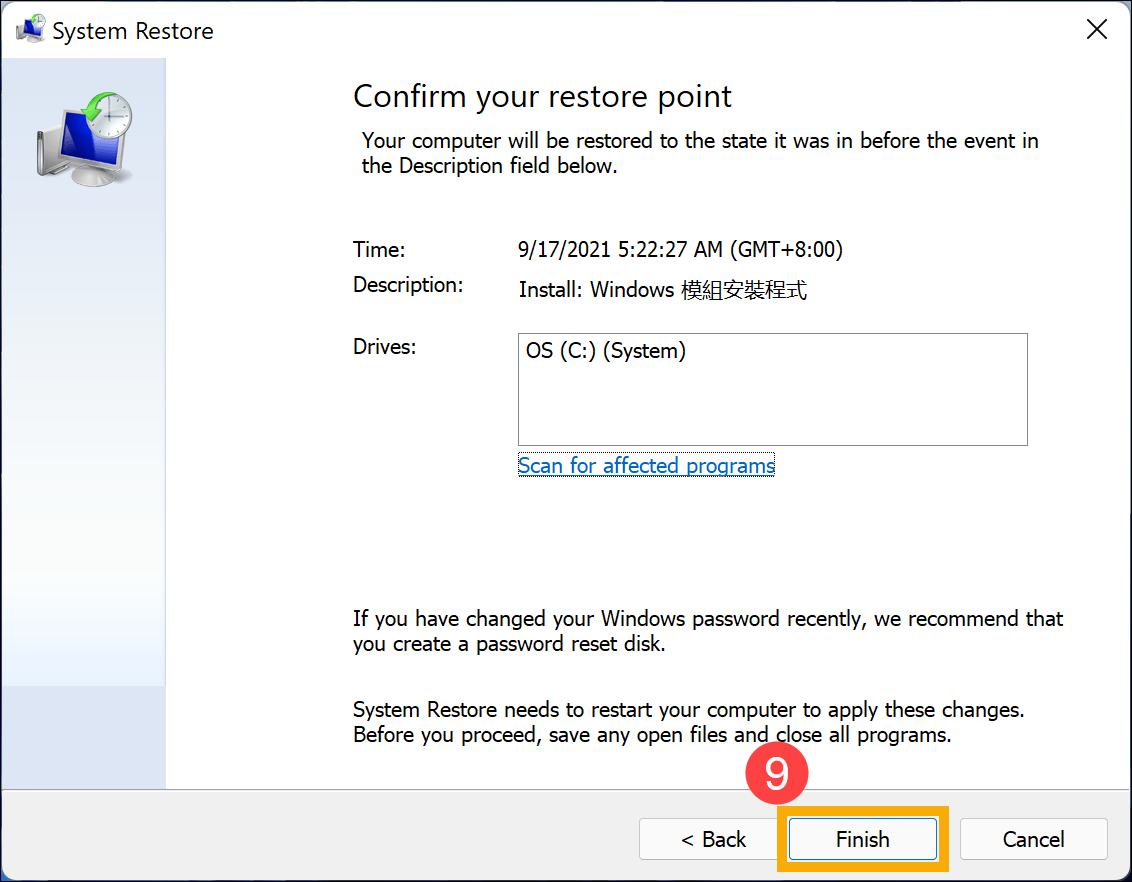
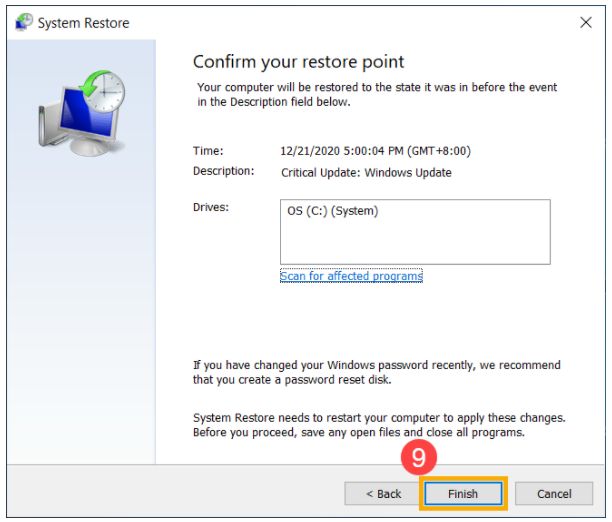
- Убедитесь, что информация о точке восстановления верна или нет, затем выберите [Готово] ⑨.
- 8. Выберите [Да] ⑩, чтобы начать восстановление системы из точки восстановления, после чего ваш компьютер перезагрузится.
Примечание. Восстановление системы из точки восстановления займет некоторое время, поэтому убедитесь, что адаптер переменного тока подключен во время процесса восстановления. Кроме того, пожалуйста, не выключайтесь принудительно, чтобы предотвратить возникновение каких-либо проблем.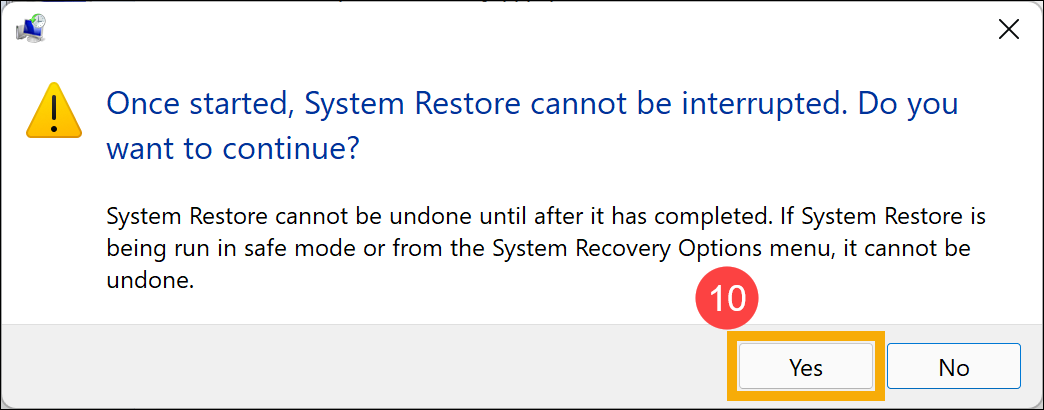
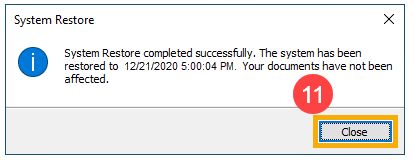
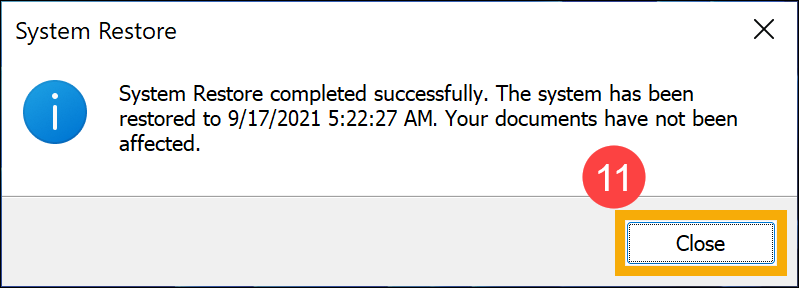
- После перезагрузки компьютера восстановление системы будет завершено. Щелкните [Закрыть] ⑪.
- Создание точки восстановления
- Создание вручную точки восстановления
- Сброс системы с точки восстановления
В основном функция автоматического создания точки восстановления включена по умолчанию. Проверить это можно следующим обазом:
- Укажите в поисковой строке Windows [Создание точки восстановления]①, затем [Открыть]②.
- Если Защита системы отображается как Включено③, это означает, что создание точки восстановления включено тоже.
- Если Защита системы отображается как Выключено, пожалуйста, выберите [Системный диск]④ и нажмите [Настроить]⑤.
- Выберите [Включить защиту системы]⑥ и натсройте Максимальное использование (Мы предлагаем вам установить использование дискового пространства в диапазоне от 5% до 10%.)⑦, затем нажмите [OK]⑧. Точка восстановления системы будет включена.
Максимальное использование останется установленным вами дисковым пространством и будет использоваться для точки восстановления системы. По мере заполнения места старые точки восстановления будут удаляться, чтобы освободить место для новых.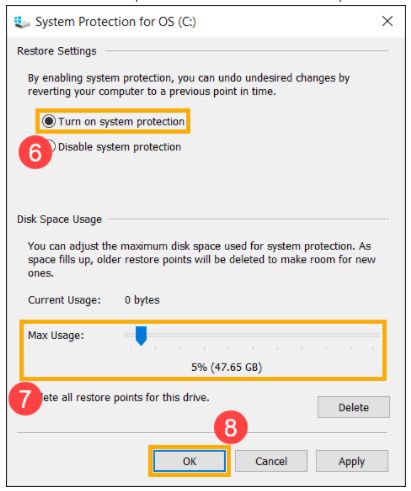
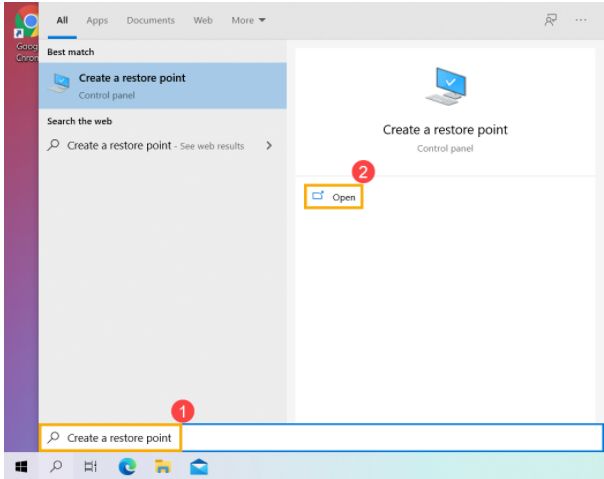
- Укажите в поисковой строке Windows [Создание точки восстановления]①, затем [Открыть]②.
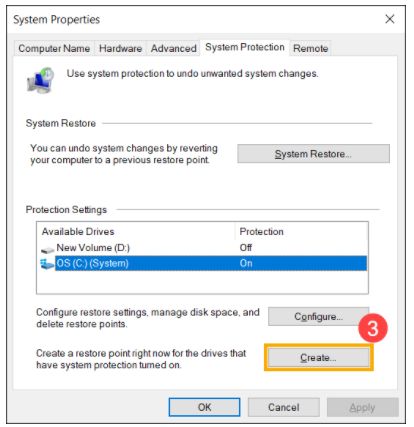
- Выберите [Создать]③.
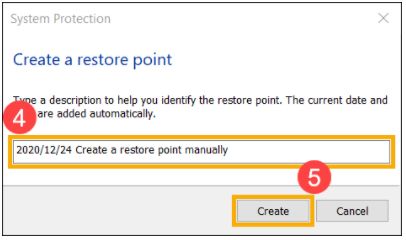
- Укажите описание, которое поможет вам идентифицировать точку восстановления④, нажмите [Создать]⑤.
- После отображения уведомления точка восстановления будет успешно создана, щелкните [Закрыть]⑥.
- Укажите в поисковой строке Windows [Создание точки восстановления]①, затем [Открыть]②.
- Выберите [Восстановить]③.
- Нажмите [Далее]④.
- Выберите точку восстановления в списке результатов⑤, затем выберите [Поиск затрагиваемых программ]⑥.
Если вы не видите точку восстановления, которую хотите использовать, установите флажок Показать больше точек восстановления, чтобы увидеть больше точек восстановления.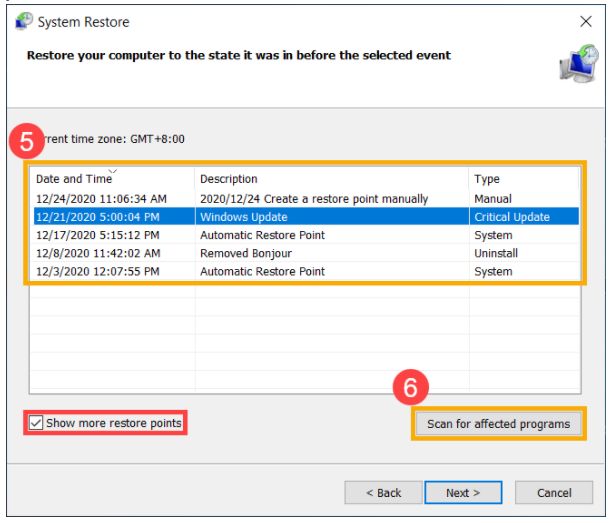
- Вы увидите список элементов, которые будут удалены при восстановлении до этой точки восстановления. Если вы согласны с удалением, выберите [Закрыть] ⑦, чтобы перейти к следующему шагу.
Если эта точка восстановления не соответствует вашим требованиям, вернитесь к предыдущему шагу и выберите другую точку восстановления.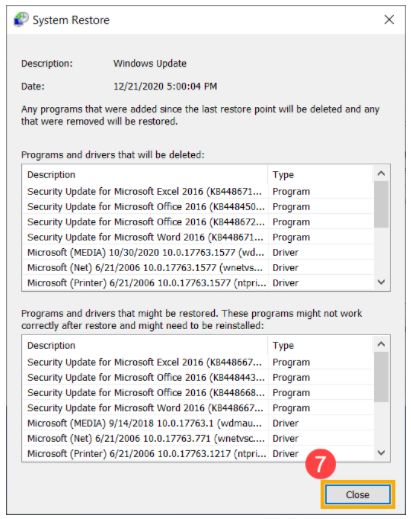
- Нажмите [Далее]⑧.
- Убедитесь, что информация о вашей точке восстановления верна, затем выберите [Готово]⑨.
- Нажмите [Да]⑩ чтобы начать восстановление системы с точки восстановления, а затем ваш компьютер перезагрузится.
※ Примечание: восстановление системы займет некоторое время, поэтому не забудьте подключить ноутбук к адаптеру питания, чтобы избежать сбоев в процессе восстановления. Также, не выключайте ноутбук и не прерывайте процесс восстановления.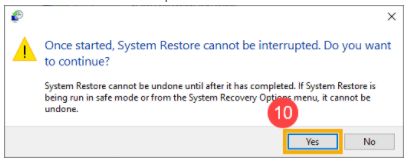
- После перезагрузки компьютера восстановление системы будет завершено. Пожалуйста, нажмите [Закрыть]⑪.