
Как включить геолокацию в Яндекс Браузере
Точно определенное местоположение позволяет браузеру предоставлять ответы на запросы при учете региона, города и отдельного района. Включить геолокацию в Яндекс Браузере на мобильном устройстве можно с помощью базовых настроек. После активации функции смартфон практически безошибочно сможет вычислить локацию.
Как включить геолокацию в Яндекс Браузере
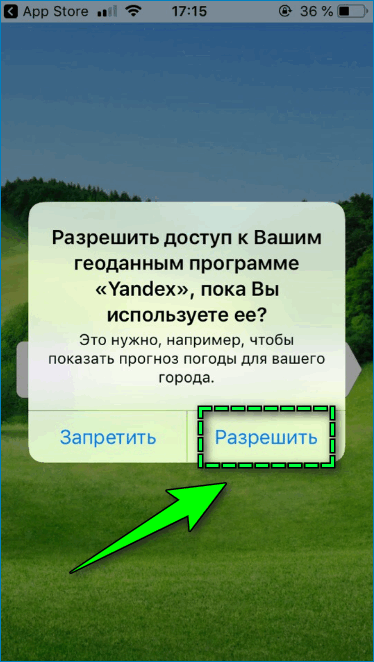
Яндекс Браузер может получить доступ к геопозиции только по желанию пользователя. При первом запуске веб-обозревателя на смартфоне на экране появляется соответствующее сообщение – кликните «Разрешить», чтобы браузер смог отслеживать местоположение.
Если изначально доступ к геопозиции был заблокирован, можно вручную включить функцию через базовые настройки.
Ручная настройка
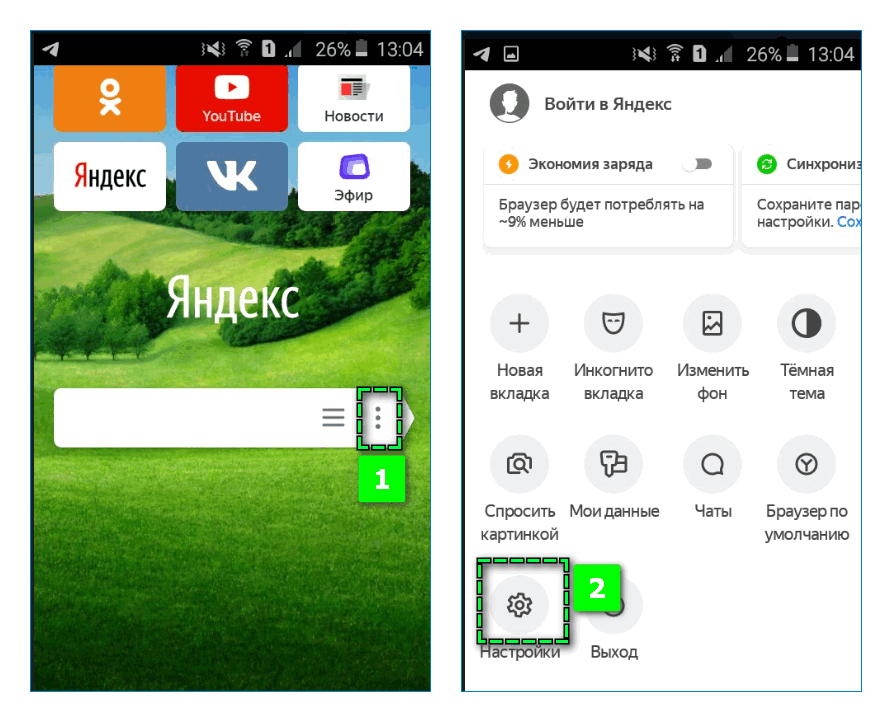
Настроить местоположение в Яндекс Браузере можно вручную – смартфон не будет постоянно отслеживать геолокацию, однако поисковая система адаптируется под указанный регион. Чтобы задать параметры на Андроид:
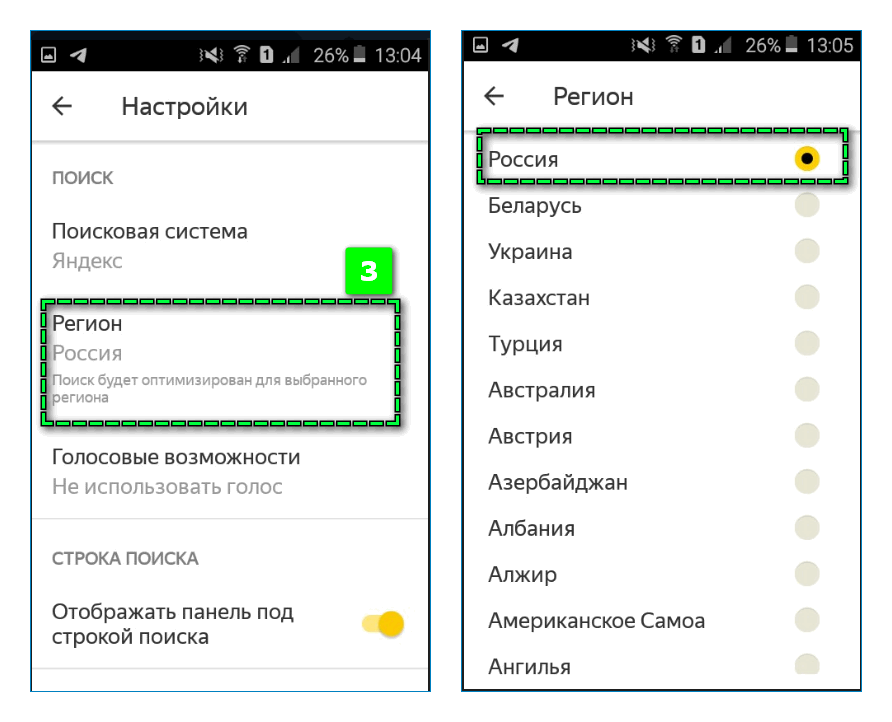
- Откройте на смартфоне веб-обозреватель.
- Кликните на иконку в виде трех точек справа от строки поиска на главной странице.
- Выберите пункт «Настройки».
- Найдите раздел «Поиск» – «Регион».
- Установите галочку на нужном варианте, представленном в перечне.
Настроить поиск по региону на телефонах с операционной системой IOS можно по аналогичному принципу. Незначительно различается внешний вид меню – «Настройки» расположены в верхнем блоке параметров.
На Android
Чтобы разрешить определять геолокацию Яндекс. Браузеру автоматически на Андроид:
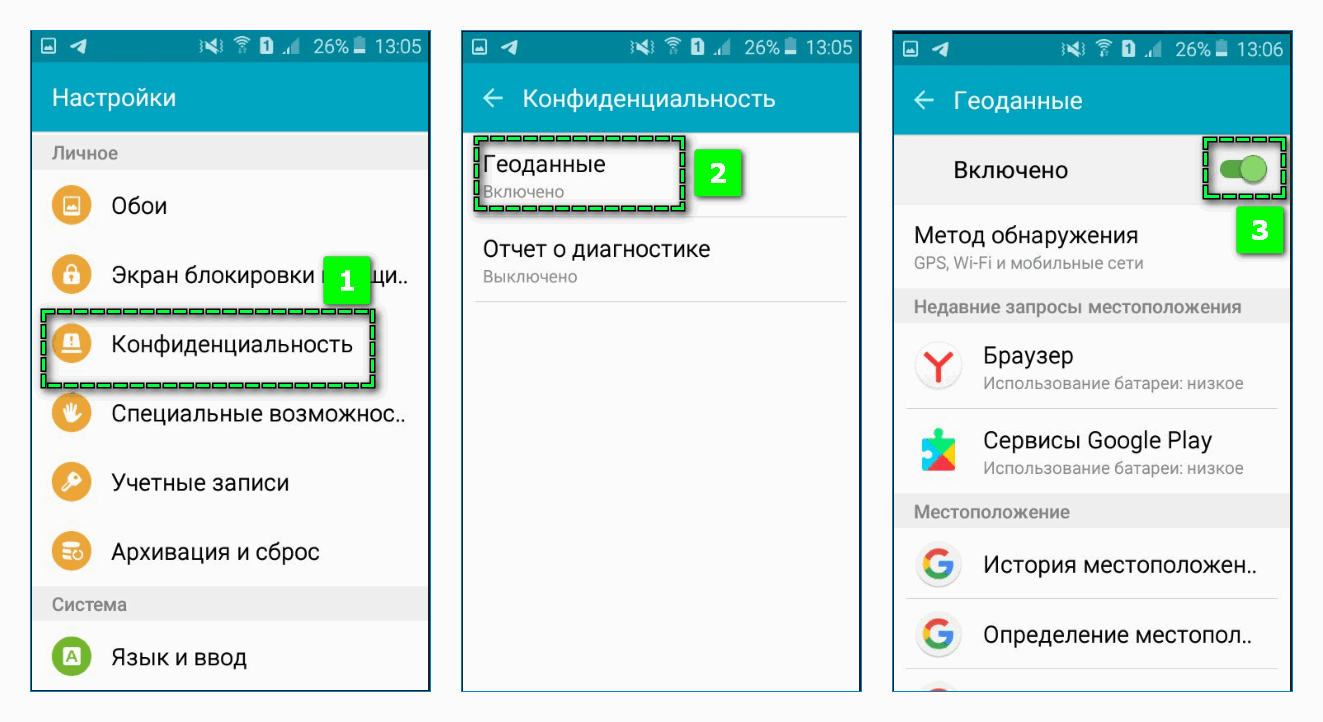
- Откройте «Настройки» мобильного устройства.
- Найдите блок «Личное» – «Конфиденциальность».
- Перейдите в пункт «Геоданные».
- Передвиньте ползунок сверху вправо – должна появиться надпись «Включено».
Выше описан способ активации автоматического определения координат пользователя на устаревших версиях Андроид. Параметры геолокации на последних обновлениях расположены в разделе «Местоположение» или «Защита местоположения».
В настройках также можно определить способ вычисления местоположения – с помощью GPS, Wi-Fi или координат мобильной сети. Точность определения локации напрямую зависит от выбранного варианта.
На iPhone
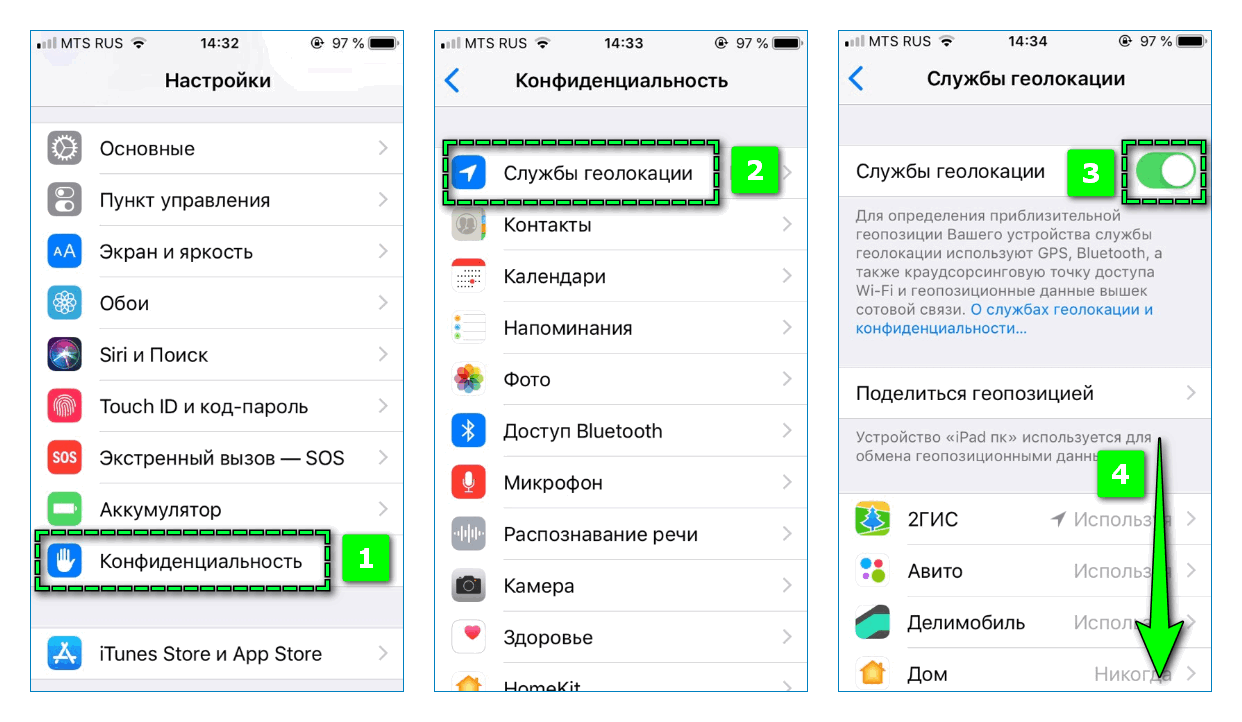
Чтобы в Яндекс Браузере разрешить уточнять текущую геолокацию на Айфоне:
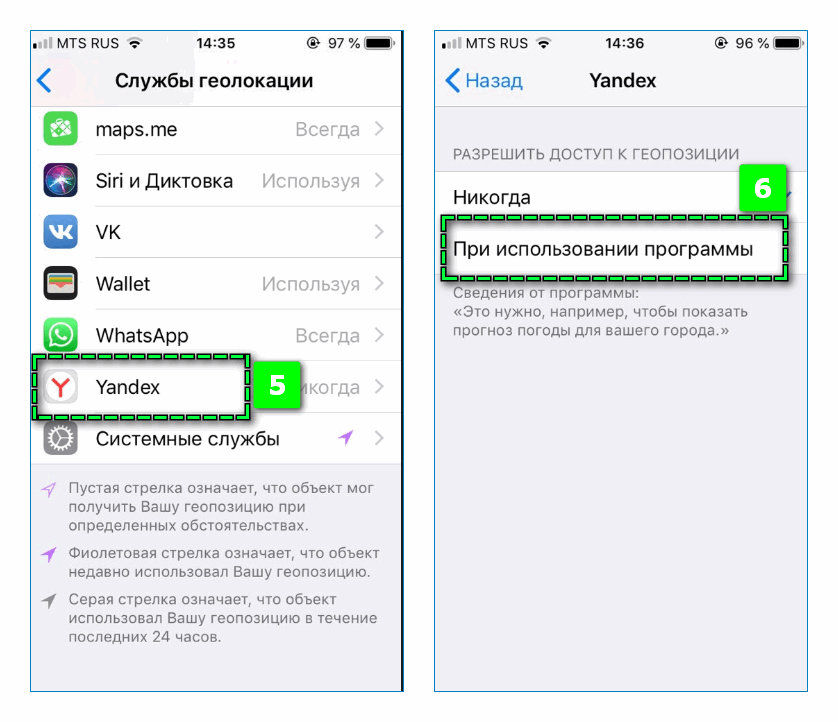
- Перейдите в «Настройки» смартфона.
- Откройте раздел «Конфиденциальность».
- Кликните на пункт «Службы геолокации».
- Передвиньте ползунок в верхней части экрана вправо.
- Найдите в отобразившемся перечне Yandex и измените параметр на «При использовании программы».
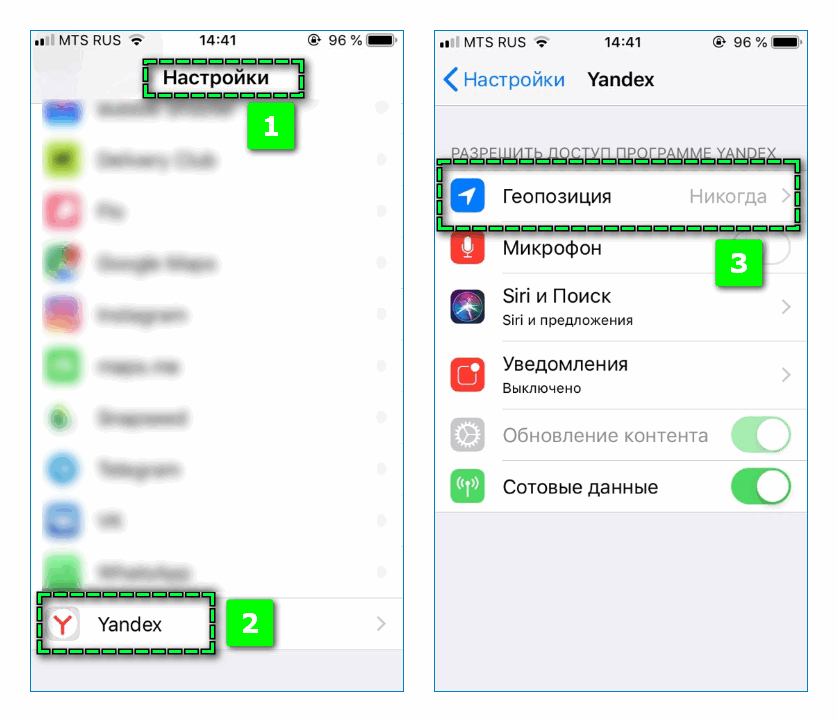
Альтернативный вариант – пролистайте до конца основное окно настроек. Ниже базовых параметров iPhone располагаются все установленные приложения. Найдите в списке Yandex, выберите вкладку «Геопозиция» и установите галочку на соответствующем пункте.
Как отключить геолокацию для Яндекс Браузера
В результате активации функции автоматического определения геопозиции веб-обозревателем в сети может постоянно всплывать персонализированная реклама. Например, если один раз оформить запрос «фитнес клуб», в поисковой системы начнут отображаться ближайшие тренажерные залы в городе.
Чтобы отключить обнаружение местоположения Яндекс Браузером на смартфоне, аналогичным образом перейдите в параметры программы или геопозиции мобильного устройства и передвиньте ползунок влево. Иконка должна стать серого цвета.
Как изменить текущую геолокацию
На смартфонах помимо региона можно также изменить текущий город. Возможность удобна тем, что Яндекс Браузер адаптируется под иное местоположение – ответы на запросы будут предлагаться не для фактической геолокации, а для установленной территории.
Чтобы изменить город в веб-обозревателе, необходимо обновить настройки системы Яндекс в целом:
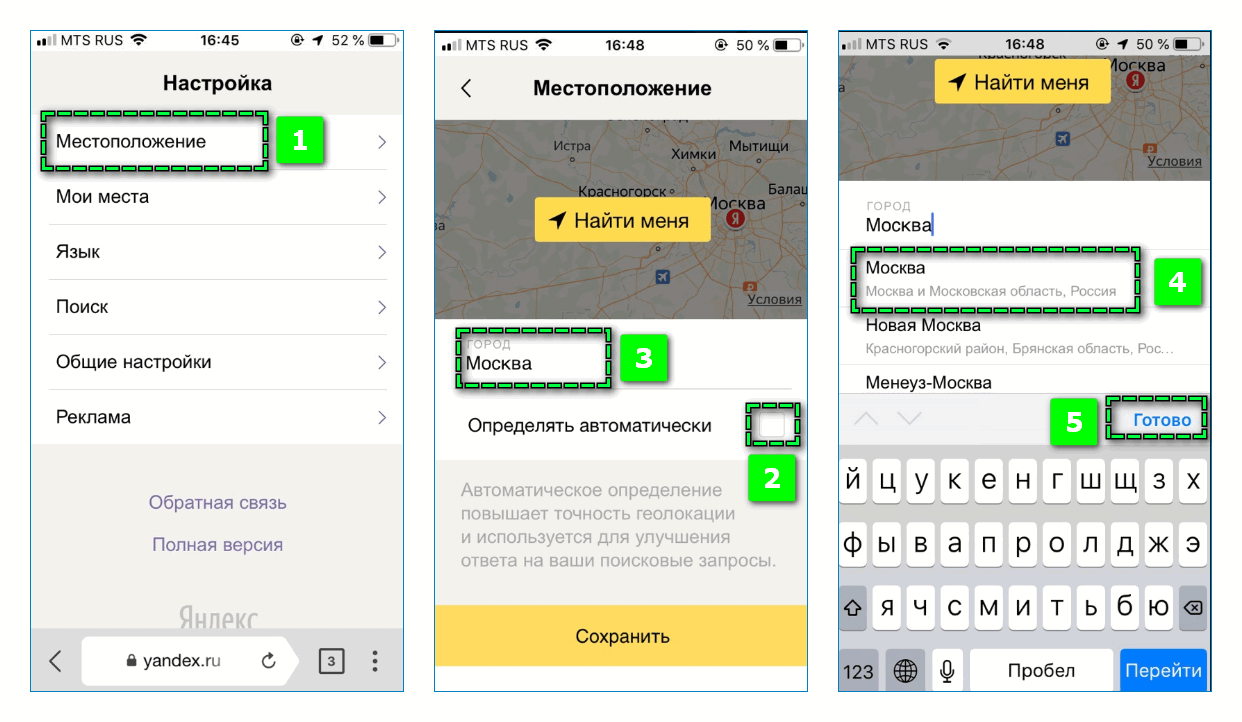
- Перейдите по ссылке и выберите вкладку «Местоположение».
- Снимите галочку с пункта «Определять автоматически».
- Начните вводить в строке выше название города.
- Выберите во всплывающем окне нужный вариант – «Готово».
- Подтвердите действие кликом на кнопку «Сохранить».
После чего основные сервисы Яндекс применятся к указанному месту. Можно увидеть актуальную информацию о погоде и пробках для города.

Если цель изменения текущей геопозиции – получить доступ к закрытым на территории РФ веб-сайтам, рекомендуется загрузить на смартфон VPN с официального магазина. Сервис изменяет IP-адрес устройства и местоположение по желанию пользователя.
Разрешить на мобильной версии Яндекс Браузера отслеживать геолокацию можно с помощью базовых настроек. Способ включения и отключения функции прост. Несмотря на различия в интерфейсе, практически идентичен для смартфонов с ОС Android и IOS.
Геолокация в Яндекс Браузере
Геолокация в Яндекс браузере может быть очень полезна в некоторых ситуациях. Благодаря указанному вами местоположению, яндекс сможет давать более точные ответы на ваши поисковые запросы. Допустим, если вы захотите узнать прогноз погоды, то браузер выдаст вам информацию, согласно вашему местоположению.
В сегодняшней инструкции вы узнаете, как включить геолокацию в Яндекс браузере, а так же, как можно будет изменить город в поиске. Ниже будут представлены способы для различных устройств, поэтому, выбирайте подходящий вариант, и действуйте согласно инструкции.
Что это
Благодаря службам геолокации в Яндекс браузере различные сайты могут автоматически определить ваше местоположение. Допустим, если вы захотите что-то заказать в интернет-магазине, то он сможет автоматически определить ваш город.
Можно привести и другой пример – прогноз погоды или состояние «пробок» в вашем городе. Говоря простыми словами, функция геолокации в Яндекс браузере позволяет предоставлять более актуальную информацию для пользователя по его запросам.
Как разрешить, отключить геолокацию в настройках Яндекс Браузера
Переходим к основной части сегодняшней инструкции. Если вы захотите разрешить, либо же запретить передачу геолокации в Яндекс браузере, то вам нужно будет выполнять такие действия:
- Переходите на основную страницу Яндекса. В правой верхней части экрана будет находиться иконка в виде трех горизонтальных линий, жмите по ней левой кнопкой мышки.

- После этого, кликайте ЛКМ по строчке «Настройки» в появившемся окошке.

- Вас перекинет на страницу со всевозможными настройками браузера. В левой части экрана будут представлены пять основных разделов. Щелкайте ЛКМ по пункту «Сайты».

- Теперь, вам необходимо будет найти графу «Расширенные настройки сайтов» и нажать по ней левой кнопкой вашей мышки.

- Следующее, что вам нужно будет сделать – найти раздел «Доступ к местоположению». Как вы это сделаете, вы сможете там заметить три варианта настройки – разрешен, запрещен и запрашивать разрешение. Соответственно, если вы выберите первый вариант, то геолокацию будет всегда передаваться всем сайтам.
Если выберите второй вариант, то геолокация наоборот, никогда не будет передаваться в Яндекс браузере. А при выборе варианта «запрашивать разрешение», вам нужно будет каждый раз либо разрешать, либо запрещать передачу геолокации для каждого сайта.
- Вам нужно будет выбрать подходящий вариант и нажать по нему левой кнопкой мышки. Как вы это сделаете, настройка геолокации в яндекс браузере будет завершена. Сохранять ничего не требуется, все произойдет автоматически.

Как изменить город в поиске Яндекс
Ниже я предоставлю вам способы по изменению города в поиске Яндекс браузера с нескольких устройств. Если говорить конкретнее, то вы узнаете, как это можно сделать с персонального компьютера, а так же с мобильного устройства.
На компьютере
Чтобы изменить город в поиске Яндекс браузера, нужно будет выполнить определенный алгоритм действий. А именно, от вас потребуется сделать следующее:
- Открываете пустую страницу в Яндекс браузере. Сразу стоит сказать, что вы должны быть авторизованы в системе яндекса. В верхней правой части экрана можно будет заметить окошко с вашим профилем. Щелкайте левой кнопкой мышки по маленькой фотографии вашего аккаунта.

- После выполнения действия выше, откроется новая страница со всеми данными о вашем аккаунте в Яндексе. Необходимо будет вновь нажать ЛКМ по основной картинке вашего профиля, которая расположена в правой части экрана, ближе к верху страницы.

- Если вы все сделали правильно, всплывет небольшое окошко с несколькими пунктами. Вам необходимо будет кликнуть левой кнопкой мышки по строке «Настройки».

- После выполнения действия выше, сразу же появится страница с настройкой вашего местоположения. На данной странице можно заметить строку «Город». Туда можно будет вручную вписать город, и тогда Яндекс браузер будет считать это вашим местоположение. Но все же, лучше воспользоваться автоматическим определением вашей геопозиции. Для этого, кликайте левой кнопкой вашей мышки по пункту «Определять город автоматически».

- На этом способ заканчивается. Если вы осуществили все действия правильно, то Яндекс браузер автоматически определит ваше местоположение, и укажет его в строчке «Город». Теперь нужно будет щелкнуть левой кнопкой вашей мышки по графе «Сохранить».

- Несложно догадаться, что для отключения геолокации в Яндекс браузере достаточно будет убрать галочку с данного пункта и выбрать любой город из списка. После этого останется лишь нажать ЛКМ по строчке «Сохранить».

На Android
Сразу стоит уточнить, что изменение города в поиске Яндекс браузера на смартфоне происходит почти точно так же, как и на персональном компьютере. Но все же, рассмотрим данный процесс на конкретном примере. Чтобы изменить определение вашего местоположения на андроид устройстве, потребуется выполнить такие действия:
- Запускаете приложение Яндекс на своем устройстве. Если вы ещё в нем не авторизовались, то делаете это. В правой части экрана, ближе к верху страницы, будет находиться фото вашего профиля, жмите по нему.

- Перед вами появится страница «Яндекс паспорт». Вам потребуется ещё раз кликнуть по главной картинке вашего профиля, которая находится в том же самом месте, что и на скришоте выше.

- В появившемся окошке необходимо будет найти пункт «Настройки» и нажать по нему.

- Как вы выполните действие выше, перед вами появится страница с несколькими пунктами настроек. Нужно будет кликнуть по самой первой строке в представленном списке – «Местоположение».

- На следующей странице нужно будет найти пункт «Определять автоматически». В правой части данного пункта будет специальный квадратик, в который нужно будет поставить галочку. Сделать это можно при помощи щелчка по квадратику.

- На этом все. Остается лишь щелкнуть по кнопке «Сохранить». После выполнения всех перечисленных действий, геолокация в Яндекс браузере будет включена. Если вы захотите её отключить, то вам понадобится лишь убрать галочку с пункта «Определять автоматически», выбрать любой город, и нажать по соответствующей кнопке для сохранения.

На iPhone
Теперь разберемся с мобильным приложением Яндекс для айфона. Чтобы изменить город в поиске на рассматриваемом устройстве, необходимо будет сделать пару несложных действий:
- На главной странице браузера находите значок в виде трех точек и жмете по нему. Располагается он в правой части страницы, ближе к центру экрана.

- Как вы это сделаете, на странице появится новое окошко. В самом верху данного окна будет находиться ваш аккаунт Яндекса. Кликайте один раз по нему.

- Вас перекинет на страницу «Яндекс Паспорт». В верхней правой части экрана будет находиться главная фотография вашего профиля. Щелкайте по ней.

- Перед вами появится новое окошка. В нем нужно будет найти пункт «Настройки» и нажать по нему.

- После этого откроется новая страница с несколькими пунктами настроек. Жмите по графе «Местоп».

- На вновь открывшейся странице находите пункт «Определять автоматически», и ставите галочку в представленный квадратик.

- Теперь, остается лишь нажать по кнопке «Сохранить», чтобы закончить активацию геолокации в Яндекс браузере. Важно заметить, что если вы захотите отключить автоматическое определение вашего местоположения, то вам нужно будет выполнить приведенные действия в обратном порядке. То есть, необходимо будет убрать галочку с пункта «Определять автоматически», затем выбрать любой город и уже после сохранять результат.

Подводя краткий итог сегодняшней инструкции, можно смело сказать, что включить или отключить геопозицию в Яндекс браузере оказалось достаточно просто. От вас лишь требуется следовать всем тем шагам, что указаны в статье.
Точка геолокации: как настроить ее в Яндексе
Если вы хотите быть всегда в курсе географической информации и пользоваться всеми преимуществами Яндекса, то вам необходимо настроить точку геолокации. Это позволит получать более точные результаты поиска, узнавать расписание общественного транспорта и подбирать рекомендации, основываясь на местоположении.
Для начала, необходимо перейти на сайт Яндекса и войти в свой аккаунт, если вы уже зарегистрированы. Если у вас нет аккаунта, то необходимо его создать. После входа на сайт Яндекса, откройте раздел «Настройки», который расположен в верхней части страницы.
Примечание: для использования некоторых функций Яндекса, возможно потребуется разрешить доступ к вашим геоданным. Будьте уверены, что вы хотите делать это перед продолжением настройки.
В разделе «Настройки» найдите пункт «Точка геолокации» и нажмите на него. Затем выберите допустимую точность определения местоположения и нажмите на кнопку «Сохранить». Теперь вы уверены, что Яндекс будет использовать вашу точку геолокации для улучшения качества предоставляемых услуг.
Вот и все! Теперь ваша точка геолокации настроена в Яндексе. Вы можете наслаждаться всеми преимуществами, которые предоставляет Яндекс, основываясь на вашем точном местоположении. Если вам потребуется изменить настройки точки геолокации, вы всегда сможете вернуться в раздел «Настройки» на сайте Яндекса и внести соответствующие изменения.
Как настроить точку геолокации в Яндексе
Чтобы настроить точку геолокации в Яндексе, следуйте этим простым шагам:
- Зайдите на сайт Яндекса: Откройте любой браузер и введите адрес yandex.ru.
- Войдите в свою учетную запись: Нажмите на кнопку «Войти» в правом верхнем углу экрана и введите свои учетные данные (логин и пароль).
- Перейдите в настройки профиля: Нажмите на свое имя пользователя в правом верхнем углу экрана и выберите «Настройки профиля».
- Выберите «Местоположение»: В меню настроек профиля найдите раздел «Местоположение» и нажмите на него.
- Установите точку геолокации: В открывшемся окне вы можете установить точку геолокации с помощью указания адреса или перемещения метки на карте.
- Сохраните изменения: После установки точки геолокации нажмите на кнопку «Сохранить», чтобы сохранить изменения.
Поздравляю! Теперь вы настроили точку геолокации в Яндексе и можете использовать ее для удобного обмена координатами или определения местоположения на сервисах Яндекса.
Шаг 1: Перейдите на официальный сайт Яндекс
После загрузки главной страницы Яндекса вы увидите основной интерфейс поисковика, где можно не только искать информацию, но и настраивать различные сервисы.
Обратите внимание: Возможно, что у вас уже установлен Яндекс Браузер или мобильное приложение Яндекс. При этом вам не потребуется отдельно переходить на сайт Яндекса, достаточно будет просто открыть приложение на вашем устройстве.
Шаг 2: Авторизуйтесь в своей учетной записи
Для настройки точки геолокации в Яндексе необходимо быть авторизованным в своей учетной записи.
Перейдите на страницу https://passport.yandex.ru/auth и введите свой логин и пароль для входа.
Если у вас еще нет учетной записи, нажмите на ссылку «Регистрация» и следуйте инструкциям для создания нового аккаунта.
После успешной авторизации вы будете перенаправлены на страницу управления учетной записью.
Шаг 3: Найдите и откройте страницу настройки геолокации
Чтобы настроить точку геолокации в Яндексе, вам понадобится открыть специальную страницу настроек.
Следуйте инструкциям ниже, чтобы найти и открыть эту страницу:
| 1. | Откройте браузер на вашем устройстве и введите в адресной строке следующий URL: https://yandex.ru. |
| 2. | На главной странице Яндекса найдите и нажмите на кнопку «Настройки», которая обычно расположена в правом верхнем углу. |
| 3. | В открывшемся меню выберите пункт «Настройки геолокации». |
| 4. | Вы будете перенаправлены на страницу с настройками геолокации. Здесь вы сможете изменить свои текущие настройки и установить новую точку геолокации. |
Теперь вы находитесь на странице настройки геолокации в Яндексе и готовы перейти к следующему шагу.
Как правильно ввести координаты в яндекс карты
Введите в поисковую строку координаты в виде [широта, долгота] через запятую, без пробела, в градусах с десятичной дробной частью, не более 7 знаков после точки. Например, 55.777044,37.555554. По умолчанию показывается [Северная широта, Восточная долгота].
- Для ввода координат в яндекс карты нужно ввести числа через запятую в формате градусов с дробной частью, не более 7 знаков после точки.
- Google Карты позволяют вводить координаты в нескольких форматах, включая градусы минуты секунды и десятичные градусы.
- Приложение «Определение координат» позволяет получать координаты для использования в API Яндекс. Карт.
- Для расшифровки координат можно использовать форматы градусов минут и градусов минут секунд.
- Чтобы получить координаты точки в Яндекс картах, нужно нажать на точку, выбрать «Что здесь:», скопировать координаты или поделиться ими.
- В Google Картах можно узнать координаты точки, наведя на нее курсор и выбрав «Что там:».
- Для форматов, использующих градусы, сначала указывается широта, затем долгота. Для указания полушария используются обозначения +,-, N, S, E или W.
- Чтобы найти место на карте по координатам, нужно ввести их в поиск Google Карт на компьютере.
- Яндекс использует детальную электронную схему города для обработки треков и определения местоположения.
- Как правильно вводить координаты
- Какие координаты использует Яндекс карты
- Как правильно расшифровать координаты
- Как скинуть координаты точки в Яндекс картах
- Как координаты на карте
- Как указывается широта и долгота
- Как найти место на карте по координатам XY
- Откуда Яндекс знает где копают
- Откуда берет данные яндекс карты
- Как записываются координаты XY
- Сколько цифр должно быть в координатах
- Как обозначаются координаты точки на карте
- Как отметить место на карте
- Как отметить точку геолокации
- Как настроить местоположение в Яндексе
- Как правильно вводить координаты в навигатор
- Как правильно определить географические координаты
- Как зафиксировать точку на местности
- Как в яндекс карты получить координаты метки
- Как определить местоположение в Яндекс картах
- Какую проекцию используют Яндекс карты
- Какие есть координаты
- Как определяется долгота
- Как поделится точкой на карте
- Как отправить ссылку на место на карте
- Что такое широта и долгота
- Как узнать свое точное местоположение
- Какая система координат используется в Google Maps
- Какие карты использует Яндекс
- Как делают Яндекс карты
- Как добавить новый адрес в яндекс карты
- Как правильно писать координаты точек
- Как записываются координаты в математике
Как правильно вводить координаты
Как ввести координаты места:
- Откройте приложение «Google Карты» на устройстве Android.
- В окно поиска введите координаты. Допускаются следующие форматы: Десятичные градусы: 41.40338, 2.17403. Градусы, минуты и секунды: 41°24’12.2«N 2°10’26.5»E. Градусы и десятичные минуты: 41 24.2028, 2 10.4418.
Какие координаты использует Яндекс карты
Приложение «Определение координат» позволяет получать координаты мест, областей а также различных типов геообъектов для дальнейшего использования их в API Яндекс. Карт. Приложение использует порядок координат широта-долгота. Информация о состоянии карты доступна в правом нижнем углу карты.
Как правильно расшифровать координаты
Чаще всего используются три формата записи координат:
- Градусы минуты секунды, например 55° 47′ 27″, где: 55 — градусы — целое число в диапазоне [-90, 90] для широты и [-180, 180] для долготы
- Градусы минуты, например 55° 47.450′, где:
- Градусы, например 55.79083°
Как скинуть координаты точки в Яндекс картах
- Нажимаем на точку на карте;
- В нижнем меню выбираем пункт меню Что здесь?;
- Копируем координаты в буфер обмена (чтобы вставить куда-то точные цифровые значения), либо нажимаем на кнопку Поделиться;
- Дальше действуем как в предыдущей инструкции.
Как координаты на карте
Как узнать координаты на картах Google
Введите в строке поиска по картам нужный адрес. Наведите курсор на точку на карте, нажмите правую кнопку мыши и выберите пункт «Что там?». В левом верхнем углу, под строкой поиска появятся координаты точки.
Как указывается широта и долгота
Для форматов, использующие градусы, первым всегда указывается значение широты (координата Y), затем значение долготы (координата X). Задайте полушарие с помощью обозначений +,-, N, S, E или W. Их можно смешивать в одной паре координат широта-долгота.
Как найти место на карте по координатам XY
Откройте Google Карты на компьютере. В окно поиска введите координаты.Как ввести координаты места:
- Десятичные градусы: 41.40338, 2.17403.
- Градусы, минуты и секунды: 41°24’12.2«N 2°10’26.5»E.
- Градусы и десятичные минуты: 41 24.2028, 2 10.4418.
Откуда Яндекс знает где копают
Технология обработки треков
Координаты, поступающие от пользователей, попадают на электронную схему города, на которой очень точно отображены все здания, парки, улицы с дорожной разметкой и прочие городские объекты. Благодаря этой детализации программа понимает, как на самом деле двигался автомобиль.
Откуда берет данные яндекс карты
Базы адресов Яндекс приобретает у поставщиков, приводит их к единому виду и добавляет в геоинформационную систему. Кроме того, картографы смотрят, какие номера домов указывают пользователи на Народной карте — сервисе, где люди создают карты сами. После проверки эти данные тоже могут быть добавлены в адресную базу.
Как записываются координаты XY
Чертеж начинается с горизонтальной оси, которая называется осью абсцисс и обозначается латинской буквой x (икс). Записывают ось так: Ox. Положительное направление оси абсцисс обозначается стрелкой слева направо. Затем проводят вертикальную ось, которая называется осью ординат и обозначается y (игрек).
Сколько цифр должно быть в координатах
Координаты записываются в виде двух цифр формата XX. YYYYY°. Бывают случаи, когда знак градусов ° опускают, а точку заменяют запятой. Важным является то, что в представлении присутствует всего одна точка(или запятая).
Как обозначаются координаты точки на карте
Для любой точки находят две координаты \(x\) и \(y\) (абсциссу и ординату) и записывают как A x A; y A.
Как отметить место на карте
Как передать геоданные пользователю с аккаунтом Google:
- Добавьте его адрес электронной почты, привязанный к аккаунту, в Google Контакты.
- На устройстве Android откройте приложение «Google Карты»
- Нажмите с вашим значком профиля Передача геоданных «Добавить пользователей».
Как отметить точку геолокации
Как отправить место на устройство:
- Откройте Google Карты на компьютере.
- Найдите нужное место.
- Под окном поиска нажмите Отправить на телефон и выберите нужный телефон или планшет.
- На телефоне или планшете появится уведомление.
Как настроить местоположение в Яндексе
Установить общие настройки геолокации:
- В правом верхнем углу браузера нажмите кнопку → Настройки.
- Нажмите ссылку Показать дополнительные настройки (внизу страницы).
- В блоке Личные данные нажмите кнопку Настройки содержимого.
- В блоке Местоположение установите переключатель в нужное положение:
- Нажмите кнопку Готово.
Как правильно вводить координаты в навигатор
- Нажмите кнопку главного меню, чтобы открыть его.
- Выберите Поиск.
- Нажмите кнопку типа поиска, расположенную справа от поля поиска.
- Выберите Широта/долгота.
- Введите ваши координаты.
- Во время ввода координат вам будут предлагаться возможные варианты.
- Выберите вариант для пункта назначения.
Как правильно определить географические координаты
Порядок определения географической широты:
- найти географический объект на карте.
- Определить полушарие, в котором расположен объект (Северное или Южное).
- Определить \(2\) ближайшие параллели, между которыми расположен объект.
- Определить шаг измерения: из большего значения параллели вычесть наименьшее.
Как зафиксировать точку на местности
Как сохранять места:
- Откройте приложение «Google Карты» на телефоне или планшете Android.
- Найдите место с помощью функции поиска, нажмите на маркер или коснитесь нужной точки на карте и удерживайте ее несколько секунд.
- Нажмите на название или адрес места в нижней части экрана.
- Нажмите «Сохранить» и выберите список.
Как в яндекс карты получить координаты метки
Как получить координаты точки или выделенного объекта на Яндекс Карте?:
- перетаскивая метку по карте мышью;
- кликнув левой кнопкой мыши в любом месте карты;
- с помощью поисковой формы на карте.
Как определить местоположение в Яндекс картах
Ваше местоположение определяется автоматически, если в настройках устройства разрешен доступ к геолокации. Метка на карте показывает, где вы находитесь. Чтобы увидеть точный адрес и координаты места, нажмите на эту метку. Кнопка поиска местоположения находится над меню справа снизу.
Какую проекцию используют Яндекс карты
Картами очевидно используется проекция Меркатора, точнее её часть, ограниченная по оси У значениями -0.5 и +0.5, которым соответствуют широты в градусах приблизительно -85.05112878 и +85.05112878.
Какие есть координаты
Существует три типа горизонтальных систем координат — географические, системы координат проекции и местные.
Как определяется долгота
Значения широты и долготы, как правило, измеряются либо в десятичных градусах, либо в градусах, минутах, секундах (DMS). Значения широты отсчитываются относительно экватора и могут изменяться от 90° на Южном полюсе до +90° на Северном полюсе. Значения долготы отсчитываются относительно нулевого меридиана.
Как поделится точкой на карте
На устройстве Android. Введите нужный адрес в строке поиска или коснитесь точки на карте и удерживайте до появления маркера. Нажмите на название или адрес места в нижней части экрана. «Поделиться».
Как отправить ссылку на место на карте
Как поделиться картой или адресом:
- Откройте Google Карты на компьютере.
- Откройте маршрут, карту или изображение просмотра улиц, которым хотите поделиться.
- В левом верхнем углу экрана нажмите на значок меню.
- Выберите Ссылка/код. Если этого пункта нет в меню, нажмите Ссылка на карту.
- Скопируйте ссылку и поделитесь ей.
Что такое широта и долгота
Широта обозначает расположение места к северу или югу от экватора, а долгота указывает его положение к западу или востоку. Для того, чтобы как-то обозначить пункты на этой сетке, ее необходимо пронумеровать, а значит, нужно договориться от точке отсчета — откуда начинать нумерацию.
Как узнать свое точное местоположение
Определение местонахождения в разных телефонах с помощью приложения Google Maps:
- В настройках разрешите использование / определение вашего местонахождения.
- Разрешите приложению Google Maps определение местонахождения.
- При открытии приложения Google Maps на экране появится синяя точка с Вашим местонахождением.
Какая система координат используется в Google Maps
Карты не использует систему координат Web Mercator, он использует честную проекцию Меркатора эллипсоида WGS84, код EPSG:3395.
Какие карты использует Яндекс
Привязать можно дебетовые и кредитные карты платежных систем Visa, Visa Electron, MasterCard, Maestro, «Мир». Привязка может не сработать, если для карты запрещены платежи в интернете.
Как делают Яндекс карты
Чтобы создать свою карту:
- В окне Создайте собственную карту нажмите кнопку Создать карту:
- В открывшемся окне Конструктора карт создайте объекты — метки, линии, многоугольники.
- Выберите вид своей карты.
- Вы можете дополнить свою карту отображением слоя автомобильных пробок.
Как добавить новый адрес в яндекс карты
Добавить домашний и рабочий адреса:
- Откройте раздел Закладки.
- На вкладке Места введите адрес. Для этого в строке Дом или Работа нажмите Добавить адрес. Введите его вручную или выберите нужную точку на карте.
- Нажмите Сохранить. Закладки Дом и Работа отображаются на карте постоянно.
Как правильно писать координаты точек
Чтобы узнать координаты точки на плоскости, нужно опустить от точки перпендикуляр на каждую ось и посчитать количество единичных отрезков от нулевой отметки до опущенного перпендикуляра. Координаты точки на плоскости записывают в скобках, первая по оси Ох, вторая по оси Оу.
Как записываются координаты в математике
Для любой точки находят две координаты \(x\) и \(y\) (абсциссу и ординату) и записывают как A x A; y A. На рисунке показаны координаты A 2; 4, то есть абсцисса точки \(A\) равна \(2\), а ордината точки \(A\) равна \(4\).
05.04.2023 Как правильно ввести координаты в яндекс карты
Введение координат на карте — важная задача при использовании геоинформационных сервисов. На примере Яндекс.Карт мы рассмотрим, как правильно ввести координаты места, какие форматы используются и как получить информацию о состоянии карты. Также мы узнаем, как можно найти место на карте по координатам XY и как технология обработки треков помогает Яндексу определять местоположение объектов.
Как правильно ввести координаты на Яндекс.Картах?
Чтобы правильно ввести координаты места на Яндекс.Картах, необходимо заполнить поисковую строку в виде широты и долготы, разделенных запятой. Координаты указываются в градусах с десятичной дробной частью, не более 7 знаков после точки. Например, формат записи может быть следующим: 55.777044,37.555554. По умолчанию на карте будет показано местоположение, соответствующее указанным координатам.
Какие форматы координат поддерживает Яндекс.Карты?
Приложение «Определение координат» на Яндекс.Картах позволяет получить координаты мест, областей и других геообъектов для использования их в API. При этом используется порядок координат широта-долгота. Допускается несколько форматов записи координат: градусы минуты секунды (например, 55° 47′ 27″), градусы минуты (например, 55° 47.450′) и градусы с десятичными минутами (например, 55.79083°). Информация о состоянии карты доступна в правом нижнем углу.
Как найти место на карте по координатам XY?
Для того чтобы найти место на карте по координатам, необходимо в поисковой строке ввести координаты места в одном из допустимых форматов (десятичные градусы, градусы минуты и секунды, градусы и десятичные минуты). После этого на карте будет отображено местоположение соответствующее указанным координатам. Также можно воспользоваться «Google Картами» и навести курсор на точку на карте, после чего в левом верхнем углу появятся координаты точки.
Как технология обработки треков помогает Яндексу определять местоположение объектов?
Для определения местоположения объектов Яндекс использует технологию обработки треков. При этом координаты, поступающие от пользователей, попадают на электронную схему города, на которой очень точно отображены все здания, парки, улицы с дорожной разметкой и прочие городские объекты. Благодаря этой детализации программа понимает, как на самом деле двигался автомобиль и может точно определить его местоположение на карте.