
Работа с текстом в PowerPoint 2013
Одним из самых важных этапов создания презентации является работа с текстом. В этой статье мы рассмотрим ключевые моменты обработки текстового материала в PowerPoint: как вставлять, удалять, перемещать и форматировать текст.
Основы работы с текстом
Как написать заголовок слайда
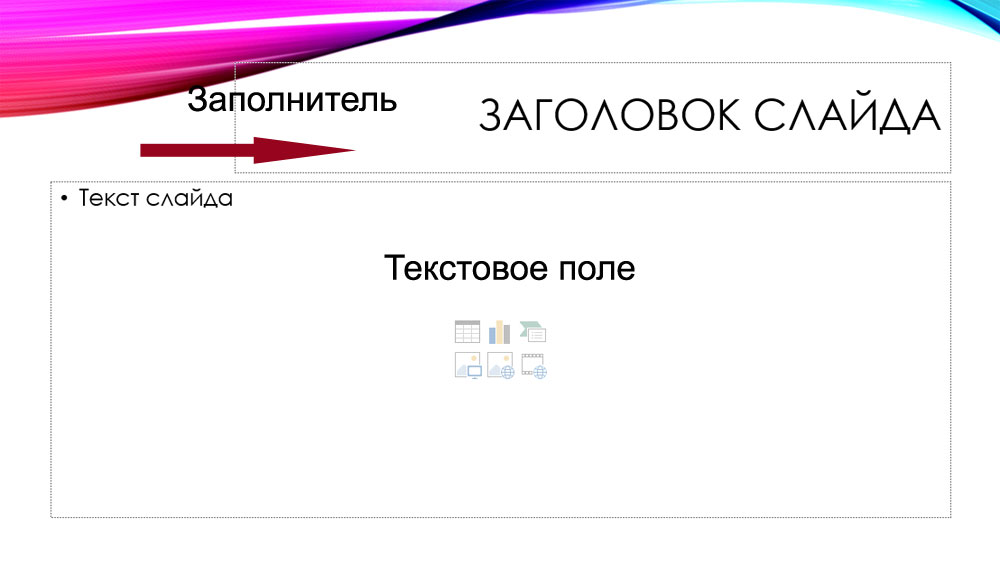
Слайд презентации состоит из заполнителя и текстового поля. В заполнителе, до того, как там появится какая-либо запись, обычно так и написано: «Заголовок слайда». Кликните внутри заполнителя и введите ваш заголовок.
Как написать текст на слайде
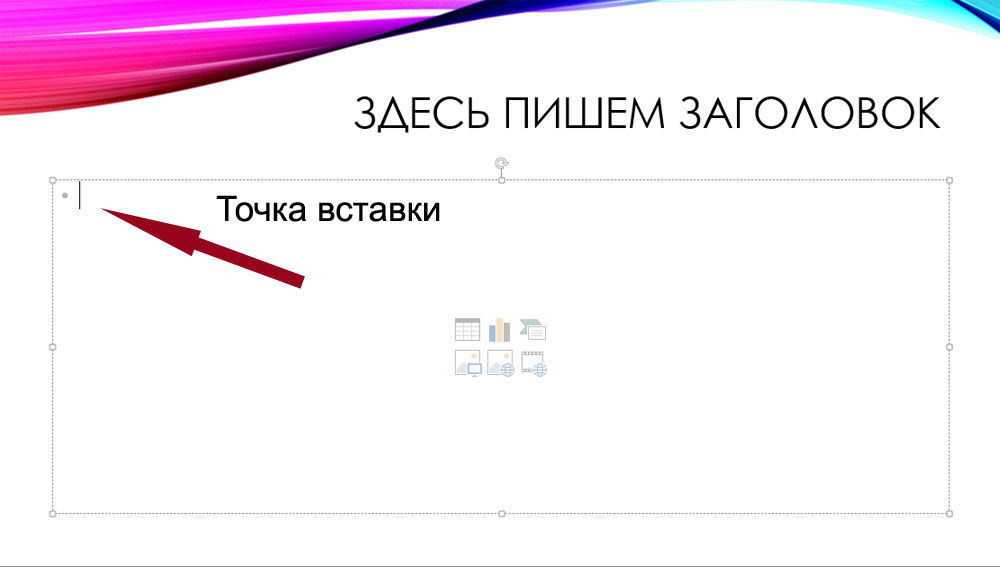
1. Кликните внутри текстового поля, в котором нужно ввести текст.
2. Возле курсора появится точка серого цвета.
3. Напишите текст.
Как включить или выключить маркированные списки
После того, как вы нажимаете Enter, курсор смещается на следующую строчку, а текст приобретает вид маркированного списка. Это вызвано тем, что в PowerPoint часто используются маркированные списки, поэтому эта функция включена по умолчанию.
Выключить маркеры (или потом включить их обратно) можно двумя способами:
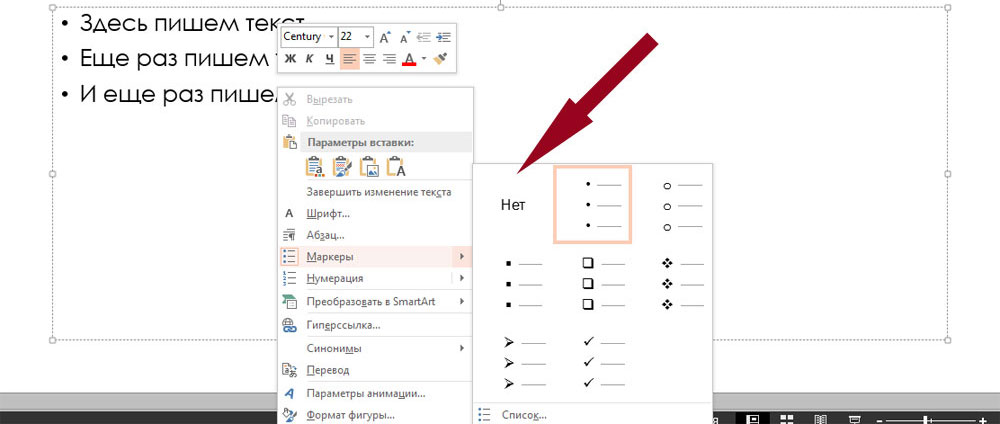
1. Кликните по тексту правой кнопкой мышки, в выпавшем списке наведите курсор на «Маркеры», нажмите «Нет».
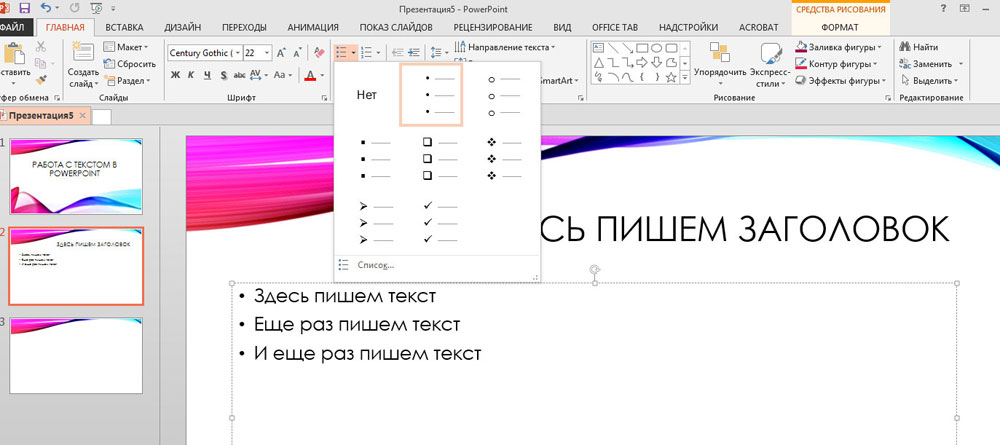
2. На панели инструментов на вкладке «Главная» в группе «Абзац» кликните по «Маркеры» и нажмите «Нет».
Как удалить текст
-
- Поместите курсор рядом с текстом, который нужно удалить.
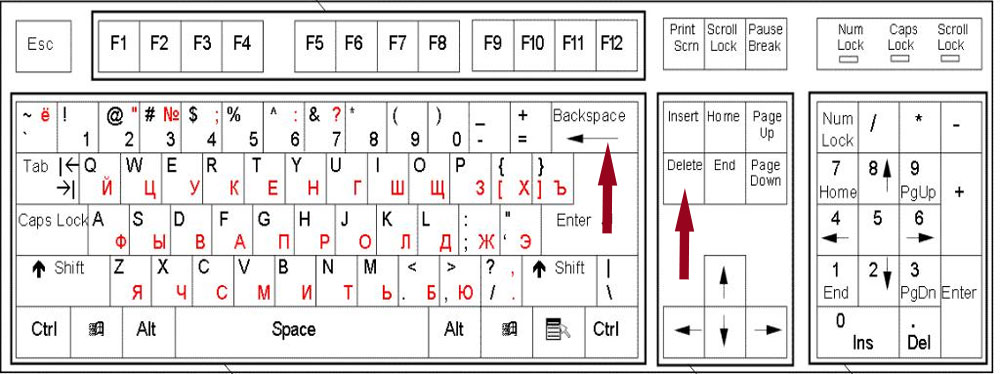
- Нажмите клавишу Backspace на клавиатуре, чтобы удалить текст слева от курсора.
- Нажмите клавишу Delete на клавиатуре, чтобы удалить текст справа от курсора.
- Если нужно удалить весь текст на слайде, выделите текст и нажмите клавишу Delete.
Как выделить текст
1. Поместите курсор слева от текста, который вы хотите выделить.
2. Зажмите левую кнопку мышки и, удерживая ее, проведите вправо по необходимому фрагменту текста.
3. Отпустите мышку. Текст будет выделен, а над ним появится всплывающая панель инструментов для форматирования текста, что очень удобно и существенно экономит время.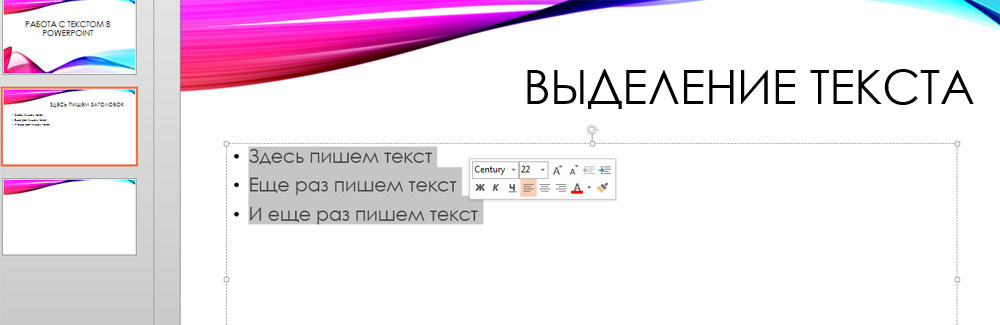
Также панель инструментов можно вызвать, если кликнуть правой кнопкой мышки по выделенному фрагменту текста.
Как скопировать текст
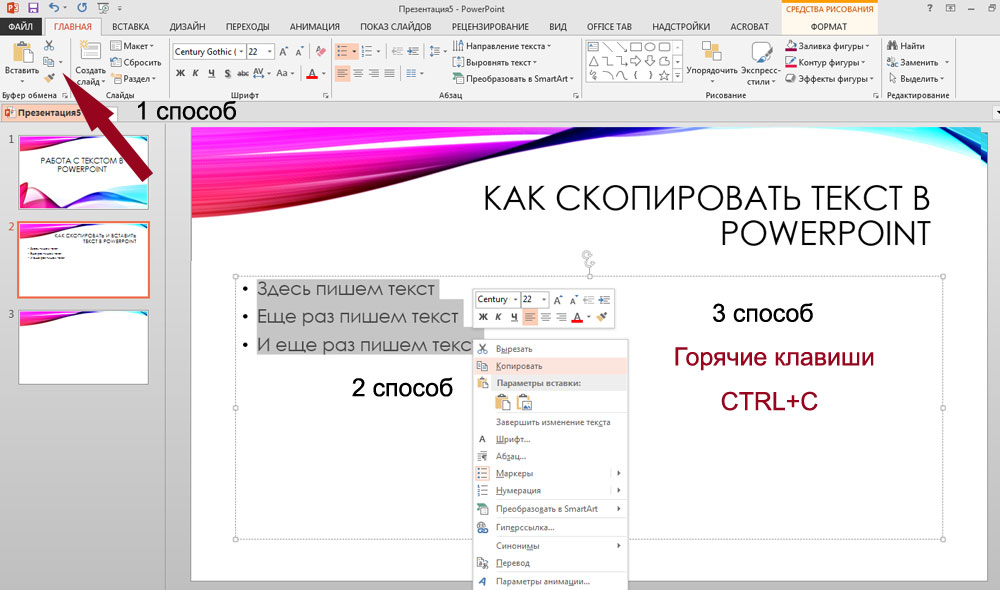
Выделите отрезок текста, который нужно скопировать. Далее выполните копирование одним из нижеследующих способов.
- Способ 1. Нажмите команду «Копировать» на вкладке «Главная».
- Способ 2. Кликните правой кнопкой мышки по выделенному тексту и выберите «Копировать».
- Способ 3. Нажмите на клавиатуре комбинацию клавиш CTRL+C.
Как вставить текст
Поместите курсор на слайде там, куда нужно вставить текст.
Способ 1. Нажмите команду «Вставить» на вкладке «Главная». Текст отобразится.
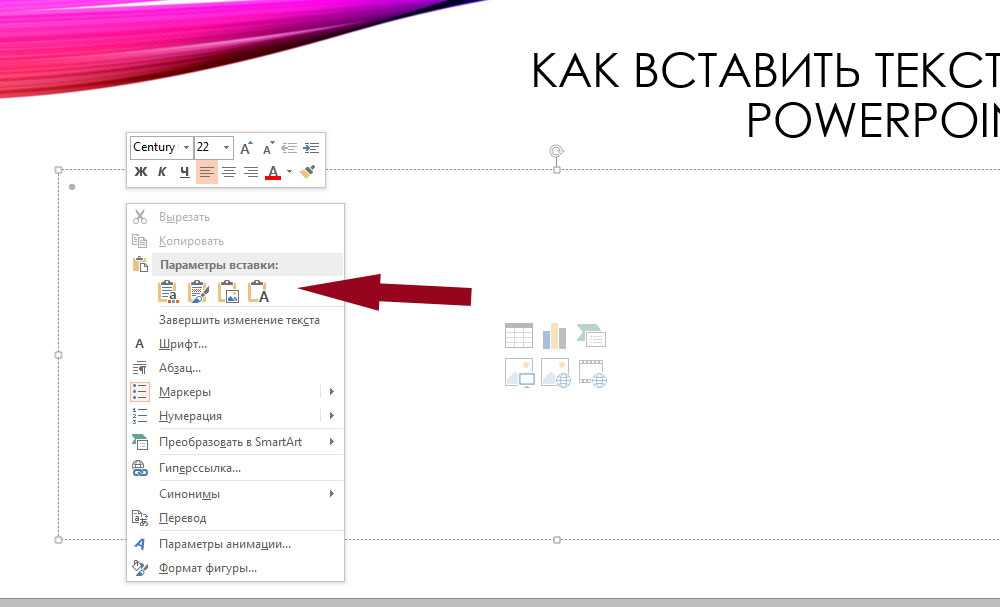
Способ 2. Кликните правой кнопкой мышки по выделенному тексту и выберите «Параметры вставки».
Способ 3. Нажмите на клавиатуре комбинацию клавиш CTRL+V.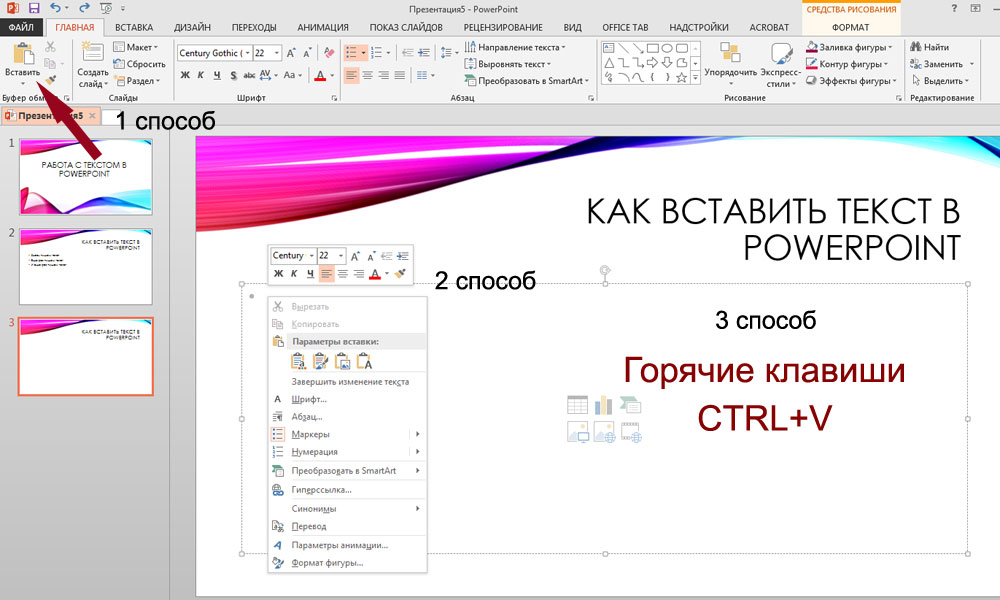
При использовании второго способа для вставки вы можете выбрать один из четырех параметров, определяющих форматирование текста: «Использовать конечную тему», «Сохранить исходное форматирование», «Рисунок» и «Сохранить только текст». Перед тем, как кликнуть, вы можете навести указатель мыши на каждый значок, чтобы посмотреть, как будет выглядеть результат.
Как очистить текст от форматирования
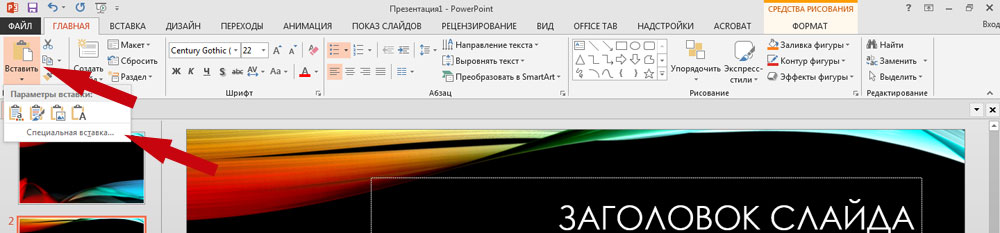
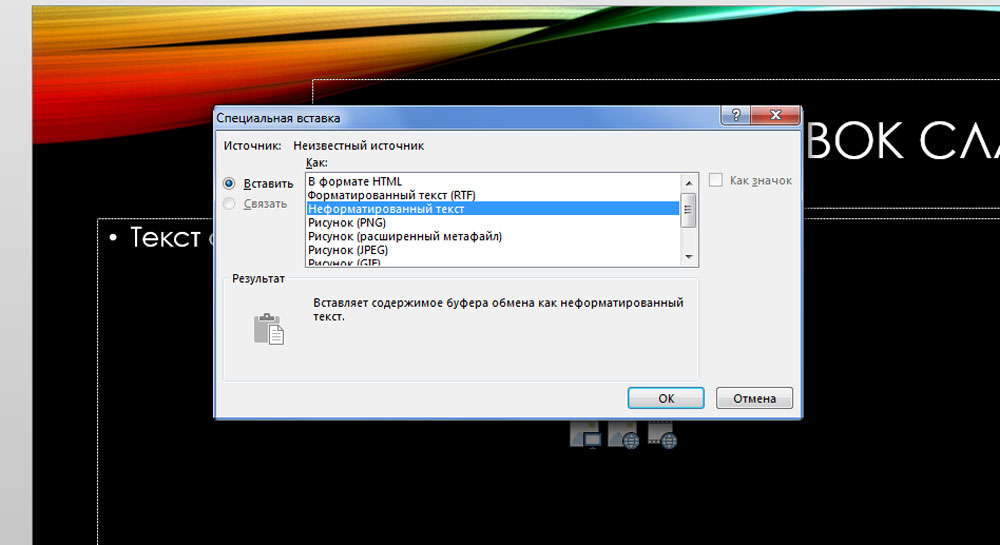
Чтобы очистить текст от форматирования и стилей воспользуйтесь инструментом PowerPoint «Специальная вставка».
- Скопируйте текст, который вы хотите вставить.
- Выберите вкладку «Главная».
- Нажмите на маленькую стрелочку под кнопкой «Вставить» на панели инструментов.
- Выберите «Специальная вставка».
- В появившемся окне выберите опцию «Неформатированный текст».
- Нажмите «ОК».
Также для очистки текста можно использовать внешний текстовый редактор (например, «Блокнот»). Просто вставьте текст в редактор, затем скопируйте его и вставьте на слайд презентации.
Как вырезать и вставить текст
Выделите фрагмент текста, который вы хотите вырезать.
а) Нажмите «Вырезать» (ножницы) на вкладке «Главная».
б) Щелкните правой кнопкой мышки по выделенному участку и выберете «Вырезать».
в) Нажмите комбинацию клавиш CTRL+X.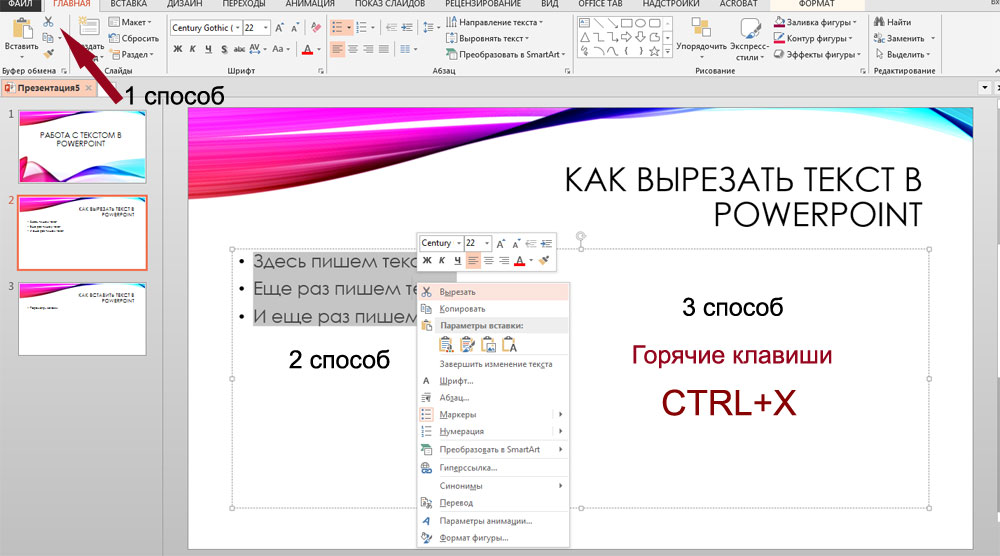
Вставка текста производится аналогично уже рассмотренному методу: поместите курсор на слайде туда, куда нужно вставить текст.
- Нажмите комбинацию клавиш CTRL+C.
- Выберете команду «Вставить» на вкладке «Главная».
- Кликните правой кнопкой мышки, выберете «Параметры вставки».
Как перетащить текст
- Выделите текст, который хотите переместить.
- Нажмите, удерживайте и перетащите мышь в то место, где вы хотите, чтобы отобразился текст. Под курсором будет маленький прямоугольник, указывающий на то, что происходит перемещение текста.
- Отпустите кнопку мыши, и текст появится.
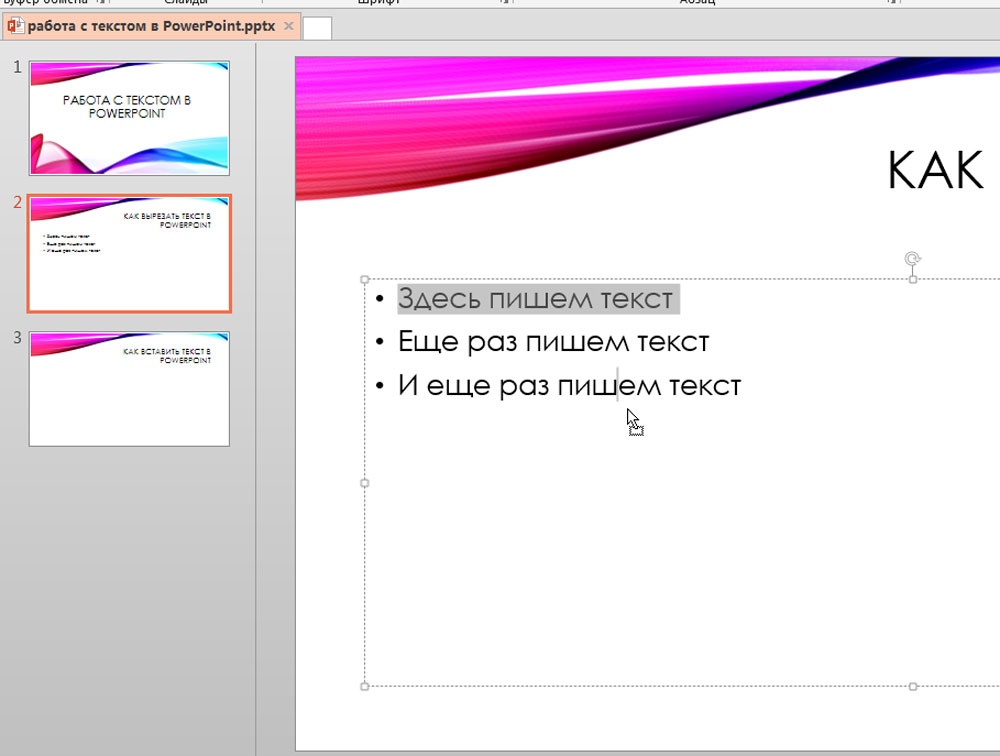
Если перемещение произошло не совсем точно, то нажмите клавишу Enter на клавиатуре, чтобы переместить текст на новую строку.
Найти и заменить
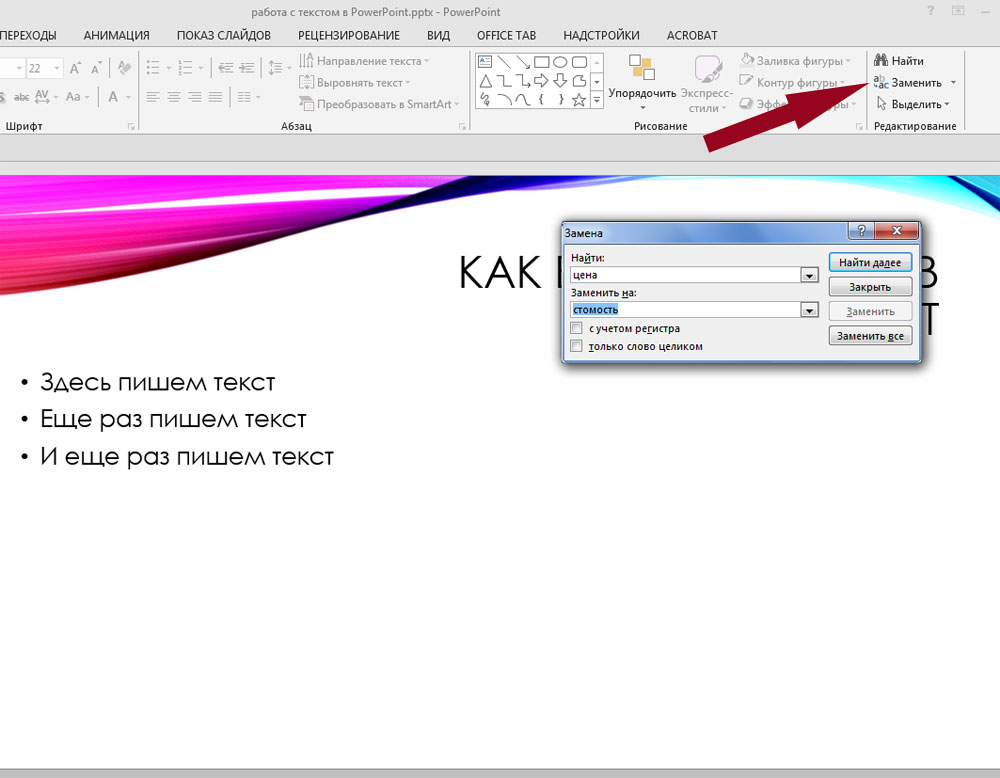
«Найти и заменить» — еще одна техника, которую можно использовать для редактирования текста. Функция поиска-замены позволяет искать на всех слайдах презентации определенное слово или фразу (например: цена), а затем заменять его другим словом или фразой (например: стоимость).
Для поиска нужных слов нажмите на команду «Найти». Для поиска с целью замены выберете команду «Заменить».
В открывшемся окне «Замена» введите слова в соответствующие строки и нажмите «Заменить», если нужно заменить только одно слово, и «Заменить все», если нужно провести замену всех выбранных слов. При необходимости поставьте галочки в чек-боксах «с учетом регистра» и «только слово целиком».
Работа с текстом
При создании презентации текст можно добавлять как в заполнители, так и в текстовые поля. Заполнитель — это разновидность текстового поля. Он является частью макета слайда и часто содержит форматирование, характерное для слайда (например, более крупный размер шрифта для заголовка презентации).
Как добавить надпись (текстовое поле)
Вставка дополнительного текстового поля позволяет добавлять в макет слайда столько текста, сколько нужно.
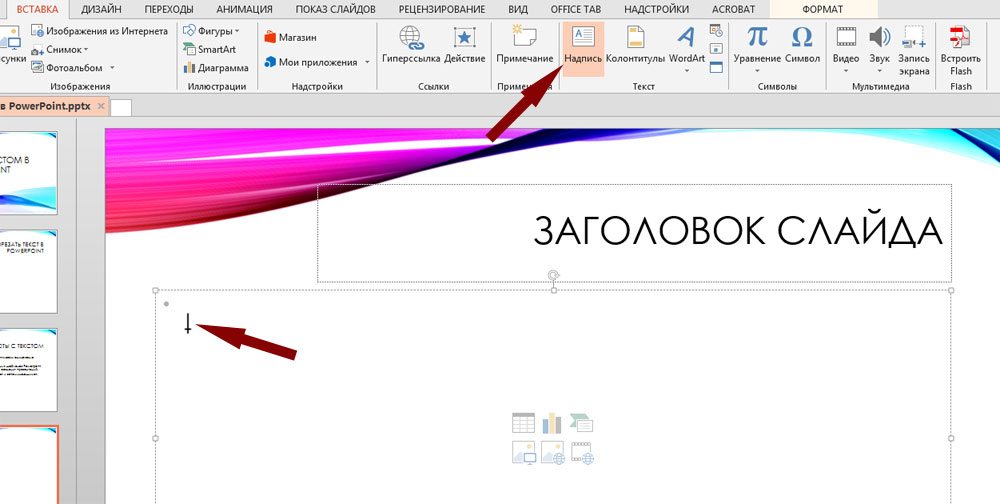
- В панели инструментов на вкладке «Вставка» выберите команду «Надпись».
- Ваш курсор превратится в перевернутый крест.
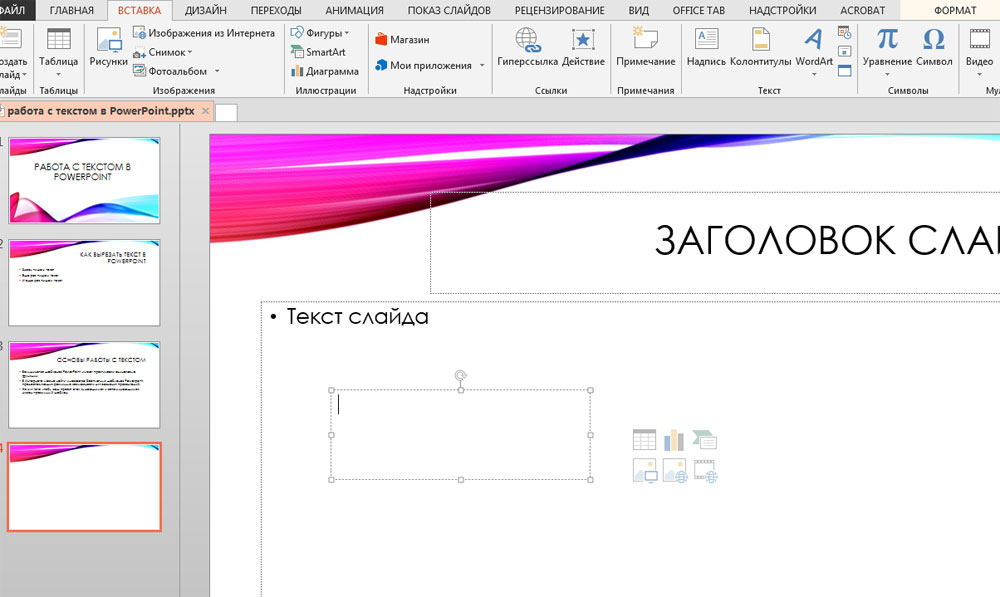
- Щелкните в той области на слайде, где вы хотите добавить надпись. Появится текстовое поле с мигающим курсором внутри.
- Введите текст.
Как переместить заполнитель или надпись
1. Нажмите на поле, которое хотите переместить.
2. Поместите указатель мыши на границу прямоугольника, чтобы он принял вид креста со стрелками.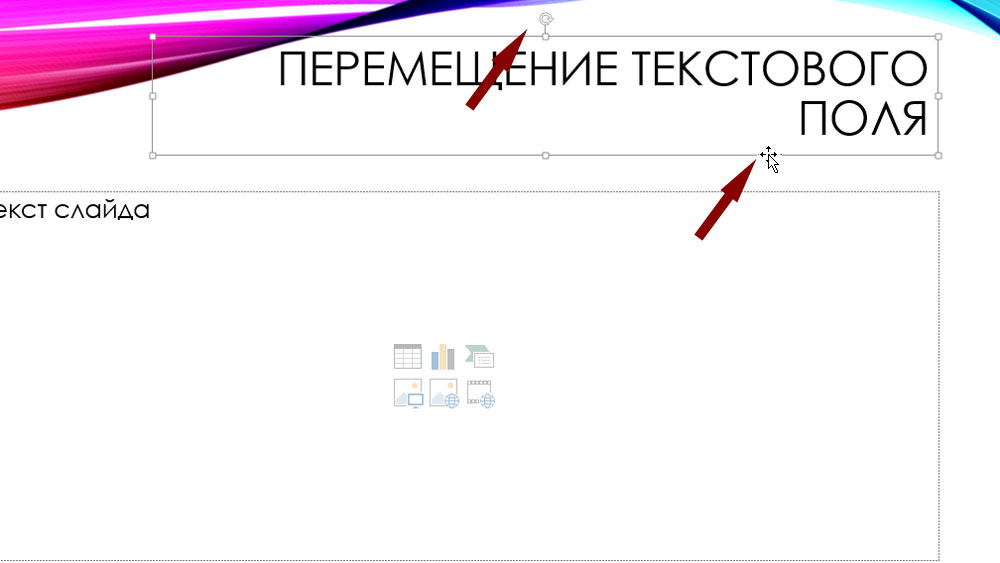
3. Нажмите и удерживайте кнопку мыши, перетаскивая поле в нужное место.
4. Отпустите кнопку мыши. Поле будет перемещено.
5. Чтобы повернуть эту область, кликните по кружочку в верхней части поля и, удерживая кнопку мыши, поворачивайте прямоугольник до тех пор, пока он не примет нужное положение.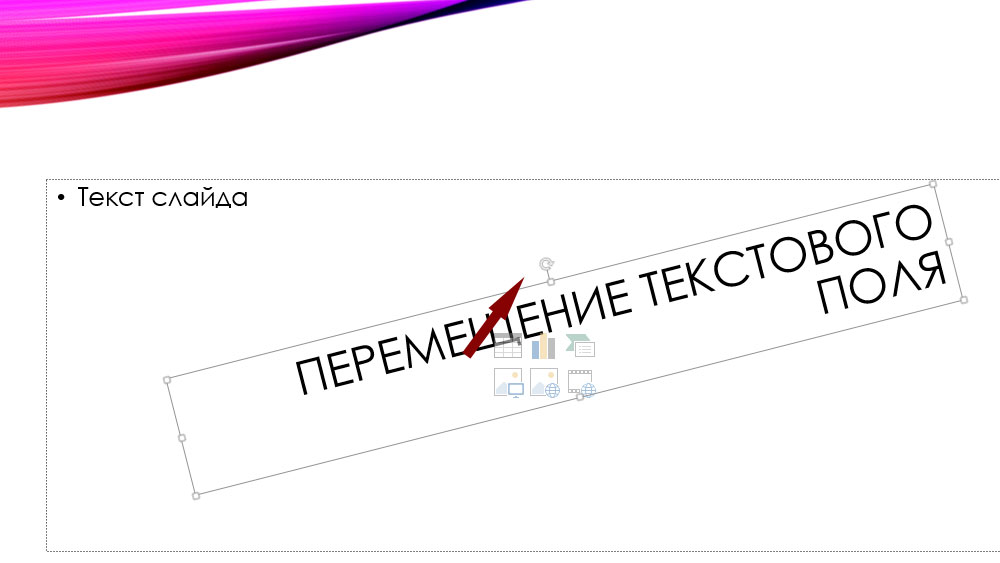
Как изменить размер заполнителя или текстового поля
1. Щелкните по объекту, размер которого вам нужно изменить.
2. Наведите курсор на любой из кружочков (маркеры изменения размера), которые появляются в углах и по бокам прямоугольника. Указатель мыши примет вид пары стрелок.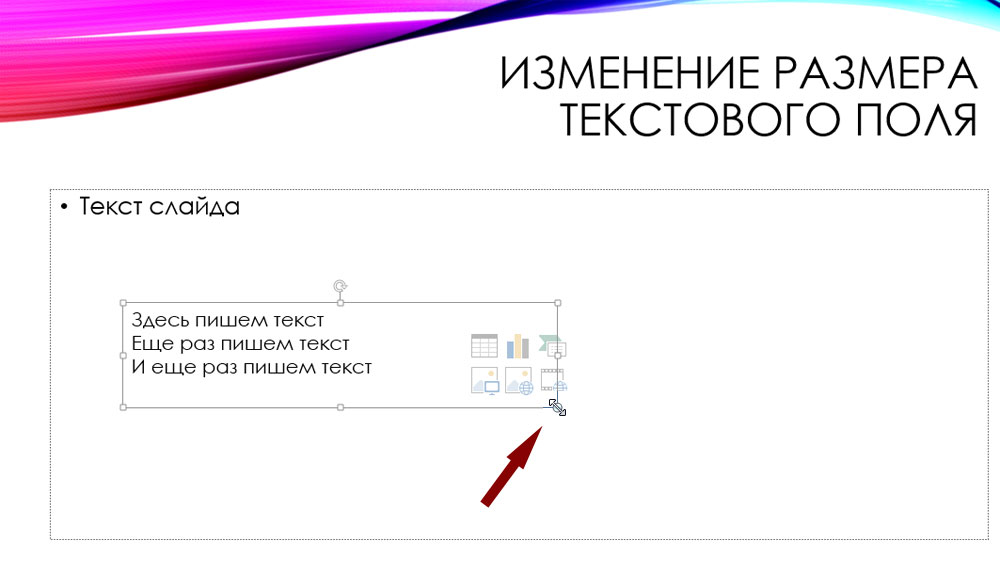
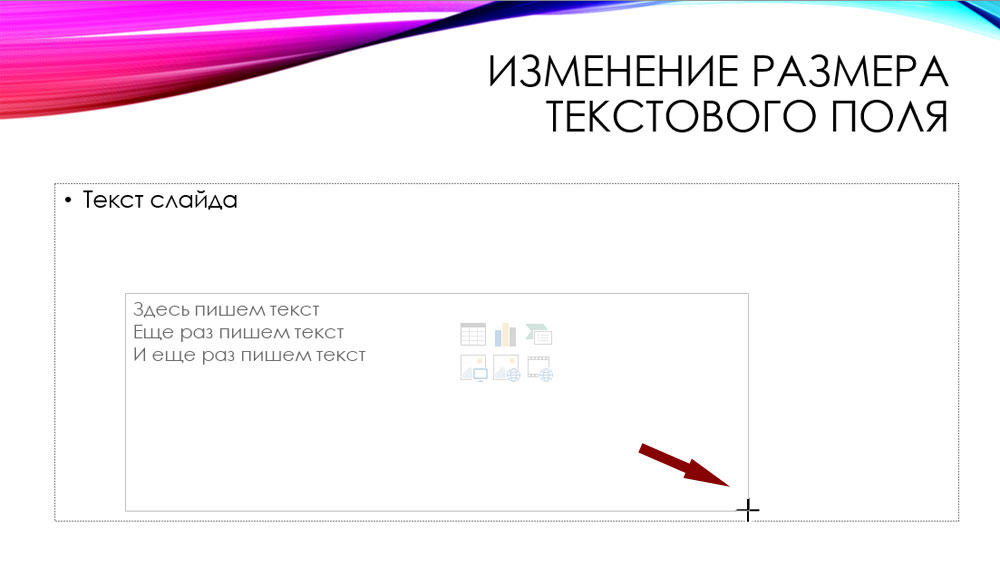
3. Нажмите, удерживайте и раздвигайте границы, пока текстовое поле не достигнет нужного размера. Курсор примет вид креста.
4. Отпустите кнопку мышки. Размер области поля будет изменен.
 Форматирование текста
Вы можете изменить или выделить текст на слайде, применив параметры форматирования: выбрать другой шрифт, изменить его размер, цвет или стиль.
Шрифт
Как поменять шрифт
1. Выделите фрагмент текста, который нужно изменить.
2. На панели инструментов на вкладке «Главная» в группе «Шрифт» кликните по кнопке Шрифт. В выпадающем списке выберете нужный.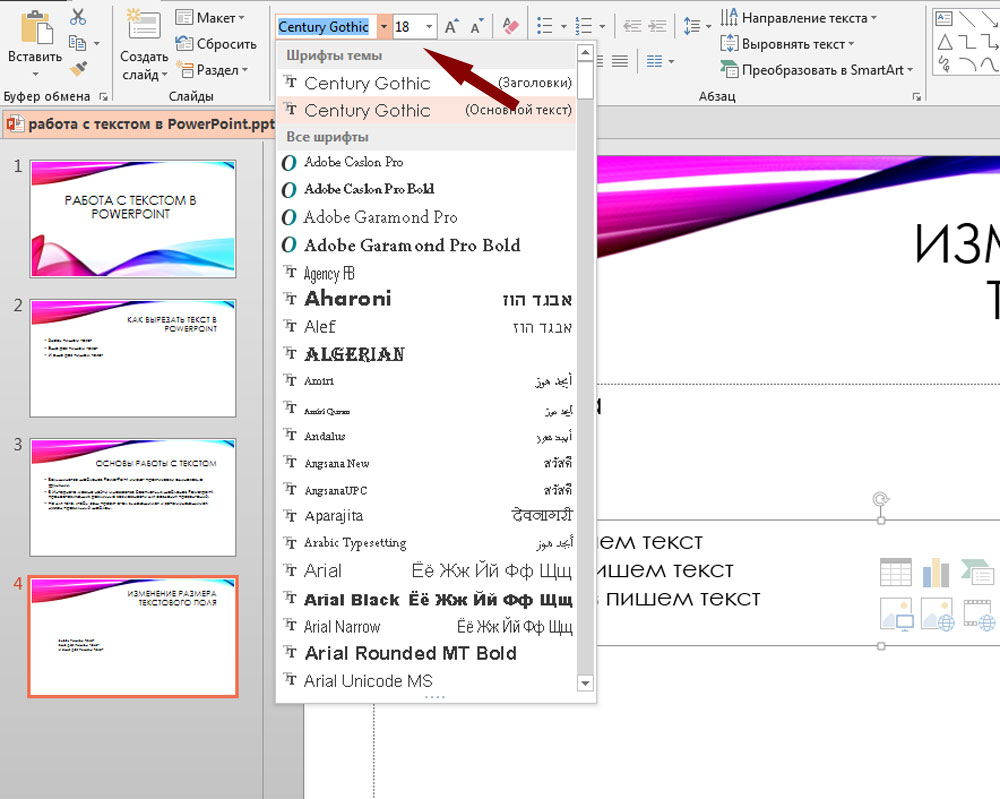
Как изменить размер шрифта
1. Выделите фрагмент текста, размер шрифта которого нужно изменить.
2. На панели инструментов на вкладке «Главная» в группе «Шрифт» кликните по кнопке «Размер Шрифта». В выпадающем списке выберете нужный.
3. Увеличить или уменьшить шрифт на один размер можно с помощью двух букв «А». Если нажать на букву большего размера, размер шрифта увеличится, а если на букву меньшего размера, то уменьшится.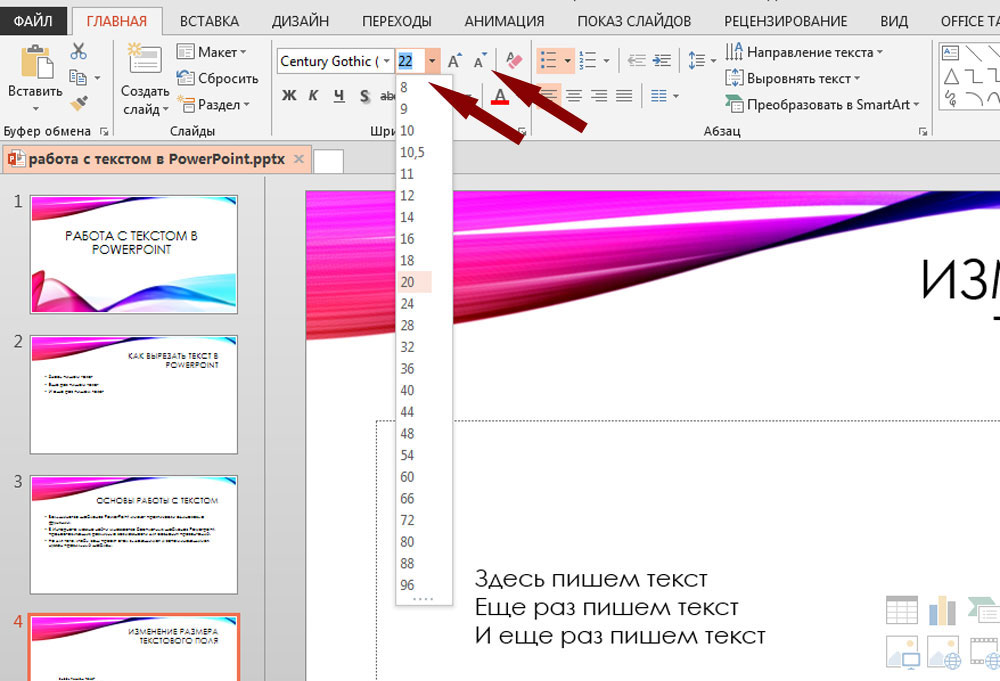
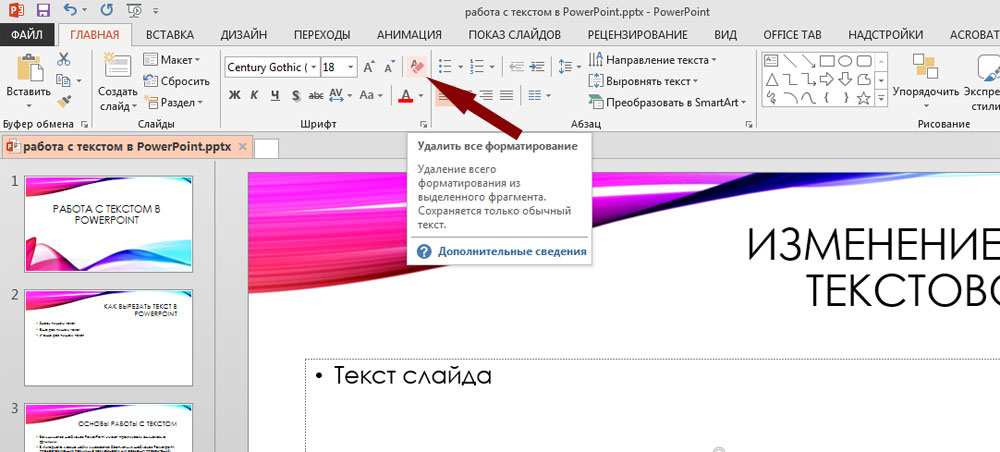
4. Чтобы отменить примененные ранее действия со шрифтом, кликните по кнопке «Удалить все форматирование».
Как изменить стиль шрифта
Стили шрифта в PowerPoint 2013: полужирный, курсив, подчеркивание, тень позади текста, зачеркнутый.
1. Выделите фрагмент текста, стиль шрифта которого нужно изменить.
2. Кликните по нужному стилю на вкладке «Главная» в группе «Шрифт».
3. Примените нужный стиль.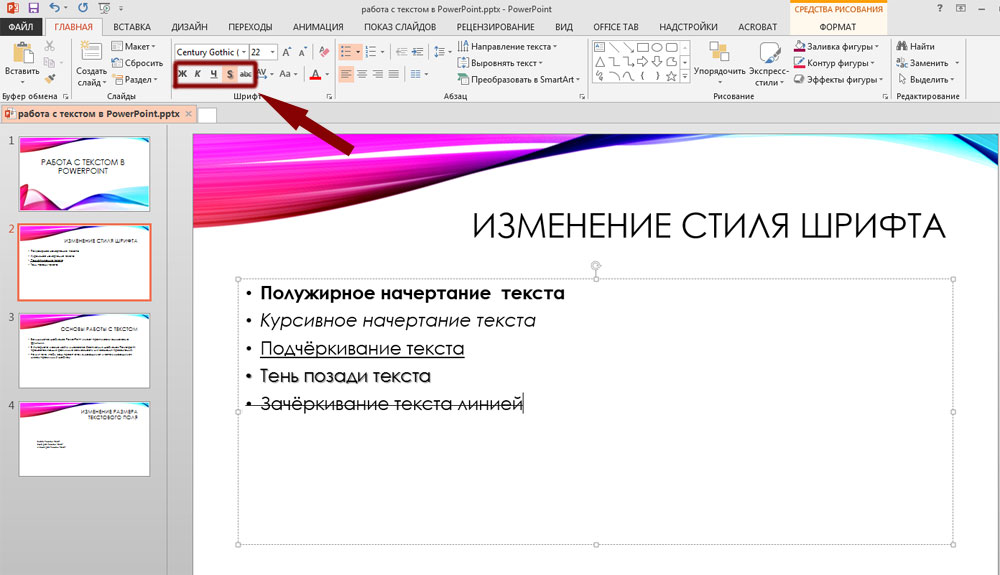
Изменение интервала между знаками
1. Чтобы изменить расстояние между символами, выделите текст и нажмите на команду «Межзнаковый интервал».
2. В выпадающем списке выберете нужный.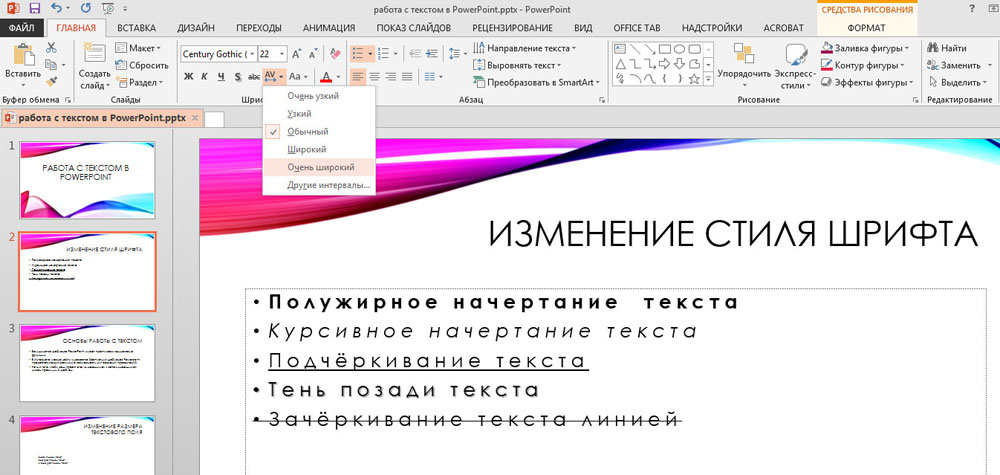
Как изменить регистр шрифта
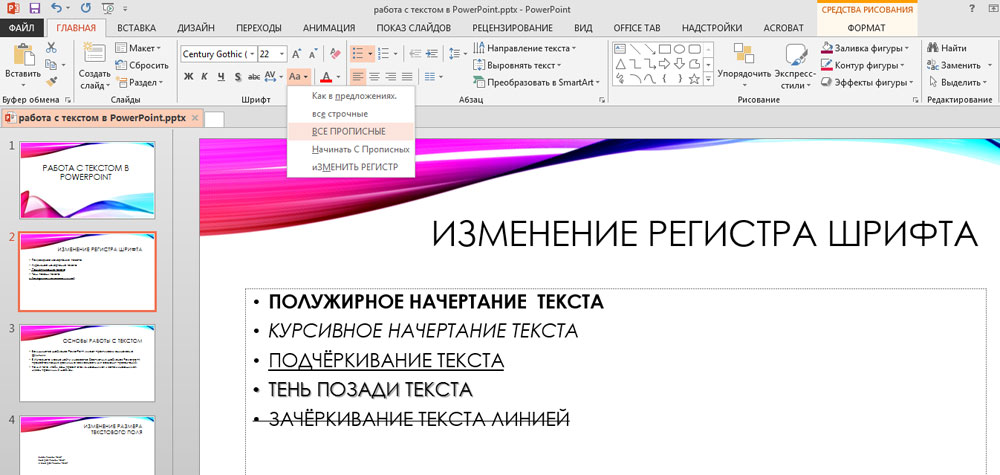
- Чтобы преобразовать буквы в строчные или прописные, выделите текст и нажмите на команду «Регистр».
- В выпадающем списке выберете нужный.
Как изменить цвет шрифта
1. Чтобы изменить цвет шрифта, выделите текст и нажмите на команду «Цвет текста».
2. В открывшейся палитре выберете нужный цвет.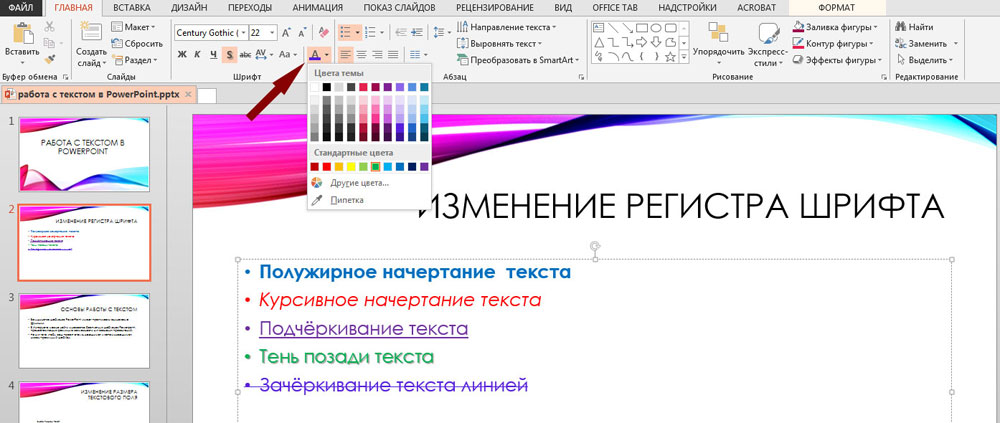
Расширенные параметры шрифта
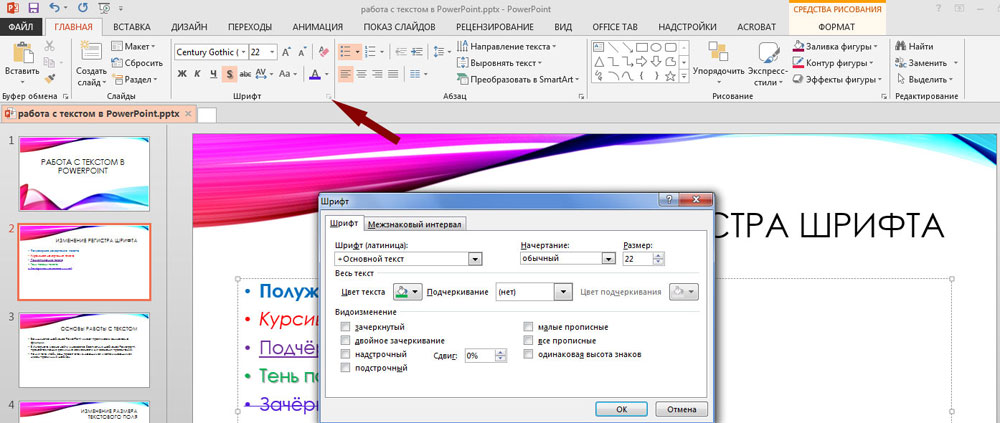
- Щелкните по маленькой стрелочке, расположенной в нижнем правом углу группы «Шрифты».
- Откроется диалоговое окно с расширенными настройками текста.
- При необходимости выберете дополнительные параметры форматирования.
Изменение текста
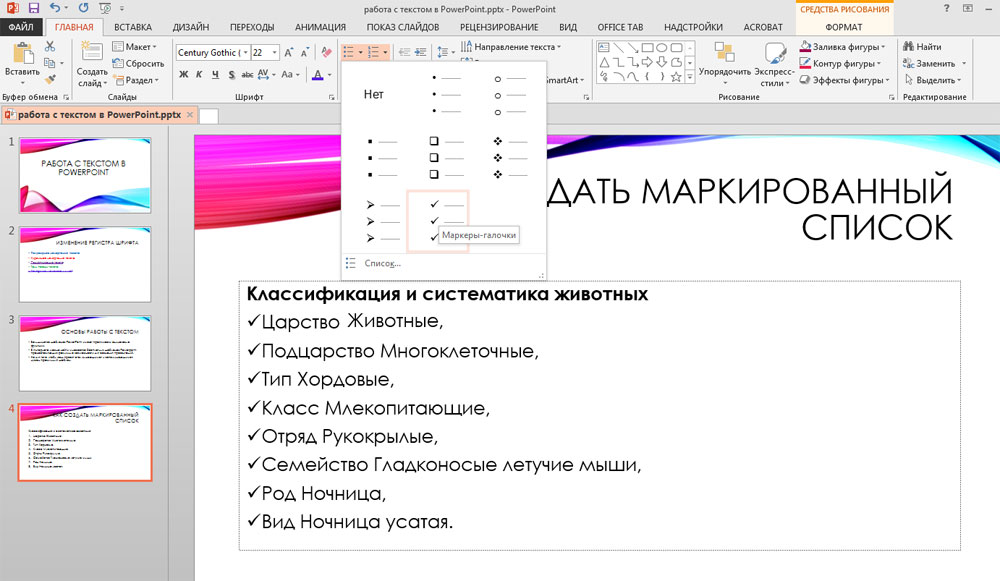
Как создать маркированный список
- Выделите текст, который хотите отформатировать как маркированный список.
- Щелкните команду «Маркеры» в группе «Абзац» на вкладке «Главная».
- Текст преобразуется в маркированный список.
Рекомендую почитать статью Применение эффектов анимации к маркированным спискам в PowerPoint.
Как создать нумерованный список
1. Выделите текст, который хотите отформатировать как нумерованный список.
2. Нажмите на команду «Нумерация» в группе «Абзац» на вкладке «Главная».
3. Текст преобразуется в нумерованный список.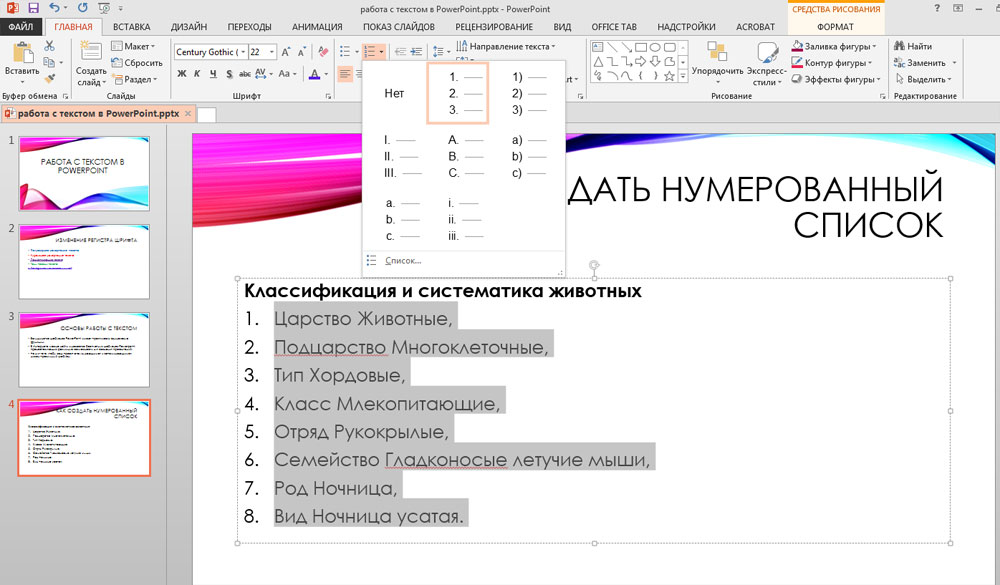
Горизонтальное выравнивание текста
1. Выделите текст, который хотите изменить.
2. Выберите один из четырех вариантов выравнивания в группе «Абзац» на вкладке «Главная».- Выровнять по левому краю: весь выделенный текст выравнивается по левому краю.
- Выровнять по центру: выравнивает текст на равном расстоянии от левого и правого полей.
- Выровнять по правому краю: весь выделенный текст выравнивается по правому полю.
- Выровнять по ширине: текст выравнивается одинаково с обеих сторон по правому и левому полям.
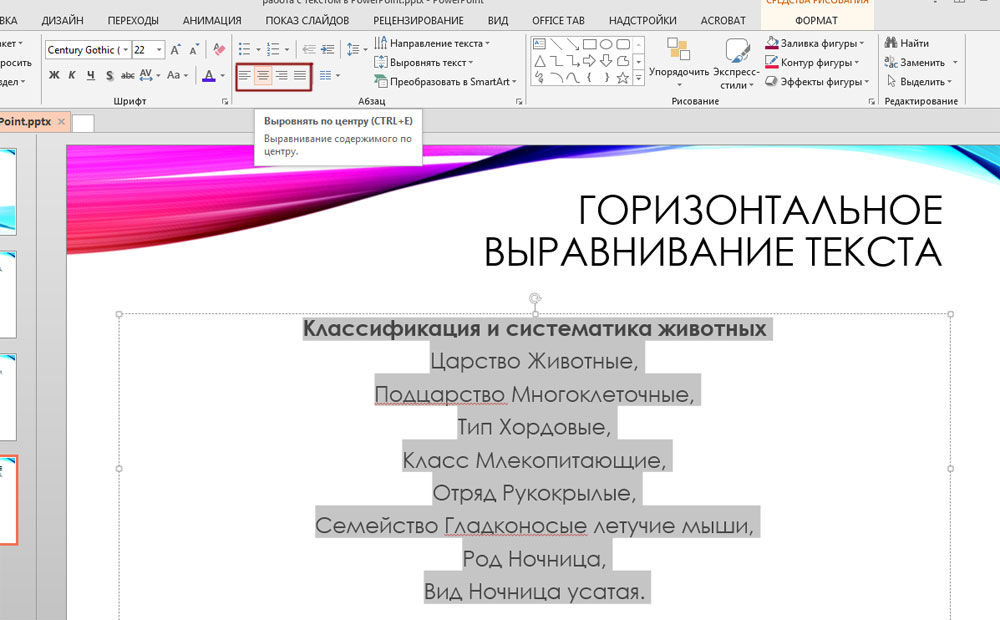
Выравнивание по ширине используется многими газетами и журналами.
Важно! Команды выравнивания выравнивают текст внутри заполнителя или текстового поля, в котором он находится, а не по слайду.
Вертикальное выравнивание текста
- Выделите текст, который хотите изменить.
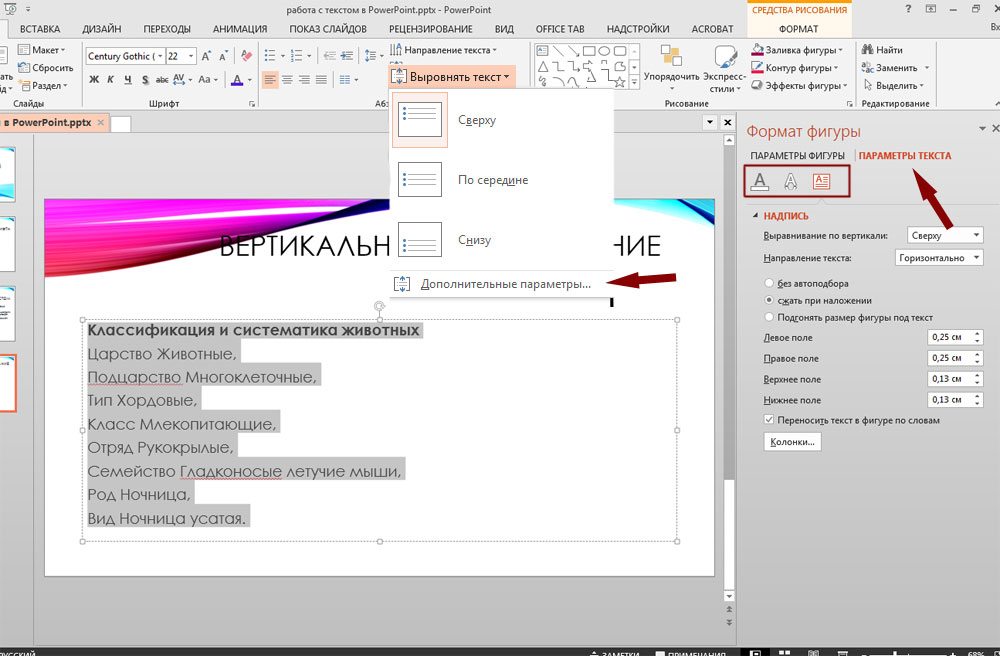
- Нажмите команду «Выровнять текст» в группе «Абзац». Появится меню.
- Выберите выравнивание текста по верхнему, среднему или нижнему краю текстового поля.
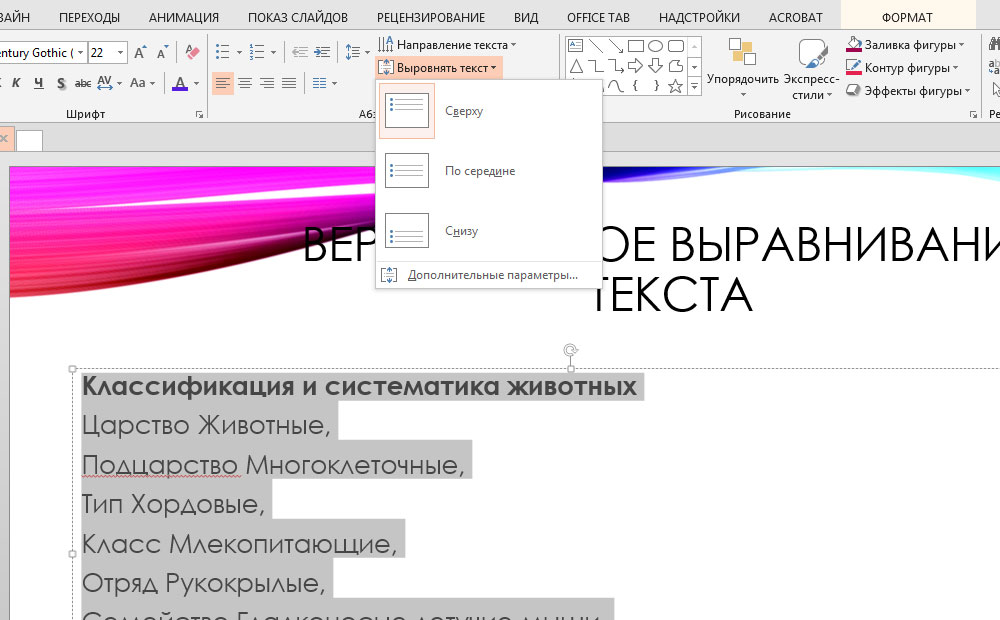
Нажмите на «Дополнительные параметры». Справа появится дополнительная область. Кликните «Параметры текста». Чуть ниже увидите три буквы «А». Кликайте по ним, чтобы отредактировать текст в соответствии с возможностями функций «Заливка и контур текста», «Текстовые эффекты» и «Надпись».
Как изменить направление текста
- Выделите текст, который хотите изменить.
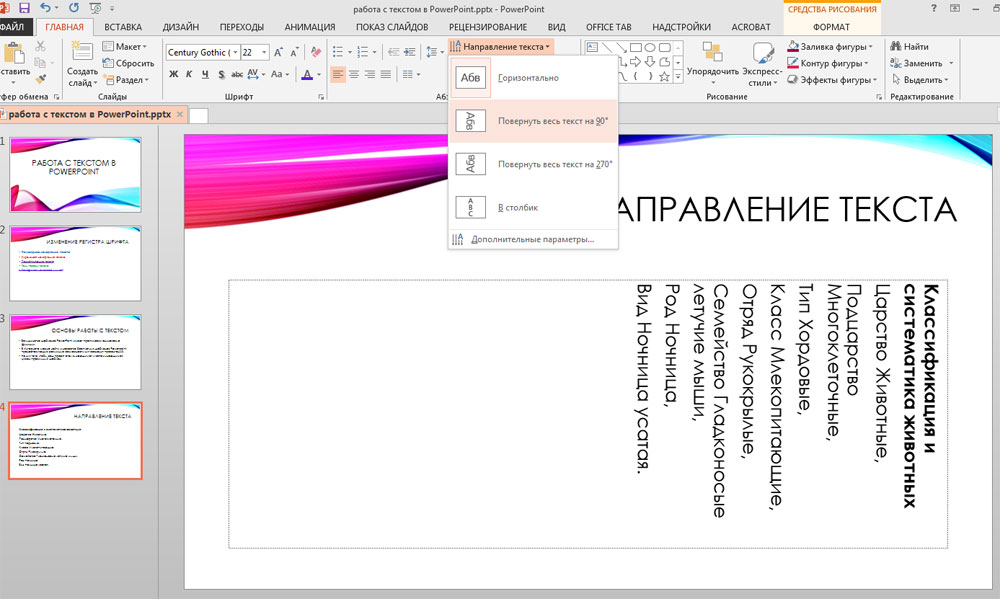
- Щелкните команду «Направление текста» в группе «Абзац». Появится меню.
- Выберите направление текста: Горизонтально, Повернуть или Столбик.
Преобразование текста в SmartArt
Преобразование текста в графический элемент SmartArt — очень полезный и красивый эффект в PowerPoint, который позволяет наглядно показать свою идею аудитории, а не только рассказать о ней.
1. На вкладке «Главная» в группе «Абзац» кликните на команду «Преобразовать в SmartArt». Появится меню.
2. Не кликая мышкой, поводите курсором по разным элементам SmartArt, чтобы выбрать наиболее подходящий.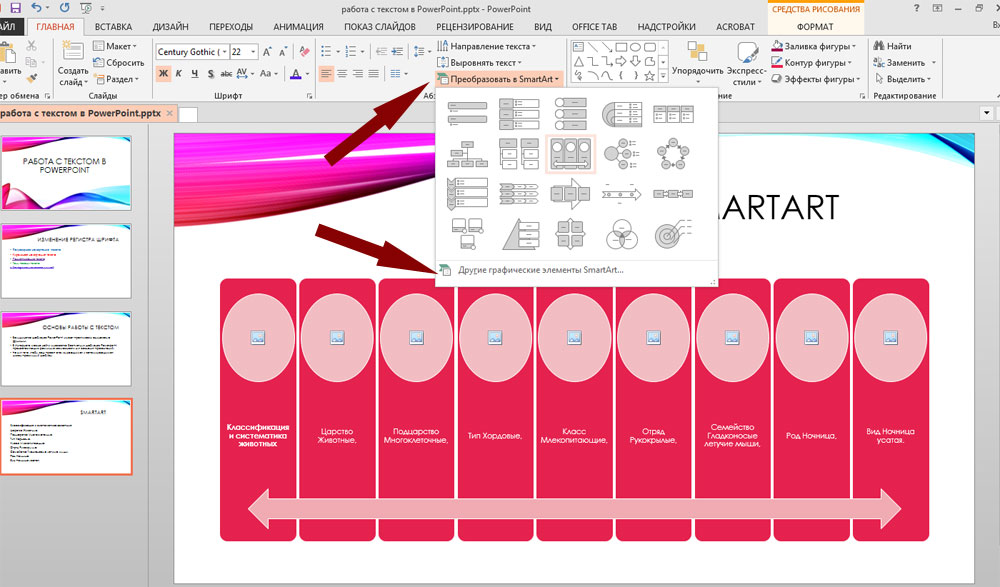
3. Определившись с выбором, сделайте клик. Эффект применится к тексту.
4. На Панели инструментов появится новая область, в которой можно будет выбрать другой вариант макета стиля SmartArt, а также изменить цвет. Команда «Изменить цвет» находится между командами «Макет» и «Стили SmartArt». Слева от слайда появится дополнительное окошко для редактирования текста.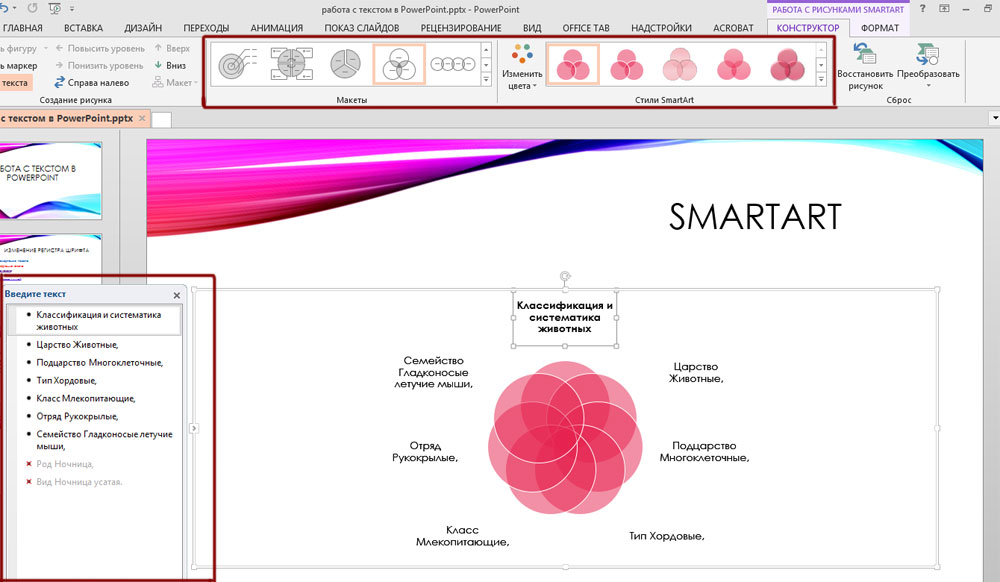
Возможность преобразования текста в графические элементы SmartArt позволяет сделать слайд не только визуально информативным, но и гораздо более привлекательным.
Для того, чтобы тема работы с текстом была полностью освещена, рекомендую также ознакомиться со статьей Проверка орфографии.
Успехов в создании презентаций!
Автор: Admin сайта ProPowerPoint.ru
Добавление и форматирование текста в PowerPoint с помощью средства чтения с экрана
PowerPoint для Microsoft 365 PowerPoint для Microsoft 365 для Mac PowerPoint для Интернета PowerPoint 2021 PowerPoint 2021 для Mac PowerPoint 2019 PowerPoint 2019 для Mac PowerPoint 2016 PowerPoint 2016 для Mac PowerPoint для iPhone PowerPoint для телефонов с Android PowerPoint Mobile Еще. Меньше
Эта статья предназначена для людей с нарушениями зрения или когнитивных функций, использующих программы чтения с экрана, такие как WindowsЭкранный диктор, JAWS или NVDA, с продуктами Microsoft 365. Эта статья входит в набор содержимого поддержки средства чтения с экрана Microsoft 365, где содержатся дополнительные сведения о специальных возможностях в наших приложениях. Чтобы получить справку общего характера, посетите службу поддержки Майкрософт.
Используйте PowerPoint с клавиатурой и средством чтения с экрана, чтобы добавить текст и применить форматирование к презентации. Форматирование текста в презентации PowerPoint упрощает чтение. Мы проверили эту функцию с использованием экранного диктора, JAWS и NVDA, но она может работать и с другими средствами чтения с экрана, если они соответствуют общепринятым стандартам и методам для специальных возможностей. Вы узнаете, как создавать маркированные или нумерованные списки, чтобы лучше структурировать презентации или добавлять гиперссылки в другие источники информации.
- Новые возможности Microsoft 365 становятся доступны подписчикам Microsoft 365 по мере выхода, поэтому в вашем приложении эти возможности пока могут отсутствовать. Чтобы узнать о том, как можно быстрее получать новые возможности, станьте участником программы предварительной оценки Office.
- Дополнительные сведения о средствах чтения с экрана см. в статье О работе средств чтения с экрана в Microsoft 365.
В этом разделе
- Добавление текста на слайд
- Добавление маркеров или нумерации к тексту
- Добавление гиперссылки
- Изменение цвета текста
- Изменение цвета текста гиперссылки
- Выделение текста
Добавление текста на слайд
Вы можете добавить содержимое на слайд в обычном режиме.
- Чтобы перейти к обычному представлению, нажмите клавиши ALT+W, а затем — L. Вы услышите сообщение «Область слайда», за которым следует номер слайда. При использовании JAWS вы услышите фразу «Область слайда». При использовании NVDA вы услышите фразу «Режим слайда».
- Чтобы выбрать слайд, на который вы хотите добавить текст, нажимайте клавишу F6, пока не перейдете в область эскизов слайдов. Вы услышите сообщение «Эскизы», за которым следует номер слайда.
- Чтобы просмотреть слайды, нажимайте клавишу СТРЕЛКА ВВЕРХ или СТРЕЛКА ВНИЗ, пока не услышите номер и название слайда. Если слайды расположены внутри разделов, используйте клавишу СТРЕЛКА ВВЕРХ или СТРЕЛКА ВНИЗ для перемещения по разделам, а затем нажмите клавишу СТРЕЛКА ВПРАВО, чтобы развернуть раздел.
- Чтобы переместить фокус в область редактирования слайда, нажмите клавишу F6. Экранный диктор произнесет фразу «Область слайда», за которой следует номер слайда. При использовании JAWS вы услышите фразу «Область слайда». При использовании NVDA вы услышите фразу «Режим слайда».
- Нажимайте клавишу TAB для перехода к замещающему тексту. В экранном дикторе заполнители называются текстовыми полями, поэтому вы услышите, например, «Название текстового поля». При использовании JAWS вы услышите фразу «Заполнитель заголовка». При использовании NVDA вы услышите фразу «Заполнитель заголовка центра, фигура».
- Чтобы заменить заполнитель текстом, нажмите клавишу ВВОД, чтобы перейти в режим редактирования и выделить весь текст, а затем начните вводить текст.
- Чтобы переместить точку вставки к следующему заполнителю заголовка или основного текста, нажмите клавиши CTRL+ВВОД.
Примечание: Вы также можете нажать клавишу SR+СТРЕЛКА ВПРАВО или СТРЕЛКА ВЛЕВО для перемещения по заполнителям, а также нажать клавишу SR+ВВОД, чтобы поместить точку вставки текста в конец выделенного текстового поля.
Примечание: Если другого замещающего текста нет, при нажатии клавиш CTRL+ВВОД в большинстве случаев будет вставлен новый слайд с тем же макетом, что и у исходного, а фокус будет установлен на первом заполнителе нового слайда. Однако если исходный слайд имеет макет «Титульный слайд», будет создан слайд с макетом «Заголовок и содержимое».
Примечание: Если вы хотите изменить текст, который вы уже добавили в текстовое поле, нажмите клавишу TAB, чтобы перейти в текстовое поле, а затем нажмите клавишу F2, чтобы выделить весь текст и начать редактирование. Чтобы завершить редактирование и вернуться к заполнителю, еще раз нажмите клавишу F2.
Примечание: Чтобы узнать, как применить форматирование символов с помощью клавиатуры, например полужирным шрифтом, подчеркиванием, курсивом, подстрочным или надстрочным символом, перейдите к разделу «Форматирование текста» статьи Использование сочетаний клавиш для создания презентаций PowerPoint.
Добавление маркеров или нумерации к тексту
Вы можете создавать маркированные и нумерованные списки с помощью сочетаний клавиш. Кроме того, можно преобразовать существующие строки текста в список, изменить стиль маркеров или создать вложенные списки.
Добавление маркеров или нумерации к тексту
- В заполнителе выделите текст, к которому вы хотите добавить маркеры или нумерацию.
Совет: Дополнительные сведения о том, как выделять текст в PowerPoint с помощью клавиатуры, см. в разделе «Выбор текста» статьи Использование сочетаний клавиш для создания презентаций PowerPoint.
- Чтобы добавить маркеры, нажмите клавиши ALT+H, а затем U. Используйте клавиши со стрелками для просмотра стилей маркеров. Описания стилей маркеров зачитываются при их выборе. Чтобы использовать стиль, нажмите ВВОД.
- Чтобы добавить нумеровку, нажмите клавиши ALT+H, а затем N. Используйте клавиши со стрелками для просмотра стилей нумеровки. Описания стилей зачитываются при их выборе. Чтобы использовать стиль, нажмите ВВОД.
Создание маркированного списка по мере ввода
- В начале новой строки введите * (звездочка) и нажмите клавишу ПРОБЕЛ или клавишу TAB.
- Введите нужный текст. Заполненный элемент круглого маркированного списка автоматически создается после нажатия клавиши ВВОД.
- Чтобы создать новый элемент списка, нажмите клавишу ВВОД.
- Чтобы завершить создание списка, нажмите клавишу ВВОД, а затем клавишу BACKSPACE.
Создание нумерованного списка по мере ввода
- Введите 1. (число 1, за которым следует точка), а затем нажмите клавишу ПРОБЕЛ или клавишу TAB.
- Введите нужный текст. После нажатия клавиши ВВОД автоматически создается нумерованный элемент списка.
- Чтобы создать новый элемент списка, нажмите клавишу ВВОД.
- Чтобы завершить создание списка, нажмите клавишу ВВОД, а затем клавишу BACKSPACE.
Настройка отступов элементов списка
- Выделите элементы списка, к которым вы хотите добавить отступ.
- Выполните одно из следующих действий:
- Чтобы увеличить отступ, нажмите клавиши ALT+H, а затем — A и I.
- Чтобы уменьшить отступ, нажмите клавиши ALT+H, а затем — A и O.
Добавление гиперссылки
Вы можете добавить гиперссылку на открытую веб-страницу, другую часть презентации или другой файл. Вы также можете добавить ссылку mailto, которая автоматически открывает новое сообщение с заданным адресом в строке «Кому».
Создание ссылки на веб-страницу
- Поместите точку вставки, в которую нужно добавить ссылку в презентацию.
- Чтобы добавить ссылку на веб-страницу, нажмите клавиши CTRL+K.
- Нажимайте клавишу TAB, пока не услышите фразу «Адрес». Введите адрес веб-страницы.
- Чтобы добавить текст, который отображается в качестве текста ссылки вместо адреса, нажимайте клавишу TAB, пока не услышите фразу «Текст для отображения». Введите текст.
- Чтобы добавить ссылку, нажмите клавишу ВВОД.
Создание ссылки на файл
- Поместите точку вставки, в которую нужно добавить ссылку в презентацию.
- Чтобы добавить ссылку на файл, нажмите клавиши CTRL+K.
- Нажимайте клавишу TAB, пока не услышите сообщение «Обзор файла, кнопка». Нажмите ВВОД, чтобы подтвердить выбор.
- Чтобы просмотреть файл, нажимайте клавишу TAB, пока не услышите имя папки, например «Этот компьютер». Нажмите клавишу СТРЕЛКА ВВЕРХ или СТРЕЛКА ВНИЗ для просмотра папок, а затем нажмите клавишу СТРЕЛКА ВПРАВО для просмотра вложенных папок. При просмотре вы услышите имена папок.
- Найдя нужную папку, нажмите клавишу ВВОД. Вы услышите имя файла в папке.
- Нажимайте клавишу TAB и клавишу СТРЕЛКА ВВЕРХ или СТРЕЛКА ВНИЗ, чтобы просмотреть файлы, пока не услышите имя нужного файла, и нажмите клавишу ВВОД, чтобы сделать выбор.
- Чтобы добавить ссылку, нажмите клавишу ВВОД.
Создание ссылки на слайд в той же презентации
- Поместите точку вставки в то место, куда нужно добавить ссылку.
- Чтобы добавить ссылку на слайд в презентации, нажмите клавиши CTRL+K.
- Нажимайте клавиши CTRL+TAB, пока не услышите фразу «Выберите место в этом документе».
- Чтобы выбрать слайд, нажимайте клавишу СТРЕЛКА ВНИЗ, пока не услышите его название.
- Чтобы добавить ссылку, нажмите клавишу ВВОД.
Создание ссылки на адрес электронной почты
- Поместите точку вставки, в которую нужно добавить ссылку в презентацию.
- Чтобы добавить адрес электронной почты, нажмите клавиши CTRL+K.
- Нажимайте клавиши CTRL+TAB, пока не услышите сообщение «Email адрес. Редактирование текста».
- Введите адрес электронной почты.
- Чтобы добавить текст, который отображается в тексте ссылки вместо введенного адреса, нажимайте клавишу TAB, пока не услышите фразу «Текст для отображения». Введите свой текст.
- Чтобы добавить ссылку, нажмите клавишу ВВОД.
Изменение цвета текста
Вы можете изменить цвет фрагментов текста в презентации.
- Выделите текст.
- Чтобы изменить цвет, нажмите клавиши ALT+H, а затем F и C. Вы услышите фразу «Цвета темы».
- Используйте клавиши со стрелками для перехода по параметрам цвета и оттенка, а затем нажмите клавишу ВВОД, чтобы выбрать цвет.
Изменение цвета текста гиперссылки
Цвет текста гиперссылки можно изменить во всей презентации, применив изменения к образцу слайдов.
- Чтобы открыть образец слайдов, нажмите клавиши ALT+W, а затем — M.
- Чтобы изменить цветовую схему образца слайдов , нажмите клавиши ALT+M, а затем T, C и C.
- Нажимайте клавишу СТРЕЛКА ВВЕРХ, пока не услышите сообщение «Гиперссылка». Нажмите клавишу ВВОД, чтобы выбрать ее.
- Используйте клавиши со стрелками для перехода по параметрам цвета и оттенка, а затем нажмите клавишу ВВОД, чтобы выбрать цвет.
- Чтобы сохранить изменения, нажмите клавиши ALT+S.
- Чтобы выйти из представления образца слайдов и вернуться к обычному режиму, нажмите клавиши ALT+W, а затем — L.
Выделение текста
Вы можете выделить важные части презентации. Выделенные части привлечет внимание вашей аудитории.
Выделение текста
- Выберите фрагмент текста, который требуется выделить цветом.
- Чтобы открыть меню цвета выделения, нажмите клавиши ALT+H, T, а затем — C.
- Используйте клавиши со стрелками для перехода по параметрам цвета, а затем нажмите клавишу ВВОД, чтобы выбрать цвет.
Выделение текста с помощью текстовых эффектов
- Выделите фрагмент текста, который требуется выделить цветом.
- Чтобы открыть меню текстового эффекта, нажмите клавиши ALT+J, а затем — D, T и X.
- Нажимайте клавишу СТРЕЛКА ВНИЗ, пока не услышите сообщение «Свечение», и нажмите клавишу ВВОД.
- Чтобы выбрать цвет и вариант выделения, нажимайте клавишу TAB, пока не услышите нужный параметр, а затем нажмите клавишу ВВОД.
См. также
Используйте PowerPoint с клавиатурой и VoiceOver, встроенным средством чтения с экрана в macOS, чтобы добавлять и форматировать текст на слайдах и предоставлять аудитории хорошо структурированную и удобную презентацию с соответствующими ссылками на дополнительные сведения.
- Новые возможности Microsoft 365 становятся доступны подписчикам Microsoft 365 по мере выхода, поэтому в вашем приложении эти возможности пока могут отсутствовать. Чтобы узнать о том, как можно быстрее получать новые возможности, станьте участником программы предварительной оценки Office.
- В этой статье предполагается, что вы используете VoiceOver — средство чтения с экрана, встроенное в macOS. Дополнительные сведения об использовании VoiceOver см. в кратком руководстве по началу работы с VoiceOver.
В этом разделе
- Добавление текста на слайд
- Добавление маркированного и нумерованного списка
- Добавление гиперссылки
- Изменение цвета гиперссылок
- Выделение текста с помощью текстовых эффектов
Добавление текста на слайд
- В обычном режиме, чтобы выбрать слайд, на который нужно добавить текст, нажимайте клавишу F6, пока не услышите сообщение «Область эскизов». Нажимайте клавишу СТРЕЛКА ВВЕРХ или СТРЕЛКА ВНИЗ, пока не услышите нужный слайд.
- На правом слайде нажимайте клавишу TAB, пока VoiceOver не произнесет фразу «Изменить текст, вы находитесь в текстовой области внутри текстового поля». Если на слайде есть текстовое поле заголовка, фокус перемещается на него.
- Чтобы добавить текст, начинайте его вводить. Если область текста содержит замещающий текст, его сначала может потребоваться удалить. По завершении нажмите клавишу ESC.
- Чтобы перейти в следующее текстовое поле на слайде, нажмите клавишу TAB. Чтобы добавить текст, начинайте его вводить. По завершении нажмите клавишу ESC.
Добавление маркированного и нумерованного списка
Создайте маркированные или нумерованные списки, чтобы добавить структуру в текст. Можно преобразовывать в списки существующие фрагменты текста или создавать списки при вводе.
- В текстовом поле выделите фрагмент текста, который нужно отформатировать в виде списка.
- Нажмите клавиши CONTROL+OPTION+SHIFT+M. Откроется контекстное меню.
- Выполните одно из следующих действий:
- Чтобы вставить маркированный список, нажимайте клавишу СТРЕЛКА ВНИЗ, пока не услышите фразу «Подменю маркеров», а затем нажимайте клавишу СТРЕЛКА ВПРАВО, пока не услышите нужный параметр маркированного списка.
- Чтобы вставить нумерованный список, нажимайте клавишу СТРЕЛКА ВНИЗ, пока не услышите фразу «Нумерующее подменю», а затем нажимайте клавишу СТРЕЛКА ВПРАВО, пока не услышите нужный параметр нумерованного списка.
- При выборе параметра, который вы хотите использовать, нажмите клавиши CONTROL+OPTION+ПРОБЕЛ. Выделенный текст будет преобразован в список, и фокус останется в списке.
Создание маркированного списка по мере ввода
- В текстовом поле поместите курсор в то место, где нужно начать список.
- Введите символ звездочки (*) и нажмите клавишу ПРОБЕЛ.
- Введите текст элемента списка. Нажмите клавишу RETURN, чтобы добавить новый элемент списка. PowerPoint автоматически создаст маркированный список.
Создание нумерованного списка по мере ввода
- В текстовом поле поместите курсор в то место, где нужно начать список.
- Введите номер один и точку (1.) и нажмите клавишу ПРОБЕЛ.
- Введите текст элемента списка. Нажмите клавишу RETURN, чтобы добавить новый элемент списка. PowerPoint автоматически создаст нумерованный список.
Добавление гиперссылки
Вы можете добавить гиперссылку на открытую веб-страницу, другую часть презентации или другой файл. Вы также можете добавить ссылку mailto, которая использует учетную запись электронной почты на компьютере Mac для создания нового сообщения электронной почты с заданным адресом, заполняемым автоматически.
Ссылка на веб-страницу
- В текстовом поле выделите текст, который нужно превратить в гиперссылку, и нажмите клавиши COMMAND+K.
- Откроется диалоговое окно Вставка гиперссылки . Чтобы перейти на вкладку Веб-страница или Файл , нажмите клавиши SHIFT+TAB один раз. Затем нажимайте клавишу СТРЕЛКА ВЛЕВО, пока не услышите фразу «Веб-страница или файл», и нажмите клавиши CONTROL+OPTION+ПРОБЕЛ, чтобы выбрать.
- Нажимайте клавишу TAB, пока не услышите сообщение «Адрес», а затем введите или вставьте адрес веб-страницы, на которую вы хотите связать ссылку.
- Нажимайте клавишу TAB, пока не услышите фразу «ОК, по умолчанию, кнопка», а затем нажмите клавиши CONTROL+OPTION+ПРОБЕЛ. Диалоговое окно закрывается, и гиперссылка вставляется.
Создание ссылки на файл
- В текстовом поле выделите текст, который нужно преобразовать в ссылку, и нажмите клавиши COMMAND+K.
- Откроется диалоговое окно Вставка гиперссылки . Чтобы перейти на вкладку Веб-страница или Файл , нажмите клавиши SHIFT+TAB один раз. Затем нажимайте клавишу СТРЕЛКА ВЛЕВО, пока не услышите фразу «Веб-страница или файл», и нажмите клавиши CONTROL+OPTION+ПРОБЕЛ, чтобы выбрать.
- Нажимайте клавишу TAB, пока не услышите фразу «Выбрать, кнопка», а затем нажмите клавиши CONTROL+OPTION+ПРОБЕЛ.
- Откроется диалоговое окно Выбор файла для связывания. Используйте клавишу TAB для просмотра разделов в диалоговом окне. Чтобы войти в раздел, нажмите клавиши CONTROL+OPTION+SHIFT+СТРЕЛКА ВНИЗ. Когда вы найдете файл, с которым вы хотите связать ссылку, нажмите клавиши CONTROL+OPTION+ПРОБЕЛ, чтобы выбрать нужный вариант.
- Нажимайте клавишу TAB, пока не услышите фразу «ОК, по умолчанию, кнопка», а затем нажмите клавиши CONTROL+OPTION+ПРОБЕЛ. Путь к файлу добавляется в текстовое поле Адрес .
- Нажимайте клавишу TAB, пока не услышите фразу «ОК, по умолчанию, кнопка», а затем нажмите клавиши CONTROL+OPTION+ПРОБЕЛ. Диалоговое окно закрывается, а ссылка вставляется.
Создание ссылки на слайд в той же презентации
- В текстовом поле выделите текст, который нужно преобразовать в ссылку, и нажмите клавиши COMMAND+K.
- Откроется диалоговое окно Вставка гиперссылки . Чтобы перейти на вкладку Этот документ , нажмите клавиши SHIFT+TAB один раз. Затем нажимайте клавишу СТРЕЛКА ВЛЕВО или СТРЕЛКА ВПРАВО, пока не услышите фразу «Этот документ», и нажмите клавиши CONTROL+OPTION+ПРОБЕЛ, чтобы выбрать.
- Нажимайте клавишу TAB, пока не услышите фразу «Ввод, выберите место в этом документе, таблице», а затем нажмите клавиши CONTROL+OPTION+SHIFT+СТРЕЛКА ВНИЗ.
- Нажимайте клавишу СТРЕЛКА ВНИЗ, пока не услышите слайд, с которым вы хотите связать ссылку.
- На слайде справа нажимайте клавишу TAB, пока не услышите фразу «ОК, по умолчанию, кнопка», а затем нажмите клавиши CONTROL+OPTION+ПРОБЕЛ. Диалоговое окно закрывается, а ссылка вставляется.
Создание ссылки на адрес электронной почты
- В текстовом поле выделите текст, который нужно преобразовать в ссылку, и нажмите клавиши COMMAND+K.
- Откроется диалоговое окно Вставка гиперссылки . Чтобы перейти на вкладку адрес Email, нажмите клавиши SHIFT+TAB один раз. Затем нажимайте клавишу СТРЕЛКА ВЛЕВО или СТРЕЛКА ВПРАВО, пока не услышите фразу «Email адрес», и нажмите клавиши CONTROL+OPTION+ПРОБЕЛ, чтобы выбрать.
- Фокус перемещается в текстовое поле Email адреса. Введите адрес электронной почты.
- Если вы хотите определить тему сообщения электронной почты, нажимайте клавишу TAB, пока не услышите фразу «Тема, изменить текст» и введите тему.
- Нажимайте клавишу TAB, пока не услышите фразу «ОК, по умолчанию, кнопка», а затем нажмите клавиши CONTROL+OPTION+ПРОБЕЛ. Диалоговое окно закрывается, а ссылка вставляется.
Изменение цвета гиперссылок
Вы можете изменить цвет по умолчанию для всех гиперссылок во всей презентации, изменив цвет в образце слайдов.
- В презентации нажмите клавиши OPTION+COMMAND+1, чтобы открыть образец слайдов.
- Нажимайте клавишу F6, пока не услышите имя выбранной вкладки.
- Нажимайте клавиши CONTROL+OPTION+СТРЕЛКА ВЛЕВО, пока не услышите фразу «Образец слайдов, выбрано, вкладка». Чтобы войти на ленту, нажмите клавиши CONTROL+OPTION+СТРЕЛКА ВНИЗ.
- Нажимайте клавиши CONTROL+OPTION+SHIFT+СТРЕЛКА ВНИЗ, а затем нажимайте клавиши CONTROL+OPTION+СТРЕЛКА ВПРАВО, пока не услышите фразу «Цвета, кнопка меню». Чтобы выбрать ее, нажмите клавиши CONTROL+OPTION+ПРОБЕЛ.
- Нажимайте клавишу СТРЕЛКА ВНИЗ, пока не услышите фразу «Настройка цветов», и нажмите клавиши CONTROL+OPTION+ПРОБЕЛ, чтобы выбрать.
- Откроется диалоговое окно Создание цветов темы . Нажимайте клавишу TAB, пока не услышите сообщение «Гиперссылка».
- Нажмите клавиши CONTROL+OPTION+ПРОБЕЛ, чтобы открыть средство выбора цвета. По умолчанию он открывается с фокусом на цветовом колесе. Чтобы переместить фокус на цветовую палитру, нажимайте клавишу TAB, пока не услышите фразу «Палитры цветов, кнопка», а затем нажмите клавиши CONTROL+OPTION+ПРОБЕЛ.
- В цветовой палитре нажимайте клавишу TAB, пока не услышите фразу «Ввод таблицы», а затем цвет, находящийся в фокусе.
- Нажимайте клавиши CONTROL+OPTION+СТРЕЛКА ВПРАВО или СТРЕЛКА ВЛЕВО, пока VoiceOver не объявит нужный цвет. Теперь выбран цвет. Нажмите клавишу ESC, чтобы закрыть палитру.
- Фокус возвращается в диалоговое окно Создание цветов темы . Нажимайте клавишу TAB, пока не услышите фразу «Сохранить, по умолчанию, кнопка» и нажмите клавиши CONTROL+OPTION+ПРОБЕЛ.
- Чтобы выйти из образца слайдов и вернуться в обычное представление, нажмите клавиши COMMAND+1.
Выделение текста с помощью текстовых эффектов
Вы можете выделить текст с помощью текстовых эффектов, таких как тень, отражение или свечение, чтобы привлечь внимание к важным моментам в презентации.
- Выберите фрагмент текста, который требуется выделить цветом.
- Нажмите клавиши COMMAND+SHIFT+1, чтобы открыть область Формат фигуры.
- Нажимайте клавишу TAB, пока не услышите сообщение «Параметры фигуры». Затем нажимайте клавиши CONTROL+OPTION+СТРЕЛКА ВПРАВО, пока не услышите «Параметры текста», а затем нажмите клавиши CONTROL+OPTION+ПРОБЕЛ.
- Нажимайте клавишу TAB один раз, а затем нажимайте клавиши CONTROL+OPTION+СТРЕЛКА ВПРАВО, пока не услышите сообщение «Текстовые эффекты, вкладка». Чтобы выбрать вкладку, нажмите клавиши CONTROL+OPTION+ПРОБЕЛ.
- Нажимайте клавишу TAB, пока не услышите нужный текстовый эффект, а затем нажмите клавиши CONTROL+OPTION+ПРОБЕЛ.
- Теперь можно указать сведения о эффекте. Нажмите клавишу TAB, чтобы просмотреть сведения в меню. Вы можете ввести значения или нажать клавишу СТРЕЛКА ВНИЗ, чтобы просмотреть значения в списке. Чтобы выбрать ее, нажмите клавиши CONTROL+OPTION+ПРОБЕЛ. К выбранному фрагменту текста будет применен текстовый эффект.
- Чтобы закрыть панель Формат фигуры и вернуться к презентации, нажимайте клавиши SHIFT+TAB, пока не услышите фразу «Закрыть формат фигуры, кнопка», а затем нажмите клавиши CONTROL+OPTION+ПРОБЕЛ.
См. также
Используйте PowerPoint с VoiceOver, встроенным средством чтения с экрана iOS, чтобы добавлять и форматировать текст на слайдах и предоставлять аудитории хорошо структурированную и удобную презентацию с соответствующими ссылками на дополнительные сведения.
- Новые возможности Microsoft 365 становятся доступны подписчикам Microsoft 365 по мере выхода, поэтому в вашем приложении эти возможности пока могут отсутствовать. Чтобы узнать о том, как можно быстрее получать новые возможности, станьте участником программы предварительной оценки Office.
- В этой статье предполагается, что вы используете VoiceOver — средство чтения с экрана, встроенное в iOS. Дополнительные сведения об использовании VoiceOver см. на странице Универсальный доступ в продуктах Apple.
В этом разделе
- Добавление текста на слайд
- Добавление маркированного и нумерованного списка
- Добавление или изменение гиперссылки
Добавление текста на слайд
- Чтобы выбрать слайд, на который нужно добавить текст, проводите пальцем вправо или влево, пока не услышите номер нужного слайда, а затем дважды коснитесь экрана. Вы услышите фразу «Выбрано», за которой следует номер и название слайда.
- Проводите пальцем влево, пока не услышите текст, за которым следует фраза «Текстовое поле, текстовое поле». Если текстовое поле уже содержит текст, VoiceOver считывает его. Дважды коснитесь экрана, чтобы выделить поле ввода.
- Чтобы добавить текст, дважды коснитесь экрана и введите текст с помощью экранной клавиатуры. Чтобы перейти к клавиатуре, проводите пальцем вправо, пока не услышите сообщение «Q». Чтобы закрыть клавиатуру, проводите пальцем влево, пока не услышите сообщение «Скрыть клавиатуру», а затем дважды коснитесь экрана.
- Чтобы перейти к следующему текстовому поле, проводите пальцем влево, пока VoiceOver не объявит элемент текстового поля.
Добавление маркированного и нумерованного списка
- Перейдите в текстовое поле, в которое нужно добавить список, и дважды коснитесь экрана.
- Чтобы перейти на ленту, коснитесь верхней части экрана четырьмя пальцами, проводите пальцем вправо, пока не услышите сообщение «Показать ленту», а затем дважды коснитесь экрана. Вы услышите имя выбранной вкладки.
- Дважды коснитесь экрана. Проводите пальцем влево, пока не услышите фразу «Главная вкладка», а затем дважды коснитесь экрана.
- Выполните одно из указанных ниже действий.
- Чтобы создать маркированный список, проводите пальцем вправо, пока не услышите сообщение «Маркеры, кнопка». Дважды коснитесь экрана. Откроется меню Маркеры.
- Чтобы создать нумерованный список, проводите пальцем вправо, пока не услышите сообщение «Нумерация, кнопка». Дважды коснитесь экрана. Откроется меню Нумерация.
- Чтобы просмотреть параметры в меню Маркеры или Нумеровка , проведите пальцем вправо. Средство VoiceOver будет произносить названия пунктов при перемещении между ними. Выбрав нужный пункт, дважды коснитесь экрана. На слайд будет добавлен маркированный или нумерованный список.
- Чтобы скрыть ленту, проводите пальцем вправо, пока не услышите сообщение «Скрыть ленту, кнопка». Дважды коснитесь экрана. Лента будет скрыта, а фокус переместится на список. Экранная клавиатура становится доступной, и вы можете ввести текст элемента списка.
Создание маркированного списка по мере ввода
- Перейдите в текстовое поле, куда нужно добавить список, и дважды коснитесь экрана, чтобы выбрать его.
- Чтобы открыть экранную клавиатуру, дважды коснитесь экрана. На экранной клавиатуре перейдите к символу звездочки (*), который VoiceOver произнесет как «Звезда». Дважды коснитесь экрана, чтобы нажать кнопку. Затем проводите пальцем вправо, пока не услышите «Пробел», и дважды коснитесь экрана.
- Введите текст элемента списка с помощью экранной клавиатуры. По завершении проводите пальцем вправо, пока не услышите фразу «Вернуть», и дважды коснитесь экрана. PowerPoint автоматически создаст маркированный список.
Создание нумерованного списка по мере ввода
- Перейдите в текстовое поле, куда нужно добавить список, и дважды коснитесь экрана, чтобы выбрать его.
- Чтобы открыть экранную клавиатуру, дважды коснитесь экрана. Используйте экранную клавиатуру, чтобы ввести число 1 и точку (1.). Затем проводите пальцем вправо, пока не услышите «Пробел», и дважды коснитесь экрана.
- Введите текст элемента списка с помощью экранной клавиатуры. По завершении проводите пальцем вправо, пока не услышите фразу «Вернуть», и дважды коснитесь экрана, чтобы выбрать его. PowerPoint создаст нумерованный список автоматически.
Добавление или изменение гиперссылки
Вы можете добавить гиперссылки, открывающие веб-страницу. Вы также можете добавить ссылку mailto, которая использует учетную запись электронной почты на вашем iPhone для создания нового сообщения электронной почты с заданным адресом, заполняемым автоматически.
Создание ссылки на веб-страницу
- Перейдите в текстовое поле, в которое нужно вставить ссылку, и дважды коснитесь экрана, чтобы выбрать его.
- Чтобы открыть экранную клавиатуру, дважды коснитесь экрана. Используйте экранную клавиатуру, чтобы ввести веб-адрес, а затем проводите пальцем вправо, пока не услышите фразу «Пробел» или «Вернуть», а затем дважды коснитесь экрана. PowerPoint автоматически создаст гиперссылку.
Создание ссылки на новое сообщение электронной почты
- Перейдите в текстовое поле, в которое нужно вставить ссылку, и дважды коснитесь экрана, чтобы выбрать его.
- Чтобы открыть экранную клавиатуру, дважды коснитесь экрана. Используйте экранную клавиатуру, чтобы ввести адрес электронной почты, а затем проводите пальцем вправо, пока не услышите фразу «Пробел» или «Вернуть», а затем дважды коснитесь экрана. PowerPoint автоматически создаст ссылку на сообщение электронной почты.
Изменение гиперссылки
- Чтобы изменить гиперссылку, поместите курсор на текст ссылки и дважды коснитесь экрана двумя пальцами. Вы услышите сообщение «Показать другие элементы».
- Проводите пальцем влево, пока не услышите сообщение «Ссылка, пункт меню», и дважды коснитесь экрана.
- Проводите пальцем вправо, пока не услышите фразу «Изменить, кнопка», и дважды коснитесь экрана. Откроется меню Изменить гиперссылку.
- Чтобы изменить отображаемый текст гиперссылки, проводите пальцем вправо, пока не услышите сообщение «Показать», за которым следует текущий текст. Дважды коснитесь экрана и измените отображаемый текст с помощью экранной клавиатуры.
Совет: Отображаемый текст можно быстро удалить без использования экранной клавиатуры. Чтобы удалить текущий отображаемый текст, проводите пальцем вправо, пока не услышите фразу «Очистить текст, кнопка». Затем дважды коснитесь экрана, чтобы нажать кнопку.
Дополнительные сведения
Используйте PowerPoint для Android с TalkBack, встроенным средством чтения с экрана Android, для добавления текста и гиперссылок в презентацию. Вы также можете создавать маркированные или нумерованные списки, чтобы структурировать информацию.
- Новые возможности Microsoft 365 становятся доступны подписчикам Microsoft 365 по мере выхода, поэтому в вашем приложении эти возможности пока могут отсутствовать. Чтобы узнать о том, как можно быстрее получать новые возможности, станьте участником программы предварительной оценки Office.
- В этой статье предполагается, что вы используете TalkBack — средство чтения с экрана, встроенное в Android. Дополнительные сведения об использовании TalkBack см. на странице Специальные возможности в Android.
В этом разделе
- Добавление текста на слайд
- Добавление маркированного и нумерованного списка
- Добавление гиперссылки
Добавление текста на слайд
- При редактировании презентации проводите пальцем вправо, пока не найдете текстовое поле, в которое нужно добавить текст. TalkBack объявляет текстовые поля как «Название текстового поля» или «Заполнитель содержимого». Это текст на слайде». Дважды коснитесь экрана, чтобы выбрать текстовое поле для редактирования. Откроется контекстное меню.
- Проводите пальцем вправо, пока не услышите фразу «Редактировать текст, кнопка», а затем дважды коснитесь экрана.
- Введите текст с помощью экранной клавиатуры.
- Когда все будет готово, проведите пальцем вниз, а затем влево, чтобы закрыть экранную клавиатуру. Фокус остается на текстовом поле.
Добавление маркированного и нумерованного списка
Вы можете добавить маркированный или нумерованный список в любое текстовое поле в презентации.
- При редактировании презентации проводите пальцем вправо, пока не найдете текстовое поле, в которое нужно добавить список. TalkBack объявляет текстовые поля как «Название текстового поля» или «Заполнитель содержимого». Это текст на слайде». Дважды коснитесь экрана, чтобы выбрать текстовое поле для редактирования. Откроется контекстное меню.
- Проводите пальцем вправо, пока не услышите фразу «Редактировать текст, кнопка», а затем дважды коснитесь экрана.
- Выполните одно из следующих действий:
- Чтобы начать маркированный список, проводите пальцем вправо, пока не услышите фразу «Выкл., маркеры, переключитесь», а затем дважды коснитесь экрана.
- Чтобы начать нумерованный список, проводите пальцем вправо, пока не услышите фразу «Выкл., нумеровать, переключиться», а затем дважды коснитесь экрана.
Примечание: Текстовое поле может уже содержать список в используемом шаблоне PowerPoint. В этом случае вы услышите слово «Включено» вместо «Выкл.».
Добавление гиперссылки
- При редактировании презентации проводите пальцем вправо, пока не найдете текстовое поле, в которое нужно вставить гиперссылку. TalkBack объявляет текстовые поля как «Название текстового поля» или «Заполнитель содержимого». Это текст на слайде». Дважды коснитесь экрана, чтобы выбрать текстовое поле для редактирования. Откроется контекстное меню.
- Проводите пальцем вправо, пока не услышите фразу «Редактировать текст, кнопка», а затем дважды коснитесь экрана.
- Проводите пальцем вправо, пока не услышите фразу «Выкл., Дополнительные параметры, переключение», а затем дважды коснитесь экрана. Вы услышите имя выбранной вкладки.
- Дважды коснитесь экрана, проводите пальцем вправо или влево, пока не услышите фразу «Вставить вкладку», а затем дважды коснитесь экрана.
- Проводите пальцем вправо, пока не услышите сообщение «Меню ссылки», и дважды коснитесь экрана. Вы услышите сообщение «Ссылка».
- Проводите пальцем вправо, пока не услышите фразу «Вставить ссылку, три точки», а затем дважды коснитесь экрана. Откроется диалоговое окно Ссылка , и фокус будет сосредоточен на текстовом поле Текст для отображения .
- Дважды коснитесь экрана и введите текст, который нужно отобразить в качестве текста ссылки, с помощью экранной клавиатуры. Чтобы закрыть экранную клавиатуру, проведите пальцем вниз и влево.
- Проводите пальцем вправо, пока не услышите сообщение «Изменить поле для адреса», и дважды коснитесь экрана.
- Введите адрес гиперссылки с помощью экранной клавиатуры. Чтобы закрыть экранную клавиатуру, проведите пальцем вниз и влево.
- Проводите пальцем влево, пока не услышите фразу «Вставить, кнопка», и дважды коснитесь экрана. Ссылка вставляется на слайд.
См. также
Используйте Веб-приложение PowerPoint с клавиатурой и средством чтения с экрана, чтобы добавить текст и гиперссылки в презентацию. Мы протестировали его с помощью экранного диктора в Microsoft Edge и JAWS и NVDA в Chrome, но он может работать с другими средствами чтения с экрана и веб-браузерами, если они соответствуют общим стандартам и методам специальных возможностей.
- Если вы используете Экранный диктор в Windows 10 Fall Creators Update, для изменения документов, электронных таблиц или презентаций в Microsoft 365 для Интернета вам понадобится отключить режим сканирования. Дополнительные сведения см. в статье Отключение виртуального режима или режима просмотра в средствах чтения с экрана в Windows 10 Fall Creators Update.
- Новые возможности Microsoft 365 становятся доступны подписчикам Microsoft 365 по мере выхода, поэтому в вашем приложении эти возможности пока могут отсутствовать. Чтобы узнать о том, как можно быстрее получать новые возможности, станьте участником программы предварительной оценки Office.
- Дополнительные сведения о средствах чтения с экрана см. в статье О работе средств чтения с экрана в Microsoft 365.
- Рекомендуем использовать Веб-приложение PowerPoint в веб-браузере Microsoft Edge. Веб-приложение PowerPoint работает в веб-браузере, поэтому в сочетаниях клавиш есть некоторые отличия от классической программы. Например, для перехода в область команд и выхода из нее вместо клавиши F6 используются клавиши CTRL+F6. Кроме того, такие распространенные сочетания клавиш, как F1 (справка) и CTRL+O (открыть), относятся к командам веб-браузера, а не Веб-приложение PowerPoint.
В этом разделе
- Добавление текста на слайд
- Добавление маркеров или нумерации к тексту
- Добавление гиперссылки
- Изменение цвета текста
- Выделение текста
Добавление текста на слайд
- В режиме редактирования в Веб-приложение PowerPoint несколько раз нажимайте клавиши CTRL+F6, пока не услышите номер текущего слайда. Фокус находится в области эскизов.
- Чтобы просмотреть слайды, нажимайте клавишу СТРЕЛКА ВВЕРХ или СТРЕЛКА ВНИЗ, пока не услышите номер слайда, который нужно изменить.
- Нажимайте клавиши CTRL+F6, пока не услышите сообщение «Панель слайдов».
- Чтобы переместить фокус на первый заполнитель, нажмите клавишу TAB. Вы услышите заполнитель.
- Чтобы заменить заполнитель своим текстом, нажмите клавишу ВВОД и начните ввод. По завершении нажмите клавишу F2. Вы услышите сообщение «Панель слайдов».
- Чтобы перейти к следующему заполнителю, нажмите клавишу TAB. Вы услышите заполнитель. Чтобы добавить текст, нажмите клавишу ВВОД и введите его. По завершении нажмите клавишу F2.
Добавление маркеров или нумерации к тексту
- В текстовом заполнителе выделите текст, к которому нужно добавить маркеры или нумеровку.
- Нажмите клавиши ALT+Клавиша с логотипом Windows+H. Прозвучит сообщение «Главная вкладка, элемент».
- Выполните одно из следующих действий:
- Чтобы добавить маркеры, нажимайте клавишу TAB, пока не услышите сообщение «Маркированные библиотеки». Чтобы использовать стиль, нажмите ВВОД.
- Чтобы добавить нумеровку, нажимайте клавишу TAB, пока не услышите сообщение «Библиотека нумеров». Чтобы использовать стиль, нажмите ВВОД.
Добавление гиперссылки
- На слайде выделите фрагмент текста, к которому нужно добавить ссылку, и нажмите клавиши CTRL+K. Вы услышите сообщение «Ссылка, адрес, редактирование».
- Введите или вставьте адрес ссылки и нажмите клавишу ВВОД. Диалоговое окно будет закрыто, и ссылка будет добавлена на слайд.
Изменение цвета текста
- Выделите текст.
- Нажмите клавиши ALT+Клавиша с логотипом Windows+H. Прозвучит сообщение «Главная вкладка, элемент».
- Нажимайте клавишу TAB, пока не услышите фразу «Цвет шрифта, кнопка разделения». Затем нажимайте клавишу ПРОБЕЛ, пока не услышите фразу «Цвета темы».
- Используйте клавиши со стрелками для перехода по параметрам цвета и оттенка, а затем нажмите клавишу ВВОД, чтобы выбрать цвет.
Выделение текста
- Выделите фрагмент текста, который требуется выделить цветом.
- Нажмите клавиши ALT+Клавиша с логотипом Windows+H. Прозвучит сообщение «Главная вкладка, элемент».
- Нажимайте клавишу TAB, пока не услышите фразу «Выделить, разделить, кнопка». Затем нажимайте клавишу ПРОБЕЛ, пока не услышите сообщение «Выделение цветов».
- Используйте клавиши со стрелками для перехода по параметрам цвета и оттенка, а затем нажмите клавишу ВВОД, чтобы выбрать цвет.
См. также
Техническая поддержка пользователей с ограниченными возможностями
Корпорация Майкрософт стремится к тому, чтобы все наши клиенты получали наилучшие продукты и обслуживание. Если у вас ограниченные возможности или вас интересуют вопросы, связанные со специальными возможностями, обратитесь в службу Microsoft Disability Answer Desk для получения технической поддержки. Специалисты Microsoft Disability Answer Desk знакомы со многими популярными специальными возможностями и могут оказывать поддержку на английском, испанском, французском языках, а также на американском жестовом языке. Перейдите на сайт Microsoft Disability Answer Desk, чтобы узнать контактные сведения для вашего региона.
Если вы представитель государственного учреждения или коммерческой организации, обратитесь в службу Disability Answer Desk для предприятий.


Нужна дополнительная помощь?
Нужны дополнительные параметры?
Изучите преимущества подписки, просмотрите учебные курсы, узнайте, как защитить свое устройство и т. д.




В сообществах можно задавать вопросы и отвечать на них, отправлять отзывы и консультироваться с экспертами разных профилей.



Найдите решения распространенных проблем или получите помощь от агента поддержки.
Как двигать текст в повер поинт

Войти | Регистрация

Корзина

+7(988) 143-11-11

+7(988) 143-11-11

350020 г. Краснодар, ул. Красная, 145/1, оф. 45

ug-city07@mail.ru
- Основные сведения
- Структура и органы управления образовательной организацией
- Документы
- Образование
- Образовательные стандарты
- Руководство. Педагогический (научно-педагогический) состав
- Материально-техническое обеспечение и оснащенность образовательного процесса
- Стипендии и иные виды материальной поддержки
- Платные образовательные услуги
- Финансово-хозяйственная деятельность
- Вакантные места для приема (перевода)
- Политика обработки персональных данных
- Локальные нормативные акты
- Трудоустройство
- Возмещение расходов на обучение
- Сотрудничество и взаимодействие


Главная > Урок > Урок 5. Добавление и форматирование текста на слайде
Урок 5. Добавление и форматирование текста на слайдеДобавление объектов на слайд может осуществляться как с помощью команд ленты, так и с помощью заполнителей, размещенных в макетах слайдов.
Все встроенные макеты слайдов (за исключением макета Пустой слайд) содержат заполнители содержимого.
Добавление текста
Существует четыре типа текста, которые можно добавить в слайд:
- текст в заполнителе,
- текст в автофигуре,
- текст в надписи
- текст в объекте WordArt.
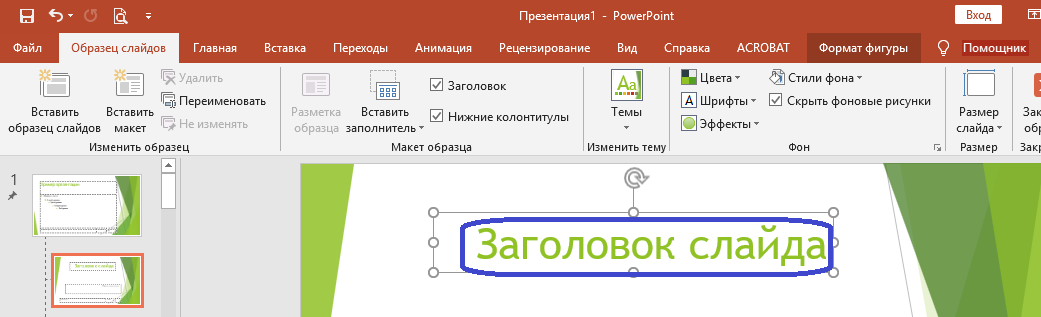
Текстовые заполнители отображаются в виде пунктирных прямоугольников с элементом заголовка или текста слайда. Эти заполнители можно перемещать, удалять, изменять их размер. Щелчок по надписи активирует поле для ввода текста.
Выберем заголовок слайда и начнем вводить текст. Для перехода на следующую строку нажимаем Enter.
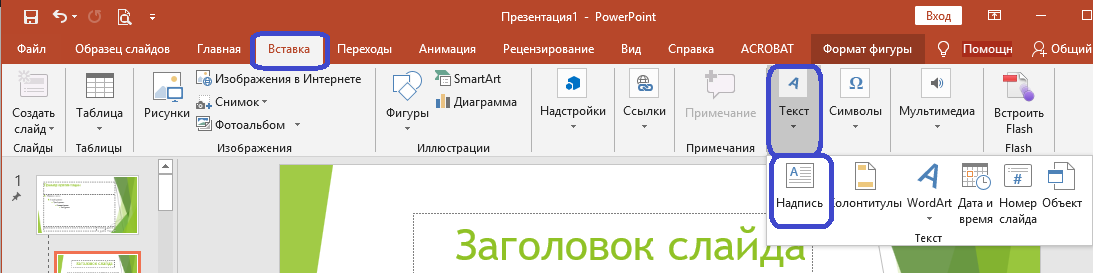
В случае если заполнителей, предусмотренных выбранным макетом не достаточно, можно создавать текстовые области с помощью инструмента Надпись в группе Текст вкладки Вставка .
Текст может быть заключен внутри фигур, таких как квадраты, окружности, контуры и фигурные стрелки и др. При вводе текста в фигуру он становится вложенным в нее и будет перемещаться, и поворачиваться вместе с ней
Когда текст расположен поверх фигуры, он независим от нее, то есть не перемещается вместе с фигурой.
Форматирование текста
PowerPoint 2016 содержит большое количество инструментов редактирования и форматирования текстов. Можно отредактировать саму текстовую область, выбрав цвет и размер границ, а также цвет заливки, используя команды группы Стили фигур контекстной вкладки Формат фигуры .

В группе команд Стили WordArt контекстной вкладки Формат выбираются различные стили текста.

Общие инструменты редактирования текста расположены на вкладке Главная в группах Шрифт и Абзац .
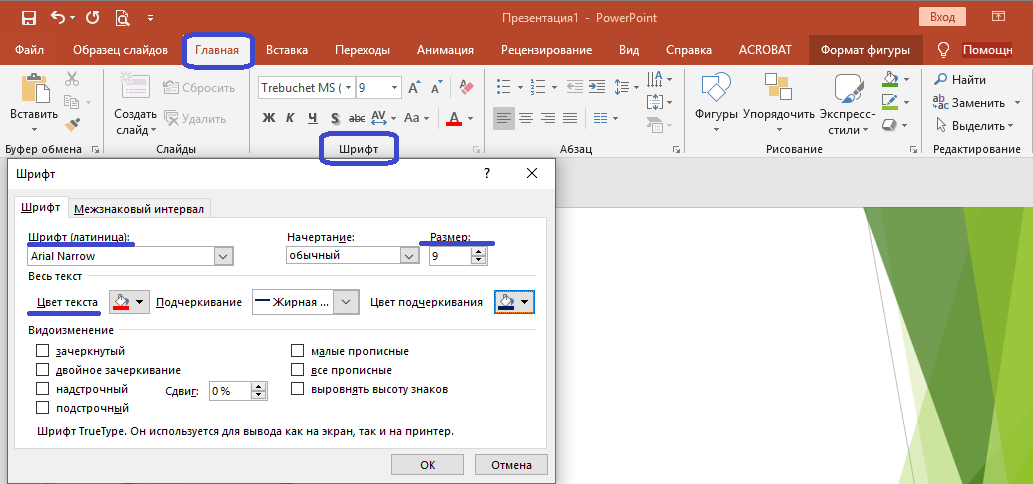
Используя команды группы Шрифт можно установить шрифт, размер шрифта, выбрать начертание, установить тень, изменить цвет текста, меж- знаковый интервал, регистр, удалить форматирование.
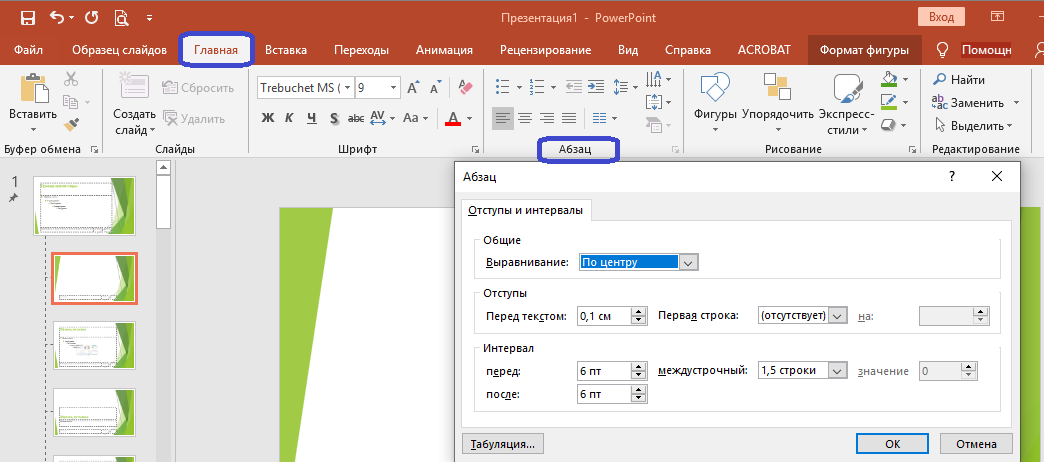
Команды группы Абзац позволяют создавать маркированные и нумерованные списки, выравнивать текст, устанавливать отступы, настраивать межстрочный интервал, изменять направление текста и т. д.
Вернуться к 4 Уроку Перейти к 6 Уроку.
5 приемов скоростной верстки в PowerPoint

Не многие пользователи в процессе работы с PowerPoint задумываются о глубоком функционале этой программы, пользуясь только стандартными функциями. Разумеется, верстка слайдов таким способом затрачивает огромное количество времени и не всегда заканчивается успехом.
Специально для вас агентство PowerLexis составило рейтинг самых полезных приемов, которые позволяют ускорить время верстки презентации и не требуют долгого освоения.
1. «Вид» >> «образец слайдов»
Данная функция нужна для создания единого формата всех слайдов. Таким образом, отредактировав нужные нам параметры, на создаваемых слайдах будут:
· необходимый нам фон
· поля текста и заголовка в определенном месте
· текст единой гарнитуры, размера, цвета и едиными интервалами
· буллиты нужно типа
· логотип, закрепленный в конкретном месте на слайде2. Подгон объектов клавишами «Верх-вниз-вправо-влево»
Их еще называют клавишами курсора. Передвигая выделенные объекты мышью, не всегда получается очень точно установить их в нужном месте. В таком случае стоит воспользоваться клавишами курсора. Для увеличения шага, нужно удерживать Shift, для уменьшения (для точной подгонки), нужно удерживать Ctrl.
3. Создание направляющих
Сочетание клавиш Alt + F9 активирует модульную сетку, благодаря которой можно ровно расположить объекты относительно друг друга. Объекты, по умолчанию, будут «прилипать» к направляющим. Для копирования направляющей, нужно перетащить ее в другое место, с зажатой клавишей Ctrl.
4. Горячие клавиши и мышь
· Клавиша Alt. Объект не будет липнуть к направляющим, если перемещать его с зажатой клавишей Alt.
· Клавиша Shift. Зажав клавишу Shift, объект будет перемещаться строго по вертикальной или горизонтальной траектории. В случае изменения размеров объекта с зажатой Shift, его пропорции будут сохранены.
· Клавиша Ctrl. Зажав клавишу Ctrl при перемещении объекта, исходный объект останется на месте, а копия переместиться в нужное нам место. Размеры объекта с зажатой Ctrl будут изменяться симметрично – центр объекта останется на месте.5. Функция «Выровнять / Распределить»
Благодаря данной функции можно выделить несколько объектов и упорядочить их относительно друг друга по вертикали и горизонтали. Крайне полезная функция при создании блок-схем
Следите за нашими новостями, ставьте «мне нравится» и оставляете свои комментарии в наших группах VKontakte и Facebook.
Работайте и развивайтесь вместе с PowerLexis!