
Настройка прав пользователей в Битрикс24
В Битрикс24 можно настраивать права доступа внутри CRM, к Диску, Проектам и Группам, Телефонии и Чатам.
Настройка прав в CRM
На тарифах CRM+, Команда и Компания Битрикс24 позволяет гибко настраивать права доступа пользователя к CRM при помощи системы ролей.
это своего рода уровни доступа к данным. Сначала нужно создать роли, а потом присваивать пользователю определенную роль.
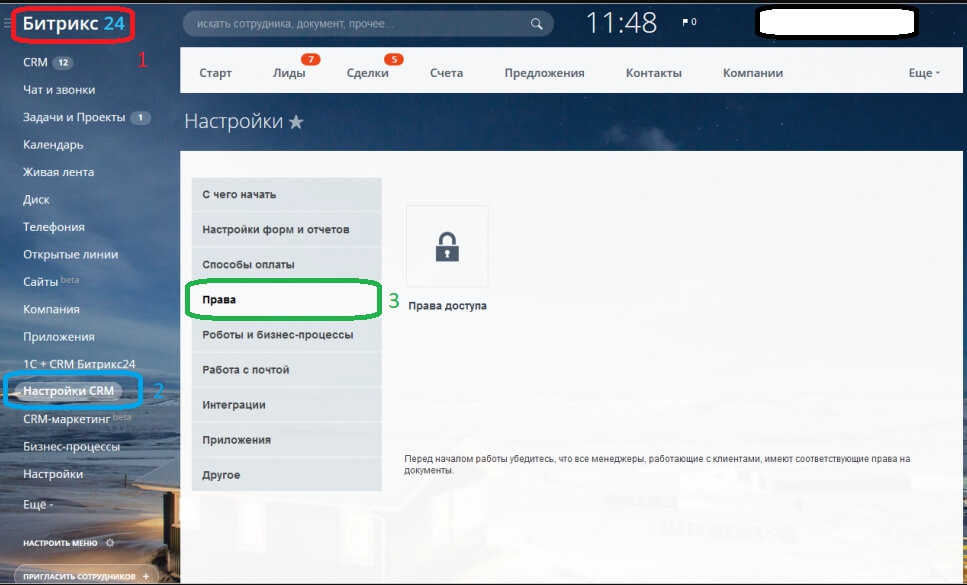
Делается это на странице CRM/Настройки/Права/Права доступа
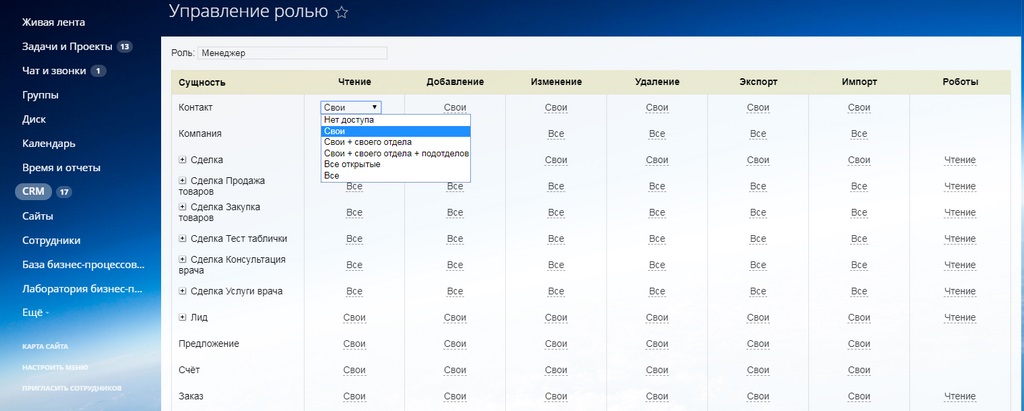
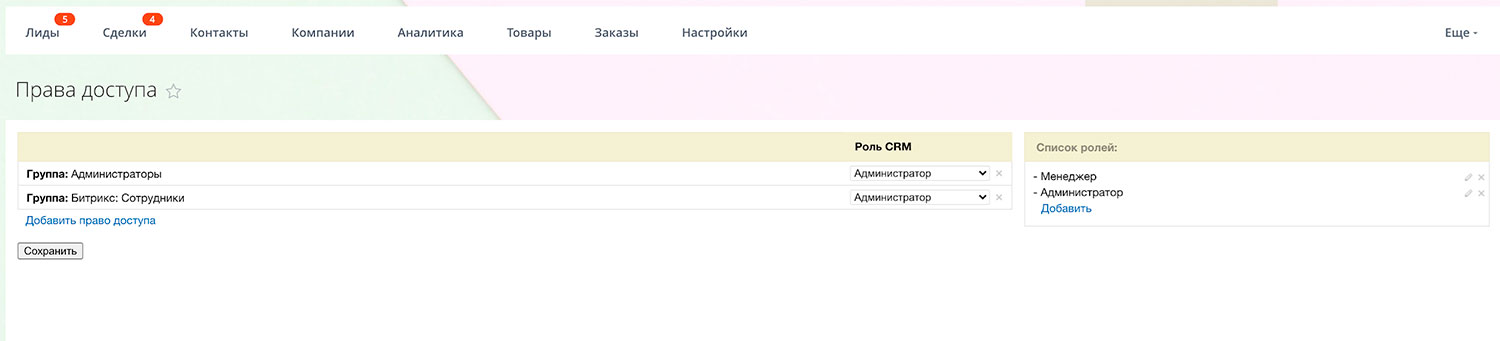
В правом угле отображается список доступных ролей и кнопка Добавить для добавления новой роли. Возле каждой роли есть две кнопки: редактирование (карандаш) и удаление. Если нажать на редактирование, то откроется страница Управление ролью, где можно отредактировать права для выбранной роли. Такая же страница открывается при добавлении новой роли.
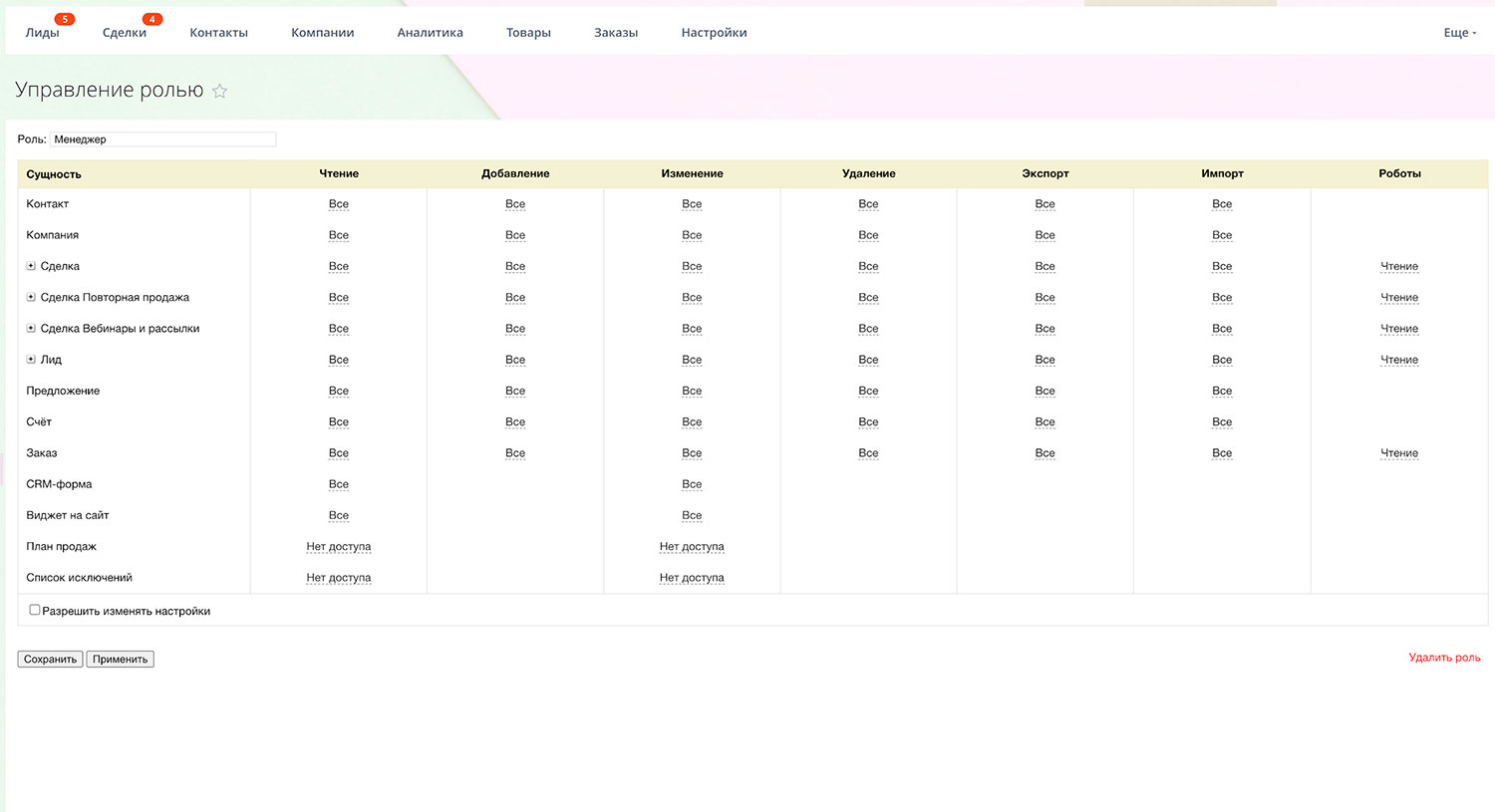
На этой странице вы увидите список элементов CRM и все возможные над ними действия. Дальше остается только выбрать в выпадающем списке вариант доступа:
- Нет доступа — доступ закрыт.
- Свои — только для тех элементов, в которых сотрудник является ответственным.
- Свои + Своего отдела — только для тех элементов, в которых сотрудник является ответственным, а также элементы сотрудников отдела.
- Свои + Своего отдела + подотделов – то же, что в предыдущем случае, плюс элементы сотрудников подотделов.
- Все открытые – все то же, что и Свои + Своего отдела + подотделов, а также все элементы, у которых включена опция Доступен для всех.
- Все — все элементы в системе.
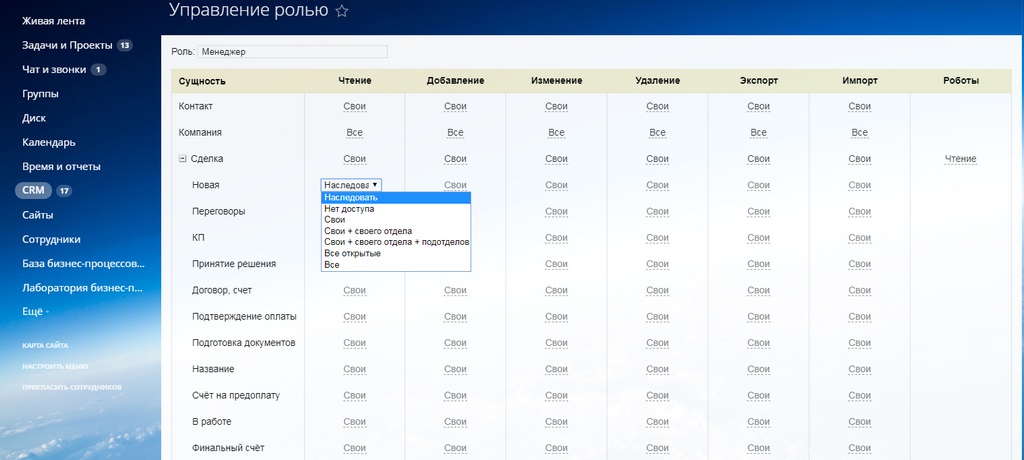
В лидах и сделках права можно настраивать еще и для стадий. У стадий есть еще один вариант доступа: Наследовать.
В этом случае право на статус наследуется от самой сущности (лида или сделки). По умолчанию все стадии наследуют права родителя.
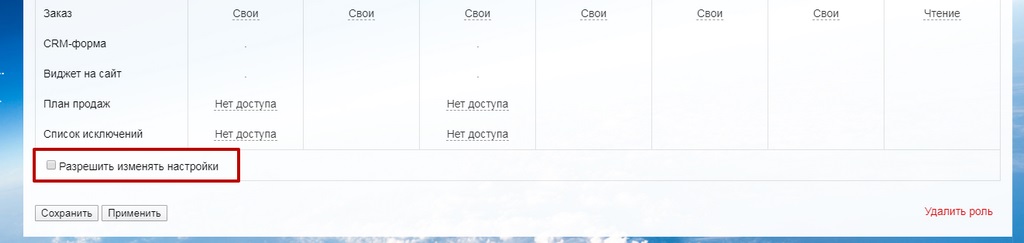
Обратите внимание! Внизу страницы есть кнопка «Разрешить изменять настройки». Если там поставить галочку, то пользователь сможет сам изменить для себя настройки доступа.
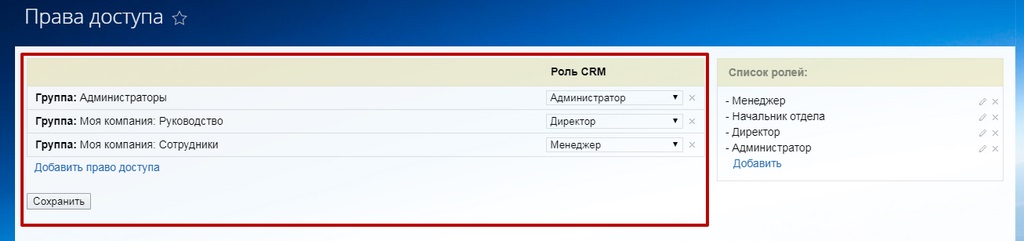
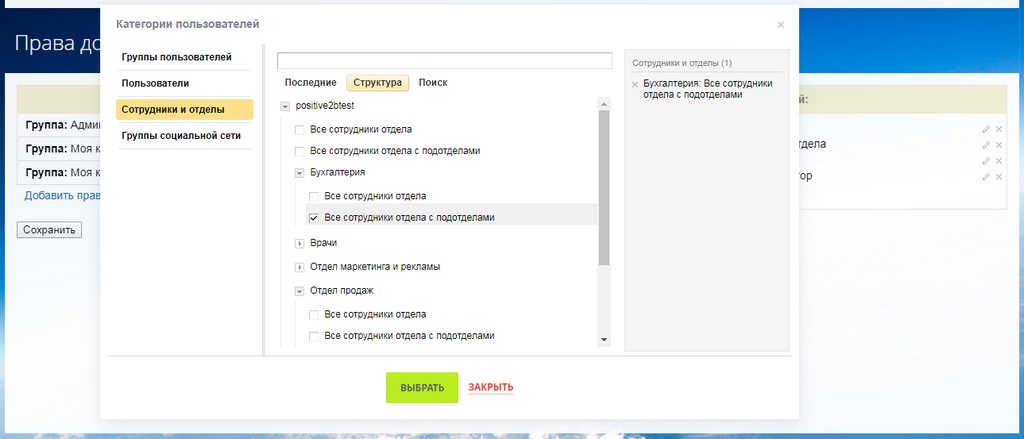
После того, как роли настроены, остается только назначить их сотрудникам или определенной категории сотрудников, например, группе или отделу.
Права пользователя в Проектах и Группах
О проектах и группах мы уже рассказывали ранее в публикации «Задачи, Проекты и Группы в Битрикс24», потому только вкратце напомним.
- открытыми (видят все сотрудники и все могут вступить в него);
- закрытыми (видят только участники, вступить можно исключительно по приглашению);
- внешними (видят только участники, можно приглашать внешних пользователей.).
Также и группы бывают:
- Открытая группа (наличие группы видимо всем пользователям, все могут вступить в неё).
- Закрытая (видима только ее членам, вступить в нее можно только после одобрения модератором).
- Внешняя (видима только ее членам, в нее можно приглашать внешних пользователей).
- Группа для внешних публикаций (публикация новостей и постов на Битрикс24.Сайтах. Группа видима только ее членам, вступить в нее можно только после одобрения модератором).
Таким образом, создавая закрытый проект или группу можно четко регулировать, кто именно будет участником и сможет видеть соответствующую информацию. Причем доступ предоставлять можно не только каждому сотруднику по отдельности, но и всему отделу компании.
Права доступа к Диску
В Битрикс24 можно настроить доступ диску целиком, к отдельной папке или файлу.
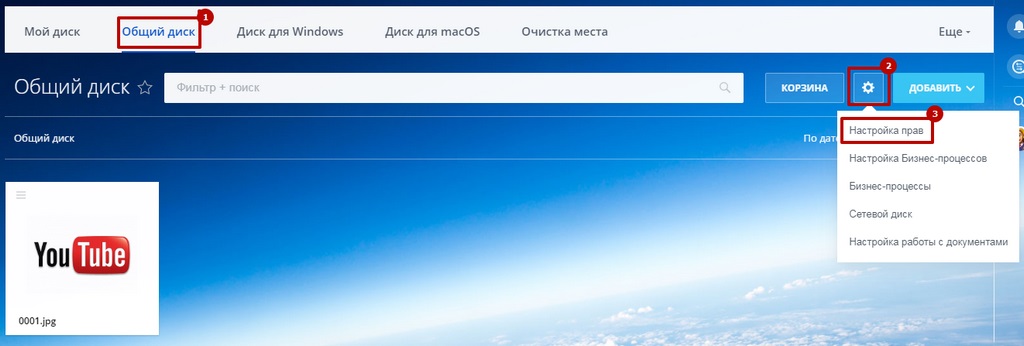
Для этого нужно перейти Общий диск/Настройка прав
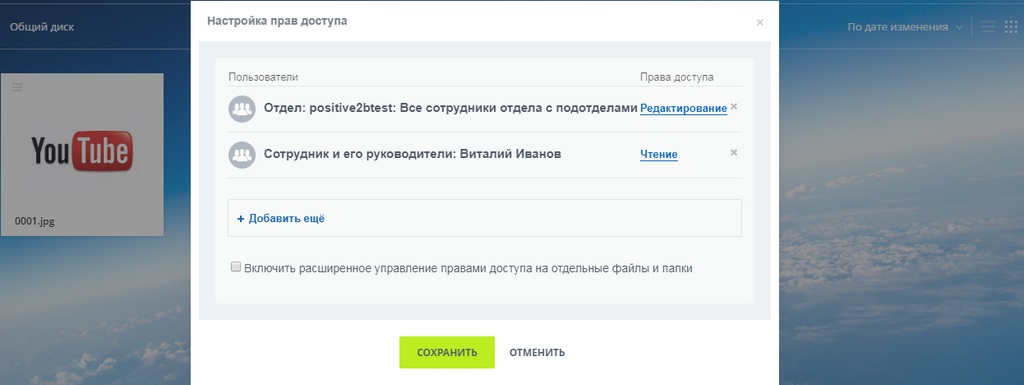
И там задать соответствующие права для конкретного пользователя или отдела
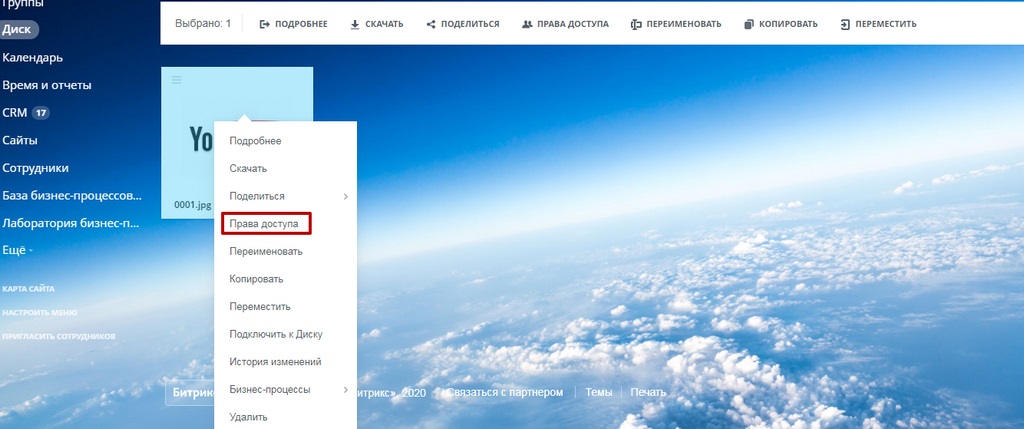
В этом же окне можно поставить галочку «Включить расширенное управление правами доступа на отдельные файлы и папки». Это позволит настраивать права для конкретного файла или папки. Достаточно вызвать контекстное меню и выбрать «Права доступа».
Права пользователя в чатах
О чатах мы уже тоже довольно подробно рассказывали ранее. Как и в случае с группами, если чат закрытого типа, то его видят только приглашенные пользователи.
Телефония и права доступа
На тарифах Старт+, CRM+, Команда и Компания можно настроить, куда сотрудники могут звонить, кто может прослушивать запись их разговоров, кто может звонить на внешние номера и т.д.
В телефонии также используется уже знакомая вам система ролей. Для каждой роли настраивается доступ к элементам телефонии и возможным действиям.
Надеемся, наша публикация помогла вам разобраться с возможностями системы по настройке прав. А если у вас остались вопросы – закажите бесплатную консультацию!
Настройка прав доступа в Битрикс 24
Настройка доступа Битрикс24 необходима для разделения компетенций при решении корпоративных задач. В частности, в CRM пользователь с правами администратора может распределить функции между всеми сотрудниками, ограничив для каждого возможности, которые не входят в сферу его ответственности.
Управление просмотром и анализом информации, электронным документооборотом, назначение доступа к бухгалтерским и прочим документам – все это происходит в рамках администрирования. В системе предусмотрена возможность создания определенных групп пользователей, которые обычно соответствуют отделам компании.
Группы пользователей, для которых можно настроить доступ Битрикс24
В группы входят зарегистрированные сотрудники – каждый из них обладает своим кругом ответственности, от которого обычно зависит уровень прав доступа к документам и другим инфоресурсам компании. Руководство фирмы само определяет, какой функционал работник получает при работе с Битрикс. Устанавливать ограничения может как сам руководитель, так и назначенный им администратор. Они могут выполнить настройку права доступа в Битрикс24 для всех остальных пользователей.
Наиболее традиционный метод распределения групп – по отделам, которые есть в компании. В компетенцию каждого отдела входит доступ к определенной части системы. Так, для группы «Отдел продаж» это может быть электронный документооборот, информация о партнерах и других контрагентах компании, о клиентах, которые пользуются товарами и услугами предприятия. Сотрудники этого отдела видят контакты партнеров и покупателей, отслеживают историю заказов, посещают новостные сайты, информационные площадки конкурентов. Сотрудники, которые добавляются в эту группу, автоматически получают перечисленные выше права доступа.
Обратите внимание! Аналогичным образом можно настроить доступ и для других отделов компании. Речь идет как о рядовых сотрудниках, пользующихся CRM, так и о руководстве.
Перечислим традиционные списки групп, получающие права в Битрикс 24, в порядке их увеличения:
- «Сотрудники». У них минимальные возможности. Доступ ограничивается общей информацией. Как правило, это чтение и редактирование текущих документов, с которыми они непосредственно работают.
- «Отдел кадров». Сюда входят пользователи, которые могут добавлять информацию во все разделы, касающиеся списка сотрудников компании. Члены группы могут редактировать документы, содержащие эту информацию.
- «Руководство». Группа сотрудников или один руководитель, имеющие доступ ко всем документам компании, хранящимся в Битрикс24. Имеют право в том числе менять функционал системы.
- «Маркетинговая группа». Эти представители компании работают с документами, касающимися продаж.
- «Администраторы корпоративного портала». Имеют те же возможности, что и у вышеперечисленных групп, а также могут ограниченно администрировать систему.
- «Администраторы системы». Пользователи, которым открыты все разделы и документы компании. Могут управлять системой Битрикс 24 в целом, менять, добавлять, удалять настройки права доступа других пользователей.
В любой момент настройка права доступа может быть изменена в зависимости от текущих задач или при переходе сотрудника в другой отдел.
Группы различаются по правам, которые предоставляются сотрудникам того или иного отдела. Больше всего возможностей у руководства и администраторов, меньше всего – у рядовых сотрудников. При этом опосредованный доступ к документам возможен через другие отделы, к примеру, когда рядовым сотрудникам нужна некая информация, они могут запросить соответствующие документы в других отделах.
Обратите внимание! Коробочная версия Битрикс 24 может отличаться списком прав доступа в группах. Поэтому, чтобы грамотно выстроить систему, важно привлечь квалифицированного специалиста, знакомого с инструкцией и правилами работы компании. Если в штате нет администратора с должным уровнем компетенции, лучше обратиться к сторонней организации. В этом случае все настройки доступа будут выполнены корректно.
Как настроить права доступа
Настройкой должен заниматься сотрудник, у которого есть права администратора системы Битрикс24.
Нужна консультация
по Битрикс24?
Специалисты Битрикс24 ответят на любые вопросы
Чтобы распределить права доступа как для отдельных работников, так и для целых штатных групп, выполните действия в указанной последовательности:
- Войти в CRM.
- Перейти в раздел «Настройки».
- Открыть вкладку «Права».
Важно! Настройка прав доступа возможна только при использовании платной версии Битрикс 24.
Сначала нужно задать роли, которые будут затем присвоены отдельным сотрудникам или их группам. Список имеющихся вариантов располагается в правом верхнем углу на странице.
Затем определяются роли доступа к информации сотрудников разных групп:
- Список документов, которые может открыть сотрудник.
- Какие функции доступны при выполнении задачи. К ним относятся чтение, добавление, изменение, экспорт, импорт документа. Эти роли могут присваиваться отдельным штатным единицам или их группам. Список возможных функций располагается вверху страницы.
- Уровни доступа к информации Битрикс24. Они уже созданы по умолчанию, но администратор может изменить существующие роли и добавить новые. Чтобы отредактировать уровень доступа, необходимо нажать на значок слева от названия роли и нажать «Добавить» (кнопка находится в конце списка). Затем откроется форма для ввода нужных настроек.
Первый столбец в этой форме – контакты, информация о компании, сделках, лидах и прочие элементы. В остальных столбцах находится список возможных операций с элементами из первого столбца. Чтобы поменять настройку прав доступа, нужно выбрать соответствующую ячейку и в выпадающем списке установить нужный статус:
- «Нет доступа» – выбранный пользователь или группы не может читать и редактировать информацию раздела.
- «Свои» – знакомиться с информацией и менять ее могут только сотрудники с соответствующим уровнем ответственности.
- «Свои + своего отдела» – доступ к данным получают все сотрудники, входящие в отдел.
- «Свои + своего отдела + подотделов» – право к ознакомлению и редактированию информации у всех сотрудников отдела и подотделов.
- «Все открытые» — доступ получают все перечисленные выше группы.
- «Все» — базовая информация открыта для всех сотрудников компании.
Обратите внимание! Доступ к сделкам и лидам настраивается отдельно. Для этого нужно сформировать более широкий перечень прав для сотрудников, которые работают в этом направлении. В том числе возможно дублировать права от вышестоящих к нижестоящим стадиям.
Возможные конфликты прав доступа
Возможны ситуации, когда у пользователя несколько уровней доступа – один в рамках отдела, другой – персональный. Чтобы не было конфликта прав, эти моменты нужно отслеживать и приводить в соответствие с теми ограничениями, которые действуют в отделе. Традиционно конфликт прав доступа устраняет администратор или сотрудник, выполняющий его функции. Необходимо перейти в пункт «Разрешить изменить настройки» и убрать галочку напротив того элемента, к работе с которым сотрудник не должен быть допущен.
Как удалить доступ уволенного сотрудника
Чтобы отменить доступ сотрудника, который уже не работает в компании, необходимо открыть административную панель Битрикс и проверить, проходил ли он авторизацию после приглашения в систему. Перейдите во вкладку «Приглашенные». Если обнаружен отрицательный статус, то пользователя можно удалять из системы.
Если пользователь уже авторизован или при попытке его удалить система выдает сообщение «Внимание! Пользователь не был удален», выполните следующие действия:
- проверьте, есть ли у сотрудника незакрытые задачи, в соответствующей вкладке;
- если такие задачи есть, удалите их, изменив настройки;
- увольте пользователя в том порядке, который установлен системой.
Обратите внимание! Информация о пользователе, который больше не работает в компании, остается в системе, во вкладке «Уволенные».
Настройка прав доступа пользователей в Битрикс24


Как работают права доступа в Битрикс24 и для чего они вообще нужны?
В серьёзной компании разграничение прав доступа сотрудников — незаменимая вещь для перехода от хаоса и анархии к порядку и организованности. Права допуска нужны для того, чтобы все сотрудники исполняли конкретно свои обязанности, не отвлекаясь на задачи и обязанности других коллег.
Правильная настройка прав доступа в Битрикс24, в первую очередь, влияет на организованность и дисциплинированность сотрудников, что способствует увеличению общей эффективности и производительности. К тому же, разграничение прав допуска повышает информационную безопасность вашей компании.
Чтобы правильно установить права доступа в CRM Битрикс24, нужно сначала в них разобраться: к чему они могут применяться и какие они бывают.
Настройка прав доступа в Битрикс24: раздел Группы — Группы социальных сетей — Проекты
В Битрикс24 существует два вида групп: Публичные и Приватные. Разница между ними в том, что в Публичные группы могут вступать пользователи по своему желанию, а в Приватные — только по прямому приглашению или после одобрения модератором. Помимо этого, в самой группе у Администратора свой набор настроек, которым он может регулировать права модераторов и обычных пользователей группы.
Также в Битрикс24 группы бывают Видимые и Невидимые. Видимые группы отображаются в общем списке групп и в поиске, невидимые — не отображаются. Для администратора ресурса видимыми являются все группы.
Как настроить права доступа для группы
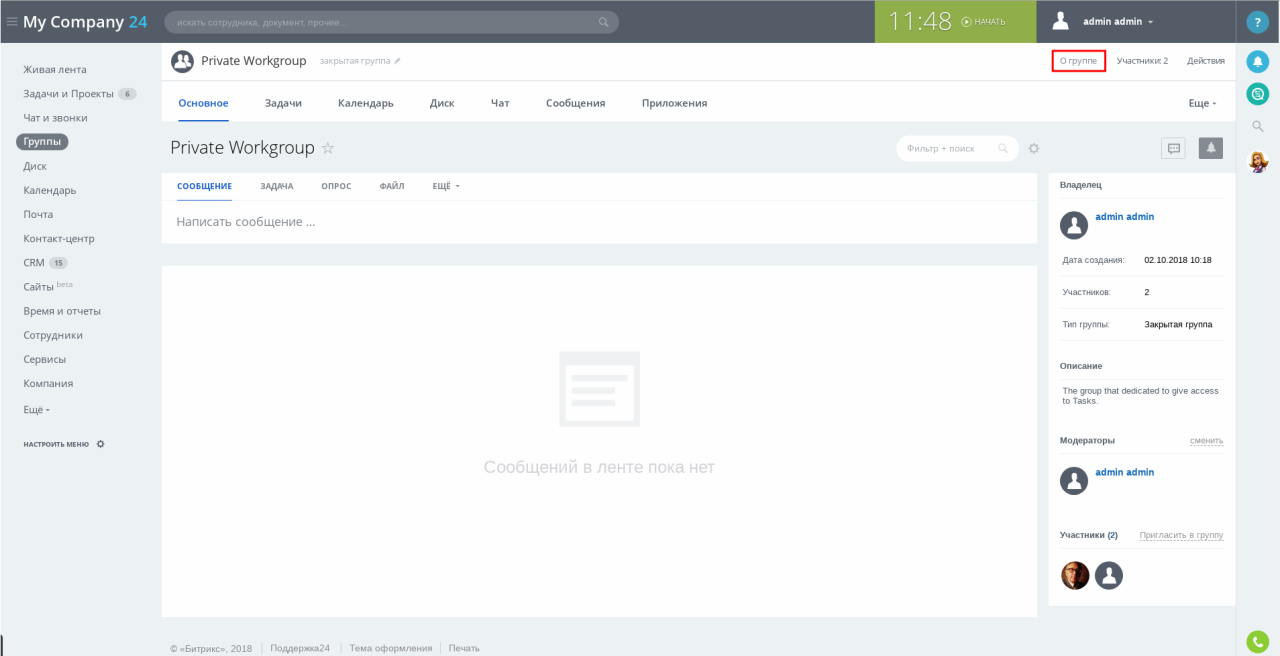
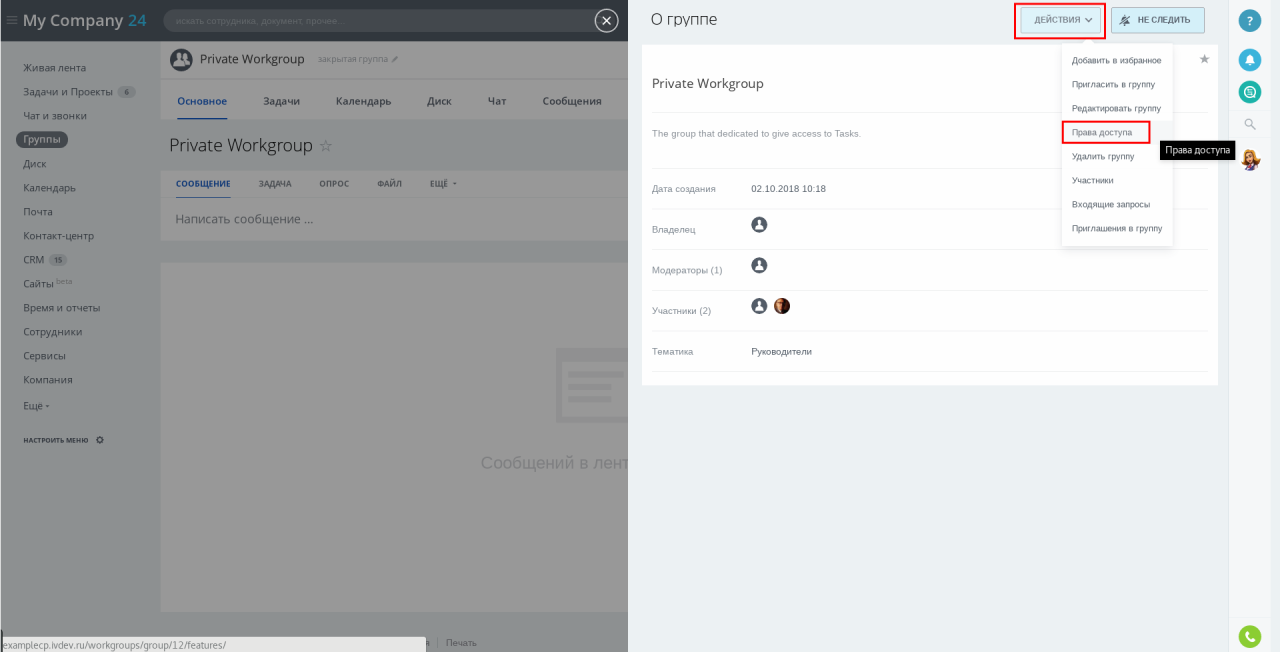
Что интересного можно тут настроить:
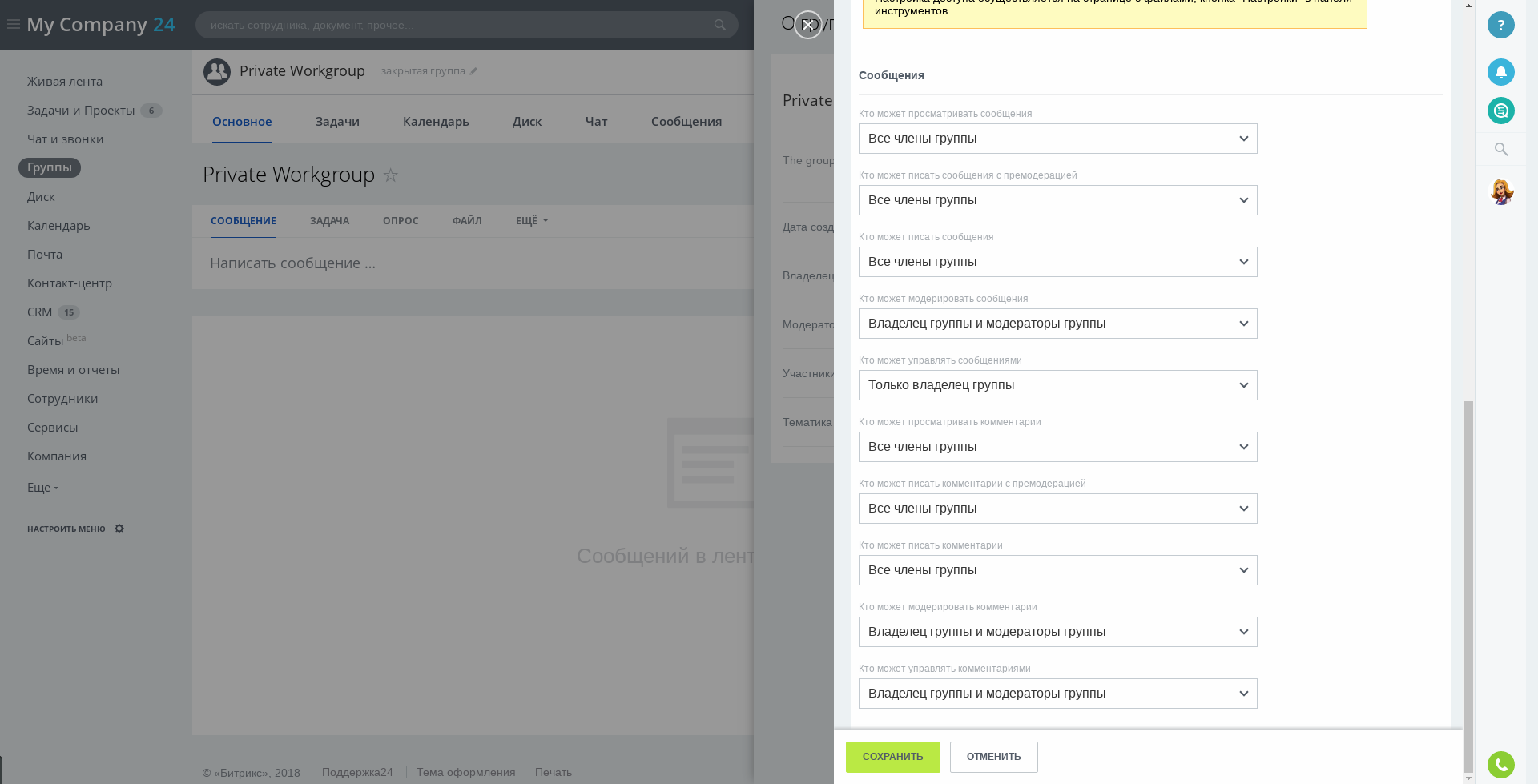
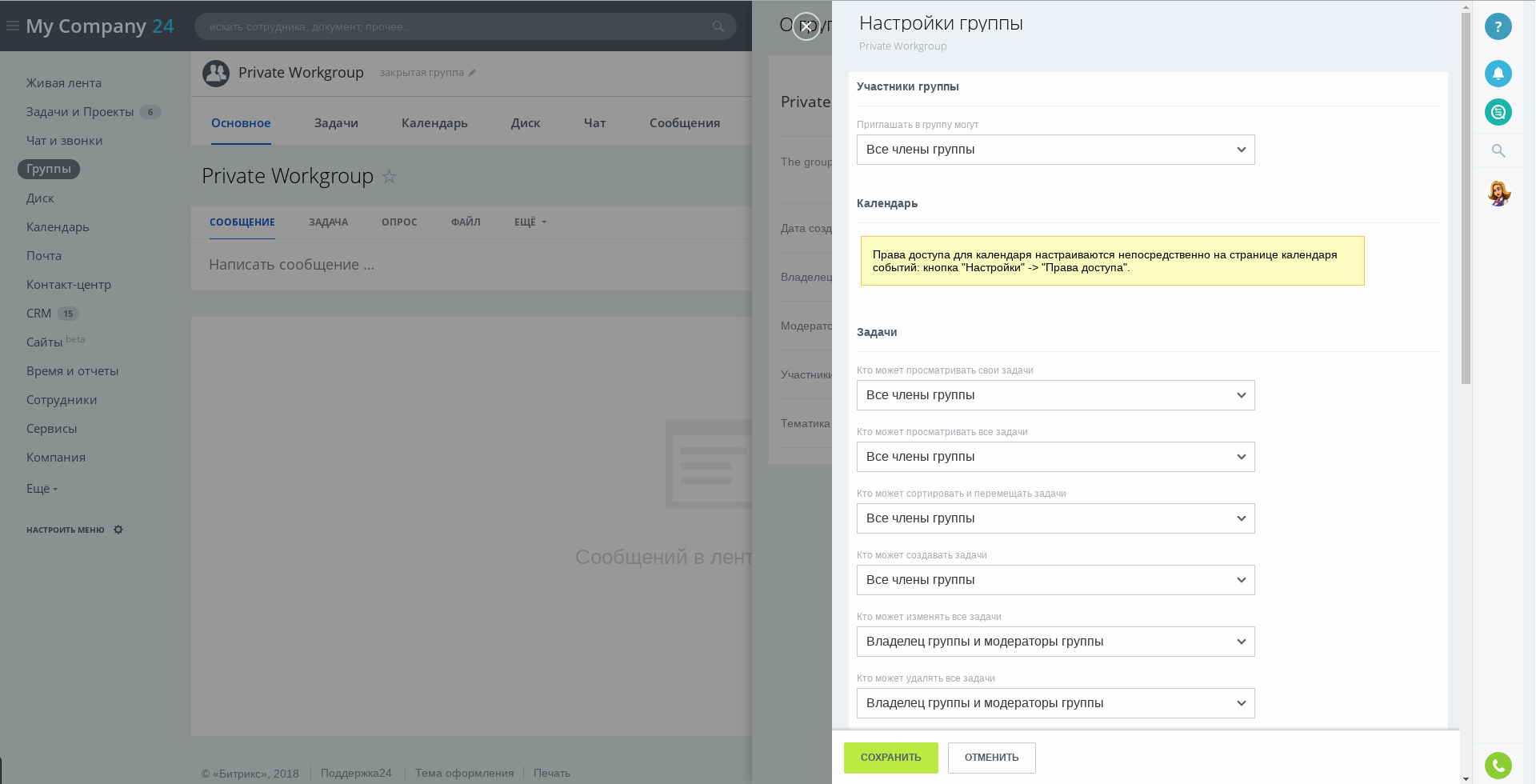
Настройка прав доступа внутри Битрикс24
У модуля CRM есть широкий набор настроек ограничений. Это реализовано с помощью так называемых «Ролей CRM». Для каждой из ролей есть свой список сущностей и прав к ним. А у каждой сущности можно настроить права на какое-либо действие, например, чтение или редактирование. Есть даже возможность регулировать права доступа в Битрикс24 для каждой из стадий Сделки или лида. Созданные «Роли CRM» можно привязывать к пользователям, группам пользователей, сотрудникам и отделам.
Где найти настройки прав доступа для Битрикс24
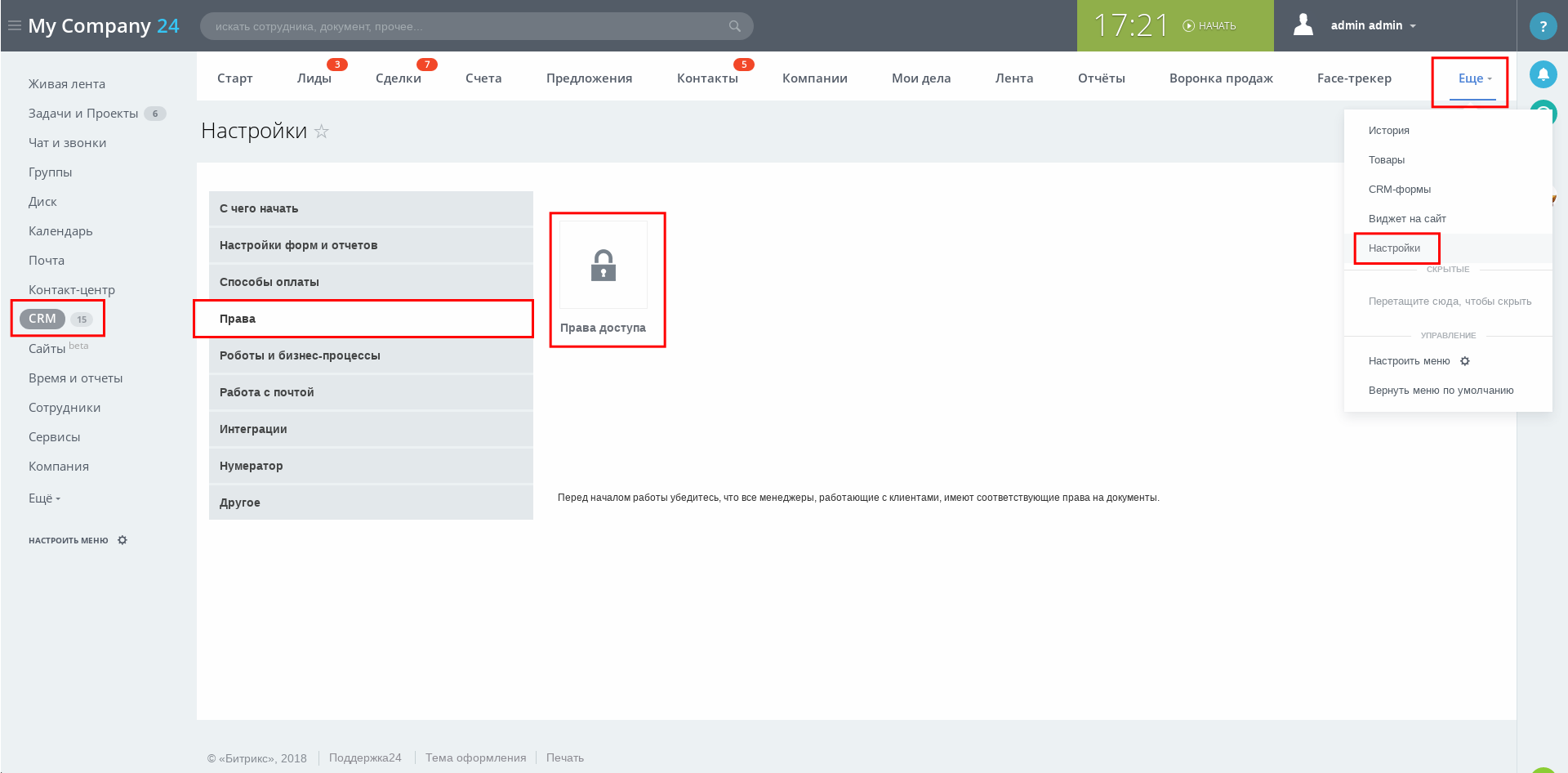
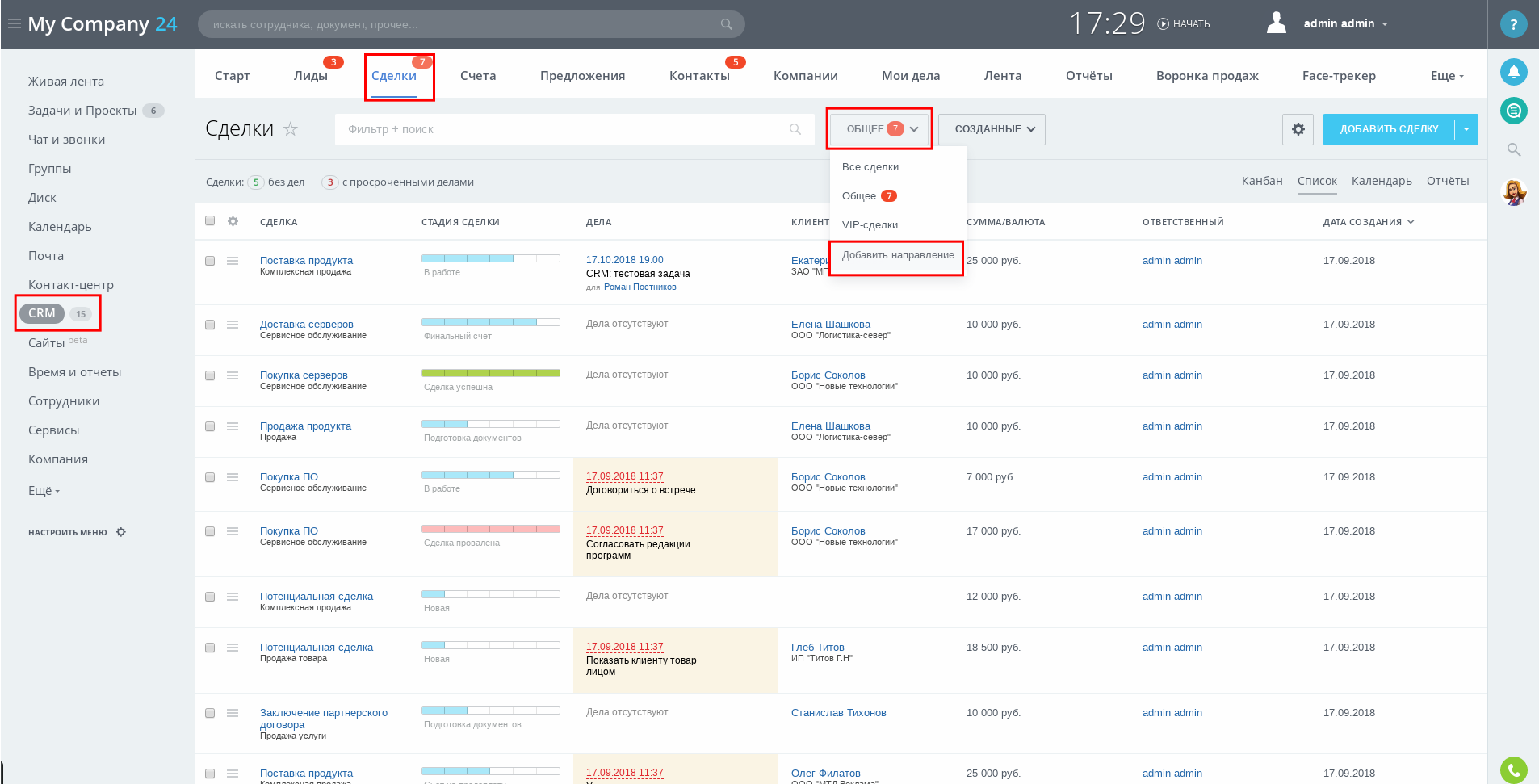
У Сделок в CRM есть также возможность создать дополнительные направления сделок (на западе называемые Pipelines). Это будет удобно большим компаниям, которые реализуют несколько направлений бизнеса или имеют разные типы сделок.
Как создать дополнительное направление сделок в Битрикс24
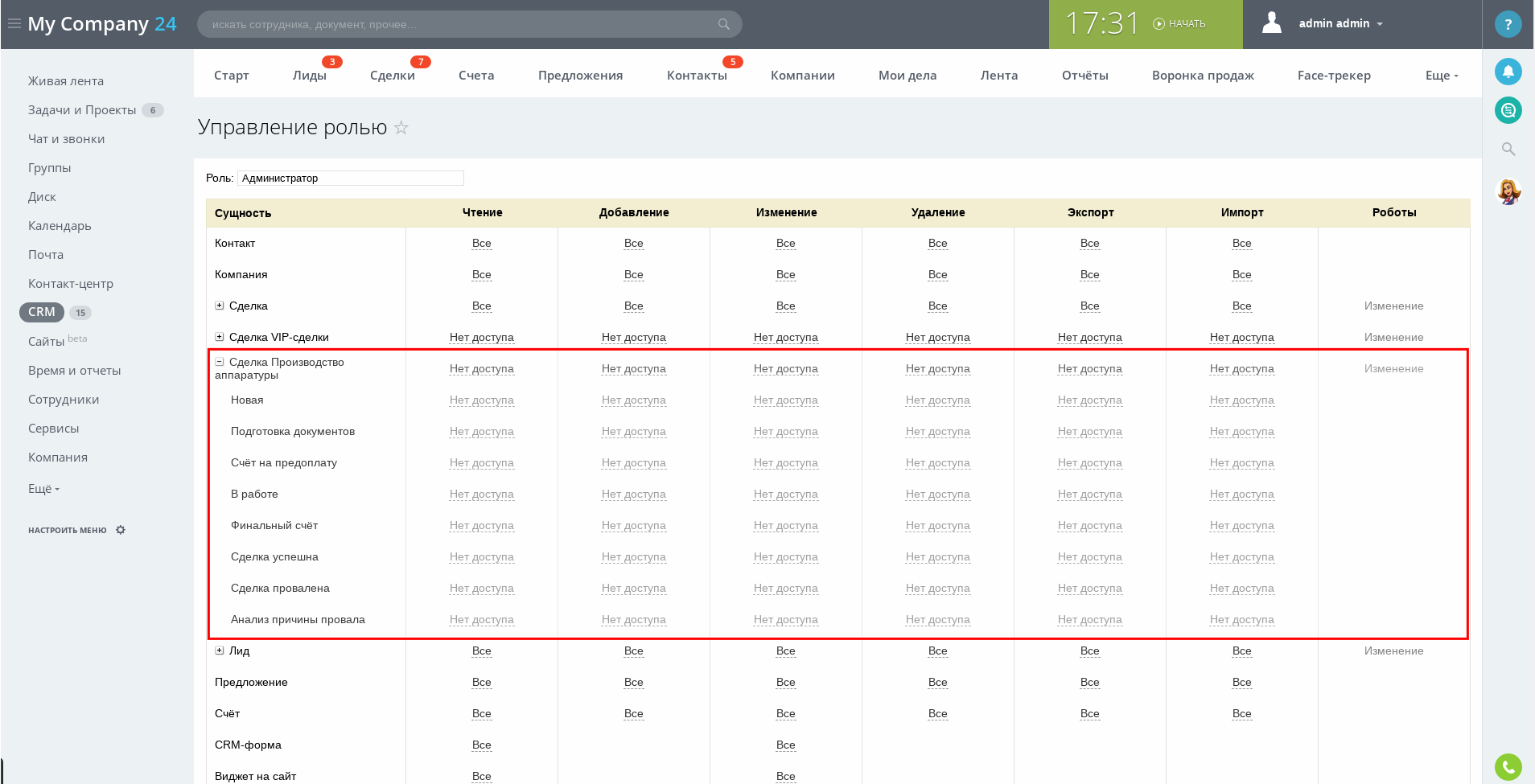
При редактировании прав для Роли в Битрикс24 для каждого из направлений сделок можно задать свои возможности:
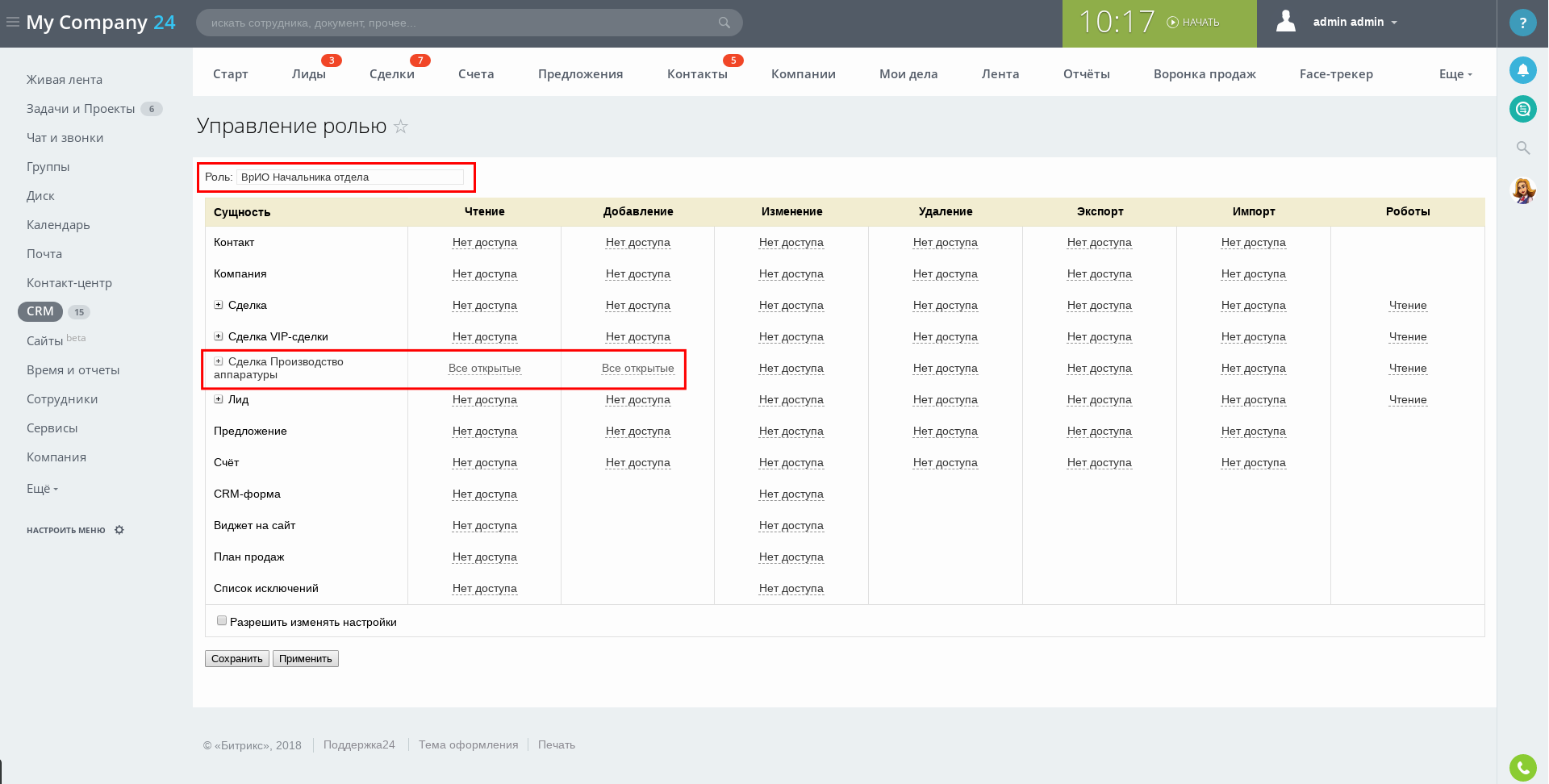
Рассмотрим реальный пример. Начальника, руководящего одним направлением, нужно временно назначить на контроль направлений сделок другого начальника. Для таких случаев можно в рамках одной Роли CRM выдать этому сотруднику права только на чтение и добавление для того направления, что он курирует.
Создадим Роль CRM и выставим нужные настройки: для нужного направления сделок в столбцах «Чтение» и «Добавление» добавим права «Все открытые»:
После этого, нужно добавить права разрешений для пользователя в Битрикс24:
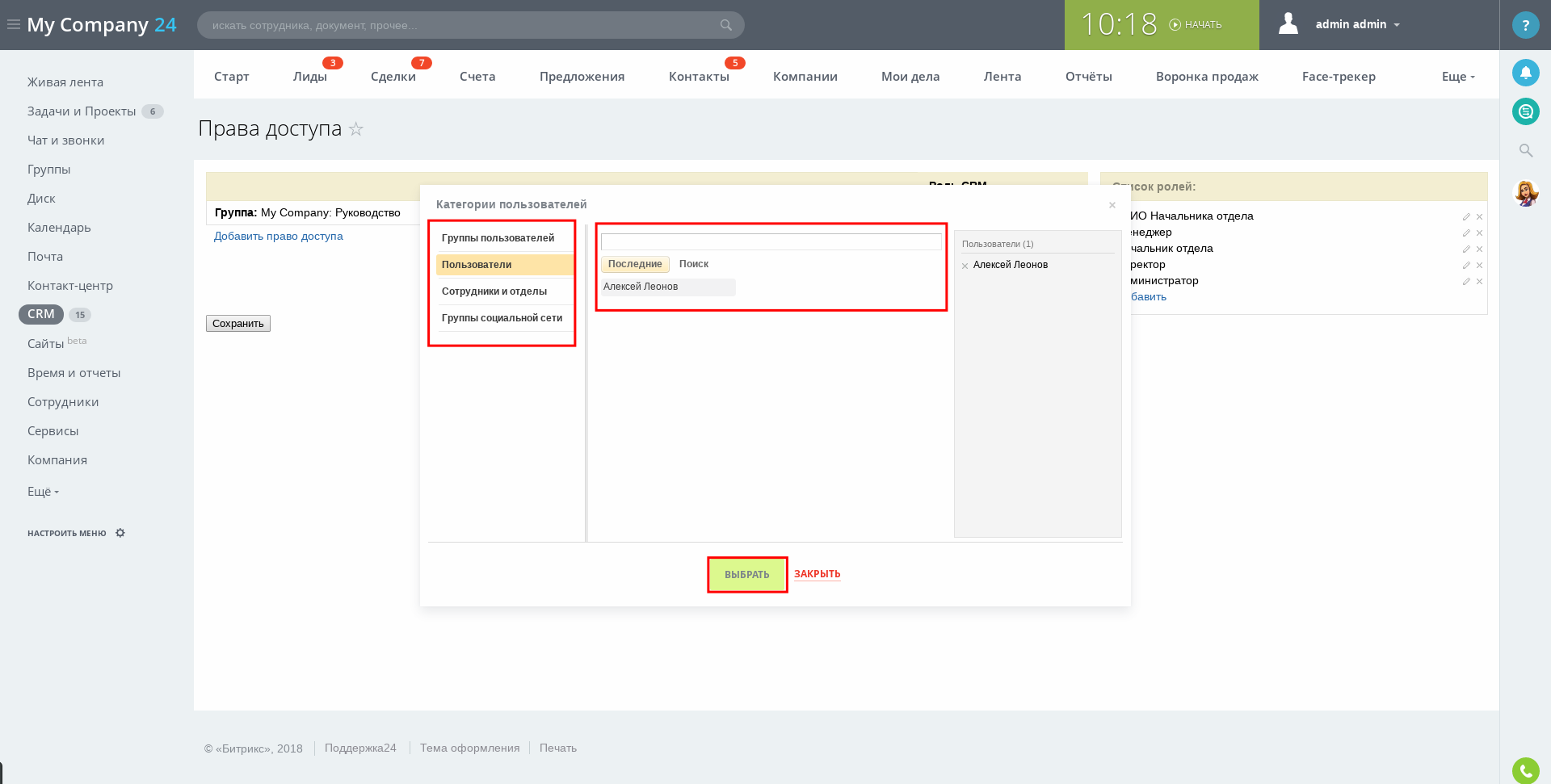
И затем выбрать для него соответствующую Роль CRM:
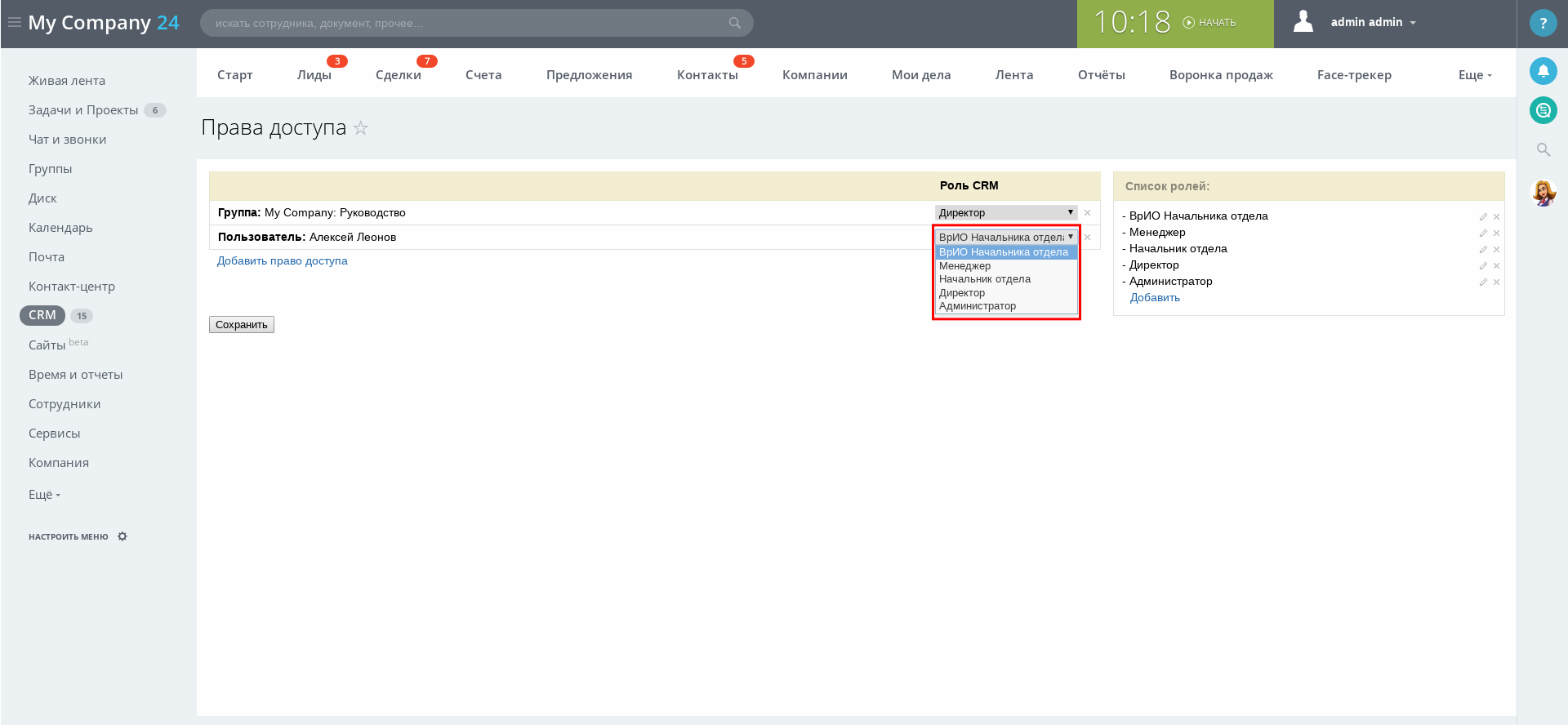
Так как сотрудник временно исполняет обязанности, то должность его менять не нужно.
В Вашей CRM надо разграничить права доступа к полям сделок и контактам?Используйте готовый модуль.
Настройка прав доступа к Телефонии в Битрикс24
В телефонии, равно как и во всем Битрикс24, существуют настройки по ролям. Для каждой роли определяются разрешения ко всем сущностям, связанным с телефонией. Виды прав, которые можно присвоить роли, не идентичны, но схожи в большинстве своем: для некоторых сущностей есть лишь «нет доступа» и «любые», для других — полноценная настройка «Нет доступа» — «Свои» — «Свои+своего отдела» — «Любые». Как и в настройках CRM, привязывать роли можно к Пользователям, Группам пользователей, Сотрудникам и отделам и Группам социальных сетей.
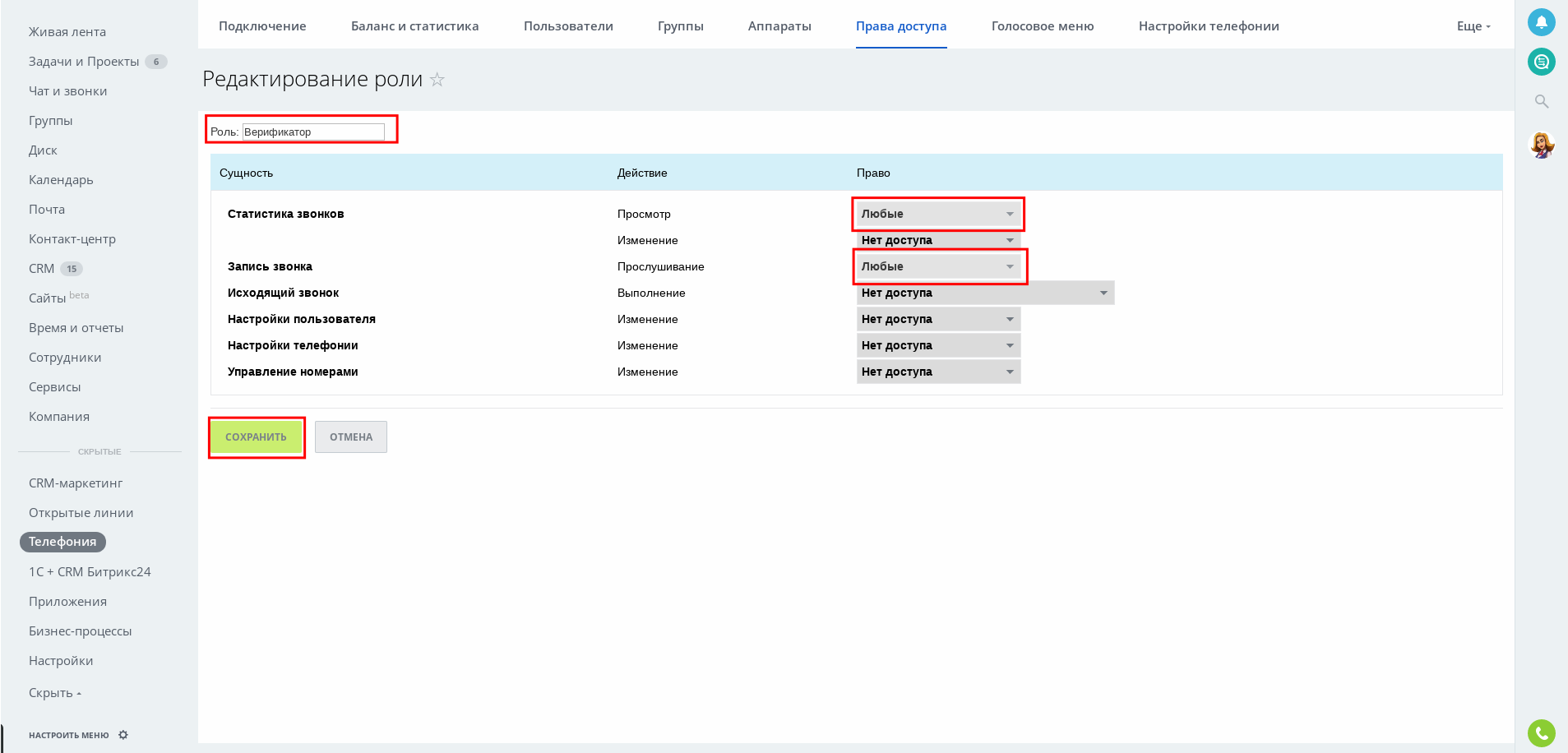
Рассмотрим такой случай: в некоторых компаниях есть строгий контроль процесса общения сотрудника с клиентом по телефону. Для обеспечения контроля нанимаются сотрудники — так называемые «Верификаторы», задача которых — прослушка и анализ всех разговоров.
Откроем список настройки прав доступа к Ролям в Телефонии Битрикс24 и добавим новую роль
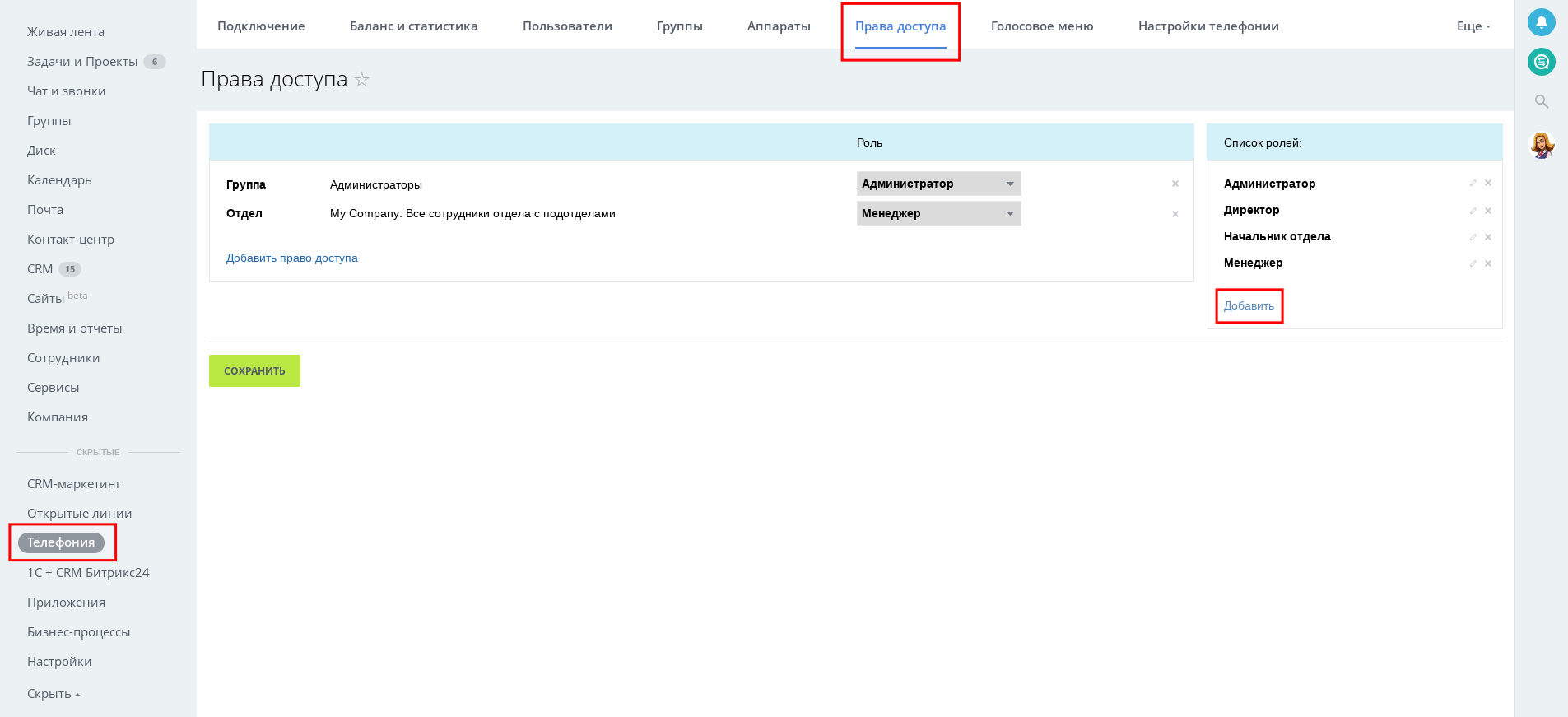
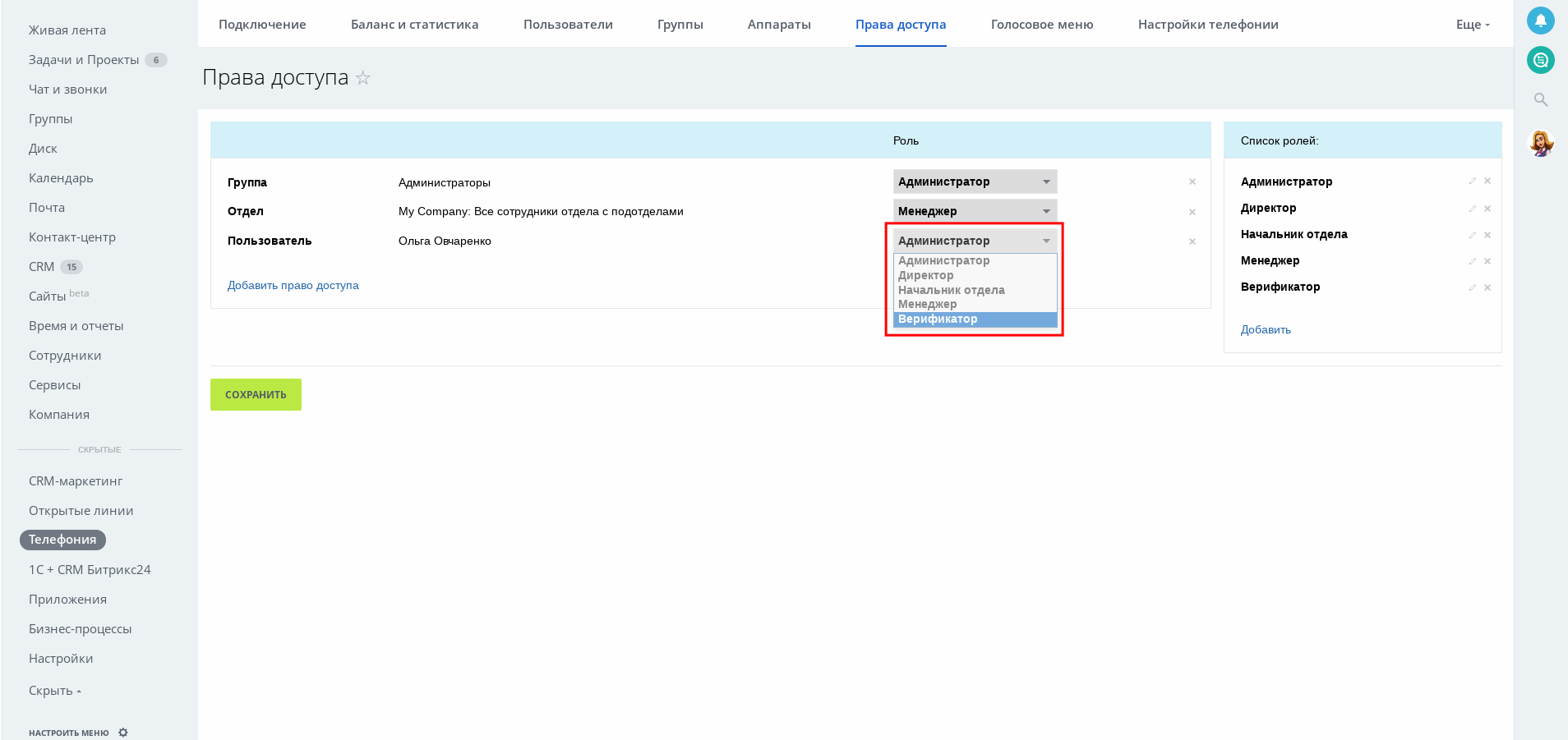
Назовем нашу роль «Верификатор» и добавим нужные статусы:
Добавим пользователя в список пользователей с нужными правами:
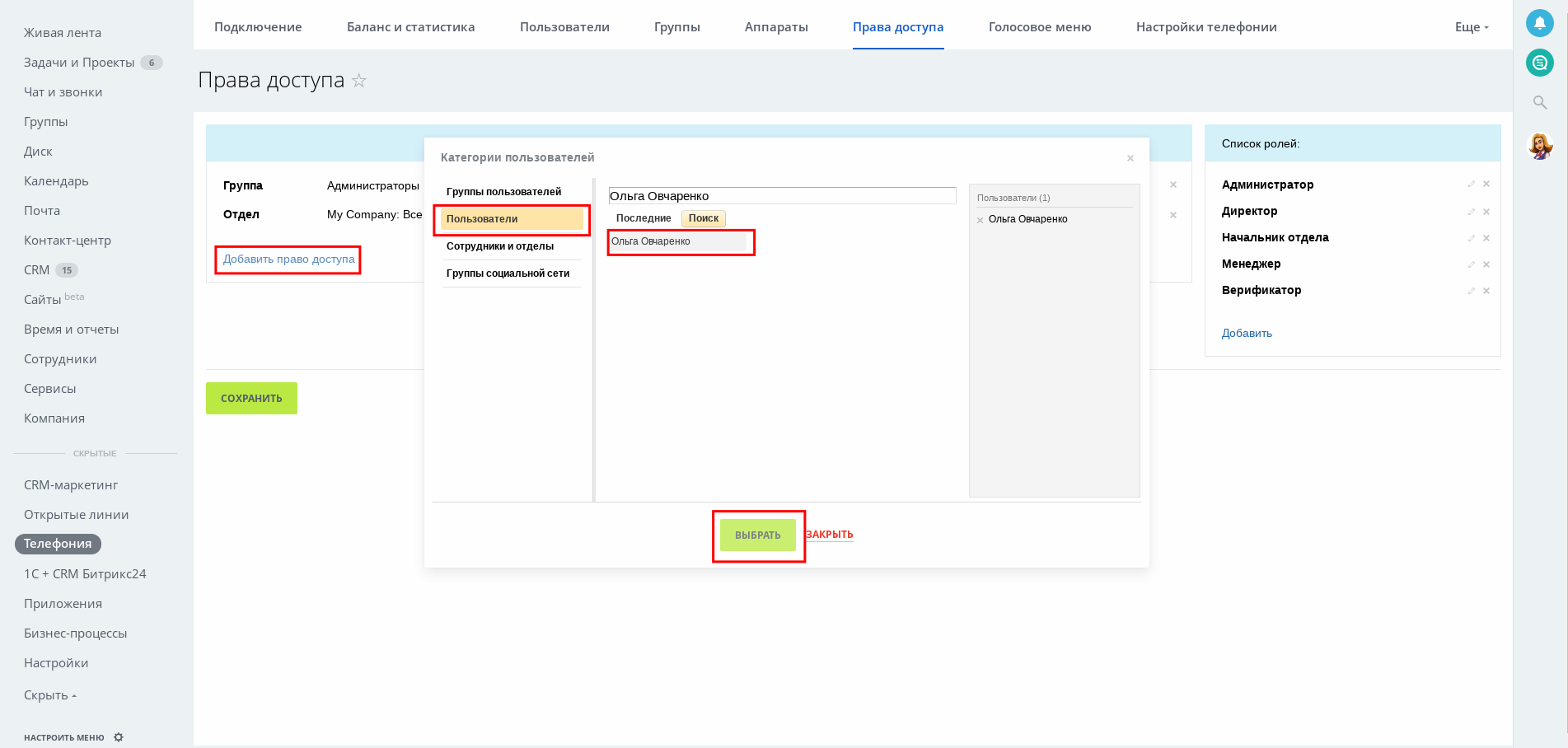
Применим созданную роль к пользователю:
Настройка прав доступа к Бизнес-процессам в Битрикс24
Для каждого отдельного создаваемого бизнес-процесса существуют настройки прав работы. Они могут быть применены к пользователям, группам пользователей (которые создаются и определяются в административной панели), сотрудникам и отделам и группам социальных сетей (группы, обсуждаемые ранее). После добавления нужных прав, нужно выбрать необходимый уровень. Он может быть от «полностью отсутствует» до «полный доступ». Уровни включают в себя Добавление и Чтение, а также Добавление и Чтение в административной панели; Изменение с ограничениями и без таковых.
Разделение прав нужно для систематизации рабочего процесса отделов. Например, для ведения учета штата компании кадров отделу кадров следует выдать права доступа на Чтение бизнес-процессов по типу «Заявление на отпуск», «Заявление на командировку».
Настройка прав доступа к Диску в Битрикс24
Для каждой папки или каждого файла имеются собственные настройки ограничений. Изначально они выставлены так, что только создатель папки на своём Диске имеет полный доступ к содержимому. Однако, есть возможность предоставить к нужной папке или нужному файлу нужных прав не только пользователям, но группам пользователей и даже целым отделам. Все права имеют следующий порядок: чтение, редактирование, запись, полный доступ. Каждое последующее право включает в себя все предыдущие, а полный доступ позволяет также и удалять содержимое.
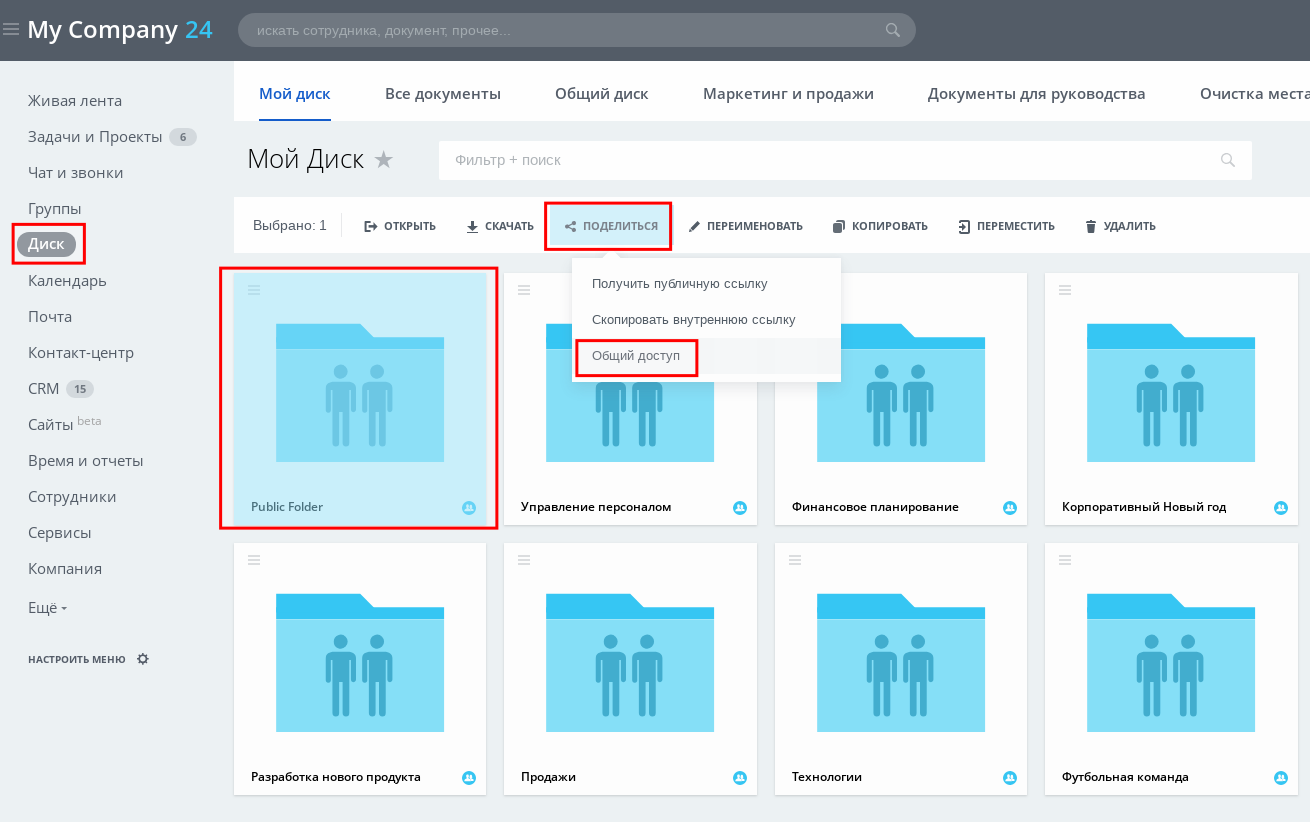
Как попасть в Меню настройки прав доступа в Битрикс24 к папке на Диске
Как выглядит это меню:
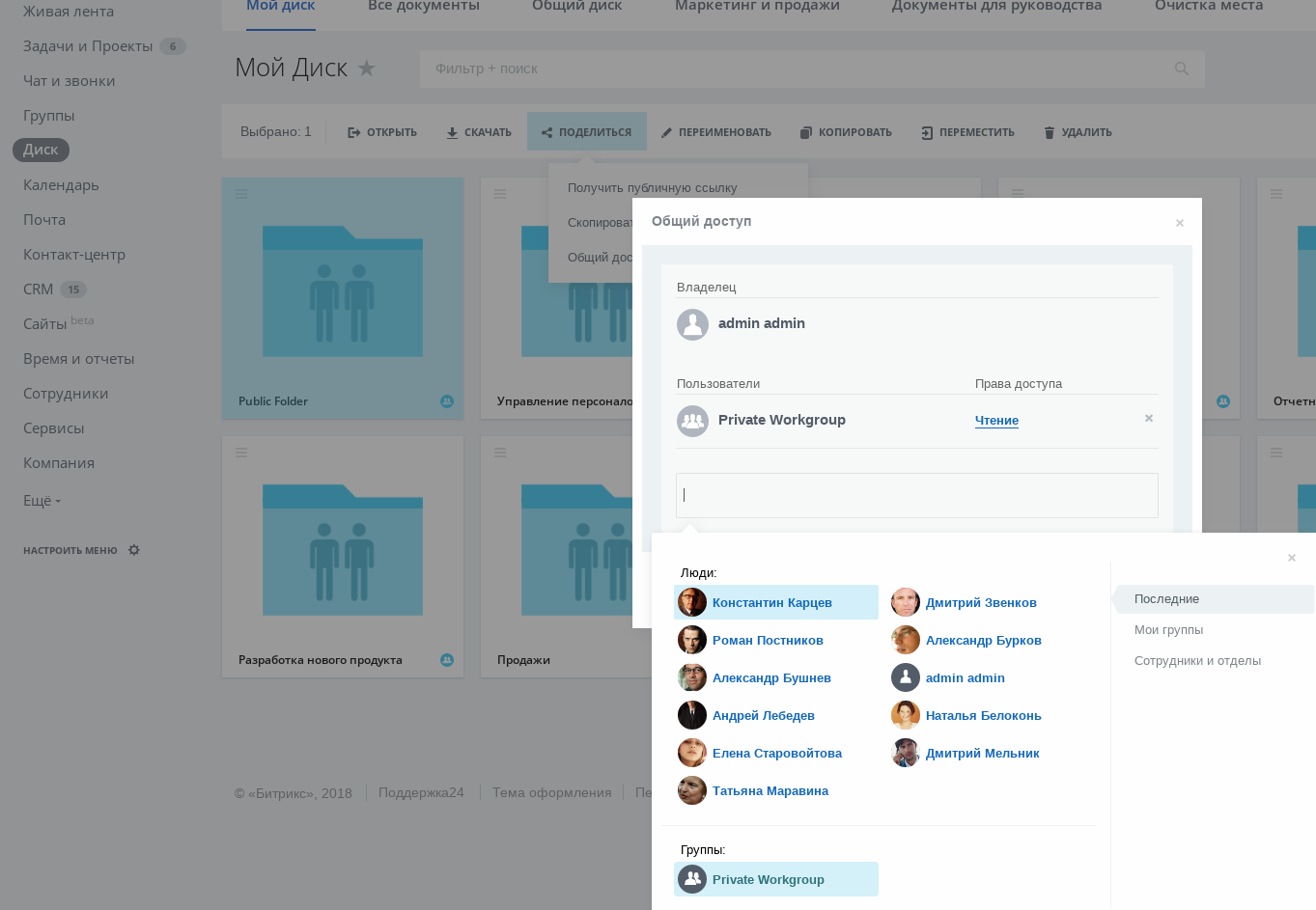
Выдадим пользователю права на чтение папки:
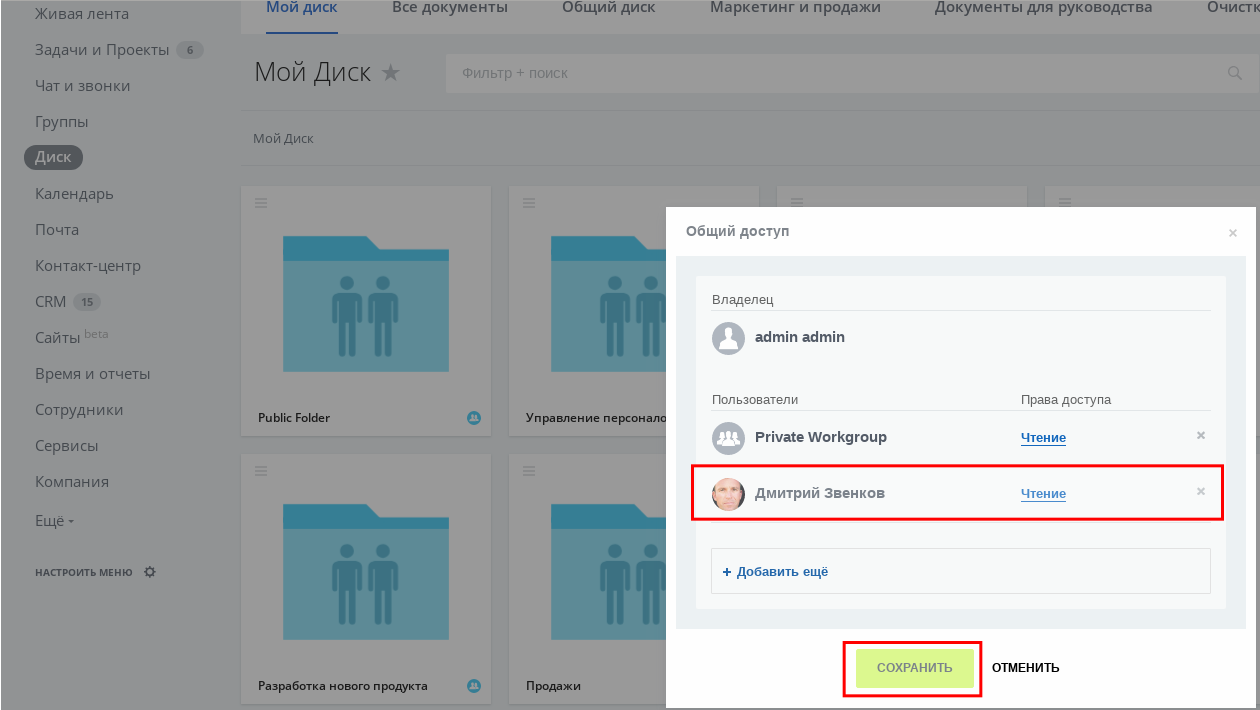
Следует обратить внимание, что папка, к которой пользователю было предоставлено разрешение, не появится сразу на его Диске. Чтобы это произошло, пользователь должен принять приглашение на подключение папки к его Диску. Несмотря на то, что права доступа были выданы, пользователь ещё не видит папку на своем Диске:
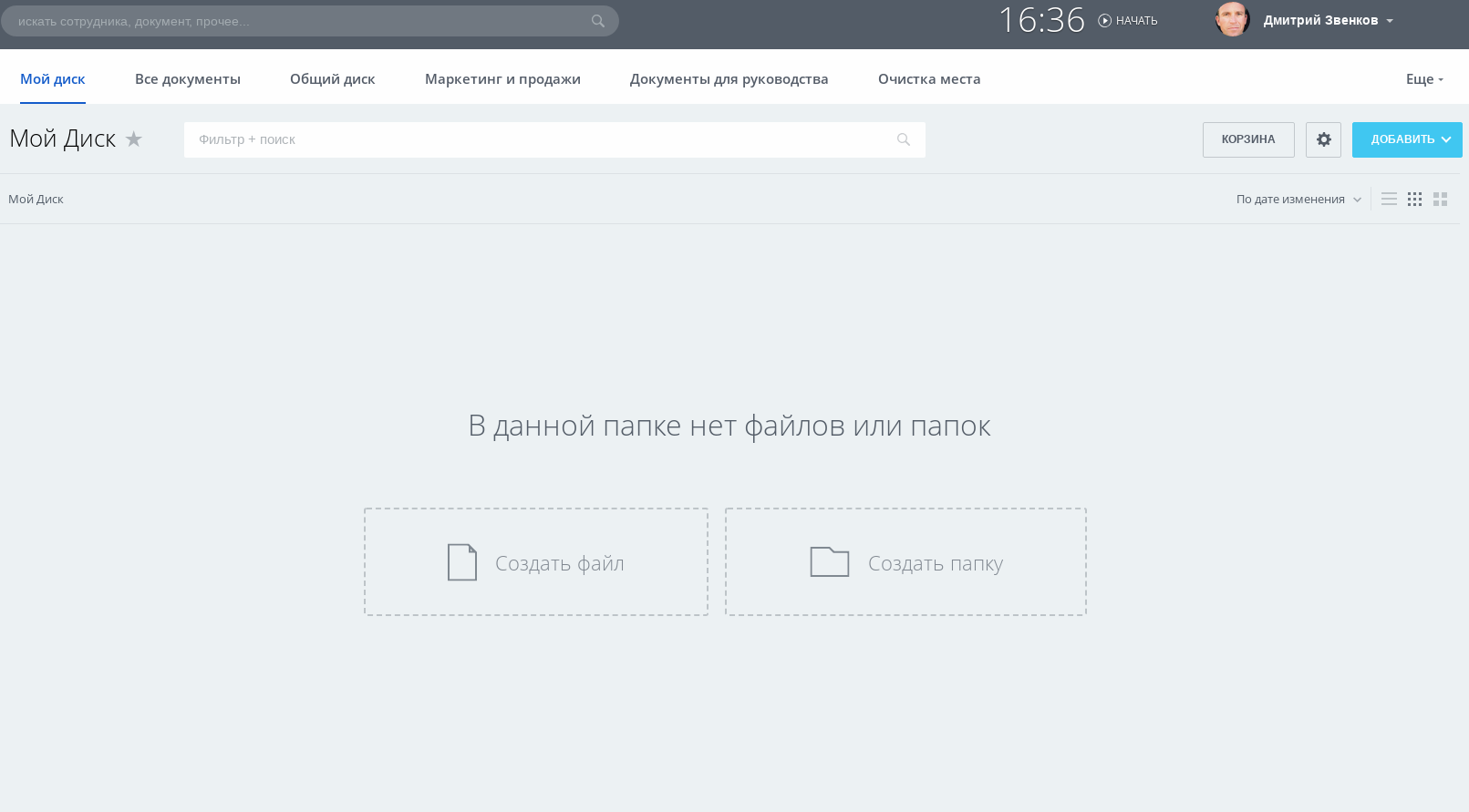
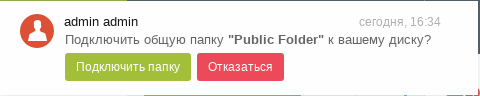
Битрикс24 автоматически высылает оповещение о предоставлении допуска к папке на Диске. Пользователь может и отказаться от приглашения к подключению папки к своему Диску.
Приглашение к подключению папки мгновенно отображается для пользователя:
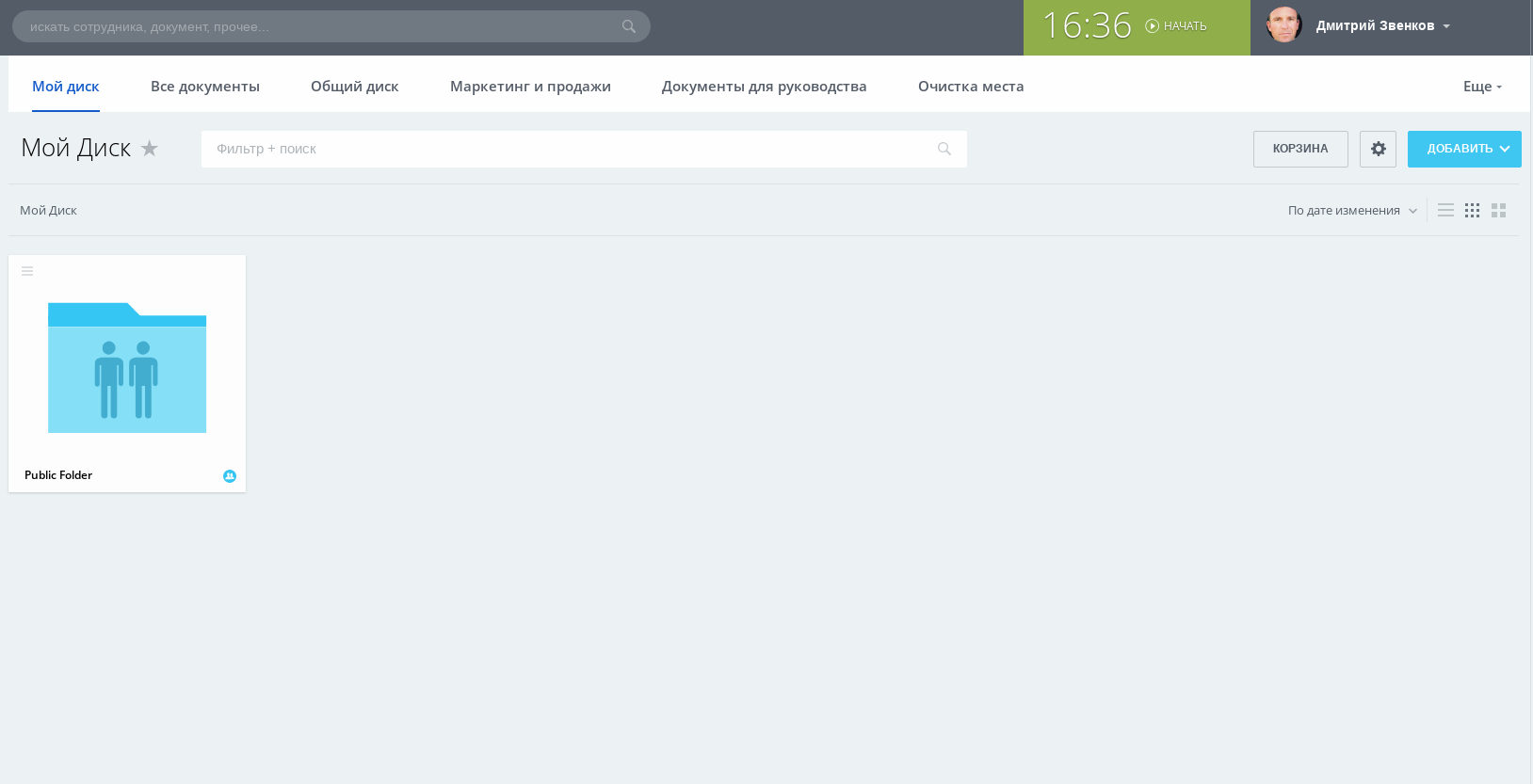
После того, как пользователь принял приглашение, папка станет видна на его Диске:
Настройка прав доступа к Открытым линиям в Битрикс24
Настройки прав работы с Открытыми линиями очень похожи на настройки Телефонии. Вот где их можно найти:
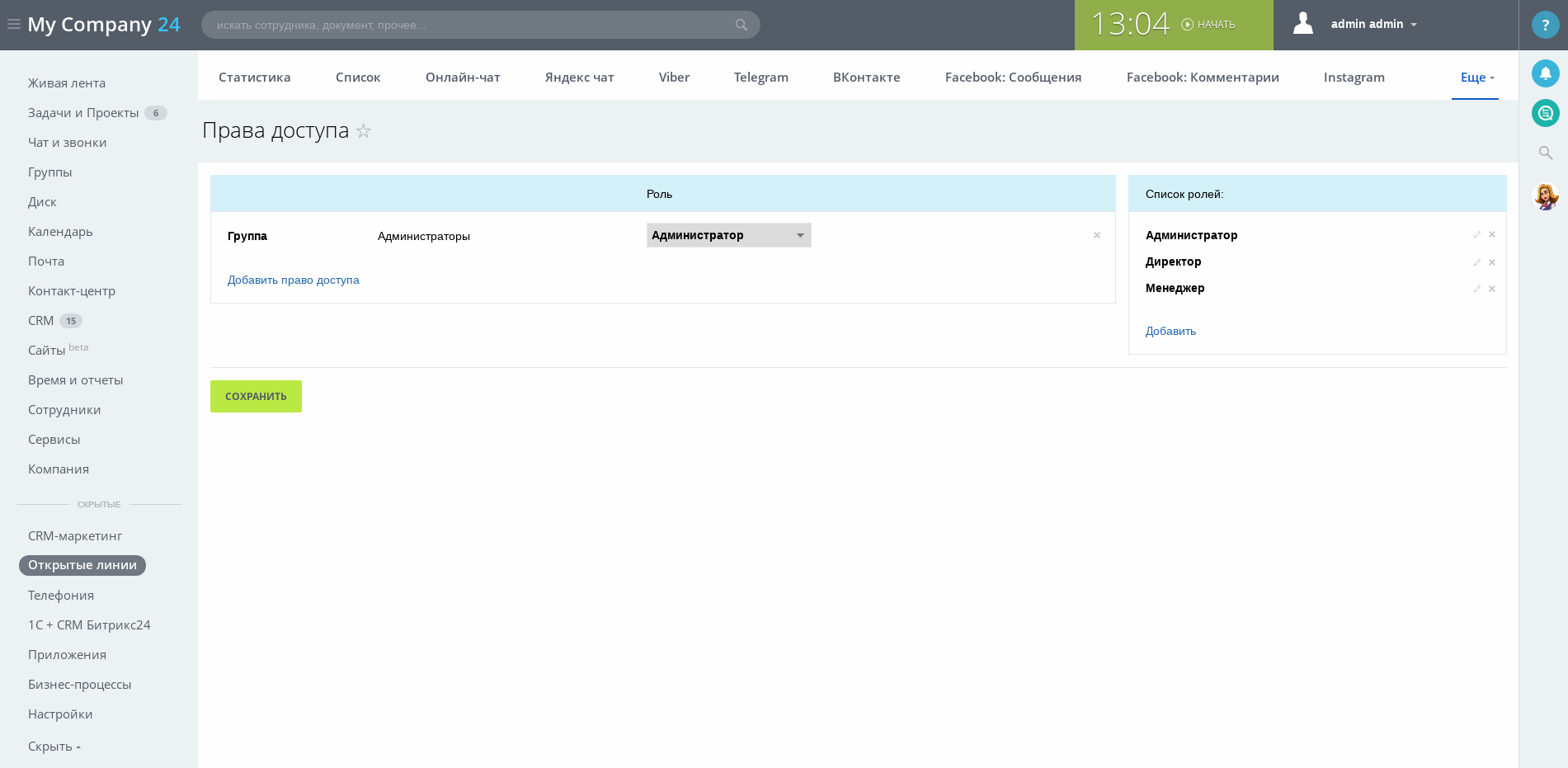
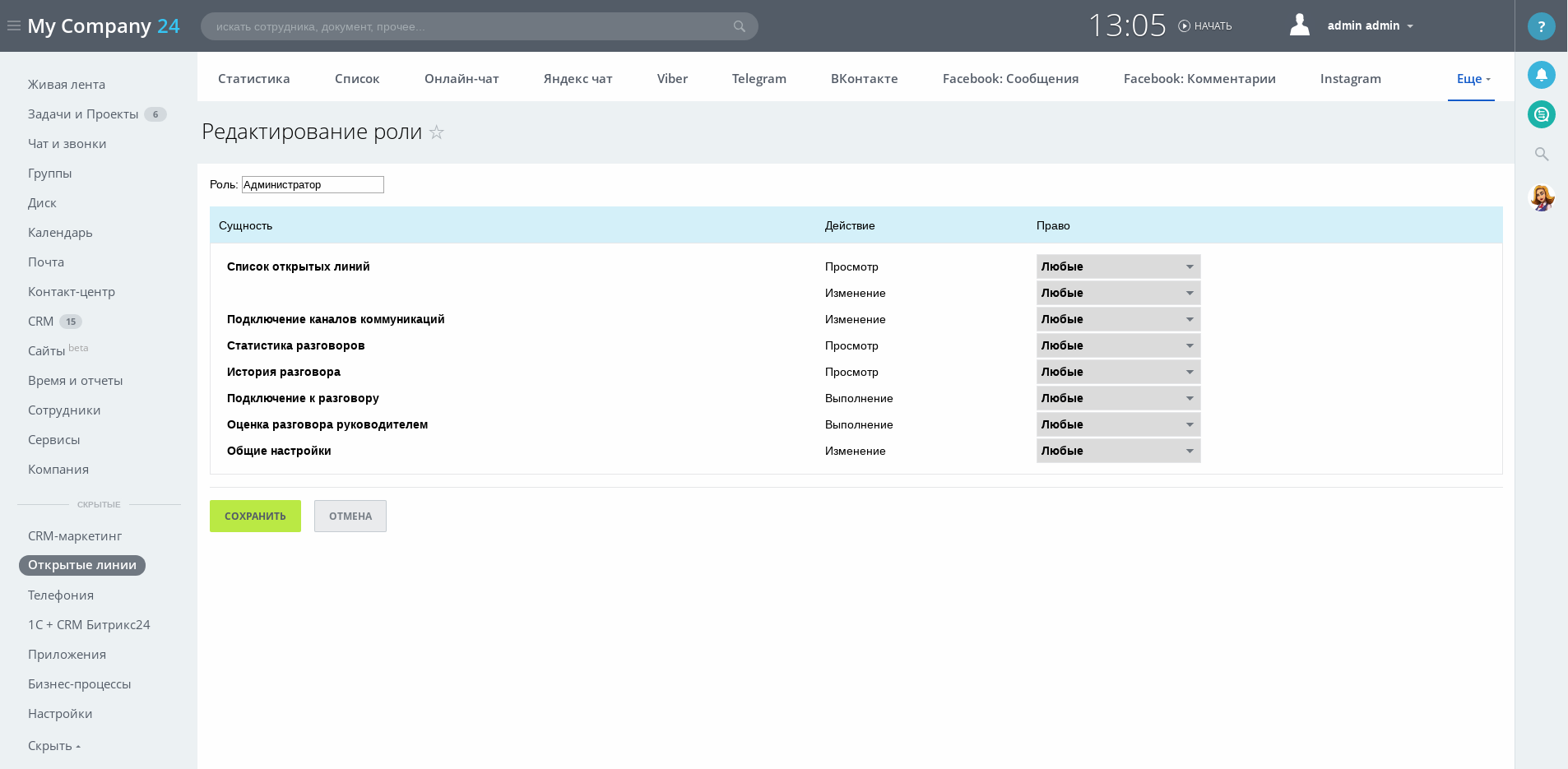
И как они выглядят:
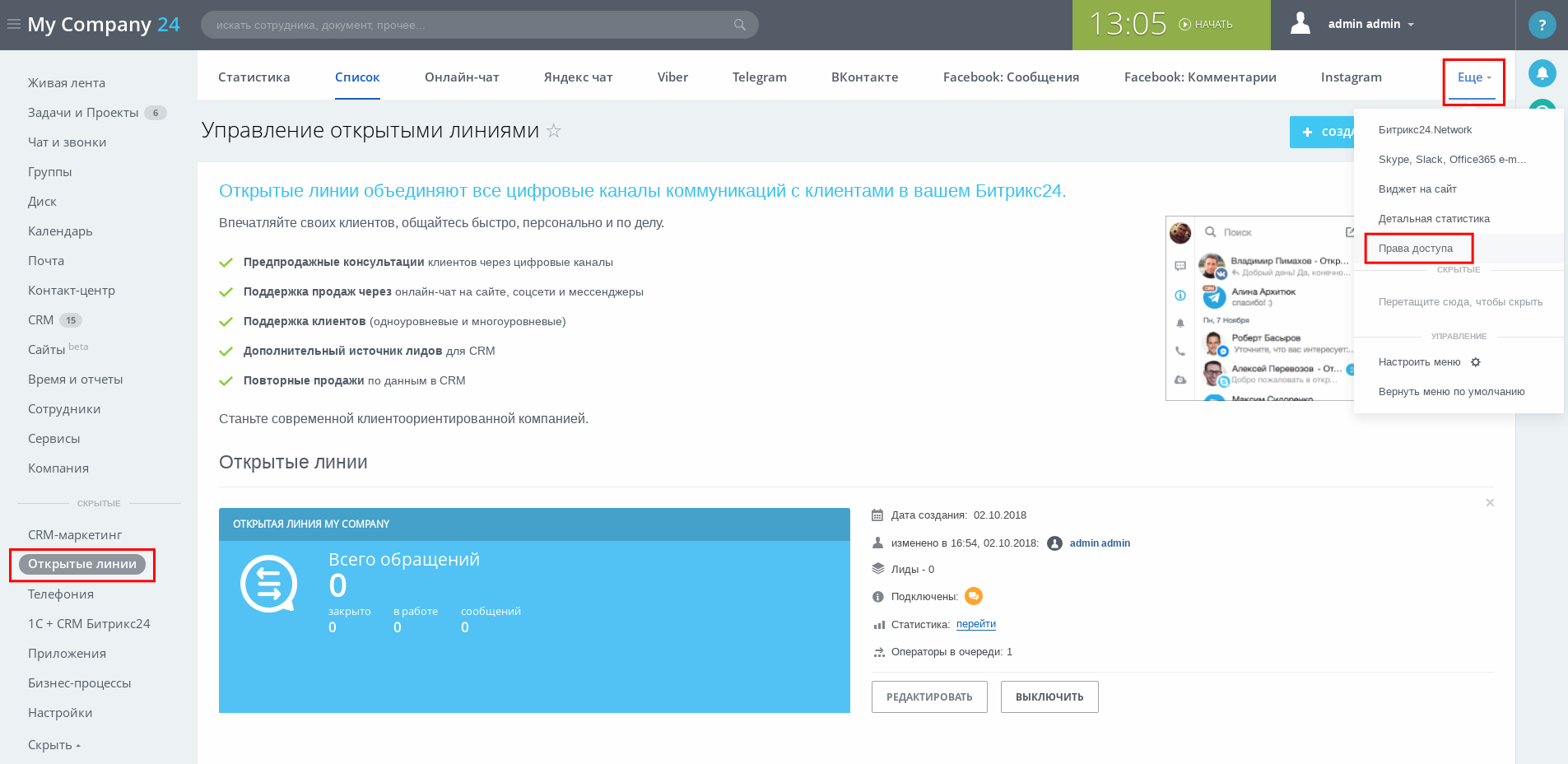
Популярные вопросы, связанные с настройками прав доступа к Битрикс24
Q: Как сделать задачу, созданную в CRM Сделке, доступной для просмотра тем, кто в ней не участвует напрямую? A: Можно в таком случае использовать Приватную группу в качестве проекта для создания Задачи.
Как это сделать:
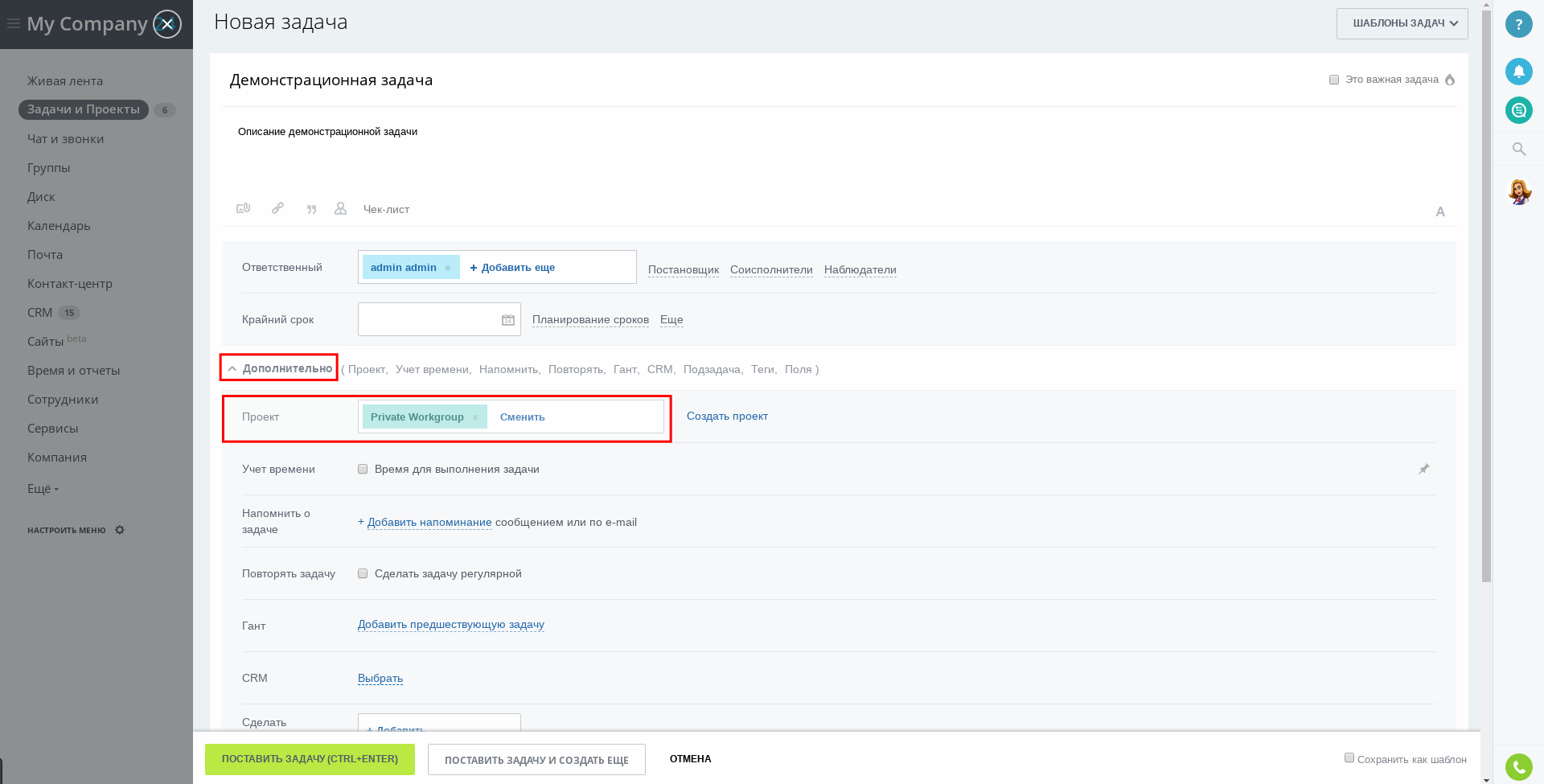
Авторизуемся за пользователя, являющегося членом указанной группы и посмотрим список задач для этой группы:
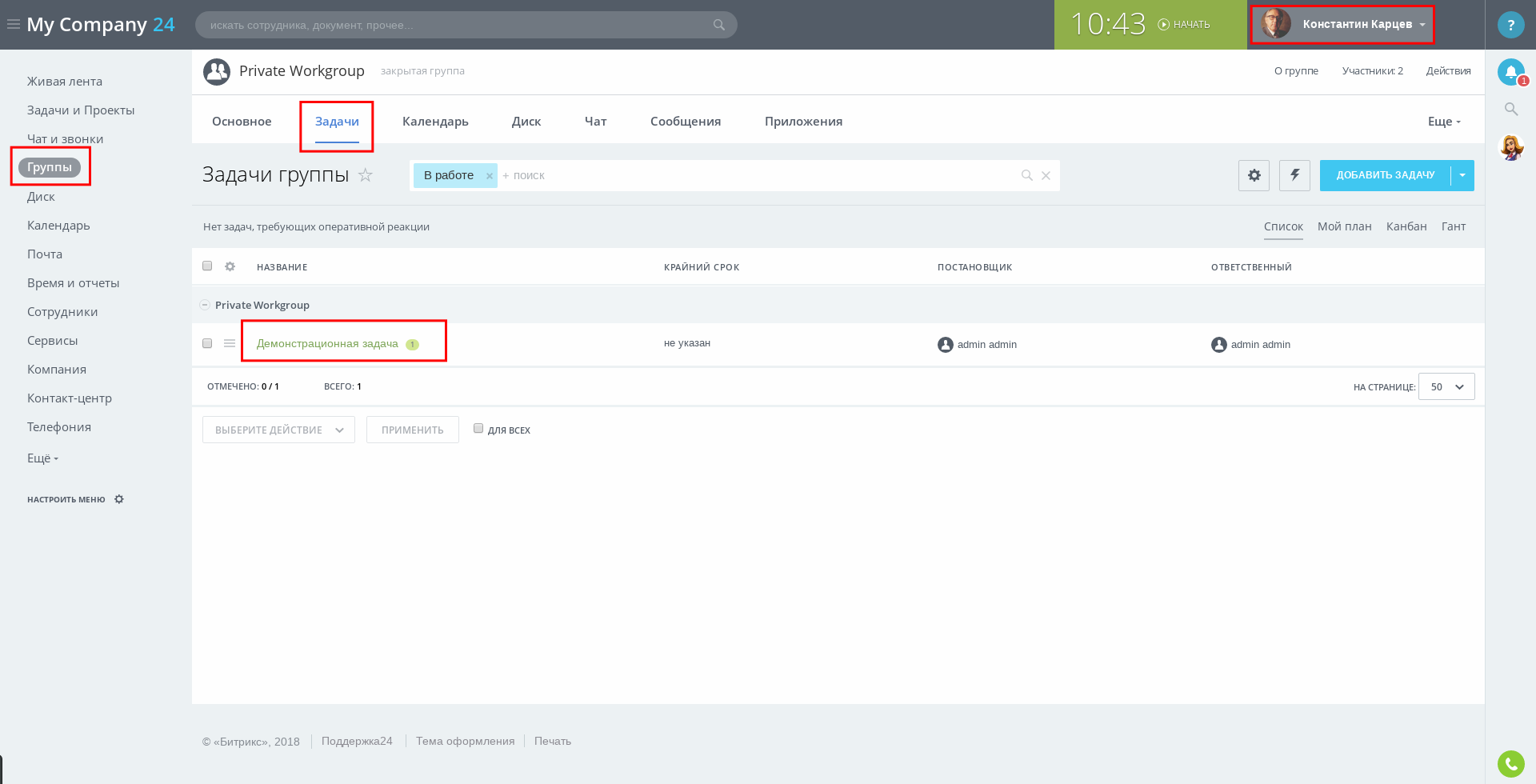
При этом пользователь не является участником задачи:
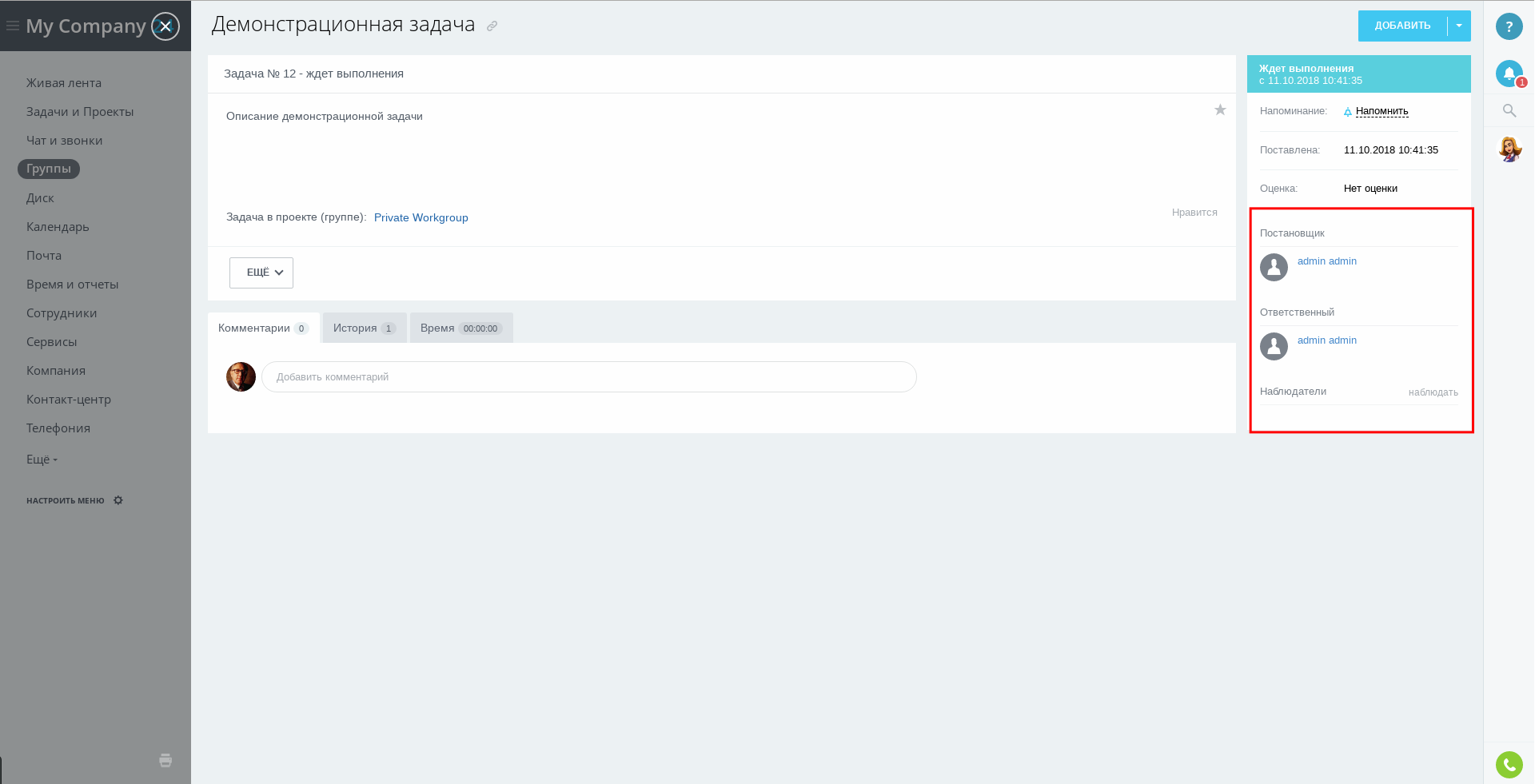
Это работает также с задачами, которые привязываются к CRM сущности.
Q: Какими ограничениями прав можно запретить редактирование комментариев или, например, активностей в Живой ленте Битрикс24? A: К сожалению, прямого и простого решения данного вопроса в облачной версии Битрикс24 нет. Но Вы можете приобрести коробочную версию и обратиться к нам, мы обязательно решим Вашу проблему.
Вывод
Мы выяснили, для чего нужны права доступа и как они реализованы в Битрикс24. Узнали, как их настроить и даже увидели конкретные примеры, где без них не обойтись. Но если самому разбираться лень или нет времени — закажите настройку прав доступа в Битрикс24 у ИНТЕРВОЛГИ, оставив заявку в форме ниже.
Права доступа в CRM
Права доступа в CRM необходимы для разделения зон ответственности при работе с клиентами. Сотрудник не будет тратить время на обработку чужих лидов, не сможет «случайно» изменить информацию о компании или экспортировать клиентскую базу.
Функция Права доступа к CRM по ролям доступна не на всех тарифах Битрикс24. Узнать подробнее вы можете на странице тарифов.
Права в CRM настраиваются так: вы создаёте роль в CRM, затем присваиваете её сотруднику, отделу или группе сотрудников. После этого редактируете права конкретной роли.
Как настроить роли в CRM
Роль в CRM — это определенный набор прав, который можно присвоить одному или нескольким сотрудникам, отделу или группе.
Представьте, что отдел продаж состоит из 20 менеджеров, у которых должны быть одинаковые права в CRM. В Битрикс24 не придётся 20 раз устанавливать одни и те же права. Вы создаёте роль, например, менеджер по продажам, один раз её настраиваете и присваиваете всем нужным сотрудникам. Такой способ позволяет быстрее назначать и редактировать права в CRM.
Перейдите в CRM — Настройки — Права — Права доступа.
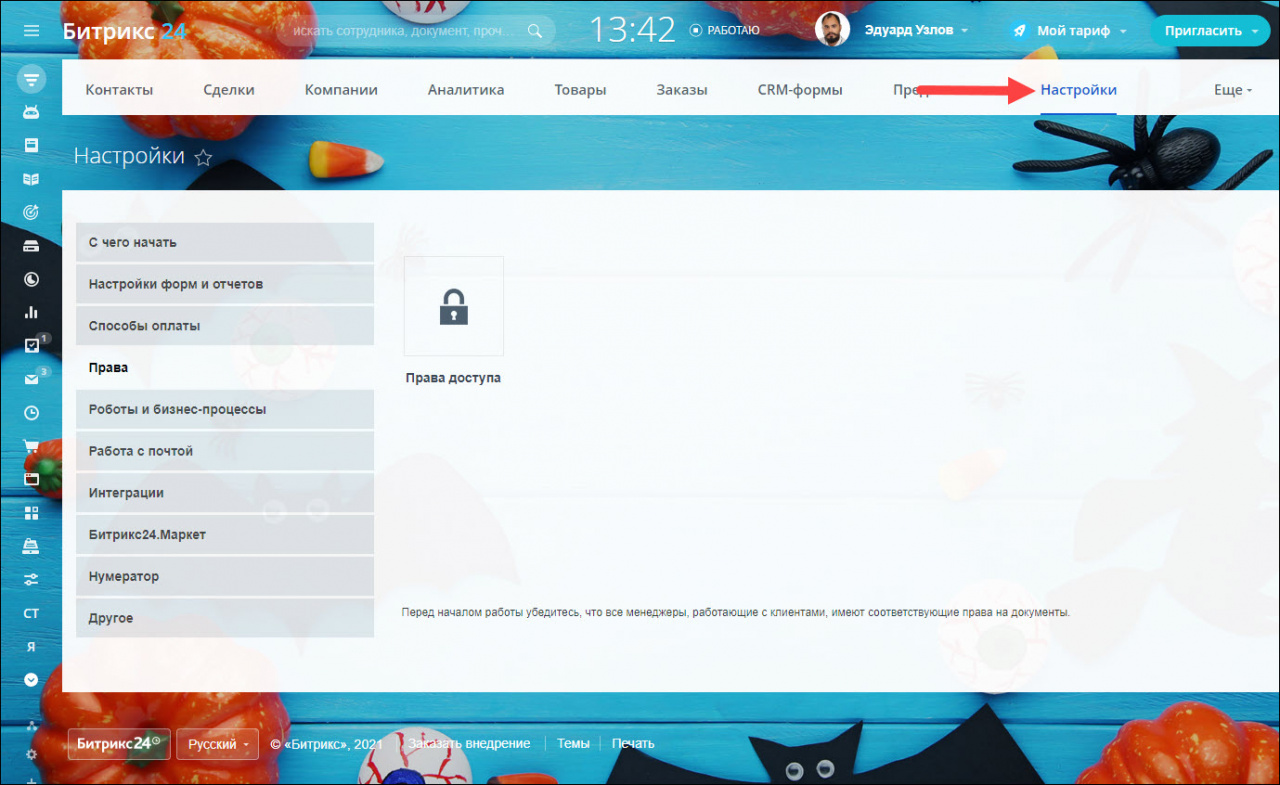
В правой части экрана отображается список ролей. По умолчанию доступны две: Менеджер и Администратор. При необходимости можете создать дополнительные роли или удалить лишние.
Как создать и удалить роль
Не стоит создавать отдельную роль для каждого сотрудника. Чем больше ролей, тем сложнее их настраивать и поддерживать в актуальном состоянии.
Нажмите Добавить под списком ролей.
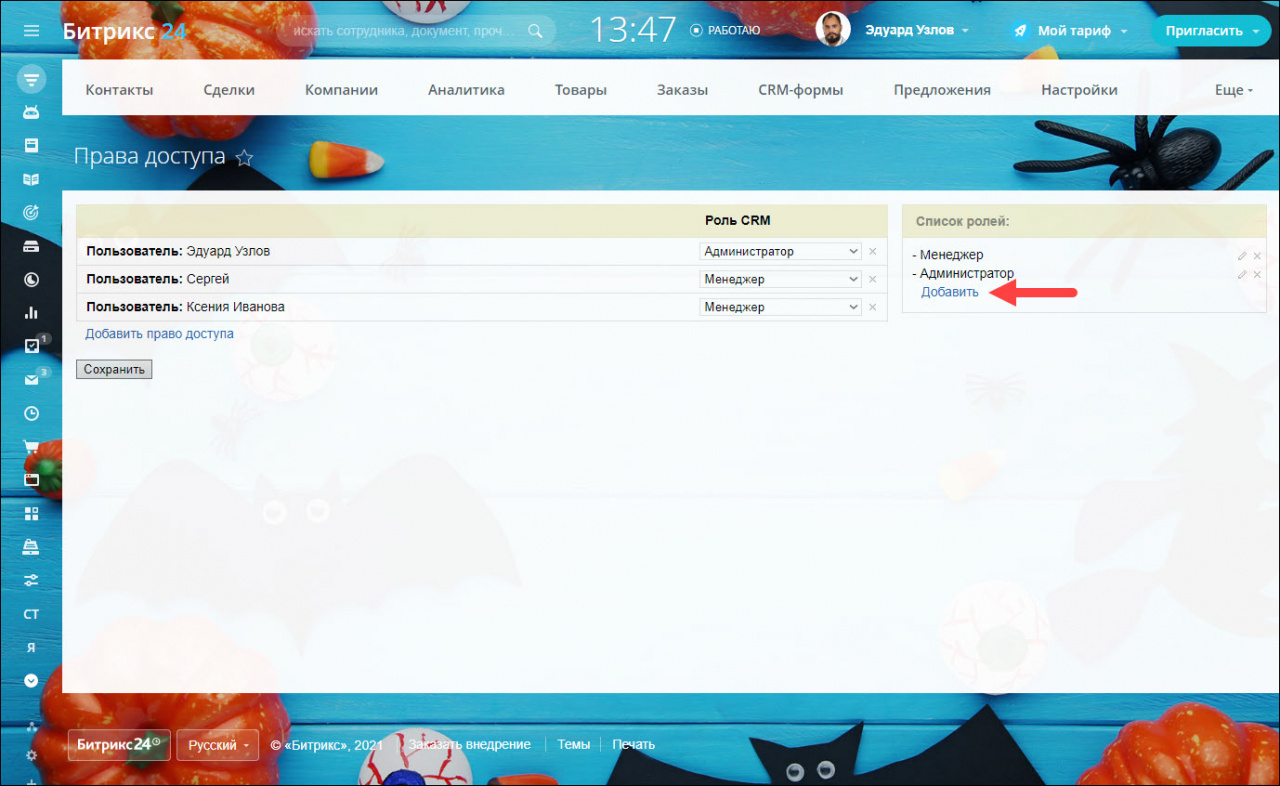
Укажите название роли и сохраните настройки. Права доступа рассмотрим далее по тексту.
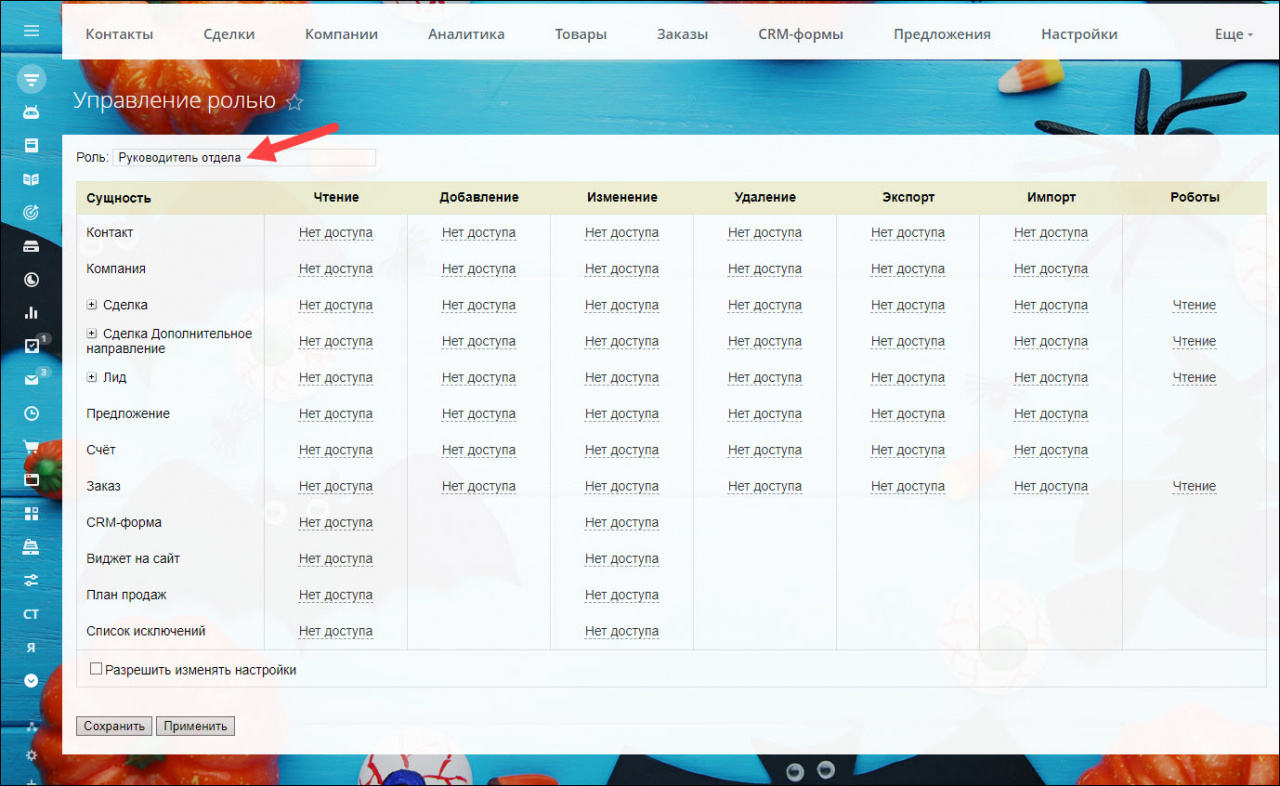
Если хотите удалить роль, нажмите на крестик.
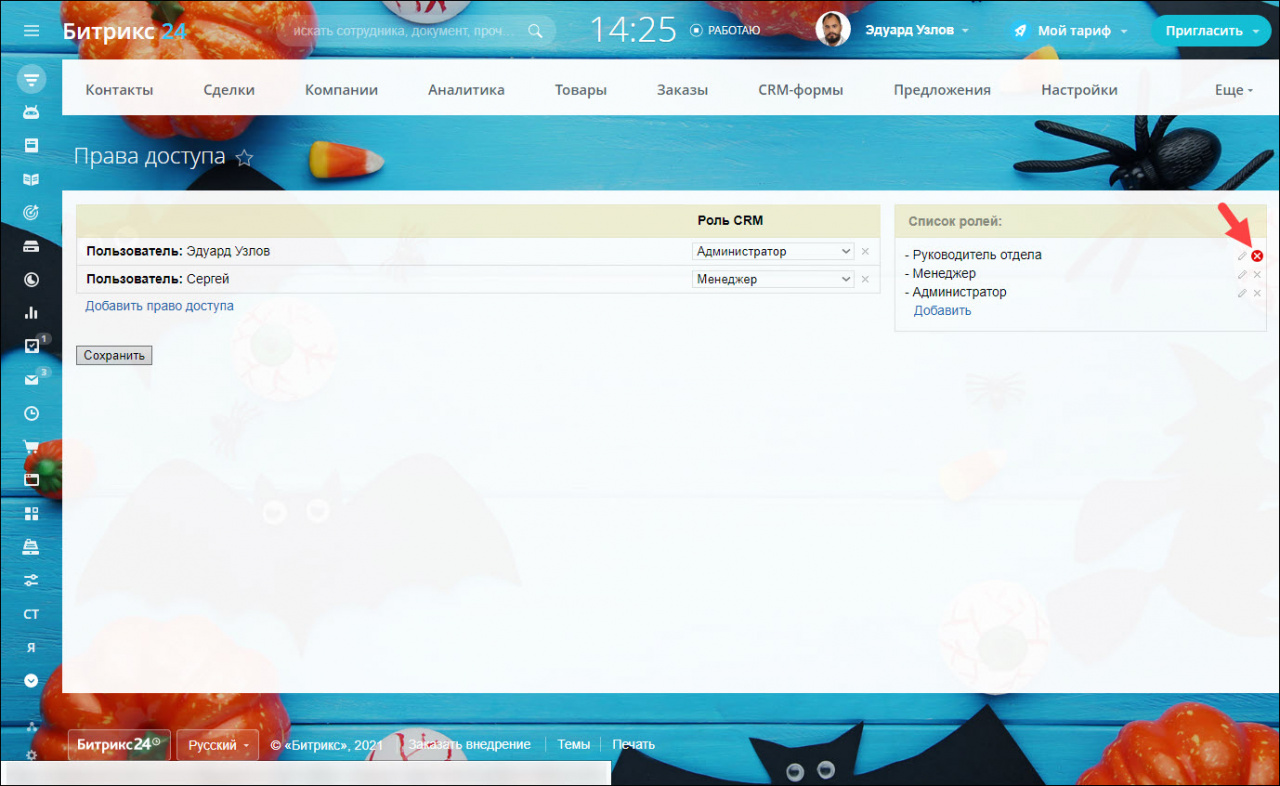
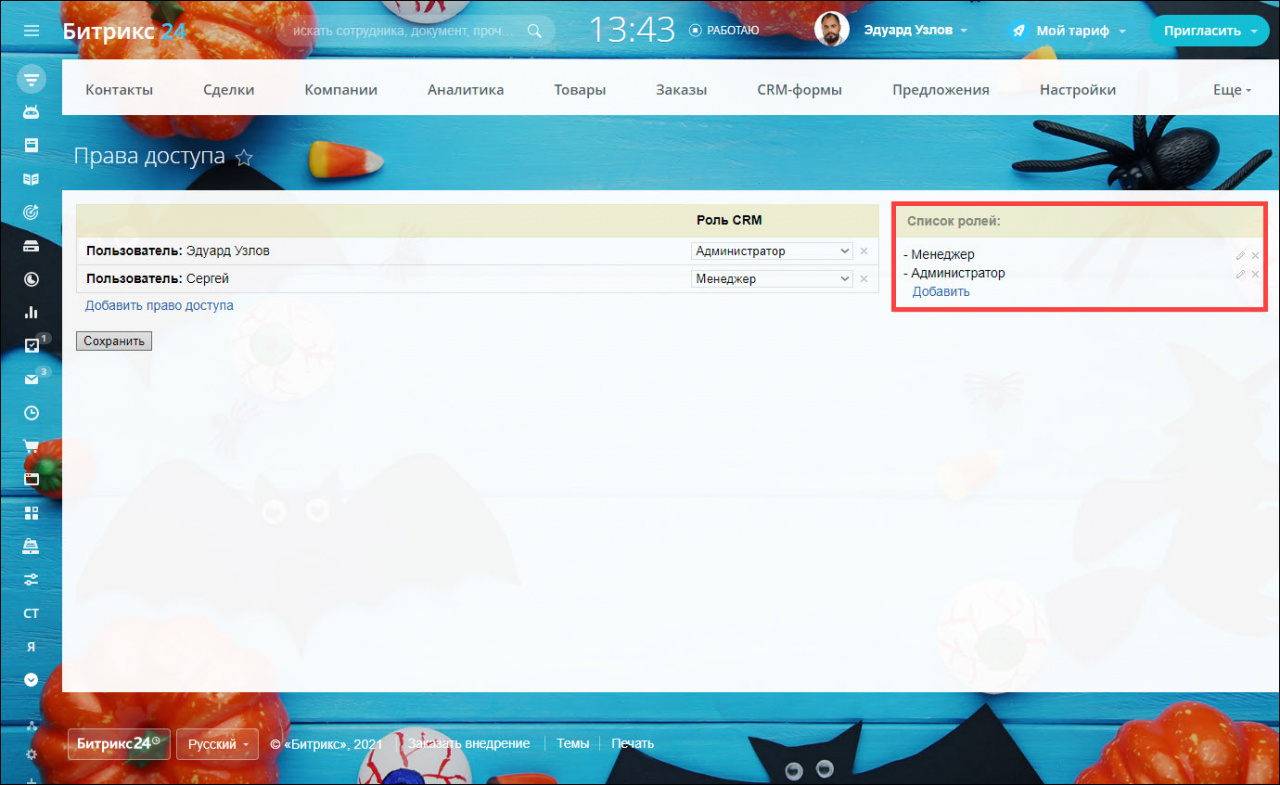
В левой части отображается список сотрудников, которым присвоены роли в CRM.
Сотрудник не сможет зайти в CRM, если у него, или отдела, в котором он состоит, не указана роль.
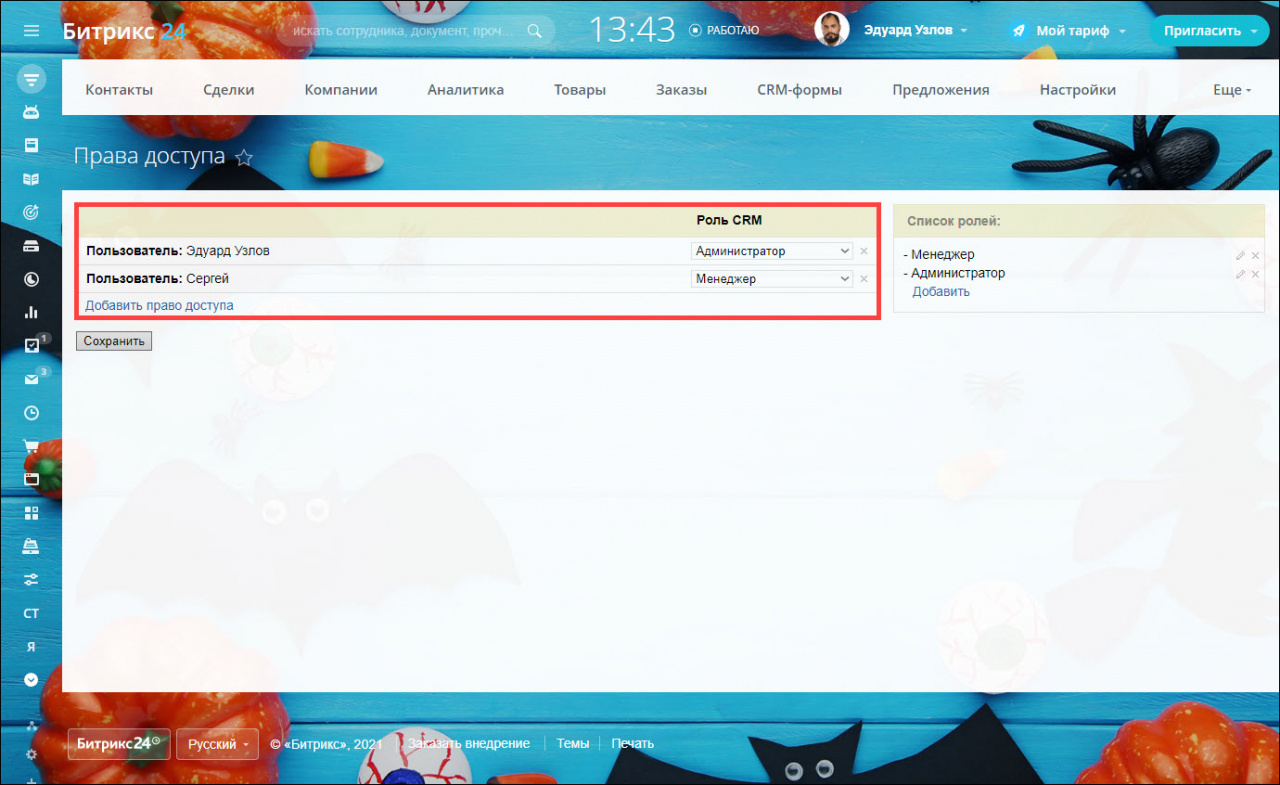
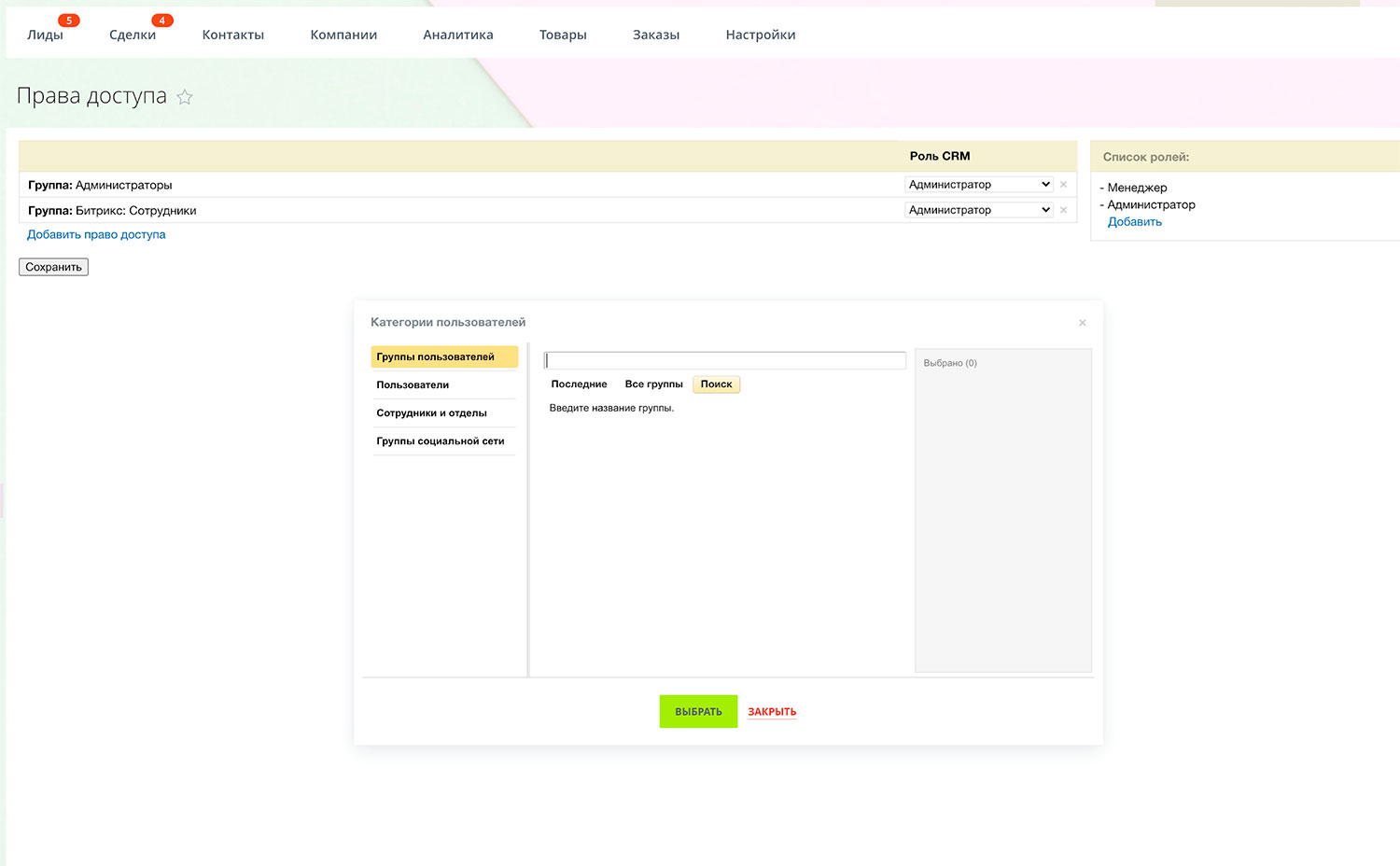
Нажмите Добавить право доступа под списком сотрудников.
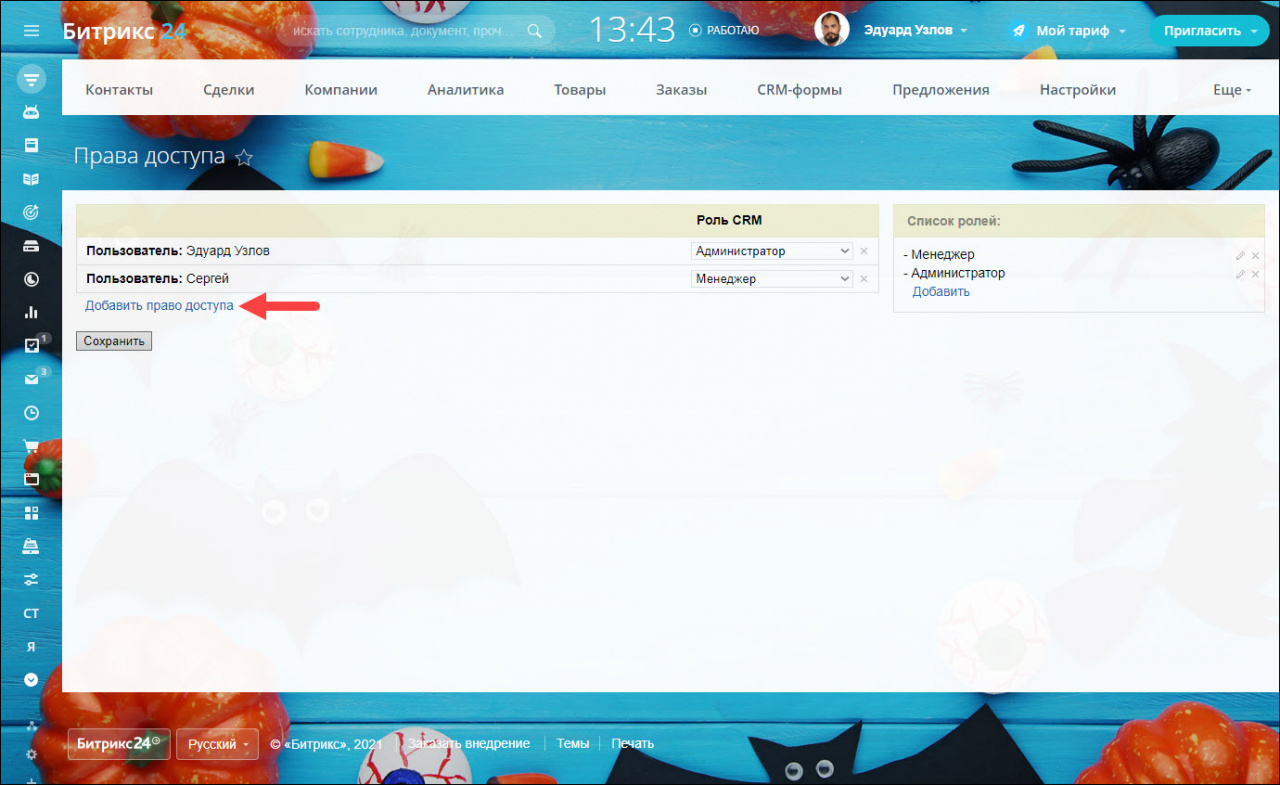
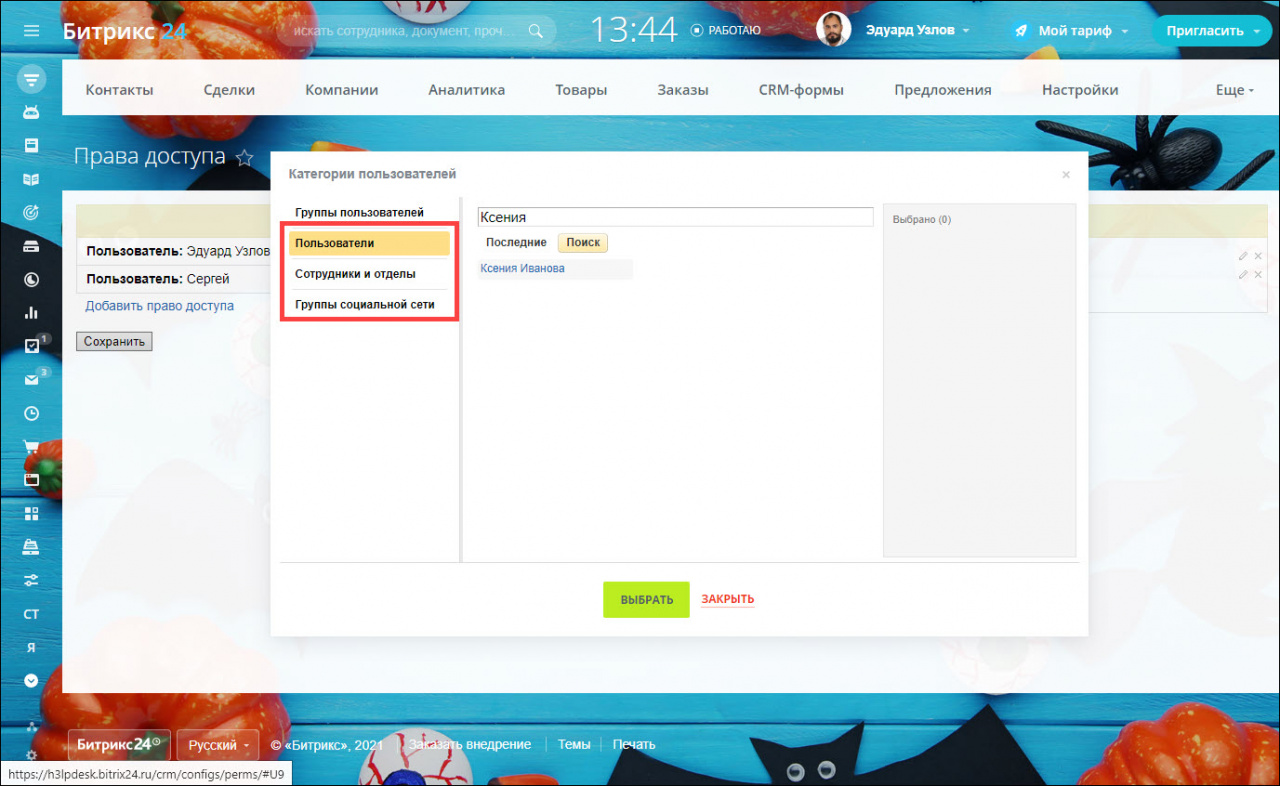
Вы можете выбрать конкретного пользователя, отдел компании или участников группы/проекта. Выберите подходящий вариант.
Категории пользователей
- Пользователи — права будут распределяться на конкретного пользователя.
- Сотрудники и отделы — права будут распределяться на сотрудников и руководителя отдела.
- Группы социальной сети — права будут распределяться на участников группы.
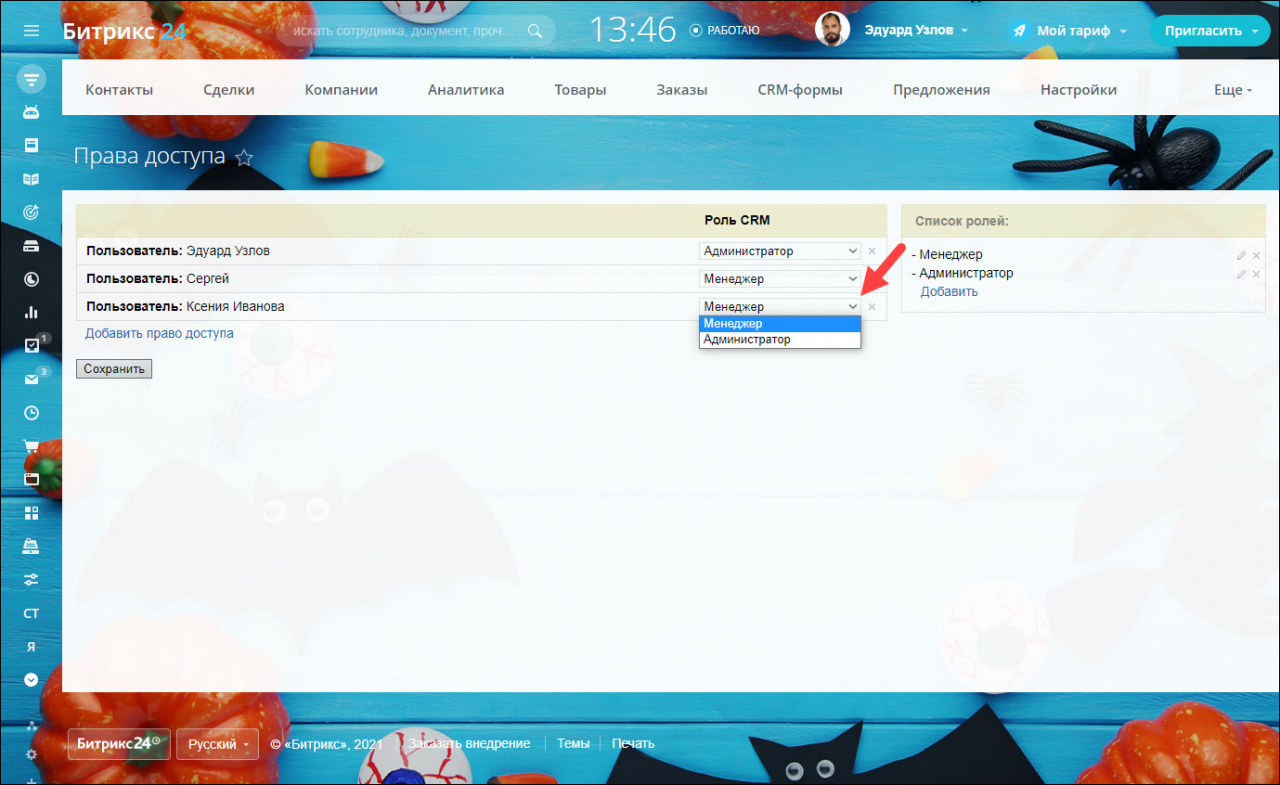
Укажите роль в CRM у сотрудника или группы сотрудников, которых выбрали.
Старайтесь избегать конфликта прав. Он возникает, когда для одного и того же сотрудника установлены различные, зачастую противоположные, права доступа. Например, для отдела установлены минимальные права, а персонально для сотрудника максимальные.
Подробнее о конфликте прав читайте в статье Как работают права CRM в случае конфликтов.
Как настроить права у ролей
У каждой роли есть набор прав. Права определяют, какие действия с какими элементами CRM может выполнять сотрудник.
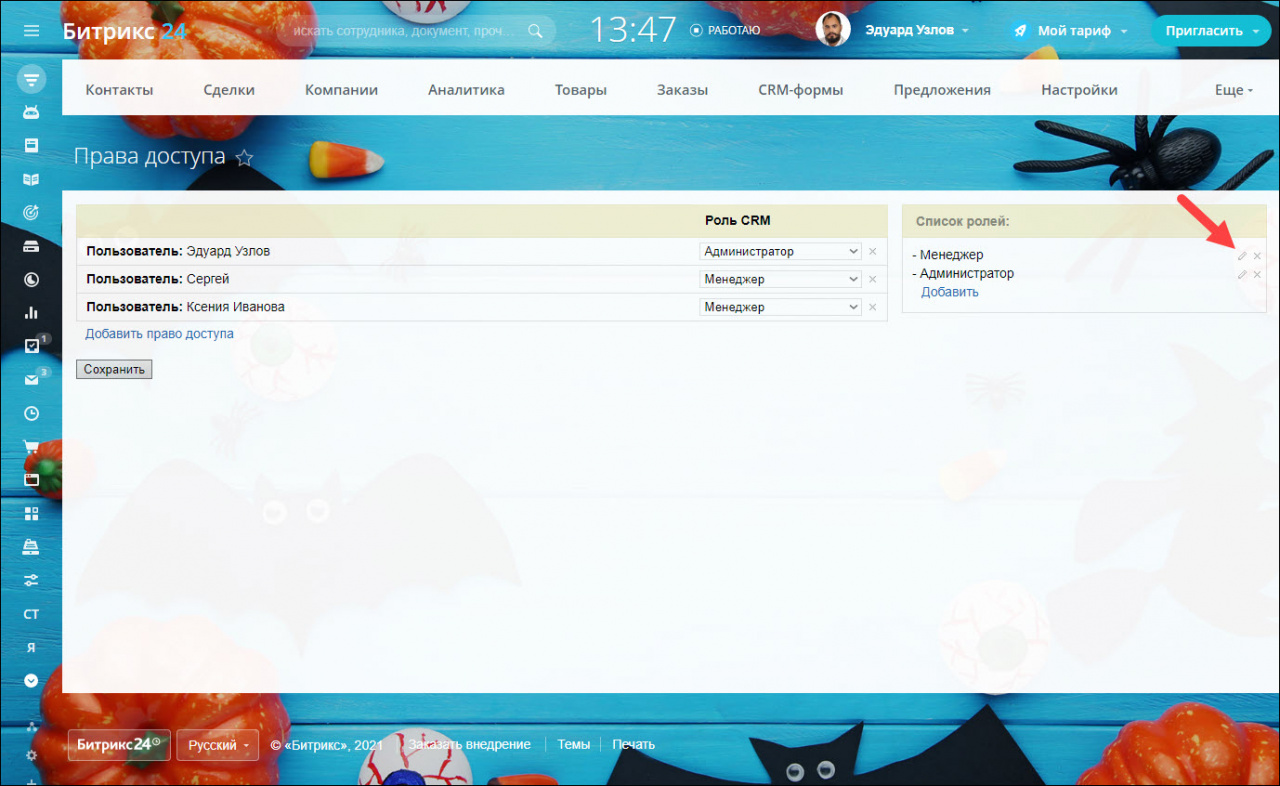
Выберите роль, которую хотите настроить, и нажмите на карандашик.
В левой части таблицы находится список элементов, к которым применяются права. Список возможных действий находится в верхней части, а в центральной — права на действия с элементами.
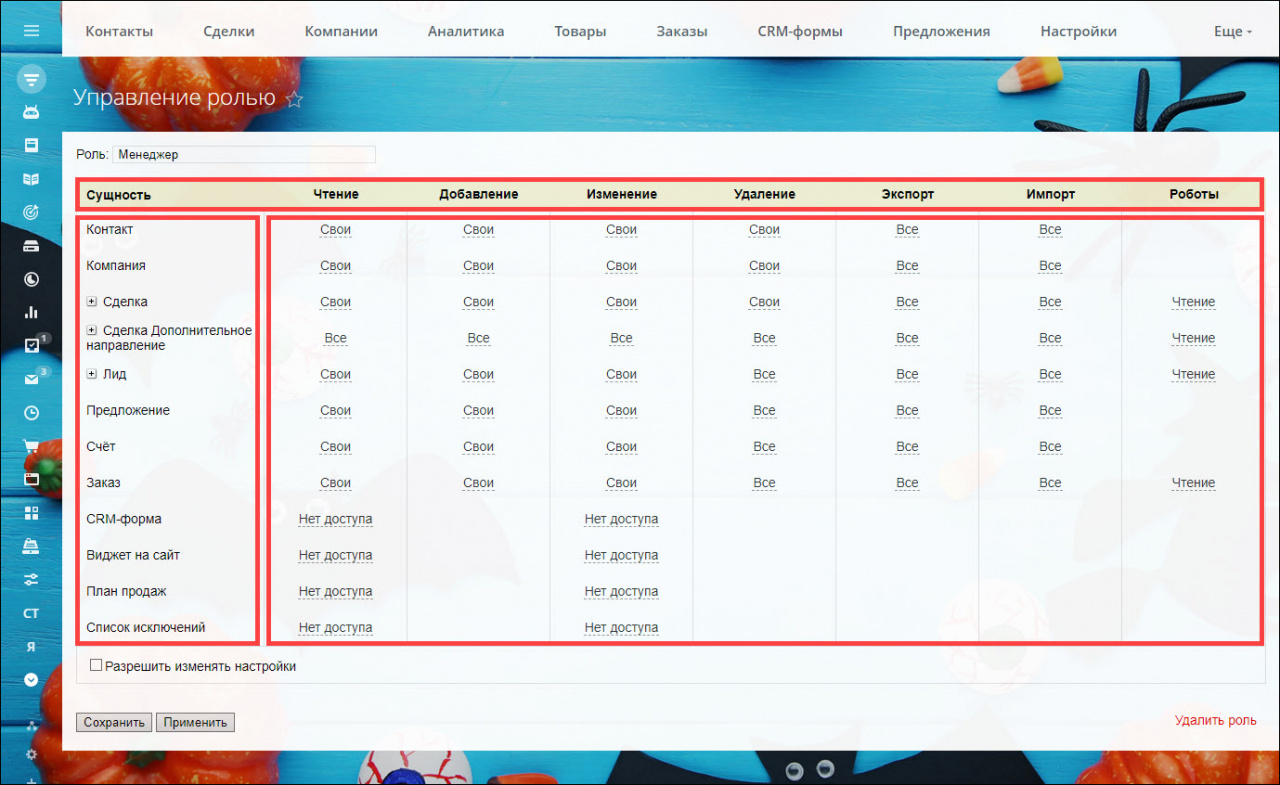
Настройте права для выбранной роли и сохраните изменения.
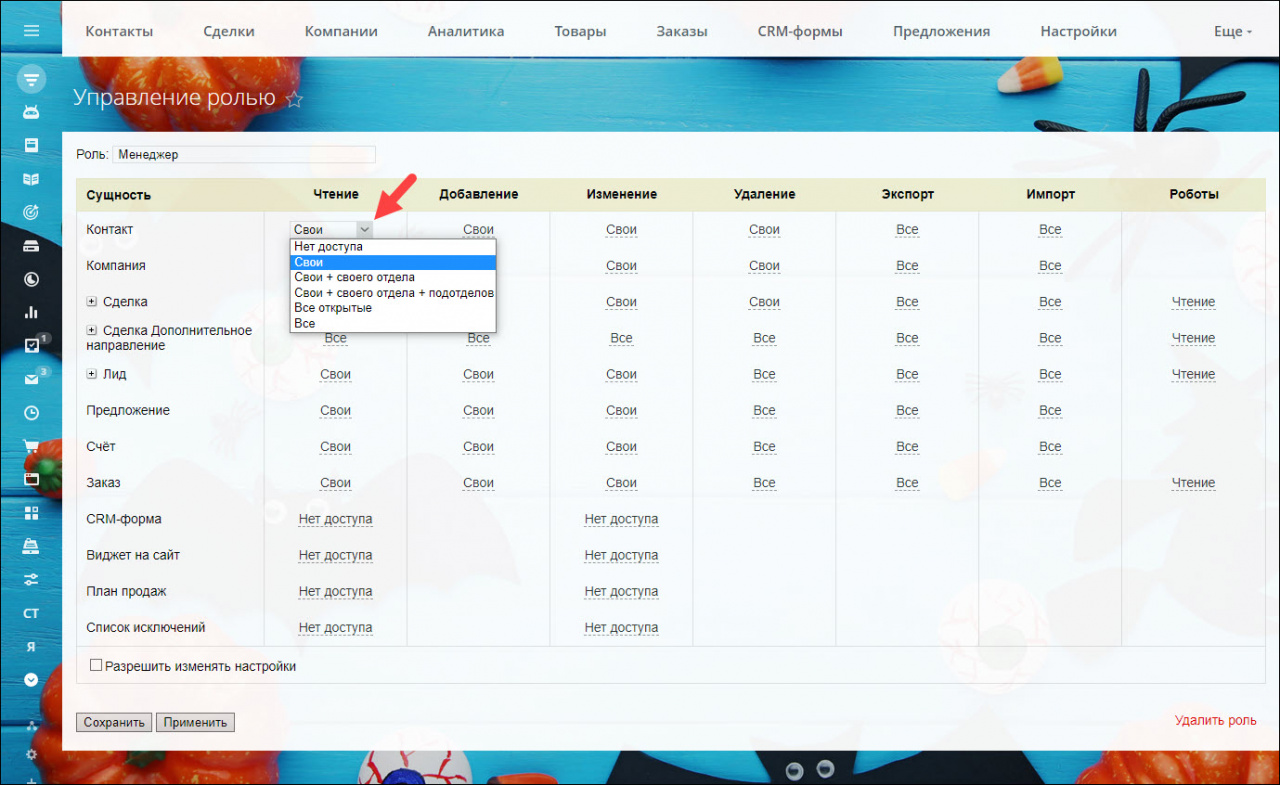
Подробнее о списке элементов
Для лидов и сделок можно настроить права для каждой стадии. В списке Сделка означает основное направление сделок.
Подробнее о действиях с элементами
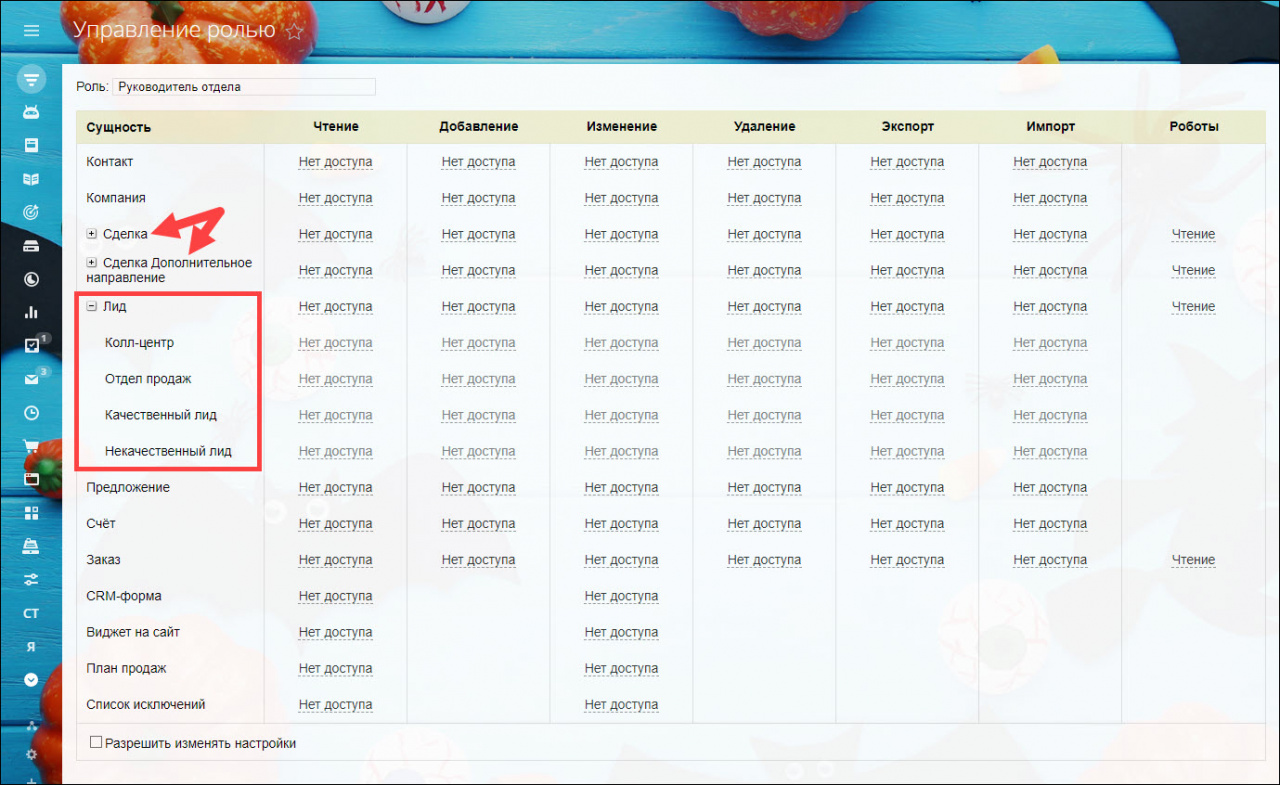
Любое право даёт разрешение на совершение только одного определённого действия. Право на изменение сделок не даёт право на создание новых или удаление существующих.
- Чтение — только просмотр элемента CRM, без возможности изменения или удаления.
- Добавление — позволяет создавать элементы. Если при этом отсутствует право на чтение, то сотрудник не сможет увидеть элемент после создания.
- Изменение — позволяет редактировать элементы, которые сотрудник может видеть.
- Удаление — позволяет удалять элементы, которые сотрудник может видеть.
- Экспорт — позволяет экспортировать элементы CRM. Подробная инструкция есть в статье Экспорт данных из CRM.
- Импорт — позволяет импортировать элементы CRM. Подробная инструкция есть в статье Импорт данных из CRM.
Просматривать роботов могут любые сотрудники. А право на Изменение разрешает также удалять роботов.
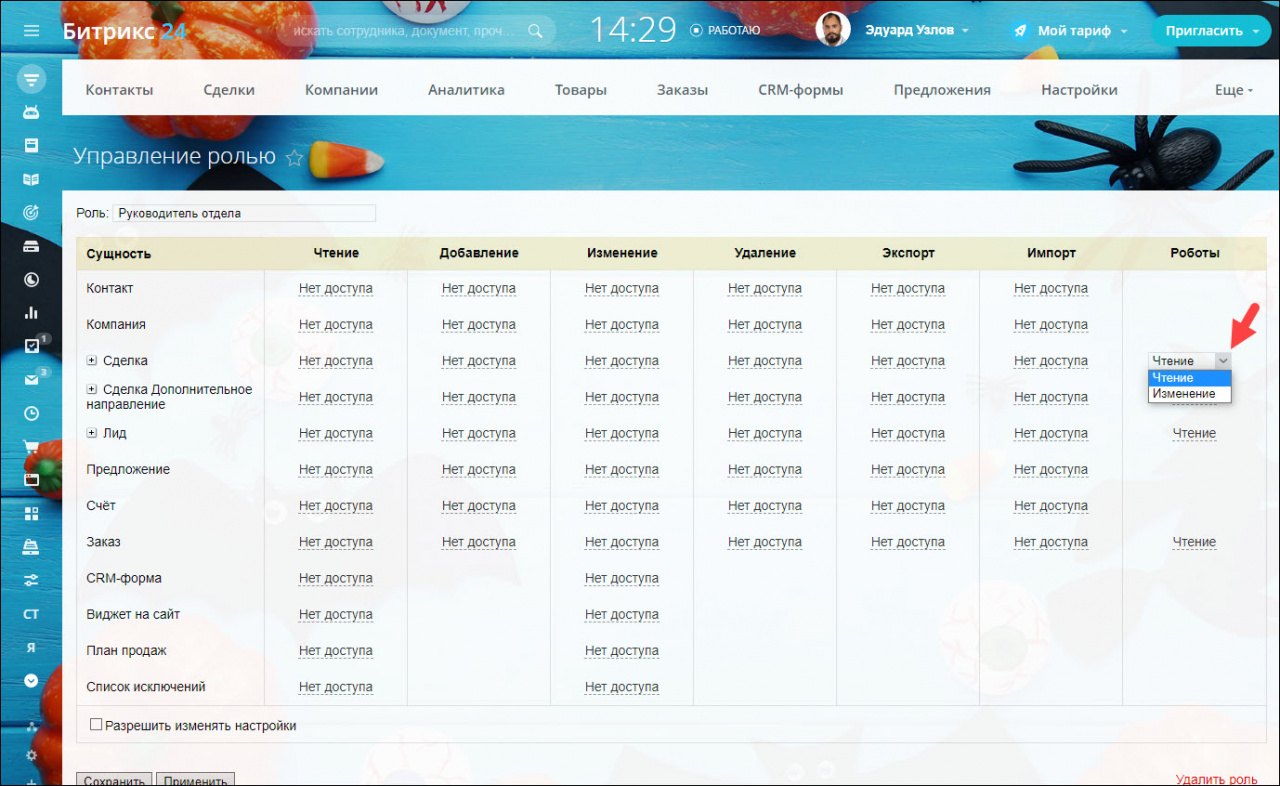
Подробнее о правах на действия
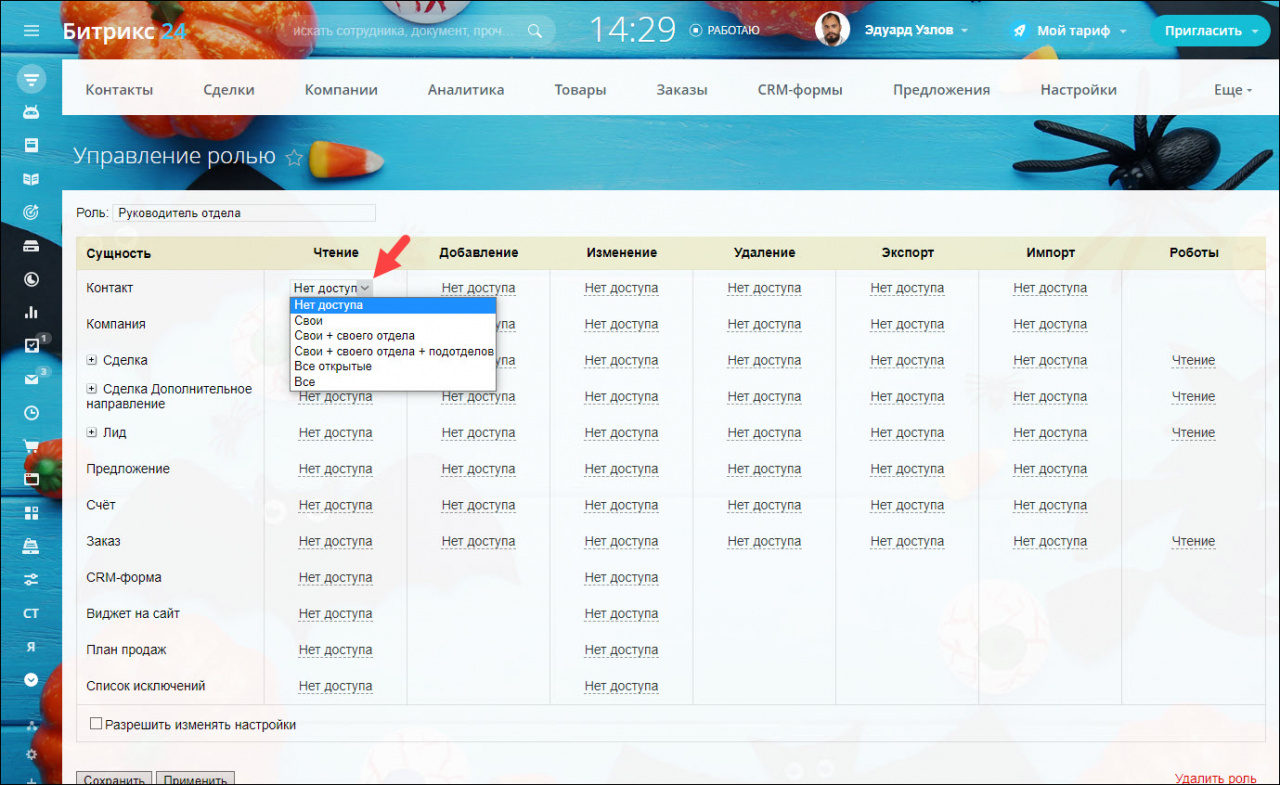
- Нет доступа — закрыт доступ на все возможные действия с элементами.
- Свои — доступ есть только к тем элементам, в которых сотрудник является ответственным.
- Свои + своего отдела — то же самое, что Свои, дополнительно элементы сотрудников своего отдела.
- Свои + своего отдела + подотделов — то же самое, что Свои + своего отдела, дополнительно элементы сотрудников своего подотдела.
- Все открытые — то же самое, что и Свои + Своего отдела + подотделов, дополнительно все элементы, у которых включена опция Доступен для всех.
- Все — доступ ко всем элементам в CRM.
Опция Разрешать изменять настройки даёт полные права на все настройки в CRM, включая бизнес-процессы, интеграции, товары и так далее. Мы не рекомендуем включать её для рядовых сотрудников.