
[Windows 11/10] Как вернуться к предыдущей сборке системы Windows?
Отсканируйте QR-код, чтобы открыть эту страницу на вашем смартфоне.
Связанные темы
[Windows 11/10] Как вернуться к предыдущей сборке системы Windows?
Пожалуйста, перейдите к соответствующей инструкции для текущей операционной системы Windows на вашем компьютере:
- Введите в поисковой строке Windows [Варианты восстановления] ① , нажмите [Открыть] ② .
- В Вариантах восстановления нажмите на [Go back] ③ . Если эта опция недоступна, возможно, прошло 10 дней или возникли другие обстоятельства.
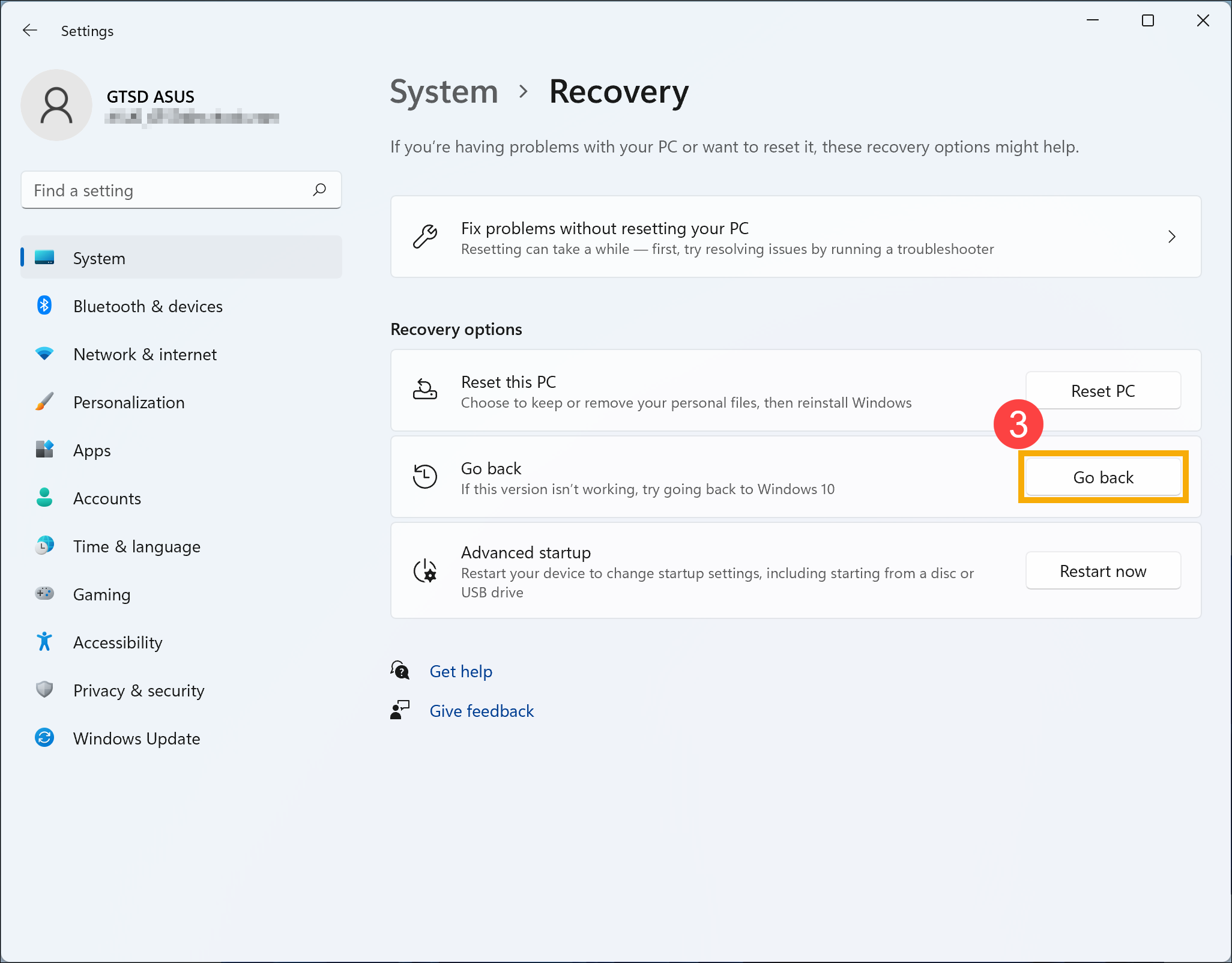
- Выберите несколько или один вариант причины ④ , нажмите [Далее] ⑤ .
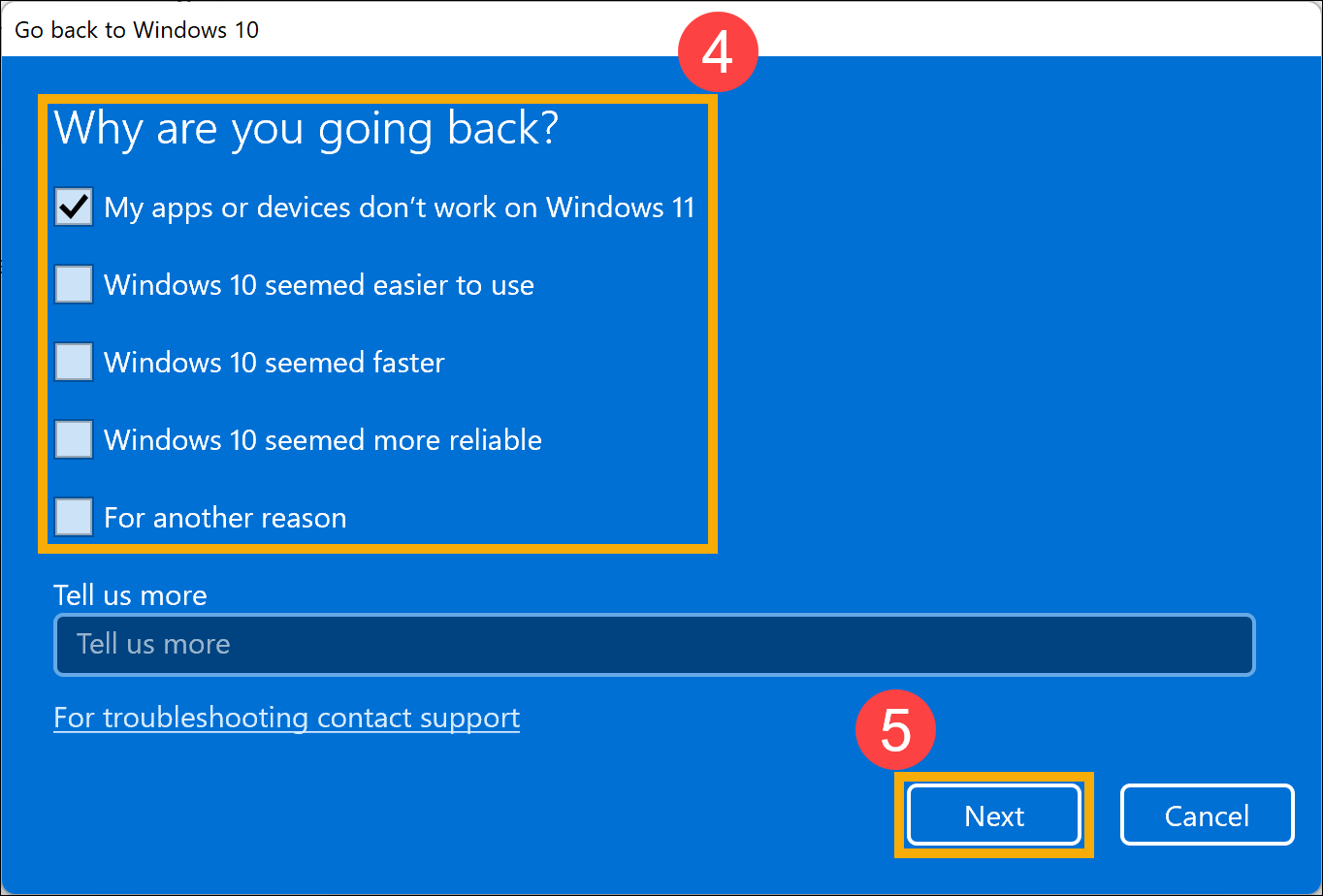
- Нажмите [Нет, спасибо] ⑥ для продолжения процесса возврата. Или, прежде чем вернуться, вы также можете нажать Проверить наличие обновлений, и вас направит в Центр обновления Windows для проверки наличия последних обновлений.
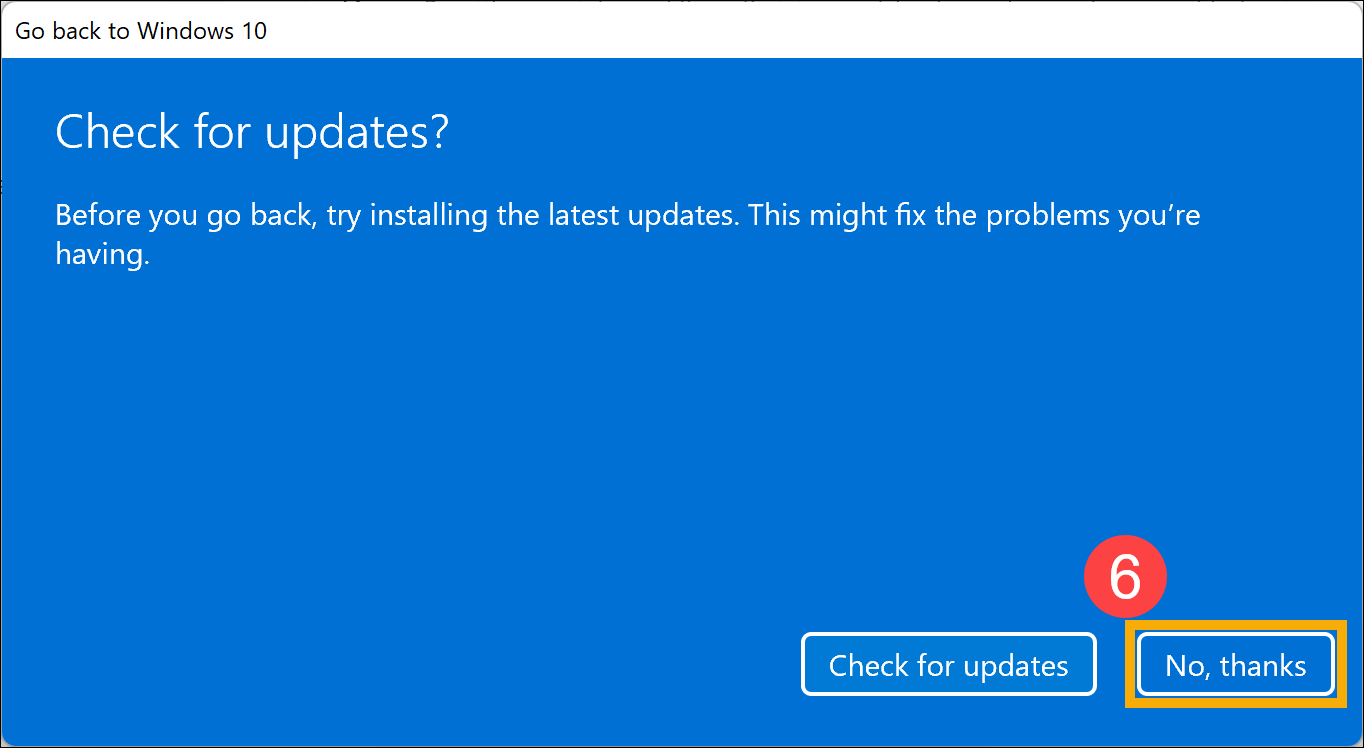
- Обратите внимание на то, что вам нужно знать ниже, и оставьте свой компьютер подключенным к сети и включенным, затем нажмите [Далее] ⑦ .
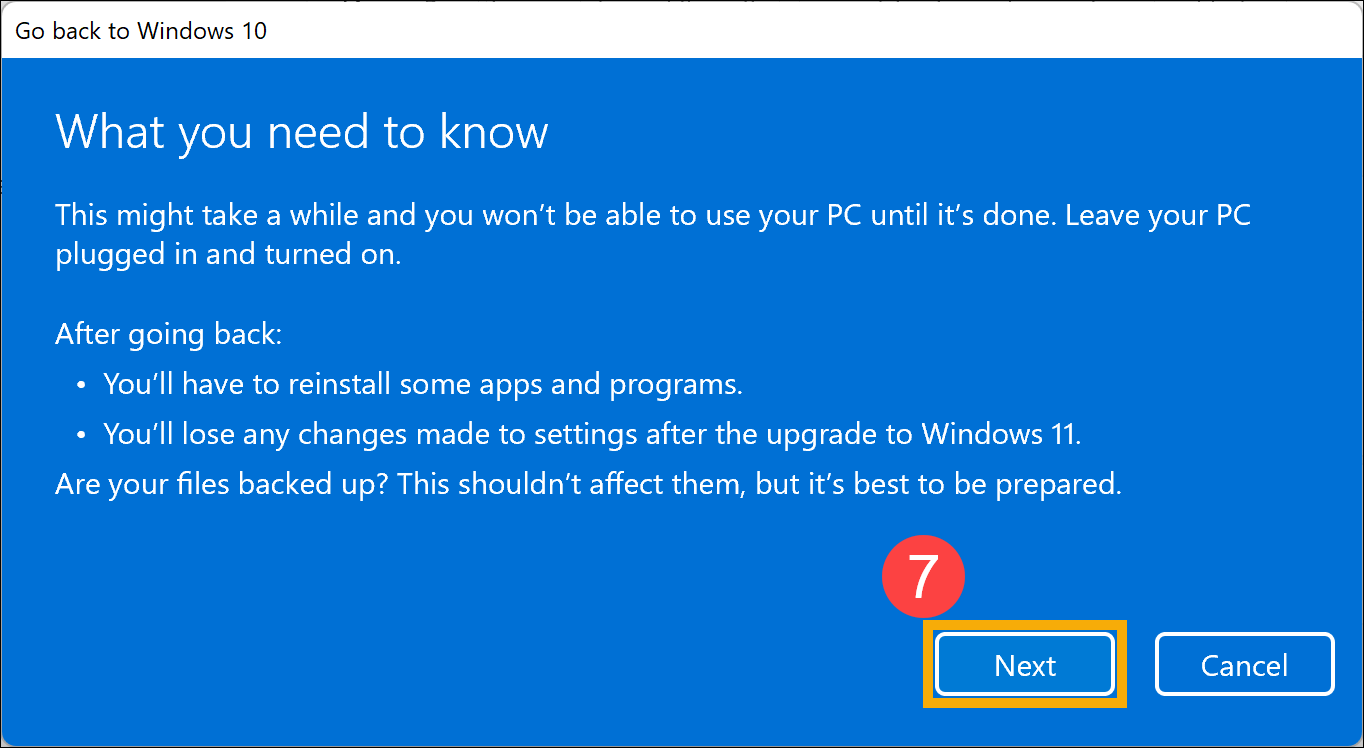
- Если вы изменили пароль, вам понадобится исходный пароль, который использовался для предыдущей версии. Нажмите [Далее] ⑧ для продолжения процесса возврата.
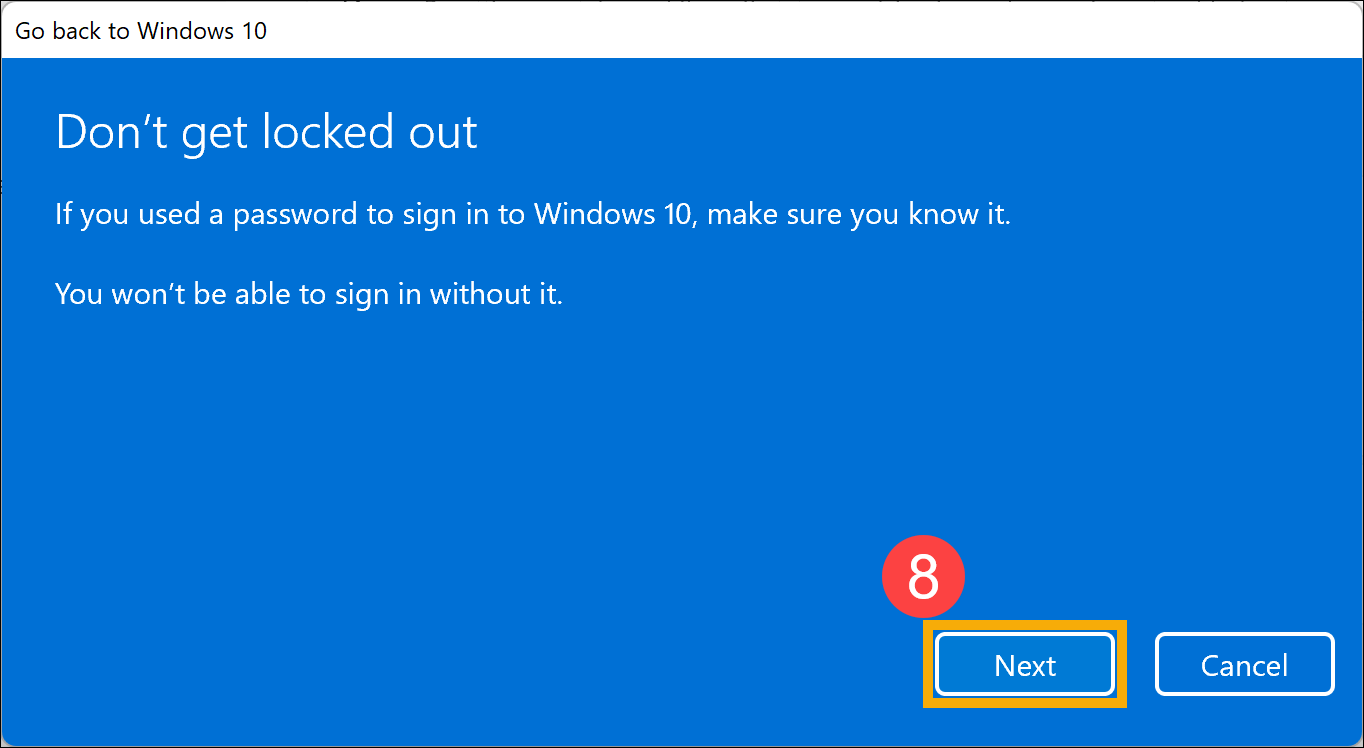
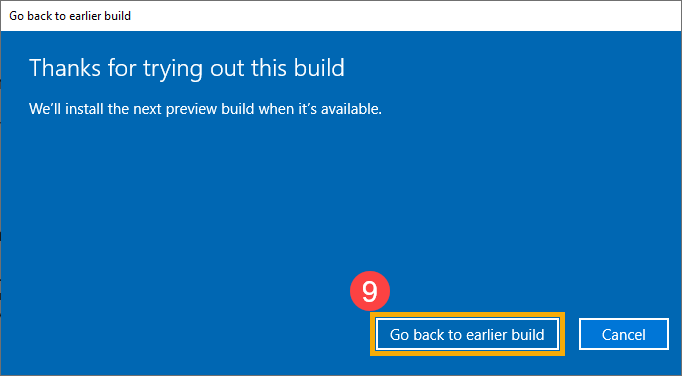
- Щелкните [Вернуться к предыдущей сборке] ⑨. ПК начнет процесс возврата и войдет в Windows после завершения возврата. В этот период убедитесь, что адаптер переменного тока подключен, и не выключайте устройство принудительно, чтобы предотвратить возникновение каких-либо проблем.
Примечание. На следующем рисунке для справки показано, как Windows 11 вернуться к Windows 10.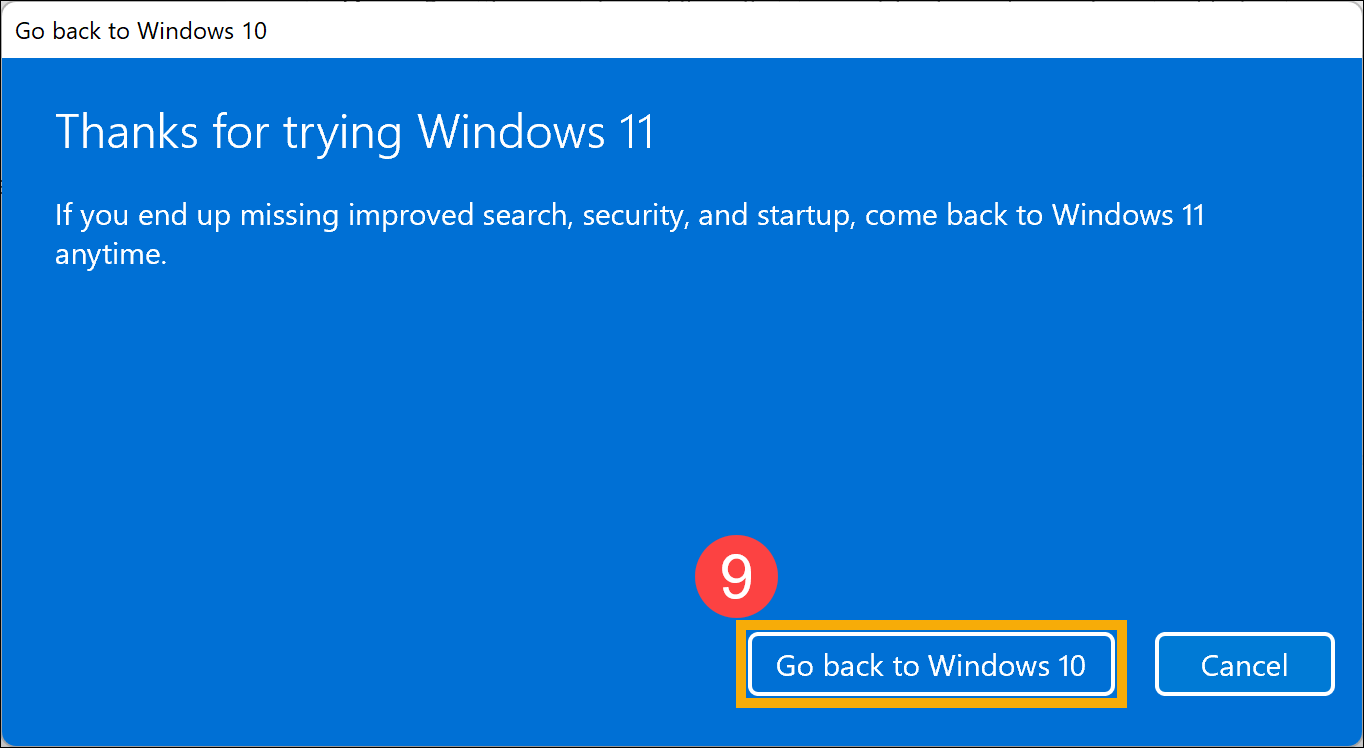
- Введите в поисковой строке Windows [Варианты восстановления] ① , нажмите [Открыть] ② .
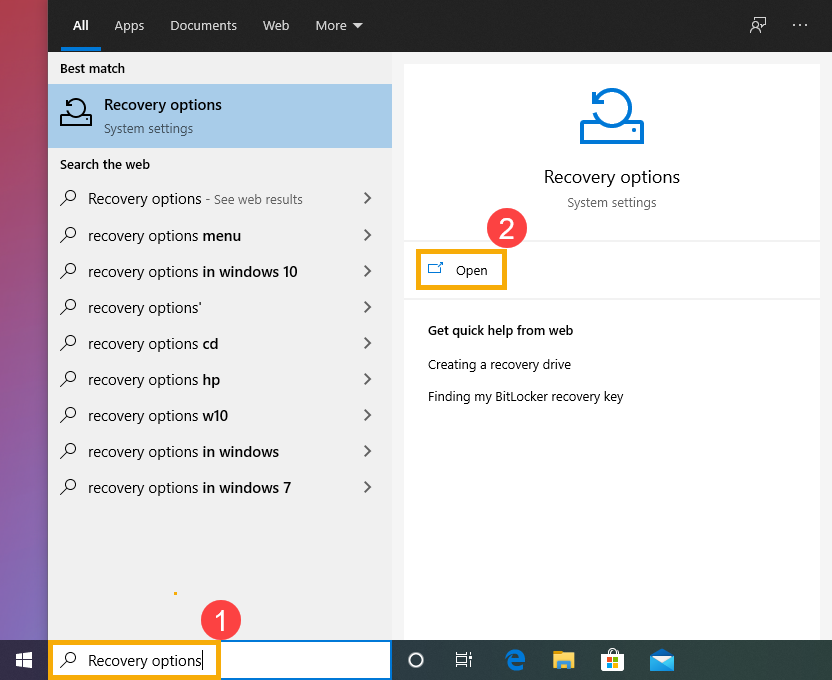
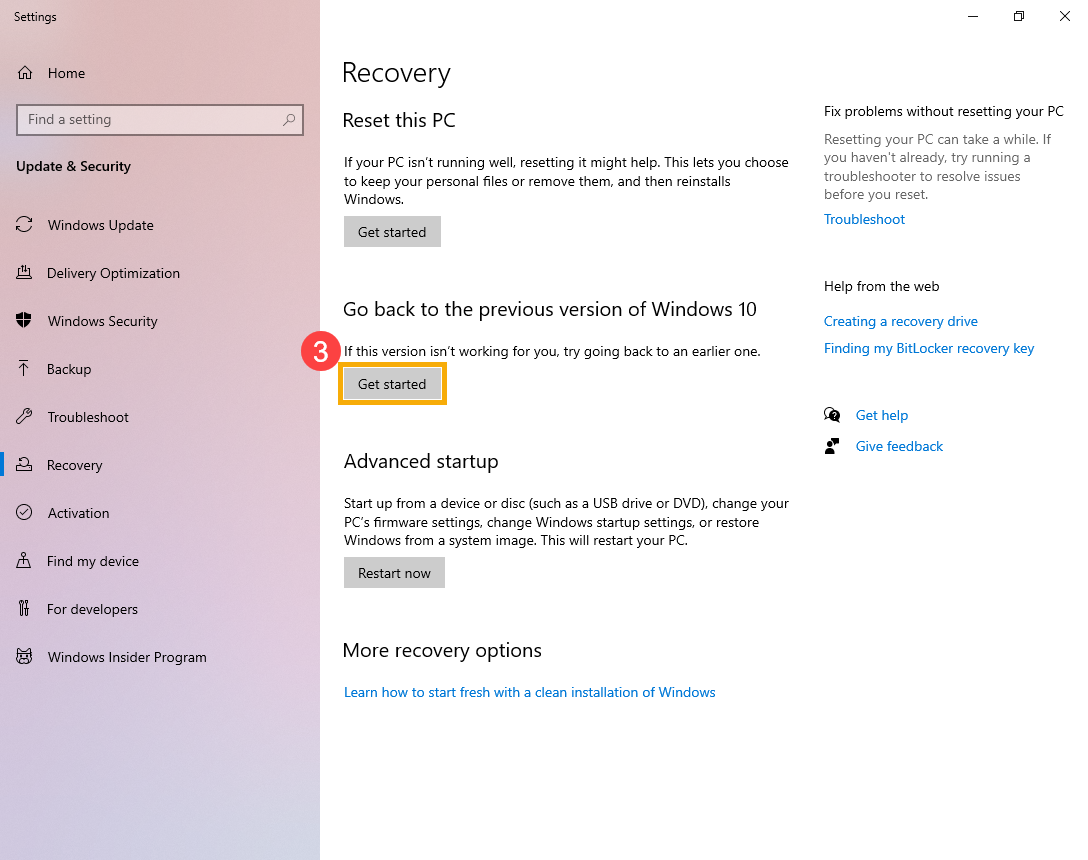
- В Вернуться к предыдущей версии Windows 10, нажмите [Начать] ③. Если эта опция недоступна, возможно, прошло 10 дней или возникли другие обстоятельства.
- Выберите ответ или введите дополнительные сведения ④, затем щелкните [Далее] ⑤.
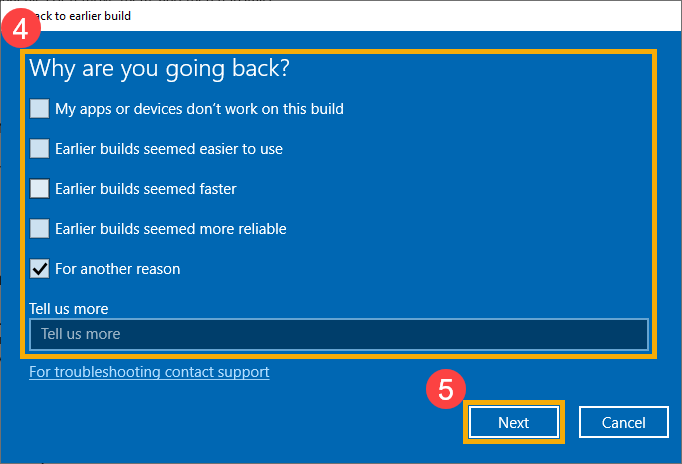
- Щелкните [Нет, спасибо] ⑥, чтобы продолжить процесс возврата. Или, прежде чем вернуться, вы также можете нажать Проверить наличие обновлений, и вас направит в Центр обновления Windows для проверки на наличие последних обновлений.
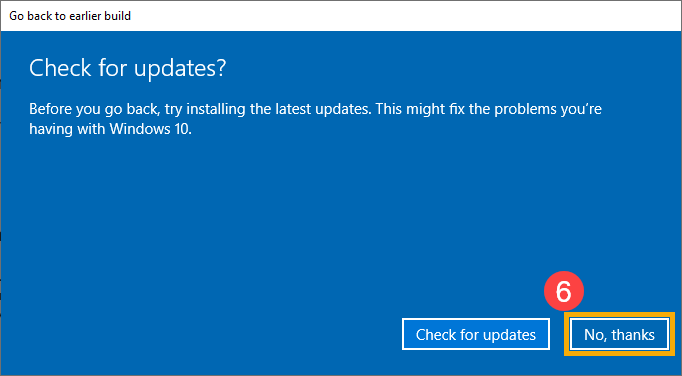
- Обратите внимание на то, что вам нужно знать ниже, и оставьте свой компьютер подключенным к сети и включенным, затем нажмите [Далее] ⑦.
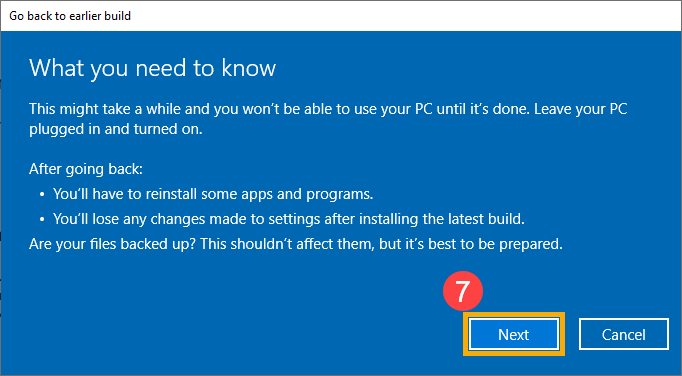
- Если вы изменили пароль, вам понадобится исходный пароль, который использовался для предыдущей версии. Щелкните [Далее] ⑧, чтобы продолжить процесс возврата.
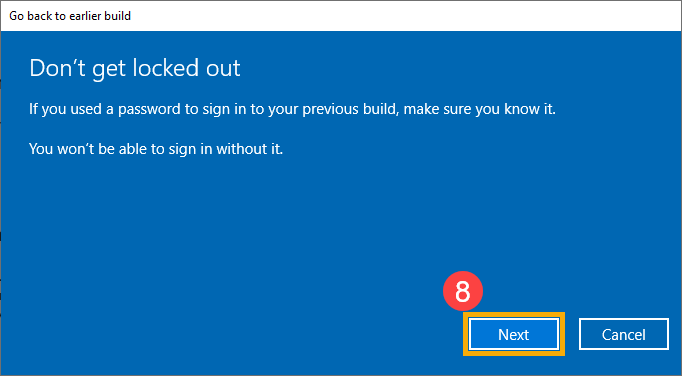
- Щелкните [Вернуться к предыдущей сборке] ⑨. ПК начнет процесс возврата и войдет в Windows после завершения возврата. В этот период убедитесь, что адаптер переменного тока подключен, и не выключайте устройство принудительно, чтобы предотвратить возникновение каких-либо проблем.
Как откатить систему Windows 11 обратно к Windows 10
В этой статье мы расскажем, как вернуться обратно к Windows 10 после обновления до Windows 11, выполнить полный откат системы с сохранением всех пользовательских данных.
32K открытий
Многие пользователи, решившие обновиться до Windows 11, беспокоятся, что не смогут вернуться к предыдущей версии системы, если им что-то не понравится в «11», и им придется полностью переустанавливать свою Windows 10. На самом же деле об этом можно не беспокоиться.
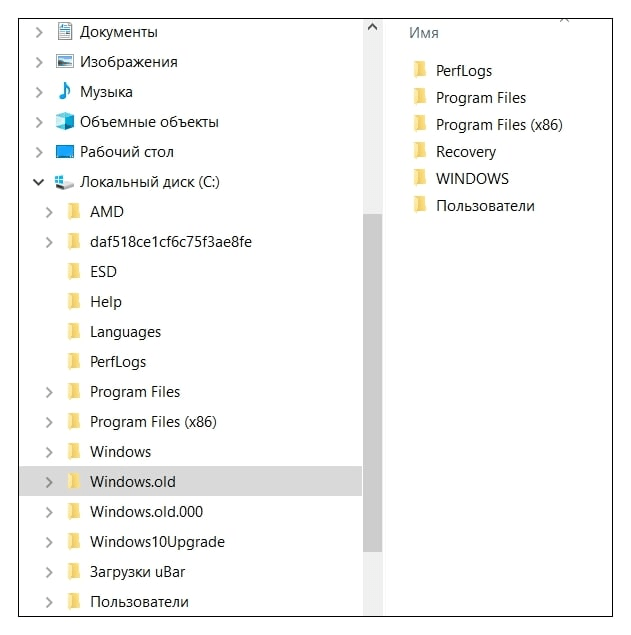
Это возможно потому, что в процессе обновления до Windows 11 файлы предыдущей установки Windows автоматически сохраняются в папке Windows.old на системном диске. Но имейте ввиду, данная папка автоматически удаляется системой через 10 дней после обновления. Если была осуществлена чистая установка Windows 11, то описанный метод не подойдёт.
Чтобы выполнить откат с Windows 11 до предыдущей версии системы, откройте «Параметры» в меню Пуск или используя сочетание клавиш Win+I.
Как отменить обновление Windows 11 и откатиться к Windows 10
После перехода на новый релиз операционной системы Windows 11 с десятой версии, у пользователя могут возникнуть проблемы, которые как минимум разочаруют в принятом решении по апдейту. В частности, сами разработчики на официальном сайте предупреждают, что некоторые функции, присутствующие в Windows 10, в новой операционке недоступны. Хотя Microsoft заявляет, что Виндовс 11 даже менее требователен к ресурсам, чем его предшественник, на старых компьютерах система может притормаживать. В такой ситуации возникает логичный вопрос: как откатить Windows 11 обратно к десятой версии? Сделать это несложно при соблюдении некоторых условий.
- Откат к Windows 10 встроенными инструментами
- Откат до Windows 10 при помощи загрузочной флешки
- Откат с помощью командной строки
Откат к Windows 10 встроенными инструментами
Как и в случае с переходом на десятку, в одиннадцатой Виндовс предусмотрена функция возврата «Назад». Для ее запуска есть обязательные условия:
- необходимо подключение к интернету;
- переход на Windows 11 произведен на официальной операционной системе путем обновления инструментами Microsoft, без использования сторонних программ;
- откат может быть выполнен в течение 10 дней с момента обновления ОС;
- не была произведена очистка от временных файлов, в первую очередь не удалена папка Windows.old.
Перед началом процедуры, как во всех случаях вмешательства в системные настройки, рекомендую создать загрузочный образ ОС на флешке и сохранить бэкапы важных файлов.
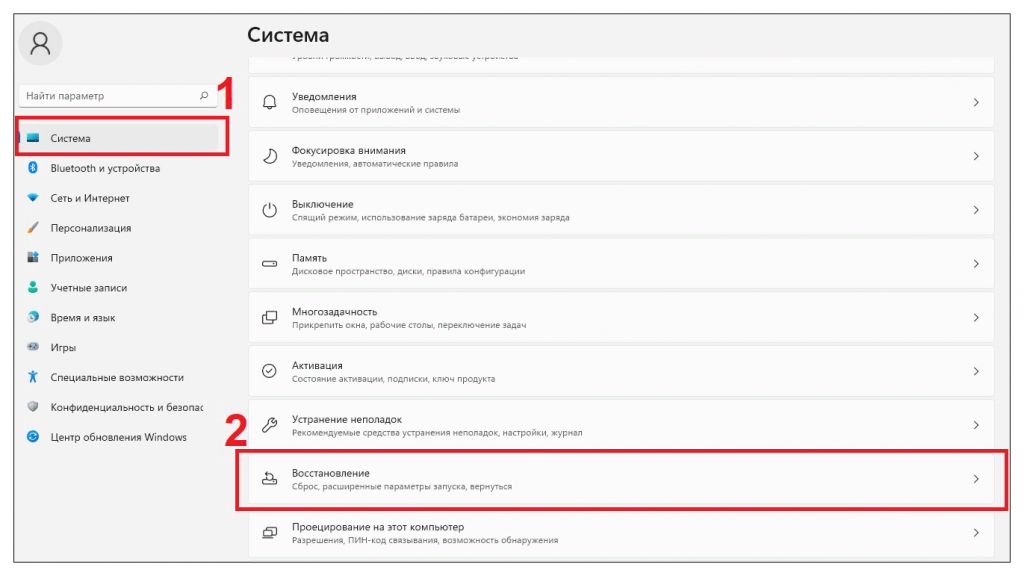
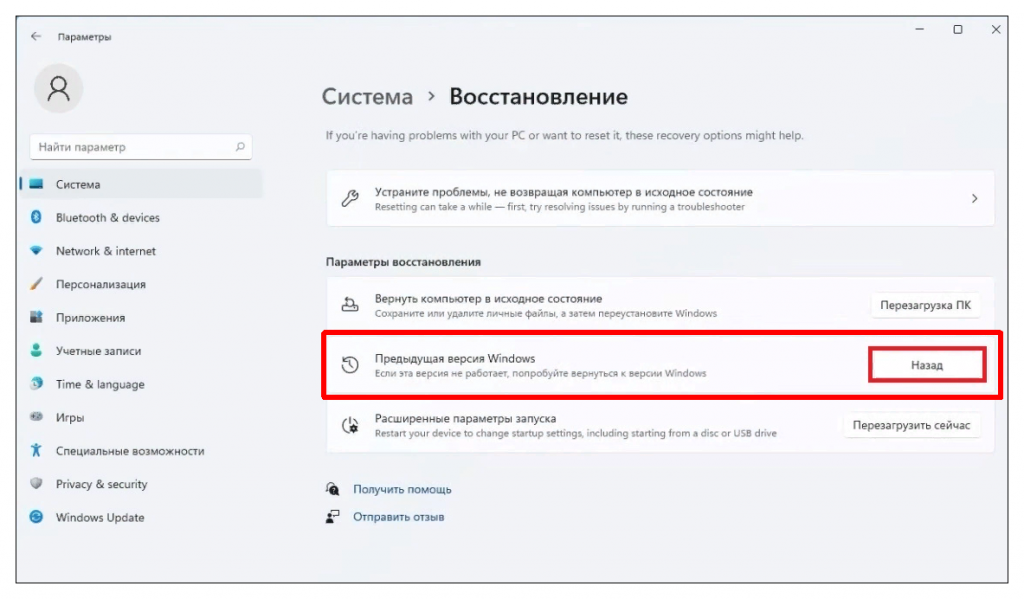
- Откройте «Параметры», затем «Система» и перейдите к разделу «Восстановление».
- В разделе «Параметры восстановления» выберите «Предыдущая версия Windows». Нажмите кнопку «Назад. Если эта версия не работает, попробуйте вернуться к Windows 10».
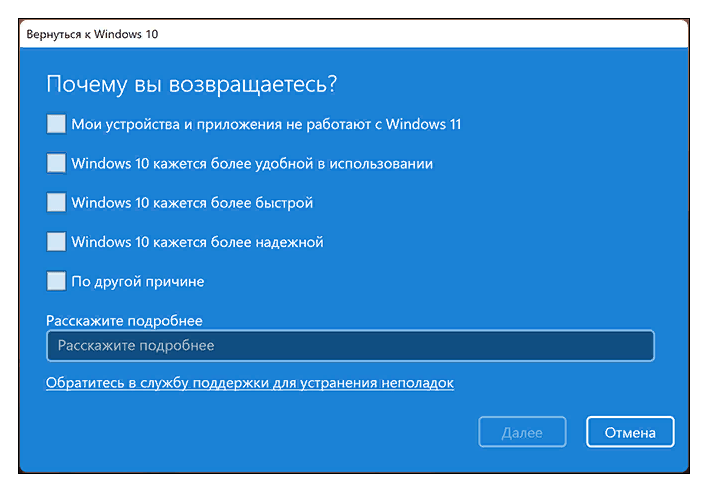
- Потребуется пройти небольшое анкетирование, выбрать причину отказа от использования Виндовс 11 и возврата к «десятке». Вариант ответа не влияет на возможности отката.
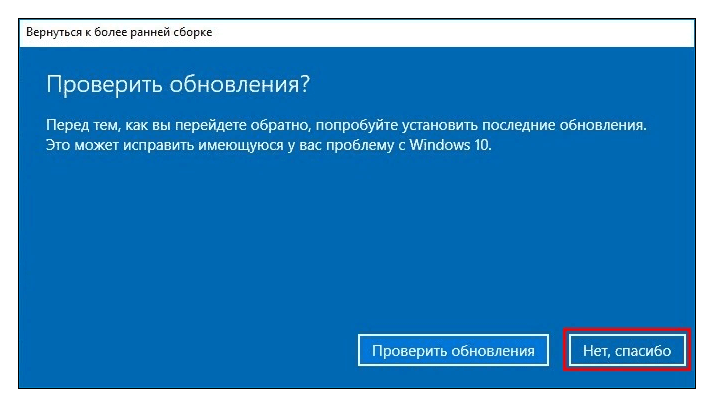
- Нажмите кнопку «Далее». Если ваше решение окончательное, а не вызвано некоторыми сбоями в работе системы, то откажитесь от обновлений и устранения неисправностей.
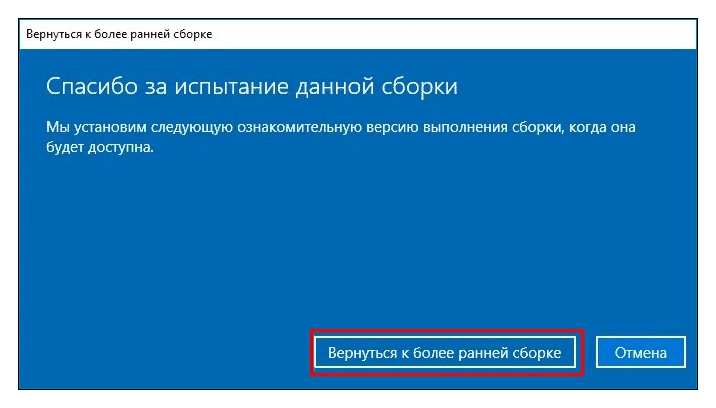
- На последнем этапе нажмите «Вернуться к более ранней сборке». Запустится процесс автоматического возврата к Windows 10.
Будьте готовы к тому, что прежней ОС Windows 10 с привычными настройками вы не получите. Многое, что было создано вручную, придется восстанавливать заново.
Откат до Windows 10 при помощи загрузочной флешки
Что делать, если операционная система Windows 11 была установлена альтернативным способом или при возврате к десятой версии стандартным методом возникают сбои? Есть несколько способов решения проблемы, которые применяются, в том числе для возврата к предыдущей ОС после истечения десятидневного срока.
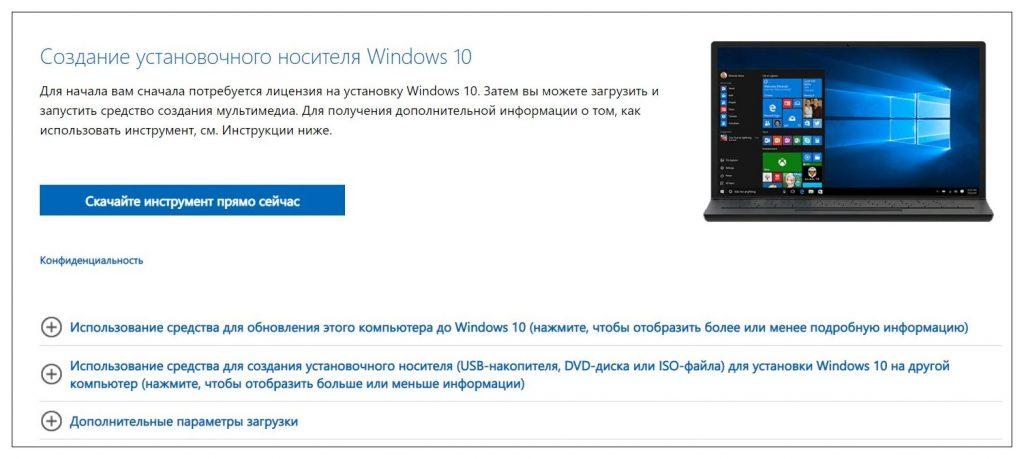
- Создайте загрузочный носитель с Windows 10 на флешке, используя утилиту Media Creation Tool с официального сайта Microsoft.
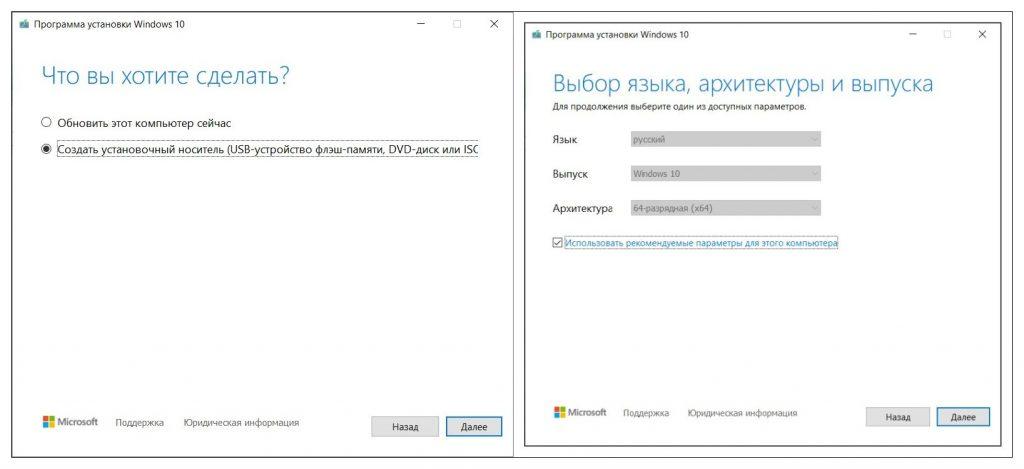
- Войдите в BIOS/UEFI и установите приоритет загрузки с внешнего носителя. Вставьте загрузочную флешку в USB-порт и перезагрузите компьютер. Система автоматически начнет восстановление с внешнего загрузочника. Пройдите процедуру обновления, вернее отката, до Windows 10. Для этого в процессе работы мастера настройки необходимо удалить все обновления и выбрать целевую операционную систему Windows 10.
Для альтернативного создания загрузочника с ISO-образом системы используйте один из дистрибутивов Rufus или Ventoy. Так же подойдут сервисы UUP dump или WZT-UUP. Учтите, что данные способы отката к Windows 10 официально компанией Майкрософт не поддерживаются.
Откат с помощью командной строки
Способ не самый простой, но зато с его помощью снимается десятидневное ограничение на возврат к предыдущей версии системы.
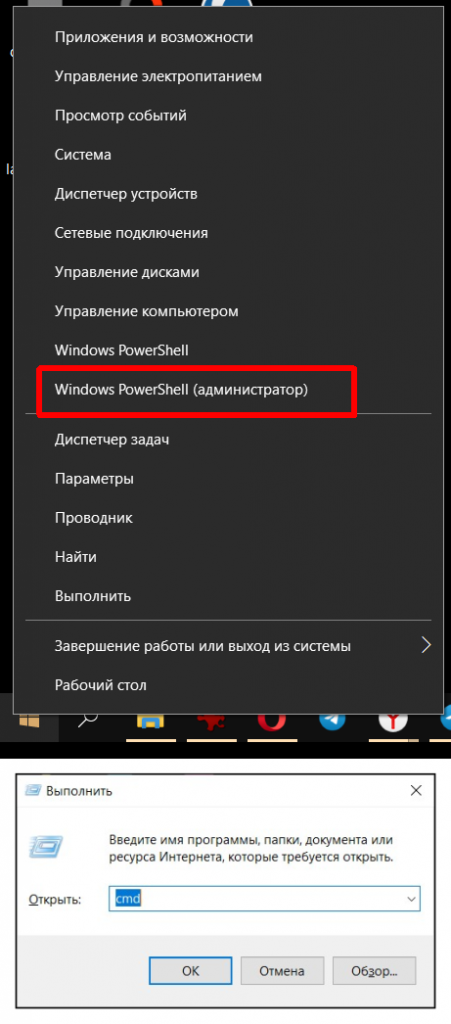
- Откройте командную строку от имени администратора в меню «Пуск» или с помощью клавиш «Win + R» и команды «cmd».
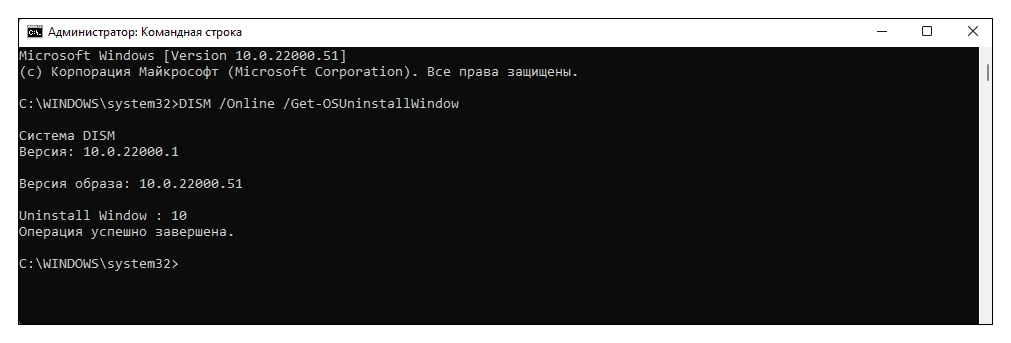
- Введите команду DISM /Online /Get-OSUninstallWindow, нажмите Enter. Компьютер перезагрузится, произойдет откат к предыдущей версии ОС. Такой способ возврата на Windows 10 доступен только в десятидневный период после обновления. Срок исчисляется с момента перехода на Виндовс 11, а не с даты введения команды.
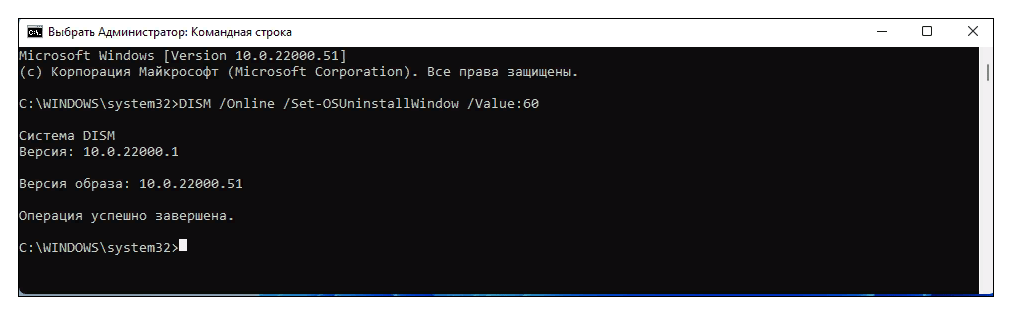
- В системе доступно продление периода отката максимум до 60 дней с момента обновления. Для этого в командной строке введите следующую запись: DISM /Online /Set-OSUninstallWindow /Value:60. Последняя цифра указывает новый период возврата. Если поставить число более 60, то автоматически вернется десятидневный лимит.
Пожалуй, это все варианты, как откатиться до Windows 10 после обновления до 11 версии. Выбор не велик, но он, по крайней мере, есть.
Не устраивает Windows 11? Как можно откатиться на Windows 10
Файлы предыдущей версии операционной системы сохраняются в папке Windows.old, которые могут быть использованы для отката к ОС MS Windows 10.

Рис.1 Месторасположение папки Windows.old
Восстановление предыдущей версии Windows после обновления до ОС MS Windows 11
1 способ восстановления предыдущей версии Windows
- Открыть Параметры системы
- Выбрать разделы Система >Восстановление

Рис.2 Выбор раздела для восстановления предыдущей версии Windows
- В разделе Восстановление выбрать Предыдущая версияWindows и нажать кнопку Назад.

Рис.3 Выбор раздела для восстановления предыдущей версии Windows
- В диалоговом окне Почему вы возвращаетесь? установить флажок в чекбоксе выбранной причины или в поле Расскажите подробнее указать иные причины перехода к операционной системе MS Windows 10 и нажать Далее.

Рис.4 Инструмент отката к предыдущей версии Windows
- В следующем диалоговом окне будет предложено проверить и установить последние обновления для устранения неисправностей. Выбрать Нет, спасибо для продолжения процедуры отката к предыдущей версии Windows.

Рис.5 Инструмент отката к предыдущей версии Windows
- В окне предупреждения о возможной переустановки некоторых приложений, а также утраты всех изменений, сделанных в системе после установки новой версии Windows, нажать кнопку Далее.

Рис.6 Инструмент отката к предыдущей версии Windows
- Далее средство восстановления напомнит о необходимости ввода пароля (если он был ранее создан) по завершению процедуры отката к предыдущей версии Windows. Нажать кнопку Далее.

Рис.7 Инструмент отката к предыдущей версии Windows
- Для запуска процедуры отката к предыдущей версии Windows нажать кнопку Вернуться к более ранней сборке.

Рис.8 Инструмент отката к предыдущей версии Windows
- Компьютер будет перезагружен и запуститься процесс восстановления предыдущей версии Windows

Рис.9 Восстановление предыдущей версии Windows
2 способ восстановления предыдущей версии Windows
В случае, когда из-за непредвиденных ошибок в процессе обновления нет возможности запустить среду Windows, можно воспользоваться загрузочным носителем с операционной системой для запуска среды восстановления операционной системы.
Если существует возможность запуска операционной системы, среду восстановления можно запустить следующим образом: при нажатой клавиши Shift нажать кнопку Пуск и выбрать Перезагрузка.
- Подключить загрузочный носитель OC MS Windows 11. Создание загрузочного USB носителя с помощью программы Rufus и Ventoy. Скачать ISO-образ можно с помощью сервисов UUP dump или WZT-UUP. Также доступны официальные ISO-образы Windows 11.
- Установить необходимый приоритет загрузки в BIOS/UEFI
- В настройках языковых параметров оставить значения по умолчанию и нажать Далее.

Рис.10 Выбор языка, формата времени и метода ввода с клавиатуры
- Выбрать Восстановление системы

Рис.11 Восстановление системы
- В окне Выбор действия указать Поиск и устранение неисправностей

Рис.12 Поиск и устранение неисправностей
- В окне Дополнительные параметры выбрать Удалить обновления.

Рис.13 Дополнительные параметры
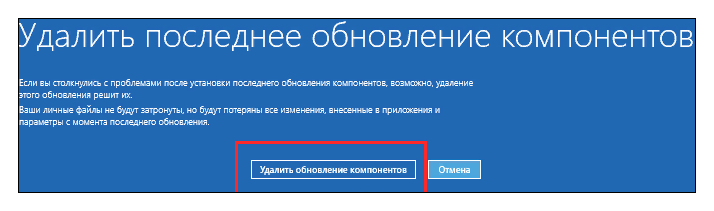
- В окне Удалить обновления выбрать Удалить последнее обновление компонентов

Рис.14 Выбор инструмента для восстановления предыдущей версии Windows
- В окне Удалить последнее обновление компонентов выбрать целевую операционную систему Windows 10

Рис.15 Запуск процесса восстановления предыдущей версии Windows
- На заключительном этапе выбрать Удалить обновление компонентов

Рис.16 Запуск процесса восстановления предыдущей версии Windows
Запуститься процесс восстановления предыдущей версии ОС MS Windows.
3 способ восстановления предыдущей версии Windows
- Запустить командную строку от имени администратора.
- Ввести команду DISM /Online /Initiate-OSUninstall и нажать Enter

Рис.19 Запуск процесса восстановления предыдущей версии Windows
- Нажать клавишу Y для перезагрузки системы и запуска процесса восстановления к предыдущей версии Windows.
Управление периодом отката к предыдущей версии в ОС MS Windows 11
- Запустить командную строку от имени администратора.
Наиболее востребованные варианты запуска cmd от имени администратора:
1 вариант
- Ввести комбинацию клавиш Win + R

Рис.17 Запуск окна Выполнить
- В открывшимся окне Выполнить ввести cmd и зажав клавиши Ctrl+Shift, нажать ОК.
2 вариант
- Нажать кнопку Пуск
- В поисковой строке ввести cmd
- Выбрать Запуск от имени администратора

Рис.18 Запуск командной строки от имени администратора
- Для вывода информации о периоде отката можно воспользоваться следующей командой:
DISM /Online /Get-OSUninstallWindow

Рис.20 Отображение информации о периоде восстановления предыдущей версии Windows
- Для изменения периода отката к предыдущей версии системы можно воспользоваться следующей командой:
DISM /Online /Set-OSUninstallWindow /Value:60
При использовании данной команды период времени отката будет увеличен до 60 дней, это максимально возможное значение. Если количество дней будет указано свыше, то автоматически установится период в 10 дней.

Рис.21 Изменение периода восстановления предыдущей версии Windows

Рис.22 Результат изменения периода восстановления предыдущей версии Windows
Отсчет времени до завершения периода восстановления предыдущей версии начинается с момента обновления системы до ОС MS Windows 11, а не с момента выполнения команды.