
Как работать с объединенными ячейками Excel
Многие пользователи Excel и мы в том числе не советуем использовать объединенные ячейки, так как это может привести к проблемам, которые описаны в этой статье. Однако не стоит быть столь категоричными, главное знать как их избежать и уметь пользоваться альтернативами.
Как объединить ячейки в Excel
Сначала расскажем что такое объединенные ячейки в Excel и как их сделать. Тут нет ничего сложно, достаточно выделить две или более ячеек и выбрать команду на ленте Главная -> Выравнивание -> Объединить и поместить в центре.

Важно отметить, что Excel при объединении ячеек, которые содержат значения, оставит значение только той ячейки, которая находится в верхнем левом углу выбранного диапазона. Остальные же значения будут удалены. Однако, с помощью нашей надстройки, данное недоразумение можно избежать с помощью специальной команды.
Вы можете объединять ячейки как по горизонтали, так и по вертикали. Также можно объединить области, содержащие боле одной строки и столбца.
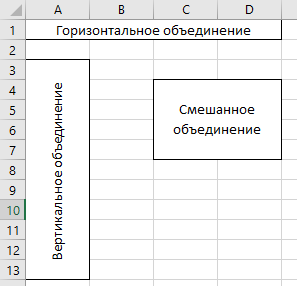
Способы объединения ячеек
Если внимательней посмотреть на команду объединения ячеек, то можно увидеть выпадающее меню, которое в свою очередь содержит следующие дополнительные действия:
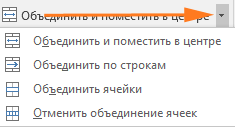
- Объединить по строкам — позволяет выбрать диапазон ячеек, который содержит несколько строк. В этом случае Excel будет создавать объединенные ячейки по одной на каждой строке
- Объединить ячейки — объединяет выделенные ячейки в одну, но при этом не выравнивает текст в ячейке.
- Отменить объединение ячеек — позволяет разбить объединенную ячейку на несколько.
Какие проблемы возникают при использовании объединенных ячеек
Как уже говорили, пользоваться объединенными ячейками стоит аккуратно, так как они ограничивают функционал Excel и могут в дальнейшем принести неприятности. Если все-таки решили пользоваться объединенными ячейками, всегда помните о следующих моментах:
- Если диапазон содержит объединенные ячейки, то пользоваться сортировкой и фильтрацией в этом диапазоне будет невозможно.
- Также невозможно будет преобразовать такой диапазон в таблицу (форматировать как таблицу).
- Также можно забыть об автоматическом выравнивании ширины или высоты ячейки. Например если имеется объединенная ячейка A1:B1, то выравнять ширину столбца A уже не получится.
- Если Вы пользуетесь горячими клавишами для навигации, например переходите в начало и конец таблицы путем сочетания клавиш Ctrl + стрелка вверх и вниз, то переход не удастся, и курсор будет «упираться» в объединенные ячейки.
- Если вы выделяете столбцы (или строки) с помощью горячих клавиш Ctrl (Shift) +Пробел, то при наличии объединенных ячеек, вы не сможете выделить 1 столбец (или строку).
Как найти все объединенные ячейки и разъединить их
Чтобы разъединить все ячейки и удалить объединенные, достаточно выполнить следующие действия:
- Выделить все ячейки на листе. Это можно сделать путем нажатия сочетания клавиш Ctrl + A или кликнуть на черный треугольник между заголовками строк и столбцов на листе.
- Нажать на команду Главная ->Выравнивание ->Объединить и поместить в центре если она выделена. Если же она не выделена, значит выбранный лист не содержит объединенных ячеек.
Если же необходимо найти все объединенные ячейки в книге, то это можно сделать через панель поиска. Для этого выполните следующие шаги:
- Откройте окно Найти и заменить. Сделать это можно сочетанием клавиш Ctrl + F.
- Поле Найти оставьте пустым и нажмите на кнопку Параметры.
- Должна отобразиться кнопка Формат. Нажмите левой кнопкой мыши по ней.
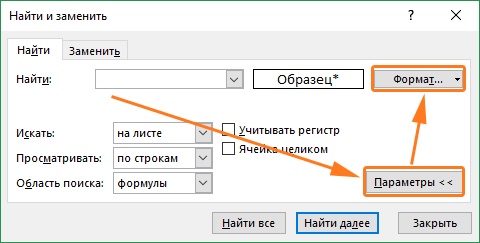
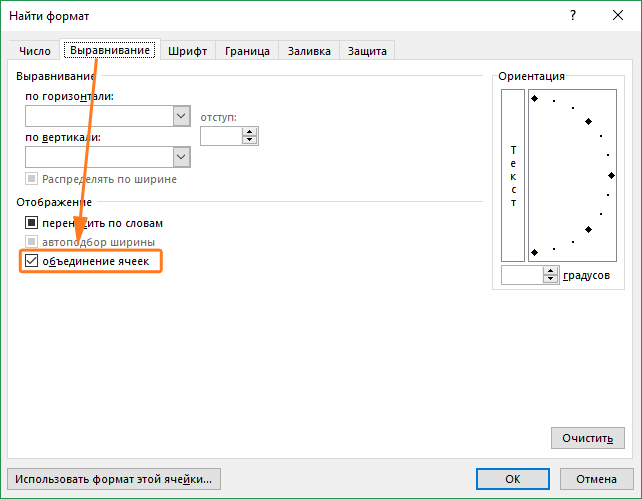
- В диалоговом окне Найти формат на вкладке Выравнивание выберите опцию Объединение ячеек. Далее нажмите Ok.
- В диалоговом окне Найти и заменить нажмите Найти далее или Найти все в зависимости от вашей дальнейшей задачи.
Альтернативы использования объединенных ячеек
Как правило объединенные ячейки применяют для целей выравнивания текста. Однако мало кто знает, что текст можно выровнять и без объединения ячеек и потери функционала. Для этого можно использовать обычное форматирование ячеек:
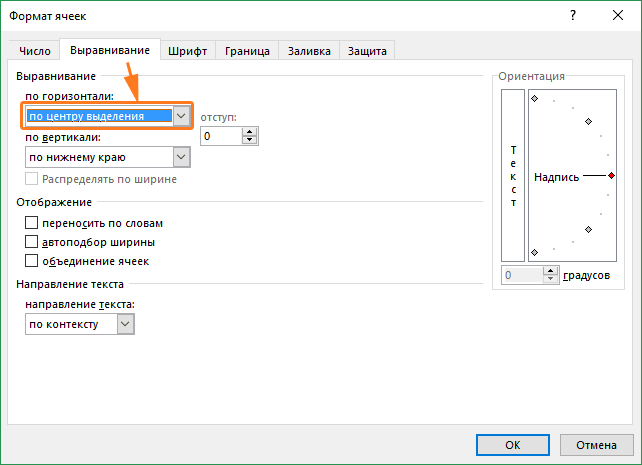
- Выделите диапазон ячеек, который хотите отцентрировать. При этом сам текст должен содержаться в левой верхней ячейке.
- Выберите команду формат ячеек или нажмите сочетание клавиш Ctrl + 1.
- В диалоговом окне Формат ячеек перейдите на вкладку Выравнивание.
- В выпадающем списке выравнивания по горизонтали выберите значение по центру выделения и нажмите OK.
Еще один способ избежать объединения ячеек — это использовать надписи. В них также можно вставлять текст и выбирать направление текста по вертикали. Способ конечно также накладывает много ограничений, но в каких-то случаях имеет место быть.
Все способы можно скачать нажав кнопку вначале статьи.
Как найти объединенные ячейки в excel
Argument ‘Topic id’ is null or empty
Сейчас на форуме
© Николай Павлов, Planetaexcel, 2006-2023
info@planetaexcel.ru
Использование любых материалов сайта допускается строго с указанием прямой ссылки на источник, упоминанием названия сайта, имени автора и неизменности исходного текста и иллюстраций.
| ООО «Планета Эксел» ИНН 7735603520 ОГРН 1147746834949 |
ИП Павлов Николай Владимирович ИНН 633015842586 ОГРНИП 310633031600071 |
Как найти объединенные ячейки в excel
Объединенные ячейки в Excel я всегда называю «злом». Т.к. с точки зрения работы многих инструментов, наличие объединенных ячеек не позволяет их использовать. Например, нельзя построить отчет сводной таблицы, подвести промежуточные итоги, консолидировать данные, выполнить сортировку и т.д. и т.п.
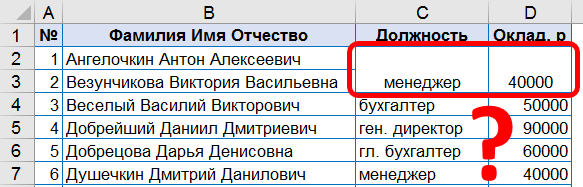
Не всегда так легко видны все ячейки, где есть объединения, а разглядывать каждую строку/столбец/ячейку по отдельности — это долгое занятие. А если просто выделить диапазон/весь лист и снять со всех ячеек принудительно объединение ячеек — это отчасти не корректно распределить данные.
Один из вариантов решения:
1) Нажать клавиши Ctrl+F.
2) Проверить, что в поле Найти [Find what] нет содержимого.
3) Нажать кнопку Параметры [Options>>], чтобы открыть дополнительные опции поиска.
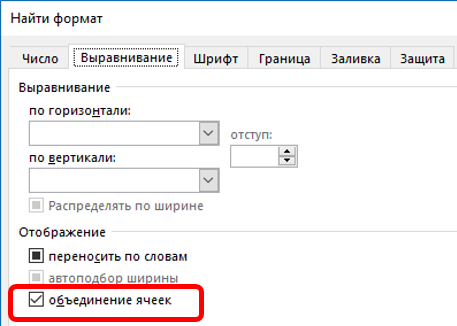
4) Нажать кнопку Формат [Format] и на вкладке Выравнивание [Alignment] в группе Отображение [Text control] установить флажок объединение ячеек [Merge cells], нажать ОК.
5) В окне Найти и заменить [Find and Replace] нажать кнопку Найти все [Find All]. В окне будут показаны все объединенные ячейки на листе.
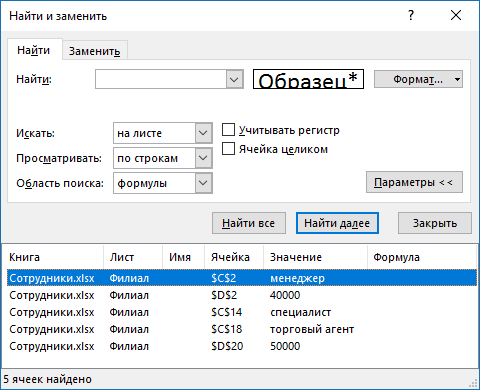
Ответ представляет таблицу сведений с гиперссылками — одно нажатие и можно сразу переместиться в конкретную объединенную ячейку. И решить, что с ней сделать.
Оставьте комментарий!
На сообщение “Как найти на листе объединенные ячейки?” комментариев 6
- Алина :
03.03.2017 (21:42) Спасибо! Вы открыли для меня новые возможности не только объединенных ячеек, но и поиска! Я никогда прежде не пользовалась этими расширенными настройками поиска - Misha :
09.03.2017 (08:56) Такой вариант мне больше нравится, чем просто убрать объединение толком не известно где - Роман :
12.04.2017 (22:50) Спасибо за наводку, периодически озадачен подобными данными - Олеся :
25.09.2017 (17:17) Я даже и не додумалась бы до такого. - Serge :
30.12.2017 (15:29) Не могу сказать, что быстро, но лучше, чем совсем ручное проглядыаание по ясейкам - Роман :
03.12.2018 (08:36) Спасибо, что есть ресурсы в интернете, с помощью которых можно расширять свои знания!
Публикации
- Нарастающий итог в Power Query
- Отключение «типов данных» в Power Query
- 2 способа создания отчетов по данным модели Power Pivot
- Функция Text.Format
- Удаление пустых строк и столбцов в Power Query
Страницы
- Анонсы расписания
- Видео и Статьи
- Вопрос-Ответ
- Контакты
- Об авторе
- Обучение в программе Microsoft Excel
- Корпоративное обучение
- Диаграммы
- Надстройки Power
- Новое в Excel 2013
- Работа с данными ячеек
- Работа с табличными массивами
- Форматирование
- Формулы и функции
Комментарии
- Светлана к записи Почему даты в фильтре не группируются?
- Эркинжон к записи Как увидеть скрытые имена в файле?
- Ольга Кулешова к записи Преобразование текста в число и наоборот
- Ольга Кулешова к записи Отключение «типов данных» в Power Query
- Ольга Кулешова к записи 2 способа создания отчетов по данным модели Power Pivot
Как найти и разъединить объединенные ячейки в Excel и Google таблицах
Объединённые ячейки — это удобная визуализация. Однако часто они приносят нам неудобства и проблемы во время работы. Например, препятствуют построению отчёта сводной таблицы, консолидации данных, чистке дублей, сортировке диапазона и тд.
Как быстро найти и разъединить все объединенные ячейки в Excel и Google таблицах
Если при работе в таблицах у Вас появляются следующие ошибки, то Вы пришли по адресу.
Excel — «Для этого все объединенные ячейки должны иметь одинаковый размер»
Google таблицы — «Выделены объединенные ячейки. Для удаления точных копий количество строк и столбцов во всех ячейках должно быть одинаковым»
Мы подготовили подробный алгоритм поиска объединенных ячеек. Приятного просмотра!
Заключение
Несмотря на то, что объединенные ячейки достаточно полезны, с ними нужно быть аккуратными. В некоторых случаях выгоднее увеличить размер строки или столбца, чтобы избежать вышеперечисленных ошибок.
У нас Вы можете заказать выполнение задач по MS Excel и Google таблицам
А также, пройти бесплатные онлайн курсы по MS Excel с заданиями
- 2 марта 2021
- 9928
- MS Excel Google Sheets Video