
Как посмотреть все объекты на слое в Автокаде
Итак, как же узнать какие объекты висят на слое в Автокаде? Вроде бы тут нет ничего сложного, взять и воспользоваться командой быстрого выбора по параметру «Слой», но тут есть момент, что некоторые элементы могут находиться внутри блока, который не будут включены в выбор.
Полезно. Различным способам выбора объектов в Автокаде посвящен урок здесь.
Как узнать, что находится на слое
Итак, решили вы удалить слой через «Диспетчер свойств слоев» на котором как вам кажется ничего нет, а вам в ответ выскакивает следующее окно:
В таком случае, для показа объектов на слое воспользуйтесь командой СЛОЙОБХ (_.LAYWALK).

После запуска команды откроется окно «Обходслоя» с отображением списка всех слоев используемых в чертеже.

Для чертежей, в которых имеется большое количество слоев, можно установить фильтр отображения, указав объекты чертежа.
При выделении неиспользуемого слоя станет активна кнопка удаления слоя.
Полезно. Как удалить любой слой с объектами читайте тут.
Урок как увидеть объекты на слое. Видео
Видеоурок будет записан осенью, а пока свои вопросы и комментарии оставляйте в форме «Задать вопрос» слева…
пропал чертёж из вкладки Модель
Подскажите, пожалуйста, как найти чертёж во вкладке модель, я уже и отдалялясь и приближалась, не его и всё.
На вкладке лист всё нормально, чертёж на месте.
В чертеже есть бесконечные прямые, их-то по идее должно видно быть при отдалении, но нет.
Такое произошло после редактирования двери в блоке.
PS Лирический. Несколько лет не пользовалась автокадом, не узнаю его. Это я всё забыла, или настолько поменялся интерфейс и принципы? Раньше многое интуитивно было понятно, что-то не помню, чтобы я так мучилась
Подсчет блоков с помощью извлечения данных AutoCAD
Создание атрибутов блоков в Автокаде позволяет хранить полезную информацию в чертеже, экспортировать ее для последующего использования в электронных таблицах или базах данных для генерации различных спецификаций. Как правильно выполнять извлечение данных в Автокаде, рассмотрим далее.
Рациональная работа в Автокаде. Формируем таблицу из атрибутов блоков
Чтобы осуществить подсчет блоков в Автокаде, давайте смоделируем ситуацию. Допустим, у нас на чертеже есть несколько блоков: Плитка №1, Плитка №2 и Плитка №3, каждому из которых присвоено сразу же несколько атрибутов — «МАТЕРИАЛ», «ПЛОЩАДЬ», «РАЗМЕР» и «ЦВЕТ».
Вхождение этих блоков у нас задано в произвольном порядке и количестве. Перед нами стоит задача – обобщить информацию! Нам нужно не просто определить количество блоков Автокад, но и выполнить простейшие манипуляции с данными, которые присвоены объектам .
ПРИМЕЧАНИЕ: Если вы ранее не работали с блоками, то можете найти дополнительный материал по этой теме в самоучителе AutoCAD.
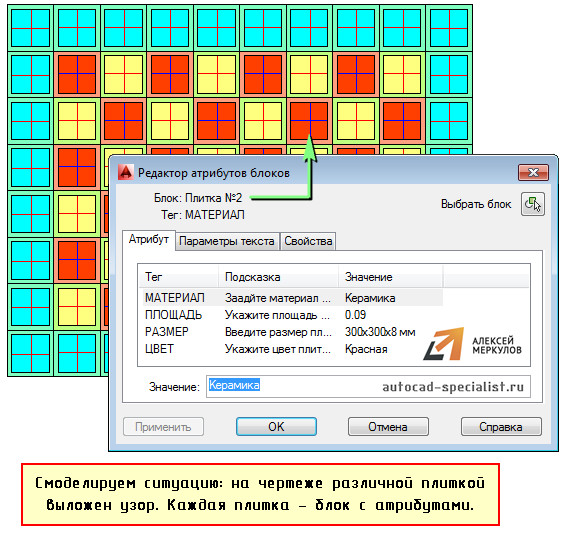
Рис. 1. Чертеж AutoCAD, содержащий блоки с атрибутами.
Перейдите на вкладку «Вставка» и в панели «Связывание и извлечение» выберите команду «Извлечь данные». Местоположение данной панели на ленте у вас может отличаться от указанного на рис. 2, т.к. по умолчанию она расположена правее.
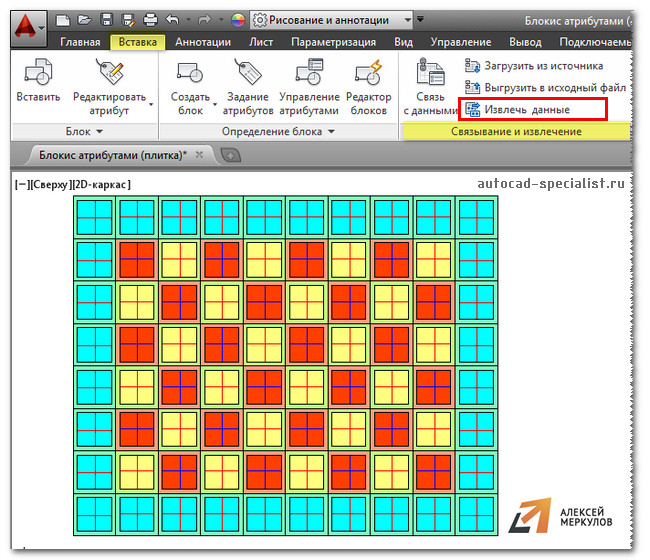
Рис. 2. Команда AutoCAD «Извлечь данные».
Появится диалоговое окно, в котором нужно последовательно пройти 8 шагов.
1. Поставить галочку напротив «Создать новое извлечение». Нажать «Далее». Появится диалоговое окно сохранения извлеченных данных, в котором следует указать имя файла и нажать «Сохранить».
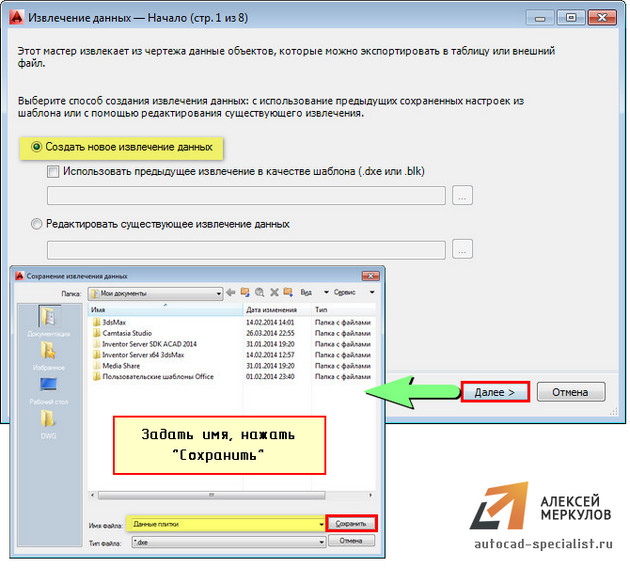
Рис. 3. Извлечение данных в Автокаде — Шаг 1.
2. Указать источник извлечения данных. Это может быть либо весь чертеж, либо отдельные объекты. Рассмотрим пример, где выделены конкретно наши блоки.
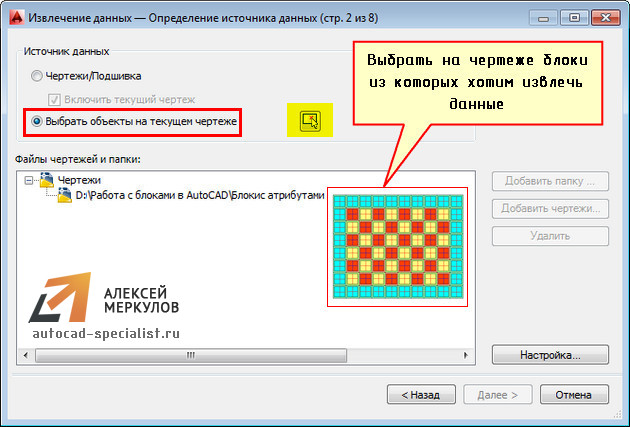
Рис. 4. Шаг 2 — Определение источника данных в Автокаде.
3. В параметрах отображения поставим галочку напротив «Отображать только блоки с атрибутами». Вы можете варьировать варианты выбора объектов.
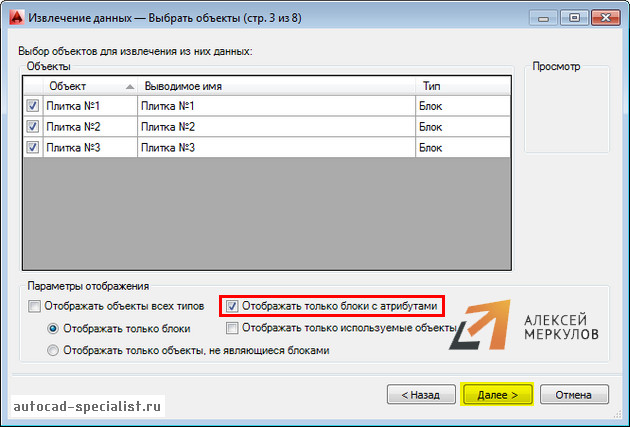
Рис. 5. Шаг 3 — Выбор объектов AutoCAD.
4. В фильтре категорий оставим только значение «Атрибут».
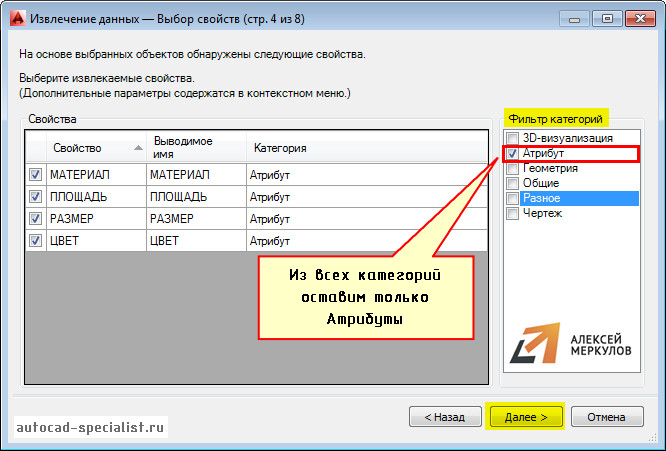
Рис. 6. Шаг 4 — Выбор свойств в Автокаде.
5. На данном шаге следует уточнить данные. Т.е. то, что будет сводиться в таблицу. В нашем случае поменяем местами столбцы, добавим итоговую ячейку «Сумма» для столбца «Количество плитки». Столбец отсортируем по возрастанию. Данные действия можно совершать, нажав ПКМ по табл. и выбрав нужное значение.
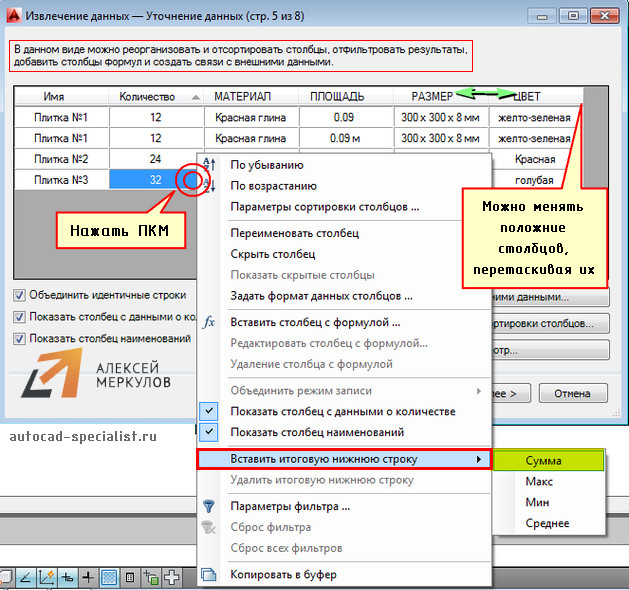
Рис. 7. Шаг 5 — Уточнение данных AutoCAD.
На данном этапе можно вставлять собственные формулы.
Рассчитаем, какую площадь занимает определенный вид плитки. У нас есть значение площади одной плитки и их количество. Соответственно, нажимаем ПКМ по табл., выбираем «Вставить столбец с формулой» и в появившемся окне «собираем» нужную формулу.
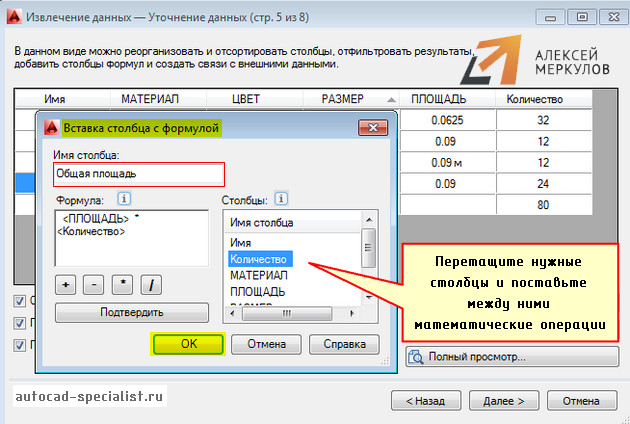
Рис. 8. Работа с ячейками таблицы извлечения данных AutoCAD.
ПРИМЕЧАНИЕ: Если в ячейке будет недопустимое значение атрибута, то в результате расчета может возникнуть ошибка (см. рис. 9).
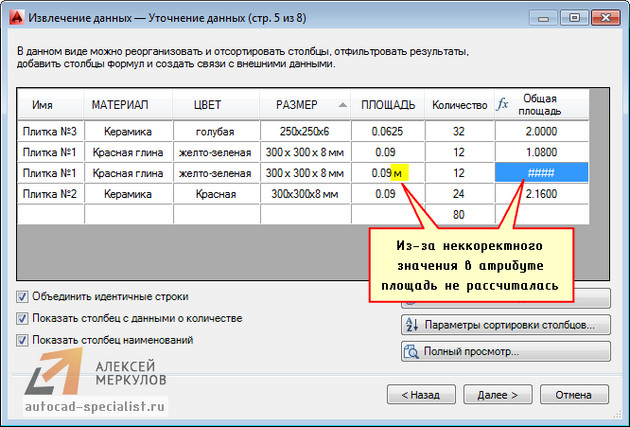
Рис. 9. Возможные ошибки в AutoCAD из-за некорректного значения атрибута.
6. На следующем этапе нужно определиться, куда извлекать данные: непосредственно в сам чертеж или во внешний файл, например, Excel.
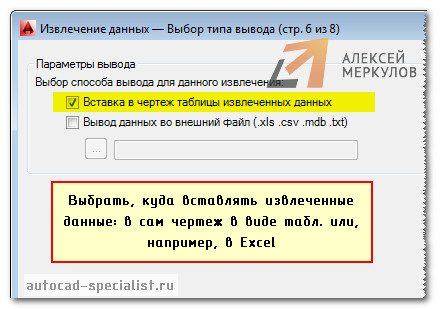
Рис. 10. Шаг 6 — Выбор типа вывода данных AutoCAD.
7. Определяем стиль (внешний вид) таблицы по своему усмотрению.
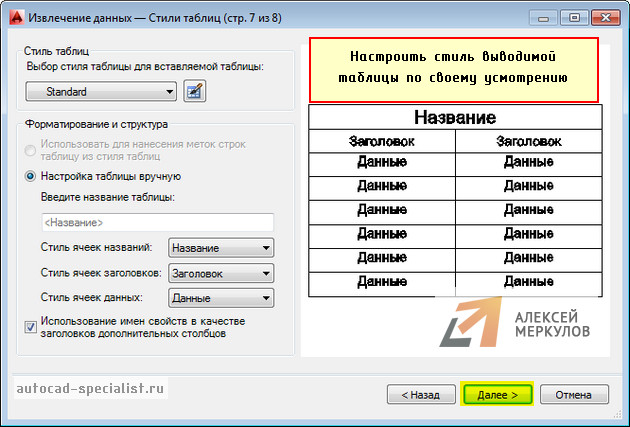
Рис. 11. Шаг 7 — Настройка стиля таблицы с извлекаемыми данными AutoCAD.
8. Нажимаем «Готово». В графическом пространстве чертежа нужно указать точку вставки табл.
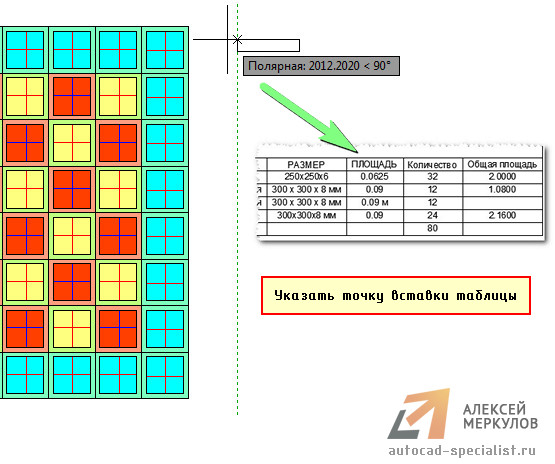
Рис. 12. Шаг 8 — Заключительный этап извлечения данных в Автокаде.
Таким образом можно извлекать нужную информацию прямо с чертежа. Это очень полезное свойство блоков с атрибутами. Можно не только посчитать количество блоков в Автокаде, но и выполнять различные манипуляции с данными.
Освойте профессию проектировщика
Научитесь быстрому черчению, освоите прикладное 3D, автоматизируете создание ведомостей и спецификаций.
Поиск именованных объектов
В командной строке можно выполнить поиск именованных объектов, таких как блоки, штриховки, слои или стили, а затем запустить операцию, выбрав нужный объект.
Этот метод поиска позволяет обходить команды и диалоговые окна и быстрее выполнять такие операции, как установка стиля по умолчанию, изменение слоя или вставка блока.
Пример. Предположим, требуется вставить образец штриховки. Если ввести штрих в командной строке и нажимать клавишу TAB для циклического перебора параметров командной строки, список вариантов будет расширяться доступными образцами штриховки. Переместите полосу прокрутки для отображения дополнительных штриховок и градиентов. Можно просмотреть миниатюру каждого параметра, наведя курсор на имя.
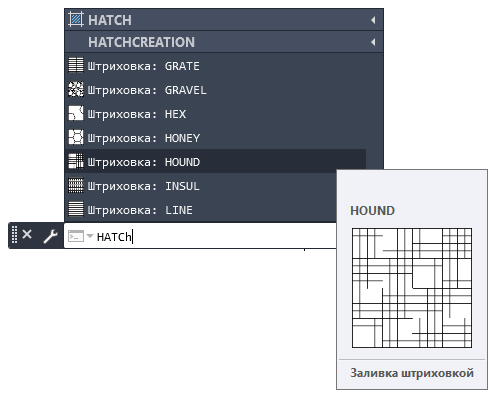
Выберите имя штриховки и щелкните внутри замкнутой области или объекта на чертеже, чтобы вставить ее.
Также можно выполнить поиск по имени содержимого. Например, чтобы найти тип штриховки «Плетение», введите плетение. Категория и имя содержимого отобразятся в списке вариантов.
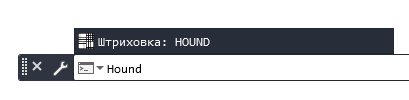
Можно выбрать имя и щелкнуть внутри замкнутой области в области чертежа, чтобы вставить образец.
Категории содержимого и операции с ним
В командной строке также можно выполнить поиск содержимого определенной категории, например текстового стиля или слоя, путем ввода ключевого слова.
Операция, выполняемая при выборе элементов поиска, зависит от категории.
(Недоступно в AutoCAD LT.)
Задачи, связанные с данной
- Работа со списком вариантов командной строки
- Работа с поиском содержимого
- Поиск и вставка имени блока
- Поиск и вставка имени штриховки
- Поиска слоя по имени и назначение его в качестве текущего
- Поиск стиля текста и назначение его в качестве текущего
- Поиск размерного стиля и установка его в качестве текущего
- Поиск визуального стиля и установка его в качестве текущего