
Марка почтовая рисунок
Информация
Посетители, находящиеся в группе Гости, не могут оставлять комментарии к данной публикации.
Другие работы:

Раскраска косметика для уточки лалафанфан

Костюм космонавта рисунок
Раскраски машинки крутые
Рисунок марки ко дню космонавтики
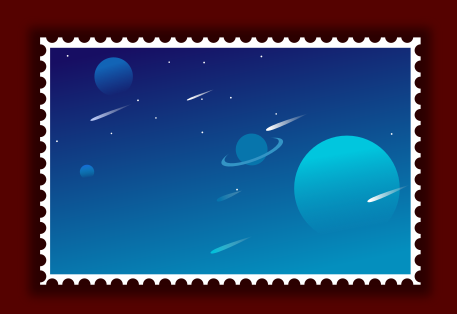
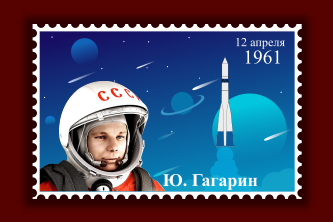
12 апреля 1961 года знаменательная дата в истории человечества. В этот день совершил свой полет Ю. А. Гагарин. Это был первый полет в космос. Давайте нарисуем почтовую марку, посвященную этому знаменательному событию.
p, blockquote 1,0,0,0,0 —>
Как нарисовать марку ко дню космонавтики
Для работы нам потребуется любое изображение Юрия Гагарина. Я использовал в работе фотографию с я-картинок.
p, blockquote 2,0,0,0,0 —>
Запускайте редактор, создайте новый документ. Размер документа не играет особой роли.
p, blockquote 3,0,0,0,0 —>
Общая идея такая. На голубом фоне (небо + планеты, кометы и звезды) размещаем слева, у нижней границы фото Гагарина, а в правой части помещаем изображение большой планеты и ракеты. Текст печатаем в верхней части марки в правом углу, фамилию космонавта печатаем рядом с его фотографией.
p, blockquote 4,0,0,0,0 —>
Шаг 1. Рисуем фон марки
Так как поля марки будут белыми, то давайте сначала нарисуем фон для марки. Нарисуйте прямоугольник без обводки и задайте сплошную заливку. Цвет заливки прямоугольника можете выбрать и свой.
p, blockquote 5,0,0,0,0 —>
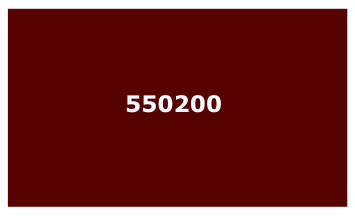
Фон можно нарисовать и на отдельном слое, разместить его ниже основного слоя и заблокировать его. Так можно исключить случайные выделения или изменения в прямоугольнике.
p, blockquote 6,0,0,0,0 —>
Далее создаем еще один прямоугольник с белой заливкой. Это будет основа нашей марки (в моем примере прямоугольник имеет размеры 300 на 200 в пикселях).
p, blockquote 7,0,0,0,0 —>

Для создания перфорации поступаем так. Рисуем нужное количество кругов любого цвета (размер я подбирал приблизительно, как говорится на глаз). Выравниваем и применяем операцию Сумма .
p, blockquote 8,0,0,0,0 —>

Обязательно продублируйте полученный контур, нам он пригодится.
p, blockquote 9,0,1,0,0 —>
Наложите окружности на край марки (приблизительно на половину диаметра круга), выделите белый прямоугольник и контур из кругов, а затем примените Разность контуров. Мы получили перфорацию на одной стороне. Аналогичным образом создайте перфорацию на оставшихся сторонах. Используйте копию контура кругов для создания перфорации.
p, blockquote 10,0,0,0,0 —>

Под марку можно добавить тень, это еще один прямоугольник с небольшим размытием.
p, blockquote 11,0,0,0,0 —>

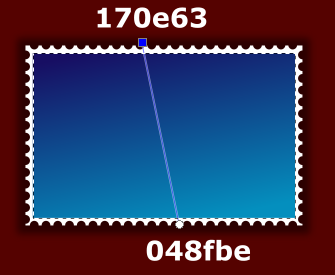
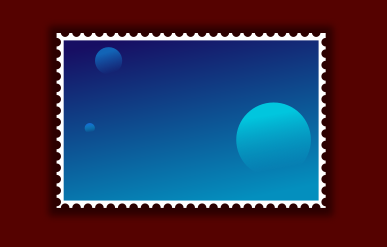
Нарисуйте очередной прямоугольник и задайте линейный градиент, настройки ниже.
p, blockquote 12,0,0,0,0 —> adsp-pro-9 —>
Это небо, на его фоне мы будем рисовать все элементы марки.
p, blockquote 13,0,0,0,0 —>
Добавьте несколько планет. Их можно нарисовать инструментом Рисовать круги и эллипсы . В качестве заливки используйте линейный градиент, для нижней точки градиента задайте нулевую непрозрачность.
p, blockquote 14,0,0,0,0 —>
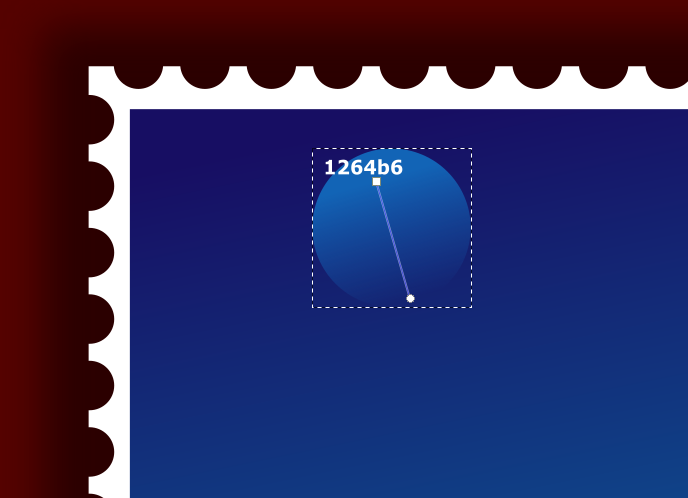
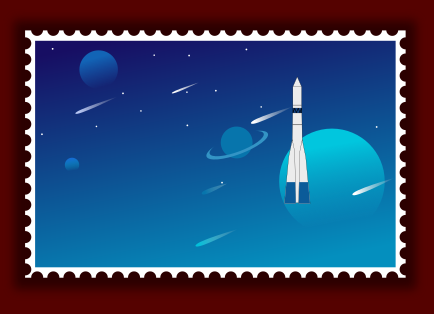
Я нарисовал три планеты. Одну планету (справа) нарисуйте крупнее других. На ее фоне чуть позже мы нарисуем ракету.
p, blockquote 15,0,0,0,0 —>
Без Сатурна не обходится ни один рисунок по тематике космос, давайте и мы нарисуем эту планету. Ниже показана последовательность рисования планеты. Сама планета это круг (слева). Для создания колец достаточно применить Разность контуров к двум эллипсам (один немного меньше), рис. слева.
p, blockquote 16,0,0,0,0 —>
Затем размещаем полученный контур около планеты (нижний рис.)
p, blockquote 17,0,0,0,0 —>
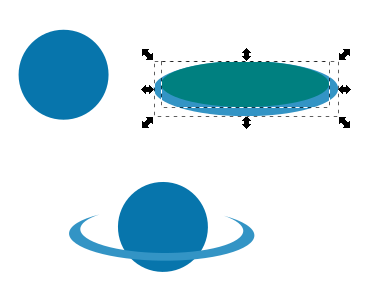
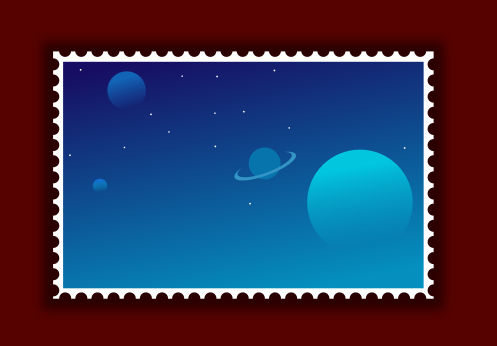
Разместите Сатурн почти по центру марки. Для планет подберите цвет по такому правилу- чем ближе планета тем ярче цвет, чем дальше тем цвет ближе к цвету неба.
p, blockquote 18,0,0,0,0 —>
Звезды нарисовать проще всего- это маленькие круги, там где будет фото и текст звезды можно не рисовать.
p, blockquote 19,1,0,0,0 —>
Кометы рисуем из эллипсов. Рисуем вытянутый эллипс (левый рис.), оконтуриваем его (средний рис.) и удаляем пару узлов (отмечены красными маркерами). Нижний узел (синий маркер) делаем острым, а верхний симметричным
p, blockquote 20,0,0,0,0 —>
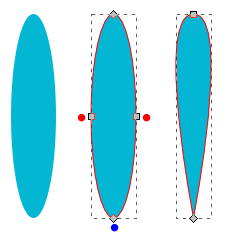
Цвет комет сделайте белым (можно использовать и линейный градиент от белого к прозрачному). Добавьте несколько комет на нашу марку.
p, blockquote 21,0,0,0,0 —>
Шаг 2. Рисуем ракету.
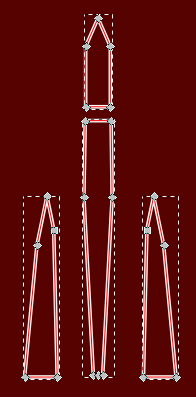
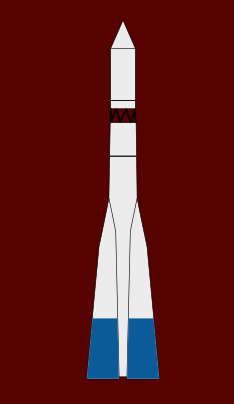
Ракету можно нарисовать кривыми Безье. Я рисовал глядя на фотографию ракеты. Горизонтальные и вертикальные участки рисуем удерживая ctrl. Контур блока первой ступени рисуем только один, затем дублируем. Центральный блок и блок последней ступени с кораблем рисуем отдельно.
p, blockquote 22,0,0,0,0 —>
Ниже на рисунке показаны элементы ракеты
p, blockquote 23,0,0,0,0 —>
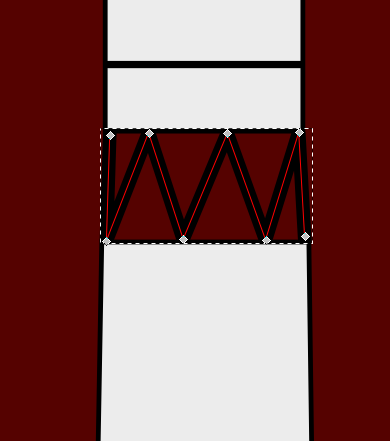
Ломаной линией изображаем переходную ферму.
p, blockquote 24,0,0,0,0 —>
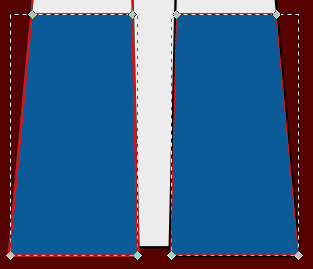
В нижней части боковых блоков первой ступени добавьте контуры с синей заливкой.
p, blockquote 25,0,0,0,0 —>
Теперь «собираем ракету» и группируем все элементы.
p, blockquote 26,0,0,0,0 —>
Размещаем ракету на марке на фоне большой планеты (в левой ее части).
p, blockquote 27,0,0,0,0 —>
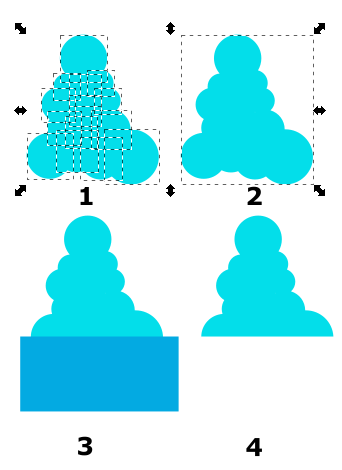
Дым от стартующей ракеты рисуем из эллипсов. Последовательность такая. Рисуем множество пересекающихся эллипсов (рис. 1). Выделяем все эллипсы и применяем Сумма (рис. 2). С помощью прямоугольника отрезаем часть контура (рис. 3, выделяем все элементы и применяем Разность ). В итоге имеем дым от ракеты (рис. 4).
p, blockquote 28,0,0,0,0 —>
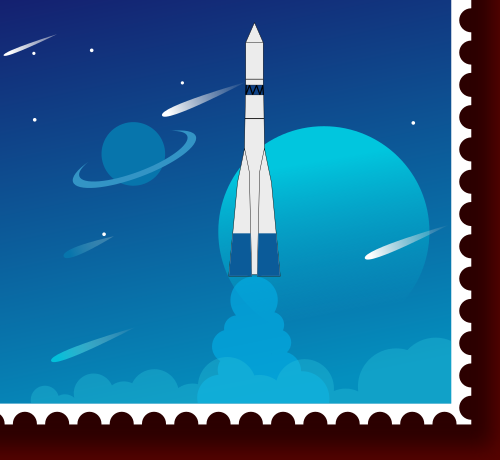
Аналогичным способом добавьте дым вдоль всей нижней части марки. После рисования контура дыма уменьшите его непрозрачность. Величину непрозрачности подберите самостоятельно
p, blockquote 29,0,0,1,0 —>
Переходим к последнему этапу рисования марки.
p, blockquote 30,0,0,0,0 —>
Шаг 3. Размещаем фотографию на марке и текст.
Я подобрал вот такое изображение. Для удаления фона воспользуемся обтравочными контурами .
p, blockquote 31,0,0,0,0 —>
Кривыми Безье создаем контур, обходя изображение космонавта. Рычагами придаем нужную форму в режиме Редактировать узлы и рычаги F2.
p, blockquote 32,0,0,0,0 —>
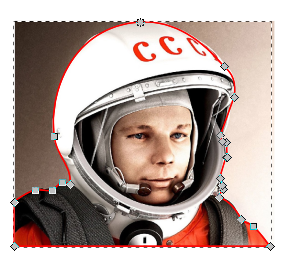
Осталось выделить контур, фотографию и применить Объект- Обтравочный контур- установить . Теперь можно поместить фото в левой нижней части.
p, blockquote 33,0,0,0,0 —>
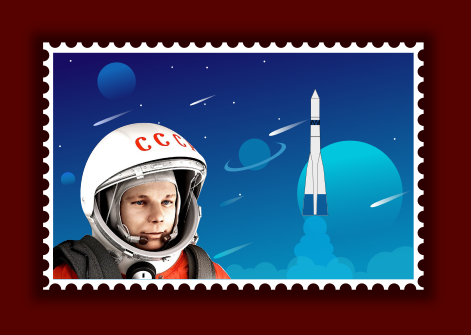
Текст с датой полета размещаем в правой верхней части марки, а фамилию космонавта рядом с его фото. Цвет белый, шрифт выбирайте самостоятельно.
p, blockquote 34,0,0,0,0 —>
Для изображения печати на марке рисуем дугу окружности.
p, blockquote 35,0,0,0,0 —>
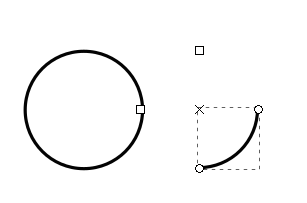
После рисования окружности укажите в параметре Конец — 90
p, blockquote 36,0,0,0,0 —>
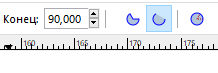
Создайте копию дуги. Далее напечатайте текст Почта и разместите текст на меньшей дуге Текст- разместить по контуру . Сгруппируйте все элементы печати.
p, blockquote 37,0,0,0,0 —>
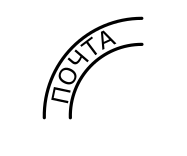
Размещаем печать в правой нижней части марки.
p, blockquote 38,0,0,0,0 —>
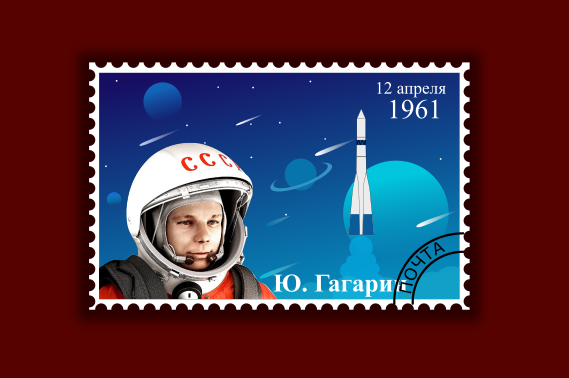
p, blockquote 39,0,0,0,1 —>
Все, марка готова. С Днем космонавтики.
Как нарисовать марку
Рисуем почтовую марку.
В этом уроке показано, как в три простых этапа создать почтовую марку с любым рисунком. Описанная методика замечательно подходит для оформления фотографий или обложки альбома.
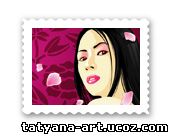
Используя Rectangle Tool, начертите прямоугольник, затем выберите Effect> Distort & Transform > Zig Zag.
В появившемся диалоговом окне Zig Zag отметьте Preview, чтобы видеть получающийся результата и выберите Size=1, Ridges per segment=26, затем нажмите OK.
Добавьте тень. Не снимая выделения с прямоугольника, выберите Effect > Stylize > Drop Shadow с такими параметрами: Opacity=50, X Offset=1 Y Offset=2, Blur=3. Выберите цвет тени (Back color).
Теперь вы можете удалить видимый контур и разместить на марке желаемое изображение, выровняв его по центру.
Несколько советов.
Если вы собираетесь печатать свою картинку, убедитесь, что разрешение растровых эффектов в документе (Document Raster Effects Settings) равно 300dpi, иначе на растровой картинке будут видны пикселы. Чтобы изменить это разрешение, выберите Effect > Document Raster Effects Settings. Если же ваш рисунок предназначен для использования только в электронном виде, оставьте разрешение 72dpi, так как более высокое разрешение требует использования дополнительной памяти.
Как нарисовать марку

Как нарисовать марку? Конкурс «Я люблю Россию!»
Новый тематический конкурс от Акционерного общества Марка (АО «МАРКА») на создание эскизов почтовой марки, открытки и штемпеля первого дня гашения.
Прием электронных заявок участников начнется 01 марта и продлится до 20 апреля 2019 года на сайте www.artcontract.ru
ПОБЕДИТЕЛИ в каждой номинации получают авторский гонорар за тираж:
10 — открыток
1 — марка
1 — почтовый штемпель
КАТЕГОРИИ УЧАСТНИКОВ:
— профессиональные художники, студенты творческих ВУЗов
— дети с14 до 18 лет
— непрофессиональные художники
Для граждан РФ.