
Mazda Update Toolbox — Часто задаваемые вопросы
Как можно обновить имеющиеся карты или купить дополнительные?
Обновлять карты можно с помощью приложения Mazda Update Toolbox. Для получения более подробной информации см. Практическое руководство. Перейдите на экран «Доступное обновление» в Update Toolbox, где перечислены все доступные обновления. Перед попыткой обновления убедитесь, что вы хотя бы раз включали навигационную систему вашего автомобиля.
Что такое Mazda Update Toolbox?
Update Toolbox представляет собой бесплатное программное обеспечение, которое позволяет загружать, приобретать и устанавливать обновления карт на вашу навигационную карту SD. Без Update Toolbox вы не сможете загружать обновления на свою навигационную SD-карту. Загрузите Update Toolbox здесь.
ПРИМЕЧАНИЕ. SD-карта Mazda: SD-карта встроена в навигационную систему вашего автомобиля и содержит лицензии на навигационную систему с установленной производителем картой. Чтобы обновить карту в навигационной системе, необходимо извлечь SD-карту из гнезда (см. рисунок) и вставить ее в устройство чтения SD-карт на компьютере.
Как часто обновляются карты?
Обновление карт происходит непрерывно, Mazda Update Toolbox автоматически предложит вам последние обновления карт, когда в компьютер будет вставлена SD-карта и запущена программа Toolbox.
Как долго выполняется загрузка и установка обновлений?
Время загрузки зависит от пропускной способности канала и размера файла обновления карты. Для загрузки содержимого необходимо широкополосное подключение к Интернету.
Если у меня более одной навигационной системы Mazda Connect, могу ли я обновить их тем же контентом, который я загрузил?
Нет. Загруженный контент можно использовать только с одной SD-картой. SD-карта привязана к номеру VIN, поэтому ее нельзя использовать в другом автомобиле. Каждую SD-карту необходимо обновлять отдельно, чтобы она могла работать в навигационной системе автомобиля.
У меня есть право на бесплатное обновление карт. Этот срок еще не истек, но Mazda Update Toolbox отказывается его поддерживать.
Вы можете проверить, если у вас право на бесплатное обновление карт, на экране «Доступные обновления» в Mazda Update Toolbox. В случае возникновения проблем обратитесь к своему дилеру Mazda и сообщите максимально подробные сведения о своей проблеме.
Mazda Update Toolbox — Установка
Как загрузить Map Update Toolbox?
Программное обеспечение Update Toolbox можно загрузить с веб-сайта mazda.welcome.naviextras.com. Перейти на страницу загрузки Update Toolbox.
Могу ли я установить Update Toolbox на Windows?
Да, Update Toolbox совместим со всеми версиями ОС Windows, поддерживаемыми Microsoft (кроме серверных ОС).
Могу ли я установить Update Toolbox на Mac?
Да, Update Toolbox совместим со всеми версиями MacOS, поддерживаемыми Apple.
Как запустить Update Toolbox?
После загрузки и установки Update Toolbox запустите его с помощью значка на рабочем столе. Извлеките SD-карту из гнезда в автомобильной системе и вставьте ее в свой компьютер (ПК или Mac). Update Toolbox автоматически считывает и распознает навигационные данные на SD-карте.
ПРИМЕЧАНИЕ. Включите навигационную систему своего автомобиля хотя бы один раз, прежде чем извлекать SD-карту и вставлять ее в свой компьютер.
Как получить последнюю версию Update Toolbox?
Как только появится новая версия Update Toolbox, программа автоматически предложит вам обновить текущую версию. Если вам неудобно использовать этот способ автоматического обновления, вы можете установить последнюю версию Update Toolbox с сайта mazda.welcome.naviextras.com, загрузив программу установки, содержащую последнюю версию Update Toolbox.
Mazda Update Toolbox — Использование
Как создать учетную запись Update Toolbox?
Для загрузки обновлений карт необходимо создать учетную запись в приложении Update Toolbox. Запустите приложение Update Toolbox, нажмите «Регистрация» и укажите свое имя, адрес электронной почты и пароль.
Я забыл свой адрес электронной почты для входа. Что можно сделать?
Если вы забыли адрес электронной почты, который использовался для создания учетной записи Update Toolbox, вы должны зарегистрироваться еще раз. Весь контент, который вы получили ранее, по-прежнему будет доступен, поскольку контент связан с вашей SD-картой, а не с регистрационными данными.
Я забыл пароль. Что можно сделать?
Если вы забыли пароль, можно воспользоваться ссылкой «Забыли пароль?» для его восстановления.
Mazda Update Toolbox — Распространенные проблемы и ошибки
Некоторые из файлов на SD-карте отсутствуют или повреждены.
Если вы создали при помощи Mazda Update Toolbox резервную копию, можно восстановить первоначальную конфигурацию из файла резервной копии. В противном случае свяжитесь со своим дилером Mazda.
Mazda Update Toolbox утверждает, что у меня недостаточно свободного места на SD-карте, однако в файловом браузере отображается достаточно свободного места.
Для начала убедитесь, что SD-карта не заблокирована. Если это не так, весьма вероятно, что SD-карта вашей системы повреждена.
Когда я пытаюсь обновить программное обеспечение Mazda Update Toolbox, отображается сообщение «Ошибка загрузки» и происходит сбой установки. Как следует поступить?
Загрузите и установите Update Toolbox еще раз с сайта www.mazda.welcome.naviextras.com.
Обновление карт — общие сведения
Что необходимо для обновления моих карт?
Новейшая карта позволяет проложить наиболее точный и эффективный маршрут, что экономит ваше время. Сеть автомобильных дорог постоянно меняется, однако наличие свежей карты обеспечивает необходимое богатство информации, позволяющее с легкостью найти пункт назначения. Карта содержит новые и обновленные сети автомобильных дорог, новые застроенные территории и тысячи объектов инфраструктуры — от автозаправочных станций и аэропортов до ресторанов и гостиниц. С новой картой можно чувствовать себя комфортно, зная, что вы обладаете самыми актуальными данными для информационно-развлекательной системы MAZDA, которые в целом обеспечивают лучшее качество поездок.
Что представляет собой компания HERE Maps, и где можно получить дополнительные сведения о ней?
HERE Maps — поставщик цифровых карт MAZDA и мировой лидер в области данных и содержимого для цифровых карт премиум-класса. Карты HERE используются в большинстве автомобильных навигационных систем как в Европе, так и в Северной Америке. Чтобы получить дополнительные сведения, посетите сайт www.here.com.
Приобретенная мной карта или навигационная система не показывает существующую дорогу, хотя я уверен, что использую самое новое из доступных обновлений карты. Что можно сделать?
Инструмент Map Reporter — уникальный и удобный способ проинформировать компанию HERE, которая является поставщиком карт MAZDA, об изменении дорог, по которым вы ездите, и объектах инфраструктуры, которыми вы интересуетесь. При помощи этого способа миллионы людей во всем мире поддерживают актуальность карт HERE. Благодаря удобному для пользователя веб-интерфейсу, можно точно указать место, где необходимо изменить карту. Просто перейдите по адресу mapcreator.here.com, найдите место, выберите его щелчком мыши и сообщите об изменениях.
Общие
Почему мой экран «пустой» после выбора режима навигации в моей информационно-развлекательной системе?
Убедитесь, что вы не перевели случайно миниатюрный ползунковый переключатель блокировки, находящийся на боковой стороне SD-карты, в положение «заблокировано» (нижнее). Убедитесь, что переключатель находится в верхнем положении, и снова вставьте карту в автомобильное гнездо для SD-карт.
В моей навигационной системе возникают аппаратные проблемы. Как поступить?
Для получения консультации по аппаратной части навигационной системы, свяжитесь с дилером Mazda.
Как подключить систему к моему компьютеру? У меня нет кабелей или других средств для подключения.
Используйте совместимое с SDHC устройство чтения карт SD.
Навигационное программное обеспечение/карта/другой контент был удален из моей навигационной системы или поврежден. Как я могу восстановить его?
Если у вас есть резервная копия, вы можете использовать Mazda Update Toolbox для восстановления навигационной системы. В противном случае мы рекомендуем вам связаться со своим дилером Mazda.
Как я могу убедиться, что на SD-карте достаточно свободного места для обновления карты?
Update Toolbox предупредит вас, если для загрузки продукта недостаточно свободного места. На левой боковой панели Update Toolbox отображается оставшееся свободное место.
NNG LLC («NNG») и Naviextras являются официальным поставщиком навигационного программного обеспечения для Mazda. Через этот веб-сайт («Сайт») компания NNG предоставляет обновления карт для навигационного программного обеспечения. Инструменты (Mazda Update Toolbox), необходимые для загрузки и установки обновлений карт, также находятся на этом сайте. Компания NNG несет ответственность за содержимое и информацию, представленную на Сайте (в том числе за ссылки, представленные на Сайте). NNG оставляет за собой право в любое время изменить эту информацию без предварительного уведомления. Отображаемые на этом Сайте тексты, иллюстрации и фотографии предназначены только для информационных целей и не должны рассматриваться как предложение.
NNG LLC, коммерческая компания с ограниченной ответственностью, которая занимается разработкой программного обеспечения, H-1037 Budapest, Szépvölgyi út 35-37, Венгрия
Как обновить навигацию на Mazda CX-5: подробное руководство
Навигационная система в автомобиле является одной из важнейших функций, которая помогает водителю ориентироваться на дороге и находить нужное направление. Если у вас есть Mazda CX-5, вы, возможно, столкнулись с проблемой устаревшей навигационной карты. Но не стоит беспокоиться, в этой статье мы расскажем вам, как обновить навигацию на Mazda CX-5.
Шаг первый: подготовка к обновлению. Прежде чем приступить к процессу обновления, вам потребуется компьютер с операционной системой Windows или Mac, доступ в Интернет и microSD-карта с вместимостью от 4 ГБ.
Шаг второй: загрузка программного обеспечения. Зайдите на официальный сайт Mazda и найдите раздел с обновлениями навигационной системы. Скачайте программное обеспечение на свой компьютер и следуйте инструкциям по установке.
Шаг третий: подготовка microSD-карты. Вставьте microSD-карту в компьютер и скопируйте содержимое установленного программного обеспечения на карту. Убедитесь, что у вас достаточно свободного места на карте для сохранения обновлений.
Скачайте обновление для навигационной системы
Для обновления навигационной системы на вашем автомобиле Mazda CX-5, необходимо сначала скачать соответствующее обновление. Для этого следуйте инструкциям:
- Подключите вашу навигационную систему к Интернету.
- Откройте официальный веб-сайт Mazda и выберите вкладку «Сервисы и поддержка».
- На странице «Сервисы и поддержка» найдите раздел «Обновление навигации» или похожий раздел с обновлениями для вашей модели автомобиля Mazda CX-5.
- Просмотрите доступные обновления и выберите ту версию, которую вы хотите скачать. Обратите внимание, что обновления могут быть платными.
- Нажмите на ссылку для скачивания выбранного обновления.
- Следуйте инструкциям на экране, чтобы сохранить загруженное обновление на компьютер или на другое устройство с USB-соединением.
Обратите внимание, что для успешной загрузки обновления необходимо иметь достаточное пространство на навигационной карте вашей Mazda CX-5. Убедитесь, что у вас есть достаточно свободного места на устройстве для сохранения загруженного обновления.
После загрузки обновления вы будете готовы к следующему шагу в процессе обновления навигационной системы на вашей Mazda CX-5.
Подготовьте USB-накопитель
Прежде чем обновлять навигацию на вашем автомобиле Mazda CX-5, вам потребуется подготовить USB-накопитель с необходимыми файлами.
Вот что вам понадобится:
- USB-накопитель с достаточным объемом памяти (рекомендуется не менее 16 ГБ);
- Персональный компьютер с доступом в Интернет;
- Утилита Mazda Toolbox, которую можно загрузить с официального сайта Mazda.
Пожалуйста, убедитесь, что ваш USB-накопитель не содержит других файлов, так как они могут препятствовать процессу обновления.
Вы также можете создать резервную копию данных, находящихся на USB-накопителе, на всякий случай, чтобы избежать их потери.
После подготовки USB-накопителя вы готовы перейти к следующему шагу — загрузке необходимых файлов на него.
Обновите навигацию с помощью USB-накопителя
Для обновления навигационной системы на Mazda CX-5 вы можете использовать USB-накопитель. Следуйте этим шагам, чтобы успешно выполнить обновление:
- Первым шагом, посетите официальный веб-сайт Mazda и найдите раздел «Скачать обновления навигации».
- Выберите модель Mazda CX-5 и загрузите последнюю версию обновления навигационных карт.
- Подключите USB-накопитель к компьютеру и скопируйте загруженное обновление на USB-устройство.
- Отсоедините USB-накопитель от компьютера и перейдите к своему автомобилю Mazda CX-5.
- Найдите USB-порт в автомобиле и вставьте USB-накопитель в него.
- Включите систему Mazda Connect и выберите опцию «Обновление навигации» в меню настройки.
- Следуйте инструкциям на экране, чтобы активировать обновление навигации и подтвердить процесс обновления.
- Подождите, пока обновление навигации будет завершено. Это может занять некоторое время.
- После завершения обновления навигации выведите USB-накопитель из USB-порта автомобиля Mazda CX-5.
Теперь ваша навигационная система на Mazda CX-5 должна быть успешно обновлена. Вы можете использовать обновленные карты и функции навигации для более точной и удобной поездки.
Проверьте и настройте обновленную навигацию
После успешной загрузки и установки обновления навигационной системы на вашем Mazda CX-5, вам следует проверить и настроить обновленную навигацию, чтобы гарантировать ее правильную работу.
Вот несколько шагов, которые помогут вам проверить и настроить обновленную навигацию на вашей Mazda CX-5:
- Убедитесь, что GPS-сигнал подключен и исправен. Включите GPS в настройках вашей Mazda CX-5 и дождитесь, пока навигационная система захватит GPS-сигнал. Это обеспечит точное определение вашего местоположения и позволит навигационной системе правильно рассчитывать маршруты.
- Проверьте, что карты загружены правильно. Откройте навигационную систему на экране вашей Mazda CX-5 и убедитесь, что отображаемые карты соответствуют вашему текущему местоположению. Если карты не соответствуют вашему местоположению, попробуйте обновить или переустановить их.
- Проверьте, что все активные функции навигационной системы работают правильно. Проверьте, что возможности поиска мест, рассчета маршрутов и отображения трафика работают без проблем. Если обнаружены какие-либо проблемы, попробуйте перезагрузить систему или связаться с сервисным центром Mazda для получения дополнительной помощи.
- Проверьте, что все настройки навигационной системы установлены по вашему желанию. Откройте меню настроек навигационной системы и проверьте, что установки языка, голосового управления и предпочтений маршрута соответствуют вашим предпочтениям.
После завершения этих шагов вы должны иметь полностью настроенную и готовую к использованию обновленную навигацию на вашей Mazda CX-5. Не забудьте проверить обновления для навигационной системы регулярно, чтобы быть в курсе последних изменений и улучшений.
Обновление карт навигации Mazda
До начала обновления карт необходимо проехать на автомобиле с установленной SD-картой навигации MAZDA расстояние от 100 и более километров, либо активировать пробный период онлайн-сервисов на ГУ Mazda. После этого SD карта окончательно привязывается к Вашему автомобилю.
ВАЖНО! После привязки SD-карты к авто настоятельно рекомендуется сделать резервную копию файлов, имеющихся на SD-карте (скопировать содержимое всех файлов и папок с SD-карты на компьютер)
Для обновления карт понадобится официальная программа MAZDA TOOLBOX.
Как начать использование Mazda Toolbox
После запуска Mazda Toolbox отображается экран приветствия с информацией о том, что SD-карта в настоящее время не подключена к компьютеру.
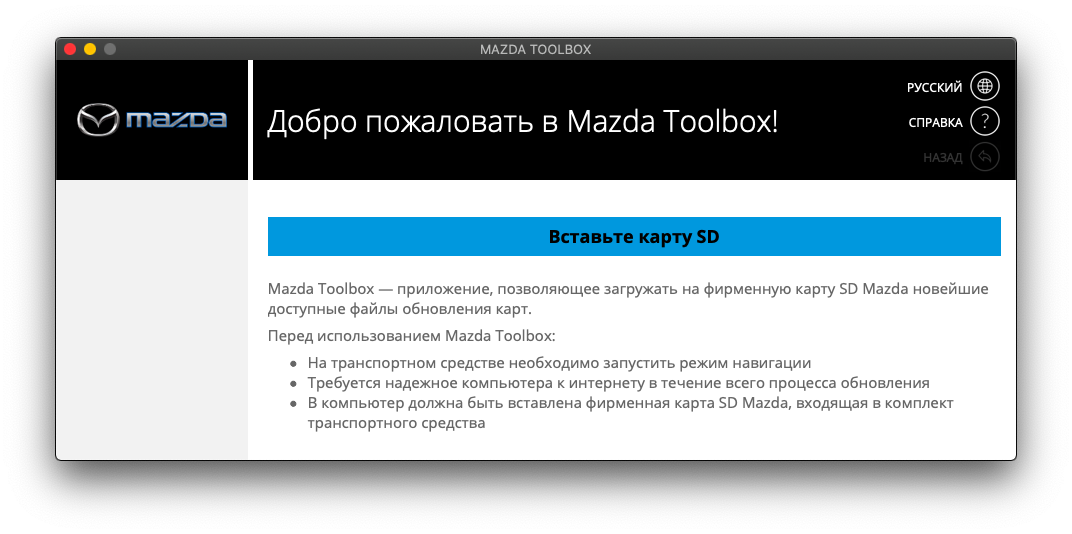
На данном этапе следует подключить SD-карту информационно-развлекательной системы к своему ПК. Пожалуйста, убедитесь также в следующем:
· компьютер PC подключен к Интернету,
· на транспортном средстве уже запускалась навигационная система,
· на SD-карте достаточно свободного места для обновлений, которые вы хотели бы установить. Объем доступного свободного пространства отображается с левой стороны экрана после распознавания карты приложением Toolbox.
Подключение SD-карты
1. Вставьте SD-карту в гнездо компьютера. После успешного подключения SD-карты Mazda Toolbox открывает временное окно с информацией о том, что идет процесс распознавания карты. Для этого может потребоваться несколько минут.
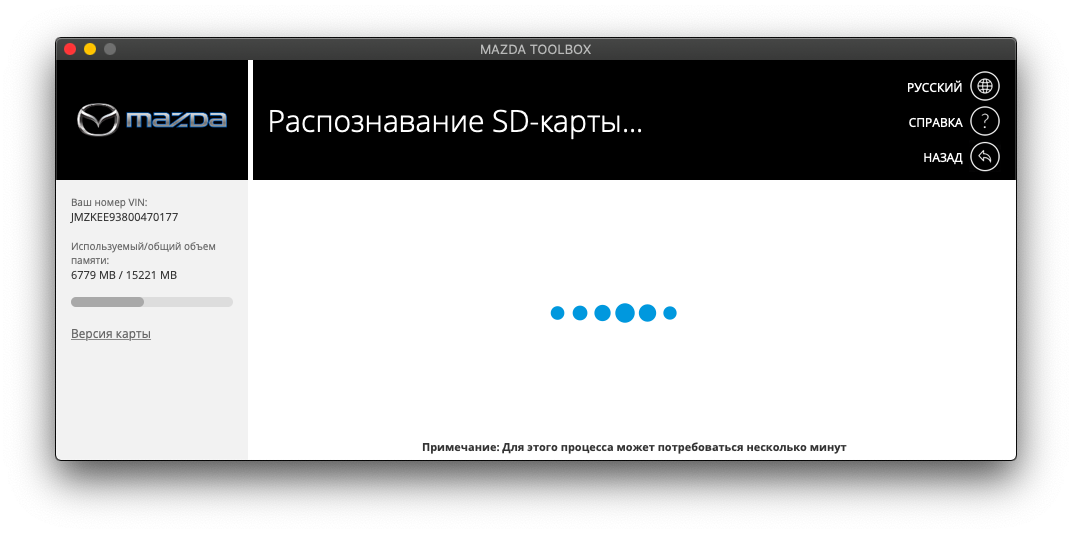
2. После распознавания SD-карты приложением Mazda Toolbox Вам будет предложено войти в систему, если вы уже зарегистрировали учетную запись пользователя, или зарегистрировать новую учетную запись пользователя.
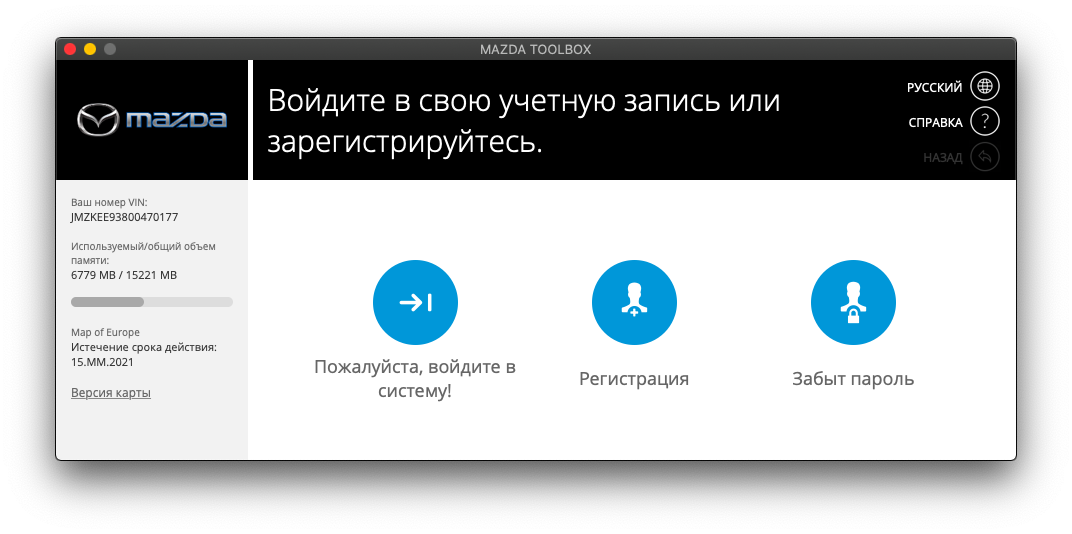
Также предоставляется возможность сбросить свой пароль, если у вас уже есть зарегистрированная учетная запись, но вы забыли соответствующий пароль.
Регистрация
Если вы хотите зарегистрировать новую учетную запись пользователя, нажмите кнопку Регистрация.
1. Сначала будет предложено ввести Ваше имя и фамилию. Вводим и нажимаем Далее.
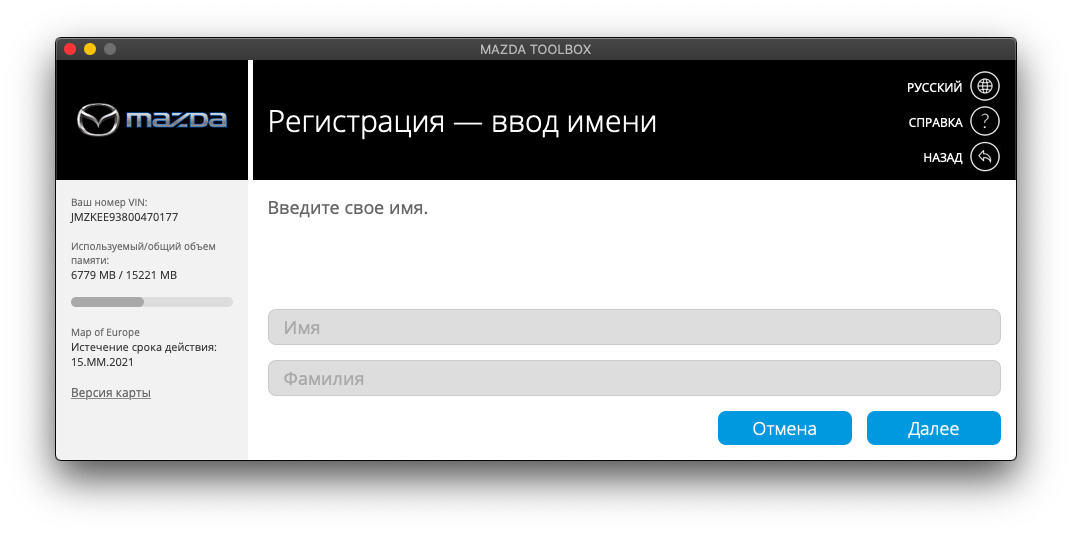
2. После чего необходимо ввести адрес электронной почты для связи с вашей учетной записью. Убедитесь, что указали действительный адрес электронной почты, так как он потребуется в том случае, когда вы забыли пароль и хотите его сбросить.
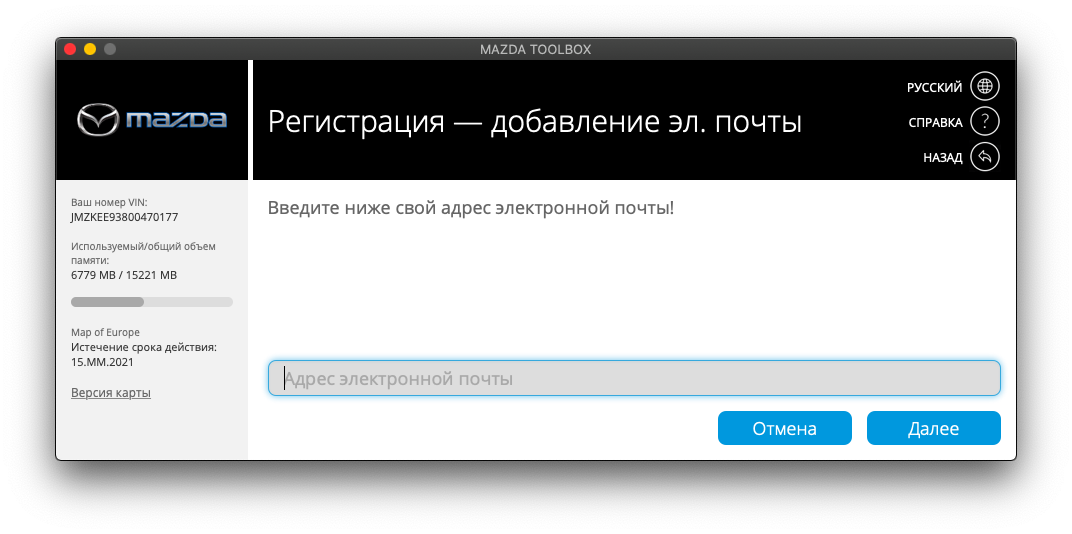
3. После ввода адреса электронной почты и нажатия кнопки Далее вам будет предложено ввести пароль, а затем ввести его еще раз в следующее поле для подтверждения.
4. Затем нажмите кнопку Далее, чтобы перейти к следующему этапу, на котором можно выбрать страну проживания. После выбора своей страны еще раз нажмите Далее для продолжения.
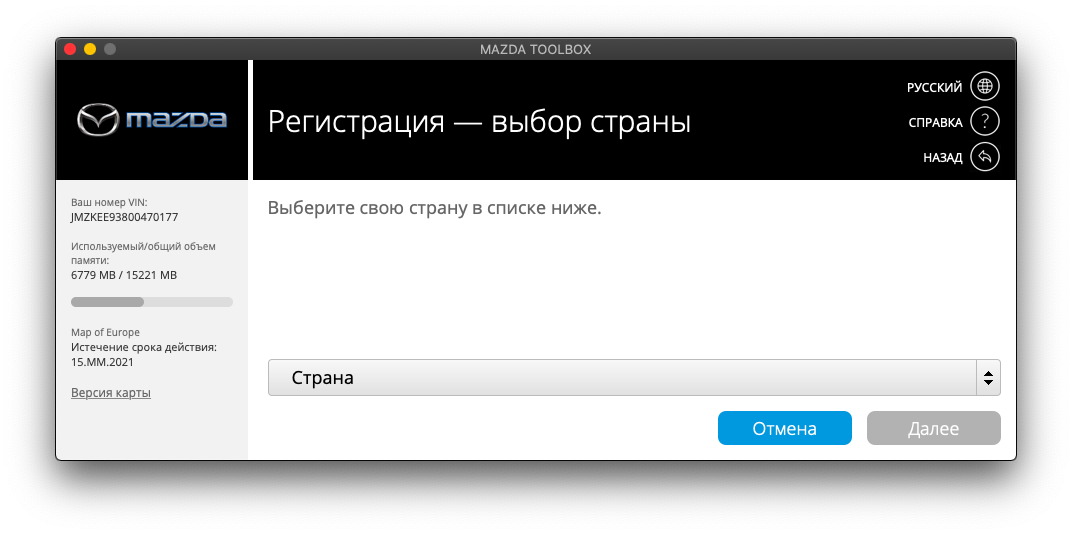
5. На следующем экране можно подписаться на информационный бюллетень, чтобы получать уведомления о новых обновлениях, специальных предложениях и так далее. По своему желанию можно установить или не устанавливать флажок для оформления подписки. После принятия решения нажмите Далее для продолжения.
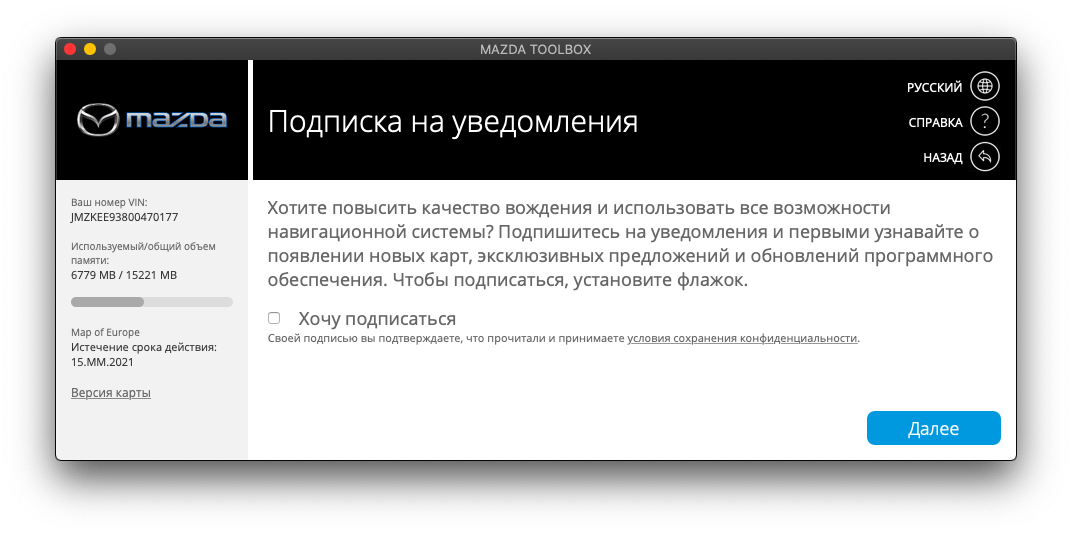
6. На следующем экране вы увидите «Условия и положения». Внимательно прочитайте информацию, которая отображается на этой странице, а затем нажмите Принимаю для продолжения.
7. Следующий экран информирует об успешной регистрации. После нажатия кнопки Продолжить откроется главный экран — основное меню Mazda Toolbox.
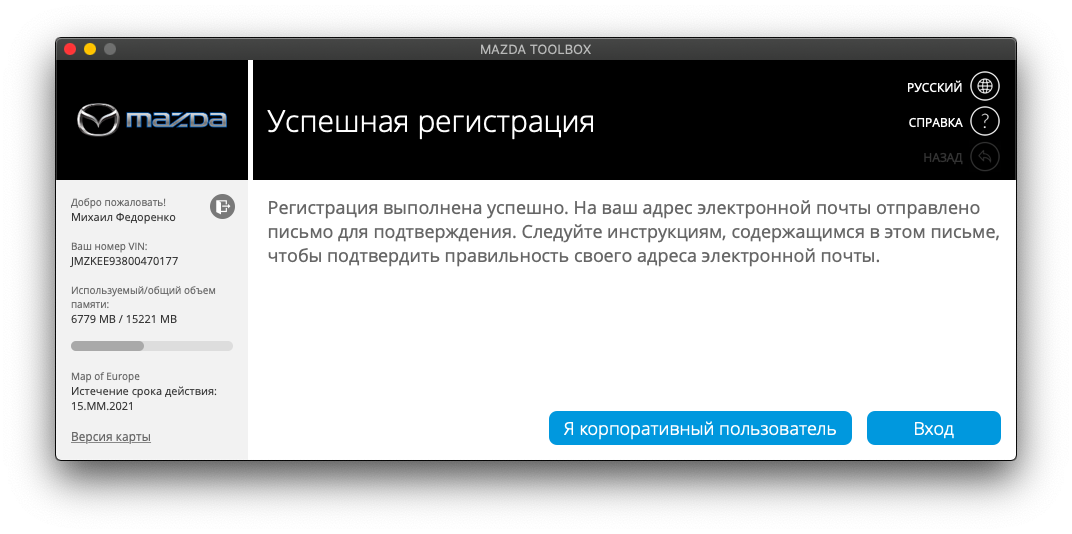
Обратите внимание, что на данном этапе, если у вас есть право на обновления, Mazda Toolbox отобразит список доступных обновлений и вы сможете сразу установить их, нажав кнопку Установить.
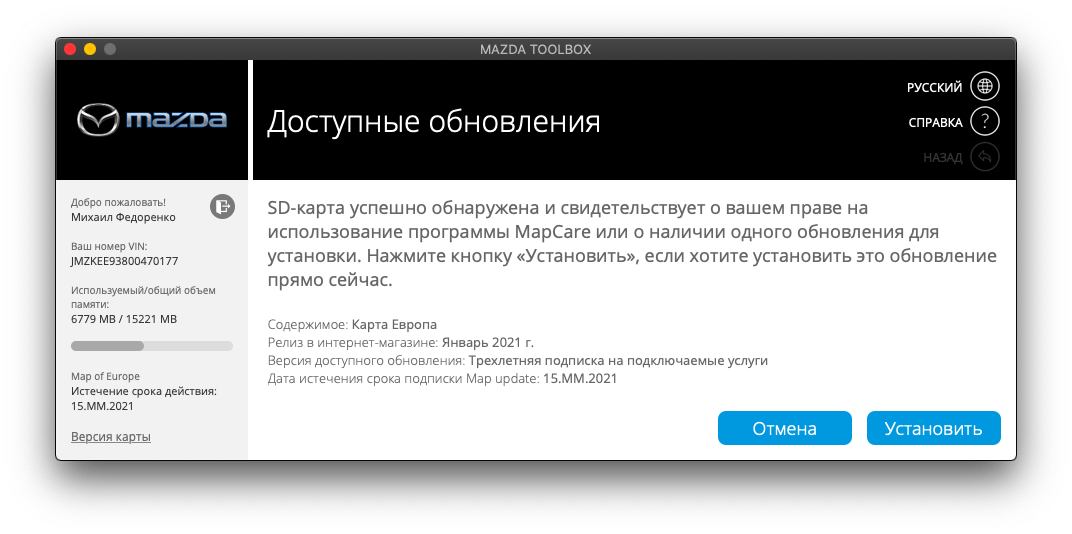
Вход
1. Чтобы войти, укажите свой адрес электронной почты и пароль, а затем нажмите Вход. Если введены правильные данные, откроется главный экран Mazda Toolbox.
Главный экран
1. После успешной регистрации новой учетной записи и входа в систему отображается главный экран Mazda Toolbox.
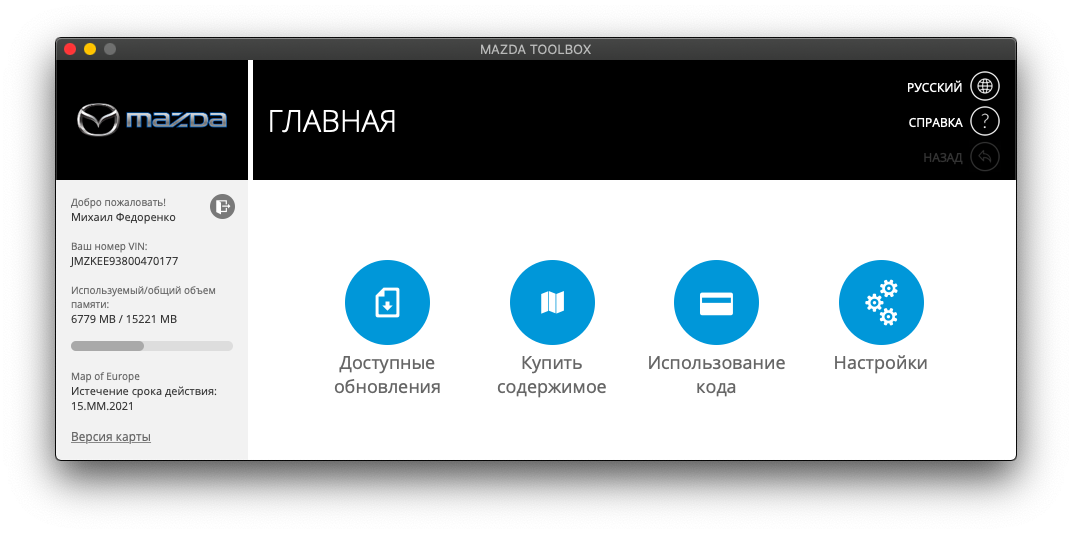
2. На главном экране у вас есть четыре возможности.
o Нажатие кнопки Доступные обновления приводит к отображению обновлений, доступных для вашей информационно-развлекательной системы.
o Кнопка Купить содержимое позволяет приобрести дополнительные обновления карт или подключаемые услуги для информационно-развлекательной системы.
o При помощи кнопки Использовать код можно воспользоваться скретч-кодом, чтобы загрузить самое свежее содержимое для вашей информационно-развлекательной системы.
o В меню Настройки можно просматривать и менять данные учетной записи пользователя, а также управлять содержимым информационно-развлекательной системы, создавать резервные копии и восстанавливать содержимое.
С наилучшими пожеланиями, команда Mazda Navigation Service.
#53 — Обновление карт навигации. Январь 2021 года. 2020Q2

Для модератора: В записи нет Пиратского ПО, есть только ссылка на кэш карт навигации, который упрощает процедуру официального обновления карт навигации. Все обновления делаются через официальную программу Mazda Toolbox. Кэш лишь сокращает время обновления карт навигации.
В новый год с новыми обновлениями! В этот раз Mazda и NNG не стали тянуть с выпуском очередного обновления карт навигации и уже выложили кэш 20Q2.


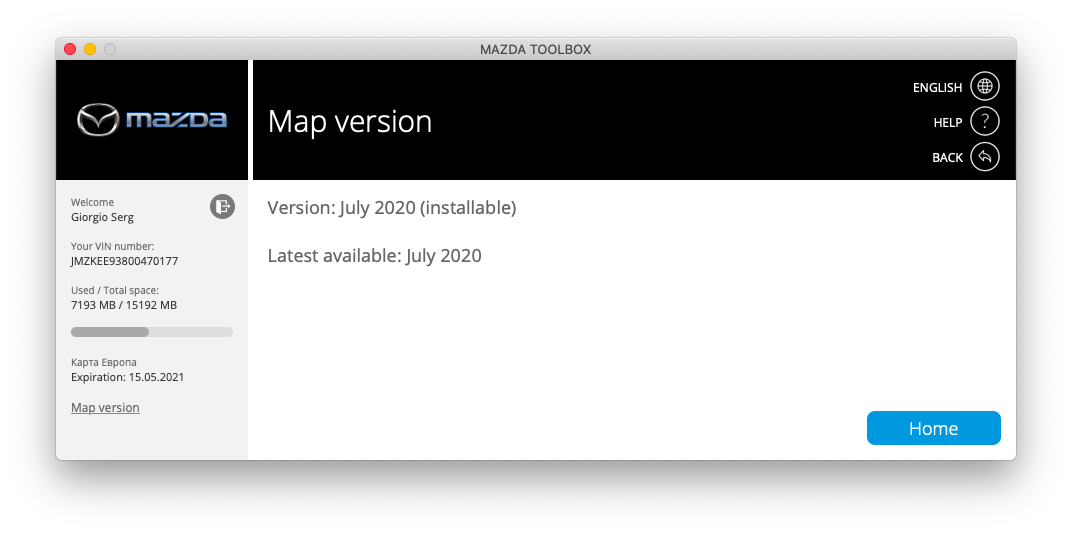
И если нажать на кнопку Map version (Версия карт) в нижнем левом углу мы увидим установленную версию карт.

Также существует другой метод обновления карт, которым я в основном и пользуюсь:
1. Необходимо удалить с карты навигации папку content
2. Скачать уже обновленную папку content: cloud.mail.ru/public/CnZk/vB78Q9MLE
2.1 Скачивать все файлы архива по отдельности по указанной ссылке
3. Распаковать архив запустив content_20q2.exe
4. Записать получившуюся папку content на карту навигации
5. Запустить Mazda Toolbox и подождать пока карта определится в программе
После определения карты, Mazda Toolbox автоматически запишет в папку license новую лицензию (в нашем случае в папке license появится файл Mazda_13CY_FEUR_NQ_2020_Q2_… .lyc), если срок бесплатных обновления для Вашего авто не истек. Хотя это тоже можно исправить.
Теперь о том, что изменилось.
Было: 7584 Мб
Стало: 7646 Мб
Новый карты выросли на 62 Мб, что не может не радовать. Предыдщее обновление (с 19Q2 на 19Q4) было больше по объему.
Карты определяются как HMFEUR2020Q2
[info]
name=Content Package Identifier
cnt_comment=Config_DbVersion-JciMazda-FEUR_Nng_2020-06\n\n\n\nFEUR|2020.06||DbVersion|JciMazda
[dbversion]
cp_name=»Russia / Turkey / Europe»
cpv_ext=»BJM7 66 EZ1O»
cpv_nng=»HMFEUR2020Q2″
device_name=»JCIMazda»
region_config=»FEUR»
Что же изменилось?
Появились новые здания для Гибралтара, Молдовы, Ватикана. Также появилась информация по скоросным режимам на дорогах (*.fsp) для стран Болгария, Сербия, Андора и т.д. Вырезаны спидкамы для Турции.

Карты России тоже изменились, но не значительно.

Спасибо, что дочитали до конца. Пишите в комментария, что изменилось в Вашем регионе на новых картах 2020Q2.