
Как обновить приложение Иви на телевизоре Samsung?
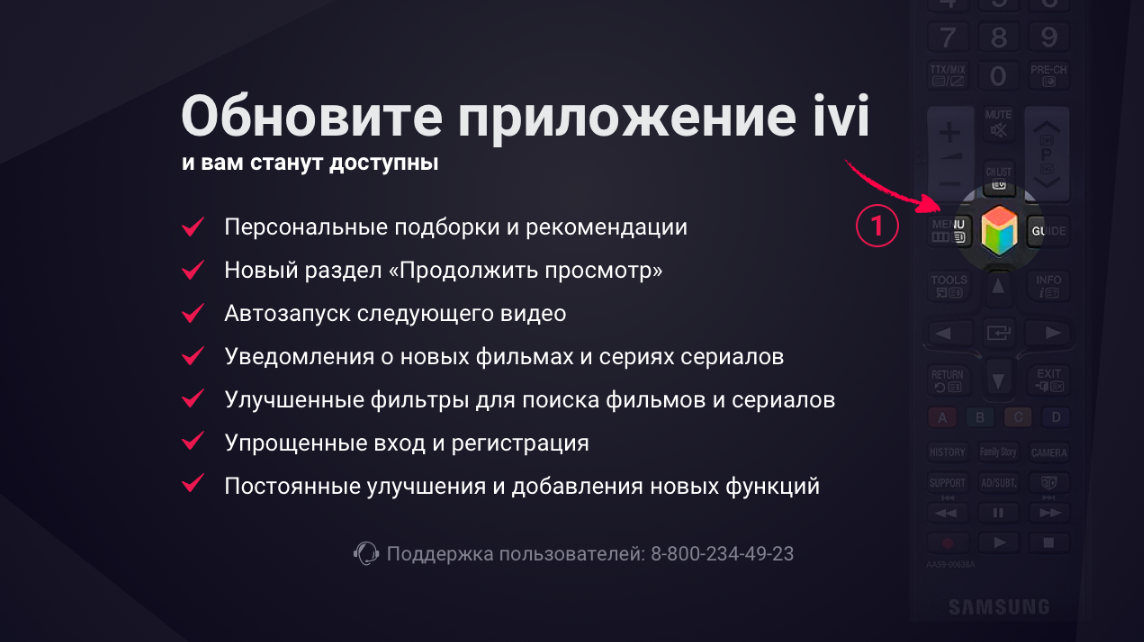
Обновление приложения на Samsung, как правило происходит автоматически, но если этого не произошло и на ТВ установлена старая версия приложения, обновить его можно следующими способами:
- для телевизоров 2012-2013 года выпуска обновление производится через раздел «Дополнительные приложения» в SmartHUB:
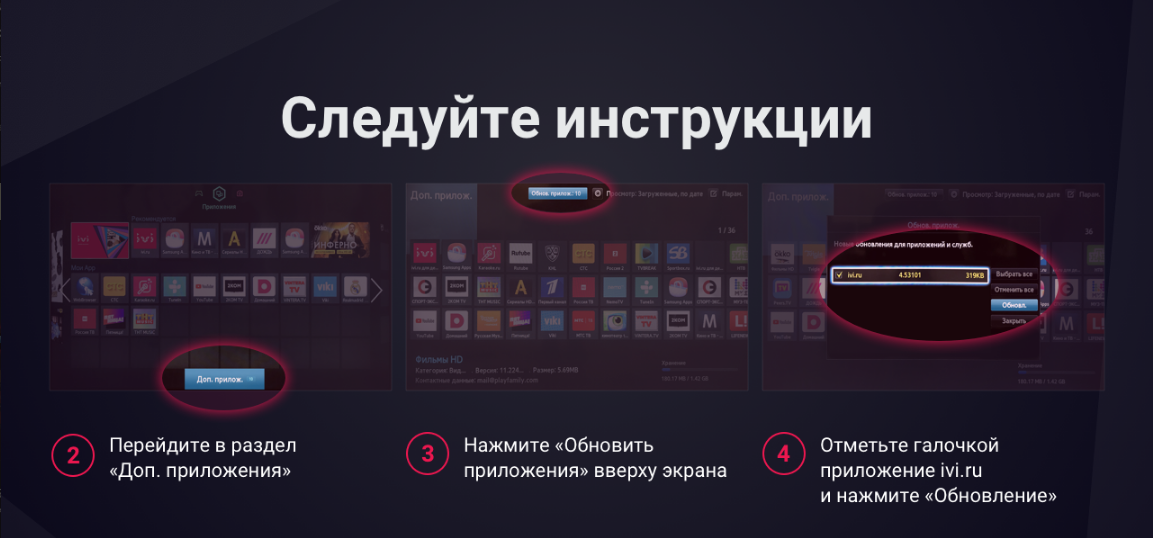
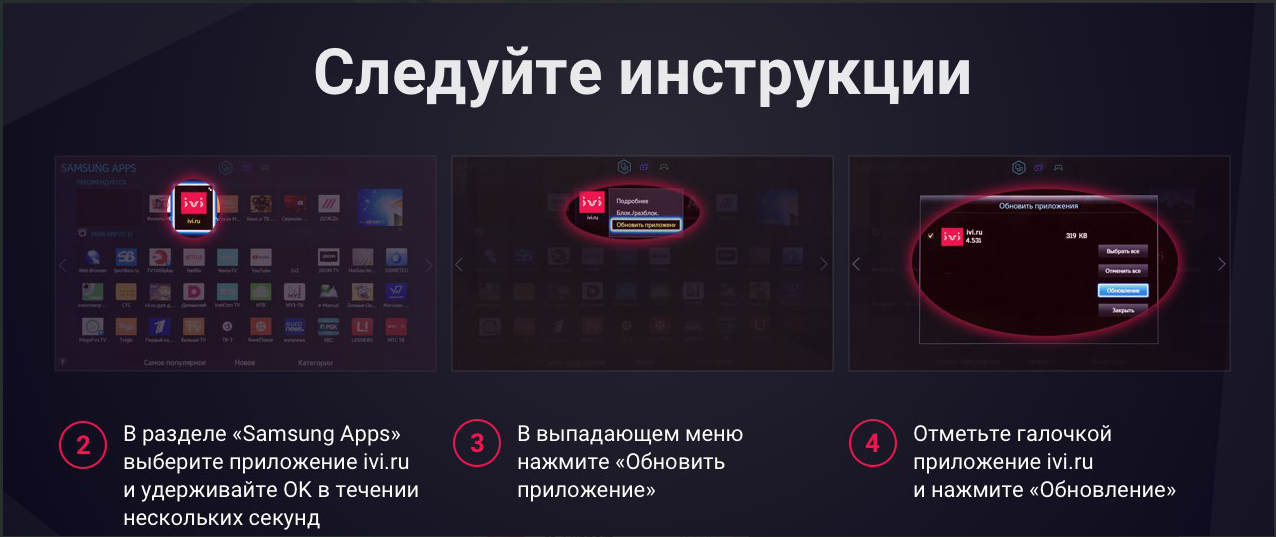
- для моделей телевизоров, выпускаемых с 2014 года обновление производится через раздел Samsung Apps
Сервис поддержки клиентов работает на платформе UserEcho
Рады приветствовать вас в Центре поддержки пользователей Иви.
Если после поиска по базе знаний у Вас остались вопросы, обратитесь, пожалуйста, в нашу службу поддержки, любым удобным для Вас способом.
НАШИ КОНТАКТЫ:
ВНИМАНИЕ
В связи с большим количеством обращений в службу поддержки, время ответа операторов может быть увеличено.
Наши страницы в социальных сетях:
Статистика статьи
- 5 лет назад Создан
- 1 год назад Обновлен
- 20 Полезно
- 55 098 Просмотры
Как обновить браузер на телевизоре Самсунг Смарт ТВ

Есть несколько вариантов, как обновить браузер на телевизоре Самсунг Смарт ТВ. Если речь идет о встроенном веб-обозревателе, то новая его версия ставится вместе с обновлением всего программного обеспечения устройства. Для этого в меню выберите раздел «Поддержка», а затем перейдите в блок «Обновление ПО». После чего кликните по строке «Обновить сейчас» и дождитесь, пока система проверит наличие новой версии. Если она есть, кликните «Да» и дождитесь установки нового софта. Если же мы говорим про установленную дополнительно программу, то ее нужно будет обновлять через Samsung Apps в карточке приложения. Либо закинув новую версию программы на флешку.
Как обновить?
Конкретная инструкция, как обновить браузер на телевизоре Samsung Smart TV, зависит от того, новую версию какого веб-обозревателя Вы хотите поставить на оборудование. Ведь на Смарт ТВ можно пользоваться как встроенной (предустановленной) программой, так и установленной дополнительно (Яндекс, Гугл и тд).
Встроенный
Итак, как обновить веб-браузер на телевизоре Самсунг Смарт ТВ, если речь идет о предустановленном приложении. В этом случае чтобы поставить новую версию, Вам нужно будет установить последнюю версию программного обеспечения. Вместе с ПО будет установлен и последний вариант обозревателя. Сделать это можно либо через интернет, либо с помощью флешки. Для этого:
- В меню перейдите в раздел «Поддержка»;

- Затем откройте раздел «Обновление ПО». Если он горит серым, перезагрузите телек;

- Кликните по строке «Обновить сейчас»;
- Устройство самостоятельно проверит есть ли новая версия, которую можно установить;
- Если она будет обнаружена, на экране появится оповещение с предложением подтвердить или отказаться от установки;
- Жмите «Да»;
- Дождитесь, пока процесс обновления не завершится. После чего Смарт ТВ самостоятельно перезагрузится. И можно попробовать включить приложение.
Если мы говорим про установку через флешку, то перед тем, как что-то делать на телеке, сначала отформатируйте накопитель (FAT32) и перенесите установочный файл. Запустите его на компьютере и кликните Extract и дождитесь распаковки. После чего вставьте накопитель в USB-разъем и выполните все шаги из представленной выше инструкции.
Установленный дополнительно
Обновление браузера на телевизоре Самсунг Смарт ТВ (если программа не предустановлена) идет по другому алгоритму.
- Можно поставить «свежий» вариант приложения через флешку, закачав на него файл. Потом просто вставьте накопитель в разъем и дождитесь распознавания содержимого.
- Через Samsung Apps. Запустите сервис на экране телека и перейдите к установленному софту. Найдите в списке обозреватель, откройте карточку. Если есть «свежая» версия, то система предложит поставить ее. Нажмите кнопку «Обновить» и дождитесь установки.
- Для облегчения процедуры можно в настройках Apps поставить галочку напротив опции «Автообновления».
После обновления попробуйте зайти в приложение и проверить: все ли работает.

Скачать и установить?
Есть 2 основных варианта, как скачать веб-браузер на телевизор Самсунг для Смарт ТВ бесплатно:
- Через официальный магазин приложений на устройстве;
- С помощью флешки.
Сразу учтите, что первый вариант более безопасный.
Магазин
Самый быстрый и безопасный способ, как установить новый браузер на Смарт ТВ Самсунг, — воспользоваться магазином приложений. Правда, в этом случае для установки потребуется доступ к сети интернет. Зато и в магазин попадают только совместимые с Вашей моделью программы и уже проверенные на наличие вирусов и опасностей. Так что можно не беспокоиться, что что-то не подойдет или создаст проблемы при использовании.
Для того, чтобы на телевизор Самсунг установить браузер, выполните следующие шаги:
- Жмите на кнопку Home на пульте дистанционного управления (клавиша с изображением домика);
- Перейдите в блок Apps (Приложения);
- Найдите нужный софт на экране либо воспользуйтесь поисковой строкой в правом верхнем углу (иконка лупы);
- Откройте карточку веб-обозревателя, который хотите поставить;
- И нажмите кнопку «Установить».
Дождитесь, пока завершится процесс установки.
Флешка
Еще один вариант скачать браузер на телевизор Samsung Smart TV, — сделать это через флеш-накопитель. Но не забудьте перед началом отформатировать флешку (FAT32). Затем в корневую папку залейте файл. После чего можно вставить флешку в USB-разъем, дождитесь, пока система распознает содержимое. И начнется установка браузера на телевизор Samsung.

Как открыть?
Следующий логичный вопрос, который волнует пользователей: как открыть браузер на телевизоре Samsung? Здесь опять же вопрос в том, о какой программе идет речь: предустановленной или дополнительно поставленной.
- Выйти в браузер на телевизоре Самсунг, если мы говорим про предустановленный софт, очень просто. Нажмите на пульте дистанционного управления кнопку Home (клавиша с изображением домика) и с помощью стрелок пролистайте до раздела Internet. Кликните по иконке и запустите его.
- Войти в браузер на телевизоре Samsung, если это установленный дополнительно софт, можно в Samsung Apps в разделе «Установленные приложения».

Если программа не открывается, проверьте активно ли подключение к сети и уровень сигнала. При необходимости можно перезагрузить устройство. Как правило, эти шаги решают все проблемы.
Как обновить приложение на телевизоре Samsung Smart TV
Samsung Smart TV — это умный телевизор, который работает под управлением операционной системы Tizen. Как и любое устройство на базе операционной системы, телевизоры Samsung Smart TV регулярно выпускают обновления для своих приложений и системы в целом. В данной статье мы расскажем, как обновить приложение на телевизоре Samsung Smart TV и не только.
- Как обновить приложение на телевизоре
- Как вручную обновить приложение на Андроид ТВ
- Как установить приложение на старый смарт ТВ Samsung
- Как обновить приложение Иви на телевизоре Samsung
- Как обновить версию Андроид на смарт ТВ
- Полезные советы
- Выводы
Как обновить приложение на телевизоре
Некоторые приложения для телевизора могут не обновляться автоматически. В таких случаях, важно знать, как обновить приложение на телевизоре самостоятельно.
Шаги для обновления приложения на телевизоре:
- Открыть SmartHub на ТВ.
- Перейти в пункт «Дополнительные приложения».
- Нажать на значок «Параметры» в верхнем правом углу.
- Спуститься до пункта «Автообновление».
- Нажать ОК и выбрать «Выключить».
Как вручную обновить приложение на Андроид ТВ
Если у вас телевизор на базе операционной системы Андроид, вот как вручную обновить приложение на Андроид ТВ:
- Нажмите на иконку профиля в правом верхнем углу.
- Выберите «Управление приложениями» и зайдите в раздел «Обновления».
- Выберите приложение и нажмите «Обновить».
Как установить приложение на старый смарт ТВ Samsung
Если у вас старый Smart TV Samsung, возможно, приложения не устанавливаются автоматически. В таком случае, вот как установить приложение на старый смарт ТВ Samsung:
- Запустите Smart Hub. Для этого нажмите кнопку «Home/Дом» или Smart.
- Выберите раздел «Приложения» или воспользуйтесь поиском в правом верхнем углу телевизора.
- Выберите приложение или воспользуйтесь поиском в правом верхнем углу телевизора.
- Выберите «Установить».
- Дождитесь завершения загрузки.
- Выберите «Открыть».
Как обновить приложение Иви на телевизоре Samsung
Приложение Иви доступно на телевизорах Samsung Smart TV. Есть вероятность, что приложение может работать неровно или требовать обновления. Вот как обновить приложение Иви на телевизорах Samsung:
- Перейдите в панель приложений Samsung Apps.
- Найдите раздел «Установленные приложения».
- Выделите приложение Иви и удерживать центральную кнопку на пульте до появления контентного меню.
- Выберите пункт «Повторная установка».
- Проверьте возможность воспроизведения.
Как обновить версию Андроид на смарт ТВ
Обновление операционной системы на телевизоре является важным процессом. Оно направлено на исправление ошибок и добавление новых функций. Если вы хотите обновить версию Андроид на смарт ТВ, вот как это сделать:
- Нажмите Настройки на главном экране.
- Выберите «Настройки устройства» и нажмите «Об устройстве».
- Затем найдите «Обновление ПО» и нажмите «Обновление по сети».
- Выберите «Обновление системы».
- Проверьте наличие апдейта и установите его.
Полезные советы
- Следите за обновлениями приложений и операционной системы на своем телевизоре.
- Вручную обновляйте приложения только тогда, когда надо.
- Если вы столкнулись с проблемой, возможно ее решение — это обновление приложения.
- Обновляйте операционную систему на телевизоре, чтобы получить новые функции и исправления ошибок.
Выводы
Теперь вы знаете, как обновить приложение на телевизоре Samsung Smart TV. Следуйте нашим советам, чтобы держать свой телевизор в хорошей форме и получать новые функции и исправления ошибок. Надеемся, что этот гайд помог вам.
Как настроить интернет на телевизоре Тошиба
Для настройки интернета на телевизоре Тошиба есть два способа. Первый способ — ручная настройка. Для этого необходимо перейти в меню Предпочтения и выбрать пункты Установка сети, Расширенная настройка сети, Установка IP-адреса. Далее нужно выключить автонастройку и ввести значения IP-адреса, маски подсети и шлюза по умолчанию с помощью цифровых кнопок и стрелок на телевизоре. Второй способ — использование Wi-Fi модуля или Ethernet-кабеля для подключения к интернету. Для этого нужно настроить соединение в настройках сети, выбрав режим Wi-Fi или Ethernet, ввести пароль и адрес сети. Если все настройки на телевизоре правильные, то интернет на Тошиба будет работать быстро и без перебоев.
Какой браузер скачать на Xiaomi
Mi Browser — это идеальный выбор для пользователей Xiaomi, но он также подходит для других устройств. Он имеет большой функционал, который позволяет справляться с повседневными задачами, которые может предоставить интернет. Он очень удобен в использовании и предлагает быструю скорость загрузки страниц. Благодаря этому браузеру пользователи могут наслаждаться моментальным поиском и получать актуальные новости и информацию в живое время. Поддержка технологии IA, позволяет автоматизировать процессы поиска и предоставлять уникальные решения для пользователей. Также браузер имеет функцию блокирования рекламы, что делает просмотр веб-страницы более удобным и безопасным для пользователей. Кроме того, браузер имеет режим инкогнито, позволяющий просматривать сайты без сохранения истории.
Как обновить старый смарт тв самсунг
Для того чтобы обновить прошивку старого телевизора Samsung через интернет, необходимо выполнить несколько простых действий. Прежде всего, следует подключить телевизор к сети интернет. Затем нужно войти в меню телевизора и выбрать пункт «Поддержка». В этом разделе следует выбрать опцию «Обновление ПО», после чего появится два варианта для обновления: «Обновить сейчас» или «По сети». Далее телевизор сам проверит наличие новых прошивок и предложит обновить систему. Обновление прошивки поможет улучшить работу телевизора и даст возможность использовать новые функции. Это простая процедура, которую может выполнить каждый пользователь без особого труда.
Как скачать Google Chrome на телевизор LG
Для скачивания Google Chrome на телевизор LG необходимо войти в свою учетную запись и перейти в режим «Smart TV». Затем запустить приложение «LG Smart World» и выбрать нужное приложение. После этого нужно нажать кнопку «Установить». Если приложение платное, возможно потребуется провести проверку данных кредитной карты и совершить покупку. В целом, процесс установки Google Chrome на телевизор LG не сложный, но требует наличия учетной записи и подключения к интернету. Таким образом, используя данную инструкцию, можно легко и быстро установить желаемое приложение на свой телевизор и получить доступ к широкому спектру интернет-браузерных возможностей.
Для того чтобы обновить приложение на телевизоре Samsung Smart TV, необходимо выполнить несколько простых шагов. Сначала нужно открыть SmartHub, затем перейти в раздел «Доп.прилож», найти нужное приложение и нажать на значок «Параметры», который находится в правом верхнем углу экрана. Далее нужно прокрутить список до пункта «Автообновление» и нажать на кнопку OK. Теперь нужно выбрать «Выкл», чтобы отключить автоматическое обновление приложения. После того, как все настройки будут сохранены, можно перейти к обновлению приложения вручную. Для этого нужно снова выбрать нужное приложение в разделе «Доп.прилож», нажать на него и выбрать «Обновить». Обновление приложения на телевизоре Samsung Smart TV произойдет быстро и без каких-либо проблем.
Все права защищены © 2015-2023.
Как обновить приложение на телевизоре Самсунг Смарт ТВ

Есть два варианта, как обновить приложение на телевизоре Самсунг Смарт ТВ. Самый безопасный способ — сделать это, запустив официальный магазин на устройстве. Запустите Samsung Apps, в списке установленных программ найдите карточку софта и откройте ее. Если есть новая версия, то в карточке появится кнопка «Обновить», жмите на нее. Кроме того, в настройках можно включить возможность автообновления программ. Второй вариант для Samsung Smart TV как обновить приложение — залить файл со свежей версией на флешку, которую затем нужно вставить в USB-разъем телевизора. После того, как система распознает содержимое, можно будет установить новый вариант программы.
Как обновить?
Есть 2 основных варианта, как обновить приложение на Смарт ТВ Самсунг:
- Через магазин на устройстве;
- Через флеш-накопитель, на который залили файл.
Первый вариант считается предпочтительным, так как в официальный магазин попадают только проверенный софт, который на 100% совместим именно с Вашей моделью телека.
Кроме того, есть еще один способ, как обновить Apps на телевизоре Samsung, — поставить новую версию программного обеспечения. В этом случае вместе с ПО обновятся и все предустановленные программы. Для этого:
- Откройте меню;
- Зайдите в раздел «Поддержка»;

- Перейдите в подраздел «Обновление ПО». В некоторых случаях он может быть неактивен и гореть серым. Попробуйте выключить устройство, отключить его от источника питания и оставить его в таком виде минут на 5. Через 5 минут снова включите и проверьте стал ли доступен этот пункт;

- Тапните по пункту «Обновить сейчас»;

- Дождитесь, когда система проверит наличие свежей версии. Если она доступна, на экране появится оповещение с вопросом ставить или нет сейчас обновление . Жмите «Да»;

- Дождитесь, пока ПО обновится. В это время нельзя выключать телек. После окончания он самостоятельно перезагрузится.
Но как мы уже отмечали выше, если речь идет о дополнительно установленных программах, их придется ставить вручную.
Магазин
Самый безопасный способ, как обновить приложение на телевизоре Samsung, — воспользоваться официальным магазином. Главное, что Вам для этого требуется, — доступ в интернет.
- Нажмите кнопку Home на пульте дистанционного управления;
- С помощью стрелок пролистайте меню и найдите блок Apps, тапните по нему;
- В списке установленного софта найдите карточку той программы, которую нужно проверить на наличие свежей версии. Кликните по карточке;
- Если обновление доступно, в карточке появится кнопка «Обновить», жмите ее;
- Дождитесь, пока установка завершится.
Кроме того, на Samsung Smart TV обновление приложений возможно в автоматическом режиме. Для этого в Самсунг Apps откройте «Настройки» (иконка в виде шестеренки). И в правом верхнем углу найдите бегунок рядом с опцией «Автообновление». Передвиньте его в положение «Вкл», что новые версии устанавливались самостоятельно (без Вашего участия).
Учтите, что обновление приложений Смарт ТВ Самсунг таким образом возможно только если есть стабильное подключение к сети интернет. Без него поставить новинку не получится.
Флешка
Обновление приложений на телевизоре Самсунг возможно также и без интернета. Для этого Вам нужно скачать файл с новой версией из интернета и залить его на заранее отформатированную флешку (FAT32). После этого флешку нужно вставить в USB-разъем телека и дождаться, пока система прочитает содержимое накопителя.
Опасность этого пути в том, что далеко не все файлы в интернете безопасны. Кроме того, есть вероятность, что скачанный файл окажется банально несовместим с моделью Вашего оборудования. Поэтому и запустить его не получится.