
Как откатиться с iOS 15 на iOS 14
Новая iOS вышла меньше суток назад, а в нашем Telegram-чате уже огромное количество жалоб на работу системы, автономность аккумулятора и другие проблемы iOS 15. Таков удел тех, кто установил обновление — к сожалению, этого стоило ожидать. Разработчикам еще предстоит выпустить обновления приложений, поэтому, наверное, есть повод вернуться на iOS 14.8, пока не выйдет стабильное обновление iOS 15.
Рассказываем, как откатиться с iOS 15 на iOS 14
Несмотря на то, что неполадки при обновлении случаются не часто, важно сохранять данные, чтобы потом была возможность восстановить все файлы обратно при откате на предыдущую версию iOS.
Зачем нужен откат с iOS 15
При обновлении iOS нередко возникают проблемы у некоторых пользователей. Несмотря на то, что обновление прошло долгий путь тестирования, какие-то проблемы iOS 15 остаются незамеченными. В этом помогает откат iPhone на предыдущую версию iOS. Важно не затягивать с этим — Apple через какое-то время попросту перестает подписывать версии iOS, в результате чего откат становится невозможен.
Обновление до iOS 15 может обернуться проблемами
Вот, какие проблемы iOS 15 нашли наши читатели:
- Недостаточное быстродействие iOS;
- Некорректная работа приложений;
- Не работают новые функции iOS;
- Непривычный интерфейс;
- Проблемы с автономностью iPhone.
Если столкнулись с проблемами, то лучше вернуться на стабильную iOS 14.8. Рассказываем, как это сделать.
Как откатиться на iOS 14 без потери данных
Вы можете вернуться на iOS 14.8. Как это сделать?
Мы уже упоминали о том, что перед обновлением важно создать резервную копию. Это позволит без потерь откатиться на iOS 14.8.
Если iPhone ушел в перезагрузку или вовсе не включается, а у вас есть резервная копия с iOS 14, то могут быть некоторые проблемы. Как их решить — мы уже рассказывали в отдельной статье.
Что нужно делать, чтобы вернуть стабильную iOS 14.8:
- Зайдите на сайт ipsw.me;
- Нажмите на iPhone, выберите вашу модель в списке;
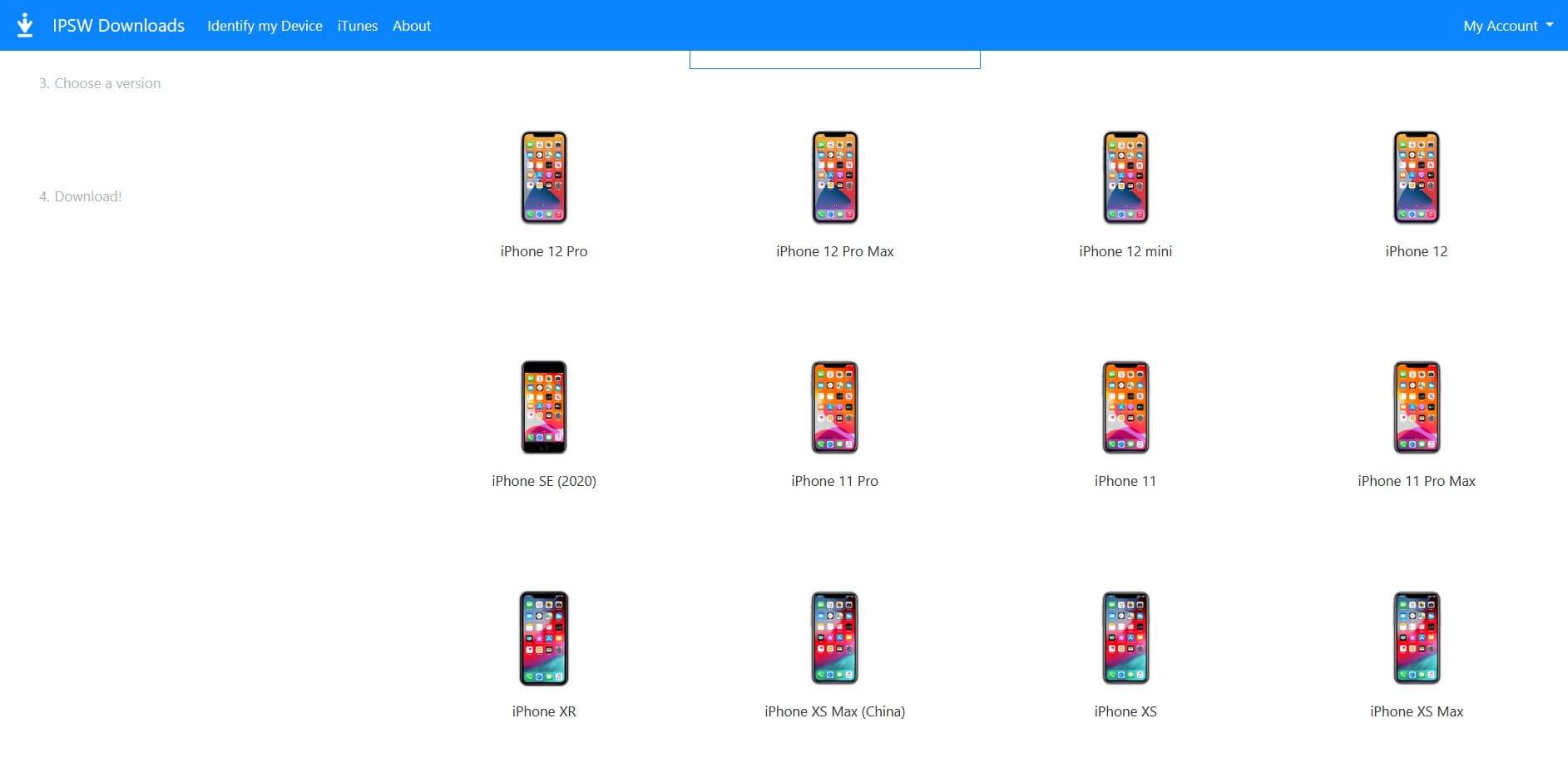
Необходимо выбрать свою модель iPhone
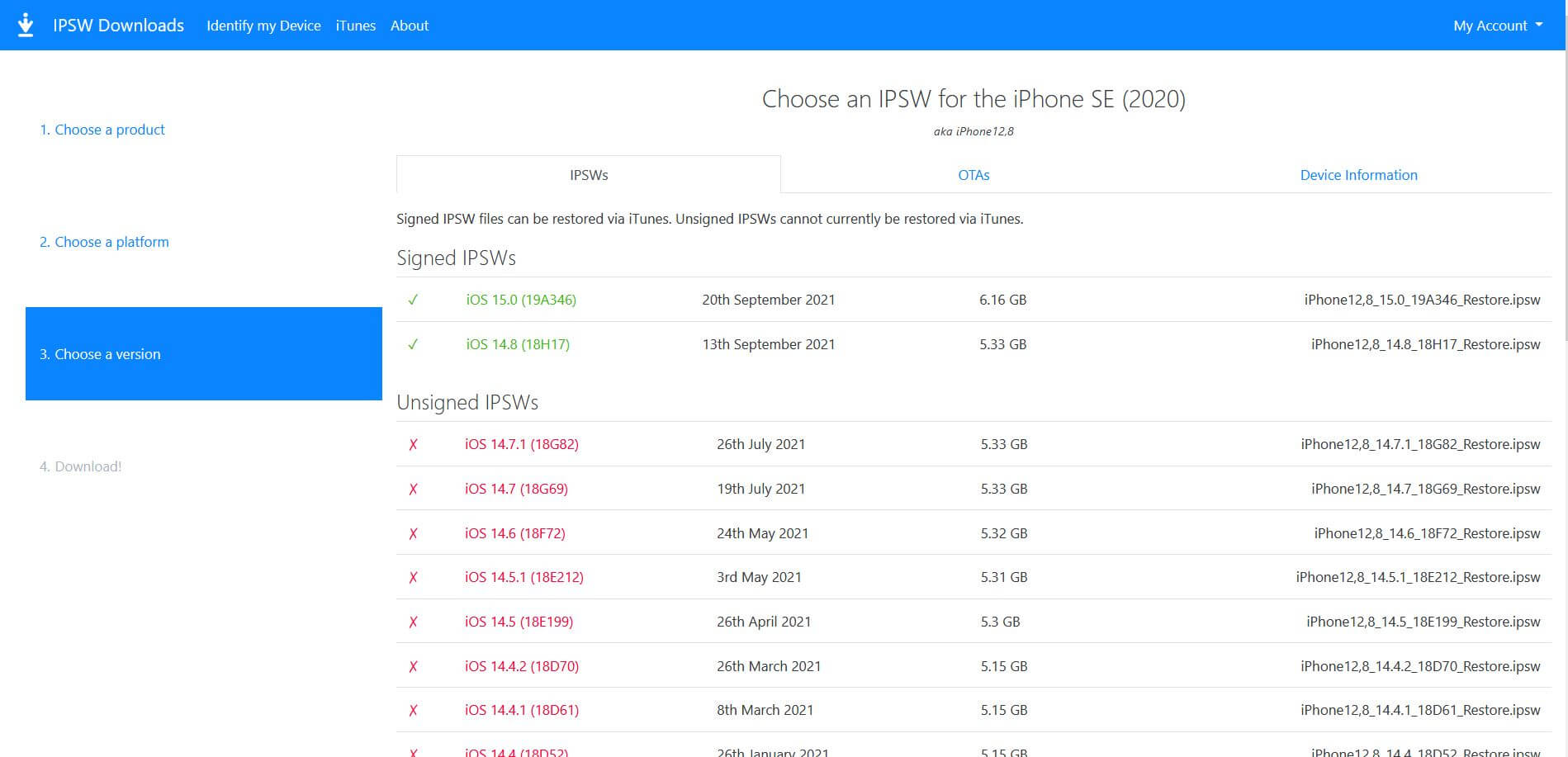
На данный момент доступна актуальная iOS 14.8
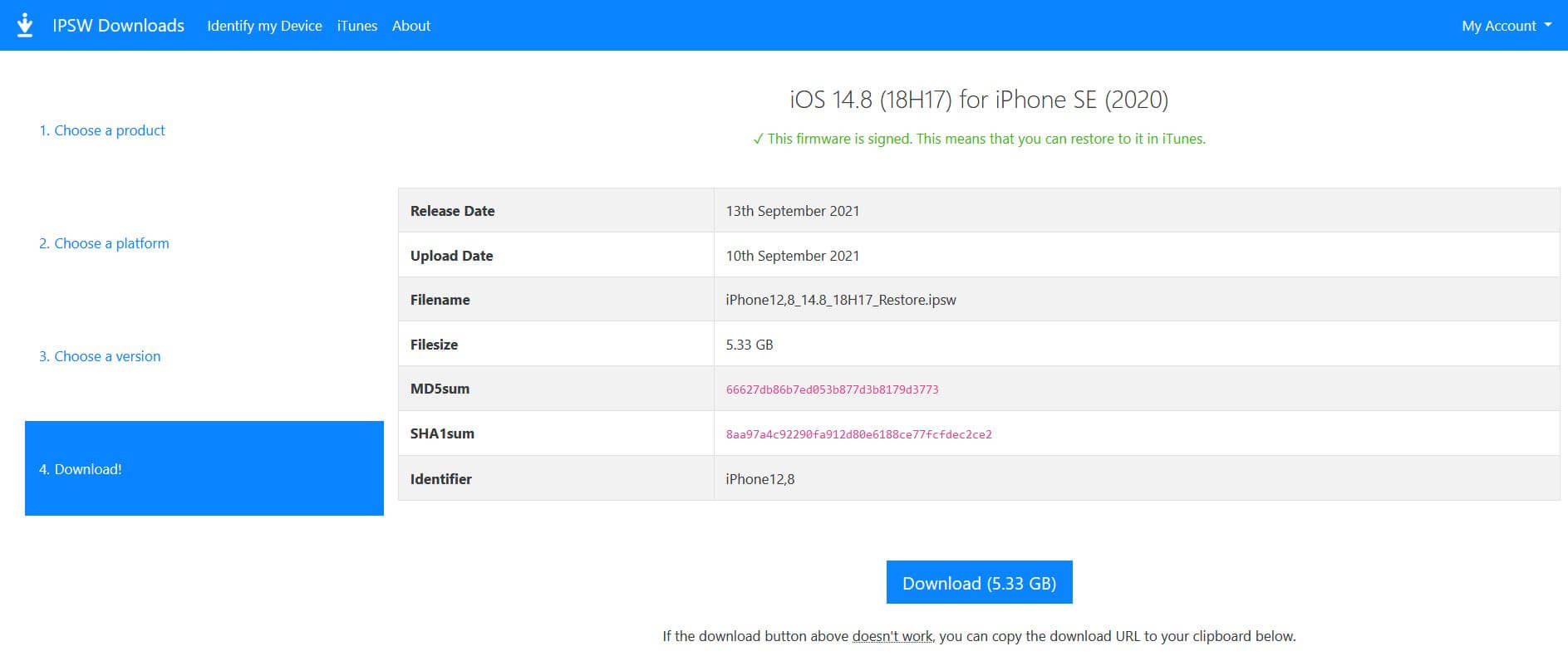
Начните загружать файл iOS 14.8
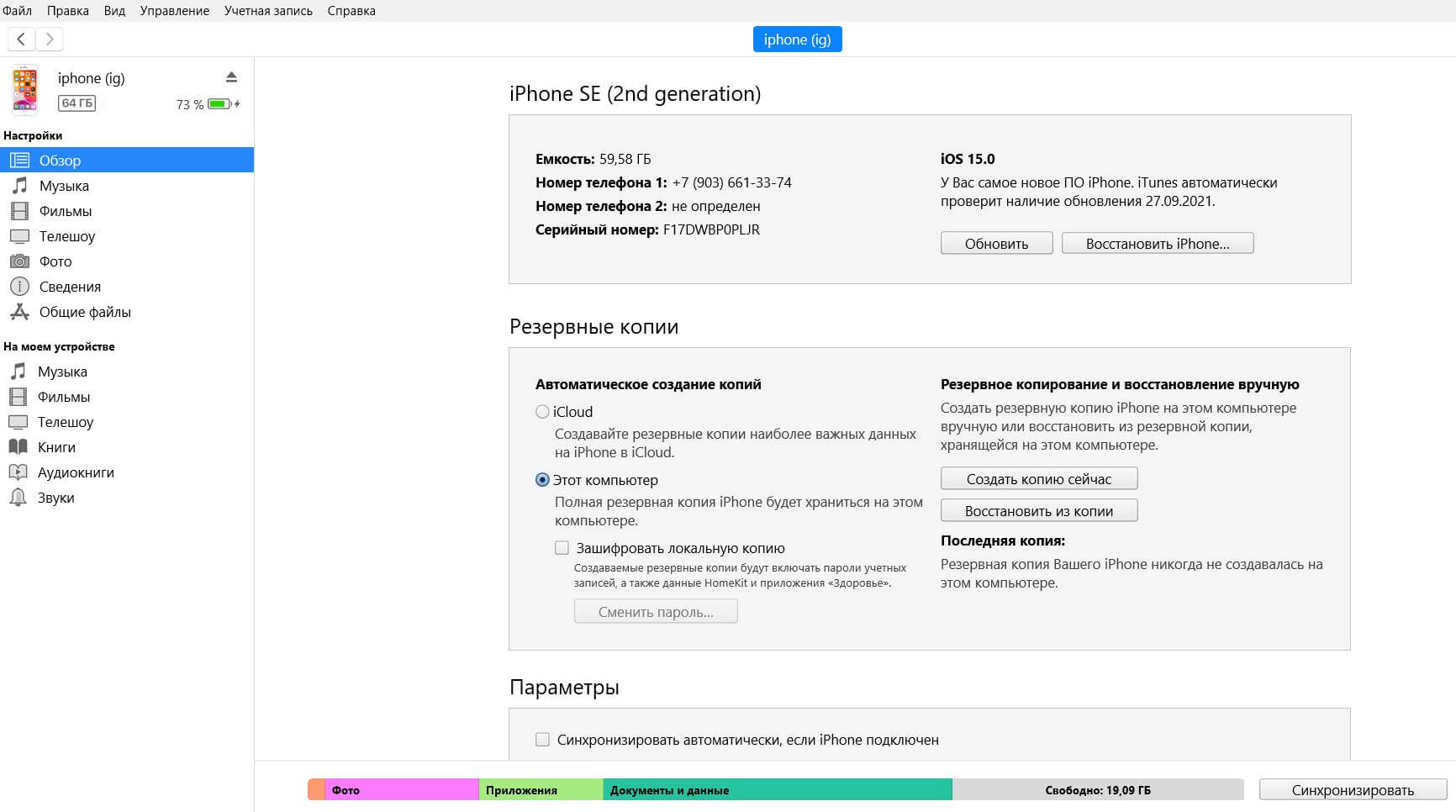
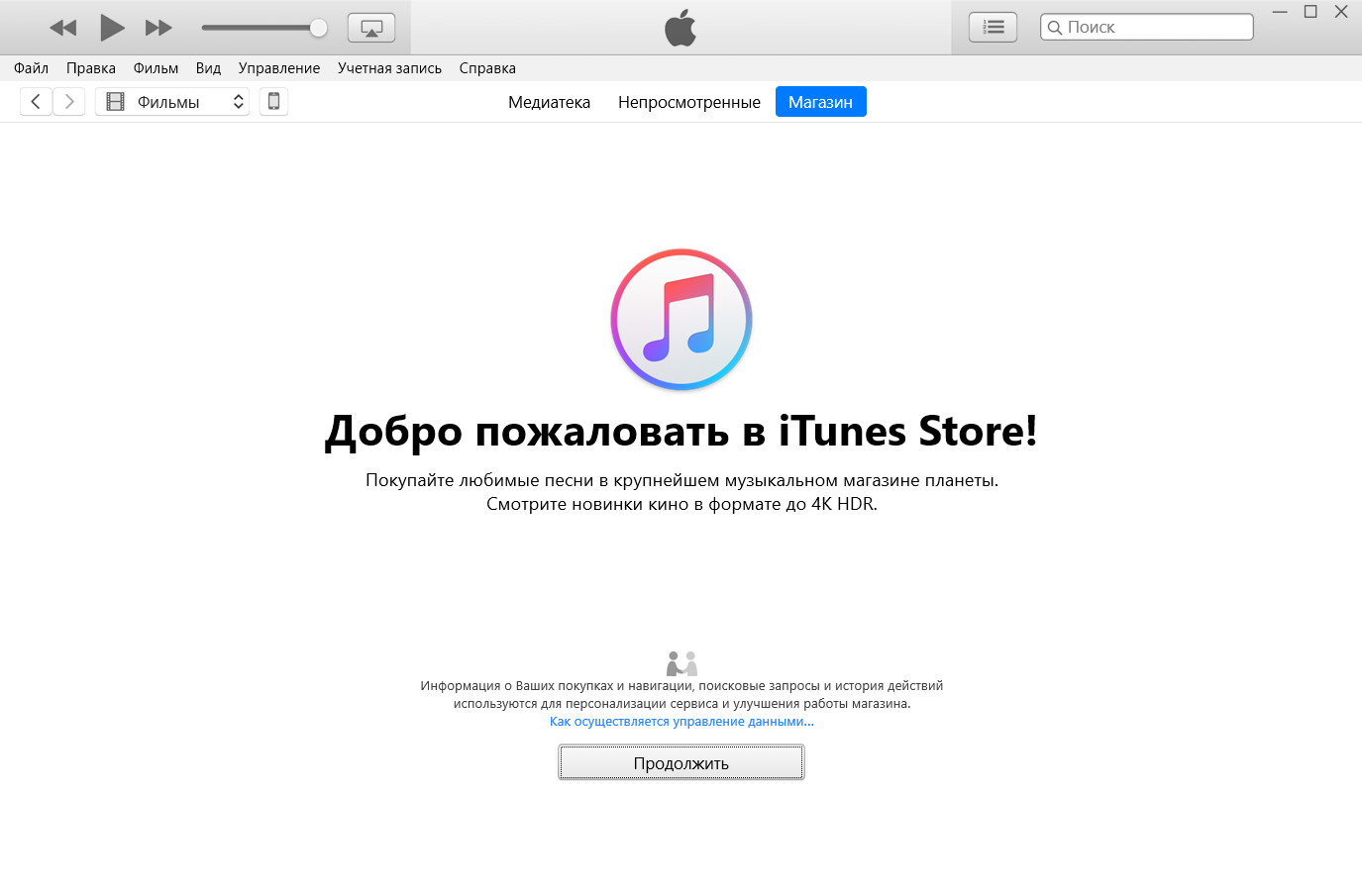
К сожалению, без iTunes ничего не получится
Мы еще раз напоминаем о том, что это первая публичная версия обновления iOS 15. Отключите автообновление и внимательно следите за новостями в нашем Telegram-канале: спустя некоторое время Apple решит проблемы iOS 15, после чего можно будет устанавливать прошивку.
Наши соцсети
Новости, статьи и анонсы публикаций
Свободное общение и обсуждение материалов
Лонгриды для вас
Apple выпустила вторую публичную бета-версию iOS 17 для всех желающих с небольшими косметическими изменениями. Система стала работать значительно стабильнее, поэтому если вы хотите попробовать новую операционку уже сейчас, то читайте, как установить ее на ваш Айфон.
Apple показала watchOS 10 с виджетами и новыми циферблатами, которые идеально подходят для больших экранов часов. В этом материале смотрим, что еще появилось в watchOS 10, на какие Apple Watch можно будет установить новую операционку и когда она выйдет для всех желающих.

В iOS 17 для каждого контакта в телефонной книге можно создать персональный постер вместо привычной фотографии. Для этого используются даже смайлики и монограммы. Рассказываем, как работает эта функция и можно ли как-то автоматизировать процесс создания.
Как откатиться с iOS 15 на iOS 14
Пока iOS 15 работает не очень стабильно, поэтому важно знать, как откатиться на iOS 14. Мы расскажем, как это сделать.


После выхода первой публичной бета-версии iOS 15 и iPadOS 15 многие пользователи решили установить тестовую сборку на свои устройства. Однако пока обновление еще содержит много ошибок и багов. В итоге некоторые из «тестеров» могут захотеть вернуться назад — на более стабильную версию iOS. Ниже мы расскажем, как откатиться с бета-версии iOS 15 на iOS 14. Первые тестовые сборки новых яблочных операционных систем никогда не отличались особой стабильностью и содержали множество мелких багов. В них могли наблюдаться проблемы с автономностью и стабильностью. К счастью, вернуться на стабильную версию iOS можно достаточно просто. Причем при наличии резервной копии можно сохранить все данные. Нужно также учитывать, что после возвращения на iOS 14 умные часы с установленной watchOS 8 Public beta 1 перестанут работать. При этом откатить прошивку Apple Watch до более ранней также не получится. Для этого придется обращаться за помощью в сервис.
Как вернуться с iOS 15 или iPadOS 15 на iOS 14 | iPadOS 14 с помощью компьютера
- Открыть Finder или iTunes.
- Подключить iPhone или iPad к компьютеру с помощью кабеля.
- Перевести устройство в режим восстановления.
- Дождаться пока в Finder или iTunes появится окно с предложением восстановить устройство.
- Нажать на кнопку «Восстановить», чтобы стереть данные и установить на iPhone или iPad последнюю общедоступную версию iOS или iPadOS.
- Дождаться завершения процесса восстановления.

Метод перевода iPhone или iPad в этот режим зависит от конкретной модели:
- На iPhone 8 и более поздних моделях нужно нажать и быстро отпустить кнопку увеличения громкости, затем нажать и быстро отпустить кнопку уменьшения громкости. После нажать и удерживать кнопку блокировки, пока на экране не появится иконка режима восстановления.

- На iPhone 7, iPhone 7 Plus и iPod touch нужно нажать и удерживать кнопку блокировки и кнопку уменьшения громкости до тех пор, пока устройство не перейдет в режим восстановления.
- На iPad без кнопки Home нужно нажать и быстро отпустить кнопку увеличения громкости, затем нажать и быстро отпустить кнопку уменьшения громкости. После нажать и удерживать кнопку блокировки, пока устройство не перезагрузится. Продолжать удерживать кнопку блокировки, пока iPad не перейдет в режим восстановления.
- На iPad с кнопкой Home, а также iPhone 6s и iPod touch 6-го поколения нужно нажать и удерживать кнопку блокировки и кнопку Home до тех пор, пока на экране не появится иконка режима восстановления.
После этих манипуляций можно будет восстановить все удаленные данные. Сделать это можно из резервной копии с помощью компьютера или iCloud. В случае, если бэкапа под рукой нет, то о данных придется забыть. По этой причине очень важно перед установкой бета-версии сделать резервную копию.
Как откатиться с iOS 15 / iPadOS до iOS 14
Многие люди взволнованы новыми функциями iOS 15, с выпуском iOS 15 / iPadOS, некоторые люди не могут не ждать, чтобы установить на iPhone / iPad и попробовать ее. К сожалению, iOS 13 есть много проблем.Многие люди думают, что iOS 15 плачевны и они хочет понизить рейтинг. В этой статье мы покажем, как удалить профиль iOS 15, если вы хотите, чтобы ваше устройство вернулось на iOS 14 с iOS 15
- Что вы нужно знать о понизить версию iOS 15
- Лучший способ откатиться с iOS 15 без iTunes
- Удалить iOS 15 с помощью iTunes
- Дополнительные советы: Как сделать резервную копию iPhone 13 на компьютер
Что вы нужно знать о понизить версию iOS 15
Перед тем, как начать понижение версии iOS 15, вам необходимо знать о некоторых соображениях.
- Убедитесь, что у вас установлена последняя версия iTunes.
- Понижение рейтинга может привести к некоторой потере данных, поэтому вам необходимо заранее создать резервную копию данных на вашем устройстве.
- Если ваш iPhone сделал резервную копию файлов после установки iOS 15, файлы резервной копии не будут восстановлены с более ранними версиями iOS. Итак, вам лучше сделать резервную копию файлов перед установкой iOS 15.
Теперь давайте рассмотрим различные способы для откатиться с iOS 15.
Лучший способ откатиться с iOS 15 без iTunes
Чтобы откатиться с iOS 13 до iOS 14, самый простой способ — это использовать ReiBoot.Tenorshare ReiBoot можно решать более 50+ проблем, связанных с обновлением iOS, обновлением или ежедневным использованием.
- Процедура понижения безопасности безопасна. Не многие люди сообщили, что их iPhone застрял в режиме восстановления / логотип Apple после понижения с помощью iTunes, использование ReiBoot обеспечит 100% -ный успех и не застрянет.
- Шаги понижения просты. Вам не нужно скачивать последнюю версию IPSW-файла в другом месте, всего несколькими щелчками мыши, чтобы вернуться к iOS 14 успешно.
- Если ваш iPhone / iPad столкнулся с такими проблемами, как застревание в режиме восстановления / режиме DFU / яблочном логотипе / зависании экрана после установки iOS 15, ReiBoot исправит эти проблемы после понижения версии.
- Согласно нашему тесту, понижение рейтинга не приведет к потере данных. Перспективы, из-за различий в структуре между бета-версией и официальной версией, некоторые файлы, такие как контакты, могут потерять после перехода на более раннюю версию. Но большая часть данных будет храниться в порядке.
Как откатиться с iOS 15 / iPadOS до iOS 14 с помощью ReiBoot
Шаг 1 Сначала загрузите Tenorshare ReiBoot на свой компьютер или Mac и следуйте инструкциям, чтобы подключить устройство к компьютеру. Потом нажмите «Восстановить операционную систему»

Шаг 2 Нажмите «Восстановить сейчас». ReiBoot автоматически предоставит вам последнюю официальную прошивку. Нажмите «Скачать».
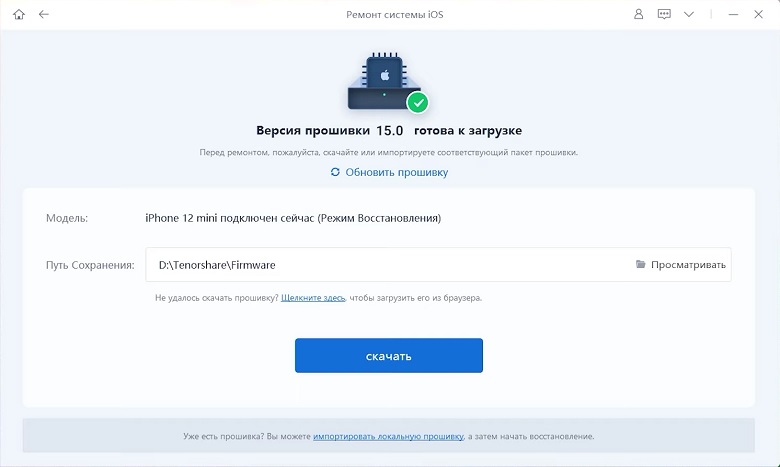
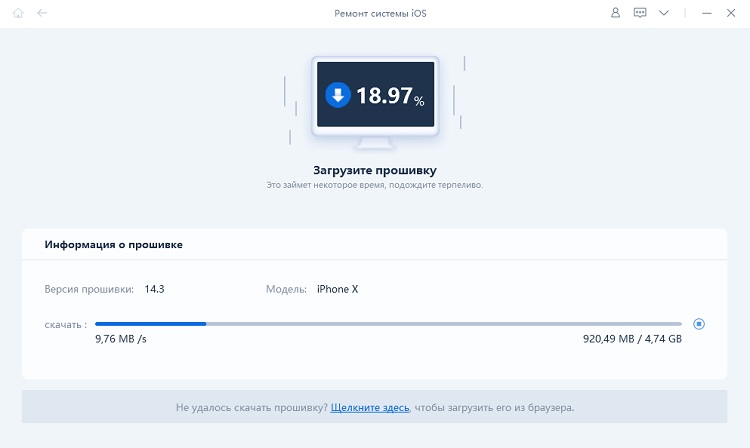
Шаг 3 Пожалуйста, подождите некоторое время при загрузке пакета прошивки.
Шаг 4 После пакет прошивки загружен на компьютер, нажмите «Начать восстановить», чтобы начать восстановить системы. Затем подождите несколько минут, сейчас Ваш iPhone успешно откатился до iOS 14.

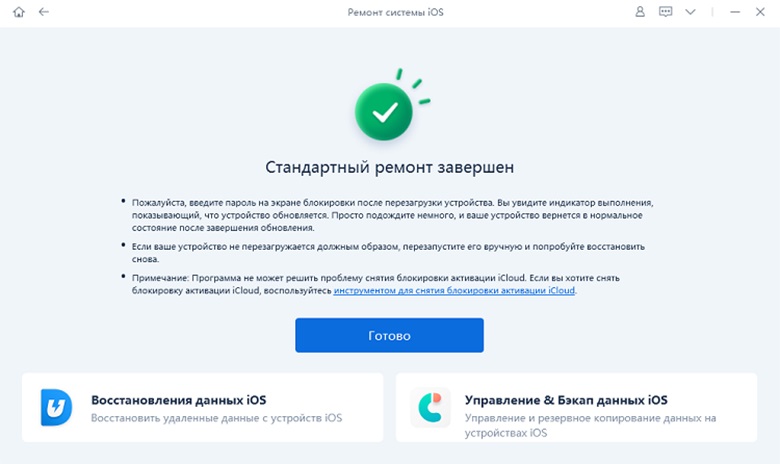
Успешно восстановлено
Откат iOS 15 с помощью iTunes
Есть также более сложный способ операции, вам нужно использовать iTunes.Прежде всего, вам нужно сначала скачать IPSW-файл iOS 14 онлайн.И вы имеете право знать, что вы удалите iOS 15 и вернитесь к iOS 14 или ниже, этот метод приведет к потере данных на вашем устройстве.
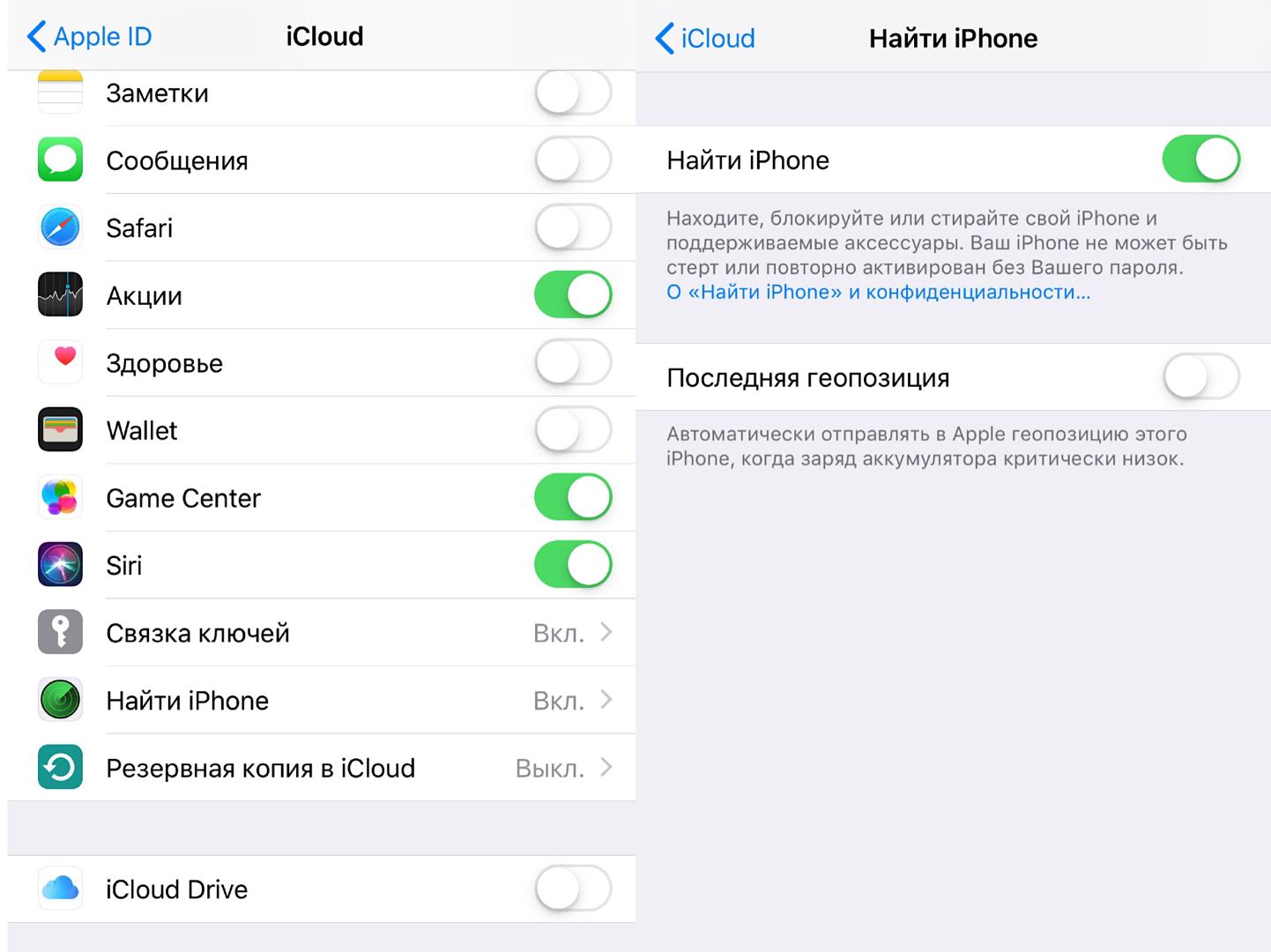
1. Вам нужно отключить функцию «Найти iPhоne » / «iPad», Перейти к «настройкам» >>> iCloud >>> отключить функцию «Найти iPhоne»
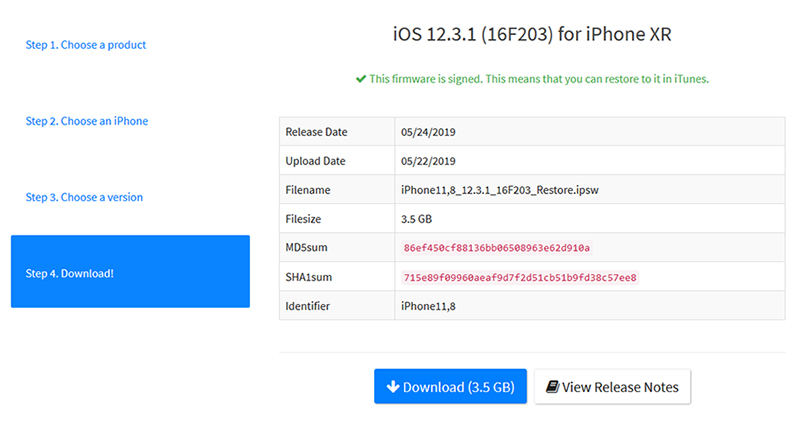
2. Загрузите нужный файл IPSW с официального сайта, например, iPhone XR iOS 14.
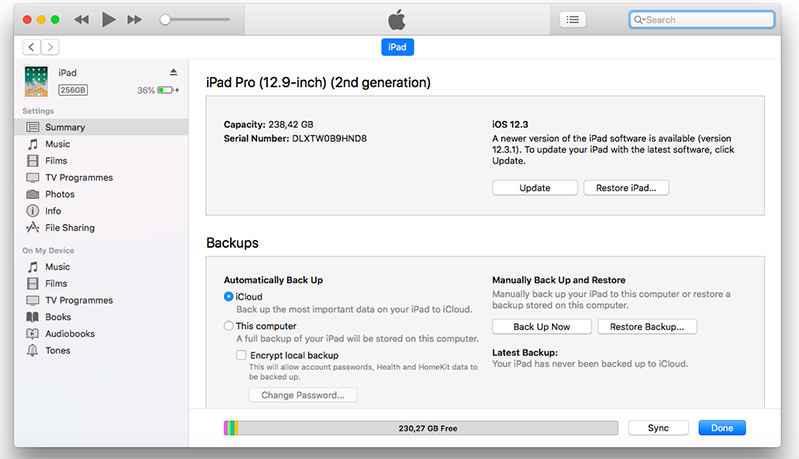
3. Подключите ваше устройство к компьютеру, и iTunes автоматически запустится, если вы уже установили iTunes на свой компьютер, если нет, сначала установите iTunes.
4. Нажмите Обзор в левом меню и войдите в панель Обзор..
5. Нажмите «Восстановить iPhone / iPad», удерживая клавишу «Option» (MAC) или клавишу «Shift» (Windows). Откроется окно, в котором вы сможете импортировать загруженный вами файл IPSW, найти и выбрать пакет прошивки, а затем нажать «Открыто».
6. Затем появится сообщение о том, что «iTunes обновит ваш iPhone / iPad до iOS xxx и проверит обновление на Apple», затем нажмите «Обновить».
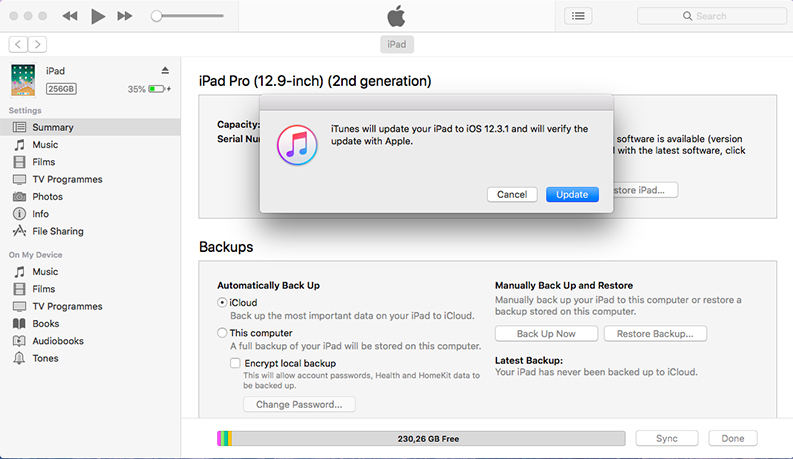
Затем появится автоматически, что iTunes устанавливает iOS на ваше устройство, ожидая завершения процесса загрузки.
После того, как iTunes полностью завершит установку прошивки, ваше устройство будет перезагружено. И вы можете проверить свой iPhone, находится ли в нужной версии из Настройки >>> Основные.
Дополнительные советы: Как сделать резервную копию iPhone на компьютер
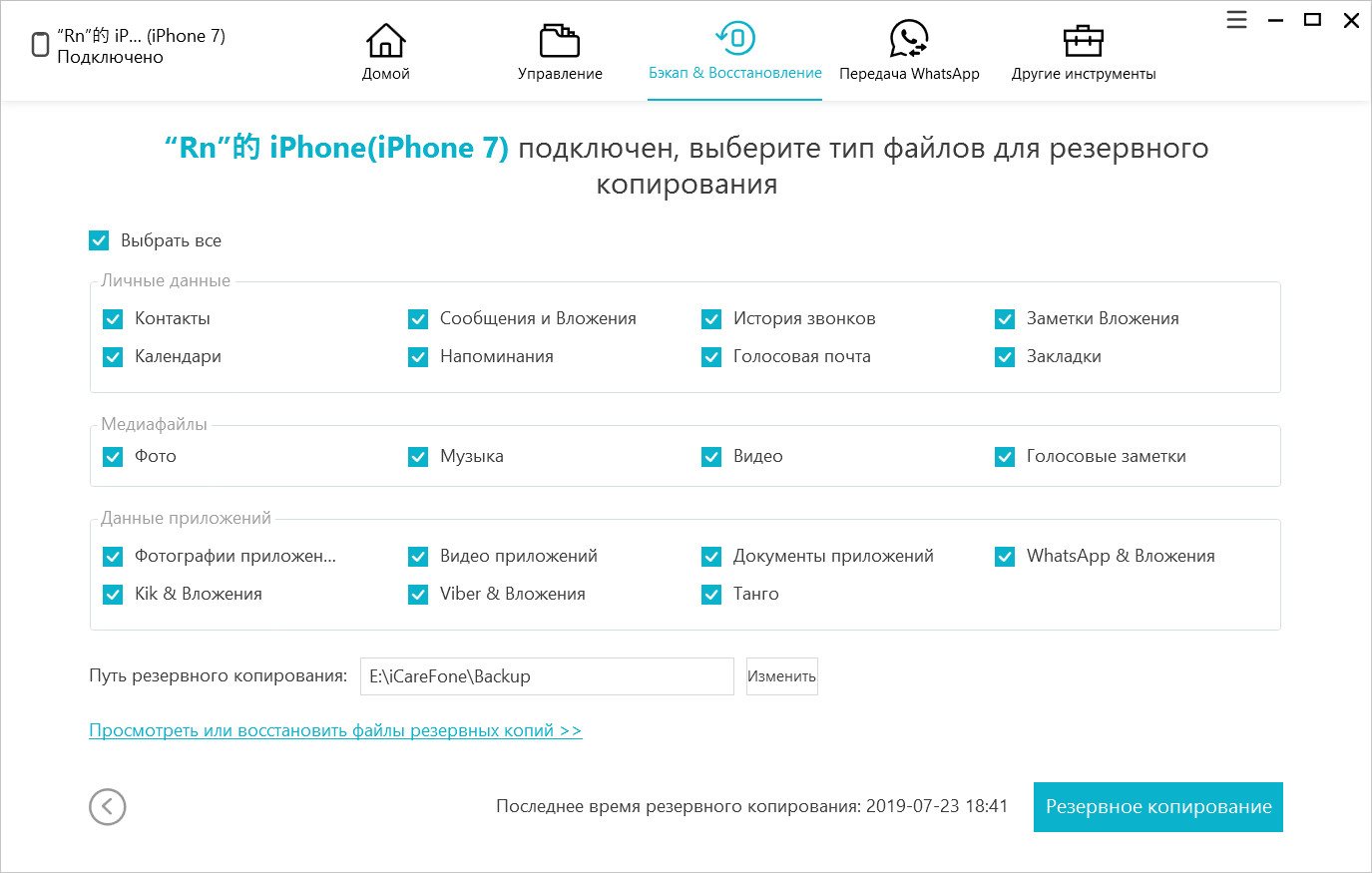
Если вы не хотите потерять свои данные, сделайте резервную копию заранее. Бесплатный инструмент для резервного копирования iPhone — iCareFone может выборочно просматривать и резервировать файлы, экспортировать резервные копии файлов на ПК / Mac в один клик. Независимо от музыки, фотографий, видео или контактов, он может передавать все файлы без ограничений.
Запустите iCareFone и подключите свое устройство >>> Нажмите Бэкап & Восстановить >>> Выберите файлы, которые вы хотите сделать резервную копию >>> Выберите путь к папке >>> Нажмите Бэкап.
Заключение
Не каждая последняя версия исправляет всех пользователей iOS. Некоторые люди могут все еще думать, что предыдущая версия намного лучше, чем последняя, или новая версия иногда не очень стабильна или несколько бесполезна. Поэтому некоторые люди хотят удалить профиль iOS 15 / iPadOS. Поэтому, если вы сожалеете об установке iOS 15 / iPadOS и хотите, чтобы она вернулась в iOS 14, мы настоятельно рекомендуем вам использовать инструмент понижения iOS — ReiBoot, который сначала показывает безопасности. Если вы нашли эту статью полезной, пожалуйста, поделитесь ею с друзьями и оставьте комментарий ниже!
Обновление 2021-09-24 / Обновление для Проблемы и Решения с iOS 13
Как сделать откат с iOS 15 до iOS 14.8
Установили iOS 15, но новая версия системы вам не понравилась? Или может вы столкнулись с багом, мириться с которым не хочется? Apple всё ещё подписывает iOS 14.8, так что вы можете сделать откат до этой версии. Ниже мы расскажем, как это сделать.

Способ отката до iOS 14.8 остался прежним. Однако перед началом процесса стоит кое-что знать. Во-первых, откат получится сделать только до iOS 14.8, но не до более старых версий. Во-вторых, Apple будет подписывать iOS 14.8 ещё где-то неделю, после чего откат будет невозможен.
Что нужно знать перед откатом с iOS 15
- Сделать откат можно только до версии iOS 14.8, поскольку Apple до сих пор подписывает только её.
- После отката вы сможете восстановить только с копии, сделанной в iOS 14. Восстановиться с копии iOS 15 не получится.
- Перед началом процесса сохраните резервную копию своих важных файлов и документов.
- Если к вашему iPhone привязаны Apple Watch с watchOS 8, нужно сначала сделать откат до watchOS 7, иначе потом это сделать не получится.
Как сделать откат iPhone с iOS 15 до iOS 14.8
Отключите функцию «Найти iPhone» через Настройки > iCloud > Найти iPhone.
➤ Скачайте файл прошивки iOS 14.8 для своего устройства на сайте, указанном ниже.
Если вы скачиваете файл через Safari, то убедитесь, что у вас отключена функция автоматической разархивации. Или просто используйте Chrome или Firefox. Также можно переименовать файл из .zip в .ipsw.
Шаг 1: Подключите своё устройство с iOS 15 к компьютеру.
Шаг 2: Откройте новое окно Finder и выберите своё устройство в меню слева. На ПК с Windows откройте iTunes. Если вы подключаете iPhone или iPad к Mac впервые, нужно будет начать доверять компьютеру.
Шаг 3: Зажмите клавишу Alt/Option на Mac или Shift на ПК с Windows и нажмите Восстановить iPhone.
Шаг 4: Выберите скачанный ранее файл iOS 14.8 IPSW. Нажмите кнопку Восстановить и обновить.
Шаг 5: Вы увидите информацию об обновлении iOS 14.8. Нажмите кнопку Далее, а затем Принять.
Шаг 6: iTunes или Finder установит выбранную версию на ваш iPhone. На процесс уйдёт около 10-15 минут.
Шаг 7: После завершения процесса ваш iPhone запустится с iOS 14.8.
Если у вас сохранена резервная копия с iOS 14.8, можете восстановить с неё свои данные и настройки. Если копии нет, iPhone придётся настроить как новый.