
Как откатить обновление на WordPress?
16.02.2021
Откатить обновление на WordPress на предыдущее можно двумя способами: автоматически и вручную. Но есть нюанс. Автоматический откат возможен в течение краткого времени — практически, сразу, когда после обновления вы заметили, что часть файлов потерялась или работает некорректно. Чтобы это сделать, достаточно зайти в панель управления хостингом, перейти в раздел «Backup», выбрать дату, за которую нужно развернуть резервную копию и нажать кнопку «Восстановить».
Если же прошло много времени, то придется делать откатку вручную, так как WordPress не имеет такой автоматической функции. К счастью, сделать это не сложно. В этой статье мы расскажем как откатить версию WordPress всего в несколько кликов.
Как вернуть старую версию WordPress?
Условно вся работа заключается в 3 небольших этапа:
- Предварительное резервное копирование всех данных.
- Скачивание версии, до которой нужно откатить обновление.
- Замена файлов на ранее скопированные.
Резервное копирование данных
Резервное копирование — это то, о чем нужно помнить всегда. Без него есть огромная вероятность, что при обновлениях или изменениях внутри сайта он может начать работать неправильно или вообще “умрет”, а восстановить все данные самостоятельно будет невозможно. Поэтому всегда делайте резервное копирование.
Сделать это можно 3 способами:
- Резервная копия через сервер хостинга.
- Копия базы данных через phpMyAdmin.
- Полное копирование через FTP-клиент.
С наличием резервной копии вашего сайта, вы без проблем откатите обновление WordPress, а сайт продолжит свою корректную работу.
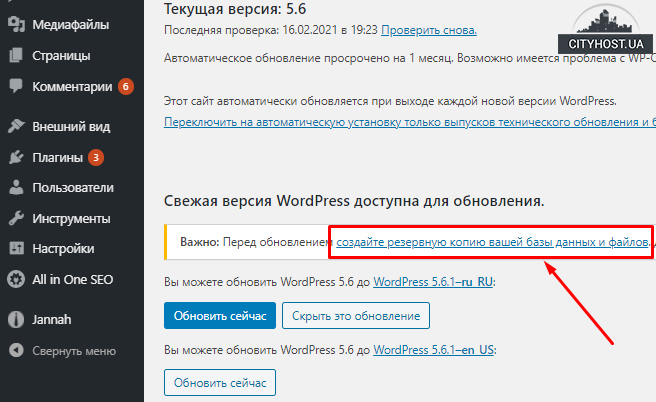
Скачивание версии для возврата старой версии сайта
Резервная копия готова, теперь необходимо скачать требуемую версию, до которой хотите откатить ВордПресс. Скачать ее можно на официальном сайте по ссылке https://ru.wordpress.org/releases. Здесь выбираем требуемую версию и скачиваем ее на свой рабочий стол, а далее просто распаковываем из архива.
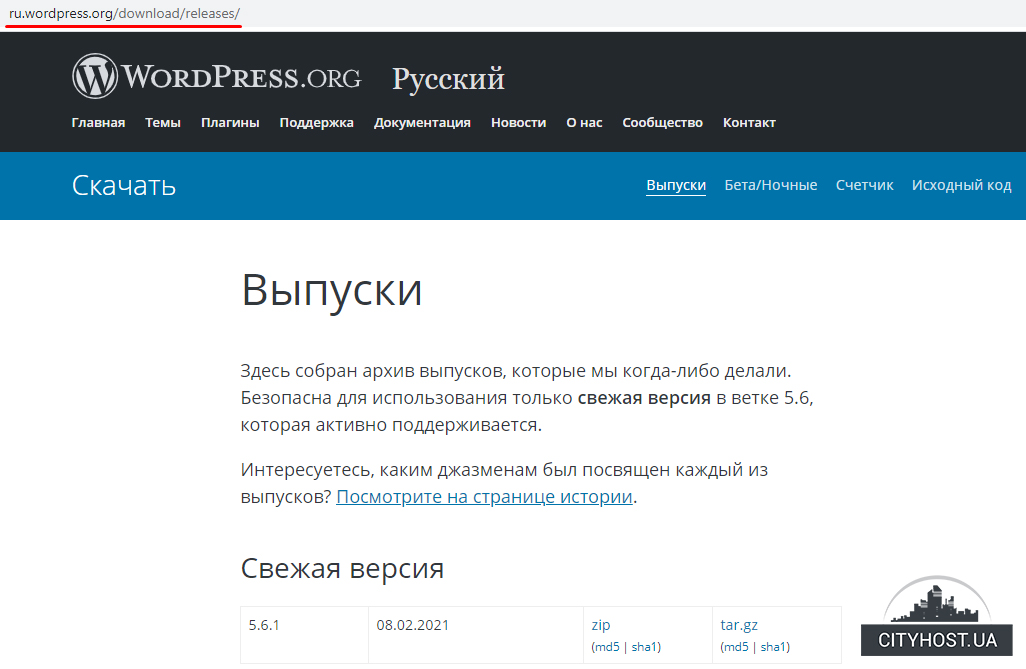
Меняем файлы и папки
Осталось совсем немного. Нужно лишь в папке удалить два файла:
- файл wp-config-sample;
- папку wp-content.
Остальные папки и файлы трогать категорически запрещено, если не хотим получить нерабочий сайт. Далее с помощью FTP-клиента переносим всю папку ВордПресс в корень своего сайта.
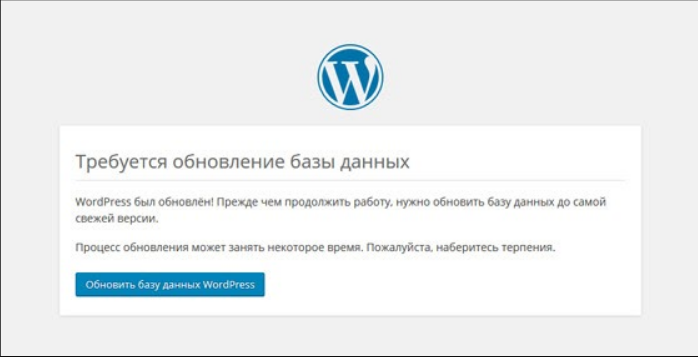
После этого FTP-клиент предложит подтвердить перезапись файлов и вы ответите положительно, нажав на кнопку “Перезаписать все”. Как только все файлы будут обновлены, можно считать, что вы вернули старую версию движка. Последний шаг — обновление базы данных. Об этом движок вас спросит сразу, как вы зайдете в свою админку. Сделайте обновление и появится сообщение “Откатить изменения WordPress”. Кликните на “Продолжить”, подождите, пока окончится загрузка. Готово! Проверьте корректность работы сайта и работайте на старой версии движка.
Все тарифы хостинга Cityhost позволяют размещать сайты на WordPress. Покупая хостинг для сайта у нас, вы можете рассчитывать на регулярное резервное копирование и стабильную работу ваших сайтов.
Рекомендуем к прочтению: Как сделать sitemap в WordPress?
Понравилась статья? Расскажите о ней друзьям: 


Откат WordPress, темы или плагина до любой предыдущей версии

Как быстро и легко откатить WordPress, тему или плагин с WordPress.org до любой предыдущей (или более новой) без каких-либо ручных хлопот? Автоматический откат версии WordPress можно выполнить с помощью плагина — WP Downgrade | Specific Core Version. А если нужно откатить тему или плагин до любой предыдущей версии, то используйте модуль — WP Rollback.
Запуск вашей установки WordPress, плагинов и темы в последних доступных версиях является важной передовой практикой для использования платформы. Однако бывают случаи, когда это нецелесообразно или невозможно.
Если вы окажетесь в такой ситуации, вам может потребоваться отменить обновление и понизить версию вашего сайта WordPress. К счастью, существуют методы отката каждого элемента вашего веб-сайта.
Откат WordPress, темы /плагина до более ранней версии
Давайте узнаем как понизить версию WordPress (восстановление предыдущих версий WordPress), а также рассмотрим откат плагинов и тем ВордПресс.
Коллеги, хотя рекомендуется всегда обновлять версию WordPress, плагины и темы ВордПресс, но иногда вам может понадобиться быстро вернуться к предыдущей версии (если пошло что то не так на вашем сайте/блоге). Представленные плагины делают этот процесс таким же простым, как несколько щелчков мыши. Просто выберите версию ядра WordPress, плагина или темы, к которой вы хотите вернуться, подтвердите, и через несколько секунд вы будете использовать запрошенную версию. Больше не нужно возиться с поиском версии, скачиванием, распаковкой и FTP-загрузкой.
Плагины работают так же, как функция обновления, за исключением того, что вы откатываетесь (или переходите) к определенной выбранной версии WordPress, шаблона или расширения ВордПресс. Да, и они на переведены на русский язык. Так что трудностей у вас не будет.
Как понизить версию вашего сайта WordPress автоматически? Используйте WP Downgrade для запуска предыдущей версии WordPress.
Даунгрейд WP обычно работает нормально. Тем не менее, смена версии WordPress— всегда рискованное вмешательство!
Вы обязательно должны заранее сделать резервную копию ваших файлов и базы данных!
Также рекомендуется сначала протестировать плагин в локальной тестовой среде или на промежуточном сайте.
Плагин WP Downgrade | Specific Core Version
Плагин понижение версии WP | Конкретная версия ядра — автоматический возврат к предыдущей версии или обновление до любой версии WordPress:
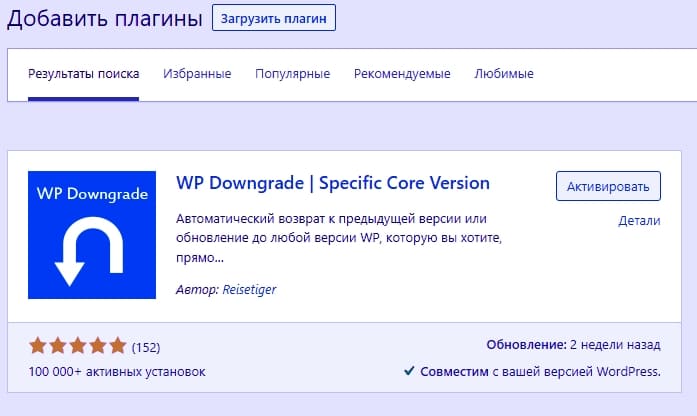
WP Downgrade позволяет вам понизить или обновить WordPress до произвольной версии по вашему выбору. Выбранная вами версия загружается прямо с wordpress.org и устанавливается так же, как и любое очередное обновление. Целевая версия WordPress позволяет вам обновляться до постоянной, пока вы не введете другую или не деактивируете плагин либо полностью, либо оставив поле целевой версии пустым.
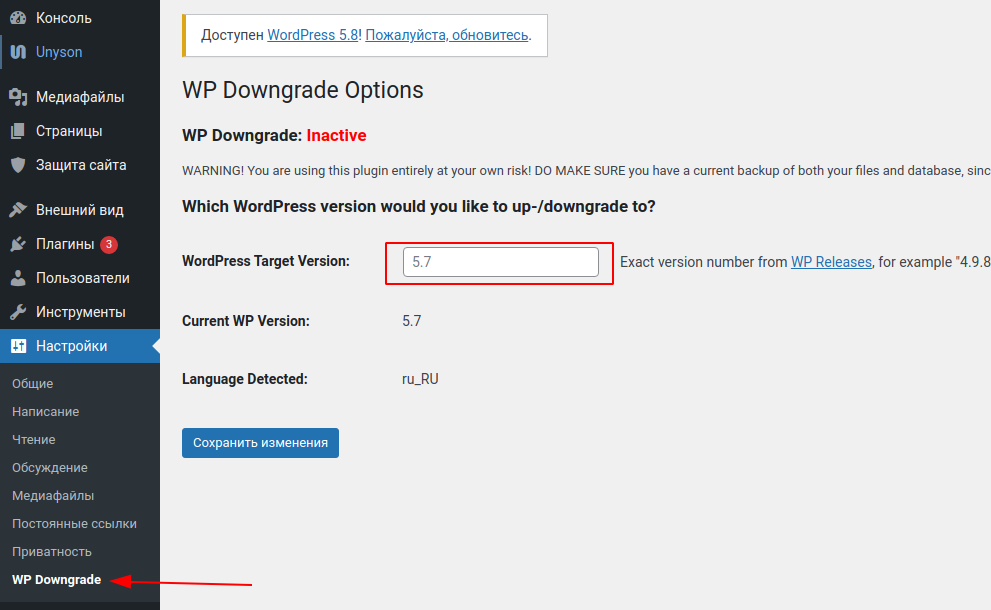
Установите плагин стандартным способом, через админку. После активации перейдите Настройки — WP Downgrade и и введите целевую версию WordPress в соответствующее поле. В примере, откат на версию ВордПресс 5.5
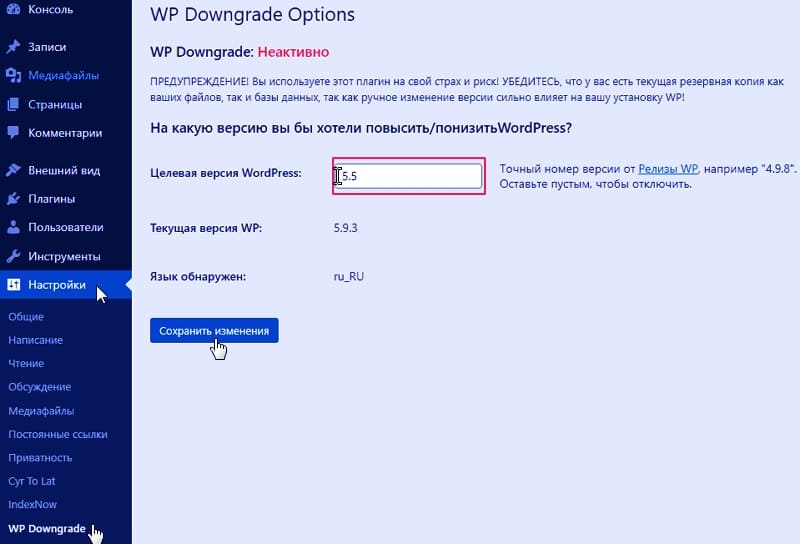
Нажмите Сохранить изменения и перейдите на экран Обновления. Вы увидите, что ваша целевая версия теперь указана как последняя версия WordPress:
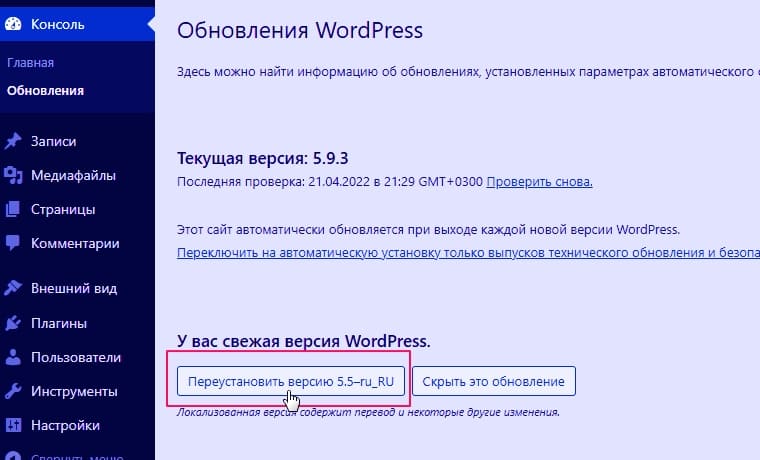
Нажмите Переустановить версию, чтобы завершить переход на более раннюю версию. WordPress запустит обычное обновление, а затем вы должны увидеть приветственное сообщение для вашей целевой версии. Добро пожаловать в WordPress 5.5
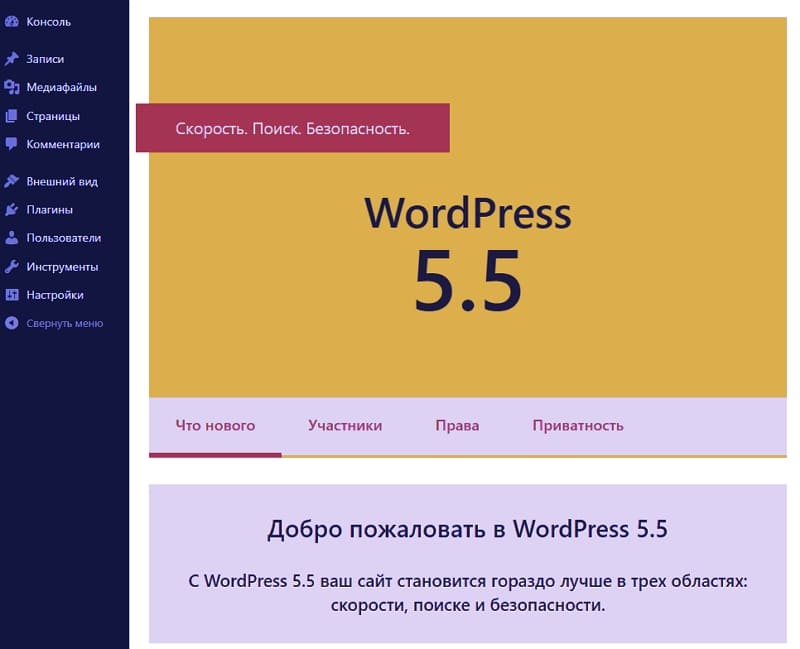
Вы можете навсегда остаться на предыдущей версии по вашему выбору или выбранном обновлении.
WP Downgrade — это быстрый способ вернуться к предыдущей версии WordPress, если последнее обновление WordPress вызывает проблемы. Как только эти ошибки будут исправлены, вам следует снова обновиться до последней версии WordPress.
Процесс понижения версии вашего сайта WordPress будет зависеть от того, чего вы пытаетесь достичь. Вы можете обнаружить, что вам нужно восстановить предыдущую версию всего вашего веб-сайта или вам нужно восстановить только отдельный плагин или тему, а не сам WordPress.
В случаях, когда конфликт возникает между двумя плагинами или между плагином и вашей темой, понижение версии самого WordPress не поможет. Вместо этого вам нужно будет откатить версию плагина или темы, которая вызывает проблему, чтобы ваш сайт снова заработал.
Иногда последняя версия темы или плагина содержит ошибки или несовместима с другими плагинами. С помощью WP Rollback вы можете быстро и легко отменить обновления тем и плагинов WordPress и восстановить предыдущую версию.
Плагин позволяет восстановить определенный номер версии, что означает, что вы можете переключиться на более старую или более новую версию темы или плагина по своему усмотрению.
Единственное требование заключается в том, чтобы тема или плагин размещались в официальном каталоге WordPress.org и могли быть установлены, и обновлены оттуда. Если плагин или тему там не найти, ссылка для отката отображаться не будет.
Однако в целом темы и плагины всегда следует обновлять до последней версии, поскольку новые обновления часто содержат исправления ошибок и закрывают бреши в безопасности. Поэтому я бы посоветовал не использовать устаревшую версию плагина / темы на постоянной основе.
Плагин WP Rollback (Откат WP)
WP Rollback позволяет откатить версию любой темы или плагина на WordPress.org без заморочек.
Модуль WP Rollback предназначен для того, чтобы помочь пользователям WordPress легко управлять версиями своих плагинов и тем. Многие пользователи выражают недовольство тем, что не могут легко вернуться к предыдущей версии плагина или темы, когда обнаруживают, что обновление создает для них проблемы по той или иной причине.
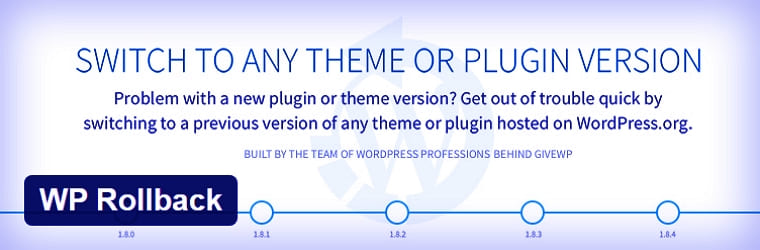
Если плагин WordPress или тема создает непредвиденные проблемы, вы можете просто выбрать предыдущую версию из списка, нажать Подтвердить, и вы вернетесь к предыдущей версии.
Вы не должны использовать WP Rollback на действующем сайте без предварительного тестирования отката локально или в тестовой среде. Очень вероятно, что если вы вернетесь к предыдущей версии, которая не поддерживается вашей версией WordPress, у вас возникнут проблемы.
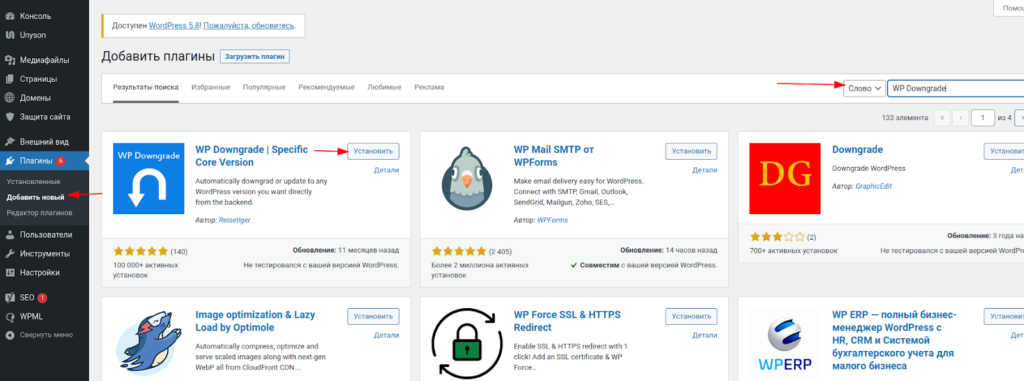
Установите данный плагин из админ-панели ВордПресс. Автоматическая установка — самый простой вариант, поскольку WordPress сам обрабатывает передачу файлов, и вам не нужно выходить из веб-браузера. Чтобы выполнить автоматическую установку WP Rollback, войдите в свою панель управления WordPress, перейдите в меню Плагины и нажмите Добавить новый.
В поле поиска введите WP Rollback. После того, как вы нашли плагин, вы можете просмотреть подробную информацию о нем, такую как дата выпуска, рейтинг и описание. Самое главное, конечно, вы можете установить его, просто нажав Установить:

WP Rollback был создан, чтобы быть максимально интуитивно понятным для естественного опыта WordPress. Нет специальной страницы настроек или панелей опций. Как только вы активируете WP Rollback, вы без вопросов быстро узнаете, как именно он работает.
Автоматический откат плагина WordPess
Как уже было сказано, у данного плагина нет собственной страницы настроек, а только добавляется ссылка на откат (Rollback) для каждого плагина в списке установленных плагинов:
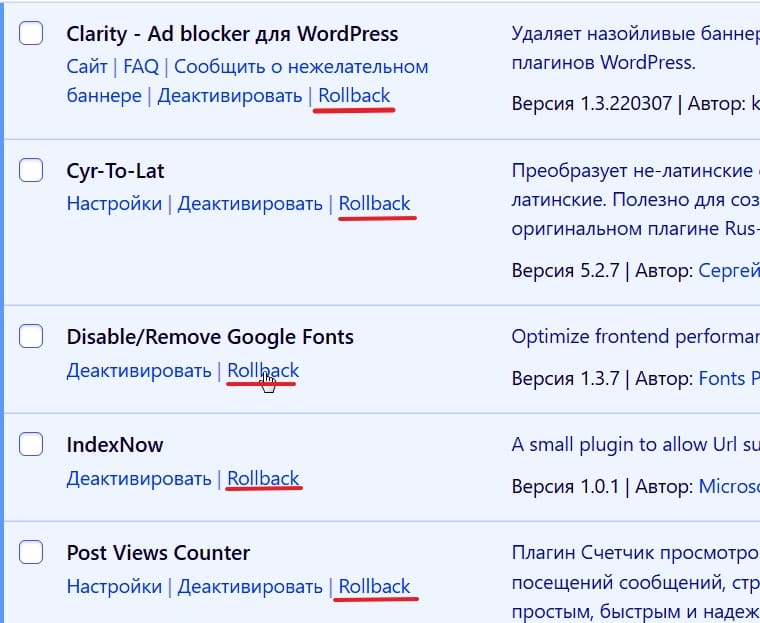
WP Rollback работает только с плагинами или темами, установленными из репозитория WordPress. Если вы не видите ссылку для отката, скорее всего, этот плагин или тема не найдены на WordPress.org. Этот плагин не поддерживает плагины из Github, ThemeForest или других источников, кроме репозитория WordPress.org.
Разработчики WP Rollback
Если щелкнуть Откат, плагин покажет список выбора всех существующих версий плагина, которые можно восстановить:
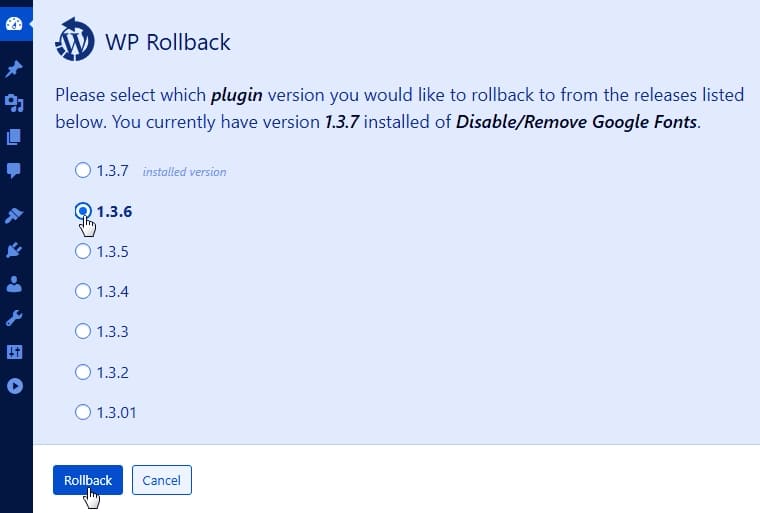
После выбора нужной версии и нажатия синей кнопки Откат плагин отображает предупреждение перед удалением текущего плагина и установкой выбранной версии:
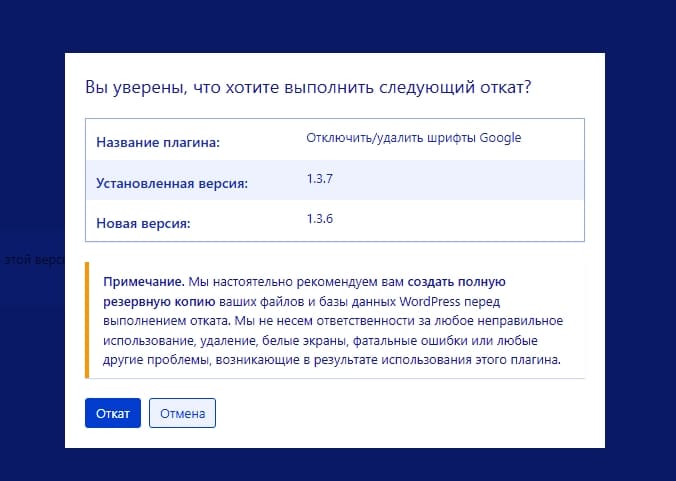
После последнего нажатия на Откат версия плагина будет понижена. Используется обычный процесс обновления плагинов WordPress. Текущая установленная версия будет удалена и будет установлена выбранная откатная версия.
WP Rollback использует ту же функциональность стандартного средства обновления плагинов WordPress, чтобы деактивировать и удалить текущую версию, а затем получить запрошенную вами версию, загрузить ее и активировать (если вы выберете). Особых хитростей нет.
Откат темы ВордПресс автоматически
Чтобы сбросить обновление темы, нужный шаблон можно выбрать в разделе Внешний вид -Темы. После нажатия на тему в правом нижнем углу подробного отображения (всплывающего окна) шаблона доступна кнопка Откат (Rollback):
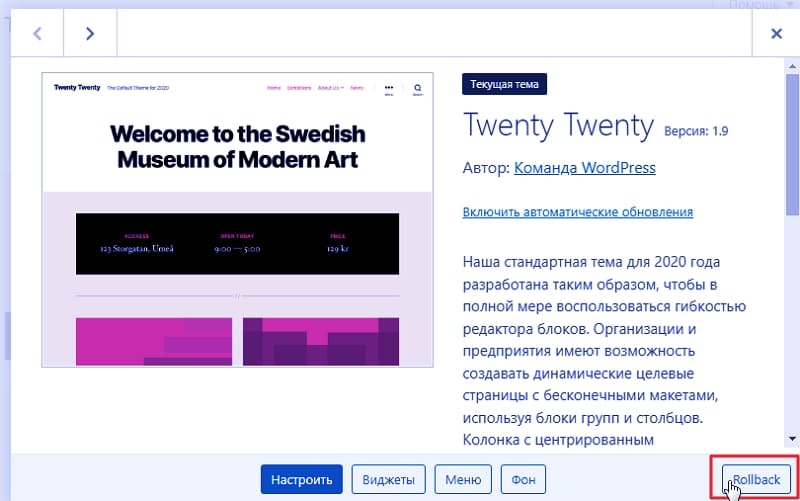
Далее процесс точно такой же, как и для плагинов (смотрите выше). Любая версия темы может быть выбрана и восстановлена:
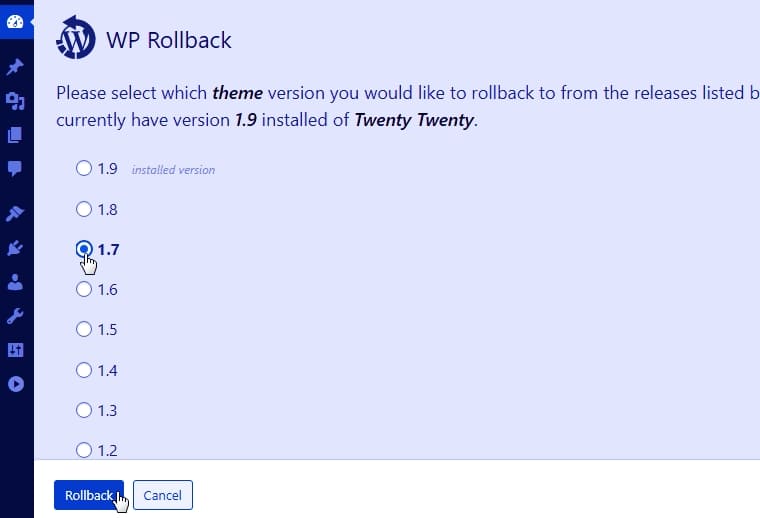
Нажимаете Откат, подтверждаете действие и готово.
Обратите внимания, друзья:
Вы также должны помнить, что многие плагины и темы выталкивают обновления безопасности, и что использование более старой версии может сделать ваш сайт уязвимым. Как правило, если вы видите плагин с третьей десятичной точкой, это часто считается обновлением безопасности. Например, номер версии 1.0 является стабильной версией. Но 1.0.1 будет обновлением безопасности. Поэтому, если вам нужно откатиться с 1.2, я рекомендую вам откатиться до 1.0.1, а не 1.0.
WP Rollback полностью безопасен, потому что всё, что он делает — это берет общедоступные версии плагинов и тем, которые уже есть на вашем сайте, и устанавливает версию, которую вы указали.
Конечно лучше подстраховаться. Убедитесь, что вы сначала протестировали откат на промежуточном сайте или сайте разработки, прежде чем использовать WP Rollback на действующем сайте.
WP Rollback использует ту же функциональность стандартного средства обновления темы WordPress, чтобы деактивировать и удалить текущую версию, а затем получить запрошенную версию, загрузить её и активировать (если вы выберете). Особой хитрости нет.
В заключение
Как правило, следует избегать использования устаревших версий ядра WordPress, плагинов и тем. Однако в некоторых случаях нет другого варианта, когда дело доходит до возобновления работы вашего сайта WordPress.
Если вы решите перейти на более раннюю версию, вы можете выполнить шаги, описанные в этом руководстве, и все должно пройти по плану. Тем не менее, и еще раз, не забудьте создать бэкап сайта!
Откатывайте версии ВордПресс, любой плагин или тему WordPress.org автоматически и будет вам счастье. Удачи и до новых встреч.
Как откатить Вордпресс и модули на предыдущие версии (вручную и с плагинами)

Разработчики вордпресс всегда советуют обновлять систему до самой новой версии. Это не только добавит дополнительные возможности на сайт, но также избавит вас от существующих глюков. Увы, данный процесс не всегда проходит гладко — после апдейта у вас может возникнуть конфликт с установленными ранее плагинами или шаблоном. Случается это не очень часто, но бывает. Недавно я как раз столкнулся с подобными проблемами и пришлось искать решение как откатить WordPress на старую версию.
Реализовать это, в принципе, не так и сложно. Ниже найдете алгоритм решения + дополнительную информацию, что делать с плагинами.
Содержание статьи:
- Пошаговый алгоритм чтобы откатить систему Вордпрес.
- Модуль WP Downgrade — автоматический даунгейд WordPress.
- Возврат к прошлой версии для WP плагинов вручную.
- Плагин WP Rollback для упрощения решения задачи с темой/модулями.
Алгоритм как откатить Вордпресс
1. По аналогии с обновлением вордпресс начинаете с создания резервной копии (бэкапа) вашего сайта. Сделать это можно через PhpMyAdmin или соответствующий модуль. В статье по ссылке для этих целей использовался плагин WP DB Backup, а в этот раз я применял UpdraftPlus Backup and Restoration. Какое решение вы бы не выбрали, важно получить резервную копию базы данных и (по желанию) файлов системы, которые можно просто скопировать на локальный компьютер через ФТП клиент.
2. Шаг номер два — деактивируем все плагины.
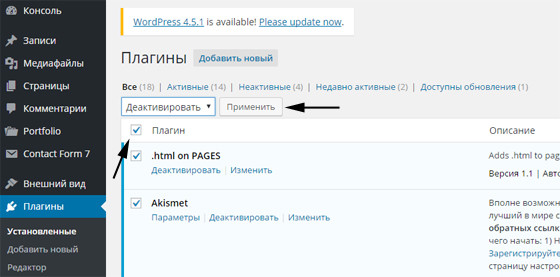
Кстати, если у вас в системе помимо активных модулей есть и парочка выключенных, советую где-то записать их названия дабы в процессе активации (после отката wordpress) не включить ничего лишнего.
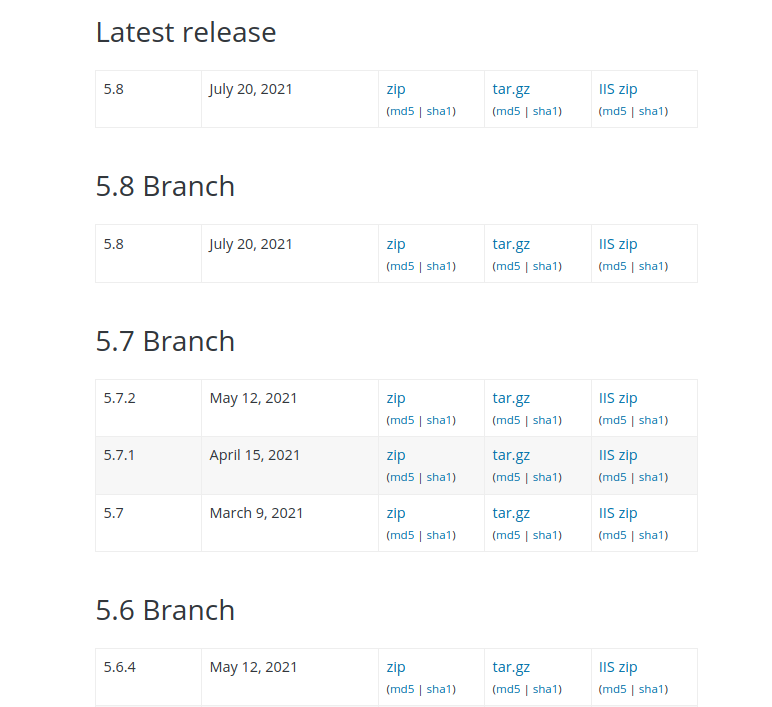
3. Теперь нужно скачать старую версию до которой вы хотите откатить вордпресс. Найдете ее в списке всех релизов здесь или для русскоязычной версии тут. Кликаете по ссылкам zip и tar.gz архивов для начала скачивания. После чего распаковываете их на своем компьютере.
4. С помощью ФТП клиента (советую FileZilla) подсоединяетесь к своему хостингу, где распложен сайт. Далее:
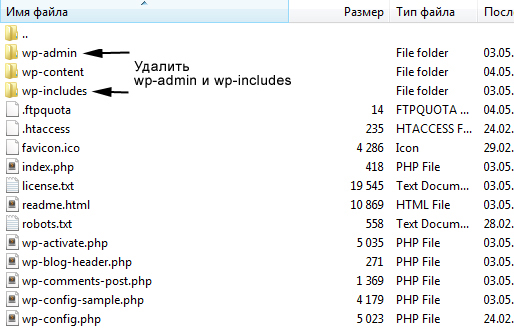
- Во-первых, удаляете с хостинга только папки wp-admin и wp-includes. Все остальные файлы оставляете.
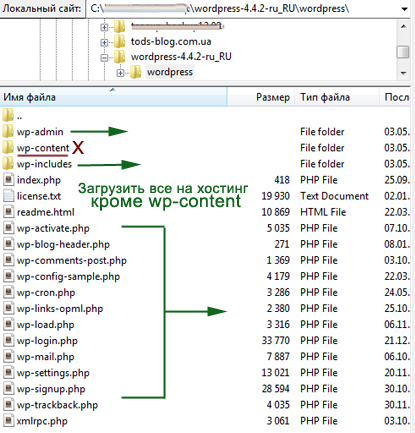
- Во-вторых, загружаете на ФТП с локального компьютера все файлы старой версии вордпресс кроме папки wp-content. Файлы, которые повторяются перезаписываете поверху (по каждому такому объекту FileZilla будет спрашивать что делать — можно отметить «перезапись для всех»).
5. Апдейт базы данных позволит окончательно откатить обновление wordpress на старую версию. Для этого просто заходите в админку как обычно — через /wp-admin или /wp-login.php и увидите сообщение:
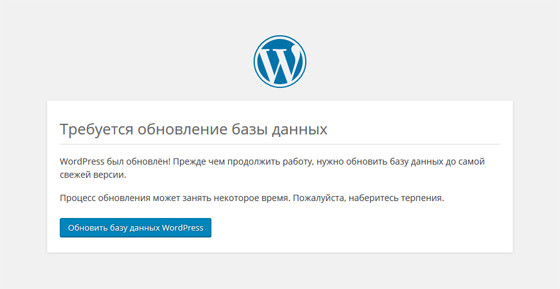
Кликаете по соответствующей кнопке внизу и ожидаете несколько секунд. Дальше попадете в админку системы, где сможете проверить текущую установленную версию.
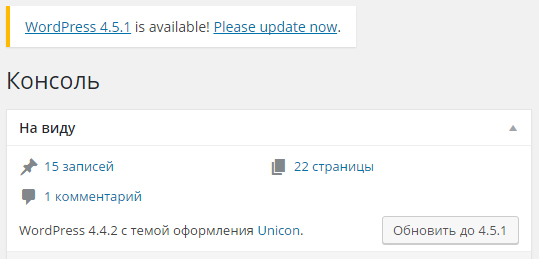
6. Теперь вам остается только включить обратно все необходимые плагины и проверить работоспособность сайта. Как видите откатить версию wordpress на предыдущую не так и сложно. Главное внимательно выполнять каждый шаг алгоритма — особенно это касается действий с удалением / перезаписью файлов по ФТП.
Автоустановка Вордпресс любой версии с WP Downgrade
Теоретически, чтобы откатить WordPress до какой-то из предыдущих версий максимально корректно, нужно использовать «ручной» метод. К сожалению, процесс этот достаточно хлопотный и долгий, а выполнить задачу в пару кликов намного приятнее. Недавно нашел модуль WP Downgrade, который это позволяет реализовать.
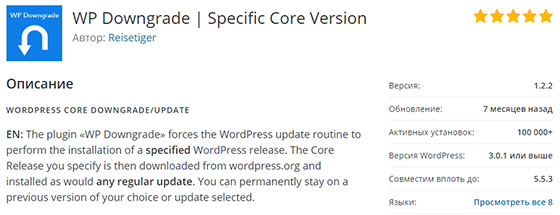
Устанавливаем плагин через админку. Сейчас у него более 100тыс. загрузок и почти максимальная оценка. После этого в разделе “Настройки” у вас появится одноименный пункт меню “WP Downgrade”.
Страница с доступными параметрами выглядит максимально примитивно:
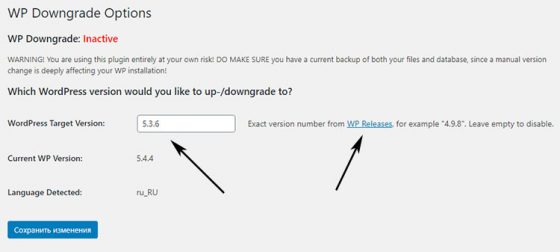
Здесь в первом поле нужно ввести версию Вордпресс, к которой вы хотите вернуться. Чтобы не ошибиться в цифрах рядом есть ссылка (WP Releases) на официальный сайт системы со списком всех релизов.
Итак, вводим номер, например, 5.3.6 и кликаем “Сохранить изменения”. Сразу после этого вы увидите обновленную страничку:
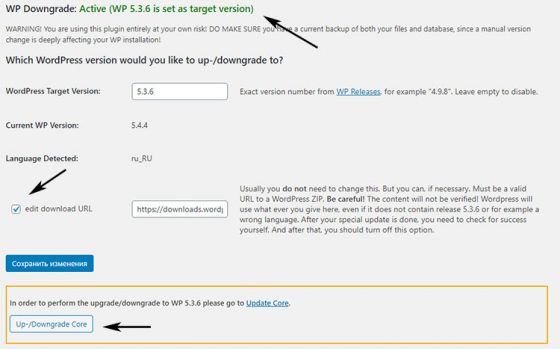
В самом верху будет отображаться “зафиксированная” версия WP, которую вы выбрали для даунгрейда. Также появилась галочка с возможностью указания своей ссылки на файл из репозитория – это полезно, если нужно выбрать специальные языковые релизы (хотя модуль, в принципе, самостоятельно все правильно определяет).
Еще ниже располагается кнопка “Up-/Downgrade Core”, при нажатии на которую вы попадете на базовую страницу обновления в админке/консоли WordPress. И здесь будет показана именно та версия, которую вы задавали в параметрах на самом первом шаге.
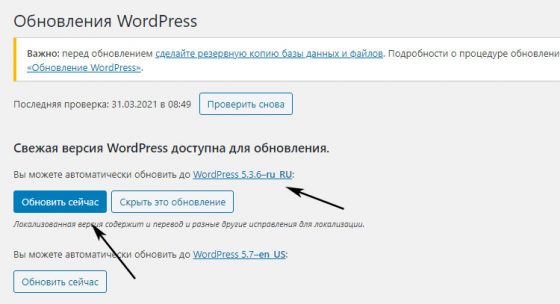
Просто кликаем по синей кнопке “Обновить сейчас”. Предварительно рекомендуется сделать резервную копию базы + посмотрите внимательно чтобы над этой кнопкой был указан правильный номер версии. Ниже (как мы видим по рисунку) все равно система предлагает обновиться до самого актуального сейчас релиза — игнорируем этот линк.
Основное преимущество WP Downgrade в том, что для автоматического обновления плагин использует стандартный механизм движка WordPress. Насколько я понимаю, он никак не вмешается в ядро, а просто “имитирует” процесс выбора “актуальной” версии системы, что будет именно такой, которая вам нужна. Все предельно просто.
Как откатить WordPress плагины вручную
Когда-то я уже писал о совместимости плагинов и поиске прошлых версий на wordpress.org, пару слов о них хочу сказать и сейчас. Здесь имеются определенный нюансы. Если хотите ускорить процесс, можно попробовать плагин WP Rollback, описанный ниже в этой же статье. Кому удобнее все делать вручную и контролировать каждый шаг, читаем дальше.
Итак, после того как решите откатить сайт на WordPress до предыдущей версии системы, вам придется проверить работоспособность всех модулей. Причем сделать это можно лишь вручную — в системе нет никаких специальных уведомлений о несоответствии версий. Да, иногда могут появиться сообщения с ошибками, но это скорее исключение из правила.
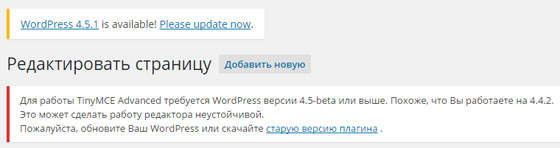
Просто попробуйте использовать функциональность того или иного плагина, например, для TinyMCE Advanced загрузите редактор и посмотрите работает ли он. Кстати, в описании данного плагина в репозитории wordpress.org на странице Changelog разработчики добавили информацию об актуальных версиях WP для него.
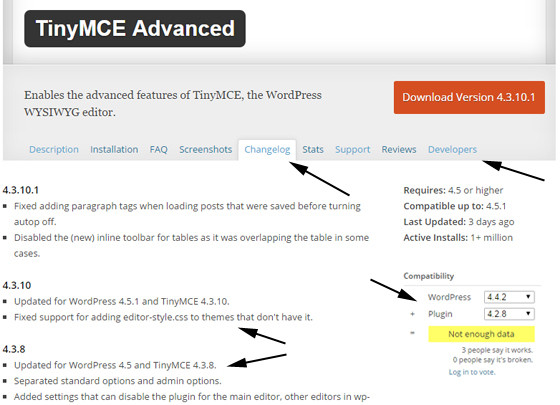
К сожалению, такое встречается далеко не во всех модулях. Теоретически мог бы помочь блок Compatibility, но зачастую информации там недостаточно. Короче говоря, иногда просто приходится подбирать версии наугад. Все предыдущие релизы найдете в разделе Developers.
Чтобы осуществить откат WordPress плагинов вам, по сути, просто нужно удалить старую его версию и поставить новую. По установке модулей есть два способа — через ФТП или из админки. Во втором варианте найдете небольшую подсказку от системы по поводу совместимости.
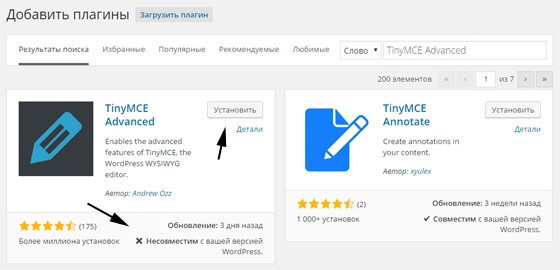
Однако закачать на сайт более старую версию можно лишь через ФТП. Иногда придется повторить этот процесс несколько раз дабы угадать какой именно релиз модуля подходит под текущую версию системы.
Также в процессе с плагинами меня смущает вопрос обновления базы данных (где хранятся все настройки и информации из них). Если вы задумали откатить версию вордпресс на предыдущую система сама обновляет таблицы БД, но ведь у модулей подобной функциональности нет? Для простых решений (как тот же текстовый редактор TinyMCE Advanced), в принципе, проблема не критична — максимум придется заново добавить парочку настроек, но если плагин размещал в БД больше количество данных, что тогда?
Теоретически, могут найтись разные скрипты экспорта — проверяйте в меню и среди опцией плагина наличие функции выгрузки всех параметров настройки в файл. Еще, бывает, встречаются сторонние решения как например SEO Data Transporter для миграции с All In One SEO Pack в WordPress SEO. Тут все индивидуально. Единственное, что нужно помнить — делайте бэкапы(!) БД и файлов перед подобными серьезными задачами, т.к. всякое может быть и не все разработчики предусматривают обратную совместимость.
Обзор плагина WP Rollback – установка любых версии тем/модулей
Самое главное преимущество этого решения – вам не нужен FTP. В моей практике бывали случаи, когда заказчики никак не хотели предоставлять FTP-доступ на сервер, и всю работу приходилось выполнять внутри админки. Откатить плагин вручную в таком случае просто невозможно! А с WP Rollback – это дело нескольких минут.
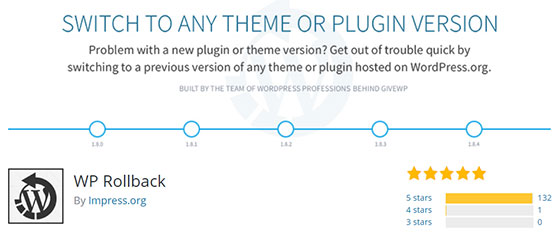
Вторая классная штука – простота и скорость использования. Вам не нужно обладать никакими знаниями чтобы вернуть тот или иной модуль на несколько версий назад. Весь процесс интуитивно понятен и проводится в админ панели.
Сразу после установки в разделе плагинов напротив некоторых пунктов вы увидите новую ссылку «Rollback»:
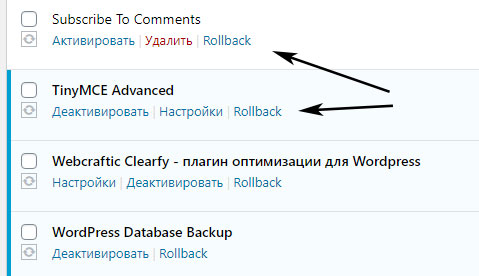
Нажимаете на нее и увидите страницу со списком доступных вариантов для «даунгрейда». Наиболее новые располагаются первыми.
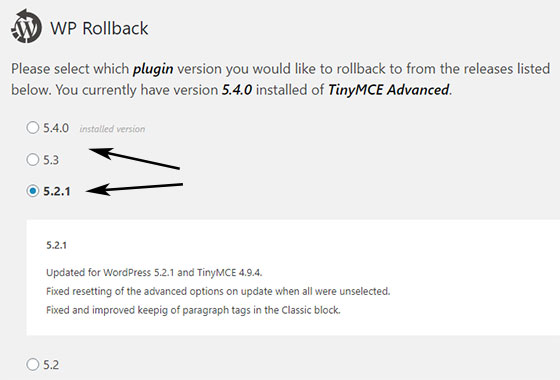
При наведении на каждый пункт будет выводиться ссылка, позволяющего посмотреть список изменений в той или иной версии. Это поможет быстрее сориентироваться в имеющихся в ней нововведений, а не ходить за этой информацией на официальный сайт.
Затем просто отмечаете нужный вам вариант из списка и кликаете «Rollback». Тут же вы увидите предупреждение о необходимости создания резервной копии + еще раз будет показано с какой версии на какую вы переходите.
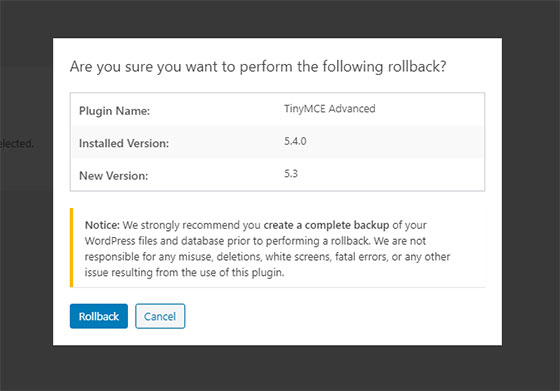
Повторно кликаете “Rollback” чтобы запустить нашу задачу в работу. В ходе ее выполнение увидите список действий, которые были предприняты. По сути, все то же самое, если делать вручную, но гораздо быстрее и проще. И без FTP (что иногда критически важно).
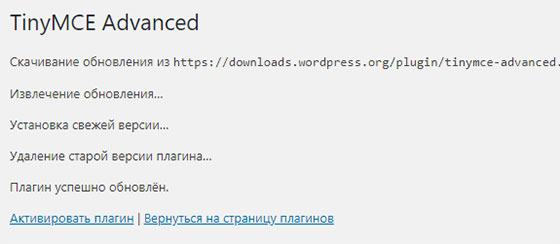
Вам останется лишь активировать модуль.
Кстати, интересный момент – с помощью WP Rollback вы можете устанавливать не только прошлые, но и более старшие версии. Принцип работы такой же, как и при стандартном обновлении, но в отличи от него здесь реально выбрать какой-то конкретный релиз, а не «обновить до последнего актуального.
Если у вас еще остались какие-то вопросы по процедуре отката WordPress, пишите в комментариях.
Понравился пост? Подпишись на обновления блога по  RSS,
RSS,  Email или
  twitter!

Оцените статью:
(голосов — 24, средний балл: 4,00 из 7)
 Категории: Возможности; Начинающим; Плагины;
 Теги: версии, вордпресс веб-разработка, интересные плагины, настройки системы, новичкам, обновление, полезные плагины, работа с ftp.
Похожие статьи:
- Обновление плагинов и тем в WordPress: автоматическое, через FTP, скрытие уведомлений
- Как удалить записи WordPress, очистить базу данных и настройки сайта (+подборка модулей)
- Обновление WordPress подробно для начинающих
- Совместимость и прошлые версии плагинов в WordPress: где проверить и как скачать?
- Бета версии Вордпресс (плагин WordPress Beta Tester)
Как откатить обновления на CMS WordPress

Все мы знаем, что обновление системы это её улучшение и обеспечение стабильности посредством исправления существующих багов и устранения уязвимостей. Но чаще всего после этого возникает много проблем с совместимостью плагинов, модулей или шаблонов и другие проблемы, которые сказываются на работе ресурса.
Что делать, если после обновления ВордПресс до последней версии часть файлов или плагинов перестали корректно отображаться?
В данном случае необходимо откатить версию WordPress.
Есть два способа даунгрейда версии WordPress:ручная замена файлов и с помощью плагина.
Мы рекомендуем выбирать первый вариант так как он более надежный. Но, если данная процедура кажется вам слишком сложной и вы имеете недостаточно навыков, то можно использовать второй способ.
Для начала разберем первый способ.
Даунгрейд WordPress вручную
Перед выполнением работ обязательно создайте backup базы данных. Для этого в панели управления переходите в раздел «Базы данных», или «Базы данных MySQL» и переходите в меню «phpMyAdmin».
После чего скачайте подходящую версию WordPress. Загрузить её можно на сайте официального поставщика https://wordpress.org/download/releases/.
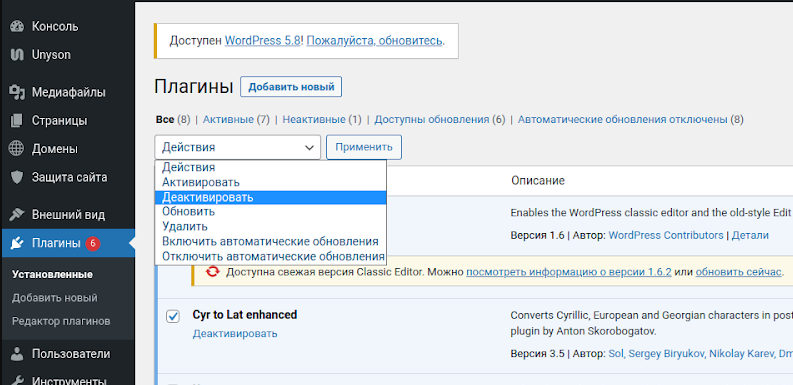
Отключите установленные плагины в админ панели WordPress. Можно воспользоваться массовой деактивацией: в разделе Плагины — Установленные — вверху списка отметьте галочкой все плагины в функции “Действия” выберите “Деактивировать”.
С помощью FTP и FileZilla получите доступ к файлам вашего сайта, и удалите каталоги wp-admin и wp-includes.
Удалять нужно только перечисленные два каталога и никаких других. Это важный момент так как удаление других каталогов скажется на работоспособности сайта.
Далее загрузите все файлы (кроме каталога wp-content) с загруженной версии WordPress. Подтвердите перезапись файлов.
Затем перейдите на серверную часть вашего сайта. При необходимости воспользуйтесь функцией «Обновить базу данных WordPress».
После этого авторизуйтесь на своем сайте.
Теперь у вас должен быть доступ и вы используете старую версию WordPress.
На этом этапе вы можете повторно активировать свои плагины.
Вы также можете отключить автоматические обновления, чтобы в это время WordPress не установил другую версию. Когда проблема будет устранена, вы сможете вернуться к последней версии WordPress с экрана «Обновления» на панели инструментов.
Плагин WP Downgrade
Установите WP Downgrade после резервного копирования вашего сайта:
Затем перейдите в Настройки> WP Downgrade и введите свою целевую версию WordPress в соответствующее поле:
Нажмите «Сохранить изменения» и перейдите на экран «Обновления». Вы увидите, что ваша целевая версия теперь указана как «последняя версия WordPress».
Нажмите кнопку «Переустановить сейчас», чтобы завершить переход на более раннюю версию. WordPress будет запускать обычное обновление, а затем вы должны увидеть приветственное сообщение для вашей целевой версии:
Чтобы переустановить самую последнюю версию WordPress после того, как вы закончите устранение неполадок, вам нужно вернуться в Настройки> WP Downgrade. Вы можете изменить целевую версию на последнее обновление, а затем повторить процесс, описанный выше.
Что делать, чтобы уберечь себя от потери работоспособности сайта, вызванной обновлением CMS?
- Фундаментальное правило не только при обновлениях, но и при внесении серьезных изменений на сайт — обязательно перед обновлением системы создавайте полный бекап сайта.
В случае чего, вы сможете быстро восстановить сайт из резервной копии.
Напомним, что на нашем общем хостинге, в том числе на тарифах WordPress бесплатное гарантированное 30-дневное бекапирование.
- Не спешите обновлять систему сразу же после выхода нового обновления.
Чаще всего после выхода обновления разработчики исправляют баги и ошибки на основе отзывов пользователей. Поэтому рекомендуем подождать некоторое время пока обновление не пофиксят.
- Можно иметь тестовую версию сайта, на которой проводить подобные обновления перед апгрейдом основной версии сайта.
Вывод:
Обновление системы и ее компонентов всегда важная мера обеспечения безопасности и стабильной работы сайта.
Но иногда могут возникнуть трудности в результате несовместимости тем, модулей, плагинов и обновленной системы.
Для того чтобы восстановить сайту работоспособность можно прибегнуть к временному понижению версии WordPress до предыдущей. Данный гайд поможет вам вернуть стабильную работу сайта.
Если же у вас остались нерешенные вопросы или вам нужна помощь, обращайтесь в нашу круглосуточную тех.поддержку, мы с радостью вам поможем.