
Как настроить Эпл Пей и платить Айфоном
Как настроить Эпл Пей и как оплачивать Айфоном? Бесконтактная оплата на iPhone — это очень удобно. Телефон с привязанной картой всегда с вами: в ближайшем магазине, в поездке в другой город, в путешествии в другую страну. Достаточно приложить его к терминалу, и с карты спишется точная сумма денег. Бесконтактная оплата актуальна как в Украине, так и за границей. Без наличных денег в валюте можно также проводить оплату Айфоном вместо карты, а гривна будет просто конвертироваться в евро, доллары и другую валюту. В этой статье рассказываем, как настроить оплату телефоном, если у вас Айфон.
Как настроить Эпл Пей и привязать карту к Айфону для оплаты
Чтобы оплачивать покупки через iPhone, в первую очередь нужно добавить банковскую карту в Wallet. В этом нет ничего сложного, просто выполните следующие действия:
- Разблокируйте iPhone.
- Зайдите в Wallet (кошелек, где будут храниться карты).
- Нажмите на значок «+», чтобы добавить карту. Выберите пункт «Дебетовая или кредитная карта». Нажмите «Дальше».
- Используйте камеру, чтобы считать данные карты (камера автоматически считает номер карты и срок её действия) или введите данные вручную. На экране появится пользовательское соглашение, его нужно принять
- Далее идет проверка карты. Для этого выберите способ регистрации карты для Apple Pay: с помощью смс или приложения банка. Введите полученный код проверки.
- Готово! Карта отображается в Wallet и можно смело отправляться за покупками.
В Wallet можно добавить несколько карт.
После добавления карт вы сможете платить Айфоном в магазинах, транспорте и интернете. Например, вы можете покупать онлайн через фирменный браузер Apple — Safari. При оплате просто нажмите кнопку «Купить с Apple Pay» и выполните дальнейшие действия, чтобы произвести оплату.
Apple Pay в iPhone
Как платить Apple Pay
Технологию Apple Pay поддерживают все Айфоны от шестой серии.
Рассмотрим, как оплачивать Айфоном разных серий:
- iPhone 6, iPhone 7, iPhone 8, iPhone SE 2, iPhone SE 3 и другие модели с Touch ID — необходимо два раза нажать на кнопку Home, выбрать карту для оплаты и пройти аутентификацию через Touch ID, после чего поднести смартфон к терминалу.
- iPhone X, iPhone 11, iPhone 12, iPhone 13, iPhone 14 и другие модели с Face ID — для оплаты кликните два раза по кнопке блокировке, пройдите аутентификацию по Face ID и поднесите смартфон к терминалу.
В iPhone 5, iPhone 4 и версий младше функции Apple Pay нет.
Оплата с помощью Apple Pay возможна везде, где используют терминалы VISA PayWave или Mastercard Paypass, — они есть в 99% магазинов. Также и в транспорте можно оплатить проезд через Apple Pay, если, конечно, там есть терминалы и турникеты с поддержкой VISA PayWave и Mastercard Paypass.
Оплата через iPhone в магазине
Бесконтактная оплата iPhone в магазине
Благодаря Apple Pay вы можете бесконтактно расплачиваться в магазинах, супермаркетах и гипермаркетах. Оплата Айфоном в магазине — это быстро, удобно и безопасно. Как платить Айфоном вместо карты? Привязав свою карту к Айфону, вы сможете расплатиться в «Сильпо», «АТБ», NOVUS, ресторанах, кафе, гостиницах, на фестивалях, ярмарках и в других местах. Больше не нужно носить с собой кошелек, достаточно просто телефона в кармане.
Оплачивая покупку, поднесите смартфон к терминалу и подтвердите оплату. Подтверждение происходит через Touch ID или Face ID.
Почему все больше людей переходит на бесконтактную оплату через Apple Pay?
- Во-первых, это удобно. Простой способ оплаты, который всегда у вас под рукой.
- Во-вторых, оплата происходит быстрее, чем наличными. Не нужно отсчитывать точную сумму, а кассиру считать сдачу.
- В-третьих, это надежно и безопасно. Вы настраиваете под себя несколько карт, а технологии Face ID и Touch ID позаботятся о том, чтобы никто не похитил средства с ваших карт.
NFC: что это и как работает в iPhone
Что такое NFC? Для начала расшифруем саму аббревиатуру. NFC — Near Field Communication, переводится как «ближняя бесконтактная связь». Это технология высокочастотной связи на небольшом расстоянии — до 10 см. Что-то вроде Bluetooth, но существенное отличие от последнего — это скорость соединения между устройствами и более широкие возможности передачи данных. Ваш iPhone и платежный терминал синхронизируются быстрее, чем за одну десятую секунды, чего нельзя было бы провернуть с Bluetooth. Также технология NFC отличается от Bluetooth меньшим радиусом действия, что делает ее более безопасной.
Как работает NFC? NFC работает при условии, что подключено два типа устройств — активное и пассивное. Активное устройство еще называют устройством инициатором, а пассивное — это метка или карта с чипом NFC. Активные считывают данные или обмениваются информацией с другими активными устройствами, в то время как пассивные просто хранят данные.
Сегодня NFC в iPhone используется для передачи данных на другой девайс и для оплаты покупок. В некоторых кафе и ресторанах с помощью NFC-меток передают пароли и настройки Wi-Fi на смартфоны своих посетителей. Но самое массовое ее применение — бесконтактная оплата. Именно благодаря NFC в Айфоне вы можете оплачивать проезд в метро и платить в магазине за покупки без банковской карты. С апгрейдом функций и возможностей Айфона сегодня благодаря NFC можно открывать цифровые двери отеля или машины, добавив цифровой ключ в кошелек Wallet.
Данные по NFC-модулю передаются на невысокой скорости — от 106 до 424 кбит/с, а значит, передавать большой объем информации будет неэффективно. Главная задача NFC не передача данных (для этого и так существует много средств), а создание безопасной технологии с небольшим радиусом действия, чтобы важная информация оставалась под надежной защитой, например, ваш номер банковской карты, CVV/CVC и другие данные. И с этой задачей NFC отлично справляется.
NFC в iPhone
Как проверить, если ли NFC в Айфоне
Проверять, есть ли NFC в телефоне от Apple не нужно, поскольку технологией оснащены последние модели iPhone, начиная с 6-й. Точный список моделей Айфон с поддержкой NFC:
- iPhone 14, 14 Pro, 14 Pro Max и 14 Plus;
- iPhone 13, 13 Pro, 13 Pro Max и 13 mini;
- iPhone 12, 12 mini, 12 Pro, 12 Pro Max;
- iPhone XS, XS Max, iPhone XR, iPhone X;
- iPhone 8/8 Plus;
- iPhone 7/7 Plus;
- iPhone 6s/6s Plus;
- iPhone 6/6 Plus
- iPhone SE, SE 2, SE 3.
Если у вас все еще нет телефона с Apple Pay, то самое время им обзавестись. Предлагаем выгодные цены на актуальные модели iPhone с бесконтактной оплатой, а также анонс iPhone 15 и другие анонсированные новинки. Выбирайте, заказывайте и оплачивайте свои покупки через Apple Pay. А еще — вы сможете платить Айфоном в магазинах вместо карты — быстро, удобно и безопасно.
- Какой Айфон лучше купить в 2023: ТОП-11 моделей
- Как настроить Face ID в маске на iPhone
- Айфон с двумя симками: подключаем eSIM в iPhone
- iPhone 15: дата выхода
Автор: Ксения Семак, копирайтер Stylus.ua
Как пользоваться Apple Pay на iPhone 7 и 7 Plus: обзор возможностей
Научим вас, как пользоваться Apple Pay на iPhone 7 – если вы приобрели себе подобную модель, сможете разобраться, как платить за услуги легким движением руки! Изучайте наши инструкции и советы, чтобы быстро и легко научиться всем доступным опциям смартфона.

Активация Apple Pay
Сразу же отметим, что запустить Apple Pay на iPhone 7, 7S и 7 Plus может каждый – не нужна дополнительная загрузка компонентов, приложений и утилит. Эта программа есть в вашем телефоне – вы можете найти ее на главном экране.
Для полноценной работы сервиса, перед тем как активировать Эпл Пей на Айфон 7, убедитесь, что соблюдены следующие параметры:
- Карта выпущена платежной системой Виза или Мастер Кард;
- На счету лежит более одного рубля;
- Банк, выпустивший карточку, входит в число партнеров системы (можно узнать в службе поддержки банка);
- На устройстве выполнен вход в аккаунт пользователя Ай Клауд;
- Установлена последняя версия операционной системы.
Подключить Эпл Пей на Айфон 7 можно без проблем – на этих устройствах стоит встроенный модуль для бесконтактной оплаты. Этот модуль появился еще в шестой модели и устанавливается по умолчанию в новые смартфоны. Вам нужно установить настройки – о том, как это сделать, читайте ниже!

Настройка
Если вы хотите открыть Эпл Пей на Айфон 7 для дальнейшего использования, необходимо выставить правильные настройки. Это несложно – мы вас научим.
Чтобы понять, как настроить Apple Pay на iPhone 7, нужно изучить несколько простейших параметров. Для начала сделайте следующее:
- Откройте «Настройки» на устройстве;
- Выберите пункт «Валлет»;

- В блоке «Доступ с блокировкой экрана» активируйте тумблер строки «Двойное нажатие домой »;
- Вернитесь к настройкам и выберите пункт «Touch ID и код-пароль»;
- Введите код для входа;
- Найдите блок «Использование» и включите тумблер напротив строчки с оплатой;
- В блоке «Добавить отпечаток» введите данные подушечки согласно инструкции.
Готов! Теперь можно включить Эпл Пей на Айфон 7 – добавить платежный инструмент, который будет использоваться для перечисления денежных средств.
Добавляем карточку в Apple Pay
Разобраться, как пользоваться Эпл Пей на Айфон 7, не получится без действующей карточки, привязанной к системе. Давайте добавим платежный инструмент – весь процесс занимает несколько минут.
- Откройте программу Валлет на главном экране;
- Нажмите на кнопку в виде плюсика – ее можно найти справа сверху;
- Прочтите правила и кликните «Дальше»;
- Отсканируйте пластик с помощью камеры;
- Можно ввести реквизиты вручную – номер карты, срок действия и цифры с обратной стороны, ФИО держателя;
- Вновь кликните «Далее» и отправьте запрос;
- Дождитесь получения СМС с подтверждением и нажимайте «Готово».
У вас получилось самостоятельно установить Apple Pay на iPhone 7 – теперь можно смело отправляться в магазин! Но сначала нужно научиться правильно использовать систему – этому мы тоже вас научим.
Использование Apple Pay
Вызвать Apple Pay на iPhone 7 можно одним касанием пальца – не верите? Сейчас мы вас убедим! Выше мы уже устанавливали в настройках возможность вызова сервиса с заблокированного экрана двойным нажатием кнопки «Домой». А теперь расскажем, как применять это знание на практике.
Итак, как оплачивать Apple Pay на iPhone 7 быстро и без проблем?
- Дождитесь появления уведомления на кассовом терминале;
- Поднесите устройство на расстояние около 2-5 сантиметров;
- Как только загорится экран телефона, приложите палец к сканеру отпечатков пальцев;
- Дождитесь появления уведомления об успешном завершении операции.
Если вы не активировали двойное нажатие кнопки «Домой», необходимо сначала разблокировать телефон привычным способом.
Как использовать Apple Pay на iPhone 7 вы уже знаете! Нет ничего проще, даже человек, далекий от технических новинок, разберется. А сейчас кратко пробежимся по возможным трудностям – разберем ошибки, проблемы и способы решения.
Распространенные проблемы и решение
Сначала нужно убедиться в том, что ваше устройство соответствует требованиям, о которых писали выше. Проверьте, что карта выпущена правильным банком, на счету есть деньги.
Есть и другие способы разрешить возникшие трудности:
- Уверены, что проблема в карточке? Позвоните в техподдержку банковской организации;
- Снимите толстый чехол;
- Проверьте, возможно, руки мокрые или запачкались – поэтому датчик не реагирует.
Можно попробовать внести изменения в работу операционной системы:
- Выполните сброс настроек сети (Настройки – Основные – Сброс – Сбросить настройки сети);
- Измените регион и язык (Настройки – Основные – Регион и Язык).
Если вы боитесь поломки чипа НФС, стоит обратиться в сервисный центр – опытные специалисты выполнят диагностику и исправят ошибку за считанные минуты.
А еще обязательно удостоверьтесь, что используете правильный алгоритм оплаты – его мы привели вам чуть выше. Желаем удачи в приятных удобных покупках с помощью смартфона, ведь теперь вы знаете, как пользоваться Apple Pay на iPhone 7!

Как пользоваться Apple Pay на iPhone 7 и 7 Plus : 4 комментария
- Петрович29.05.2019 в 10:16 Возможна ли оплата Apple Pay через Айфон 7?
- Дмитрий Абрамов Автор записи 31.05.2019 в 07:38 Да, возможна! Главное — добавить карточку в приложение Валлет. О том, как это сделать, мы написали в инструкции.
- Сергей09.01.2022 в 10:09 В TOUCH ID КОД-ПАРОЛЬ не могу найти блок «использование» и далее ОПЛАТА соответственно не могу включить
Apple Pay на IPhone 7, 7 Plus: как настроить и пользоваться сервисом?
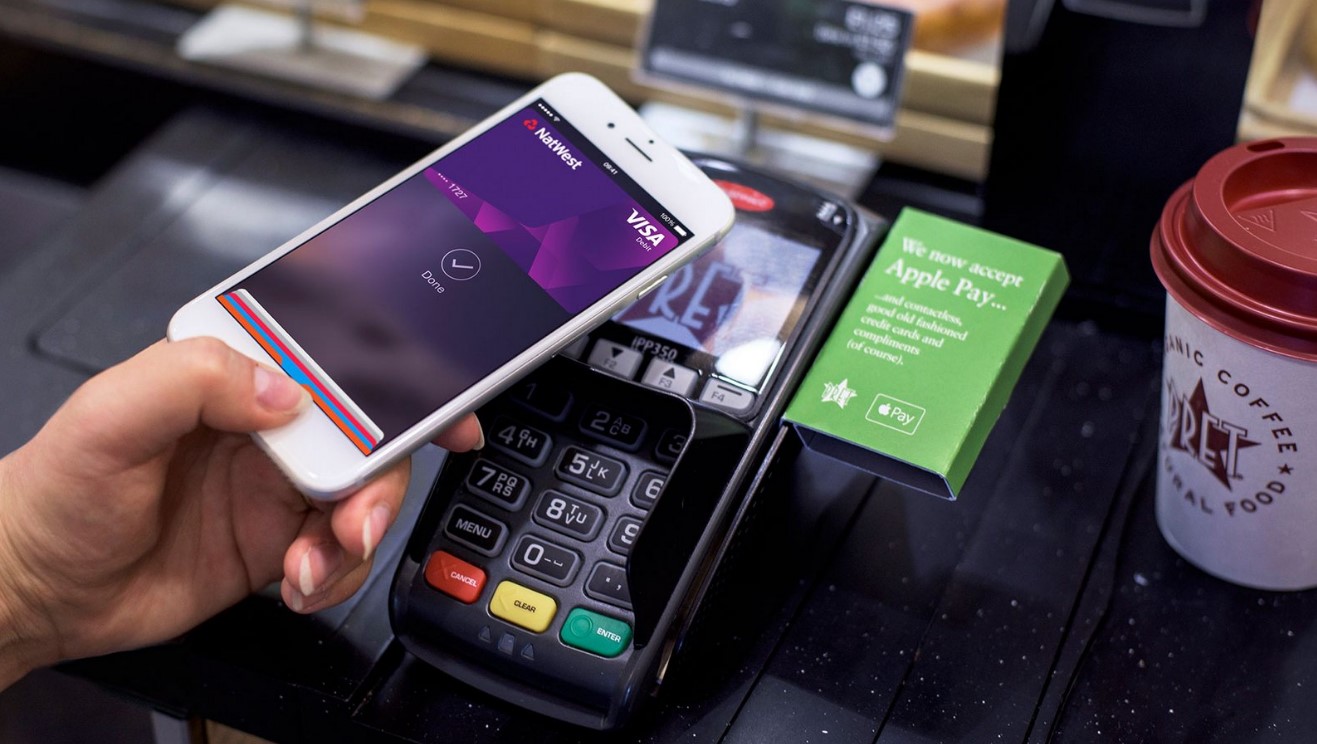
Совсем недавно бесконтактный сервис платежей от компании из Купертино добрался и до iPhone российских пользователей. Работает функция на большинстве устройствах Apple, в том числе и последние смартфоны. Настроить Apple Pay на iPhone 7 и 7 Plus не составит труда продвинутому пользователю, а для людей, далеких от мира технологий, мы составили подробную инструкцию.
Немного о Apple Pay
Apple Pay – функция бесконтактной оплаты товаров и услуг, интегрированная в платежную систему Wallet. Отличается простотой в эксплуатации и высоким уровнем защиты пользовательских данных. Apple Pay довольно давно и успешно работает в других крупных странах, но до России добралась только во второй половине 2016 года. Бесконтактные платежи интересны многим банкам, поэтому Apple Pay быстро обзавелся поддержкой. Аналогичная система реализована и в смартфонах от Samsung.
Как установить Apple Pay на iPhone 7 и 7 Plus
Система начала работу в первых числах октября 2016 года на актуальных устройствах Apple, в том числе и iPhone 7, 7 Plus. Пользователю не нужно обновлять прошивку или устанавливать дополнительные программы. В день официального релиза сервис автоматически начал функционировать на всех поддерживаемых устройствах. В некоторых случаях, чтобы подключить Apple Pay на iPhone 7 или 7 Plus , необходимо перезагрузить смартфон. Дабы удостовериться в работе сервиса, достаточно войти в приложение «Wallet» и убедиться, что там есть блок Apple Pay.
Как настроить Apple Pay на iPhone 7 и 7 Plus
Процесс настройки сервиса довольно простой и занимает порядка 15 минут. Итак, что потребуется для начала работы с Apple Pay? Во-первых, платежное приложение Wallet, значок которого находится на одном из рабочих столов. Во-вторых, Apple ID. Наконец, в-третьих, банковская карта.
Шаг 1. Запускаем Wallet.
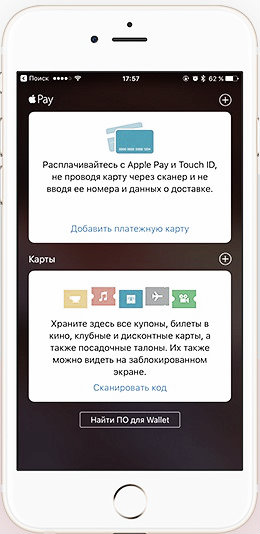
Шаг 2. Выбираем из представленных блоков «Добавить карту».
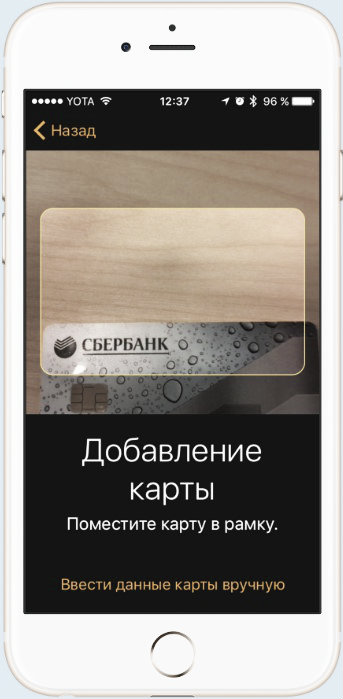
Шаг 3. На этом этапе потребуется банковская карта. Либо сканируете лицевую сторону при помощи камеры смартфона, либо жмете «Ввод данных вручную» и, собственно, вписываете.
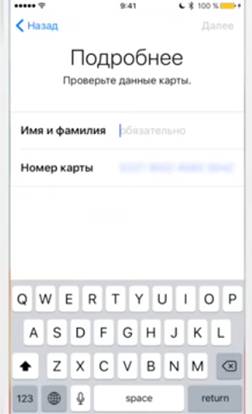
Шаг 4. Теперь потребуется внимательно указать имя и фамилию так, как она указана на лицевой стороне карты.
Шаг 5. В следующем пункте необходимо обозначить срок действия карты и код безопасности (три символа на тыльной стороне).
Шаг 6. Для подтверждения данных пользователя потребуется ввести пароль, который придет в SMS-сообщении. Затем видим уведомление об успешной настройке Apple Pay.
Не работает Apple Pay на iPhone 7 или 7 Plus
Учитывая серьезность «яблочной» компании-гиганта, ошибок с платежной системой не должно было быть. Однако они есть, пусть и встречаются очень редко.
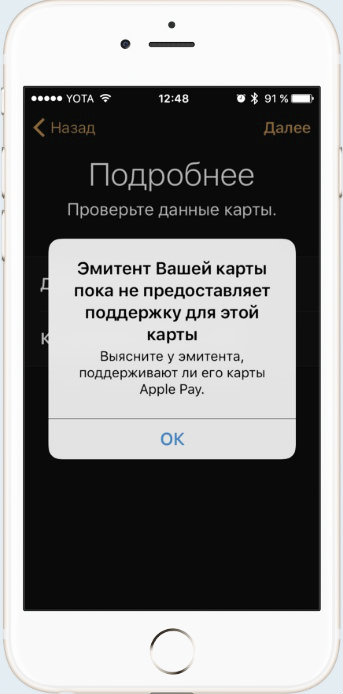
1. Наиболее распространенная проблема, чаще всего, возникает из-за отсутствия поддержки ряда банковских карт. В этом случае придется сменить карту или ждать начала работы банка с Apple Pay.
2. Иногда достаточно подождать некоторое время, а затем вновь повторить процесс. Другие проблемы, из-за которых не работает Apple Pay на iPhone 7 или 7 Plus решаются обращением в службу поддержки Апл Пей по телефону, а также посещением отделения банка.
Оплата с Apple Pay

Пользоваться Apple Pay на iPhone 7 и 7 Plus так же просто, как и настраивать. Вам не придется даже входить в приложение. Достаточно поднести iPhone 7 или 7 Plus к устройству оплаты, которое поддерживает бесконтактные платежи, и удерживать некоторое время палец на кнопке «Домой». Успешное завершение операции подтвердит символическое изображение на экране iPhone.
IPhone 7, 7Plus : 6 комментариев
- Суйун05.11.2017 в 10:19 Заказ плата айфон 7 Ответить ↓
- Сергей01.12.2017 в 09:46 все просто? но в моем iphone7+ в программе Wallet нет такой вкладки -«добавить карту банка», возможно есть где-то еще в настройках ограничение? почему об этом никто не пишет? Ответить ↓
- Ы14.12.2017 в 20:12 У тебя китайский андроид, выброси его. Все там есть, внимательно читай. Ответить ↓
- Сергей20.12.2017 в 17:56 Возможно у тебя стоит в настройках регион не Россия, «На iPhone или iPad перейдите в меню «Настройки» > «Основные» > «Язык и регион», затем прокрутите до пункта «Регион»», мне помогло. Ответить ↓
- Сергей20.12.2017 в 17:57 Или регион в котором проживаешь. Ответить ↓
Почему не работает Apple Pay на iPhone — Решение
Почему не работает Apple Pay на iPhone 7 и как исправить проблему?
Благодаря технологии Apple Pay пользователи могут хранить все свои банковские карты в электронном виде. Стандартная утилита Apple Wallet гарантирует надежное шифрование данных и невозможность их кражи с серверов Apple.
Несмотря на множество плюсов бесконтактной оплаты, можно столкнуться и с неполадками в использовании этой функции. К примеру, в 2017 году у многих владельцев iPhone 7 начались проблемы с работой сохраненных карт. Такая поломка встречается и сегодня.
Скорее всего, уязвимость коснётся и пользователей более новых версий яблочных смартфонов, поэтому вам нужно быть готовым к возникновению проблем. Рассмотрим, что делать, если не работает Apple Pay на iPhone 7 и как устранить эту неисправность на программном или аппаратном уровне.
Причины неисправности
Главные причины, почему на Айфоне перестает работать бесконтактная оплата:
- Программное обеспечение. Сюда относят всевозможные баги и ошибки, которые возникают в новых версиях прошивок или неполадка появляется из-за неправильных настроек, которые выставил сам пользователь;
- Аппаратная поломка. За работу функции отвечает чип NFC и его антенна. В результате падения или удара смартфона работа этого компонента может прекратиться. Требуется очистка или замена антенны;
- Чехол. Помимо стандартных причин, важно отметить и то, что помешать работе бесконтактной оплаты может чехол. Конечно, от обычных пластиковых, силиконовых и кожаных вариантов никакого вреда не будет, но при использовании супер-защищенных моделей могут начаться проблемы с соединением «телефон-терминал»;
- Поломки терминала или его временное отключение. В таком случае, ничего не зависит от вашего смартфона. Следует дождаться, пока работники магазина исправят работу устройства или же попробовать оплатить товар в другой точке продажи.
Устранение программной неполадки
Перед тем как приступить к аппаратному ремонту, убедитесь в том, что на программном уровне нет никаких сбоев:
- Создайте резервную копию нужных вам файлов и контактов и добавьте её в iCloud;
- Затем выполните сброс к заводским настройкам;
- После повторного включения телефона выполните его активацию и проверьте работу бесконтактной оплаты. Если все работает нормально, проблема заключалась в баге операционной системы. В случае неудачной оплаты, приступайте к ремонту.
Замена чипа NFC
Как мы уже упоминали выше, работает бесконтактная оплата благодаря встроенному в корпус смартфона чипу NFC. Откройте заднюю крышку телефона и проверьте, не загрязнена ли антенна чипа пылью. В большинстве случаев помогает простая очистка контактов от мусора. Если на контактах вы видите следы ржавчины, их можно удалить обычным канцелярским ластиком.
Расположение NFC-антенны указано на рисунке:
Купить новую деталь антенны достаточно сложно, поэтому для ремонта NFC в iPhone 7 и других моделей, используют детали телефонов-доноров. В официальном перечне запчастей от Apple её нет.
Помните, что для вскрытия корпуса вам понадобятся специальный набор инструментов, купить который вы можете на YodaMobile:
- Спуджер;
- Присоска для отсоединения экрана;
- Пинцет;
- Инженерный фен;
- Медиаторы;
- Отвертки Pentalobe.