
Как на android настроить интернет
Настройка мобильного интернета на устройствах с Android
1. Зайдите в главное меню
2. Выберите пункт «Настройки»
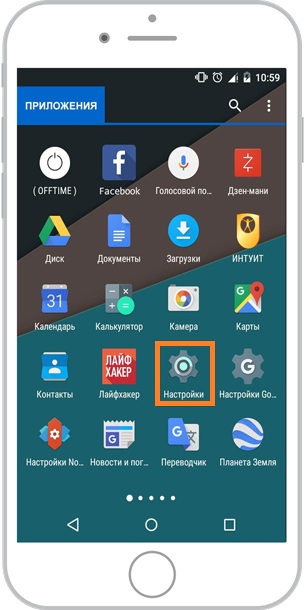
3. Во вкладке «Беспроводные сети» нажмите «Еще / Больше»
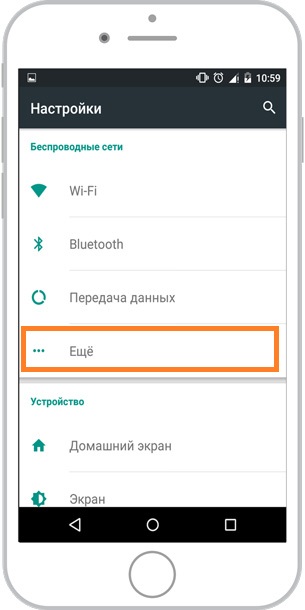
4. Выберите пункт «Мобильные сети»
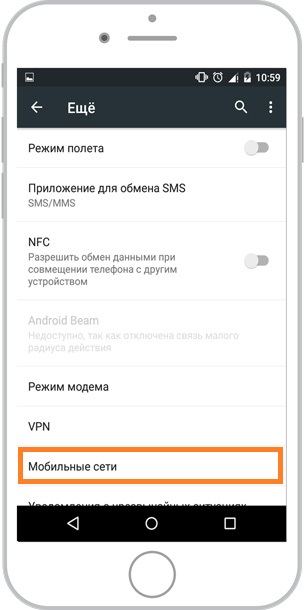
5. Выберите пункт «Точки доступа (APN)»
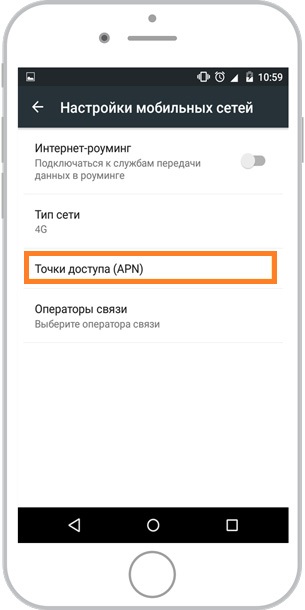
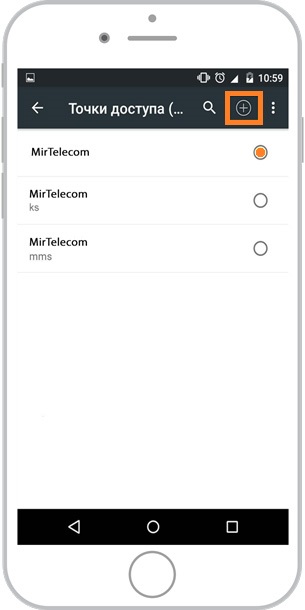
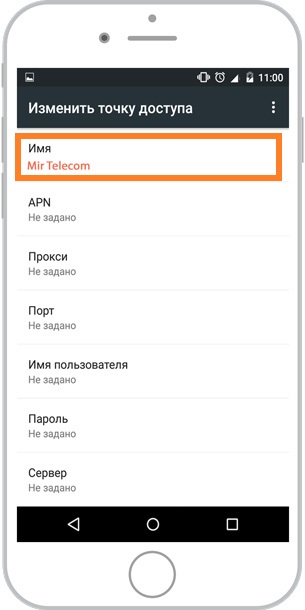
7. В поле «Имя» впишите: MirTelecom
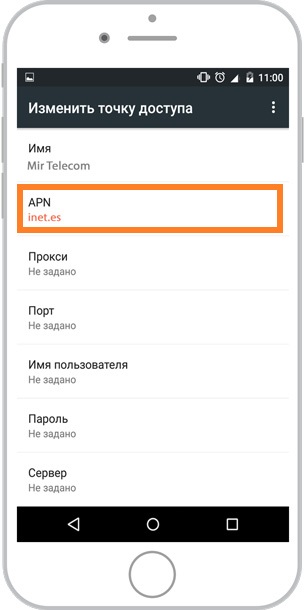
8. В поле APN укажите точку доступа: inet.es
9. В поле «Тип аутентификации» выберите: PAP
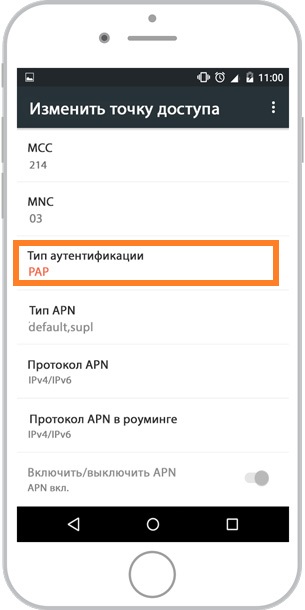
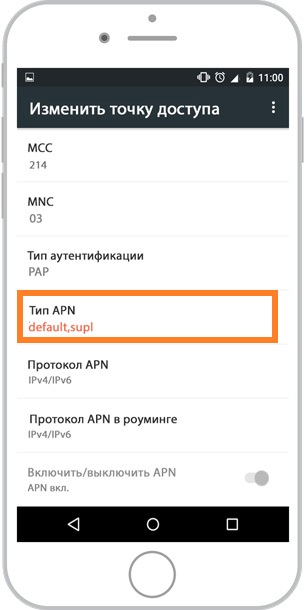
10. В поле «Тип APN» укажите: default,supl
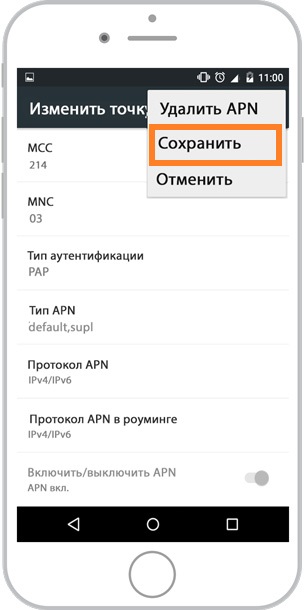
11. Нажмите «Сохранить»
12. Включите «Мобильные данные»
Как настроить Интернет на телефоне?
Настройки Интернета происходят автоматически после активации SIM-карты в телефоне.
После активации SIM-карты Вы получите SMS-сообщение с настройками Интернета.
Чтобы настроить Интернет на телефоне вручную, необходимо:
iOS: Настройки → Сотовая связь → Параметры данных → Сотовая сеть передачи данных → Указать данные APN «internet.ttk.ru», остальные поля оставить пустыми.
Android: Настройки → Еще → Мобильная сеть → Точки доступа (APN) → Изменить/создать точку доступа → Имя internet.ttk.ru → APN: internet.ttk.ru→ Поля имя пользователя/пароль оставить пустыми → APN TYPE: default,supl → Сохранить.
WindowsPhone: Параметры → Сеть и беспроводные устройства → Передача данных и SIM → Параметры SIM-Карты → Точка интернет-доступа → Добавить точку доступа Интернет, заполнить Имя профиля и Точка доступа → Применить → Сохранить.
После выполнения настроек необходимо перезагрузить телефон.
Для того, чтобы включить 2G/3G/4G в Вашем телефоне, необходимо:
iOS: Настройки → Сотовая связь → Включить Сотовые данные.
Далее: Настройки → Сотовая связь → Параметры данных → Голос и данные, и выбрать LTE, 3G или 2G.
Android: Настройки → Передача данных → Включить Мобильные данные.
Далее: Настройки → Ещё → Мобильные сети → Тип сети, и выбрать LTE, 3G или 2G.
WindowsPhone: Настройки → Сотовая сеть + SIM включить → Передачу данных.
Далее: Настройки → Сотовая сеть + SIM → Настройки SIM карты → Самое быстрое соединение.
Если Ваш телефон поддерживает 2 SIM-карты, необходимо вставить SIM-карту в основной (первый) слот.
Как правильно настроить интернет на телефоне Android
Россия — один из мировых лидеров по распространению и доступности интернета. Несмотря на это, многие люди, приобретая новый смартфон или приходя в гости, где есть Wi-Fi, просят знакомых настроить интернет на Андроид. Но зачем возлагать ответственность на другого человека, когда все это можно сделать самостоятельно? Сегодняшний материал создан специально для тех, кто долгое время поручал настройку другим людям, но наконец-то решил разобраться, как подключить интернет на телефоне.

Никогда сами не подключали смартфон к интернету? Сейчас научитесь!
Как подключить Wi-Fi к телефону
Недавно мы рассказывали, можно ли пользоваться телефоном без интернета, и пришли к выводу, что мобильное устройство отлично работает и без доступа к сети, но при этом наши руки оказываются связаны. Ведь мы не сможем посмотреть видео на YouTube, отправить сообщение в WhatsApp или просто вбить запрос в поисковике. Чтобы это сделать, необходимо настроить интернет на телефоне, который бывает домашним и мобильным.
⚡ Подпишись на Androidinsider в Дзене, где мы публикуем эксклюзивные материалы
Начнем с домашнего. Обычно такой тип соединения реализуется при помощи технологии Wi-Fi. Она беспроводная, а единственное ограничение — радиус действия маршрутизатора (роутера). Давайте посмотрим, как подключить вайфай к телефону:
- Откройте настройки устройства.
- Перейдите в раздел «Wi-Fi».
- Активируйте одноименный переключатель.
- Выберите сеть, к которой хотите подключиться.
- Введите пароль и нажмите кнопку «Подключить».
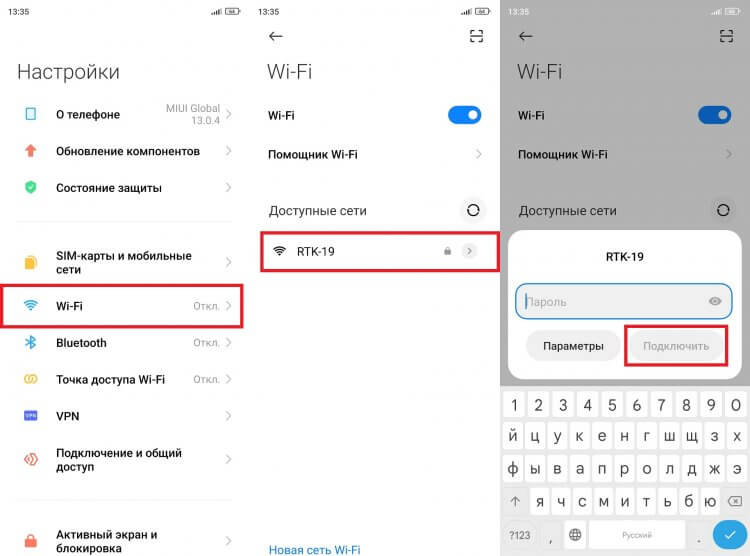
Пароль нужно вводить только один раз
Смартфон сразу запомнит сеть и будет автоматически подключаться к ней при нахождении в радиусе действия роутера. А вы сможете включать и выключать вайфай без посещения настроек через шторку уведомлений (центр управления). Сделайте свайп от верхней части экрана вниз и нажмите на значок «Wi-Fi». Если задержать палец на нем, вы попадете в настройки подключения.
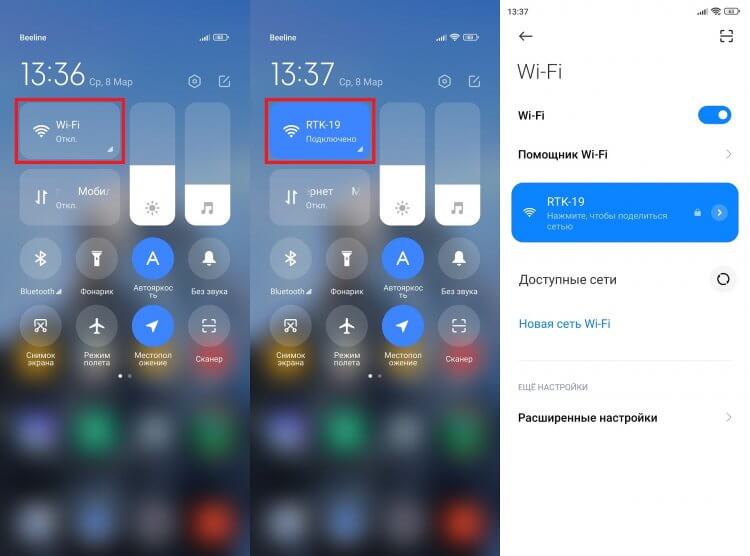
Управлять подключением к Wi-Fi можно через шторку уведомлений
В рамках отдельного материала мы уже говорили, почему иногда не работает Wi-Fi на телефоне. При возникновении проблем с подключением обязательно прочитайте этот текст. Ну а мы сейчас попробуем разобраться, как узнать пароль от вайфая, если вы его не помните.
Как поделиться паролем Wi-Fi
Существуют специальные приложения для взлома вайфая, которые помогут определить пароль. Но я предлагаю пойти другим путем. Если хотя бы один из ваших смартфонов подключен к сети, чей пароль вы не помните, выполните несколько простых шагов, чтобы настроить Wi-Fi через QR-код:
- Откройте настройки Wi-Fi на устройстве, подключенном к сети.
- Нажмите на название сети.
- На экране появится QR-код. Его нужно отсканировать на втором смартфоне, который требуется подключить к интернету. Для этого откройте настройки Wi-Fi и нажмите кнопку сканера.
- Наведите камеру на QR-код.
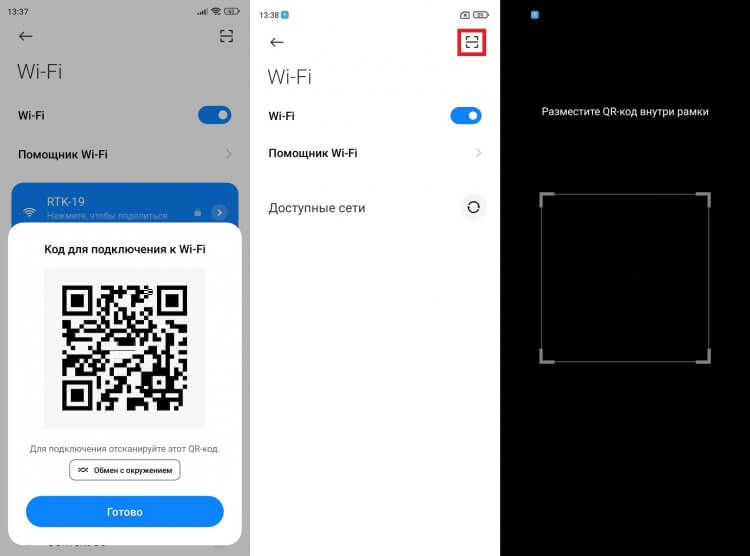
Подключиться к Wi-Fi можно через QR-код, не вводя пароль
Готово! Теперь ваш смартфон запомнит сеть и больше не будет запрашивать пароль. Но на всякий случай советую ознакомиться со способами, как узнать пароль от Wi-Fi. Ведь рано или поздно вам все равно пригодится эта последовательность символов.
❗ Поделись своим мнением или задай вопрос в нашем телеграм-чате
Как подключить мобильный интернет на телефоне
Мобильный интернет для Андроид намного удобнее, чем Wi-Fi, ведь работает он вне зависимости от того, где вы находитесь. Главное условия — в месте вашей дислокации должен быть стабильный прием сотовой связи по стандарту 3G или 4G. А теперь несколько слов о том, как подключить мобильный интернет на Андроид:
- Вставьте SIM-карту в телефон.
- На смартфоне опустите шторку уведомлений (центр управления) и нажмите на кнопку «Мобильный интернет» («Мобильные данные»).
- Чтобы получить доступ к дополнительным настройкам, задержите палец на этой кнопке в течение пары секунд.
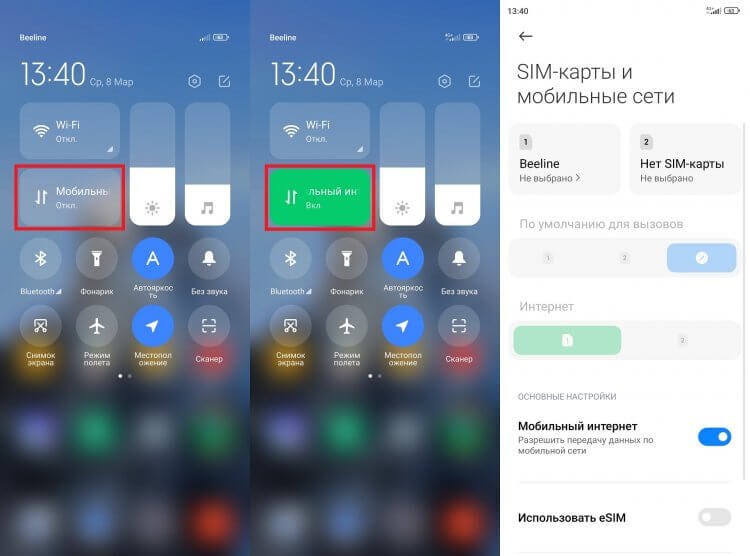
Если вы пользуетесь двумя SIM-картами, то в настройках можете выбрать, которая из них будет использоваться для доступа к мобильному интернету
Как правило, мобильный интернет входит в список базовых услуг на всех тарифах и не нуждается в дополнительной настройке. Отличия заключаются только в способе тарификации: у кого-то есть выделенный объем ежемесячного трафика, а кому-то приходится платить за каждый скачанный мегабайт. Уточняйте условия своего тарифа на горячей линии оператора или в мобильном приложении компании, предоставляющей услуги связи.
�� Загляни в телеграм-канал Сундук Али-Бабы, где мы собрали лучшие товары с АлиЭкспресс
Настройка мобильного интернета на Андроид
Обычно нам не требуется настройка мобильного интернета на телефоне, так как оператор автоматически регистрирует точку доступа. Но на всякий случай предположим, что по каким-то причинам этого сделано не было. Тогда вы сможете настроить мобильный интернет на Андроид вручную:
- Откройте настройки телефона.
- Перейдите в раздел «SIM-карты и мобильные сети».
- Выберите симку, на которой у вас должен работать интернет.
- Откройте вкладку «Точки доступа (APN)».
- Здесь должна быть зарегистрирована точка доступа вашего оператора. Если ее нет — нажмите кнопку «Добавить».
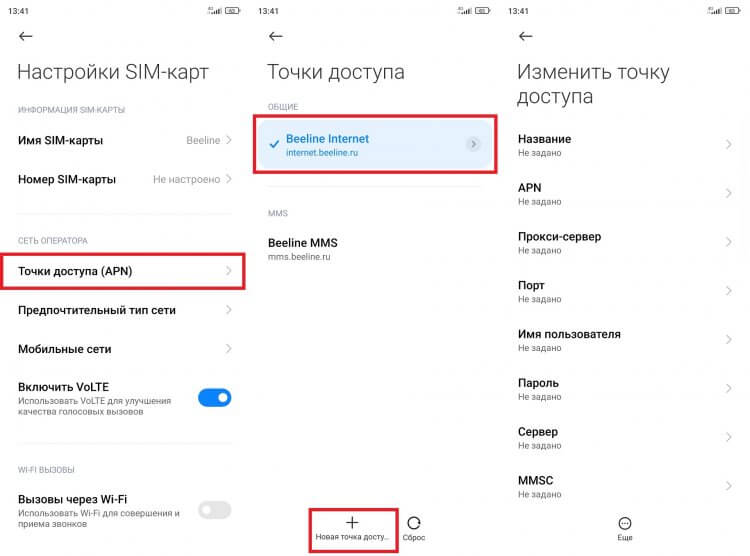
Точка доступа регистрируется автоматически, но при необходимости ее можно настроить вручную
Итак, настройки точки доступа APN отличаются в зависимости от оператора сотовой связи. Их можно запросить, позвонив на горячую линию, или ввести самостоятельно, используя данные, которые указаны в сводной таблице. Если видите «—», пропускайте этот пункт.
| Параметр | МегаФон | МТС | билайн | Tele2 |
|---|---|---|---|---|
| Имя | MegaFon | mts | Beeline Internet | Tele2 Internet |
| APN | internet | mts | internet.beeline.ru | internet.tele2.ru |
| Имя пользователя | gdata | mts | beeline | — |
| Пароль | gdata | mts | beeline | — |
| MCC | 255 | 257 | — | 250 |
| MNC | 02 | 02 | — | 20 |
| Тип аутентификации | — | PAP | PAP | Нет |
| Тип APN | default | default | default | default |
| Протокол APN | — | — | IPv4 | — |
Еще раз повторюсь, что в большинстве случаев ручная настройка точки доступа APN не требуется. Поэтому, прежде чем вносить изменения в уже зарегистрированные параметры, узнайте, почему не работает интернет на телефоне.
⚡ Подпишись на Androidinsider в Пульс Mail.ru, чтобы получать новости из мира Андроид первым
Как раздать интернет с Андроида
В конце хочу рассказать о классной функции каждого смартфона, которая поможет раздать интернет с Андроида на любое другое устройство:
- На раздающем телефоне включите мобильный интернет.
- Откройте настройки.
- Перейдите в раздел «Точка доступа Wi-Fi».
- Активируйте соответствующую функцию, а также проверьте название сети и пароль для подключения в «Настройках точки доступа».
- На втором устройстве откройте настройки Wi-Fi и подключитесь к только что созданной сети с использованием зарегистрированного ранее пароля.
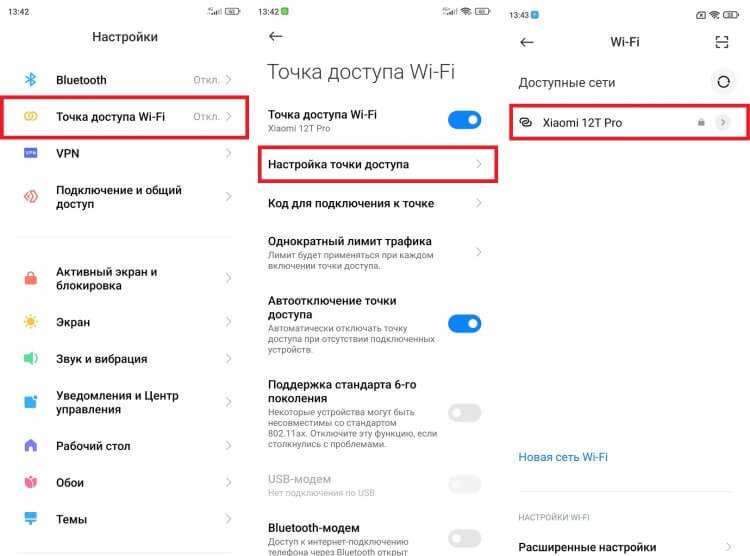
В качестве точки доступа может быть использован сам смартфон
Более подробную информацию о том, как раздать интернет с телефона, вы найдете в тематическом материале. Ведь подключиться к точке доступа можно не только через Wi-Fi, но и по проводу или Bluetooth.

Теги
- Новичкам в Android
- Технология Wi-Fi
Как на телефоне Андроид включить или выключить интернет инструкция
На этой странице вы найдете подробную информацию как включить или выключить мобильный интернет на Android смартфонах и планшетах. Если у вас тарифный план с ограниченным интернетом, то лучше отключить передачу данных чтоб со счета не списали все деньги. Ниже вы найдете два способа как настроить интернет на телефоне Андроид.
Если вы пользуетесь мобильным интернетом на Андроид, то лучше чтоб был безлимитный или чтоб тариф предусматривал большой пакет трафика так как приложения и операционная система постоянно автоматически обновляются и расходуют огромный интернет трафик. Так же ниже вы найдете ссылки на похожие по теме статьи как отключить автообновление приложений и Андроид, как настроить интернет на первую или вторую сим-карту, как подключить интернет по Wi-Fi, как раздать интернет через точку доступа Wi-Fi и другие полезные материалы.
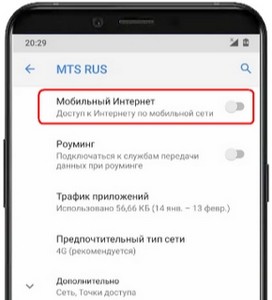 1) Первый способ как включить или выключить интернет на Андроид 10, 9, 8 и других версиях.
— Открываем на смартфоне «Настройки»  .
.
— В настройках переходим в пункт «Сеть и Интернет».
— Далее пункт «Мобильная сеть».
— Далее активируем пункт «Мобильный интернет» (Доступ к интернету по мобильной сети) выделено на прикрепленной картинке.
Готово! Интернет на Андроид включен, если нужно отключить, то выключаем сдвинув ползунок кнопки.
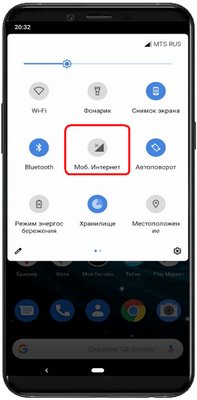 Второй способ как подключить интернет на Андроид.
— Тянем от верхнего края экрана вниз и открываем панель с быстрыми настройками.
— В открывшейся панели нажимаем значок «Мобильный интернет»  после чего значок изменится в цвете.
— Если вы открыли панель и в нем нет значка «Мобильный интернет» то скорее всего он на втором экране, сдвиньте панель вправо или влево. Так же если и там нет, то можно добавить ее туда нажав на карандашик внизу панели, после чего перетаскиваем ее выше.
Надеюсь инструкция как включить интернет на Андроиде оказалась полезной. Не забудьте оставить отзыв или поделиться полезной информацией. Возможно, инфа оставленная именно вами окажется самой полезной. Спасибо за отзывчивость!
Отзывы о мобильном интернете на Андроид
Добавить отзыв или поделиться полезной информацией по теме страницы.

Смартфоны с самой лучшей камерой 2023. В рейтинге предоставлены телефоны с самой лучшей камерой на сегодняшний день.

Бесплатно телефон по акции. Бесплатные телефоны, смартфоны сенсорные и кнопочные как брендовых производителей Samsung, iPhone так и малоизвестных.
Оставляя отзывы, Вы помогаете
другим сделать правильный выбор.
ВАШЕ МНЕНИЕ ИМЕЕТ ЗНАЧЕНИЕ.
- Копирование материалов и иной информации с сайта для дальнейшего размещения на других ресурсах разрешена только при наличии прямой (активной) и индексируемой ссылки на сайт www.telefoniy.ru или ссылки на страницу где взята информация!
Спасибо за понимание и удачи вам в ваших делах! - Связаться с администратором сайта
- Владелец сайта telefoniy.ru
- Правила пользования сайтом
- Сайт работает с 2011 по 2023 г.