
Измерение 3D-моделей
Помимо просмотра 3D-файлов и их преобразования в другие форматы ABViewer позволяет получать информацию о деталях 3D-модели, расстояние или размеры детали. Для этой цели используются следующие инструменты:
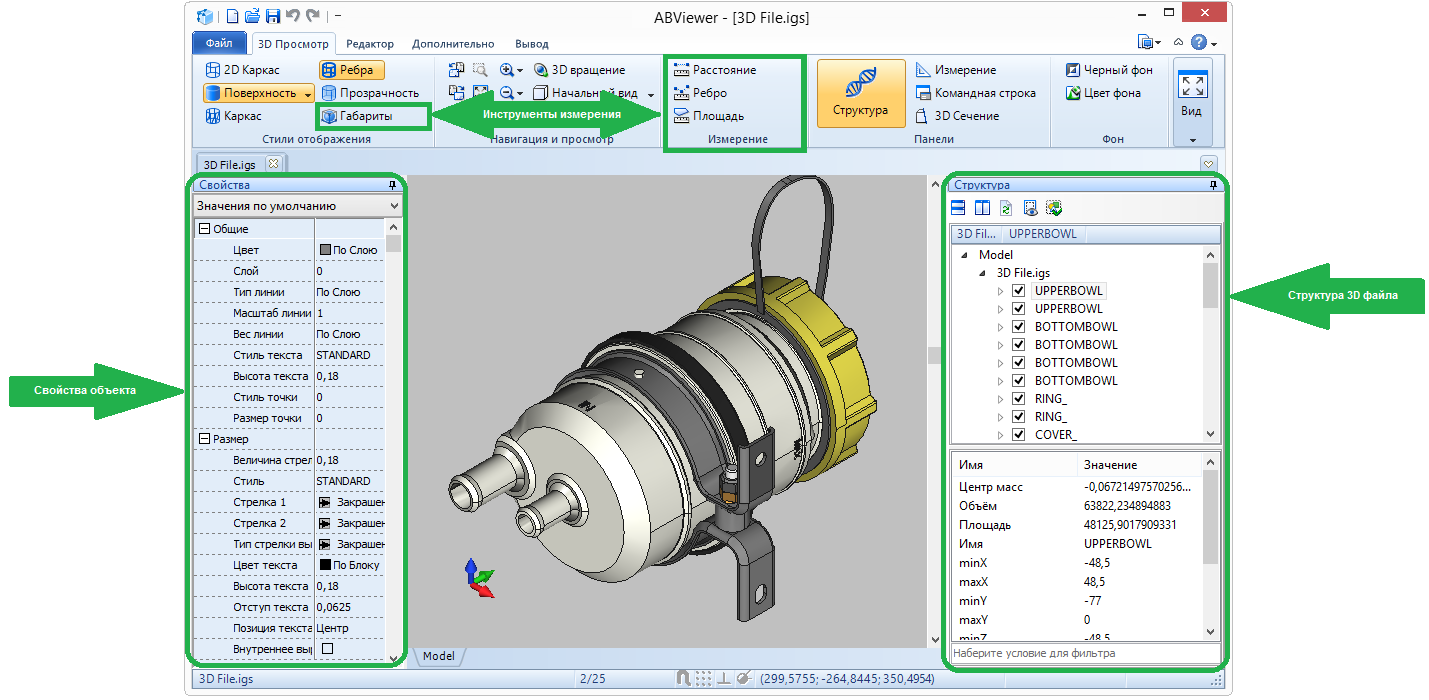
• Панель Структура отображает информацию о выбранном объекте: его габариты, площадь и пр.
• Панель Свойства отображает свойства выбранного объекта трехмерной модели.
• Инструмент Габариты позволяет измерить габаритные размеры 3D-модели.
• Инструменты измерения Расстояние, Ребро и Площадь позволяют измерить расстояние между точками, параллельными ребрами, центрами окружностей, высоту между параллельными плоскостями, радиус и площадь грани.
В панелях Структура и Свойства отображается общая информация о выделенном объекте. Для получения более детальной информации следует использовать инструменты измерения, расположенные на вкладке 3D Просмотр в панели Измерение .
Как узнать габаритные размеры?
Для того, чтобы узнать габаритные размеры всей модели используйте инструмент Габариты , который расположен на вкладке 3D Просмотр в панели Стили отображения . В 3D-файлах объекты трехмерной модели могут быть объединены в группы. ABViewer показывает габаритные размеры как для поверхности (грани) детали, так и для группы, в которую она входит. Чтобы узнать размеры детали, выполните:
1. Запустите ABViewer и откройте файл.
2. Если панель Структура не показана, на вкладке 3D Просмотр выберите команду Структура .
3. Нажмите левой кнопкой на детали, габаритные размеры которой следует узнать. Например, нужно узнать размеры болта. Для этого нажмем левой кнопкой мыши на его видимой части:
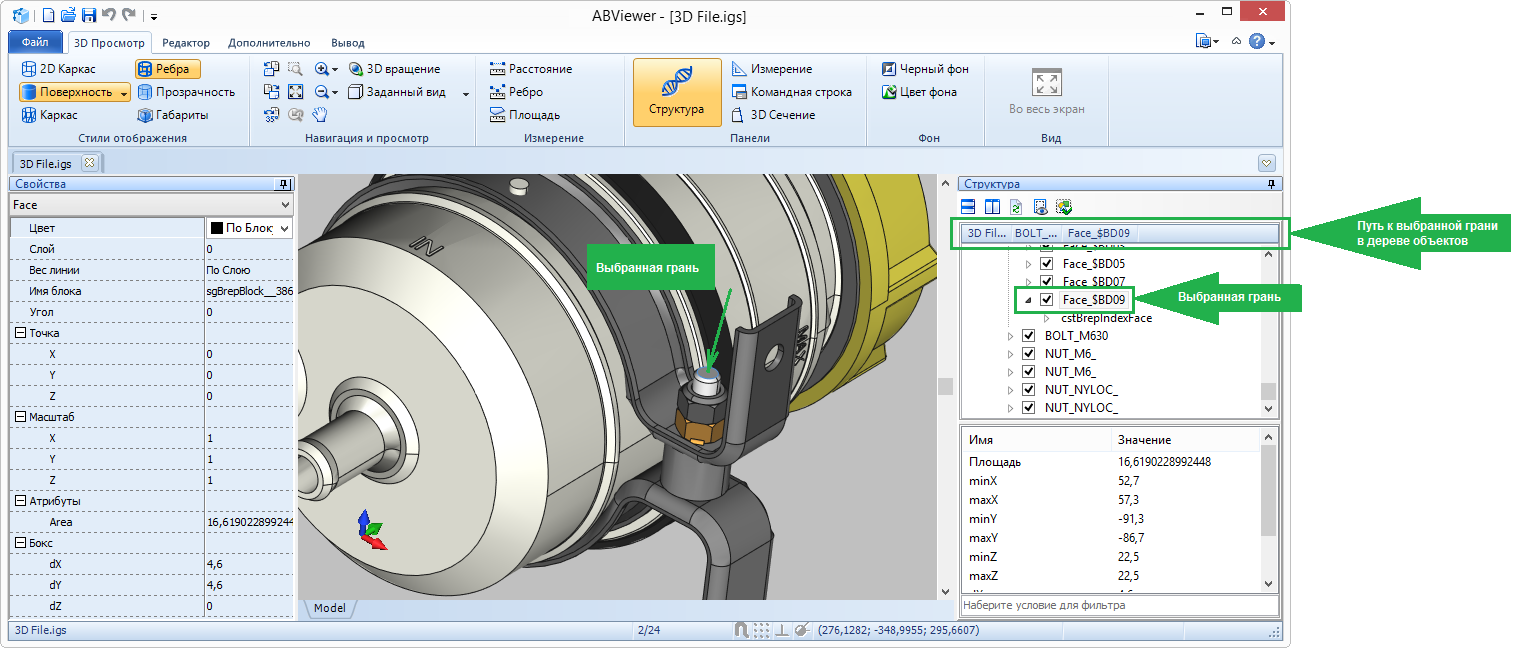
4. В панели Структура видно, что выбрана грань болта с именем Face_$BD09 , а не вся деталь. Чтобы выбрать все элементы, составляющие болт, в панели Структура выберите родительский элемент данной грани. Для этого удобно использовать полный путь к объекту, который показан над деревом объектов. В нашем примере, имя родительского объекта в отображаемом пути выглядит следующим образом: «BOLT_. «. После нажатия на него левой кнопкой мыши, на чертеже будут подсвечены объекты, входящие в выбранную группу:
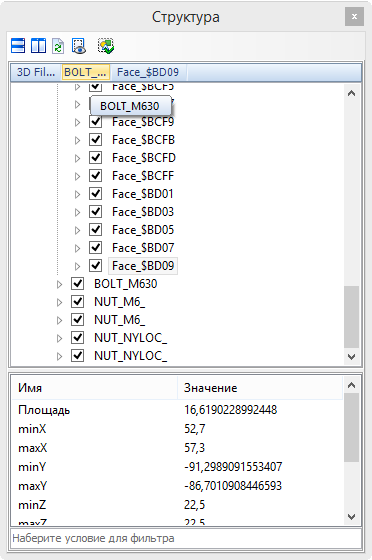
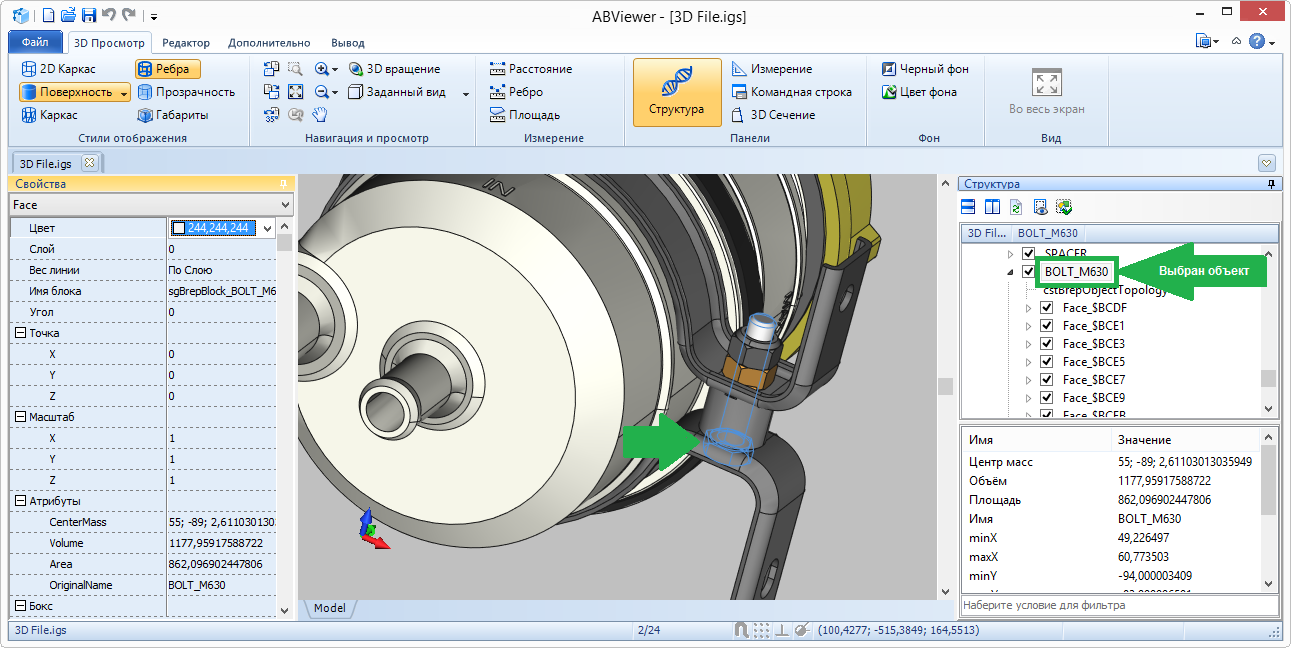
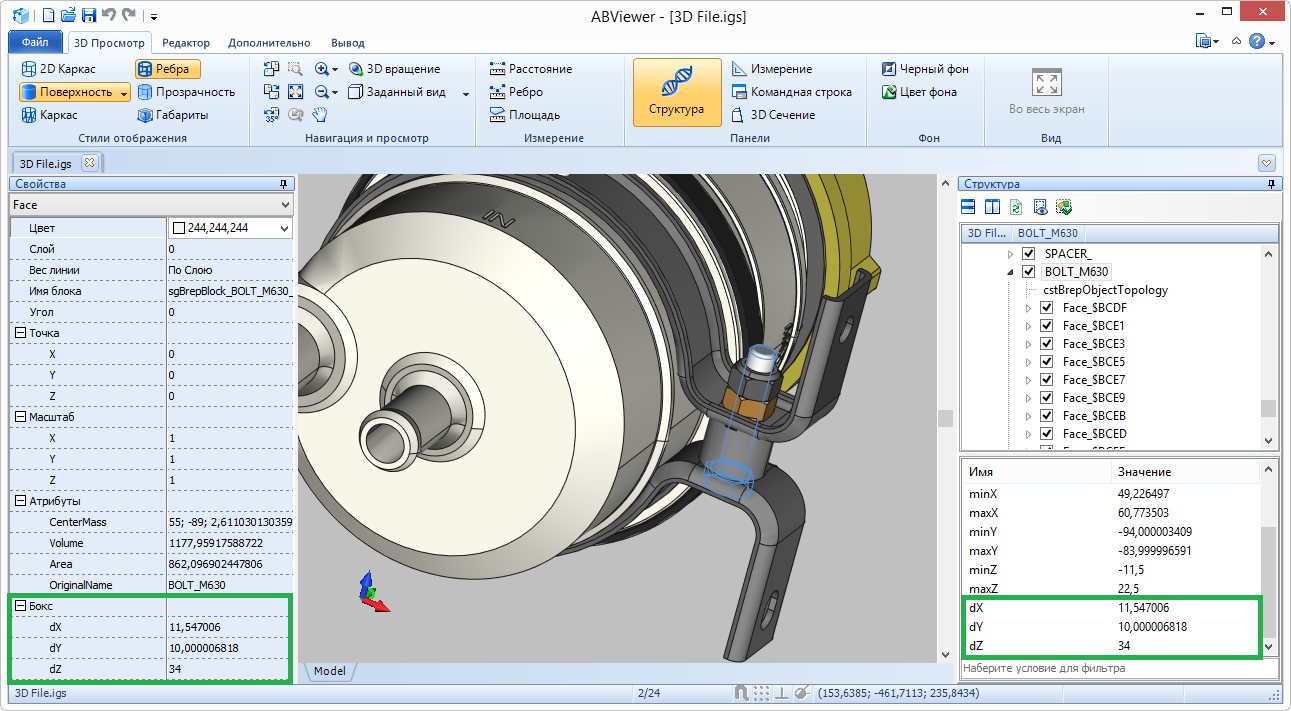
5. Размеры выбранной детали отображаются в панели Свойства в секции Бокс , а также их можно посмотреть в нижней части панели Структура :
Как измерить длину?
Для измерения расстояния между двумя точками следует использовать инструмент Расстояние . Если нужно узнать длину ребра, также можно использовать инструмент Ребро .
Чтобы узнать длину ребра, выполните:
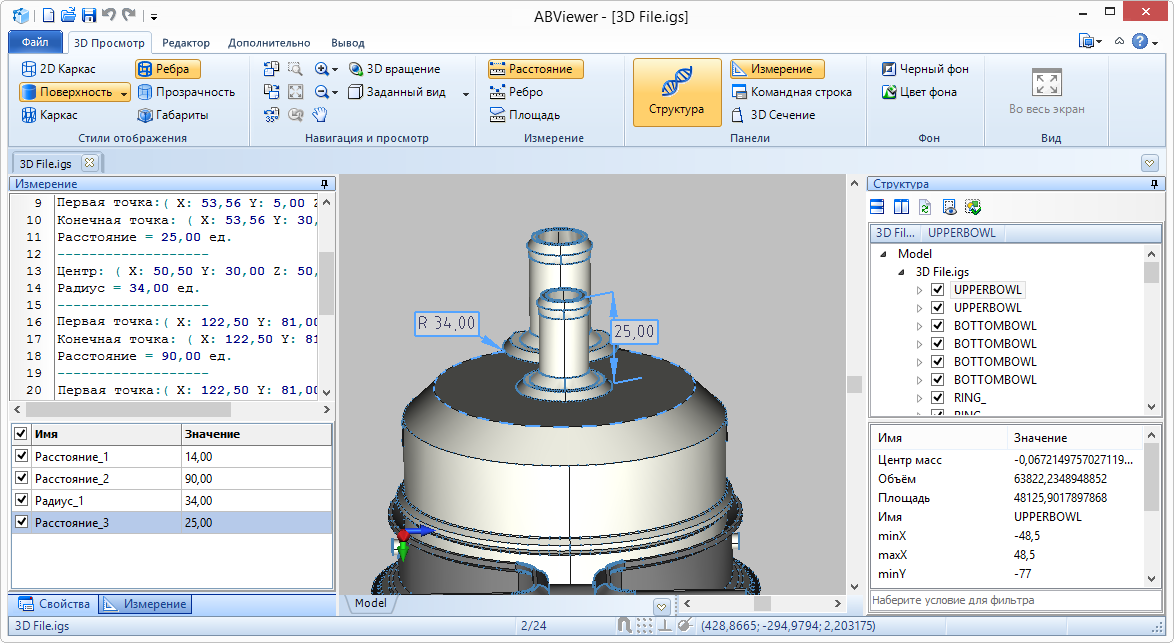
1. На вкладке 3D Просмотр в панели Измерение выберите инструмент Ребро . Появится плавающая панель Измерение , ее можно прикрепить к любому краю окна программы. В режиме измерения Ребро при наведении курсора мыши на ребра 3D-модели они подсвечиваются.
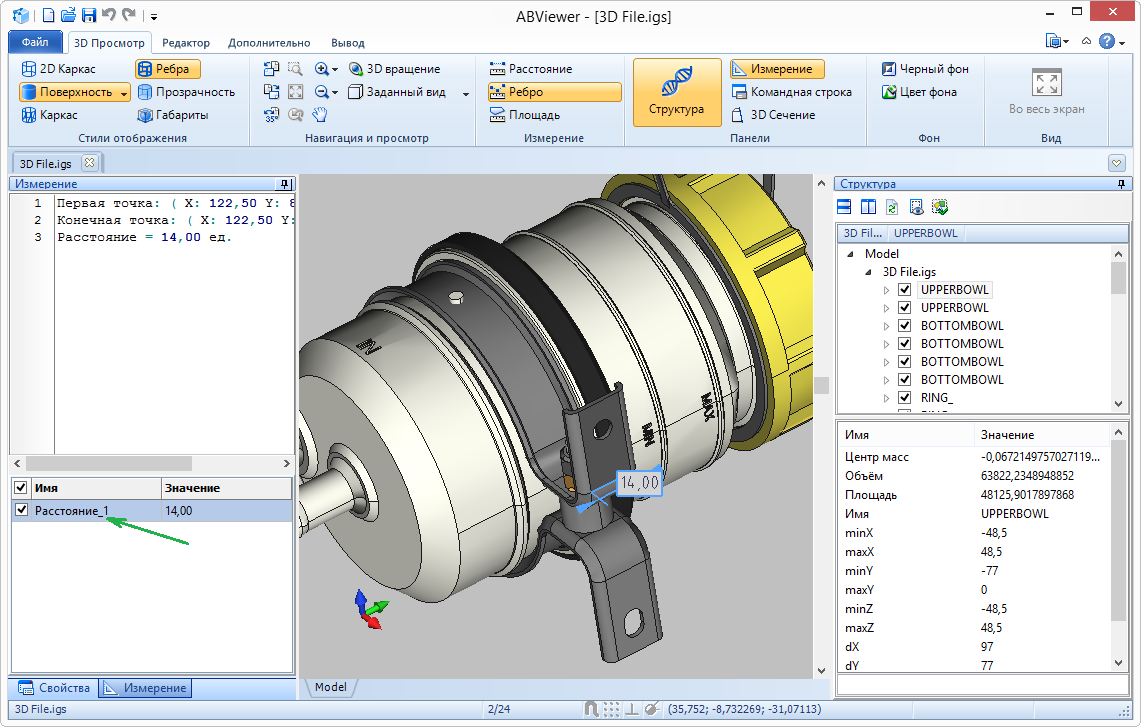
2. Нажмите левой кнопкой мыши на ребре, длину которого нужно узнать. Размер будет добавлен на модели и в панель Измерение :
3. Чтобы скрыть размер, в панели Измерение снимите галочку напротив нужного размера.
4. Чтобы удалить размер, выберите его на чертеже левой кнопкой мыши и нажмите кнопку Delete или выберите размер в панели Измерение и в контекстном меню выберите команду Удалить .
Чтобы узнать расстояние между двумя точками, выполните:
1. На вкладке 3D Просмотр в панели Измерение выберите инструмент Расстояние .
2. При помощи левой кнопки мыши укажите первую точку, она будет подсвечена.
3. При помощи левой кнопки мыши укажите вторую точку.
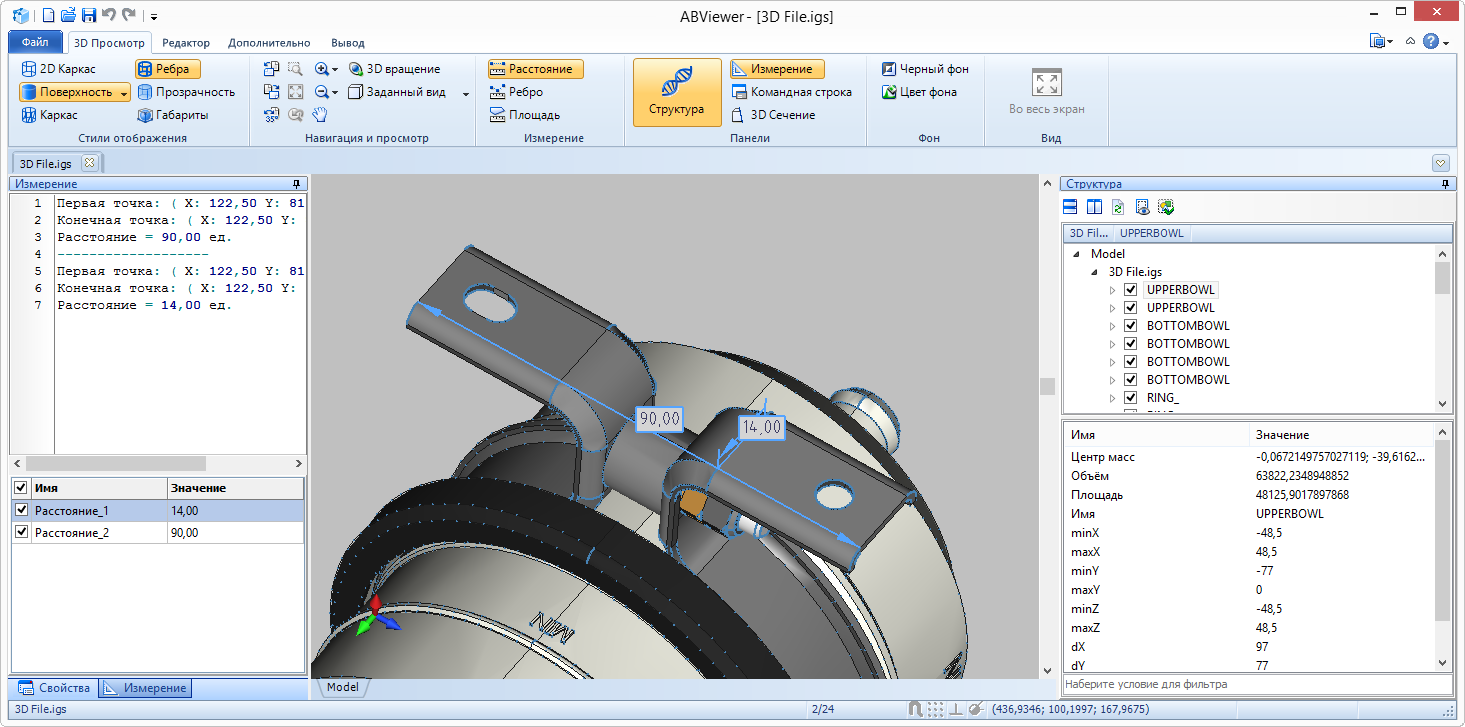
4. В результате будет добавлен размер на модели и в панели Измерение .
Как измерить радиус?
Чтобы измерить радиус окружности или дугового сегмента, следует использовать инструмент Ребро .
1. На вкладке 3D Просмотр в панели Измерение выберите инструмент Ребро .
2. Наведите курсор мыши на дуговой сегмент и выберите его левой кнопкой мыши.
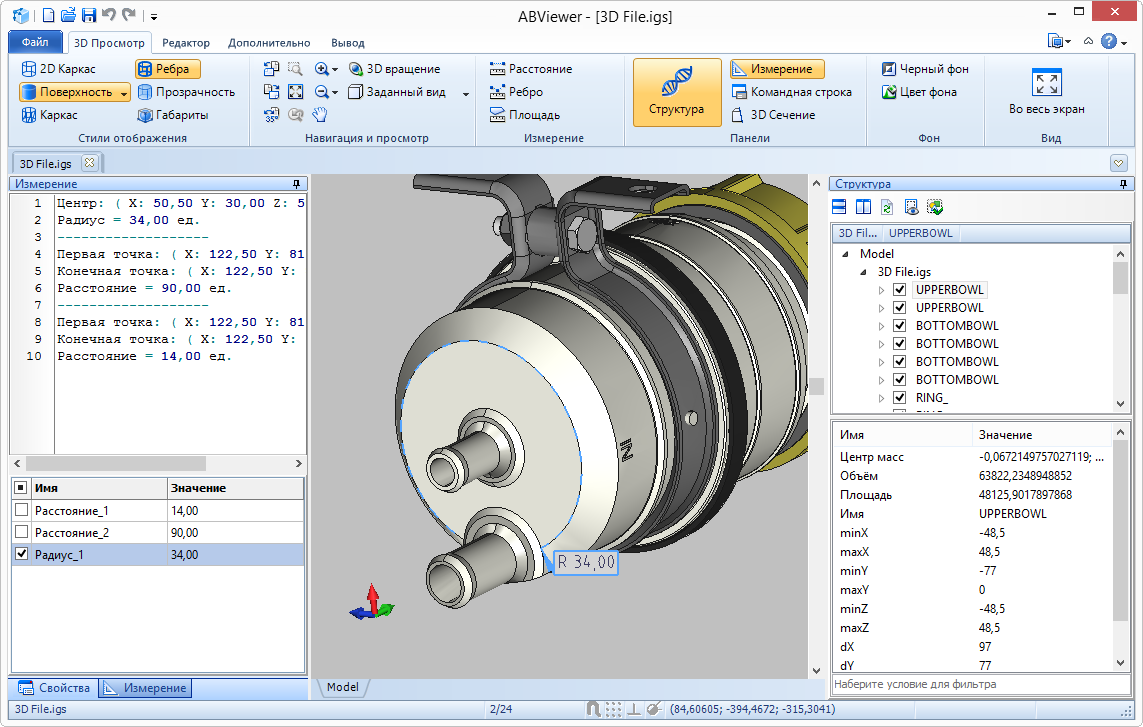
3. Размер радиуса будет добавлен на модели и в панели Измерение .
Как измерить высоту?
Для измерения высоты между двумя параллельными плоскостями, следует использовать инструмент Расстояние .
1. На вкладке 3D Просмотр в панели Измерение выберите команду Расстояние .
2. Укажите точку на первой поверхности при помощи левой кнопки мыши.
3. Укажите точку на второй поверхности при помощи левой кнопки мыши.
4. В результате в панель Измерение и на модели будет добавлен размер высоты.
Как измерить площадь?
Чтобы измерить площадь поверхности, выполните:
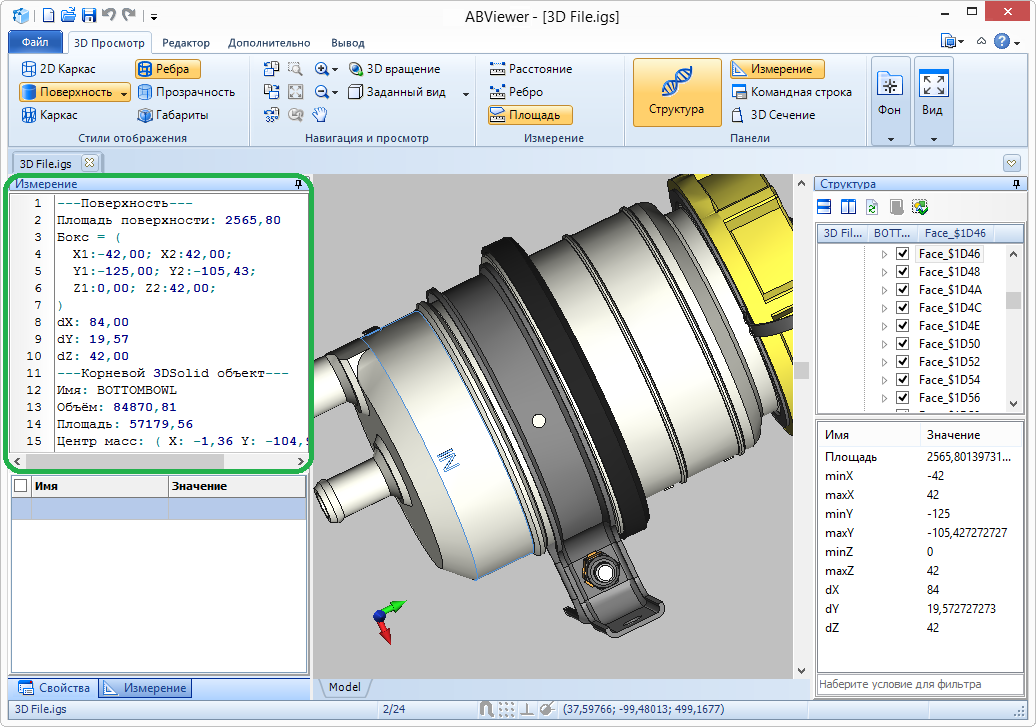
1. На вкладке 3D Просмотр в панели Измерение выберите команду Площадь .
2. Подведите курсор мыши к поверхности, площадь которой нужно узнать и нажмите на ней левой кнопкой мыши.
3. Результат измерения будет выведен в панель Измерение :
Перейти на страницу ABViewer
Какой размер у 3D моделей и как его изменять?
В этой статье мы расскажем вам, какой размер у 3D моделей в интернет-магазине 3D-STL и как его изменять.
На самом деле, какой изначально установлен размер у любой модели, представленной в нашем интернет-магазине, не имеет значения, поскольку вы можете изменять его так, как только пожелаете. Увеличивать или уменьшать модель пропорционально по высоте/ширине/рельефу, либо не соблюдая пропорции — всё в ваших руках. Как же это делать?
Вариант №1:
1) Вставьте купленную 3D модель в программу ArtCAM. Как это делается в ArtCAM 2010 и версиях выше? Как это делается в ArtCAM 2009 и версиях ниже?
2) В окне «Вставка 3D Модели» редактируйте необходимые значения высоты/ширины/рельефа модели.
3) Жмите «Применить» » «Вставить». Готово!
Вариант №2:
1) Если модель уже вставлена на 3D поле, то:
2) Вкладка «Модель» » «Задать размер».
3) Жмите «ОК». Таким образом вы изменили размер модели пропорционально.
Вариант №3:
1) Если модель уже вставлена у на 3D поле, то:
2) Вкладка «Модель» » «Задать размер ассиметрично».
3) Жмите «Применить» » «ОК». Таким образом вы изменили размер модели, не соблюдая её изначальные пропорции.
Все три варианта подходят для любой версии программы ArtCAM.
Благодарим за внимание! Желаем вам приятных покупок в интернет-магазине 3D-STL!
Как измерить 3D-модель


Ключевые слова: измерение 3D, размеры, расстояние, радиус, высота, площадь, объем, габариты, единицы измерения, точность
Из этого урока вы узнаете всю необходимую информацию об измерении 3D-файлов. В ABViewer можно производить измерения в любых поддерживаемых 3D-файлах, включая: STEP, IGES, STL, SLDPRT, X_T, X_B, SAT, OBJ, BREP, 3D DWG/DXF.
Общая информация
Мы начнем с получения общей информации. Для этого нужно активировать панель Структура (3D Просмотр -> Панели -> Структура). Панель является плавающей, то есть ее можно перемещать, прикреплять к любой стороне основного окна и изменять ее размеры.

Панель Структура разделена на две части. В верхней части в виде древовидной структуры отображается содержимое файла. В нижней — его свойства, включая габаритные размеры, объем, площадь и центр масс.

Чтобы узнать свойства отдельного объекта или группы объектов, выберите его в дереве структуры или кликните по нему на 3D-модели. Эта панель также используется для управления видимостью объектов. Снимете галочку рядом с именем любого объекта, и он будет скрыт.
Другой способ получения габаритных размеров 3D-модели — это использование инструмента Габариты (3D Просмотр -> Стили отображения -> Габариты).

Детальная информация
Теперь перейдем к получению более детальной информации. В программе ABViewer есть три инструмента измерения: Расстояние, Ребро и Площадь.

Инструмент Расстояние имеет два режима: Между точками и Между ребрами.

Когда активирован первый режим, вы можете получить расстояние между двумя точками и высоту между двумя параллельными поверхностями.

Когда активирован второй режим — расстояние между двумя центрами окружностей и расстояние между двумя параллельными ребрами.

Инструмент Ребро измеряет длину ребра и радиус окружности или дугового сегмента.

Инструмент Площадь используется для измерения площади выбранной части.

Результаты измерений отображаются в панели Измерение и добавляются поверх 3D-модели. Размерный текст можно перемещать — кликните по нему и затем кликните по месту, где он должен находиться. Если вы хотите удалить размерный текст, нажмите на клавишу Delete.
Единицы измерения и точность
Чтобы изменить единицы измерения, вызовите диалоговое окно Настройки (Файл -> Настройки -> Измерение). Здесь вам нужно задать исходные единицы 3D-модели (единицы, в которых она была создана) и единицы, в которых вы хотите видеть результаты измерения.

На этой же вкладке Измерение можно задать точность производимых измерений.
С помощью ABViewer можно сохранить 3D-модель с измерениями, которые вы сделали, в растровый или PDF формат (Файл -> Сохранить как). Или сохранить все сделанные измерения в отдельный файл и загружать их при необходимости. Для этого откройте окно Измерение и нажмите на кнопку Сохранить.

Новый XML-файл со всеми измерениями будет создан в той же папке, где находится 3D-файл. Если вы хотите, чтобы файл создавался в другой папке, нажмите на кнопку раскрывающегося списка, выберите Сохранить в и укажите новый путь сохранения.

В следующий раз, когда вы откроете этот 3D-файл, нажмите на кнопку Загрузить в окне Измерение и все сделанные до этого измерения будут загружены.

Если вы изменили путь сохранения, нажмите на кнопку раскрывающегося списка и выберите Загрузка из. Таким образом, вы можете сэкономить время и не измерять одну и ту же 3D-модель дважды.
Как правильно поставить 3D размеры в AutoCAD
Чтобы поставить размеры 3d в Автокаде, нужно использовать стандартные команды. Они находятся во вкладке «Аннотации» на панели «Размеры». Ранее мы рассматривали, что из себя представляют размеры в Автокаде. При работе в 3D-пространстве принцип остаётся прежним.
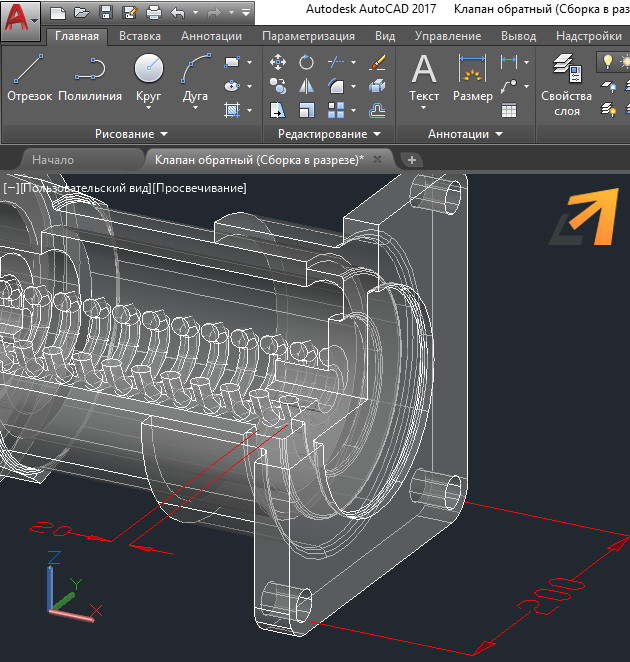
При образмеривании объемной детали, выносные линии всегда будут «привязываться» к плоскости XY. Если нужно указать размер по высоте, то он автоматически будет проецироваться на плоскость XY. Рассмотрим, как этого избежать.
3d размеры Автокад: как поставить правильно?
Размеры в AutoCAD всегда будут располагаться в плоскости XY.
Чтобы образмерить объемную деталь, нужно изменить ориентацию осей, т.е. работать в Пользовательской системе координат (ПСК). Когда мы запускаем программу и начинаем в ней выполнять различные действия, то находимся в так называемой Мировой системе координат (МСК).
Тема переопределения направления осей подробно рассмотрена в видеоуроке из бесплатного курса «3D моделирование в Автокаде. Создание детали». В уроке №7 «Позиционирование, ПСК, МСК в Автокаде» на практическом примере показано, как можно изменять не только направление оси, но и целые плоскости.
Полное обучение: «AutoCAD на 100%»
Как происходит вставка размеров в Автокад 3д?
Чтобы поставить 3D размер в Автокаде, необходимо:
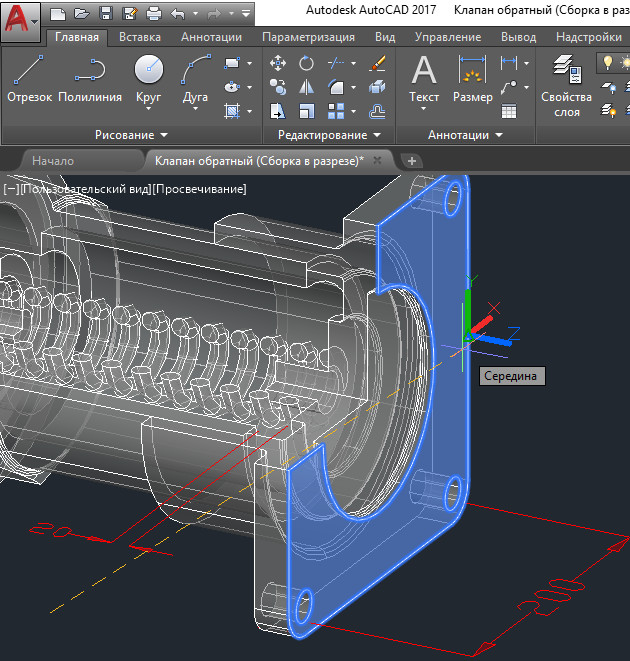
1) «Захватить» мышкой систему координат и переместить её таким образом, чтобы плоскость XY ориентировалась так, чтобы поставленный размер имел правильное отображение на чертеже.
ПРИМЕЧАНИЕ: Вам могут быть полезны привязки AutoCAD, поскольку очень удобно размещать ПСК непосредственно на самом объекте, так, как это показано на рис. 3.
2) Используйте инструмент «Размер» для нанесения выносных линий и размерного текста на чертёж.
ПРИМЕЧАНИЕ: Размерный текст может быть слишком мал и отображаться некорректно. О том, как правильно настроить размерный стиль, подробно рассказывается в статье «Масштаб размеров в Автокаде. Аннотативность в AutoCAD».
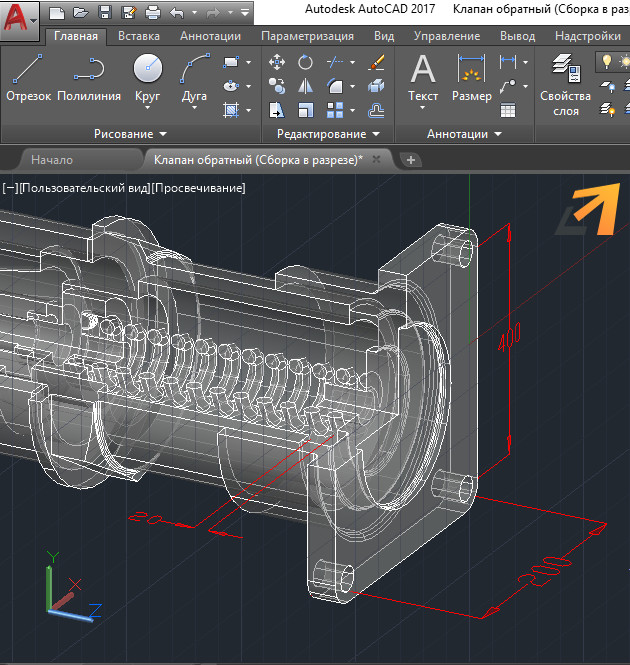
3) Повторите шаг 1-2 столько раз, сколько необходимо для полного образмеривания детали.
ПРИМЕЧАНИЕ: При изменении ПСК меняется ориентация координатной сетки (рис. 4). Сетка координат всегда будет соответствовать плоскости XY.
4) Чтобы вернуть МСК и привычное местоположение осей, воспользуйтесь соответствующей командой. Она расположена на вкладке «Визуализация», панель «Координаты», команда «МСК». Обратите внимание на другие команды, которые позволяют переопределять направления осей, тем самым создавая собственные ПСК.
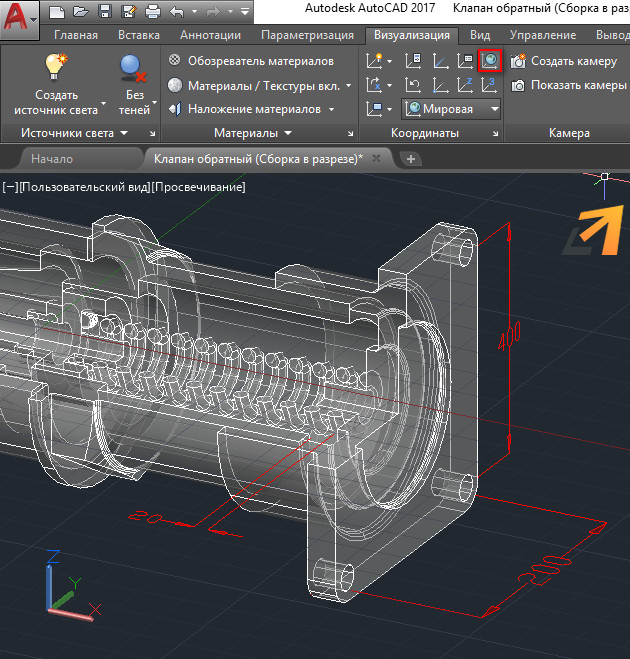
Это были основные правила для правильной простановки размеров в 3D-пространстве AutoCAD. Отработайте этот материал на практике, чтобы его закрепить!
Рекомендуем также ознакомиться с видео уроком AutoCAD «ПСК и МСК для 2D».
Освойте профессию проектировщика
Научитесь быстрому черчению, освоите прикладное 3D, автоматизируете создание ведомостей и спецификаций.