
Как отключить фоновую работу приложений на Samsung Galaxy
Смартфон или планшет переходят в фоновый режим тогда, когда вы сворачиваете все приложения и блокируете устройство, гася экран. На Android-устройствах приложения в фоновом режиме, тем не менее, продолжают принимать и отправлять данные. После блокировки экрана устройство не отключается полностью, а продолжает выполнять различные задачи, например:
— обновление приложений;
— воспроизведение видео и музыки;
— подсчёт пройденных шагов;
— обновление сообщений в мессенджерах и уведомлений от приложений.
Фоновый режим, который ещё называют «режим сна» (по англ. Doze), удобен, но он продолжает загружать оперативную память, ведёт «неучтённый расход» трафика мобильной передачи данных и быстрее расходует заряд аккумуляторной батареи.
Раньше разрядка аккумуляторной батареи смартфона в состоянии «сна» долгое время оставалась проблемой для Android-смартфонов. Это происходило из-за фоновой работы приложений, которые не засыпали вместе с аппаратом, а продолжали потреблять энергию.
Но, начиная с ОС Android 6.0 на телефонах появился новый инструмент под названием «режим сна», который начал блокировать работу встроенных и сторонних приложений работающих в фоне.
Однако включенный режим сна распространяет своё действие не на все запущенные процессы — необходимо вручную формировать список приложений, которые принудительно будут выключаться в фоновом режиме.
Важное замечание: в Настройках смартфона Samsung Galaxy существует два «режима сна»:
1. «Режим сна» для владельца телефона, из раздела «Цифровое благополучие», который включается ночью.
2.«Режим сна» для приложений, работающих в фоне на заблокированном смартфоне.
Порядок включения Первого «режима сна» для благоприятных сновидений его владельца ночью описан в статье, и для перехода к ней нажмите здесь.
А как найти фоновые приложения и ограничить фоновую активность для некоторых приложений на смартфоне Samsung Galaxy?
Какие приложения можно останавливать.
Поскольку время автономной работы смартфона очень важно, прежде всего, необходимо выявить приложения, которые больше всего поглощают заряд батареи. Для этого можно воспользоваться разделом «Потребление заряда аккумулятора» Настроек телефона.
В то же время большинству пользователей мобильных телефонов совершенно не требуются функциональные возможности многих программ, которые работают в фоновом режиме. Самый распространённый пример – игры, редакторы фото и видео. Это относится и к другим приложениям, работу которых можно просто остановить или удалить.
Внимание: система Android устроена так, что важные для работы телефона системные приложения не позволяется закрывать даже в фоне. И ещё не рекомендуется отключать скрытые приложения, которые находятся в постоянном использовании, например, мессенджеры, так как от них перестанут поступать сообщения, возможно, важные для пользователя. Поэтому базовые приложения, названия которых начинается со слова «Google», например, Google Search, Google Play Маркет, останавливать нельзя.
Далее мы опишем порядок включения «режима сна» на смартфоне Samsung с целью ограничения работы приложений в фоновом режиме для экономии заряда батареи и экономии трафика при передаче мобильных данных. Для наглядности весь этот процесс будет проиллюстрирован скриншотами, где в качестве примера воспользуемся редакционным смартфоном Samsung Galaxy A50 с ОС Android 11.
Инструкция по включению режима сна для приложений, работающих в фоновом режиме, на смартфоне Samsung Galaxy?
1. Запускаем Настройки телефона с экрана приложений нажав на иконку «Настройки».
На основной странице Настроек телефона нужно открыть раздел «Обслуживание устройства».

Скрин №1 – нажать на значок «Настройки». Скрин №2 – нажать на раздел «Обслуживание устройства».
1 этап. Выявление приложений, наиболее потребляющих заряд батареи.
2. На странице раздела «Обслуживание устройства» нужно коснуться позиции «Батарея».
На странице «Батарея» приведены следующие данные:
— примерное время до следующей зарядки – 1 дн. 6 часов (осталось),
— заряд батареи – Доступно 63%,
— график «Использование с момента последней зарядки».
А также следующие позиции меню:
— Режим энергосбережения,
— Ограничения в фоновом режиме,
— Другие настройки аккумулятора.
Для того чтобы перейти к информации «Потребление заряда аккумулятора», нужно пальцем нажать на рисунок графика.

2 этап. Ограничение использования отдельных приложений в разделе «Потребление заряда аккумулятора».
3. На странице «Потребление заряда батареи» представлен график «Использования …» и список приложений, ранжированный по величине процента потребления заряда батареи после последней зарядки.
Анализируя информацию «Потребления заряда батареи» было выявлено, что самым активным приложением, которое больше всех «съел» заряд батареи, является приложение «Яндекс» — 21,4%. Он же входит в число лидеров по потреблению заряда батареи в фоновом режиме – 22 минуты, после системного приложения Google Play Маркет (2 часа 15 минут).
Для включения ограничения по использованию приложения «Яндекс» в фоновом режиме нужно вначале открыть страницу «Расход заряда аккумулятора в приложения», нажав на строчку приложения «Яндекс 21,4%».
А после нажать на кнопку «Ограничить использование» внизу экрана.

После этого откроется окошко «Ограничение использования в фоновом режиме», где нажать на кнопку «Перевести в режим сна».
После этого под названием приложения «Яндекс» появилась строчка «В режиме сна».

3 этап. Включение режима сна на телефоне.
4. Чтобы включить режим сна нужно вернуться в раздел «Батарея». Для этого нужно нажать на навигационную кнопку «Назад» два раза.
Находясь на странице «Батарея» нажать на пункт «Ограничения в фоновом режиме».
Для включения режима сна нужно включить переключатель пункта «Перевод в режим сна».

Теперь режим сна включен. Этим самым было включено ограничение потребления заряда батареи для редко используемых приложений.
4 этап. Добавление приложений в список «Приложения в режиме сна».
5. Для того, чтобы включить отобранные приложения в список «Приложения в режиме сна», нужно в разделе «Ограничения в фоновом режиме» открыть подраздел «Приложения в режиме сна 5». Цифра «5» означает, что сейчас в этом списке 5 приложений.
На странице «Приложения в режиме сна» сейчас 5 приложений, включая последнее внесённое приложение «Яндекс».
Чтобы расширить список ограничений в режиме сна нужно нажать на кнопку «+» вверху экрана.

Далее нужно выбрать приложения, на которые будут распространяться ограничения в фоновом режиме: эти приложения не смогут работать в фоновом режиме и они не будут обновляться и отправлять уведомления.
Для примера мы отметили приложение «Дзен», нажав на строчку с этим названием. А для внесения его в список ограничений нужно нажать ещё на кнопку «Добавить» внизу экрана.
После добавления приложения «Дзен» в список «Приложений в режиме сна» будет выглядеть вот так – в нём теперь уже 6 позиций.

5 этап. Добавление приложений в список «Неспящие приложения».
6. Настройки телефона позволяют также создать список приложений, которые никогда не будут выключаться в фоновом режиме. Для этого «нужные» приложения нужно внести в список «Неспящие приложения».
Для этого в разделе «Ограничения в фоновом режиме» войти в подраздел «Неспящие приложения 2». Цифра «2» означает, что сейчас в этом списке 2 приложения.
Далее для внесения в список неспящих приложений нужно нажать на кнопку «+» вверху экрана.

После этого из списка всех приложений смартфона нужно отметить «нужные» программы. Мы отметили приложение «Звукозапись» и нажали на кнопку «Добавить».
После этого список неспящих приложений будет состоять уже из 3-х позиций, и выглядеть вот таким образом.
Как очистить оперативную память от лишних фоновых процессов на смартфоне Samsung

Оперативной памяти много не бывает! И это чувствуют владельцы мобильных устройств под ОС Android даже с 3 и более ГБ (Гигабайт) ОЗУ (Оперативное Запоминающее Устройство, от англ. RAM (Random Access Memory)). Те же, кто использует телефоны с 1-2 ГБ оперативной памяти, подмечают более медленную работу их устройств по сравнению с аналогичными, но с большим объёмом ОЗУ.
Оперативная память смартфона — это та память, в которую загружаются текущие данные, которыми оперирует Процессор (CPU) смартфона. На практике это означает, что при запуске какого-то приложения необходимые данные вначале выгружаются из постоянной памяти (ПЗУ – Постоянное Запоминающее Устройство) во временную — в ОЗУ или оперативную память. ПЗУ же – это то место, где хранятся все ваши программы и всевозможные данные, такие как фотографии, письма, видео и прочие.
Поэтому, чем больше ОЗУ, тем быстрее Процессор сможет обработать данных, не дожидаясь поступления новой порции данных из ПЗУ в ОЗУ. Этим самым обеспечивается более быстрая работа смартфона, имеющего оперативную память в 4 ГБ, 6 ГБ, 8 ГБ или даже 10-12 ГБ!
Оперативная память, если даже смартфон как бы и не загружен работой, всегда находится в рабочем режиме, так как Искусственный Интеллект (ИИ) смартфона заранее подгружает туда часть приложений со своими данными, которые часто используются, чтобы в случае необходимости их быстро запустить. Поэтому одна из задач ИИ заключается в том, чтобы организовать работу смартфона, так, чтобы он не терял время на медленный процесс загрузки данных из ПЗУ в ОЗУ при запуске приложений.
Это обеспечивается тем, что многие приложения запускаются ИИ заранее и работают в фоновом режиме. Они работают даже тогда, когда вы сворачиваете все приложения и блокируете устройство (это когда гаснет экран). После блокировки экрана устройство не отключается полностью, а продолжает выполнять различные задачи. Более того на устройствах с ОС Android приложения в фоновом режиме ещё продолжают принимать и отправлять данные.
А что делать, когда вновь загруженная игра или приложение идёт очень медленно из-за нехватки свободной оперативной памяти смартфона?
Это часто бывает и тогда, когда вы запускаете приложение-навигатор, который оперирует большим объёмом данных карт местности. В этом случае, как правило, на экране может появиться табличка с просьбой о закрытии «лишних» приложений работающих в фоновом режиме для ускорения работы вновь запускаемого приложения.
Для этой ситуации производители смартфонов Samsung Galaxy предусмотрели специальную функцию, которая позволяет освободить место в оперативной памяти устройства закрыв неиспользуемые фоновые приложения.
Далее мы опишем порядок очистки оперативной памяти смартфона методом закрытия неиспользуемых фоновых приложений. Для этого в качестве примера мы воспользуемся редакционным смартфоном Samsung Galaxy A50 с ОС Android 11 с One UI 3.1.
Важное замечание: Вы должны понимать, что этот механизм временного освобождения места в ОЗУ не решает проблему загруженности большим количеством фоновых приложений. Для этого нужно воспользоваться способом перевода «лишних» приложений в спящий режим, или просто удалить неиспользуемые приложения. Для перехода к статье Как отключить фоновую работу приложений на Samsung Galaxy, нажмите здесь.
Инструкция по очистке оперативной памяти от неиспользуемых фоновых приложений на смартфоне Samsung.
1. Запускаем приложение Настройки телефона с экрана приложений, нажав на значок «Настройки».
Далее находим раздел «Обслуживание устройства» и открываем его.

2. В разделе «Обслуживание устройства» нужно нажать на позицию «ОЗУ».
Раздел «ОЗУ» показал, что сейчас доступно 1,1 ГБ памяти, использовано 2,4 ГБ из 4 ГБ ОЗУ.

Скрин №3 – нажать на позицию ОЗУ. Скрин №4 – для очистки оперативной памяти от лишних фоновых процессов нужно нажать на кнопку «ОЧИСТИТЬ».
3. Вот таким образом происходит процесс удаления «лишних» фоновых приложений из оперативной памяти смартфона.
В результате очистки ОЗУ стало доступно уже 1.3 ГБ оперативной памяти!

4. Вот так просто можно выгрузить из оперативной памяти ненужные фоновые процессы, расширив свободную память для запускаемых игр или приложений.
Пользуйтесь на здоровье!
Как отключить фоновые приложения на Андроиде

Когда устройство включено, вместе с запускаемыми пользователем приложениями работают и другие программы, обеспечивающие доступность каких-либо функций. К данному роду процессов относятся службы, отвечающие за передачу мобильных данных, функционирование Wi-Fi- и Bluetooth-модулей, вывод изображения и звука.

Список выше не содержит и половины от того, что выполняет девайс в скрытом режиме. Объяснением этому служит огромное количество процедур, выполняющихся в зависимости от появления соответствующей необходимости. Подобные ситуации касаются всех смартфонов, компьютеров, планшетов вне зависимости от установленных операционных систем, однако далее рассмотрены моменты, связанные с «Андроидом». И если вы не знаете, как отключить фоновые процессы на Андроиде, но при этом очень нужно выполнить данную операцию, мы подготовили для вас этот материал.
Плюсы и минусы отключения фоновых процессов на Андроиде
Не всегда выполняющиеся в незаметном режиме задачи важны и, более того, относятся по классу к безопасности. Для оптимизации пользования гаджетом рекомендуется уделить время отключению «лишнего» софта. Это приведёт к повышению скорости заряда аккумулятора и уменьшению времени, за которое смартфон разряжается; мгновенному отклику по отношении к совершаемым действиям; увеличению плавности анимаций и просматриваемых видеороликов.
К недостаткам относятся вероятные при отключении важных приложений проблемы. Несмотря на это, значительная часть нежелательных моментов исправляется простой перезагрузкой гаджета, поэтому не следует бояться экспериментировать, если искомые процессы не удалось обнаружить среди обязательного для работы программного обеспечения.
Почему необходимо их отключать и стоит ли?
Если текущий уровень производительности устройства соответствует выдвигаемым по отношении к нему требованиям, выполнение рассматриваемых в статье инструкций необязательно, но может стать профилактикой телефона. Особую актуальность представленная на этой странице информация имеет место быть для владельцев бюджетных и, возможно, устаревших моделей, однако описанные шаги доступны и более широкой аудитории, включая обладателей флагманов.
В «фоне» какие-либо действия могут выполнять не только предусмотренные в ОС программы, но и загруженные с Google Play, сторонних источников файлы. Создатели вирусов также зачастую предполагают выполнение вредоносными скриптами своих функций в подобном формате – например, подобным образом смартфон может стать частью ботнета (сети, используемой для DDoS-атак), диагностикой чего выступают спонтанные перегрузки интернет-соединения. Уж в этом случае будет важно узнать, как проверить Android на вирусы.
Как просмотреть список фоновых процессов?
Функционирование таких программ производится с задействованием, по большей части, оперативной памяти, поэтому для наиболее эффективного отсеивания «активных» (тех, что работают явно) и «пассивных» (ставших предметами обзора) следует посмотреть список софта по нагрузке RAM. Сделать это, используя возможности самого «Андроида», можно начиная с его шестой версии, где была представлена технология Doze, служащая для экономии заряда путём установки приоритетов по отношении к различным процессам.
С момента появления удобной возможности обнаружения ПО, оказывающего наибольшую нагрузку на ОЗУ, приведённая далее инструкция практически не изменилась – нужно выполнить следующее:
- Откройте программу настроек, что возможно через меню приложений или панель быстрого доступа – вне зависимости от способа, на экране появится окно с регулирования различных функций. Пролистайте его до самого низа и выберите пункт «О телефоне»;

- Найдите панель «Номер сборки», по заголовку либо содержимому которой понадобится тапнуть несколько раз – это приведёт к открытию режима разработчика. Количество оставшихся шагов помечается toast-уведомлением. Как только вы закончите с этим, вернитесь на главную страницу приложения «Настройки» и перейдите в появившееся окно;

- Тапните по «Работающие приложения», чтобы увидеть список всех программ, а также график занимаемой оперативной памяти, поделённый на секторы «Система», «Приложения», «Свободно».

Кроме того, возле каждой службы указано время, в течение которого оно работает. Активация процессов может происходить не только одной программой, но и в результате взаимодействия нескольких приложений – например, лаунчера и недавно закрытой игры, восстановление которой производится соответствующей кнопкой.
Как отключить фоновые приложения (процессы) на Android
После обнаружения весомо нагружающих девайс служб, дальнейшие действия становятся следующими:
- удаление связанной программы – эффективный метод, недостатком которого является недоступность в случае возникновения проблем в работе гаджета по причине приложений от Google;
- снижение потребляемых ресурсов – например, в личном кабинете оператора связи можно задать лимиты по потребляемому трафику, отказавшись от овердрафт-тарифа;
- игнорирование проблемы – наименее желательный исход, поскольку при потреблении ресурсов устройства вирусом возможны и другие последствия (например, шифрование карты памяти, воровство паролей или появление рекламы там, где её никогда не должно быть).
Далее по ходу материала основная доля внимания уделяется первому пункту, несмотря на кажущуюся сложность которого являющемся простым.
Проверка процессов, расходующих заряд батареи
В дополнение к проверке оперативной памяти рекомендуется также оценить уровень оказания нагрузки на устройство в целом. В новых версиях Android это делается без необходимости скачивания стороннего программного обеспечения. Если гаджет работает на устаревшем «Андроиде», следует установить любую схожую по функциям программу из Play Market – например, Simple System Monitor.
Для остальных девайсов инструкция имеет следующий формат:
- откройте «шторку», в ней найдите кнопку «Энергосбережение», которая также может называться «Батарея». Проведите долгий тап по ней;

- оказавшись в меню, выберите пункт «Настройки приложений»;

- в первой вкладке можно провести оптимизацию софта, а во второй – узнать, какие модули больше всего нагружаются конкретными процессами, и задать действия, что должно выполняться при достижении критических точек в этом плане;

- дополнительно в панели управления можно включить расширенный контроль потребляемых мощностей, переведя тумблер «Управление ресурсами» в активное положение.

Возможно, следует ограничиться этими действиями, поскольку они значительно улучшат работу аккумулятора и других компонентов телефона. Этот же способ может помочь, если вам нужно отключить автозапуск приложений на Андроиде.
Закрытие ненужных процессов (приложений)
Для временной остановки какого-либо софта, не имеющегося в списке активных программ, необязательно его полностью удалять с девайса – более того, в случае со многими встроенными приложениями это невозможно. Чтобы выполнить действия по оценке степени нагрузки методом исключения, следуйте следующей инструкции:
- откройте панель настроек, в ней найдите пункт «Приложения и уведомления», на который следует тапнуть;

- выберите программу из списка недавних либо откройте список всего софта, также включив отображение системных процессов в выпадающем по «трём точкам» в верхнем правом углу списке;

- выберите «Остановить» для завершения процесса приложения до его вызова или «Отключить» с целью загрузки наиболее ранней версии утилиты, что приведёт к невозможности использования до обновления.

Какие процессы можно отключать, а какие нет?
Можно без опаски по отношении к работоспособности девайса отключать программы, скачанные самостоятельно из Play Market, однако следует быть предельно внимательным при совершении подобных действий касательно встроенных программ.
Остановить и, более того, навсегда отключить можно «Карты», «Play Фильмы», YouTube Music, «Фото» (но не «Камера», если альтернативы отсутствуют), Chrome (при наличии замены) и большую часть прочих программ, видных здесь без включения функции демонстрации системных задач.
Использование сторонних программ
Greenify
Программа не требует root для выполнения заложенного разработчиками функционала, однако для повышения эффективности работы рекомендуется предоставить права суперпользователя, что может привести к проблемам с запуском банковских приложений и осуществимо через массу утилит. К числу средств рутирования девайса относится KingRoot, процедура пользования которым максимально проста:
- загрузите и запустите программу для активации рут;

- тапните по единственной кнопке – «Try to root», служащей для проверки наличия прав суперпользователя. Если они отсутствуют, программа в течение нескольких секунд предоставит их, после чего на экране появится иконка галочки.

Также есть компьютерная версия этой утилиты для выдачи root, доступная для установки на Windows и предполагающая установку соединения по USB-кабелю, поддерживающему передачу информации.
Когда устройство будет рутировано (если вы решили провести эту процедуру), запустите Greenify и выполните следующее:
- ознакомьтесь с основными функциями программы, изучив информацию в приветственном окне, после чего перейдите на следующий слайд;

- укажите, имеются ли у вас права суперпользователя, при этом не вводите ложную информацию во избежание некорректной работы режима гибернации, обеспечиваемого этим приложением;

- предоставьте определённые разрешения, набор которых может различаться в зависимости от типа девайса.

Clean Master
Аналогично массе других утилит очистки, распространяемых в Google Play, эта программа представляет собой некоторую экосистему, сочетая в себе не только возможности очистки кэша, но и функционал файлового менеджера, антивируса, проверки утечек данных. Запустив утилиту, рекомендуется открыть вкладку «Менеджер приложений» и установить флажки напротив софта, который следует удалить. Очистка файлов производится соответствующей кнопкой в правом нижнем углу.

Критика программы представлена обилием рекламных объявлений, однако это компенсируется наличием раздела «CM Now», представляющего собой сканер фоновых задач с размещением списка мешающих работе утилит.
Advanced Task Manager
Название утилиты говорит само за себя – программа расширяет возможности диспетчера задач и ресурсов, что невероятно ограничено вне режима разработчика. Процесс улучшения работоспособности гаджета прост:

- откройте приложение – перед вами появится список приложений, справа от названия каждого из которых следует отметить чекбокс;
- выбрав файлы, процессы которых следует оптимизировать, тапните по «Boost» в нижней части экрана;
- дождитесь окончания процедуры, занимающей всего пару секунд.
Вдобавок к этому, утилита позволяет произвести очистку кэша, настроить автозагрузку, проверить «здоровье» SD-карты. Если вы используете дополнительный накопитель в телефоне, по читайте, как устанавливать приложения сразу на СД-карту.
Naptime

Работа утилиты обеспечивается посредством root, получение которого рассмотрено выше – в разделе о Greenify, также являющимся мощным средством решения ситуации с зависанием девайса на Android.
Это требование выдвинуто в связи с контролированием программой, встроенной начиная с шестой версии системы Doze. Старая версия может работать без рут-прав, и для этого понадобится:
- установить программу ADB Run на компьютер путём её извлечения из архива;
- подключить смартфон к ПК с помощью USB-провода;
- воспользоваться комбинацией Win иR, в возникнувшем на экране окне ввести cmd и нажать Ctrl+Shift+Enter для запуска терминала от имени администратора;

- поочерёдно ввести команды adb -d shell pm grant com.franco.doze android.permission.DUMP и adb -d shell pm grant com.franco.doze android.permission.WRITE_SECURE_SETTINGS, что приведут к выдаче разрешений чтения данных других приложений и установки параметров безопасности.

Интерфейс Naptime представляет собой меню, в котором можно задать настройки гибернации – например, перехода в спящий режим при отсутствии тапов какое-то время. Также поддерживается установление ограничений для каждого конкретного процесса.
Через режим разработчика
Этот упомянутый в первой половине материала режим не только служит для получения списка программ, задействующих определённый процент RAM, но и позволяет управлять некоторыми параметрами «Спящего режима». Для этого:
- запустите панель параметров гаджета, перейдите во вкладку «Для разработчиков», которая появится после исполнения шагов, ранее описанных по ходу текста;

- включите поддержку функций, перечисленных здесь, переведя тумблер, находящийся в углу, вправо;

- найдите пункт «Лимит фоновых процессов» и тапните по нему, после чего задайте максимальное количество допустимых служб, находящихся в пассивном режиме. Значение может находиться в диапазоне от 0 до 4 и включает в себя одновременно работающие в «фоне» процессы. Ограничение не распространяется на предусмотренный системой софт.

Также рекомендуется обратить внимание на пункт «Вытеснение фоновых Activity», так как включение данной возможности приведёт к автоматической чистке кэша и прочей помеченной в качестве временной информации после выхода. Для тех, кто не сталкивался с режимом разработчика, рекомендуем почитать статью о том, как включить режим разработчика на Андроиде.
Проблемы и способы их решения
Невозможность предоставления root
King Root не является стопроцентно рабочей утилитой, поэтому некоторые устройства не попадают под её влияние. На этот случай следует попробовать другие варианты выдачи прав суперпользователя, к которым относятся Kingo Root, Magisk Manager, 360-Root и прочие программы.
Если не удастся воспользоваться и ими, лучше обратить внимание на остальные приложения очистки фоновых задач. Упомянутый Greenify может работать, как и при наличии рута, так и при его отсутствии, что также касается массы других описанных утилит.
Недоступность команд ADB
Основной причиной возникновения данной проблемы является размещение ADB по пути, содержащем кириллические символы – например, при нахождении в C:\Users\PC\Desktop\Новая папка вероятны проблемы с выполнением связанных функций.
Также эта ситуация случается при запуске консоли не от имени администратора. Если используемая учётная запись не обладает данными правами, следует зайти от имени другого профиля. Возможно, он будет защищён паролем.
Приняв меры по очистке фоновых приложений и профилактики данных случаев, в будущем вы заметите улучшения в работе гаджета, проявляющиеся в производительности и качестве сохранения заряда одновременно.
Поделиться ссылкой:
Приложение в фоновом режиме на Samsung, Xiaomi, Huawei и т.д.

Всем привет! Вы просто не представляете, сколько ахинеи и бреда я начитался в интернете, по поводу данного вопроса. Огромное множество «специалистов» пишут целые пеленки текста с большим количеством каких-то непонятных советов, которые никаким образом не помогают отключить фоновые приложения на Андроиде, а только усугубляют работу всей системы и программ.
Один из примеров наших коллег (не будем показывать пальцем) – где они советуют зайти в раздел «Приложения» и остановить его. Таким образом, просто выключается сама программа, но фоновые модули продолжают работать, их остановить не получится. Таким же образом вы можете просто освободить оперативную память другим более простым способом – о нем я также расскажу в статье.
Или еще более смешные советы очистки постоянной памяти, которую почему-то путают с оперативной. Подобная куча бредовых советов заставило меня написать свою инструкцию, где я постараюсь расписать все самое важное, что вам нужно знать. Также я расскажу, как полностью отключить приложения, которые могут работать в фоновом режиме на любом смартфоне с Android системой (Samsung, Xiaomi, OPPO, OnePlus, Huawei и т.д.).
Отключение фоновых приложений
Давайте посмотрим, как закрыть фоновые приложения на Андроиде. В этой главе мы через режим разработчика выключим поддержку всех фоновых приложений. Сразу хочу уточнить очень важный момент – мы говорим про сторонние программы. Встроенные модули и функции Android будут также работать в фоновом режиме – их нельзя выключать, да и система не позволит сделать это. Я покажу на примере Xiaomi смартфона с MIUI, но сам принцип активации функции один и тот же на всех телефонах с Андроид ОС. Некоторые названия пунктов настроек могут отличаться, поэтому ориентируйтесь на саму логику наименований.
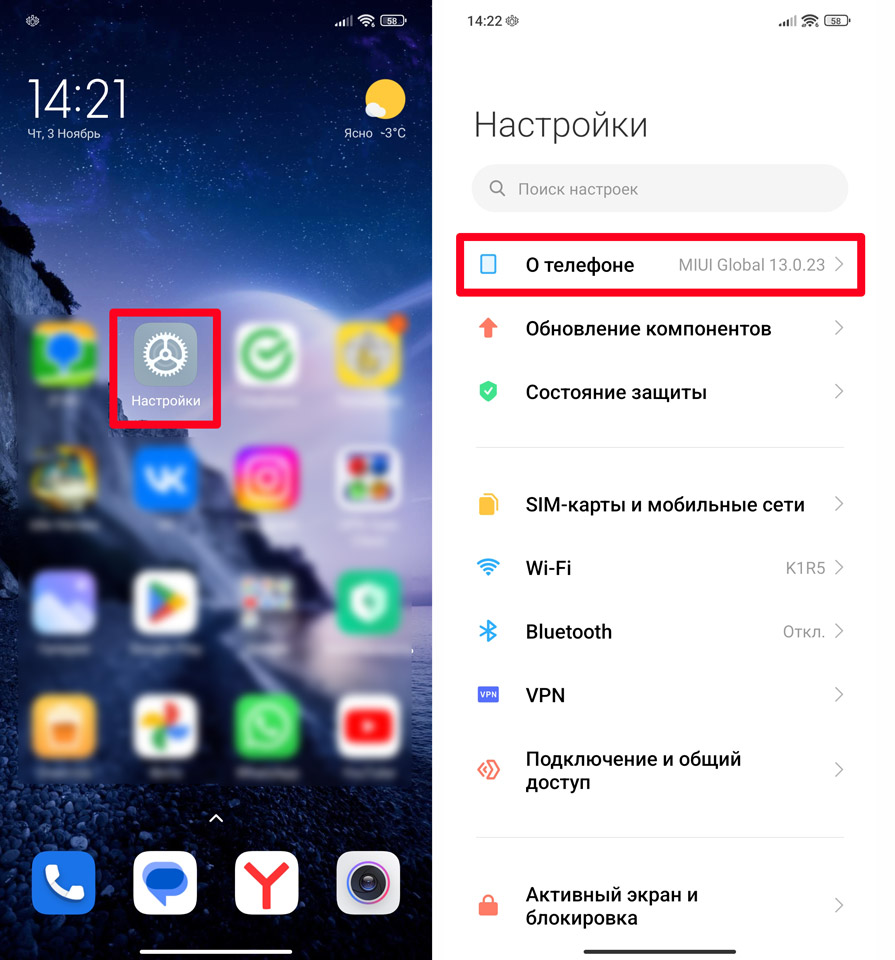
- Откройте «Настройки», нажав по шестеренке.
- Далее вам нужно зайти в раздел, в котором находится информация о вашем телефоне (ОС, номер, название и т.д.). Раздел может называться по-разному: «О телефоне», «Сведения о телефоне», «О продукте» и т.д.
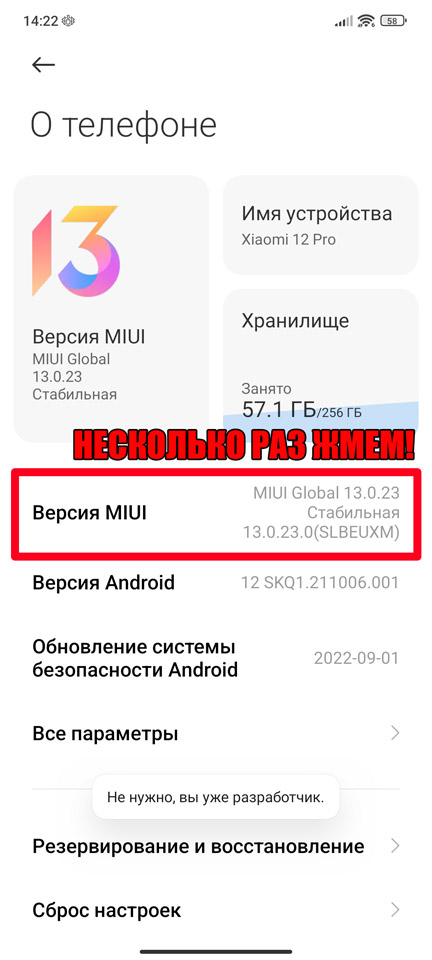
- В некоторых прошивках нужно дополнительно перейти в подраздел «О программном обеспечении», «Сведения о ПО», «Информация об ОС» и т.д. Найдите строчку «Версия Android» или версия вашей ОС – например, у Xiaomi это MIUI. Несколько раз тапните пальцем сверху номера версии, пока не увидите надпись:
«Вы теперь разработчик»
- Переходим на шаг назад, чтобы попасть в корень «Настроек».
- Итак, режим «Для разработчиков» мы сам включили, но как нам теперь туда попасть, если у разных прошивок этот раздел может находиться в разных местах. Например, у Xiaomi он находится в «Расширенных настройках», у OnePlus в разделе «Система». У некоторых прошивках пункт может находиться здесь же в корне «Настроек». Так что вам нужно будет его поискать.
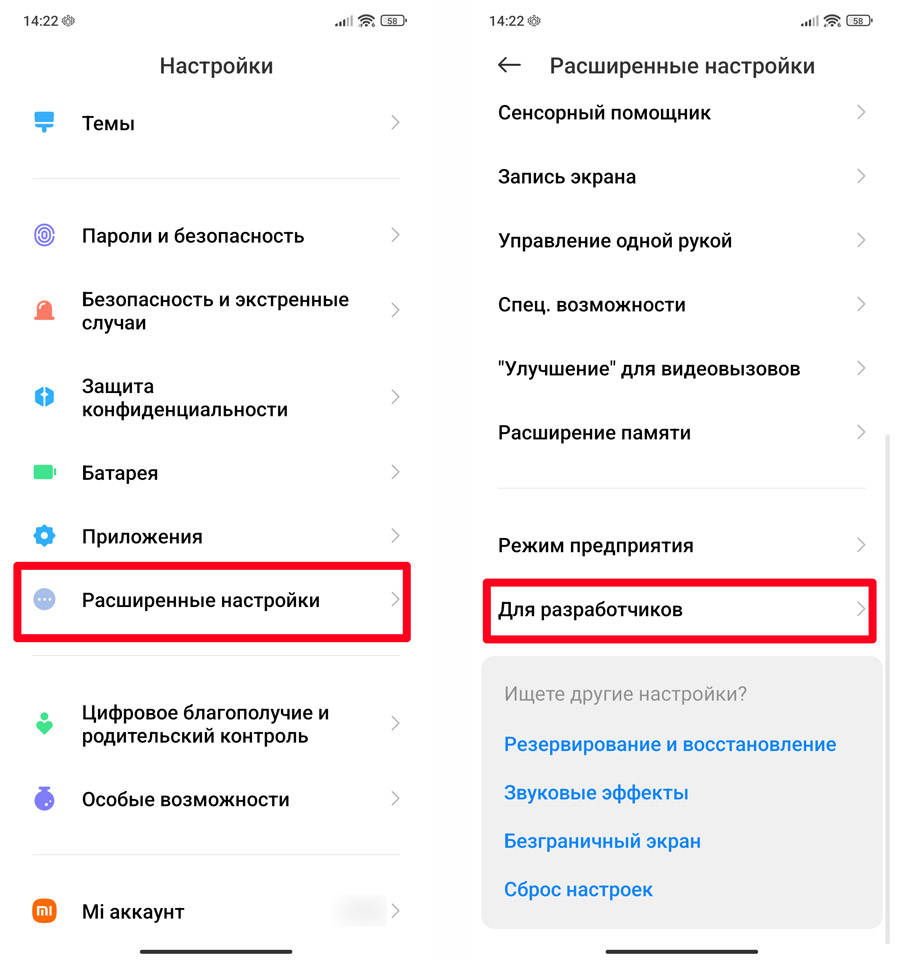
- Как только вы попадете внутрь, листаем вниз и ищем настройку «Лимит фоновых процессов».
- Тапаем пальцем и выставляем конфигурацию:
Без фоновых процессов
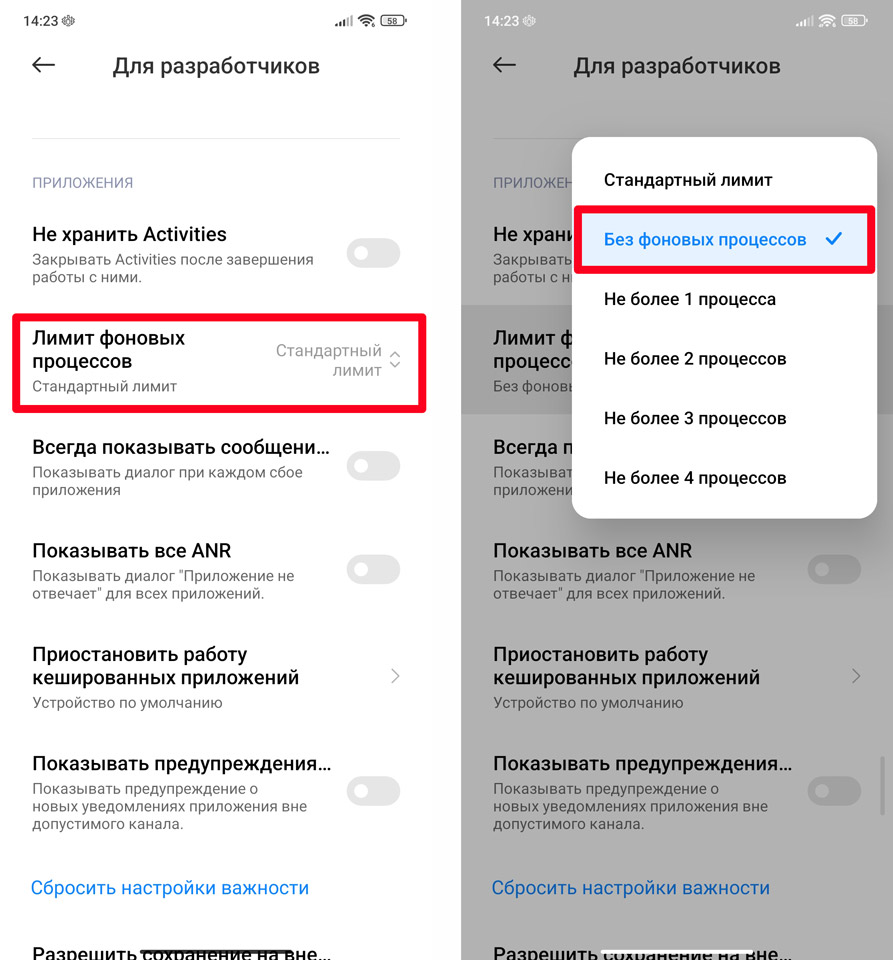
Больше не нужно лазать по настройкам и выполнять сомнительные действия, после этого все неважные фоновые приложения перестанут работать.
Ограничения активности
На самом деле многие программы так и продолжат частично работать в фоновом режиме. Например, тот же WhatsApp, VK, Telegram и другие социальные сети и мессенджеры. Они будут работать для того, чтобы при получении сообщения или какой-то новости вы видели уведомление. Но в настройках Андроида можно включить ограничение для активности таких программ.
- Там же в настройках находим раздел с «Приложениями» и раскрываем весь список.
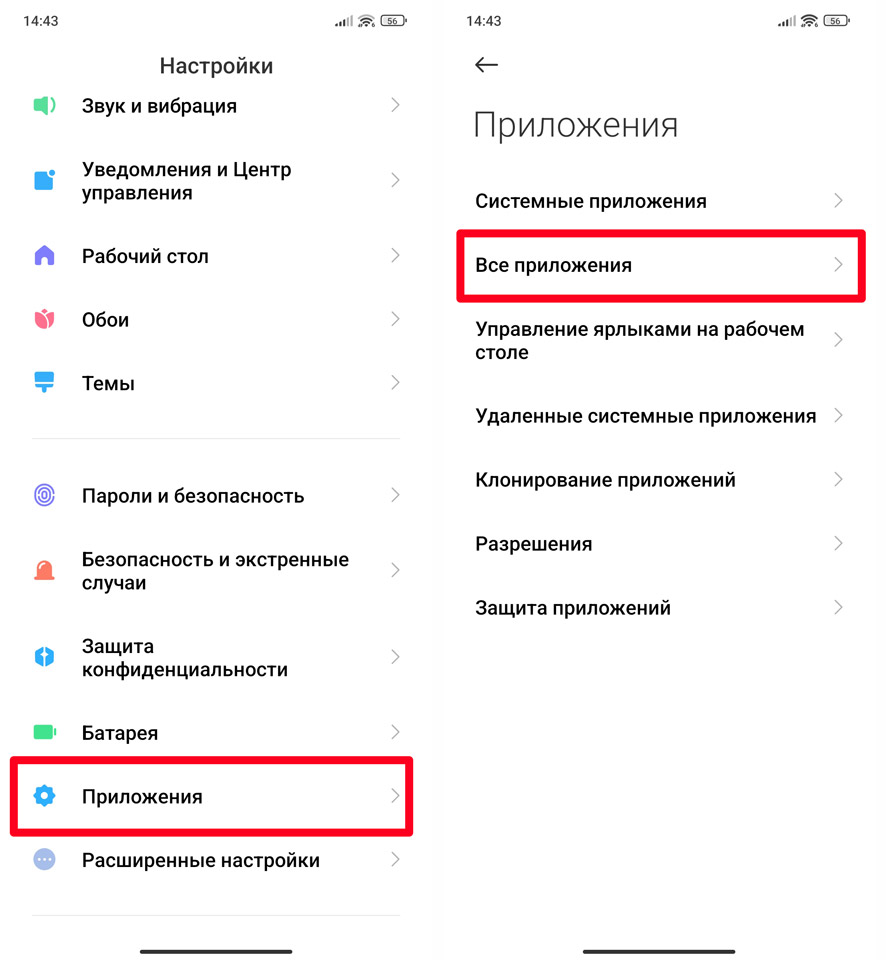
- Покажу на примере того же WhatsApp. Находим программу и внутри открываем настройку «Контроля активности».
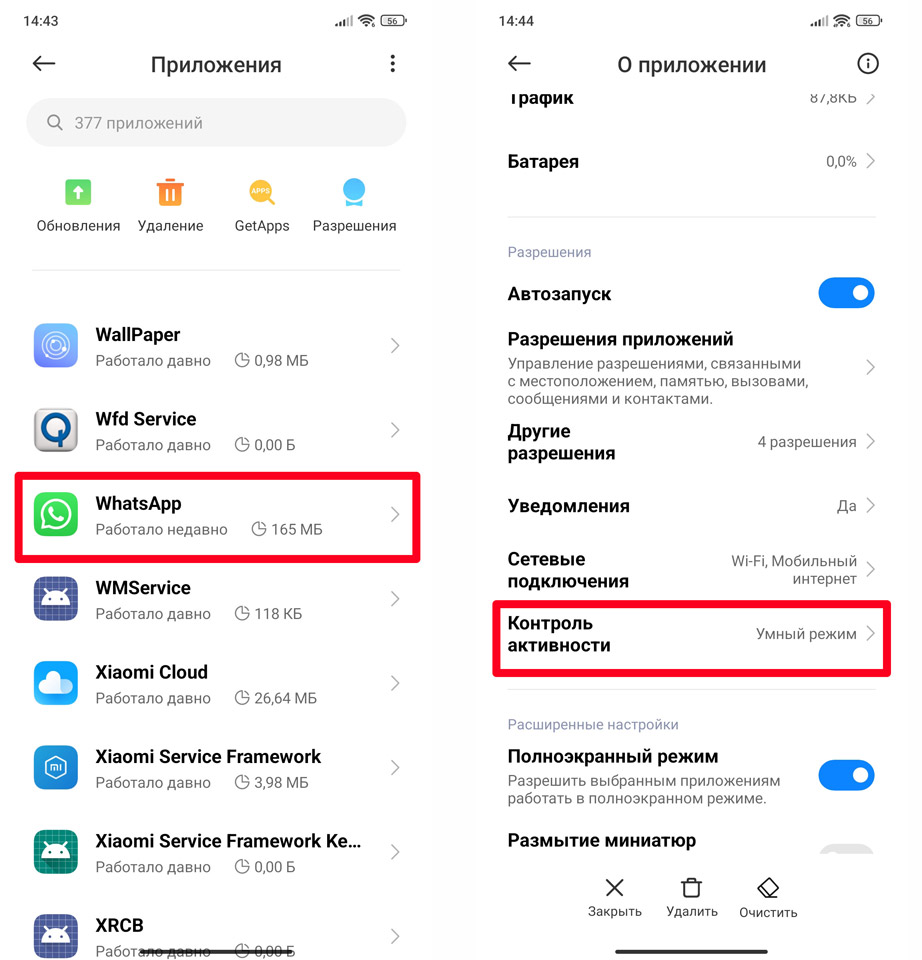
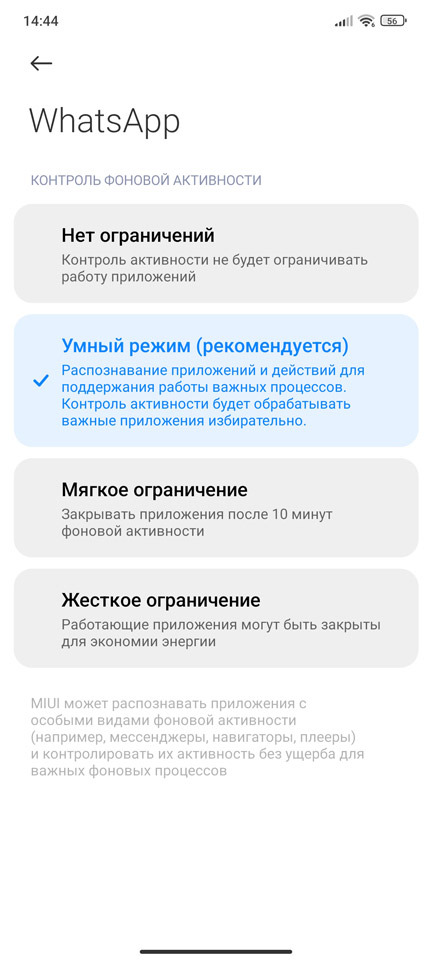
- По умолчанию стоит «Умный режим», который запускает программу в фоновом режиме только по необходимости. Можно выставить «Мягкое ограничение», чтобы программа в фоне закрывалась через 10 минут. Или вообще ограничить работу фонового режима – в таком случае программа будет работать только при её запуске. То есть вы узнаете о новом сообщении, только когда напрямую запустите мессенджер или социальную сеть.
Дополнительно вы можете вернуться на шаг назад и зайти в «Уведомления». Там достаточно много настроек, но, если вы полностью ограничили программу для работы в фоне, уведомления тоже можно выключить. Далее вручную делаем это и для остальных программ и мессенджеров. Будьте аккуратны с банковскими программами, так как они могут предоставлять важную информацию – типа кода активации или подтверждения. В любом случае вы можете поэкспериментировать.
ПРИМЕЧАНИЕ! Вы могли заметить еще один подраздел «Разрешения» – я бы его не трогал, так как эти настройки работают уже напрямую с приложением, и их изменение может привести к неправильной работе программ.
Очистка оперативной памяти
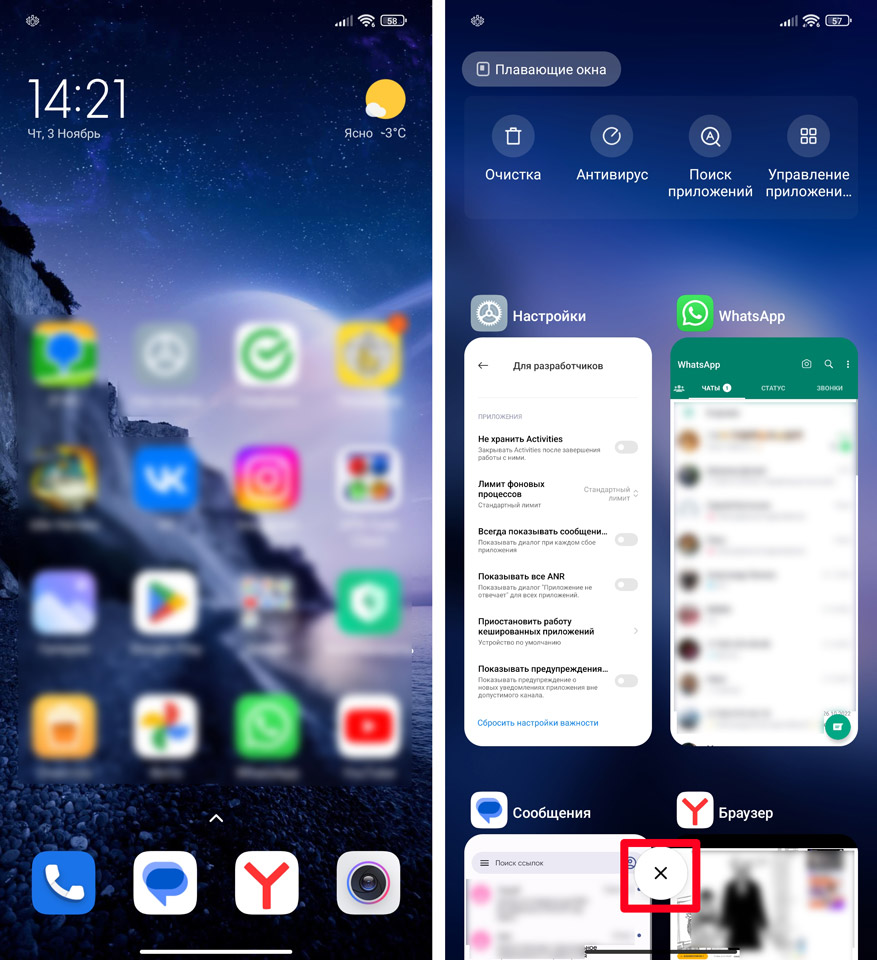
Когда вы работаете с телефоном и открываете приложения, все они напрямую загружаются в оперативную память (ОЗУ). Напомню, что оператива – это энергозависимая часть железа и потребляет заряд батареи. Чем больше загружено программ в оперативную память, тем больше идет энергопотребление. Периодически их нужно закрывать. Для этого, находясь на главном экране, нажмите и удерживайте центральную нижнюю кнопку. Если кнопки на вашем смартфоне нет, смахните пальцем снизу-вверх и удерживайте палец по центру экрана. Далее вы увидите все запущенные программы – закройте их, нажав по кнопке со значком крестика.
Настройка батареи и режим экономии
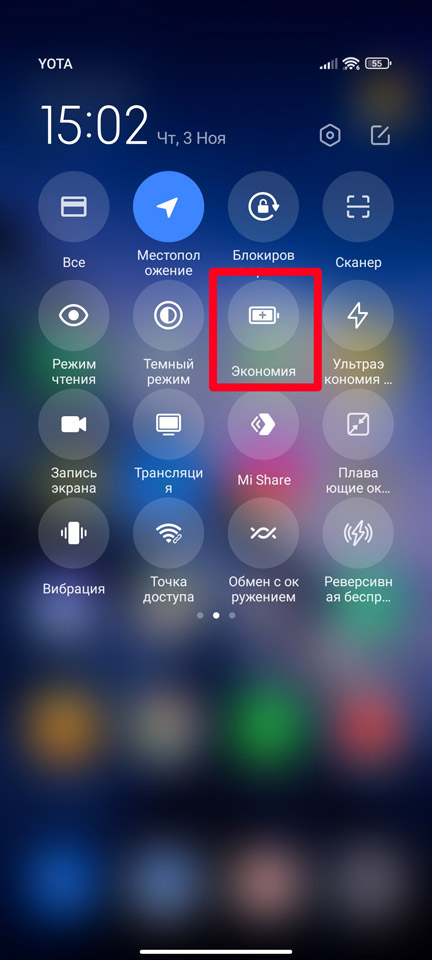
В этой главе мы дополнительно рассмотрим несколько вариантов увеличения времени работы на одном заряде батареи. Напомню, что вы всегда можете включить режим «Экономии электропотребления». Его можно включить в меню «Шторка». Само меню открывается с помощью пальца – смахиваем сверху вниз по экрану. Постоянно работать в таком режиме не рекомендую, так как в таком случае может снизиться производительность системы.
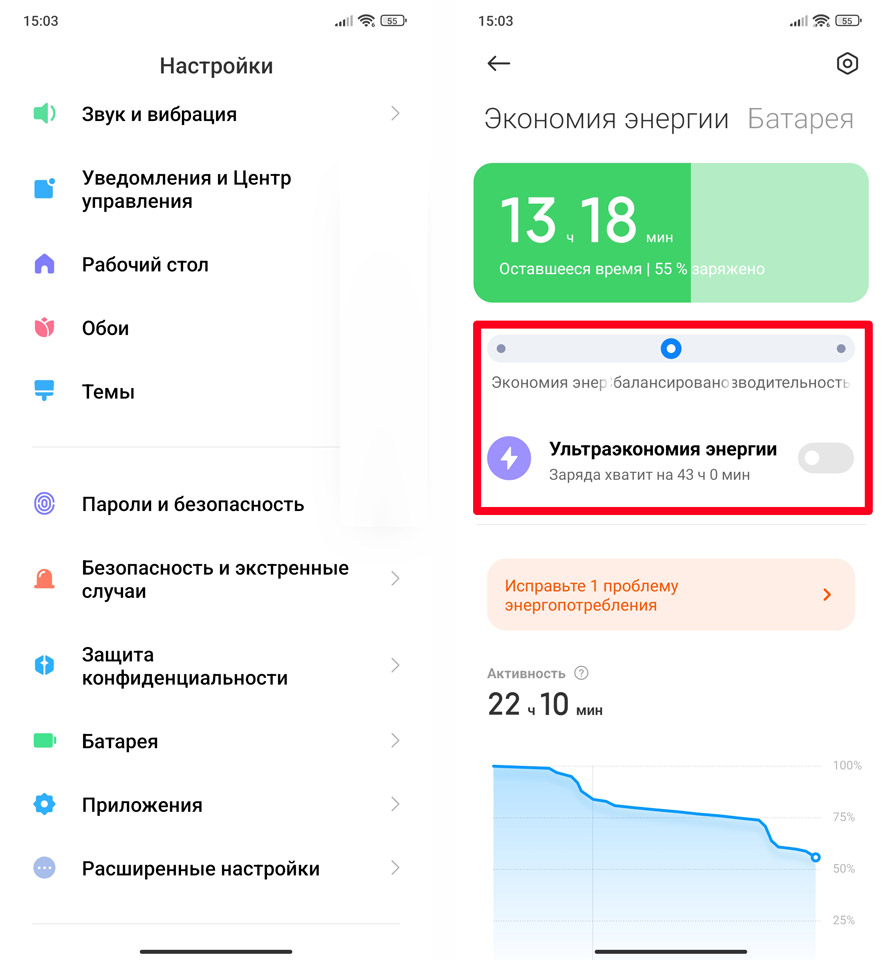
Во многих современных прошивках в «Настройках» есть отдельный раздел «Батарея». Здесь можно посмотреть, насколько хватает у вас заряда. Есть возможность выставить режим «Ультраэкономии энергии».
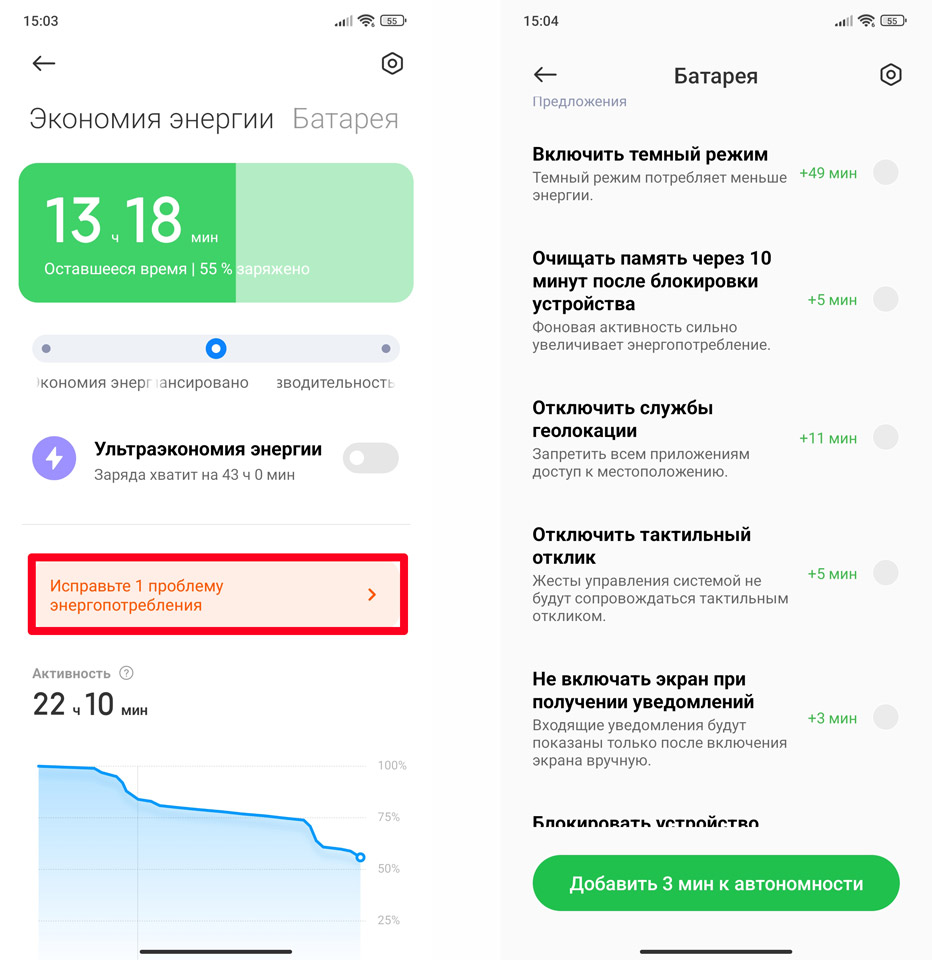
На том же Xiaomi есть вкладка, где можно дополнительно улучшить экономию:
- Активация темного режима.
- Очистка памяти через 10 минут после блокировки.
- Отключение геолокации, которая ест достаточно много заряда.
- Быстрая блокировка устройства.
- Ограничение 5G.
- Не включать экран при получении уведомления.
Если вам нужно сберечь заряд батареи по максимуму, вы можете дополнительно выключить мобильный интернет и Wi-Fi. Также можно снизить яркость подсветки экрана до минимума. В крайнем случае можно просто выключить телефон на какое-то время.