
Пять простых способов посмотреть видео с телефона на телевизоре
Как подключить смартфон к телевизору и зачем это нужно
Getty Images
В связи с возросшим функционалом смартфонов они все чаще заменяют россиянам целый набор электронных устройств. Единственное, чего может не хватать современному пользователю — большого экрана. Как объединить свой смартфон с домашним телевизором и как это можно использовать — в материале «Газеты.Ru».
Как это использовать
Несмотря на то, что экраны смартфонов приблизились почти к семи дюймам, до телевизоров им далеко. Но с помощью соединения этих двух устройств можно устроить домашний спортзал, игровую комнату, дискотеку, кинотеатр и современный конференц-холл.
Стоит попробовать подсоединить к телевизору свой смартфон для того, чтобы заниматься фитнесом или проводить конференцсвязь в Zoom. СЕО FitStars Илья Капустин в беседе с «Газетой.Ru» отметил, что занятие спортом при помощи видеотренировок на большом экране телевизора может дать лучший результат, чем при использовании смартфона.
«Заниматься спортом дома гораздо удобнее не с маленького экрана смартфона, а с экрана телевизора. Благодаря широкому экрану хорошо видны все нюансы и детали упражнений, которые предлагают тренеры в видеотренировках. Таким образом, занимающимся лучше видны техники упражнений и уменьшается вероятность травмы. Более того, занятия спортом дома с большим экраном полностью погружают занимающегося в атмосферу спортзала, увеличивая интенсивность и эффективность тренировок», — считает Капустин.
Проецирование экрана смартфона пригодится также тем, кто давно желает попробовать любимую игру «три-в-ряд» на большом экране или показать забавные видеоролики TikTok в шумной компании.
Для любителей музыки и владельцев аудиосистемы, подключенной к ТВ, также есть отличный повод «закатить» вечеринку — подключив смартфон к телевизору, можно передавать на него музыку прямиком из YouTube Music, «Яндекс.Музыки» или других музыкальных стриминговых платформ.
«Сценарии использования зависят только от требований и фантазии пользователя. Подключив смартфон к телевизору, можно смотреть фильмы и видео на большом экране или просматривать фотографии с отпуска всей семьей. Даже мобильные игры могут заиграть новыми красками — словом, применений этому есть огромное количество», — заявила «Газете.Ru» эксперт компании itel Светлана Муреева.
Однако неоспоримым преимуществом передачи изображения со смартфона на ТВ является количество доступных сервисов и приложений. Даже если телевизор оснащен операционной системой Android TV, это вовсе не означает, что он поддерживает все те же приложения, что и мобильное устройство. Начиная от игр и заканчивая сборником кулинарных рецептов — не все приложения одинаково удобно управляются пультом, поэтому в таких случаях полезнее использовать привычный интерфейс и способ управления, просто продублировав все на большой экран.
Также к данному методу стоит присмотреться владельцам умных телевизоров, предпочитающих смотреть YouTube с большого экрана. В случае, если Google полностью уйдет из России или видеохостинг будет заблокирован, далеко не каждый Smart TV сможет поддерживать VPN. Поэтому метод с проецированием YouTube со смартфона на ТВ в таком случае оказывается в более выигрышном положении, ведь пользоваться частной сетью на смартфоне многие уже научились.
Как вывести картинку с Android на ТВ
Для сопряжения смартфона и телевизора прежде всего понадобится Android-смартфон под управлением Android 5.0 или более поздней версии, то есть выпущенный не позднее 2014 года.
Для того чтобы проецировать содержимое смартфона на телевизор, понадобится наличие Smart TV. Это может быть как встроенная в телевизор операционная система Tizen (в телевизорах Samsung), WebOS (в телевизорах LG) Android TV, Google TV, так и ТВ-приставка на одной из названных ОС. Последние особенно хорошо работают с функцией Chromecast.
Самый простой способ подключиться к телевизору, это найти ярлык «Трансляция экрана» в меню быстрого доступа на Android-смартфоне. Для этого необходимо потянуть за правый верхний угол экрана и найти соответствующий значок. Если там его нет, можно нажать на значок карандаша и добавить эту функцию в меню быстрого доступа.
По нажатию на «Проецирование экрана» откроется окно с доступными устройствами для передачи изображения. Следует выбрать телевизор, на котором необходимо отобразить дисплей смартфона. При этом настраивать что-то на телевизоре или заходить в настройки не нужно.
Если же не удалось обнаружить ярлык «Проецирование экрана», можно также попробовать найти эту функцию в «Настройках», перейдя в раздел «Подключения».
При этом важно, чтобы телевизор и смартфон были подключены к одной Wi-Fi-сети.
Если же ваш телевизор не носит приставку «смарт», то и для таких устройств есть решение — докупить так называемый донгл в виде Google Chromecast. Также можно использовать сторонние приложения, которые будут транслировать экран смартфона на телевизор по Wi-Fi.
«Как правило, такие приложения используют технологию Miracast — стандарт беспроводной передачи мультимедийного сигнала. Иногда такой способ может вызывать задержку трансляции и больше подойдет для просмотра изображений. Также у многих производителей есть свой инструментарий для трансляции контента с экрана смартфона», — рассказали «Газете.Ru» в пресс-службе «Ситилинка».
Как вывести картинку с iPhone на ТВ
Владельцы iPhone также могут подключать его к Smart TV по беспроводной сети, если телевизор совместим с AirPlay 2. Для этого на смартфоне необходимо провести пальцем вниз от верхнего правого угла, чтобы открыть «Центр управления», после чего нажать на кнопку «Повтор экрана». В сплывающем окне появятся телевизоры, к которым можно подключиться.
После выбора подходящего устройство вывода может появиться запрос пароля, который необходимо подтвердить на iPhone, после чего экран смартфона целиком отобразится на телевизоре.
Стриминговые сервисы и медиа
Если нет необходимости в том, чтобы переносить весь экран смартфона на большой экран телевизора, а необходимо открыть лишь видео из YouTube, фильм или музыку с какой-либо платформы, можно пойти более простым путем.
Для этого нужно открыть необходимый видеоролик, фильм или музыкальную композицию и найти кнопку, на которой изображен прямоугольник со значком Wi-Fi в углу. Если нажать на него, откроется окно с выбором доступных устройств вывода — это может быть как телевизор с функцией Chromecast и AirPlay, так и умная колонка.
Светлана Муреева из itel рассказала об еще одном способе передать медиафайлы со смартфона на телевизор. По ее словам, при помощи технологии Wi-Fi Direct пользователи могут передавать файлы прямиком на телевизор, сохраняя их в его памяти.
«Если телевизор поддерживает технологию Wi-Fi Direct, это лучший способ подключить его. Для этого достаточно включить функцию в настройках телевизора — открыть пункт Wi-Fi Direct в настройках смартфона и выбрать телевизор в списке доступных устройств, после чего можно отправлять на него фотографии, видео и другой контент», — поделилась Муреева.
Однако стоит помнить, что для «тяжелых» файлов потребуется больше места, а современные телевизоры оснащаются в среднем 8 ГБ встроенной памяти.
Как подключить телефон к телевизору: наслаждаемся картинкой на большом экране
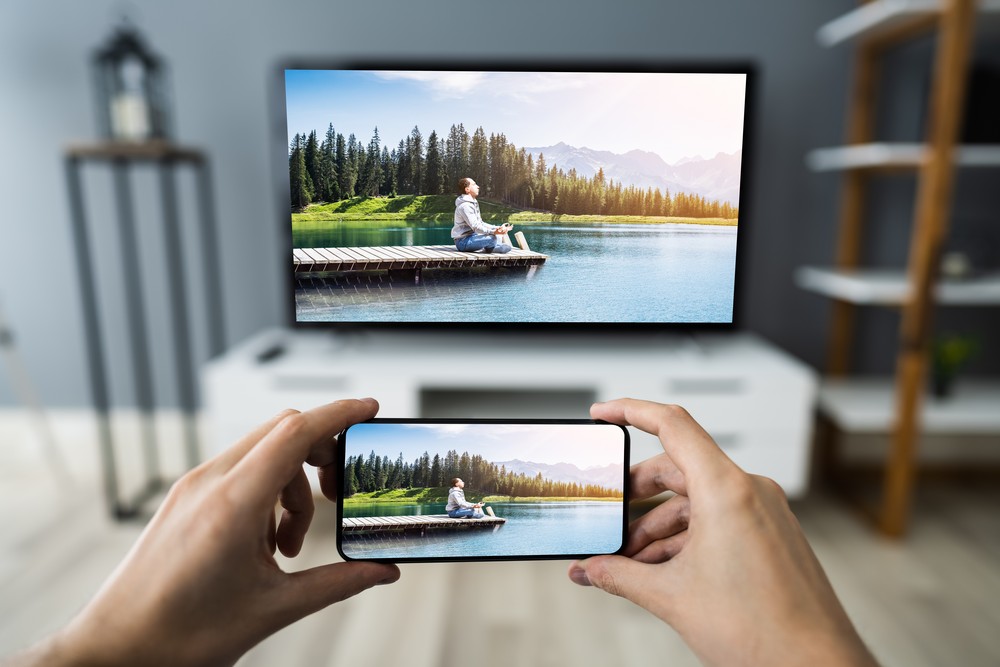
Смартфон — это настоящий мультимедийный центр, который объединяет сразу несколько устройств. Сёрфинг в интернете, прослушивание музыки, просмотр HD-видео и гейминг — всё это доступно в компактном мобильном устройстве, которое является полноценным спутником нашей жизни.
Но смартфоны ограничены диагональю дисплея, поэтому их владельцы всё чаще хотят знать, как вывести изображение с телефона на телевизор. Это намного удобнее, потому что вы сможете смотреть новый блокбастер, играть, а также показывать всей семье результаты своей фотосессии. Возможны разные методы подключения телефона к ТВ, поэтому расскажем о них более подробно.
Как подключить телефон к телевизору через USB?
Использование USB-соединения — это один из самых популярных способов, позволяющих подключить телефон к телевизору. USB-интерфейс есть во всех моделях современных ТВ, а в смартфонах присутствует разъём microUSB.
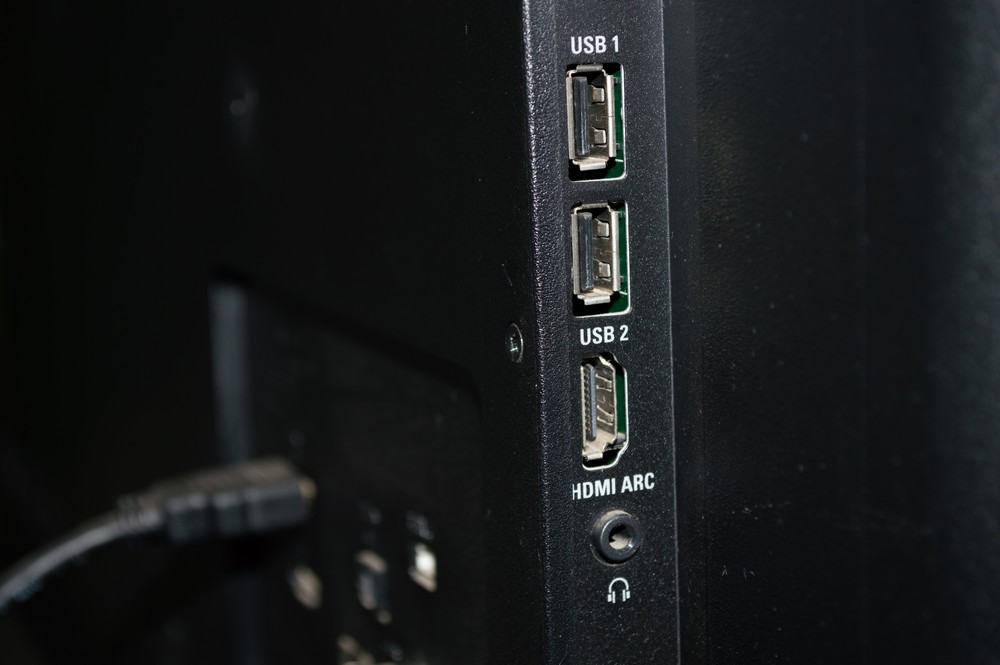
При таком способе подключения невозможно продублировать картинку на дисплей, но воспроизводить фото- и видеофайлы всё-таки возможно. В этом случае гаджет будет использоваться как обычная флешка, т. е. вы сможете перенести и посмотреть любое видео, которое хранится в памяти устройства. Для подключения вам понадобится провод, который идёт в комплектации к смартфону.
- Подсоединяем телефон к телевизору с помощью USB-провода. На задней части устройства могут находиться сразу несколько портов USB.
- В меню находим пункт «Источник» (название может быть другим в разных моделях). Выбираем USB. На гаджете необходимо выбрать пункт «Передача файлов».
- Далее откроется интерфейс смартфона. Вы сможете открывать фото или запускать видео, которые хранятся в памяти устройства.
На некоторых моделях присутствует автоматический поиск медиаконтента. Не придётся ничего настраивать вручную, потому что вам будут предложены файлы, которые доступны для воспроизведения.
Плюсы
- это самый простой способ подключения, который можно реализовать на любых ТВ и мобильных устройствах;
- ничего не надо покупать (шнур для подключения уже есть в комплектации к смартфону);
- при подключении идёт зарядка телефона через телевизор.
Минусы
- нельзя играть и запускать мобильные приложения;
- ТВ может воспроизвести не все файлы, поэтому не весь контент будет доступен;
- нельзя выйти в интернет.
Как подключить смартфон к телевизору через кабель HDMI?
Чтобы подключить телефон к телевизору для просмотра, можно использовать разъём HDMI, что позволяет дублировать изображение со смартфона. Качество картинки и скорость передачи данных будут на высоком уровне.
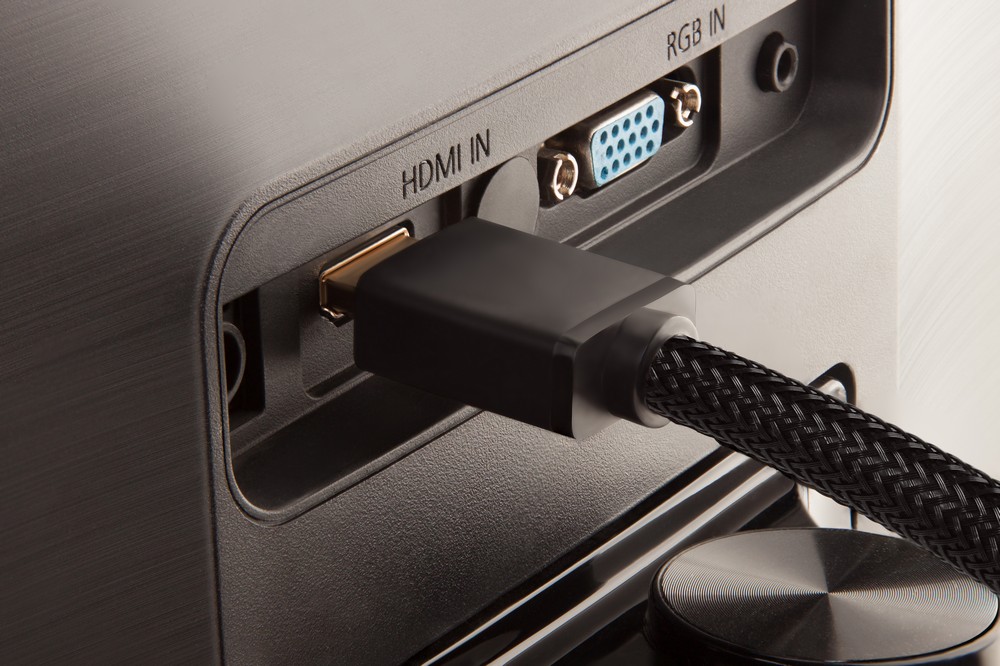
Для подключения понадобится кабель microHDMI — HDMI. Если на планшете или мобильном устройстве нет разъёма microHDMI, необходимо использовать переходник, чтобы соединить смартфон и ТВ.
ВАЖНО: чтобы подключить телевизор к телефону с помощью HDMI, оба устройства должны поддерживать технологию MHL. Узнать это можно через официальный сайт, проверив модель своего телефона и ТВ в списке устройств, поддерживающих данную технологию. Смартфон также можно проверить через программу MHL Checker.
Чтобы подключить телевизор к телефону через HDMI, необходимо соблюсти следующую последовательность действий.
- В разделе меню ТВ выбираем интерфейс HDMI.
- Подключаем смартфон с помощью кабеля либо используем переходник, если нет соответствующего разъёма.
- Синхронизация происходит автоматически. Если отображение картинки некорректное, необходимо провести настройку самостоятельно. В разделе настроек смартфона нужно выбрать режим HDMI, далее — HDMI-формат. Остаётся выбрать разрешение и частоту обновления экрана, которые поддерживает ТВ.
- После синхронизации будет происходить полное дублирование картинки с телефона на телевизоре. Вы сможете смотреть кино, запускать игры и пользоваться интернетом — и всё это на большом экране.
Плюсы
- полноценный вывод изображения с вашего смартфона;
- при наличии разъёма microHDMI к смартфону можно подключать джойстик, клавиатуру и мышь.
Минусы
- далеко не во всех смартфонах есть разъём microHDMI;
- решение с подключением переходника также доступно не для всех смартфонов (телефон и ТВ должны поддерживать стандарт MHL);
- вы будете ограничены длиной провода, что не очень удобно при гейминге.
Как передать изображение с телефона на телевизор с помощью Miracast?
Помимо проводных, существуют и беспроводные способы подключения трансляции с телефона на телевизор. Один из них — это технология Miracast, которая доступна только при наличии Smart TV. Если его нет, необходимо приобрести адаптер с функцией Miracast.
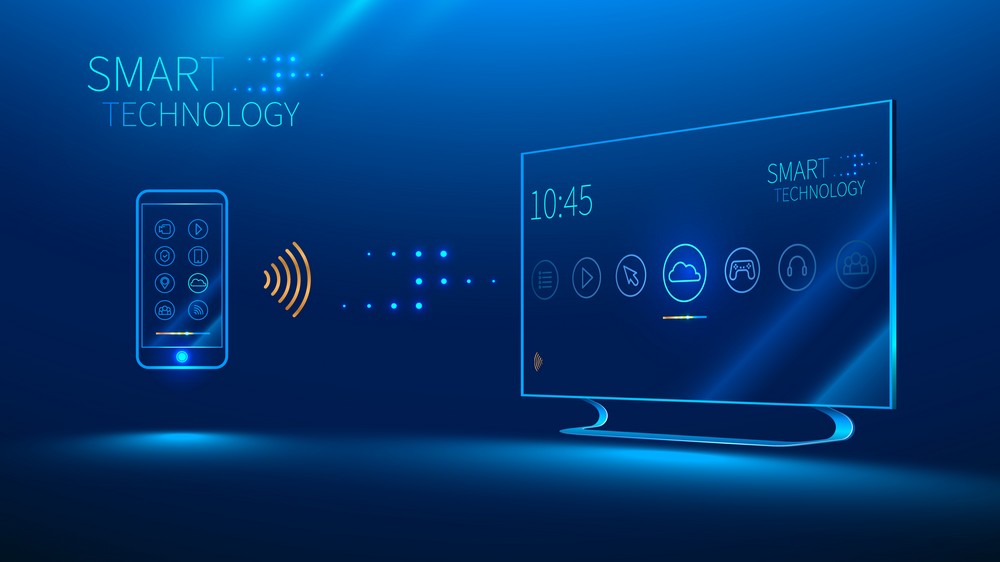
Вот как с телефона транслировать на телевизор без адаптера.
- В меню выбираем функцию Screen Mirroring (нужный раздел может называться Miracast). Она находится в меню «Источник» (или Source).
- В настройках мобильного гаджета заходим во вкладку «Подключение и общий доступ». Далее выбираем «Беспроводной дисплей».
- Находим модель своего ТВ.
Оба устройства синхронизируются автоматически, поэтому ТВ сразу начнёт показывать изображение с телефона.
С телефона подключиться к телевизору через адаптер с функцией Miracast можно следующим образом.
- Подключаем адаптер к ТВ.
- Далее выбираем HDMI.
- В меню гаджета выбираем «Экран», далее нужно включить «Беспроводной дисплей».
- Далее необходимо выбрать своё ТВ.
Как подключить телефон к телевизору через Wi-Fi Direct?
Чтобы подключиться к телевизору через телефон, можно использовать технологию Wi-Fi Direct. Но нужно сразу уточнить, что этот метод доступен только на ТВ с поддержкой Wi-Fi. Есть свои требования и к смартфону: это Apple iPhone не ниже 4S либо гаджет с версией Андроид не ниже четвёртой.
Последовательность действий следующая.
- На смартфоне заходим в настройки и выбираем вкладку «Беспроводные сети», далее — Wi-Fi. Появятся доступные подключения, и далее нужно нажать на кнопку, которая вызывает выпадающий список. Выбираем Wi-Fi Direct. Интерфейс меню может отличаться, поэтому иногда Wi-Fi Direct находится во вкладке «Дополнительно».
- На ТВ выбираем пункт «Прямое подключение Wi-Fi». В некоторых случаях также может присутствовать вкладка Wi-Fi Direct в меню настройки «Сеть».
- Система начнёт поиск доступных устройств, по окончании которого вы будете видеть модель своего гаджета на экране. Жмём на неё и на телефоне подтверждаем запрос на синхронизацию.
Мобильный гаджет автоматически подключится к ТВ, поэтому вы сможете просматривать фильмы онлайн, слушать музыку и играть в игры на большом экране.
Плюсы
- беспроводное подключение;
- разъём зарядки свободен, поэтому смартфон всегда можно подзарядить в процессе использования.
Минусы
- быстрая потеря заряда аккумулятора;
- далеко не во всех моделях ТВ есть функция Wi-Fi Direct;
- невысокая скорость соединения, поэтому трансляция изображения может подвисать.
Через DLNA
Если переводить DLNA с английского, то получается, что эта аббревиатура означает «Альянс цифровой домашней локальной сети». DLNA связывает несколько устройств в единую сеть, и они могут обмениваться контентом между собой.
Для подключения потребуется смартфон на базе Андроид. iPhone также можно использовать, но дополнительно придётся скачать стороннюю утилиту (iMediaShare). Учитывайте, что ТВ должен поддерживать технологию DLNA.
Подключение выглядит так.
- Мобильный гаджет и ТВ подключаем к Wi-Fi.
- Через пульт ДУ активируем в меню телевизора DLNA.
- На мобильном устройстве открываем необходимое видео, находим в меню «Выбрать проигрыватель».
- Находим в списке ТВ и отправляем.
Через приставку Chromecast
Все подобные приставки работают по аналогичному принципу, передавая контент онлайн на экран ТВ.
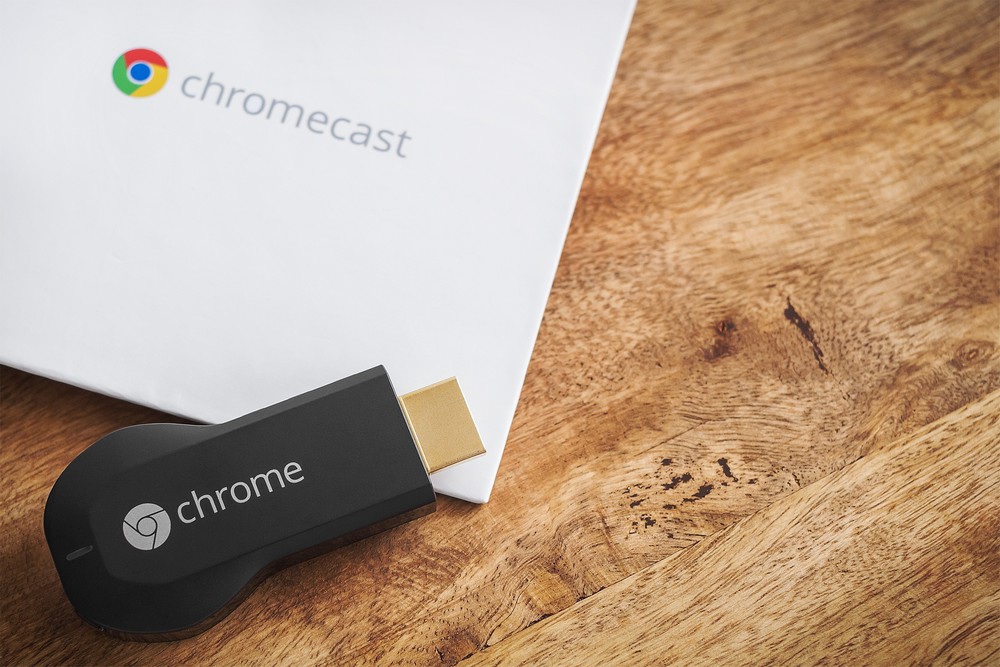
Для примера рассмотрим подключение через Chromecast.
- Подключаем его к порту HDMI на панели ТВ.
- Подключаем к Wi-Fi.
- Далее нужно запустить приложение Google Home (находится в свободном доступе в магазинах мобильных приложений).
- В меню приставки нужно выбрать свой смартфон. После синхронизации все файлы с мобильного устройства будут отображаться на дисплее ТВ.
Как подключить телефон к обычному телевизору?
Не у всех есть ТВ с поддержкой Смарт-ТВ или встроенным Wi-Fi-модулем, поэтому им будет интересно знать, как транслировать с телефона на телевизор в этом случае. Ряд китайских ЖК-телевизоров хорошо передают картинку, но они оснащены обычными разъёмами USB и несколькими портами HDMI, либо выходной сигнал у них может быть реализован в следующих форматах:
- YPbPr — это стандартный разъём типа «тюльпан»;
- RGB — разъём типа SCART;
- S-Video — это круглые 4- или 5-контактные разъёмы.
Телевизоры с такими разъёмами можно подключить к смартфону, но основная сложность заключается в поиске соответствующих переходников.
Заключение
Мы рассмотрели основные способы, как передать изображение с телефона на телевизор или монитор ПК, поэтому в заключение расскажем про основные плюсы рассмотренных методов.
Беспроводное подключение привлекает отсутствием проводов, но такой формат доступен далеко не на всех моделях ТВ, и не все смартфоны поддерживают беспроводную связь Wi-Fi Директ.
Обычный USB — это устаревший формат, но часто этот способ синхронизировать смартфон и ТВ оказывается единственным. Однако такое решение не позволяет вывести экран телефона на телевизор, т. е. вы сможете просто запускать файлы и просматривать видео через ТВ в ручном режиме.
Использование разъёма HDMI — это «золотая середина», но такой метод также доступен не для всех смартфонов и ТВ. Смартфон при этом будет быстро терять свой заряд, поэтому параллельно необходимо подзаряжать батарею. Для этого можно использовать док-станцию.
Единственный вывод заключается в том, что выбор способа сопряжения зависит от того, какой у вас мобильный гаджет и насколько «навороченным» является ваш телевизор. Хотите чего-то большего? Тогда придётся сделать апгрейд своей техники и выбрать что-то более современное.
Как вывести экран телефона на телевизор

Мы собрали самые простые способы, которые помогут вывести видео с телефона на телевизор со Smart TV или без.
Недавно мы рассказывали о 10 способах как подключить смартфон к телевизору. Среди них были как проводные методы, для которых требуются различные переходники и приставки, так и беспроводные — через Wi-Fi. В этой статье мы поговорим о том, как вывести изображение с телефона на большой экран.
Как вывести видео с телефона на телевизор с помощью приложения Смарт ТВ
Проще всего разобраться, как со смартфона вывести изображение на телевизор с поддержкой Smart TV. Большинство производителей позволяют транслировать экран гаджета без дополнительных проводов и настроек — достаточно загрузить на смартфон приложение Смарт ТВ для вашего телевизора. У Самсунг это AllShare, у Philips — Philips MyRemote, Sony предлагает свой Media Server, а LG — Smart Share. Айфоны подключаются к телевизорам через приставку Apple TV и приложение AirPlay.
Важно: перед тем, как вывести на телевизор фильм с телефона, убедитесь, что они подключены к одному Wi-Fi роутеру.
С помощью Miracast — Wifi Display
Если ваш телевизор оснащен модулем Wi-Fi, вы сможете подключить к нему смартфон через Miracast. Его поддержка есть у большинства смартфонов со свежими версиями Android, поэтому вам не понадобится устанавливать никаких дополнительных приложений.
В зависимости от того, какой у вас смартфон, Miracast можно включить в меню Настройки -> Дисплей -> Беспроводной дисплей (Трансляция) или Беспроводные сети -> Дополнительно -> Беспроводной дисплей. Но, чтобы не мучиться с поиском нужно пункта меню, проще вбить «Беспроводной дисплей» в строке поиска настроек смартфона.
Через трансляцию на Android
Современные Андроид-смартфоны поддерживают функцию «Трансляция» («Проекция»), которая позволяет быстро выводить контент с гаджета на экран телевизора со Smart TV. При этом также важно, чтобы ТВ и телефон были подключены к одному и тому же Wi-Fi, иначе ничего не получится.
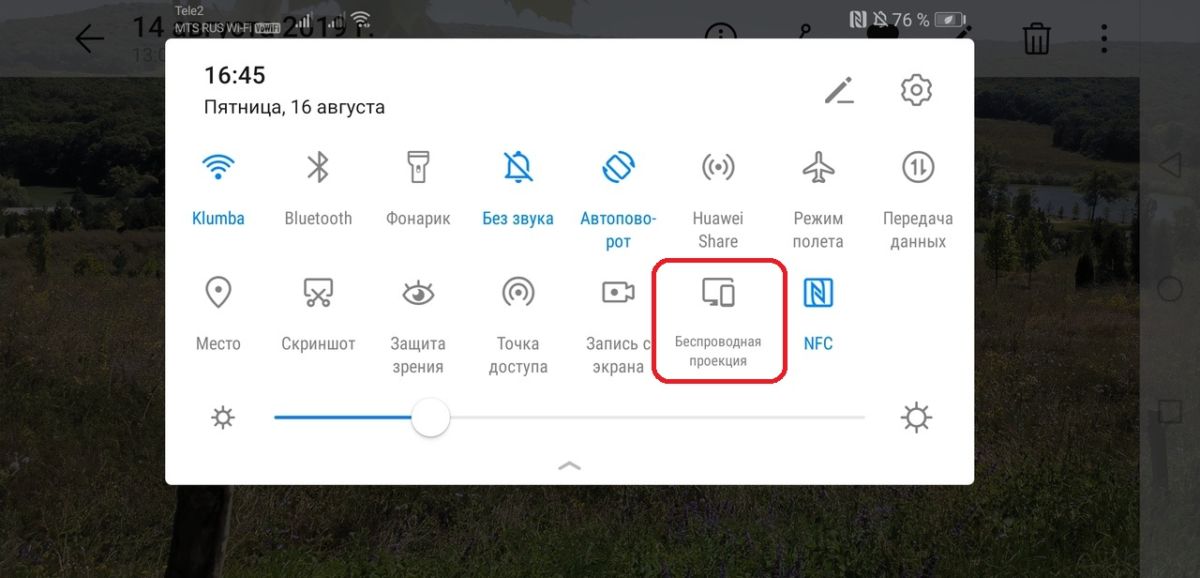
Чтобы вывести экран смартфона на телевизор, используйте один из двух методов:
- Зайдите в настройки вашего смартфона. Найдите пункт «Подключенные устройства» — «Трансляции».
- Откройте шторку и кликните по иконке с квадратом (на ней также может быть нарисован телефон или волны, как у значка Wi-Fi). В зависимости от оболочки, она может иметь разные имена. К примеру, в смартфонах Samsung она называется Smart View.
Далее смартфон начнет поиск внешних дисплеев. Выберите в списке ваш телевизор — после этого на нем появится уведомление о запросе подключения. Согласитесь на сопряжение и готово — можете смотреть кино или ютуб со смартфона на экране телевизора.
Если телевизор без Wi-Fi
В этом случае придется использовать проводное подключение. Удобнее всего, если ваш смартфон оснащен USB-C — достаточно будет приобрести переходник на HDMI или VGA (зависит от доступных разъемов на ТВ) и подключить через него телефон. Как правило, современные телевизоры оснащены HDMI. Этот интерфейс позволяет транслировать картинку и цифровой звук и хорошо подходит для вывода на большой экран игр и кино.
Также в продаже можно найти переходники microUSB на HDMI, но они встречаются уже реже, чем с USB-C.
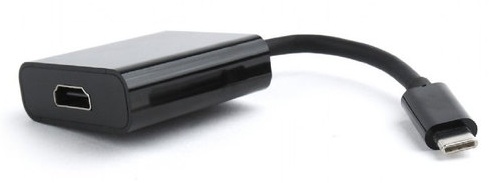
После того, как вы физически соедините устройства кабелем, зайдите в настройки телевизора и поменяйте источник сигнала на нужный HDMI-порт — тогда картинка с телефона будет отображаться на большом экране.
Chromecast, Apple TV и другие приставки Smart TV
Если ваш телевизор не оснащен Смарт ТВ и Wi-Fi, вы можете подключить к нему умную приставку, а уже через нее выводить экран смартфона на телек. Один из недорогих вариантов — медиаплеер Google Chromecast, с помощью которого вы сможете смотреть фильмы из интернета и потоковых сервисов. Для соединения приставка использует HDMI, поэтому не подойдет для старых телевизоров.
Для настройки трансляции экрана смартфона через Chromecast понадобится установить на гаджет приложение Google Home.
Добавьте в список устройств хромкаст и выберите его в качестве видеоплеера. Гаджет автоматически начнет транслировать видео с телефона на подключенный телевизор.
Впрочем, даже тут покупать Google Chromecast вовсе не обязательно. Дело в том, что многие даже недорогие Смарт-ТВ имеют встроенную поддержку Chromecast. И в этом случае вам останется лишь объединить смартфон с телевизором с помощью приложения Google Home, как мы и писали выше.
По такому же принципу можно подключать к телевизору и смартфоны от Apple. Правда, тут вам придется купить не Google Chromecast, а Apple TV, потратив около 20 000 рублей.
Соединив приставку и телевизор, вы сможете использовать для вывода изображения с телефона функцию AirPlay. Как это работает на практике, мы рассказывали в этой статье.
Читайте также:
- Топ-7 современных ТВ-приставок: от Chromecast до Apple TV
- ТВ на Android: топ-5 приложений для просмотра телевидения на смартфоне
- 5 оптимальных моделей телевизоров, которые стоит купить в 2021 году
Как смотреть фильмы с телефона на телевизоре

Чтобы показать друзьям фотографии или посмотреть видео из интернета на большом экране, необязательно скачивать файлы на флешку или мучиться, пытаясь набрать запрос с помощью пульта в браузере на телевизоре. Просто подключите смартфон к ТВ. Рассказываем, как это сделать.
Как перенести изображение с iPhone на ТВ
Если у вас iPhone , воспользуйтесь AirPlay. Эта функция встроена в iOS и есть во всех смартфонах начиная с iPhone 5. Принцип работы простой: включаете AirPlay на iPhone, выбираете телевизор, на который хотите передать изображение, и транслируете экран. Чтобы всё получилось, смартфон и ТВ нужно подключить к одной сети Wi-Fi. Еще для этого способа нужен телевизор с поддержкой AirPlay, например Samsung UE70AU7100UXRU . Чтобы проверить совместимость телевизора с AirPlay, поищите в настройках сети ТВ и в инструкции к нему слово AirPlay либо сразу попробуйте транслировать картинку с iPhone. Если телевизор не отображается в списке доступных устройств на экране смартфона, значит, он не поддерживает эту функцию. Чтобы запустить AirPlay , откройте пункт управления на вашем iPhone. На безрамочных смартфонах с iOS 12 и выше достаточно смахнуть пальцем вниз от правого верхнего угла. На iPhone с физической кнопкой Touch ID нужно свайпнуть вверх с нижнего края экрана. В открывшемся меню нажмите кнопку «Повтор экрана». На экране телефона вы увидите список с устройствами — выберите в нем телевизор, на который нужно передать изображение.
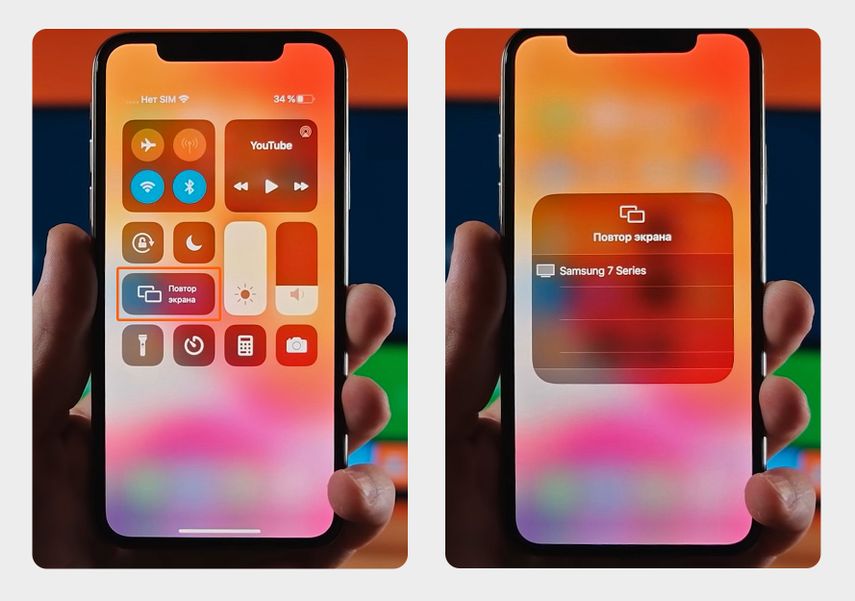
Откройте пункт управления на смартфоне, нажмите кнопку «Повтор экрана» и в списке устройств выберите свой телевизор
На включенном ТВ появится четырехзначный код — введите его в iPhone. Готово: экран смартфона продублируется на телевизоре.
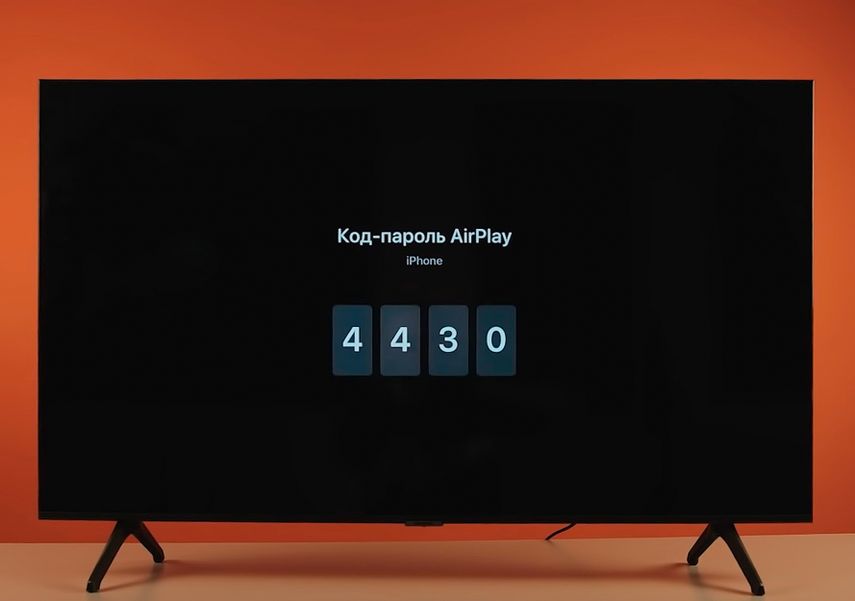
На телевизоре появится четырехзначный код
AirPlay можно запустить сразу из приложений, например из «Фото» и YouTube. Это удобно, когда вы хотите показать контент, не выходя из самого приложения. Нажимаете одну кнопку — и начинается трансляция. Чтобы запустить AirPlay в приложении «Фото» , откройте фотографию, нажмите кнопку «Поделиться» → «AirPlay» и выберите среди устройств свой телевизор.
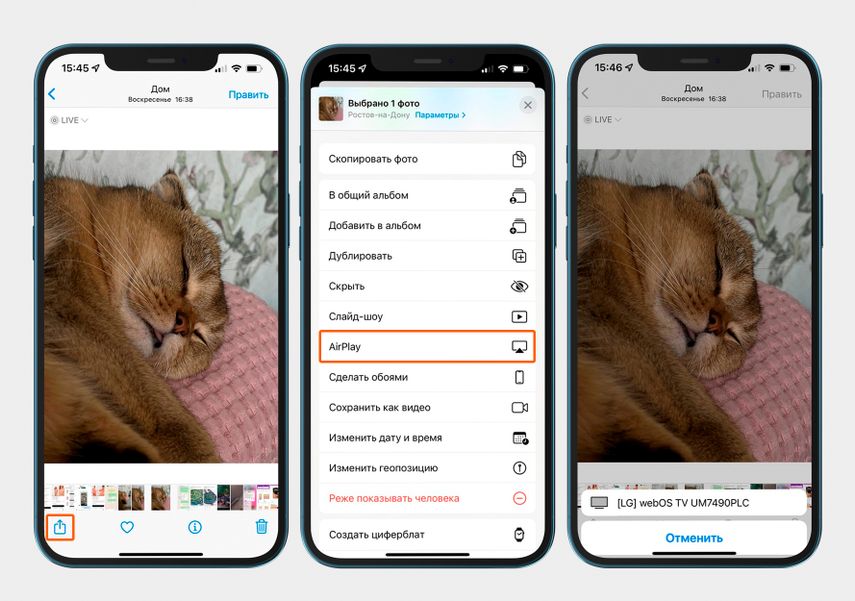
«Поделиться» → AirPlay → ваш телевизор
Чтобы открыть AirPlay в приложении YouTube , нажмите на прямоугольник и выберите свой телевизор. Если свернете YouTube или заблокируете смартфон, трансляция продолжится.