
Как на Mac перенести приложения на другой диск
В закладки
Пользователи macOS привыкли к удобному взаимодействию с приложениями, которые можно перемещать, удалять или копировать, как обычные документы в системе.
Однако, не все пользуются возможностью перенести программы на другой диск или съемный накопитель.
Кому это пригодится
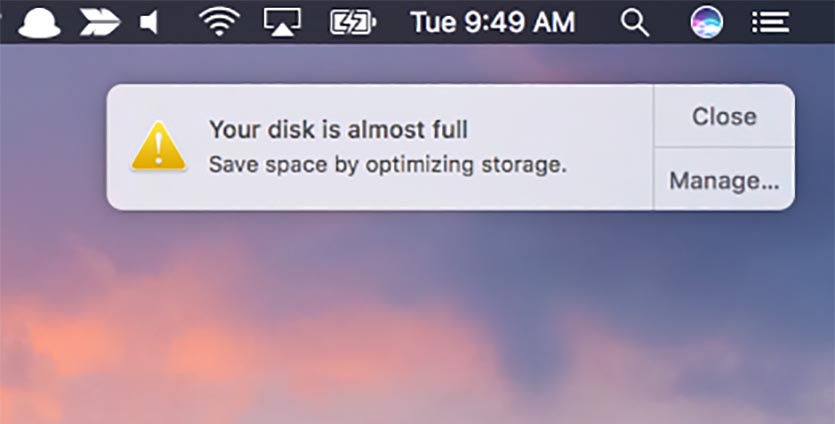
Современные модели MacBook в базовых комплектациях оснащены небольшими встроенными накопителями.
К ним можно запросто подключить обычную скоростную флешку или жесткий диск для расширения памяти. При этом емкие программы и игры получится легко переместить именно на второй накопитель, освободив на основном место для системы и основных приложений.
Полезно это и для стационарных Mac. В случае апгрейда не обязательно обзаводиться дорогим SSD большого объема, достаточно купить диск на 128 ГБ, а тяжелый софт переместить на второй HDD-диск.
Подобный трюк реализуем и на хакинтоше, для системы выделяется небольшой накопитель, а приложения размещаются на общем диске большого объема.
Как перенести приложения
Вы удивитесь, но все просто до безобразия.
1. Подключаем диск, который будем использовать для хранения тяжелых программ.
2. Форматируем его в APFS (Apple File System) либо Mac OS Extended (HFS+) для систем старее macOS High Sierra. Можно использовать диск с файловой системой exFAT, с которым получится работать как из macOS, так и из Windows.
Не стоит использовать для подобных целей файловые системы FAT32 или NTFS. В первом случае упретесь в ограничение на размер файла, а во втором необходимы настоящие танцы с бубном, чтобы диск стабильно работал с macOS. Получить при этом приемлемую скорость работы приложений не удастся.
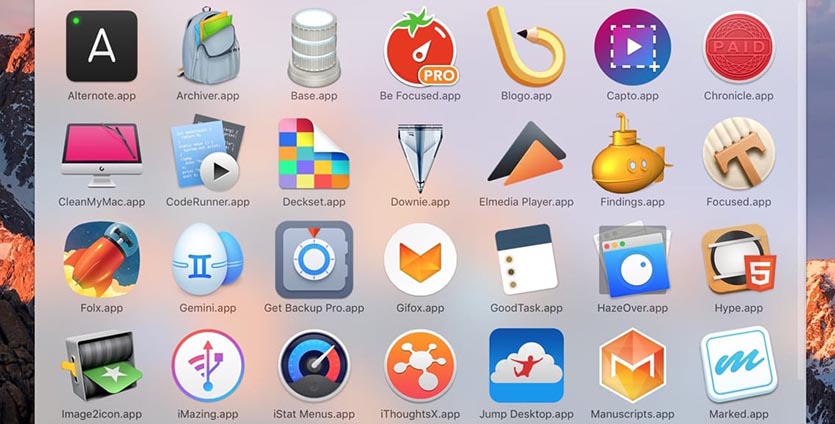
3. Теперь просто переносим приложения из папки Программы на второй диск. Да, вот так все просто.
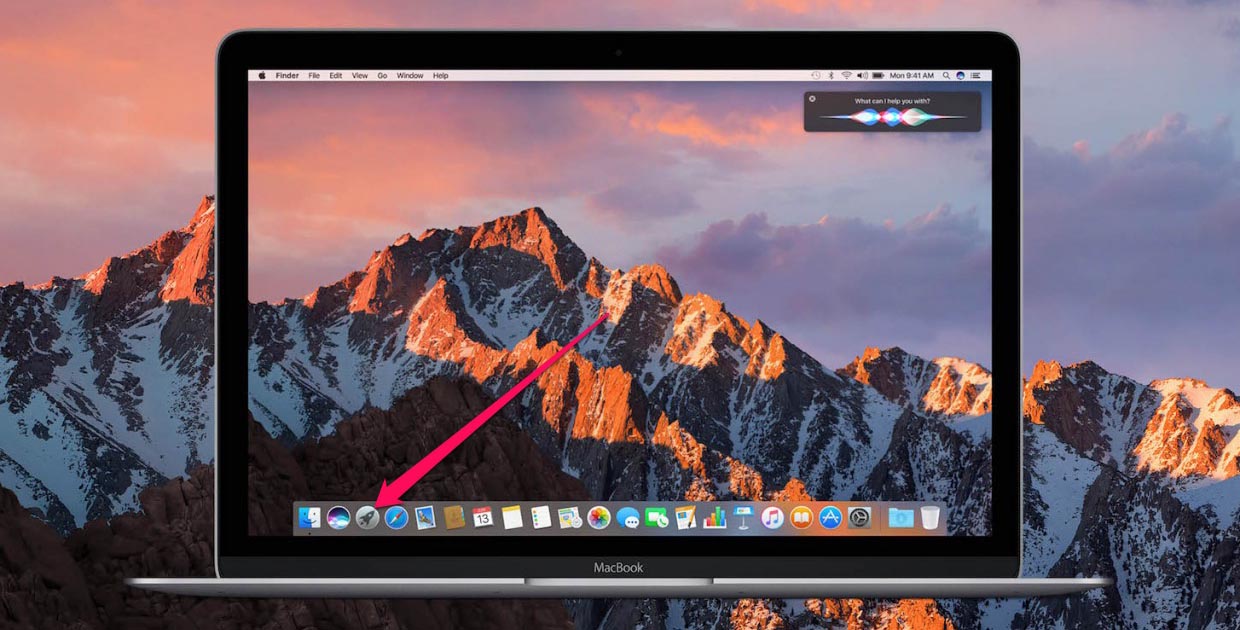
4. Чтобы программы, находящиеся в новом месте, появились в Launchpad, достаточно перенести приложение на соответствующую пиктограмму в Док-панели.
Что можно переносить, а что не стоит
Большинство приложений можно без проблем запускать с менее скоростного подключенного диска или флешки.
Разницу в скорости работы практически не заметите для офисных приложений MS Office или программ из пакета iWork. Можно перенести объемный Xcode, iMovie или GarageBand. Большинство игр будут отлично работать на дополнительном накопителе.
Не стоит переносит программы, которыми пользуетесь ежедневно. Например, дизайнеру лучше оставить Photoshop на скоростном системном SSD, а видеомонтажеру не следует трогать Final Cut или Adobe Premiere.
Не нужно заморачиваться с переносом небольших утилит в виде видеоплеера, архиватора и прочих.
Запомните: если переместите слишком много программ, система может начать тормозить от того, что будет производить множество обращений к медленному накопителю и не получать от него ответы с той же скоростью.
Перенесли 3-4 тяжелых программы и этого будет достаточно. На диске уже должно освободиться с десяток гигабайт пространства.
Перенос данных на новый компьютер Mac с помощью Ассистента миграции
Для копирования на новый компьютер Mac всех документов, приложений, учетных записей пользователей и настроек с другого компьютера используйте Ассистент миграции.
Подойдет ли вам эта инструкция?
В этой статье описывается, как перенести содержимое с одного компьютера Mac на другой по сети Wi-Fi. Содержимое также можно перенести из резервной копии Time Machine, с компьютера с ОС Windows или устройства iPhone.
Подготовка
- Обновление программного обеспечения на обоих компьютерах (если такая возможность поддерживается).
- Убедитесь, что на обоих компьютерах включен Wi-Fi и они расположены рядом друг с другом. Если на одном из компьютеров установлена ОС OS X El Capitan или более ранняя версия, он также должен находиться в той же сети Wi-Fi.
- Если установлен антивирус или брандмауэр, отключите его до завершения переноса.
Использование Ассистента миграции
Теперь можно использовать Ассистент миграции для переноса содержимого со старого компьютера Mac на новый. Ассистент миграции копирует файлы, но не удаляет их со старого Mac.

На новом компьютере Mac
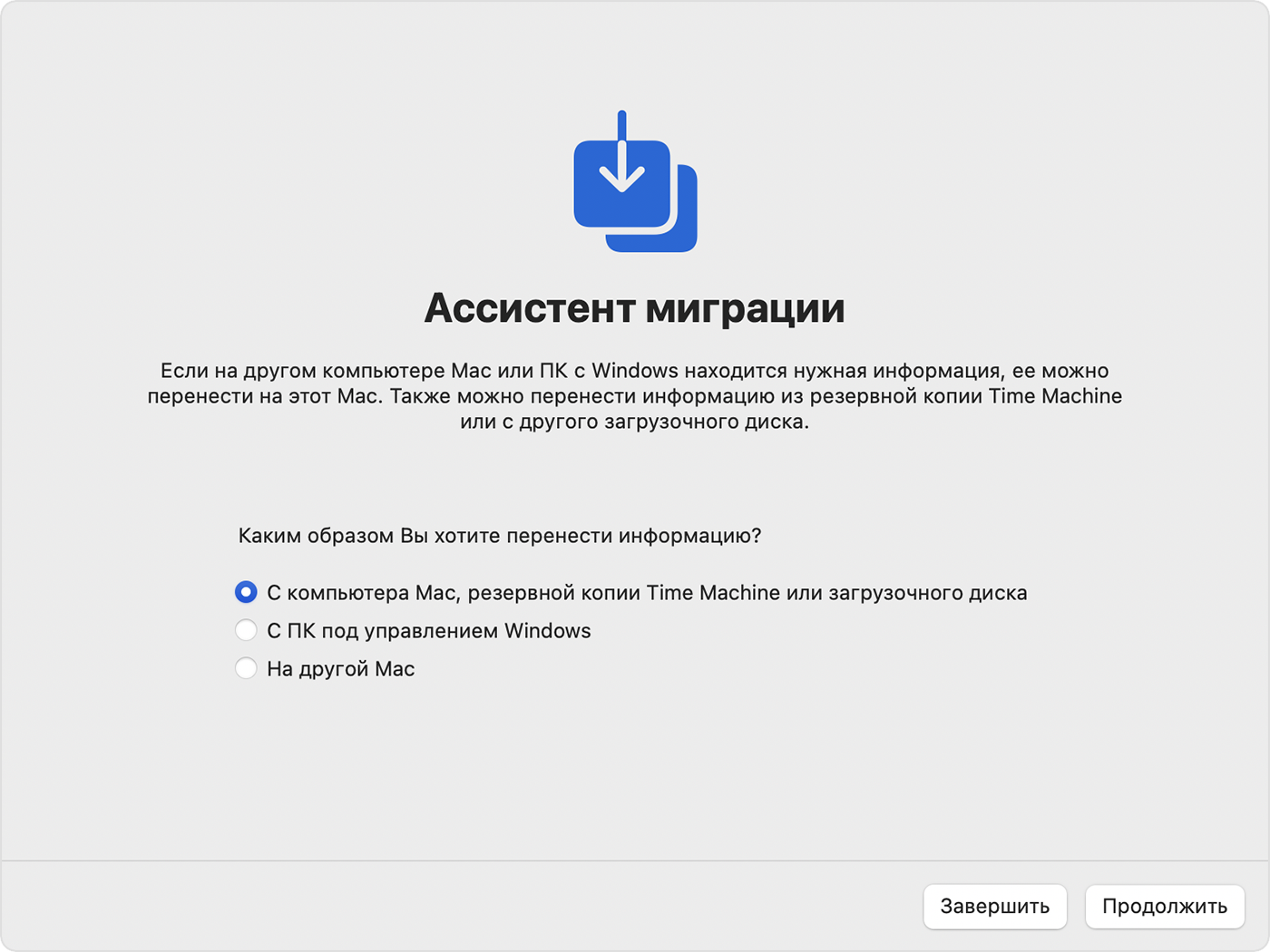
- Откройте приложение «Ассистент миграции» на новом компьютере Mac. Оно находится в подпапке «Утилиты» папки «Приложения». Затем нажмите кнопку «Продолжить».
- Когда Ассистент миграции запросит разрешение на внесение изменений, введите пароль администратора и нажмите кнопку «ОК».
- В окне выбора способа переноса данных выберите перенос с компьютера Mac, из резервной копии Time Machine или с загрузочного диска. Затем нажмите кнопку «Продолжить».
На старом компьютере Mac
- Откройте приложение «Ассистент миграции» на старом компьютере Mac. Оно находится в подпапке «Утилиты» папки «Приложения». Затем нажмите кнопку «Продолжить».
- В окне выбора способа переноса данных выберите перенос на другой компьютер Mac. Затем нажмите кнопку «Продолжить».
На новом компьютере Mac
При появлении запроса о выборе компьютера Mac, резервной копии Time Machine или другого загрузочного диска выберите другой компьютер Mac. Затем нажмите кнопку «Продолжить».
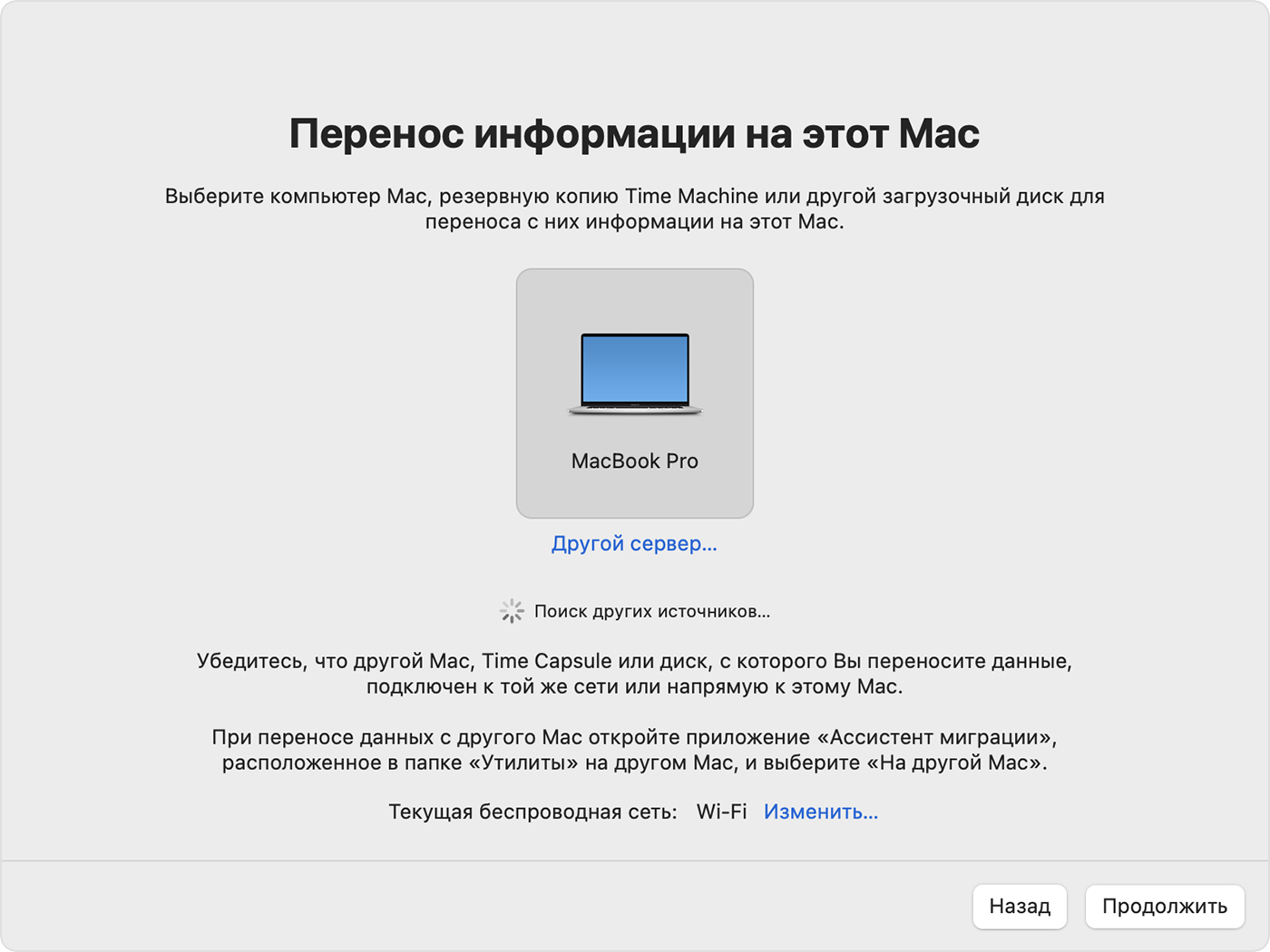
На старом компьютере Mac
Если на экране отображается код безопасности, убедитесь, что он совпадает с кодом на новом компьютере Mac. Затем нажмите кнопку «Продолжить».
На новом компьютере Mac
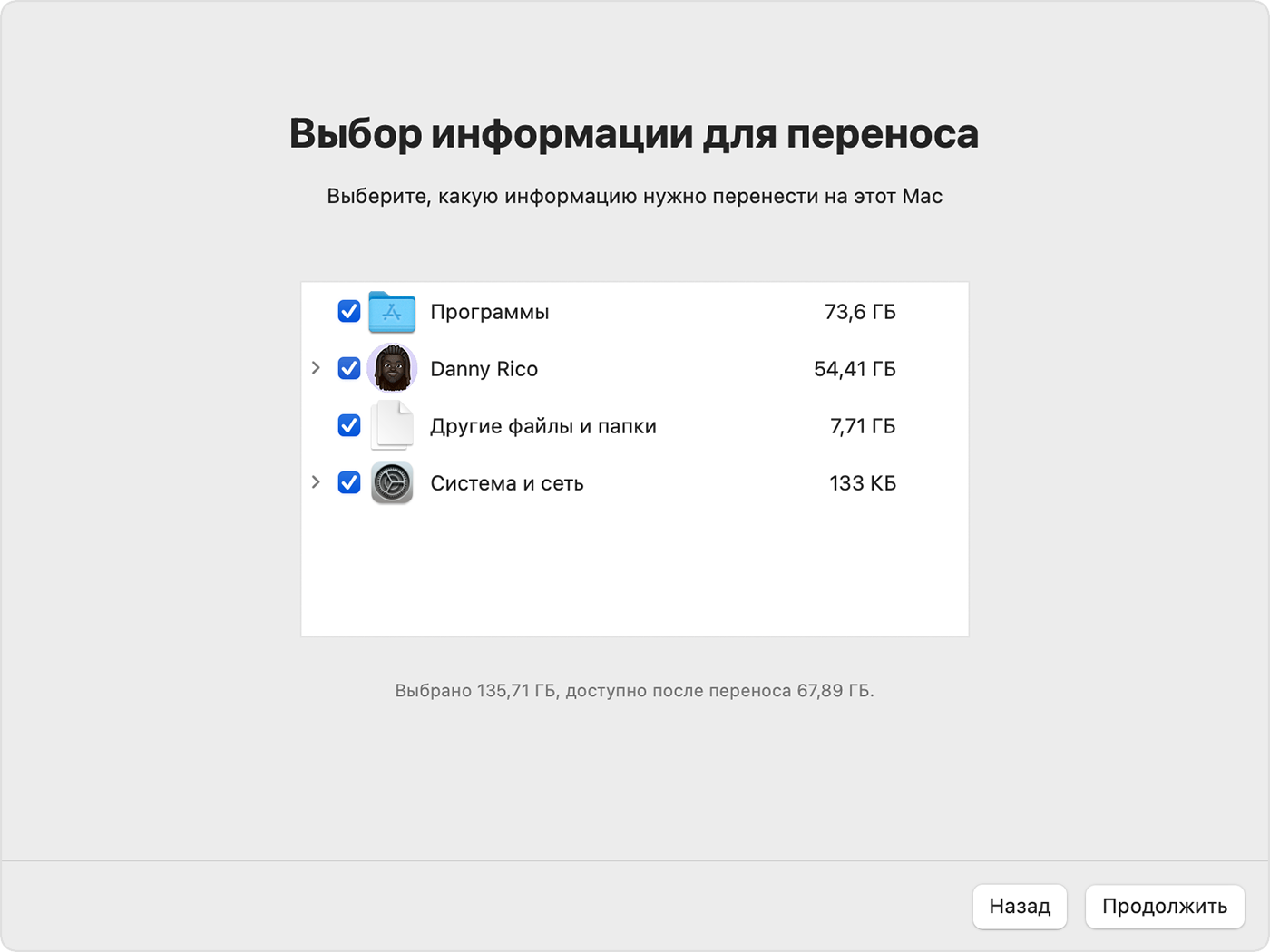
- Ассистент миграции каталогизирует все содержимое на вашем старом компьютере Mac и вычисляет, сколько места в хранилище используется приложениями, учетными записями пользователей, файлами, папками и настройками. Это может занять несколько минут. Когда все будет готово, выберите данные для передачи.
- Прежде чем нажать «Продолжить», узнайте, что значит перенести учетную запись пользователя. В показанном здесь примере Danny Rico — учетная запись пользователя на старом компьютере Mac. Если учетная запись на новом компьютере Mac имеет такое же имя, Ассистент миграции спросит, следует ли ее переименовать или заменить.
- Если выбрать «Переименовать», учетная запись со старого компьютера Mac появится как дополнительный пользователь с отдельным логином и домашней папкой на новом компьютере Mac.
- Если выбрать «Заменить», учетная запись со старого компьютера Mac заменит одноименную учетную запись на новом.
- Для завершения крупных переносов могут потребоваться часы. Иногда может показаться, что процесс приостанавливается. Вы можете начать миграцию вечером и завершить за одну ночь. Нажмите кнопку «Продолжить», чтобы начать перенос.
- Чтобы начать работу со своими файлами по завершении работы Ассистента миграции, закройте приложение на обоих компьютерах, затем войдите в скопированную учетную запись на новом компьютере Mac.
Как перенести (клонировать) MacOS X на другой жесткий диск
В этой инструкции показано как перенести MacOS X на другой жесткий диск.
Советы экспертов: Как правильно выбрать сервис?
Никогда раньше не обращались за ремонтом электроники?
Не знаете с чего начать? В первую очередь — не переживать! Признаки хорошего и качественного сервиса видны сразу. Мы подготовили инструкцию для тех, кто ищет мастерскую или сервисный центр по ремонту Apple

Настоящие, честные и прозрачные цены на сайте

Реальные сроки и гарантия — это уважение к вам

Репутация профессионалов Apple и опыт в несколько лет

Читать чеклист по выбору сервиса Apple
Где отремонтировать Macbook, iMac и iPhone
Чек лист по выбору надежного
сервисного центра по ремонту техники Apple
Справедливые, не завышенные и не заниженные. На сайте Сервиса должны быть цены. Обязательно! без «звездочек», понятно и подробно, где это технически возможно — максимально точные, итоговые.
При наличии запчастей до 85% процентов сложных ремонтов можно завершить за 1-2 дня. На модульный ремонт нужно намного меньше времени. На сайте указана примерная продолжительность любого ремонта.
Гарантия и ответственность
Гарантию должны давать на любой ремонт. На сайте и в документах все описано. Гарантия это уверенность в своих силах и уважение к вам. Гарантия в 3-6 месяцев — это хорошо и достаточно. Она нужна для проверки качества и скрытых дефектов, которые нельзя обнаружить сразу. Видите честные и реальные сроки (не 3 года), вы можете быть уверены, что вам помогут.
Половина успеха в ремонте Apple — это качество и надежность запчастей, поэтому хороший сервис работает с поставщиками на прямую, всегда есть несколько надежных каналов и свой склад с проверенными запчастями актуальных моделей, чтобы вам не пришлось тратить лишнее время.
Бесплатная диагностика
Это очень важно и уже стало правилом хорошего тона для сервисного центра. Диагностика — самая сложная и важная часть ремонта, но вы не должны платить за нее ни копейки, даже если вы не ремонтируете устройство по ее итогам.
Ремонт в сервисе и доставка
Хороший сервис ценит ваше время, поэтому предлагает бесплатную доставку. И по этой же причине ремонт выполняется только в мастерской сервисного центра: правильно и по технологии можно сделать только на подготовленном месте.
Удобный график
Если Сервис работает для вас, а не для себя, то он открыт всегда! абсолютно. График должен быть удобным, чтобы успеть до и после работы. Хороший сервис работает и в выходные, и в праздники. Мы ждем вас и работаем над вашими устройствами каждый день: 9:00 — 21:00
Репутация профессионалов складывается из нескольких пунктов
Возраст и опыт компании
Надежный и опытный сервис знают давно.
Если компания на рынке уже много лет, и она успела зарекомендовать себя как эксперта, к ней обращаются, о ней пишут, ее рекомендуют. Мы знаем о чем говорим, так как 98% поступающих устройств в СЦ восстанавливется.
Нам доверяют и передают сложные случаи другие сервисные центры.
Сколько мастеров по направлениям
Если вас всегда ждет несколько инженеров по каждому виду техники, можете быть уверены:
1. очереди не будет (или она будет минимальной) — вашим устройством займутся сразу.
2. вы отдаете в ремонт Macbook эксперту именно в области ремонтов Mac. Он знает все секреты этих устройств
Техническая грамотность
Если вы задаете вопрос, специалист должен на него ответить максимально точно.
Чтобы вы представляли, что именно вам нужно.
Проблему постараются решить. В большинстве случаев по описанию можно понять, что случилось и как устранить неисправность.
Открытость сервиса — это залог взаимного доверия и сотрудничества
Социальные сети
Если для вас стараются организовать удобный сервис, вы обязательно найдете компанию в VK, на Facebook, Instagram, и конечно, на канале Youtube. Здесь всегда можно задать вопрос в неформальной обстановке, посмотреть на жизнь сервиса изнутри, оценить примеры ремонтов, пообщаться со специалистами вживую. Это удобно, и сейчас без социальных сетей просто никак нельзя 🙂
Лица компании
Опытные эксперты и инженеры Apple — это супергерои, но они не носят маски. На сайте и в социальных сетях вы всегда можете посмотреть, к кому вы идете, увидеть фото и узнать немного об инженерах и менеджерах сервиса. Можете написать каждому из них, предложить или уточнить что-то у того, с кем уже общались.
По отзывам можно понять многое, если к ним правильно относиться. Общая оценка сервиса должна быть положительная и высокая. Но рейтинг не может быть максимальным. Отзывы могут быть и положительными и отрицательными, главное, что на них отвечают, общаются, принимают решения, помогают, то есть — относятся по-человечески.
Аренда и подмена
Предлагаем услугу аренды Macbook и iMac. Предоставляем аппарат на подмену на время ремонта.
Курьерская служба
Сохраним ваше время и силы, курьер заберёт на ремонт и доставит восстановленное устройство.
Гарантия до 12 месяцев
Уверены в качестве выполняемого ремонта и используемых комплектующих.
Компонентный и модульный ремонт
Выполняем компонентный ремонт, что дешевле. Также можем заменить целиком модуль.
Инженеры с большим опытом
У нас все прозрачно и честно
Спросите любого:
КОМАНДА MACPLUS
Sub_Class with id 5 does not exist
Видео

Экспресс-ремонт

Когда срок имеет значение
Доставка в сервис

бесплатно (кроме iMac)
Смена загрузочного диска Mac

Можно загружать компьютер Mac с сетевого тома, другого диска или из другой операционной системы. Для этого Вам нужно сменить загрузочный диск.
Важно! Чтобы сменить загрузочный диск на Mac с чипом безопасности Apple T2, может потребоваться настроить дополнительные параметры безопасности. См. раздел Что такое Утилита безопасной загрузки?
Смена загрузочного диска на один раз
- Выключите Mac, затем выполните одно из указанных ниже действий.
- На Mac с процессором Apple. Нажмите и удерживайте кнопку питания, пока не появится надпись «Загрузка параметров запуска». На Mac mini дождитесь, пока системный индикатор состояния не загорится оранжевым цветом.
- На других компьютерах Mac. Нажмите и удерживайте клавишу Option одновременно с нажатием кнопки питания для загрузки Mac.
- Когда отобразятся доступные загрузочные диски, выберите один из них и нажмите кнопку «Продолжить» (на Mac с чипом Apple) или стрелку вверх (на других компьютерах Mac).
При следующей перезагрузке компьютера он загрузится с выбранного Вами диска.
Настройка загрузочного диска по умолчанию

- На Mac выберите меню Apple

> «Системные настройки», в боковом меню нажмите «Основные» , затем справа нажмите «Загрузочный диск». (Возможно, потребуется прокрутить вниз.) Открыть настройки Загрузочного диска
ПРЕДУПРЕЖДЕНИЕ. При выборе сетевого загрузочного тома убедитесь, что Вы выбираете сетевой загрузочный том, а не сетевой установочный образ. При выборе сетевого загрузочного образа системное программное обеспечение будет установлено заново, что может привести к потере данных на диске. Обычный значок сетевого диска имеет вид шара с папкой. Значок сетевой установки имеет вид шара с зеленой стрелкой, указывающей вниз.