
как текст на фотографии перенести в Word?
вот у меня фотография с напечатанным текстом,а мне надо этот текст иметь не на фото ,а в ворде ! как мне перенести этот текст в ворд,затратив минимальное кол-во усилий?
слышал о программах,сайтах,где такое реально (с фото считывается текст и выдаётся в нужном тебе фармате),но нигде такого не видел!
подскажите кто знает!
Дополнен 13 лет назад
если есть, то бесплатное)))
Лучший ответ
fine reader
Остальные ответы
Это программа Файн Ридер если по русски 10 версия. Она это делает легко.
ABBYY FineReader
www.abbyy.ru
Могу дать ссылку, где его можно бесплатно скачать
Самое простое и быстрое — перепечатать вручную.
только файн ридер, она весит 700 мб
Вот два поста на блоге:
Первый: http://ws-life.ru/programmy/iz-kartinki-v-tekst.html
Второй: http://ws-life.ru/programmy/programma-dlya-raspoznavaniya-teksta-s-izobrazheniya.html
Источник: ws-life.ru
Похожие вопросы
Копирование и перевод текста с фотографий на iPhone или iPad
Вы можете использовать функцию «Сканер текста» для копирования текста на фотографиях или видео, перевода языков, звонков и многого другого.
Использование функции «Сканер текста» для получения информации с фотографий, видео и изображений
Функция «Сканер текста» распознает информацию на ваших фотографиях, видео и изображениях, которые вы найдете в Интернете. Это означает, что вы можете позвонить, отправить электронное письмо или посмотреть маршрут одним касанием. Кроме того, функцию «Сканер текста» можно применять в приложении «Камера», а также при использовании камеры в таких приложениях, как «Заметки» и «Напоминания». Наведите камеру на фотографию или изображение с текстом, затем нажмите кнопку «Сканер текста» . Чтобы включить функцию «Сканер текста» для всех поддерживаемых языков:
- Откройте приложение «Настройки».
- Выберите «Основные».
- Нажмите «Язык и регион», затем включите функцию «Сканер текста».
Для использования функции «Сканер текста» требуется iPhone XS, iPhone XR и более поздних моделей с ОС iOS 15 или более поздней версии.
Функция «Сканер текста» также доступна на iPad Pro (12,9 дюйма, 3-го поколения) и более поздних моделей, iPad Pro (11 дюймов, все модели), iPad Air (3-го поколения) и более поздних моделей, iPad (8-го поколения) и более поздних моделей и iPad mini (5-го поколения) и более поздних моделей с ОС iPadOS 15.1 или более поздней версии.
Чтобы использовать функцию «Сканер текста» для видео, требуется iOS 16 или более поздняя версия или iPadOS 16 или более поздняя версия.

Копирование текста с фотографии, видео или изображения
- Откройте приложение «Фото» и выберите фотографию или видео либо найдите изображение в Интернете.
- Нажмите и удерживайте слово и переместите точки захвата, чтобы скорректировать выбор. Если текст находится в видео, сначала приостановите видео.
- Нажмите «Скопировать». Чтобы выделить весь текст на фотографии, нажмите «Выбрать все».
После копирования текст можно вставить в другое приложение или поделиться им с кем-нибудь. Чтобы выделить весь текст на фотографии или изображении, выберите фотографию или изображение, затем нажмите кнопку «Сканер текста» в нижнем правом углу фотографии.
В iOS 16 и более поздних версиях вы также можете изолировать объект фотографии и скопировать ее или поделиться ею через такие приложения, как «Сообщения» или «Почта».


Совершение вызова или отправка электронного письма
- Откройте фотографию или видео либо выберите изображение в Интернете. Если текст находится в видео, сначала приостановите видео.
- Нажмите кнопку «Сканер текста» .
- Нажмите на номер телефона или адрес электронной почты, чтобы позвонить или отправить электронное письмо. В зависимости от фотографии, изображения или веб-сайта может отображаться вариант Make a FaceTime call (Совершить вызов FaceTime) или «Добавить в Контакты».
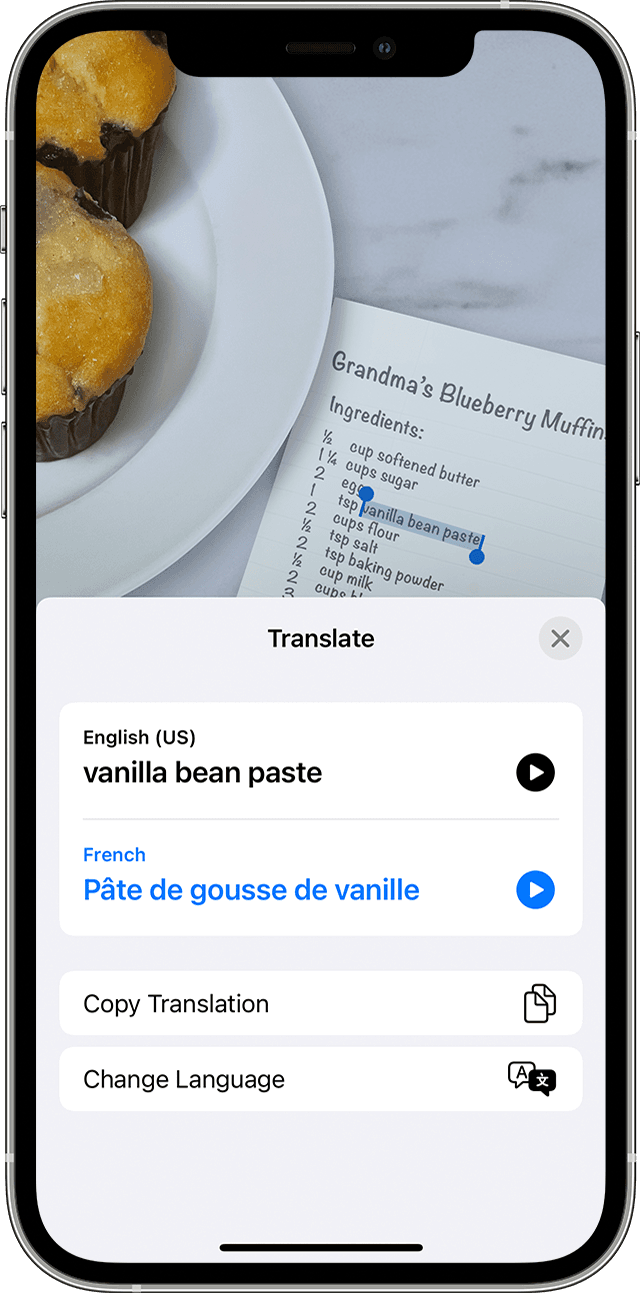
Перевод текста с фотографии, видео или изображения
- Откройте фотографию или видео либо выберите изображение в Интернете. Если текст находится в видео, сначала приостановите видео.
- Нажмите кнопку «Сканер текста» .
- Нажмите «Перевести». Возможно, потребуется нажать «Продолжить», затем выбрать язык для перевода или нажать «Сменить язык».
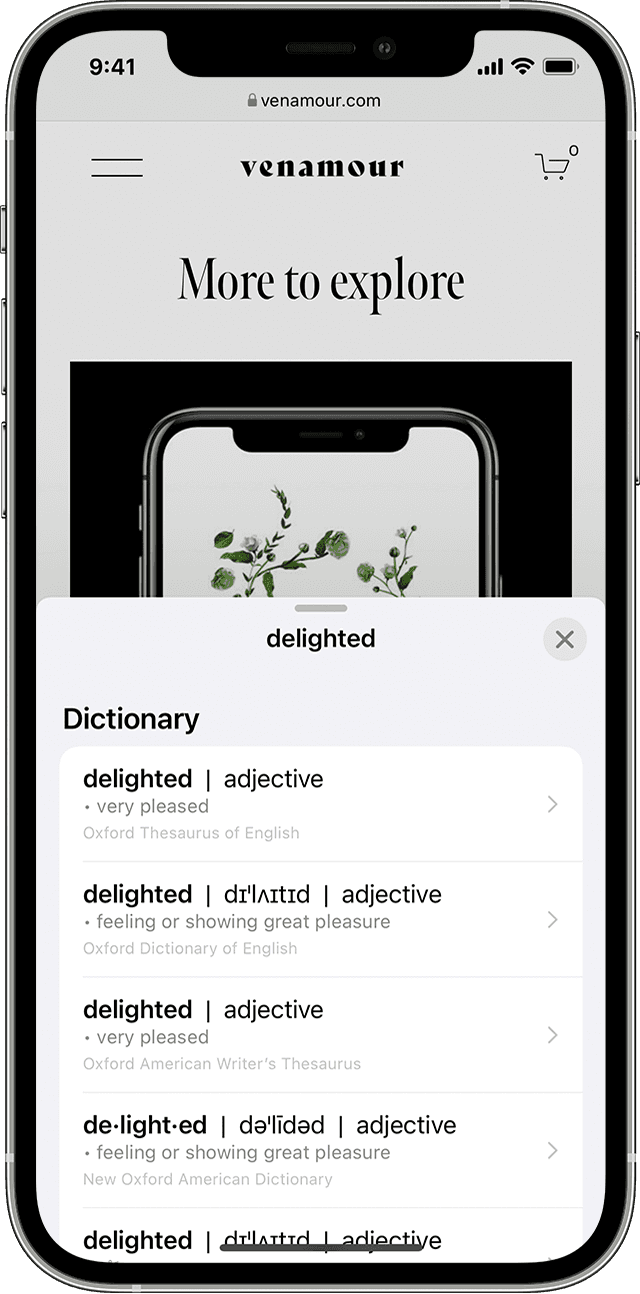
Поиск с помощью текста из изображений
- Откройте фотографию или видео либо выберите изображение в Интернете.
- Нажмите и удерживайте слово и переместите точки захвата, чтобы скорректировать выбор. Если текст находится в видео, сначала приостановите видео.
- Нажмите «Найти».
Если нажать «Найти» и выбрать только одно слово, появится словарь. Если выбрать несколько слов, отобразятся предложенные Siri веб-сайты и другие ресурсы по теме.
Як з фото перенести текст в Ворд

 Як з фото перенести текст в Ворд
- Популярні засоби розпізнавання тексту
- Free Online OCR
- Розпізнавання тексту з картинки в OneNote
- Відео — Переносимо текст з фотографії в Word
- Відео — Як розпізнавати текст з картинки, фотографії або PDF файлу
Популярні засоби розпізнавання тексту
Існує безліч як онлайн сервісів, так і десктопних програм, які дозволяють розпізнати текст практично з будь-якого гра іческого файлу. Найвідоміший і досконалий інструмент — ABBYY Finereader. Ця програма має масу переваг, однак, працює вона переважно платно. Є у неї і пробні версії, але вони сильно обмежують користувачів за обсягом зображень і вимагають обов’язкової реєстрації.
Нижче будуть розглянуті більш доступні, безкоштовні і прості засоби для розпізнавання тексту з зображень.
Додаток Зображення Опис Image to Text Converter Сервіс дозволяє конвертувати відскановані фотографії або PDF файли в формат Word або TXT. Базовий OCR інструмент, який не потребує навіть реєстрації на сайті
Free Online OCR Це безкоштовне онлайн програмне забезпечення, що дозволяє конвертувати зображення в редаговані Word, Text, Excel формати
Text Fairy (OCR Text Scanner) Сервіс для мобільних пристроїв. Серед доступних функцій: конвертація картинки в текст, редагування зображення для кращого розпізнавання, редагування отриманого тексту, перетворення зображень в PDF. Доступно більше 50 мов. Безкоштовно і без реклами
OneNote Одна із стандартних програм офісного пакету Windows. Призначена для створення і зберігання заміток. Чи не є виключно засобом з розпізнавання тексту з зображення, проте має таку функцію
Office Lens Програмне забезпечення від Microsoft для мобільних пристроїв. Призначено для захоплення зображень за допомогою камери вашого телефону і вилучення тексту
Free Online OCR
OnlineOCR.net підтримує 46 мов розпізнавання серед яких крім основних: англійської, російської, німецької та французької та інших європейських мов, є навіть китайський, македонський і албанський.
Сервіс може обробляти такі формати зображень:
- PDF (всі типи файлів PDF, включаючи багатосторінкові).
- TIF / TIFF (підтримується багатосторінкове TIFF).
- JPEG / JPG.
- BMP.
- PCX.
- PNG .
- GIF.
Також можуть бути завантажені ZIP-файли, що містять вищевказані типи файлів.
 Види форматів зображень
Майте на увазі, що сервіс обробляє далеко не всі зображення. Друга важлива умова — його розмір. Він не повинен перевищувати 200 Мб. Це стосується багатосторінкових PDF, але якщо ваша мета — розпізнати текст з одного або двох зображень — вам не доведеться про це турбуватися.
Примітка! Якість зображення є одним з найбільш важливих факторів, що підвищують ефективність розпізнавання. Для обробки найкраще використовувати фотографії, дозвіл яких не менше 200-400 точок на дюйм для вхідних зображень.
Сервіс надає можливість конвертувати розпізнаний текст в 5 форматів виводу:
- Adobe PDF.
- Microsoft Word.
- Microsoft Excel .
- RTF.
- Звичайний текстовий документ.
Крок 1. Перейдіть на сайт онлайн сервісу. Натисніть на кнопку «Select file …», щоб відкрити зображення з вашого комп’ютера.
 Переходимо на сайт онлайн сервісу
Крок 2. Виберіть необхідний вам мову і відповідний формат.
 Вибираємо необхідний вам мову і відповідний формат
Крок 3. Натисніть на кнопку «Convert».
 Натискаємо на кнопку «Convert»
Ви можете бачити результат розпізнавання тексту. В якості вихідного файлу використовувався скріншот фрагмента цієї статті. Оскільки в якості мови розпізнавання був обраний російський, система не змогла коректно розпізнати такі слова як Free, TIFF, ZIP та інші.
Розпізнавання тексту з картинки в OneNote
Стандартні програми офісного пакету Microsoft так само можуть бути використані для досягнення вашої мети. Якщо ви не знали, в OneNote є вбудоване ПО для оптичного розпізнавання друкованих символів. Використовувати його дуже просто, ви можете переконатися в цьому, продовживши читання.
Крок 1. Відкрийте зображення в будь-якому засобі перегляду фотографій. Натисніть на кнопку друк.
 Відкриваємо фото і натискаємо друк
Крок 2. В параметрах друку змініть ваш принтер на програму OneNote.
 Міняємо принтер на програму OneNote
Крок 3. Програма завантажиться автоматично. В першу чергу виберіть місце розташування фотографії. Найкраще використовувати порожню сторінку записника, хоча це не принципово.
 Вибираємо місце розташування фотографії
Крок 4. Тепер ви повинні побачити своє зображення вставленим в порожню сторінку вашої записної книжки . Клацніть мишею по області зображення. У розділі «Пошук тексту в малюнках» виберіть російська, або будь-який інший в залежності від тексту, який необхідно розпізнати.
 В розділі «Пошук тексту в малюнках» вибираємо потрібну мову
Крок 5. Змінивши мову розпізнавання, знову клацніть по зображенню і скористайтеся однією з функцій копіювання тексту.
 Копіюємо текст
Крок 6. Тепер вам потрібно тільки лише вставити обраний текст в порожню область, і, якщо в цьому буде необхідність, відредагувати його. Дізнайтеся, як правильно відредагувати PDF документ в статті — «Як відредагувати PDF документ»
 Вставляємо текст
Примітка! Текст в OneNote розпізнається і копіюється саме в тому порядку, в якому він розташований на зображенні. Якщо воно є декілька стовпців, ви отримаєте кілька коротких рядків, які будуть йти одна за одною.
Відео — Переносимо текст з фотографії в Word
Розпізнавання тексту з камери мобільного пристрою
Кілька років тому компанія Microsoft випустила Office Lens, додаток для фотографування і сканування файлів для iPhone і Android. Додаток може сканувати зображення, отримане з камери або з галереї, і перетворювати зображення в текст. Потім текст можна експортувати і відкрити в додатку MS Office або MS PowerPoint, якщо вони встановлені на вашому пристрої. Текст також можна експортувати в OneNote, зберегти в якості файлу в OneDrive або відправити в додаток Mail.
Крок 1. Знайдіть в Play Market додаток Office Lens, встановіть його на свій мобільний пристрій і запустіть.
 Встановлюємо додаток Office Lens
Крок 2. Під час першого відкриття програма проведе короткий навчання щодо його використання, після чого відкриється вікно камери. Наведіть її на текст, так, щоб він потрапив в спеціальну рамку. Якщо ви придивитеся до скриншоту, ви побачите ледь помітний прямокутник (насправді він набагато яскравіше). Переконайтеся, що текст потрапляє в це поле і натисніть на білу кнопку внизу. Ви можете включити спалах, якщо світла недостатньо, щоб поліпшити сканування.
 Наводимо камеру на текст
Крок 3. У вікні попереднього перегляду ви можете повернути або обрізати зображення, в загальному , відредагувати його. Після чого натисніть на кнопку «Готово» в правому нижньому кутку.
 Редагуємо зображення і натискаємо кнопку «Готово»
Крок 4. У списку доступних програм для виведення інформації виберіть Word . Додаток почне обробляти ваш файл. Як тільки процес завершиться, ви зможете відкрити текстовий документ.
 У списку доступних програм для виведення інформації вибираємо Word
 Додаток обробляє файл
крок 5. Програма працює відмінно, а головне швидко і з мінімальною кількістю можливих помилок (в нашому випадку їх і зовсім не було, оскільки вибране зображення — досить просте).
 Результат роботи програми
Додаток має три режими:
- фото (для сканування фотографій).
- документ для перетворення зображення в текст.
- режим дошки, який дозволяє захоплювати зображення і ділитися ним з іншими.
Після сканування документа ви можете експортувати його в Word, PowerPoint, OneNote в форматі PDF або відправити його в додаток Mail на iPhone.
Переводим текст из картинки в MS Word

Те, кто достаточно работает с документами наверняка хоть раз сталкивались с ситуацией, в которой необходимо текст с картинки или фотографии перевести в формат обычного текстового документа, например Microsoft Word, для дальнейшего его редактирования.
Чтобы решить данный вопрос существует два метода. Первый – это бесплатный онлайн сервис, куда вы загружаете свое изображение с текстом и на выходе получаете текст, готовый для вставки в тот же ворд.
Второй способ – это установка программы ABBYY FineReader, которая специализируется на распознавании текста с изображений, PDF файлов и напрямую со сканера.
Onlineocr.net – бесплатный онлайн сервис для перевода теста с картинки в ворд
Начнем с онлайн сервиса по распознаванию текста с картинки Onlineocr.net. Он позволяет быстро и бесплатно получить текст с изображения в доступном для редактирования виде после чего вы можете сохранить его в вордовский документ.
Для начала переходим на сайт Onlineocr.net.
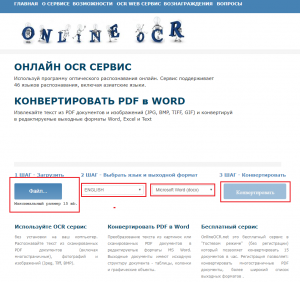
Открываем картинку с текстом для распознования
Далее нажимаем кнопку “Файл…” для загрузки изображения, текст с которого нужно распознать.
Затем выбираете язык текста на картинке для лучшего результата распознавания, а также выходной формат.
После этого нажимаете кнопку “Конвертировать” и уже через несколько секунд в окне ниже вы получите результат.
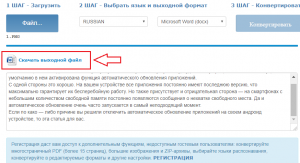
Скачивание готового вордовского файла с текстом на картинке
Нажав на кнопку “Скачать выходной файл”, вы получите текст с картинки в вордовском документе.
Перевод текста с картинки в ворд программой FineReader
Данный вариант потребует от вас установки программы FineReader. В этом случае все не так просто, так как FineReader является платной программой и вам нужно будет найти ее взломанную версию.
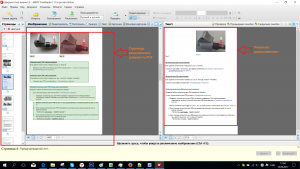
Рабочее окно программы FineReader
После того, как FineReader скачать и установлен вам нужно ознакомиться в этой просто инструкцией чтобы получить текст в вордовском формате с любой картинки или фотографии.
Лучшая благодарность автору — репост к себе на страничку: