
Изменение языка и ориентации
Изменение языка или формата региона. Откройте программу Apple Watch на iPhone, коснитесь «Мои часы», затем выберите «Основные» > «Язык и регион».
«Основные», затем выберите «Язык и регион». Коснитесь параметра «Язык системы», чтобы его изменить.» width=»281″ height=»171″ />
Выбор другого запястья или ориентации колесика Digital Crown. Если Вы хотите надеть Apple Watch на другое запястье или повернуть часы так, чтобы колесико Digital Crown оказалось с другой стороны, измените настройки ориентации, чтобы при поднятии руки Apple Watch выходили из режима сна, а при прокручивании колесика Digital Crown элементы на дисплее перемещались в нужном направлении. Откройте «Настройки» , затем выберите «Основные» > «Ориентация». Чтобы выполнить это изменение в программе Apple Watch на iPhone, коснитесь «Мои часы», затем выберите «Основные» > «Положение часов».

- Введение
- Краткий обзор Apple Watch
- Настройка и создание пары с iPhone
- Программа Apple Watch
- Включение, вывод из режима сна и разблокировка
- Значки статуса
- Настройка яркости, размера текста, звуков и тактильных сигналов
- Изменение языка и ориентации
- Зарядка Apple Watch
- Как ухаживать за Apple Watch
- Другие способы просмотра руководства пользователя
- Использование и упорядочение программ
- Установленные программы
- Общение с друзьями
- Перенос задач с Apple Watch на iPhone
- Определение местонахождения iPhone
- Использование Apple Watch без пары с iPhone
- Siri на Apple Watch
- Отключение Wi-Fi и Bluetooth
- Настройка циферблата
- Циферблаты и функции
- Уведомления на Apple Watch
- Мгновенный ответ на уведомления
- Ответ на непрочитанные уведомления
- Краткий обзор полезной информации
- Просмотр информации на превью
- Как упорядочить превью
- Установка будильников
- Использование таймера
- Измерение времени с помощью секундомера
- Время в других поясах
- Распорядок дня с функцией «Сквозь время»
- Часы на прикроватной тумбочке
- Чтение сообщений и ответ на них
- Отправка сообщений и управление ими
- Информация о Digital Touch
- Отправка Digital Touch
- Чтение почты
- Ответ на письма
- Управление почтой
- Ответ на телефонный звонок
- Телефонные звонки
- Совершение звонков по Wi-Fi.
- Просмотр и изменение данных в календаре
- Установка напоминаний и ответ на них
- Отслеживание ежедневной активности
- Отслеживание Ваших тренировок
- Измерение пульса
- Точность данных
- Совершение покупок с Apple Pay
- Использование дисконтных карт
- Использование Wallet для пропусков и билетов
- Изучение карты
- Маршруты
- Воспроизведение музыки на iPhone
- Воспроизведение музыки на Apple Watch
- Управление музыкой на Mac или ПК
- Управление Apple TV
- Просмотр фото на Apple Watch
- Выбор альбома
- Хранение фото
- Использование удаленного видоискателя и затвора
- Использование таймера для спуска затвора
- Курс акций
- Быстрый просмотр курса акций
- Добавление курса акций на циферблат
- Прогноз погоды
- Просмотр прогноза погоды на циферблате
- Быстрый вызов функций универсального доступа
- VoiceOver
- Настройка Apple Watch с помощью VoiceOver
- Основы работы с VoiceOver на Apple Watch
- Увеличение
- Метки для кнопок Вкл./Выкл.
- Моно-аудио и аудиобаланс
- Жирный шрифт
- Размер текста
- Siri
- Важная информация по безопасности
- Важная информация по эксплуатации
- Сведения об уходе за ремешком
- Снятие, смена и застегивание ремешков
- Сайт поддержки Apple Watch
- Перезагрузка Apple Watch
- Сброс настроек Apple Watch
- Информация об Apple Watch
- Восстановление Apple Watch
- Обновление ПО Apple Watch
- Восстановление Apple Watch из резервной копии
- Продажа, передача другому пользователю или потеря Apple Watch
- Дополнительная информация, сервис и поддержка
- Декларация о соответствии нормам Федерального агентства по связи США (FCC) для Apple Watch, кабеля с магнитным креплением для зарядки Apple Watch и футляра с магнитным креплением для зарядки Apple Watch
- Декларация о соответствии канадским стандартам для Apple Watch, кабеля с магнитным креплением для зарядки Apple Watch и футляра с магнитным креплением для зарядки Apple Watch
- Проба и пробирное клеймо Apple Watch Edition
- Утилизация и вторичная переработка
- Apple и окружающая среда
Help for Apple products Copyright © 2014 Skydocu Inc. All rights reserved.
Как поменять циферблат на Apple Watch в 4 шага
Эпл Вотч выделяются не только безупречной функциональностью, но и способностью отражать индивидуальность и стиль пользователя. Смена циферблата — как раз верный способ персонализировать умный гаджет под себя.
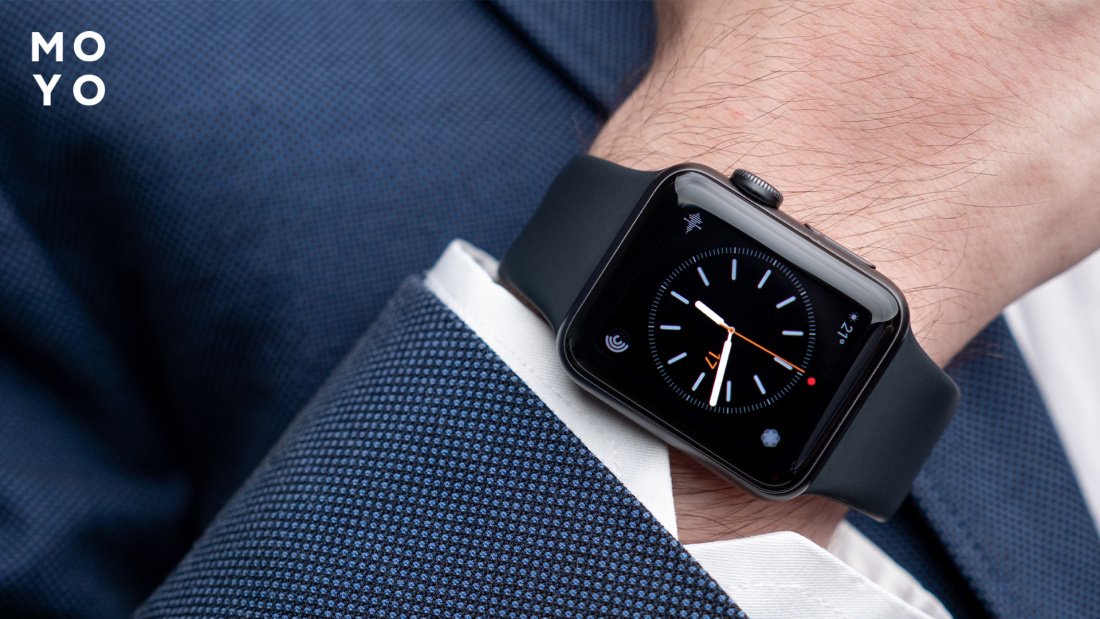
В этой статье расскажем о пошаговом процессе, который позволит без усилий настроить дисплей в соответствии со своим настроением, видом деятельности или предпочтениями.
Как изменить циферблат на Apple Watch: пошаговая инструкция
- Нужно активировать экран: сначала поднимают запястье, чтобы разбудить часы. Если они все еще в спящем режиме, нажимают на циферблат.
- Сделать так, чтобы галерея циферблатов стала доступной: сильно или долго нажимают на экран. В результате появится вожделенная коллекция.
- Смахнуть изображение для просмотра: проводят пальцем влево или вправо, чтобы посмотреть предложенные устройством циферблаты. Apple предлагает несколько вариантов по умолчанию. В зависимости от обновления ОС, меняются также предложения.
- Выбрать понравившейся: определившись с предпочтениями, нажимают на понравившийся вариант. Циферблат развернется и заполнит весь экран.
Некоторые циферблаты можно настраивать. Для этого нажимают на кнопку «Настроить», которая появляется под предварительным просмотром циферблата.
Можно скорректировать различные параметры: цвет, стиль, отображающуюся информацию о температуре, активности.Нужно смахнуть пальцем влево или вправо для перемещения между параметрами настройки и повернуть цифровое колесико для регулировки характеристик. После — дважды нажимают на цифровую головку, чтобы подтвердить изменения.
Если добавить нескольких понравившихся циферблатов, можно быстро переключаться между ними, проводя пальцем влево или вправо по экрану.
Настройки могут отличаться в зависимости от модели вотчей и версии операционной системы watchOS. Чтобы получить доступ к новейшим функциям и возможностям, всегда стоит обновлять устройство.
Как удалить циферблат на Apple Watch
- Поднимают руку или касаются экрана, чтобы активировать смарт-часы.
- Нажимают с силой или удерживают текущий циферблат. Когда он свернется, откроется галерея.
- Свайпают пальцем влево или вправо в поиске того, который нужно удалить.
- Проводят пальцем вверх. Появится кнопка «Удалить». Нажимают на нее, чтобы подтвердить удаление.
- Затем жмут на цифровую головку, чтобы выйти из галереи и вернуться к основному циферблату.
Удаление одного из вариантов не означает, что он бесповоротно утрачен. Всегда можно добавить или настроить его заново, поискав в галерее. Данные также не теряются; всего лишь удаляется макет из текущей подборки.
Как поменять циферблат Apple Watch с помощью iPhone
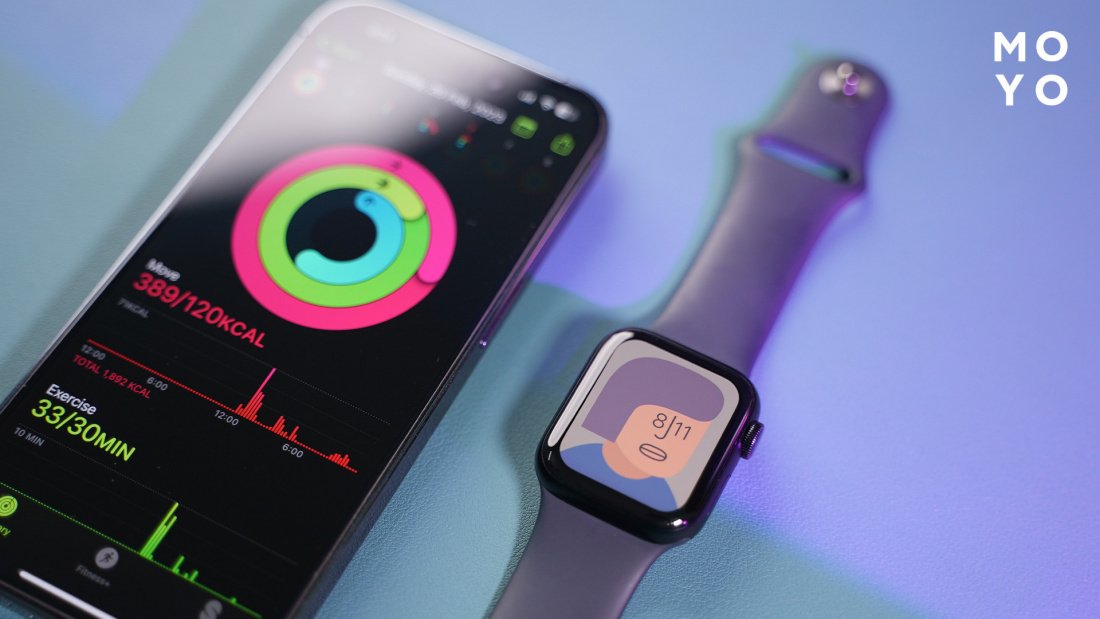
Айфон, сопряжённый с умными часами, тоже можно использовать для настройки и изменения циферблата smart watch.
На iPhone находят и касаются приложения «Часы», чтобы открыть
Появится доступ к расширению Watch Faces. Когда приложение откроется, нужно убедиться, что находитесь на вкладке «Мои часы» — она расположена в левом нижнем углу экрана.
Прокрутив страницу вниз, находят раздел, в котором отображаются установленные на данный момент циферблаты
Здесь на выбор множество вариантов с разным оформлением. Их перелистывают.
Когда находят понравившийся, нажимают на него, чтобы просмотреть параметры настройки
Все изменения, внесенные в приложение «Часы» на iPhone, автоматически синхронизируются с Эпл Вотч. Во время процесса оба устройства должны находиться рядом.
Как удалить циферблат через iPhone
- Открывают приложение «Часы» на айфоне, переходят на вкладку «Мои часы» — она расположена в левом нижнем углу экрана.
- Переходят в раздел с циферблатами, которые добавлены в Apple Watch. Находят то, что планируют удалить.
- Свайпают влево по циферблату, который нужно убрать. Появится значок «Удалить» или корзина для мусора.
- Нажимают на тот или иной, чтобы убрать не нужный со смарт-часов. Через несколько мгновений удаленный циферблат перестанет отображаться на часах.
Как видите, адаптивность часов позволяет легко сочетать технологии с индивидуальностью. Если хочется яркий интерфейс или минималистичный дизайн, — все это можно сделать в несколько касаний. Кроме того, интеграция с iPhone дает больше возможностей в настройках.
Исследуйте, экспериментируйте и персонализируйте девайс для своего запястья.
Как поменять руку на apple watch
Предыдущая запись
Следующая запись
Почитать похожее по теме

Как Перевернуть Экран На Apple Watch?
Жмем колесико «Digital Crown» и переходим к приложению «Настройки». Выбираем «Основные», а затем «Ориентация» (в Watch OS 7 этот пункт называется «Положение часов»). Во вкладке «Запястье» устанавливаем параметр «Справа».
Можно ли перевернуть экран на Эпл Вотч?
Если вы хотите перевернуть экран Apple Watch, вот как. Откройте приложение Watch на своем iPhone. Нажмите «Общие» и выберите «Просмотреть ориентацию». Первый раздел в меню «Ориентация часов» определяет, на каком запястье вы носите свои Apple Watch.
Как перевернуть циферблат на Эпл Вотч?
Настройка циферблата на Apple Watch
- Нажмите колесико Digital Crown, чтобы перейти к циферблату.
- Нажмите на дисплей и удерживайте нажатие.
- Смахните влево или вправо, чтобы выбрать циферблат, затем нажмите «Изменить».
- Смахните влево или вправо, чтобы выбрать элемент затем поверните Digital Crown, чтобы изменить его.
Почему Эпл Вотч вверх ногами?
Он отметил, что часы нужно носить, расположив управляющее колесико Digital Crown не к кисти, а в обратную сторону — вверх ногами. Он отметил, что таким образом часами удобнее управлять, крутя коронку большим пальцем, она не впивается в кожу при движении рукой, а микрофоны Apple Watch никогда не закрываются.
Как переделать Эпл Вотч на другую руку?
Откройте программу Apple Watch на iPhone, коснитесь «Мои часы», затем выберите «Основные» > «Язык и регион»., затем выберите «Основные» > «Ориентация». Чтобы выполнить это изменение в программе Apple Watch на iPhone, коснитесь «Мои часы», затем выберите «Основные» > «Положение часов».
Как поменять руку на Apple watch?
Выбор другого запястья или ориентации колесика Digital Crown
- Откройте приложение «Настройки» на Apple Watch.
- Выберите «Основные» > «Ориентация».
Как повернуть экран на айфоне Если не работает?
Поворот экрана на iPhone без использования кнопки «Домой»
- Смахните вниз от правого верхнего угла экрана, чтобы открыть Пункт управления.
- Нажмите кнопку «Блокировка книжной ориентации», чтобы убедиться, что она отключена.
- Переверните iPhone на бок.
See also: Можно ли пользоваться инстаграмом после 14 марта?
Как установить сторонние циферблаты на Apple Watch 3?
Как установить сторонний циферблат на Apple Watch Скачайте Buddywatch, просмотрите циферблаты и выберите тот, который нравится. Откроется приложение Apple Watch, где вам будет предложено добавить этот циферблат; Если для циферблата требуются приложения, которых нет на вашем iPhone, их предложат установить.
Как носить Apple Watch на левой руке?
В инструкции, кстати есть очень четкие рекомендации по выбору руки для носки. Советуют носить часы на неведущей руке, так как свайпы и жесты удобнее делать, как раз, ведущей. Поэтому, если вы левша, носите часы на правой руке, а правши — на левой. Камень преткновения — колесико Digital Crown.
Как установить живые обои на Эпл Вотч?
Откройте приложение Фото, нажмите Править и тапните снизу по иконке Live-фото. Установите ползунок Сделать фото титульным в самый конец. Отлично. Мы сделали «живое» изображение, которое теперь можно установить на циферблат Apple Watch.
Какие Эпл Вотч выбрать девушке?
Как сообщает компания, 40-миллиметровая версия Apple Watch Series 6 рассчитана на запястья обхватом 130‑200 мм. Средний размер часов хорошо подойдет девушкам и женщинам. Весьма органично Apple Watch с диаметром циферблата 40 мм будут смотреться и на руках мужчин хрупкого и среднего телосложения.
Как правильно носить Apple watch?
Правильно Часы Apple Watch должны плотно облегать руку, не вызывая неудобств. Если вы выбрали монобраслет или плетеный монобраслет, размер ремешка должен обеспечивать удобство ношения, но при этом ремешок должен плотно прилегать к запястью.
Как можно использовать Apple watch?
Использование часов Apple Watch
- Нажмите, чтобы отобразить циферблат или экран «Домой».
- Дважды щелкните, чтобы снова открыть последнее приложение.
- Нажмите и удерживайте, чтобы использовать Siri.
- Поверните для изменения масштаба, прокрутки или настройки содержимого экрана.