
Как скачивать приложения без Apple ID на айфон
На iPhone перейдите в меню «Настройки» и нажмите ваше имя. Нажмите «Пароль и безопасность» > «Приложения, использующие Apple ID». Выберите приложение или разработчика, затем нажмите «Не использовать Apple ID».
- На iPhone можно скачивать приложения без использования Apple ID. Для этого нужно перейти в настройки, выбрать «Приложения, использующие Apple ID», и отключить эту функцию для нужного приложения или разработчика.
- Чтобы скачать приложения из App Store без ввода пароля, нужно в настройках отключить запрос пароля для бесплатных загрузок.
- Для установки приложений без App Store на iOS нужно установить AltStore через компьютер и загружать программы в формате ipa.
- На Андроиде можно пользоваться смартфоном без учётной записи, если использовать только предустановленные приложения.
- Для того чтобы не вводить пароль в App Store, нужно в настройках выбрать опцию сохранения пароля для бесплатных загрузок.
- Если не получается скачать приложение в App Store, нужно попробовать перезагрузить смартфон, обновить устройство до актуальной версии операционной системы и изменить карту для оплаты.
- Чтобы отключить проверку Apple ID, нужно перейти в меню настроек, выбрать iCloud и ввести пароль от учётной записи. После создания резервной копии iOS-девайс перестанет постоянно требовать авторизацию или верификацию Apple ID.
- Как скачать с Аппстора без Айклауда
- Как отключить Apple ID в App Store
- Как скачать приложение из App Store без пароля
- Как скачивать приложения на iOS без App Store
- Можно ли пользоваться iPhone без входа в Apple ID
- Как сделать так чтобы не вводить пароль в App Store
- Почему я не могу скачать приложение в App Store
- Как отключить проверку Apple ID
- Что будет после удаления Apple ID
- Как узнать свой пароль от id
- Что нельзя скачать на айфон
- Почему постоянно запрашивает пароль Apple ID
- Как создать свой Apple ID
- Чем заменить App Store
- Как скачать приложение с сафари на айфоне
- Как устанавливать любые приложения на iPhone
- Как скачать приложения на айфон через гугл
- Как создать новый Apple ID без карты
- Как удалить Apple ID с iPhone если не знаешь пароль
- Как перестать платить за Айклауд
- Как скачать что то с Аппстора
- Почему не могу ничего скачать с Аппстора
Как скачать с Аппстора без Айклауда
Откройте «Настройки» → «Face ID / Touch ID и код-пароль» и отключите тумблер «iTunes Store и App Store». Зайдите в «Настройки» и коснитесь фото своего профиля. Перейдите в раздел «iTunes Store и App Store» → «Настройки пароля» и в области «Бесплатные загрузки» отключите тумблер «Запрос пароля».
Как отключить Apple ID в App Store
Для изменения вернитесь в приложение «Настройки», нажмите «Face ID и код-пароль» или «Touch ID и код-пароль», а затем выключите Face ID или Touch ID рядом с iTunes и App Store.
Как скачать приложение из App Store без пароля
Как отключить пароль в App Store:
- Откройте «Настройки».
- Нажмите на свой аккаунт вверху страницы.
- Перейдите в раздел «Контент и покупки».
- В появившемся меню выберите «Настройки пароля».
- В пункте «Бесплатные загрузки» отключите запрос пароля.
- Вернитесь в «Настройки».
Как скачивать приложения на iOS без App Store
▸ Нужно один раз установить AltStore на iPhone через компьютер, затем приложение может самостоятельно переподписывать загруженные программы. ▸ Таким способом можно установить старые игры, которые пропали из App Store, качалку торрентов, программу для записи звонков и тому подобное в формате ipa.
Можно ли пользоваться iPhone без входа в Apple ID
Можно ли сейчас более-менее полноценно пользоваться айфоном без Apple ID? Например, смартфонами на Андроиде можно. Если пользоваться только теми приложениями, которые уже предустановлены, то гугловская учётная запись не нужна. Более того, магазин приложений даже автоматически обновляет такие приложения без учётки.
Как сделать так чтобы не вводить пароль в App Store
По умолчанию OS X требует подтверждения пароля для загрузки платных и бесплатных приложений, однако для последних его можно отключить. Делается это очень просто. Открываем «Настройки» и переходим в раздел App Store. В разделе «Настройки пароля» выбираем для бесплатных загрузок «Сохранить пароль».
Почему я не могу скачать приложение в App Store
Перезагрузите смартфон. Попробуйте переключить карту для оплаты в App Store. Отключитесь от сети Wi-Fi, а лучше попробуйте подключиться к другой Wi-Fi сети. Обновите устройства до актуальной версии операционной системы.
Как отключить проверку Apple ID
Откройте меню Настройки — iCloud и, при появлении соответствующего запроса, введите пароль от учетной записи. После создания резервной копии iOS-девайс перестанет постоянно сообщать о необходимости проходить авторизацию или верификацию Apple ID.
Что будет после удаления Apple ID
Итак, что произойдет после удаления учетной записи? Вы навсегда потеряете доступ ко всем покупкам совершенным в iTunes, iBooks и App Store. Следует принять во внимание, что их будет нельзя перенести на новый аккаунт Apple ID. Вся информация сохраненная в облачном хранилище iCloud будет безвозвратно удалена.
Как узнать свой пароль от id
Если вы забыли пароль для учетной записи Apple ID:
- Откройте приложение «Настройки».
- Нажмите ваше имя > «Пароль и безопасность» > «Изменить пароль».
- Следуйте инструкциям на экране для сброса пароля.
Что нельзя скачать на айфон
Речь идет о VK, VK Play и «VK Админ», «VK Музыка», «VK Клипы» и «VK Мессенджер». Также удалены приложения «Почта Mail․ru» и «Облако Mail.ru». VK подтверждает, что Apple заблокировала несколько приложений компании, на настоящий момент они недоступны в App Store, — сообщили в компании.
Почему постоянно запрашивает пароль Apple ID
Недавно вы изменили свою почту Apple ID, номер телефона или другие данные учётной записи. Есть проблемы с настройками iCloud. Проблемы с активаций iMessage или FaceTime. В App Store или iTunes есть приостановленные загрузки, требующие подтверждения.
Как создать свой Apple ID
Перейдите на веб-сайт appleid.apple.com и нажмите «Создание Apple ID». Следуйте инструкциям на экране, чтобы указать адрес электронной почты, создать надежный пароль и установить регион устройства. Указанный вами адрес электронной почты будет вашим новым идентификатором Apple ID*.
Чем заменить App Store
Помимо Google Play и App Store есть и альтернативные: Amazon Appstore, Huawei App Gallery, Samsung Galaxy Store для Android–устройств, а также AppCake, Cydia, Tweak Box — для iOS.
Как скачать приложение с сафари на айфоне
Откройте «Настройки» > «Safari», затем коснитесь «Расширения». Коснитесь «Еще расширения», чтобы просмотреть расширения в App Store. Найдя нужное расширение, коснитесь цены, или, если приложение доступно для бесплатной загрузки, коснитесь «Загрузить», а затем следуйте инструкциям на экране.
Как устанавливать любые приложения на iPhone
- На iPhone или iPad откройте приложение App Store.
- Просмотрите вкладки «Сегодня», «Игры», «Приложения» или Arcade, чтобы найти понравившиеся приложения. Или перейдите на вкладку «Поиск», чтобы найти что-то определенное.
- Нажмите цену или кнопку «Загрузить».
Как скачать приложения на айфон через гугл
Как скачать файл:
- Откройте приложение Chrome. на устройстве iPhone или iPad.
- Перейдите на страницу с нужным файлом.
- Нажмите на файл, который вы хотите скачать.
- В нижней части страницы нажмите Скачать.
- По завершении скачивания нажмите Открыть в.
- Выберите Открыть папку «Скачанные файлы».
Как создать новый Apple ID без карты
Как создать Apple ID без банковской карты с iPhone или iPad:
- Шаг 1: Запустите магазин приложений App Store на своём iPhone или iPad.
- Шаг 2: Перейдите на вкладку «Топ-чарты» и попробуйте загрузить любое бесплатное приложение.
- Шаг 3: Нажмите на кнопку «Войти», после чего выберите пункт «Создать Apple ID».
Как удалить Apple ID с iPhone если не знаешь пароль
Удаление идентификатора предыдущего владельца не зная пароля:
- Откройте 4uKey на ПК с Windows или Mac.
- Запустите кнопкой режим разблокировки Apple ID.
- Подсоедините аппарат на iOS через USB-кабель.
- Кликните «Пуск». Подождите 3-5 минут. Утилита безвозвратно затрет аккаунты iCloud и удалит идентификатор.
Как перестать платить за Айклауд
Как аннулировать тарифный план iCloud+ или перейти на тарифный план с меньшим объемом пространства на компьютере Mac:
- Выберите меню Apple > «Системные настройки».
- Нажмите Apple ID.
- Нажмите iCloud.
- Нажмите «Управлять».
- Нажмите «Сменить план хранилища».
- Нажмите «Уменьшение объема хранилища».
Как скачать что то с Аппстора
- На iPhone или iPad откройте приложение App Store.
- Просмотрите вкладки «Сегодня», «Игры», «Приложения» или Arcade, чтобы найти понравившиеся приложения. Или перейдите на вкладку «Поиск», чтобы найти что-то определенное.
- Нажмите цену или кнопку «Загрузить».
Почему не могу ничего скачать с Аппстора
Перезагрузите смартфон. Попробуйте переключить карту для оплаты в App Store. Отключитесь от сети Wi-Fi, а лучше попробуйте подключиться к другой Wi-Fi сети. Обновите устройства до актуальной версии операционной системы.
30.04.2023 Как скачивать приложения без Apple ID на айфон
Пользователи iPhone часто сталкиваются с трудностями при скачивании приложений из App Store, особенно если они не хотят или не могут использовать свой Apple ID. Существуют несколько способов, которые позволяют скачивать приложения без необходимости входа в Apple ID.
Первый способ — просто отключить использование Apple ID для определенного приложения или разработчика. Для этого нужно зайти в меню «Настройки» и выбрать «Пароль и безопасность», затем перейти в раздел «Приложения, использующие Apple ID» и выбрать нужное приложение или разработчика. Затем можно нажать на кнопку «Не использовать Apple ID», чтобы отключить использование Apple ID для этого приложения.
Еще один способ — отключить использование Apple ID для всего App Store. Для этого нужно зайти в меню «Настройки», выбрать «Face ID / Touch ID и код-пароль» и отключить тумблер «iTunes Store и App Store». Затем нужно перейти в раздел «iTunes Store и App Store», выбрать «Настройки пароля» и отключить тумблер «Запрос пароля» для бесплатных загрузок.
Для того, чтобы отключить Apple ID в самом App Store, нужно вернуться в приложение «Настройки», выбрать «Face ID и код-пароль» или «Touch ID и код-пароль» и выключить Face ID или Touch ID рядом с iTunes и App Store.
Кроме того, существует способ скачивания приложений на iOS без использования App Store. Для этого нужно установить AltStore на iPhone через компьютер и загрузить приложения в формате ipa. AltStore может самостоятельно переподписывать загруженные программы.
Некоторые пользователи задаются вопросом, можно ли вообще пользоваться iPhone без Apple ID. На самом деле, это возможно, но лишь в том случае, если пользоваться только предустановленными приложениями. В этом случае, Google-аккаунт не требуется, и приложения автоматически обновляются без учетных записей.
Если приложение не скачивается в App Store, следует попробовать перезагрузить смартфон, изменить настройки WiFi-соединения или обновить операционную систему. Если необходимо отключить проверку Apple ID, можно зайти в «Настройки» и выбрать «iCloud», а затем ввести пароль от учетной записи приложения. Следует отметить, что после создания резервной копии iPhone больше не будет постоянно требовать авторизацию или верификацию Apple ID.
Таким образом, существует несколько способов, которые позволяют скачивать приложения без использования Apple ID на iPhone, что может быть полезно для тех, кто нежелает или не может использовать свою учетную запись.
Как опубликовать Android приложение в Google Play – Пошаговая Инструкция
Google Play – один из самых популярных магазинов приложений для андроид, поэтому большинство разработчиков приложений решают публиковать свои приложения именно здесь. В этой статье мы собираемся более подробно изучить этот магазин приложений и выяснить, в чем заключаются его особенности, где находятся подводные камни и как сделать запуск вашего приложения успешным.
Правила публикации приложений в Google Play
Google Play – это самый первый магазин приложений для андроид. Изначально приложение называлось Google Music и было переименовано в Google Play в 2012 году. Многие опасались, что ребрендинг Google Play не удастся, так как название сбивало с толку. С одной стороны, Google Play – это рынок со своими строгими правилами, с другой стороны в названии есть слово «Игра». Остался вопрос, смущает ли это название пользователей приложения. Что ж, сегодня мы знаем, что ответ – нет, нисколько. Google Play – это рынок приложений для андроид, куда вы можете загрузить ваше приложение сразу после его разработки.
Типы приложений, которые можно найти в Google Play, варьируются от приложений для чтения книг, аудиоплееров, путеводителей и игр до серьезных бизнес-приложений. Некоторые приложения бесплатны, а загрузка других требует внесения небольшой платы. Вы также можете найти бесплатные приложения, в которых есть премиум-функции или встроенные покупки, а также пробная версия.
Google Play для разработчиков приложений
В отличие от прекрасного мира AppStore, и да, это сарказм, GooglePlay не дискриминирует приложения. Процесс проверки занимает минимум времени, а сам Google Play очень прост в использовании.
Преимущества Google Play
Google Play – это наиболее часто используемый магазин приложений для андроид.
Вы можете как продавать свое приложение, так и предоставлять его бесплатно. После регистрации первого приложения вам не нужно платить за дополнительные приложения, поэтому вы можете загружать столько приложений, сколько захотите.
Любое приложение можно разместить в Google Play, если оно соответствует «Условиям использования» Google.
После того, как мы рассказали вам о преимуществах работы с Google Play, мы хотели бы рассказать о том, как же все-таки загрузить туда свое приложение. Но сначала давайте взглянем на предварительные условия, которые необходимо выполнить, чтобы загрузить приложение в Google Play.
Как опубликовать приложение в гугл плей? Что для этого нужно?
- Аккаунт в GooglePlay – вот прямая ссылка на страницу разработчика – https://play.google.com/apps/publish
- 25 долларов, чтобы открыть свою учетную запись GooglePlay
- Ваш APK-файл AppsGeyser
- Скриншоты вашего приложения
Как загрузить приложение в Google Play?
- Войдите в Google Play: нажмите здесь, чтобы перейти по прямой ссылке – Вы можете использовать данные своей существующей учетной записи Gmail для входа в GooglePlay.
- Следуя инструкциям, укажите свои личные данные и добавьте данные своей кредитной карты для оплаты гонорара разработчика в размере 25 долларов США.
- После того, как вы окажетесь на панели управления, нажмите «Добавить новое приложение».
- Напишите название своего приложения.
- Нажмите “Загрузить APK-файл” и загрузите ваш apk.
Подождите – что такое APK?
Прежде чем продолжить эту статью, мы остановимся и объясним, что такое APK-файл и как его получить. APK – это краткая форма Android PacKage, и это файл, который читается и загружается устройствами андроид. Все, что вам нужно сделать, чтобы получить APK-файл, это:
- Перейти в панель управления AppsGeyser.
- Щелкнуть ПРАВОЙ кнопкой мыши по зеленой кнопке «Скачать».
- Сохранить файл – убедитесь, что вы сохранили файл туда, где вы всегда сможете его найти.
Назад к GooglePlay
- Нажмите «Загрузить APK» и загрузите только что сохраненный файл.
- Продолжайте следовать предоставленной инструкции, начиная с оформления страницы в магазине. Вам нужно будет добавить название приложения, его описание, скриншоты, изображения, видео, контактную информацию и ссылку на вашу политику конфиденциальности. Кроме того, не забудьте выбрать тип и категорию вашего приложения и предоставить соответствующий возрастной рейтинг.
- Зайдите на последнюю страницу, и в правом верхнем углу вы найдете кнопку «Опубликовать». Опубликуйте ваше приложение, и оно станет доступным в Google Play.
Что такое модерация Google Play?
Еще несколько месяцев назад GooglePlay не модерировал загруженные приложения и практически любой мог загрузить любое приложение независимо от его качества и содержания. Теперь это изменилось, и GooglePlay модерирует новые приложения. Однако это не повод для паники, процедура отбора приложений Google гораздо проще, чем у Apple. Приложения не должны быть созданы профессионалами. В процессе проверки GooglePlay проверяет качество приложений, а также то, не содержит ли оно недопустимых материалов.
Чтобы понять, было ли ваше приложение загружено в магазин приложений, вам следует обратить внимание на происходящее на вашем экране. Может произойти одно из двух событий:
- Ваше приложение будет опубликовано в консоли разработчика Google (однако, чтобы появиться в GooglePlay, ему потребуется 2-3 дня).
- Ваше приложение будет отображаться как черновик. Это означает, что оно находится на рассмотрении, и скорее всего будет опубликовано в течение 2-3 дней.
Почему мое приложение отображается как черновик?
Многие новые приложения изначально будут храниться в качестве черновиков по следующим причинам:
- Это ваше первое приложение, и Google Play может захотеть проверить вашу репутацию в качестве разработчика приложений.
- В названии вашего приложения есть слова, которые привлекли особое внимание Google Play. Это может быть связано с тем, что название выглядит так, как будто это спам или оно принадлежит другому бренду. Чтобы избежать этой ситуации, следует придумать оригинальное название для вашего приложения, не повторяющее имя уже существующих приложений.
- Описание приложения – оно может быть неполным, слишком коротким или расплывчатым. Google Play хочет, чтобы описания приложений были как можно более четкими и краткими, чтобы пользователи приложений не тратили время на загрузку приложений, не имеющих отношения к их названию приложения или описанию. Описания должны содержать ключевые слова, быть релевантными по содержанию и быть написанными человеком, а не роботом.
- Поля данных не заполнены или заполнены некорректно. Если вы заполнили не все поля в консоли разработчика приложения или составили описание, которое больше похоже на спам, ваше приложение также будет отправлено на дополнительную проверку. Дело в том, что Google Play хочет убедиться, что приложение является настоящим приложением, а не спамом.
Я надеюсь, что эти советы помогли вам понять принцип работы Google Play и то, что вам нужно учесть перед публикацией вашего приложения.
Что делать после загрузки приложения в Google Play?
После публикации приложения рано расслабляться, ведь это только начало вашего успеха. Чтобы максимально использовать возможности вашего андроид-приложения, вам необходимо придумать стратегию его продвижения, благодаря которой вы получите тысячи скачиваний. Вот несколько эффективных способов продвижения вашего приложения.
Социальные сети
Социальные сети – лучший инструмент для повышения популярности вашего приложения. Вы можете использовать различные платформы, такие как Instagram, LinkedIn, Facebook, Pinterest и другие, чтобы опубликовать информацию о своем приложении и раскрутить его. Таким образом, больше пользователей перейдут на страницу вашего магазина и скачают ваше приложение.
Пресс-релиз
Написание пресс-релиза — это верный способ продвинуть ваше приложение и привлечь к нему внимание. Запуск вашего приложения будет освещаться в различных публикациях(например, в журналах или в газетах), что позволит вашему бренду получить большую известность и установить связь с пользователями.
Пресс-релиз, объясняющий все тонкости работы приложения, долгие годы считался самой популярной маркетинговой стратегией. Это отличный пример того, как показать пользователям, что ваше приложение может принести пользу, и рассказать о его преимуществах.
Оптимизация
Оптимизация магазина приложений (ASO) – это метод, который позволяет потенциальным пользователям найти ваше приложение в Google Play и привлечь трафик на страницу вашего магазина приложений. Вы можете начать оптимизацию, добавив релевантные ключевые слова в заголовок и описание. Добавление высококачественных, оптимизированных изображений и видео также может помочь вам улучшить впечатление от вашей страницы. Таким образом, больше пользователей захотят скачать ваше приложение. Тем не менее, убедитесь, что в описании не упоминается имя ваших конкурентов или слово «приложение».
Часто задаваемые вопросы
Сколько времени нужно, чтобы опубликовать приложение в Google Play?
Чтобы опубликовать приложение в Google Play, может потребоваться до трех дней ввиду нового процесса проверки приложений. Обратите внимание на то, хранится ваше приложение как черновик или оно уже одобрено и появилось в магазине приложений.
Стоимость публикации приложения в Google Play?
Вы должны заплатить 25 долларов, чтобы загрузить свое первое приложение и создать учетную запись разработчика в Google Play Store. После создания учетной записи вы можете выполнить все остальные этапы процесса загрузки приложения, не заплатив ни копейки.
Где я могу бесплатно опубликовать свое приложение?
Вы можете бесплатно опубликовать приложение для андроид в Amazon App Store, в котором нет платы за публикацию приложений.
Как установить старые версии приложений на старый iPhone
Если вы используете старую модель iPhone, то наверняка сталкивались с проблемой невозможности загрузки новых приложений. Это может быть связано с тем, что Apple больше не поддерживает обновления iOS для вашего устройства, или разработчик приложения улучшает свое приложение, чтобы оно было совместимо с последней версией iOS, что вынуждает вас покупать новый iPhone. Но что, если вы не хотите этого делать?
К счастью, вы можете загружать старые версии приложений на свой iPhone несколькими безопасными и законными способами. Что намного проще, чем вы можете себе представить! Проверять Не выбрасывайте свой старый iPhone: лучшие экологически чистые альтернативы.
Итак, вот все варианты загрузки старых версий приложений.
1. Разрешить Apple загрузить последнюю совместимую версию
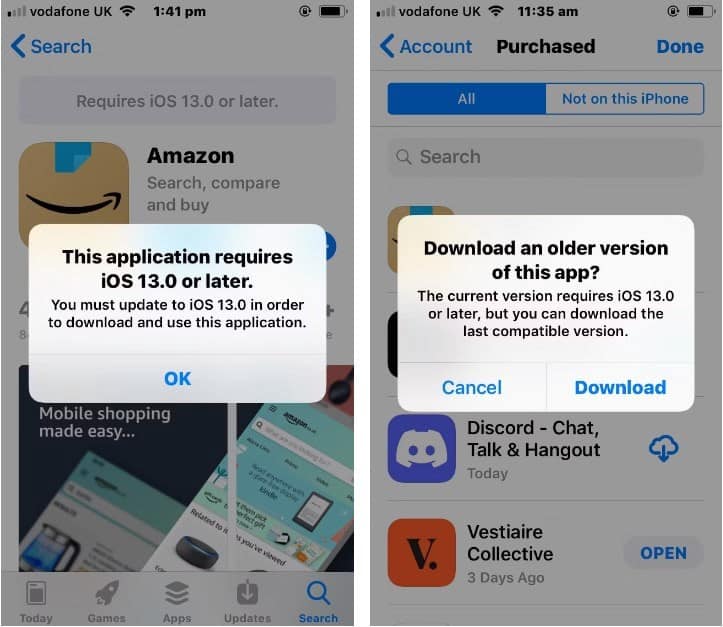
Это самый простой способ загрузить старую версию приложения, но вы можете о нем не знать. Это потому, что App Store не сообщает, присутствует ли более старая версия приложения или нет. На странице приложения часто встречается сообщение о том, что для приложения требуется iOS 13.0 или более поздняя версия, что заставляет вас думать, что ваш телефон несовместим. Но это не всегда так. Вы можете проигнорировать это сообщение и продолжать нажимать кнопку загрузки в любом случае. Когда вы сделаете это, App Store отобразит сообщение с вопросом, хотите ли вы загрузить более старую версию приложения. Вот что нужно сделать:
- Откройте App Store на своем iPhone и найдите приложение, которое хотите загрузить.
- Выберите имя или значок приложения, чтобы открыть страницу загрузки.
- Начните загрузку приложения, нажав кнопку «Получить» или нажав на кнопку загрузки
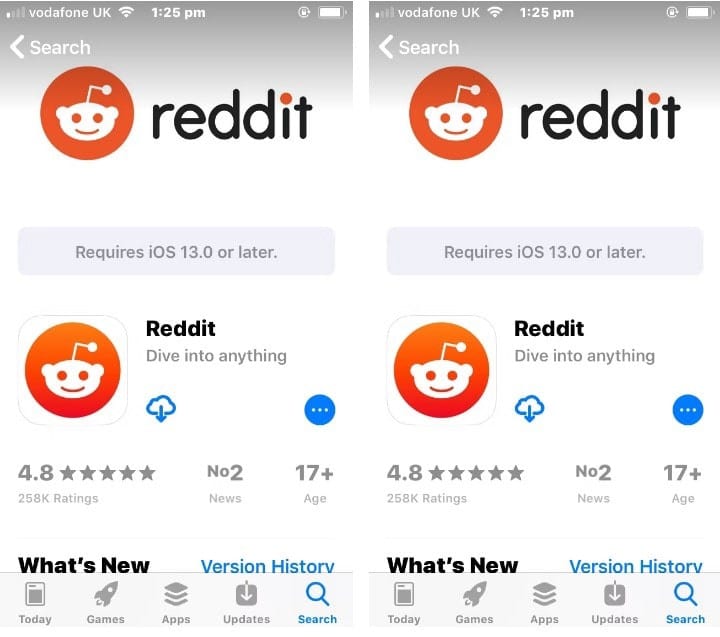
Если это не сработает, вы увидите следующее сообщение: Для этого приложения требуется iOS 13.0 или более поздней версии. В этом случае есть два других решения, которые вы можете попробовать решить проблему загрузки старой версии приложения. Но если вы хотите узнать больше об iOS, прежде чем продолжить, вы можете прочитать наше объяснение Для ОС Apple iPhone.
2. Загрузите приложения из списка покупок
Второй вариант загрузки старых версий приложений — найти их в истории купленных приложений. Это решение хорошо работает, если вы недавно сбросили настройки iPhone до заводских, только чтобы узнать, что для запуска некоторых предустановленных приложений теперь требуется более новая версия iOS.
Кроме того, некоторые пользователи обнаруживают, что App Store автоматически не дает им возможность загрузить более раннюю совместимую версию. И это несмотря на то, что на их телефонах установлена версия. Если вы один из них, попробуйте вместо этого загрузить приложение из списка покупок приложений. Мы попробовали и обнаружили, что вы можете получить приложение, которое было впервые загружено в 2015 году и теперь доступно только на iOS 13.2 или более поздней версии.
Заметка: Ваш список покупок приложений — это не только приложения, за которые вы заплатили; Это полная история приложений, которые вы загрузили с помощью своей учетной записи iCloud.
Чтобы загрузить предварительно приобретенные приложения:
- Откройте приложение App Store на своем телефоне и перейдите на страницу своей учетной записи, нажав кнопку «Профиль».
в правом верхнем углу экрана.

3. Используйте новое устройство, чтобы добавить приложения в список покупок.
Я попытался повторно загрузить приложения из списка «Мои покупки» и обнаружил, что они работают без проблем. Но что делать, если вы еще не покупали и не загружали приложение? Альтернативное решение — использовать более новый iPhone, работающий на более новой iOS, для загрузки нужного приложения.
Главное — убедиться, что вы вошли в свою учетную запись iCloud на новом устройстве, чтобы убедиться, что приложение сохранено в истории покупок приложений. После загрузки приложения вернитесь к своему старому iPhone и попробуйте загрузить его из списка покупок, выполнив те же действия, что и в предыдущем методе.
Чтобы протестировать этот метод, мы сначала использовали iPhone XS для входа в учетную запись iCloud. Затем мы загрузили приложение, которое, как мы знали, нельзя было загрузить на наши старые устройства. Как только мы получили приложение, мы вернулись к запасному iPhone 5S и загрузили это же приложение из списка покупок, и это сработало!
Вот пошаговые инструкции, если вам нужно больше ясности:
- Войдите в свою учетную запись iCloud с помощью iPhone с последней версией iOS.
- Откройте App Store и загрузите нужное приложение.
- Вернитесь к своему старому iPhone и откройте App Store.
- Перейдите на страницу нашей учетной записи, нажав кнопку профиля
в правом верхнем углу экрана.
Ограничения этих методов загрузки старых версий приложений
Преимущество этих методов заключается в том, что они не требуют загрузки каких-либо сторонних приложений, которые могут быть опасными или иметь проблемы с безопасностью. Но, конечно, это не означает, что показанные методы будут работать со всеми приложениями в App Store.
Некоторые новые приложения не будут иметь обратной совместимости, особенно те, которые разработаны для более новых устройств iOS. Старые версии подобных приложений не будут доступны для загрузки, и вы ничего не сможете с этим поделать. Кроме того, чем старше iPhone, тем меньше вероятность, что вы найдете совместимую версию приложения, которое ищете.
Но, учитывая, как легко узнать, доступна ли более старая версия приложения, стоит попробовать эти методы. Если вы подозреваете, что есть другая проблема, которая мешает вам получить приложение, не волнуйтесь, есть много других исправлений для приложений, которые не загружаются на ваш iPhone, которые вы можете попробовать. Проверять Не можете загрузить приложения на свой iPhone? Лучшие решения, чтобы попробовать.
Легко получить старые версии приложений на iPhone
С тем, как Apple разработала App Store, вы можете легко поверить, что ваше любимое приложение больше не совместимо с вашим iPhone. Но не дайте себя обмануть! Многие приложения предлагают более старые версии, которые будут работать на вашем старом iPhone, и их очень легко получить.
Всегда сначала пробуйте обычный метод загрузки из App Store, чтобы узнать, есть ли более старая версия. Вы также можете получить любое приложение, которое вы загрузили в прошлом, перейдя в свой список покупок. И если ничего не помогает, попробуйте загрузить приложение на более новый iPhone, а затем найдите и установите его из истории покупок. Теперь вы можете просмотреть Сравнение iPhone 14 Plus и iPhone 14 Pro Max: стоит ли Dynamic Island дополнительных затрат?
Как выложить приложение в App Store: полная пошаговая инструкция

Мы много лет хранили вовсе не тайное, но полезное знание о том, как разместить приложение в App Store. Наверняка, наша инструкция не первая, которую вы нашли в интернете. Возможно, в предыдущих вас смутила подача, актуальность данных или сложная терминология. Понимаем, нас тоже. Поэтому мы написали свою.
В ней мы по шагам расписали весь процесс загрузки приложений в App Store — от регистрации аккаунта в панели управления App Store Connect до проверки приложения рецензентами Apple. К каждому шагу мы прикрепили скриншоты из стора, чтобы начинающие менеджеры проектов и разработчики без запинки могли повторить алгоритм.
Инструкция актуальна на конец 2020 года: она поможет клиентам студий мобильной разработки узнать свежие данные о том, как происходит релиз приложения, из каких этапов он состоит и кто в нём участвует. Также из статьи вы узнаете, почему App Store может отклонить сборку, и как этого избежать.
Что в статье
- Определения не совсем понятных слов
- Кто за что отвечает во время релиза
- Публикация приложения в App Store: кратко
- Инструкция: как опубликовать приложение в App Store
- Почему App Store отклоняет сборку: борьба с реджектами
- Сколько времени занимает релиз в App Store
- Как мы поддерживаем приложения и помогаем выкладывать их в стор
Определения не совсем понятных слов
На языке айти публикацию приложения называют релизом. Чтобы текст легко давался вам без гугла, мы составили тематический словарик — ознакомьтесь с ним прежде, чем перейти к инструкции:
- Билд, или сборка — файл приложения формата (.IPA), который разработчик загружает в App Store Connect (дальше узнаете, что это такое).
- Подпись приложения — технология, которая позволяет подтвердить, что приложение создал конкретный разработчик.
- Сертификат — файл с «разрешением» на от Apple; подтверждает, что человек за компьютером, на котором установлен сертификат, член Apple Developer Program и может подписывать сборки этим сертификатом.
- Ключ — публичный ключ, используемый для подписи приложения.
- TestFlight — сервис App Store Connect, в котором тестируются приложения.
- Ревью — проверка приложения рецензентами App Store.
- Реджект — возвращение билда на доработку, отклонение сборки.
- Фичеринг — попадание приложение в подборки стора.
Кто за что отвечает во время релиза
- Менеджер проекта — курирует процесс, заполняет страницу приложения, при необходимости ведёт переговоры с Apple.
- — занимается всем, что связано со сборками и цифровой подписью.
- Дизайнер — готовит скриншоты и другие графические материалы для страницы приложения в сторе.
- Клиент, или владелец приложения — регистрирует аккаунт, утверждает маркетинговые материалы.
Публикация приложения в App Store: кратко
Что нужно сделать, чтобы опубликовать приложение в App Store:
- Зарегистрироваться в Apple Developer Program
- Создание Apple ID
- Профиль
- Регистрация в App Store Connect
- Локализуемая информация
- Общая информация
- Маркетинговые материалы
- Способ релиза
- Опрос для присвоения возрастного рейтинга
- Стоимость приложения
- Встроенные покупки
Инструкция: как опубликовать приложение в App Store
1. Регистрируемся в Apple Developer Program
Кто этим занимается: владелец мобильного приложения.
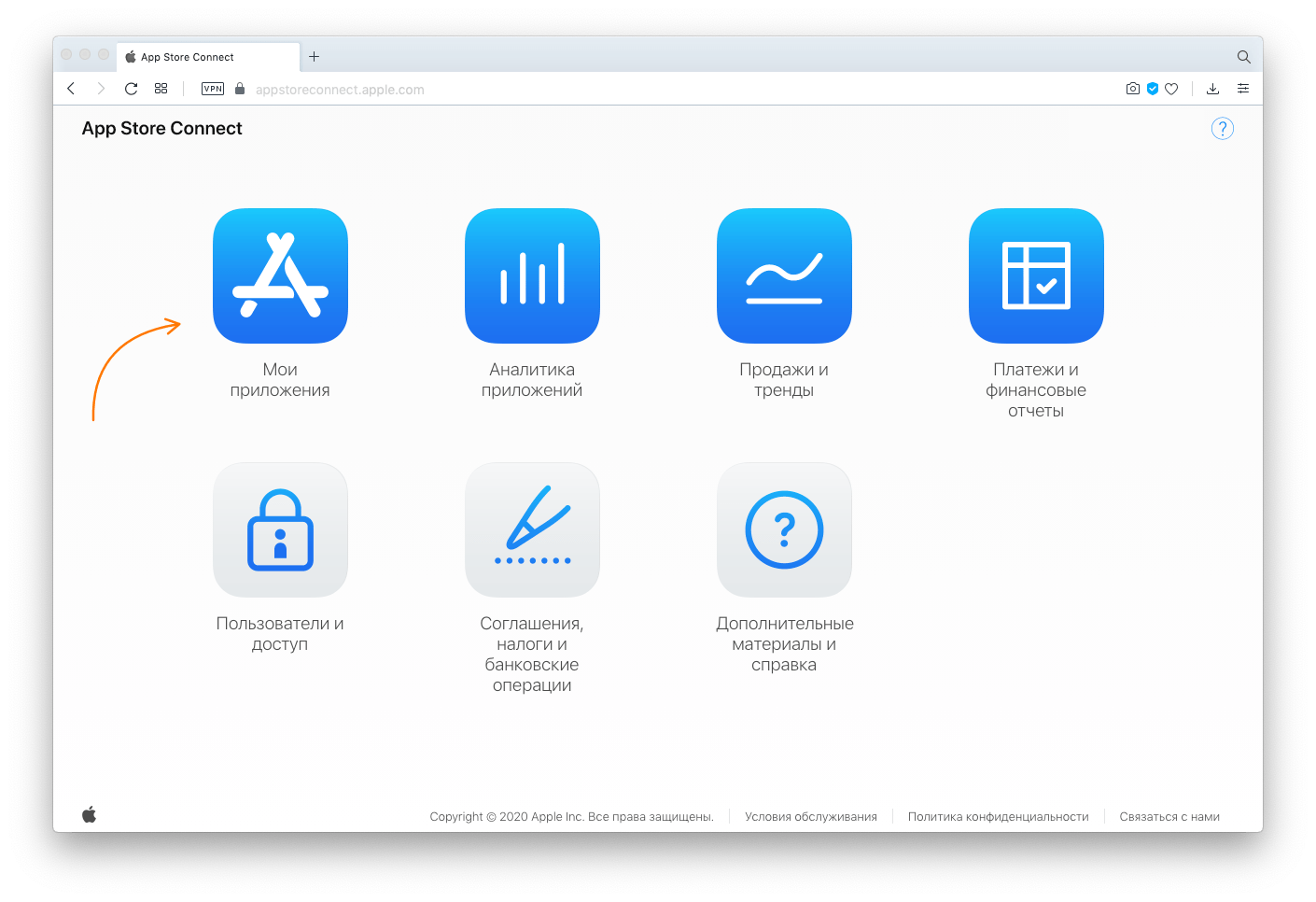
Приложение релизится через App Store Connect — сервис Apple для публикации, обновления и аналитики выпущенного ПО. Чтобы получить доступ к административной панели, нам нужно быть участниками Apple Developer Program. Для этого мы:
1.1. Создаём Apple ID — уникальный идентификатор пользователя, без которого невозможно взаимодействовать с App Store.
1.3. Заходим в App Store Connect, используя аккаунт разработчика.
Сколько стоит выложить приложение в App Store
Сколько времени занимает регистрация
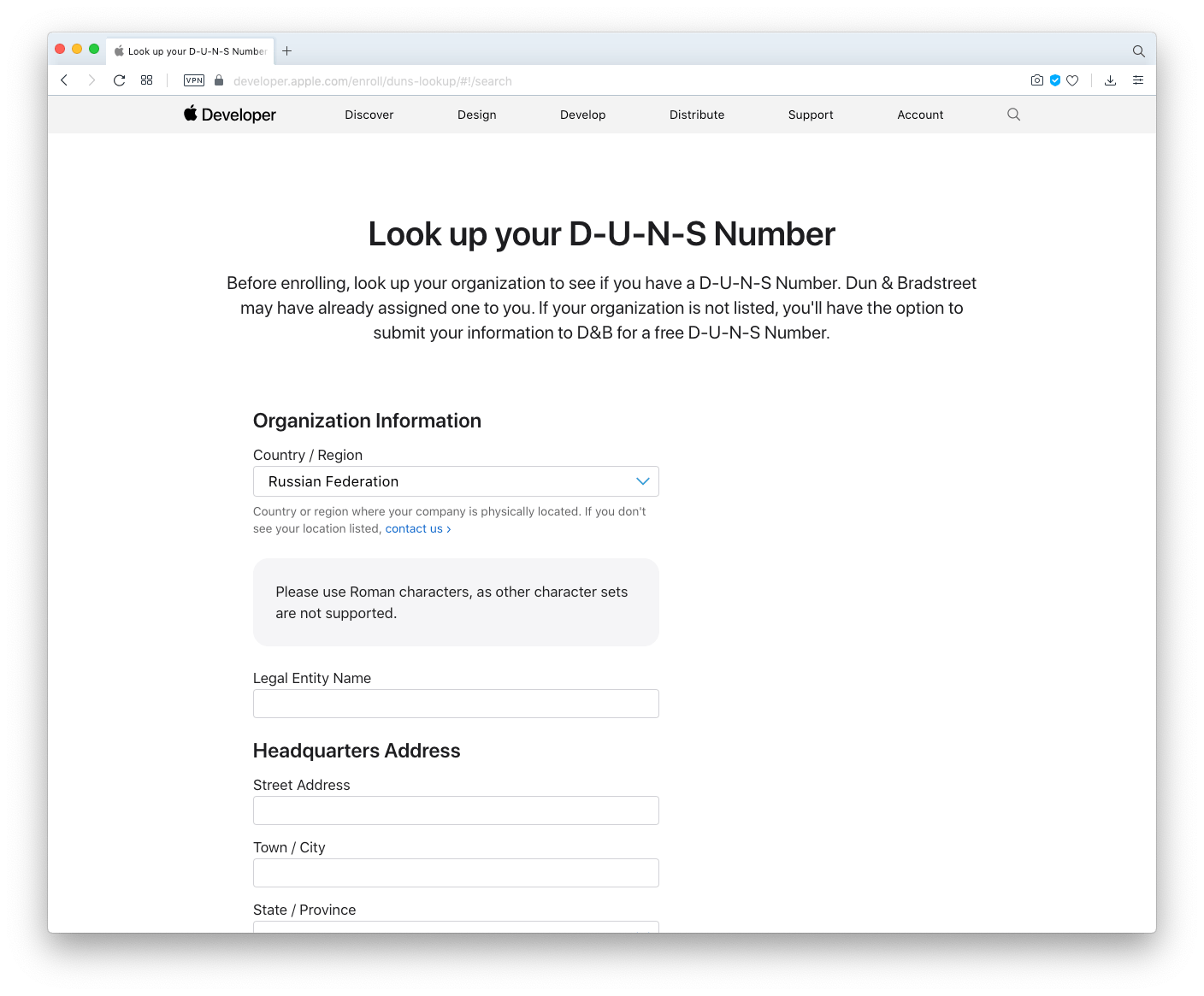
Регистрация физических лиц происходит сразу, а юридических — длится от двух до четырёх недель. В это время организация Dun & Bradstreet проверяет документы компании и присваивает ей D- Number — уникальный девятизначный номер, который подтверждает, что деятельность компании легитимна. Если вы хотите опубликовать приложение на iOS от имени юридического лица, позаботьтесь о том, чтобы получить этот номер заранее.
2. Добавляем информацию о приложении
Кто этим занимается: менеджер проекта, разработчик или клиент.
После регистрации аккаунта, до загрузки сборки, мы можем заполнить данные о приложении в разделе «Общая информация» панели App Store Connect.
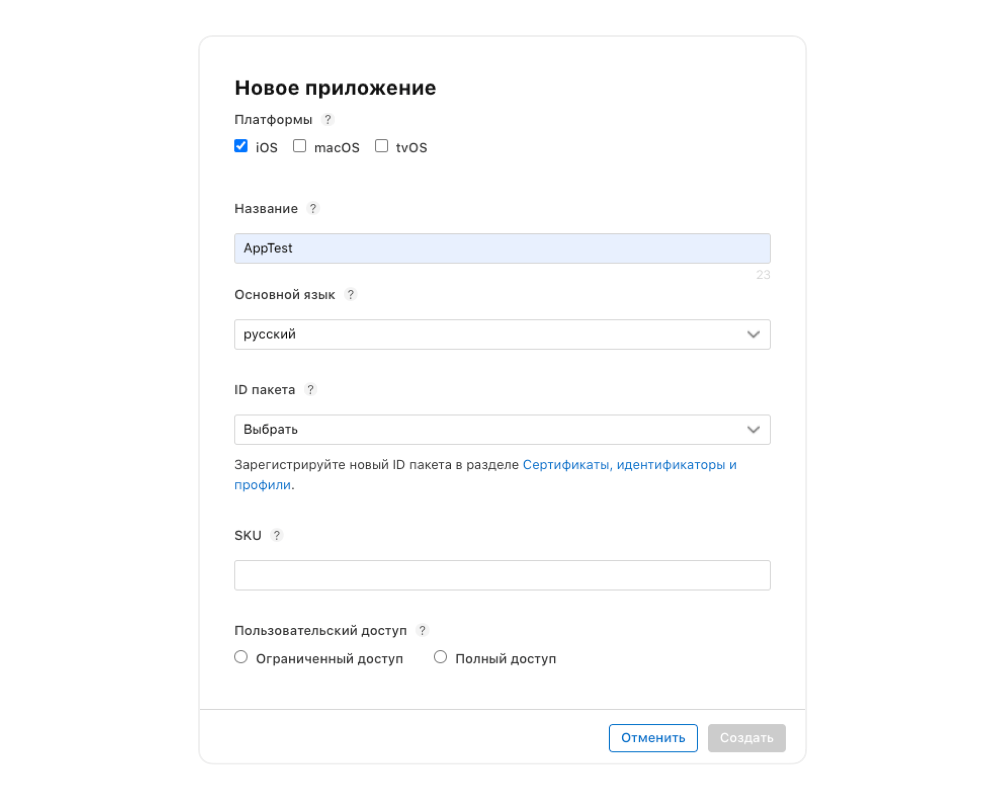
2.1. Локализуемая информация
Локализуемая информация — это та текстовая информация о приложении, которую можно перевести на другие языки. Так пользователям из других стран будет легче понять, зачем им скачивать наше приложения.
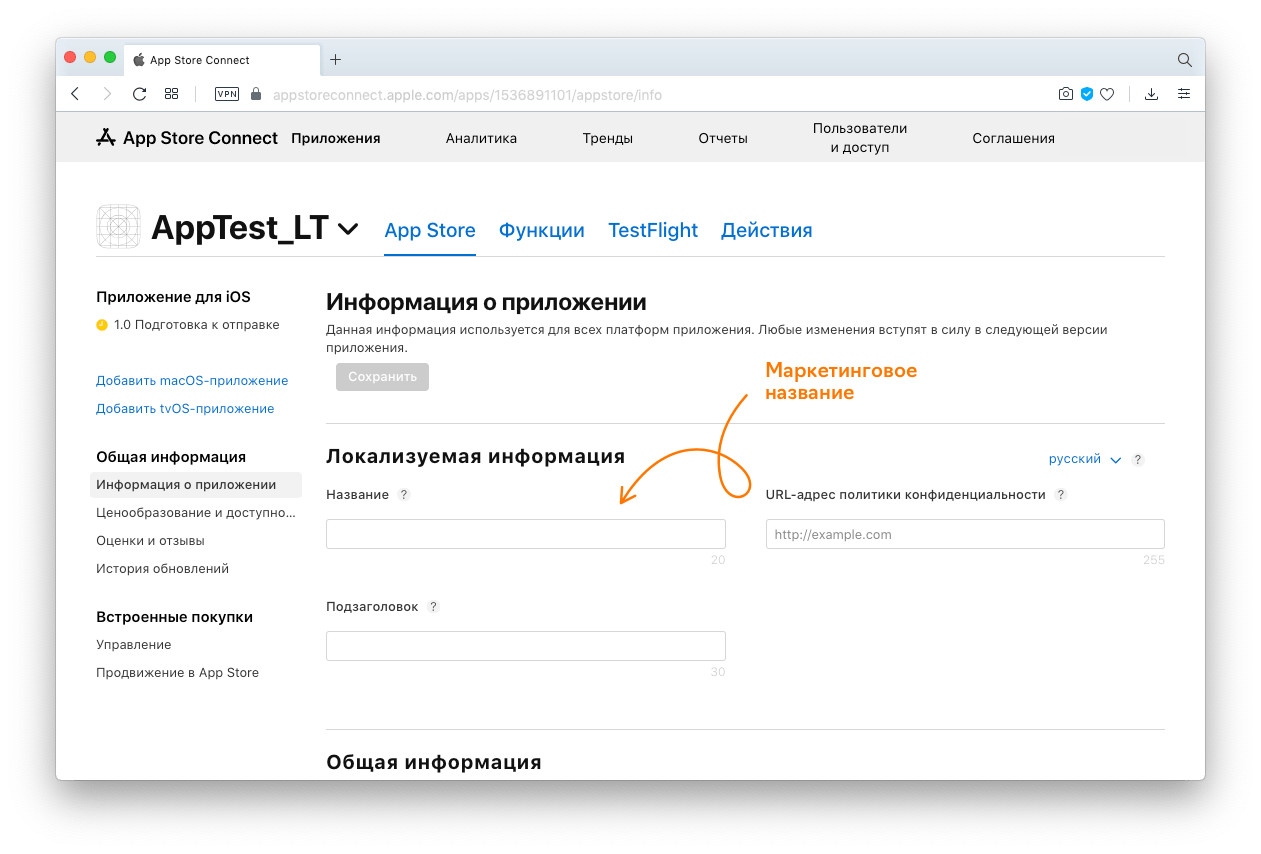
1) Маркетинговое название может отличаться от собственного имени приложения. Имя указывается в коде мобильного приложения — его пользователи будут видеть, когда скачают приложение на девайс. Маркетинговое название отображается на странице приложения в App Store.
Удачная формула маркетингового названия: имя приложения + идея/назначение. Длина до 30 символов. Если приложение локализовано для других стран, мы проверяем длину названия на каждом языке.
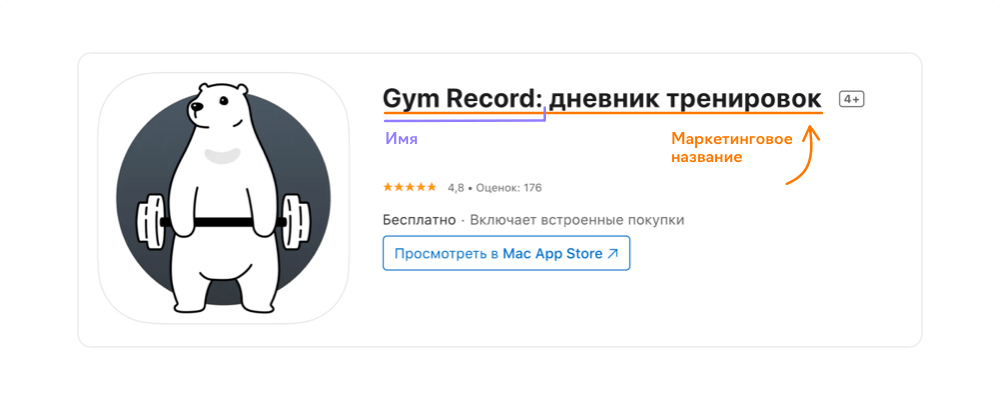
Название проекта должно быть уникальным. Однажды мы разрабатывали приложение и обнаружили, что его название в App Store занято другим приложением. У нашего клиента был зарегистрированный товарный знак на это имя, поэтому Apple отправили владельцу опубликованного приложения запрос на смену названия.
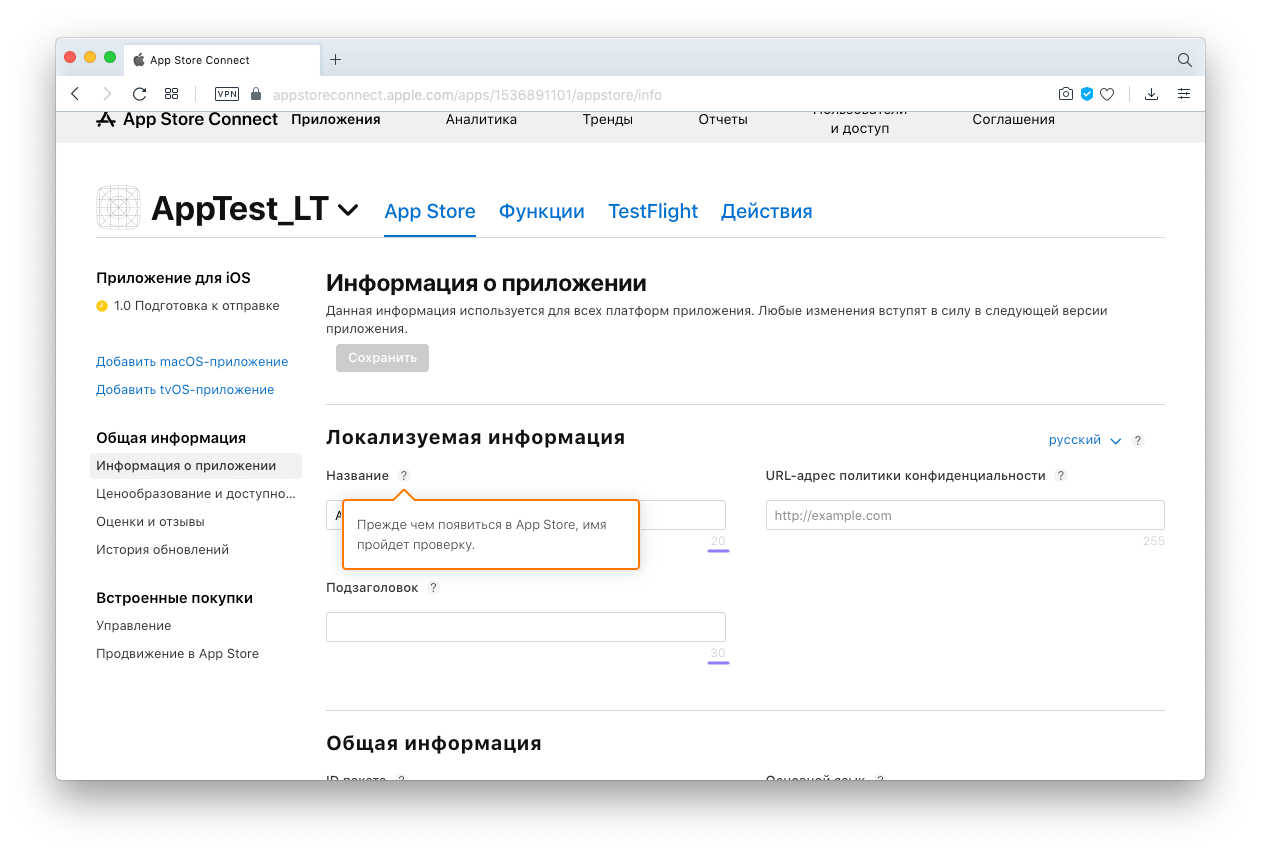
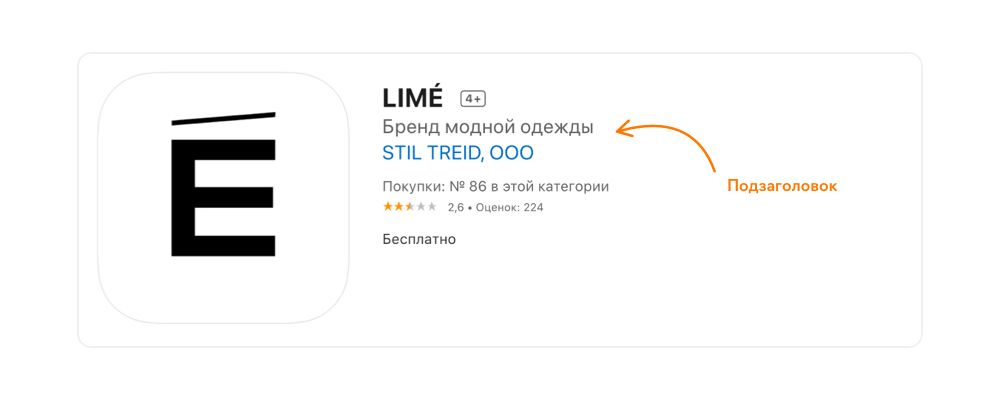
2) Подзаголовок — краткое описание под названием приложения. Apple рекомендует выделить в нём функции, которые находят отклик у нашей аудитории. Объём — до 30 символов.
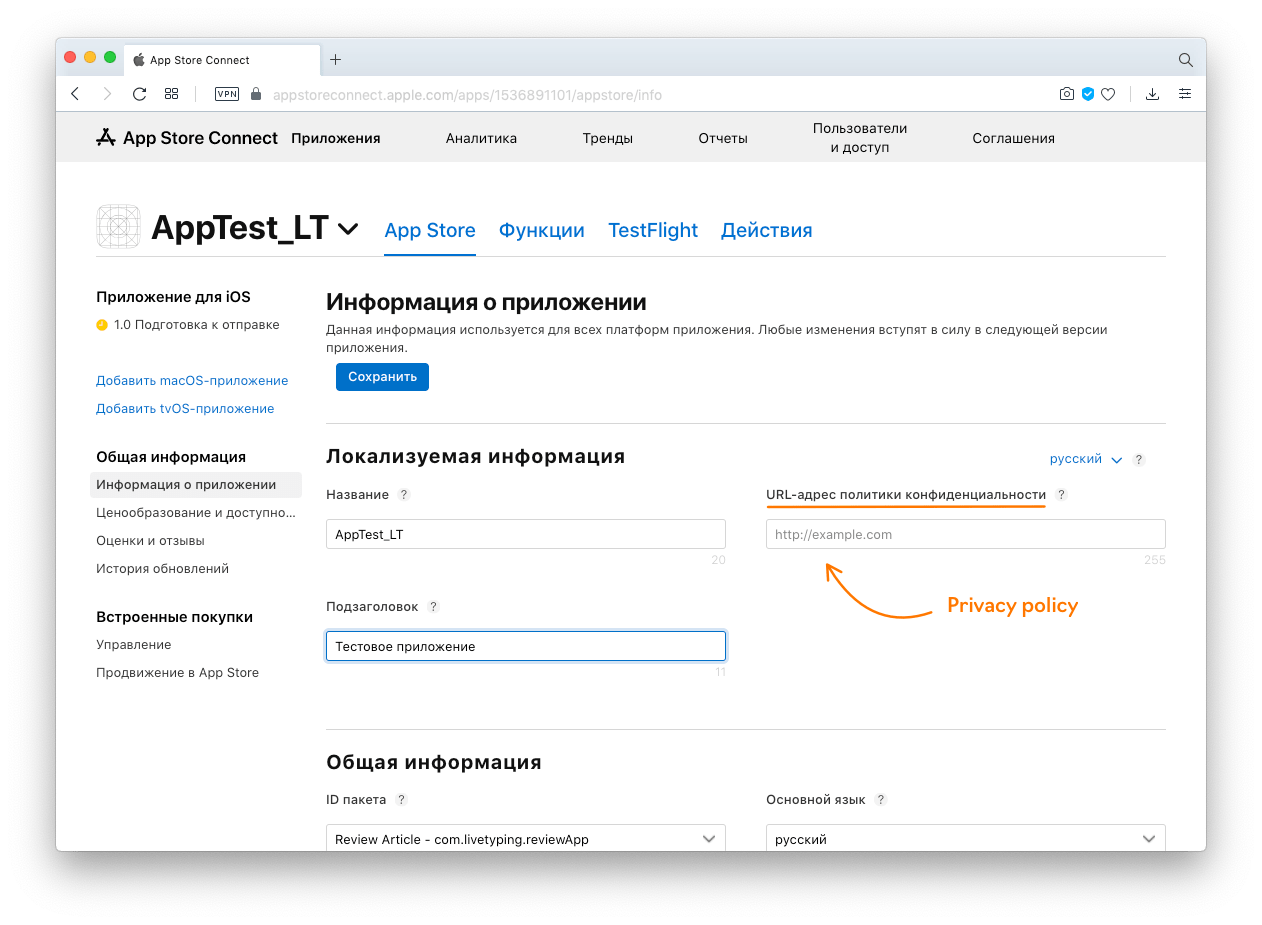
3) Политика конфиденциальности добавляется в App Store Connect просто: Ctrl+C, Ctrl+V. Мы копируем документа клиента в соответствующее поле. Если у клиента нет готовой политики конфиденциальности, мы предлагаем документ нашей студии, составленный в соответствии с политикой App Store. Мы делаем это, чтобы ускорить релиз и не ждать подготовку документа со стороны клиента — так у него будет возможность сделать это позже.
Локализации для приложения настраиваются в нескольких местах. В подразделе «Локализуемая информация» в зависимости от выбранного языка мы можем изменить название приложения и подзаголовок.
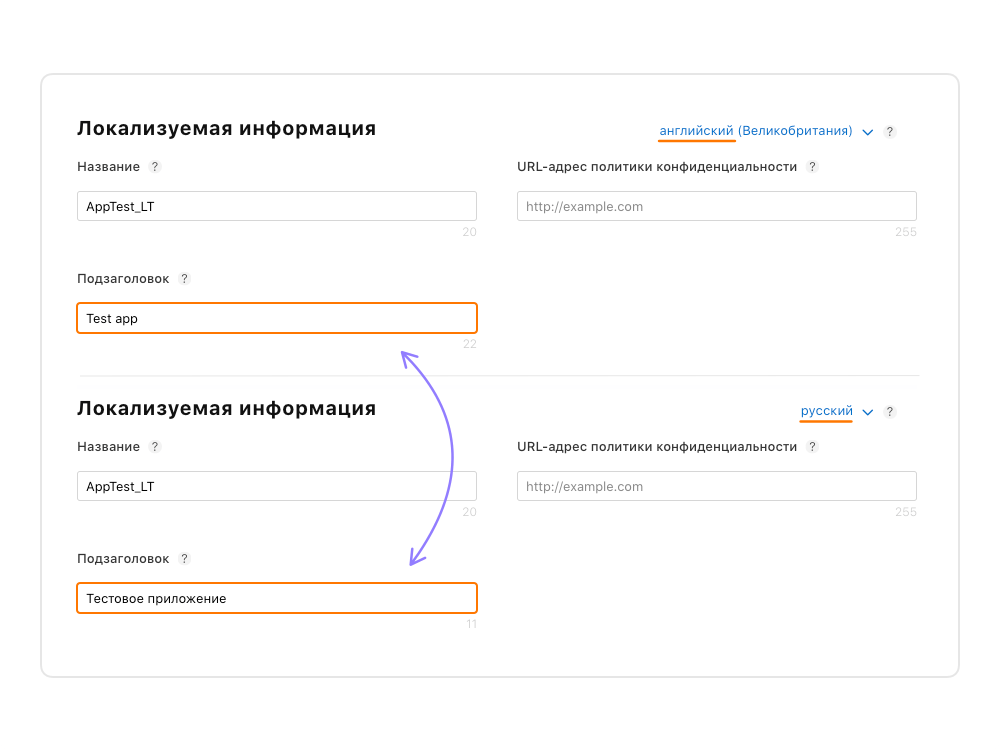
Меняя локализацию, мы изменяем только настройки страницы приложения в App Store. Само приложение не будет менять язык, если это не зашито в его коде.
2.2. Общая информация
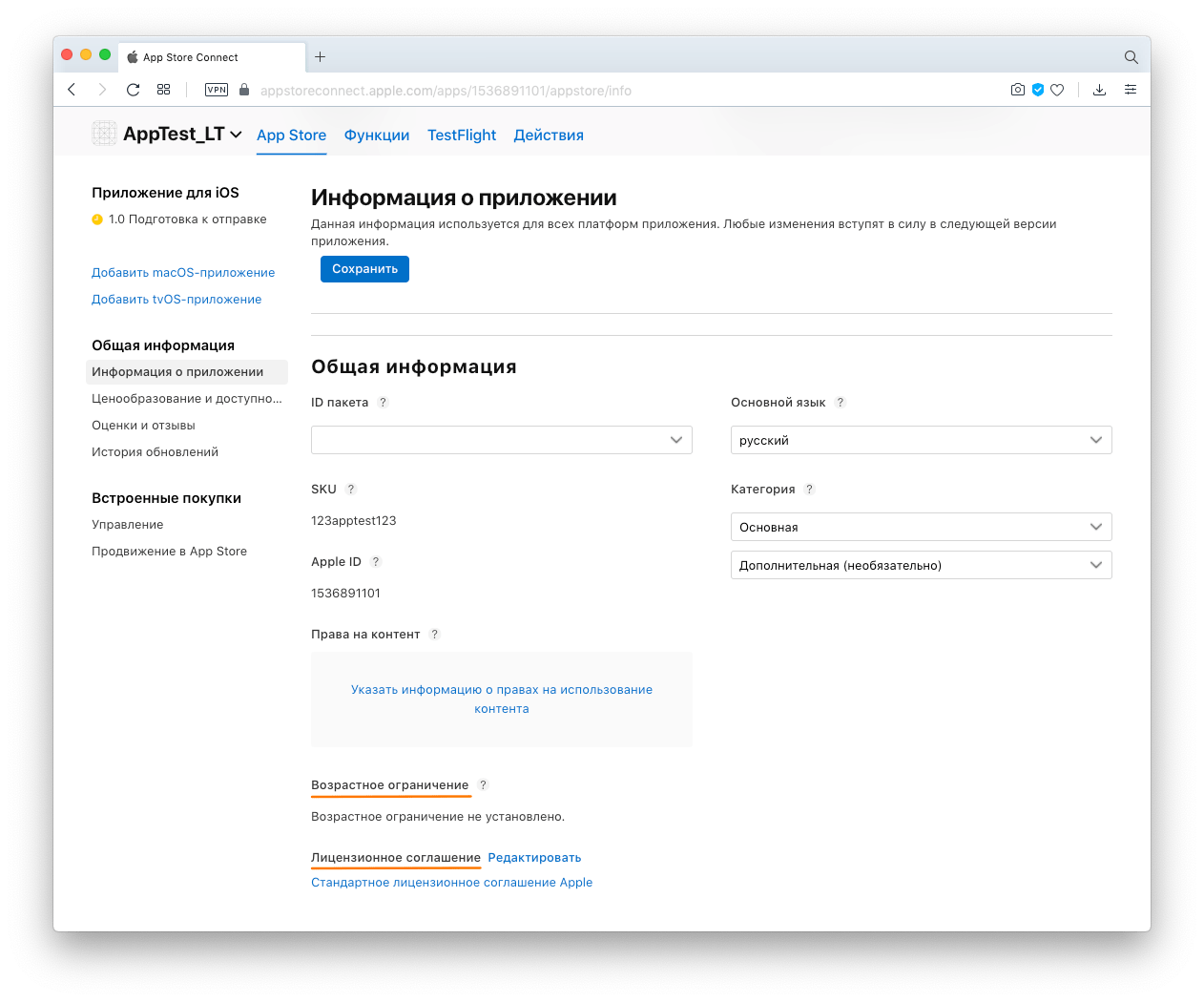
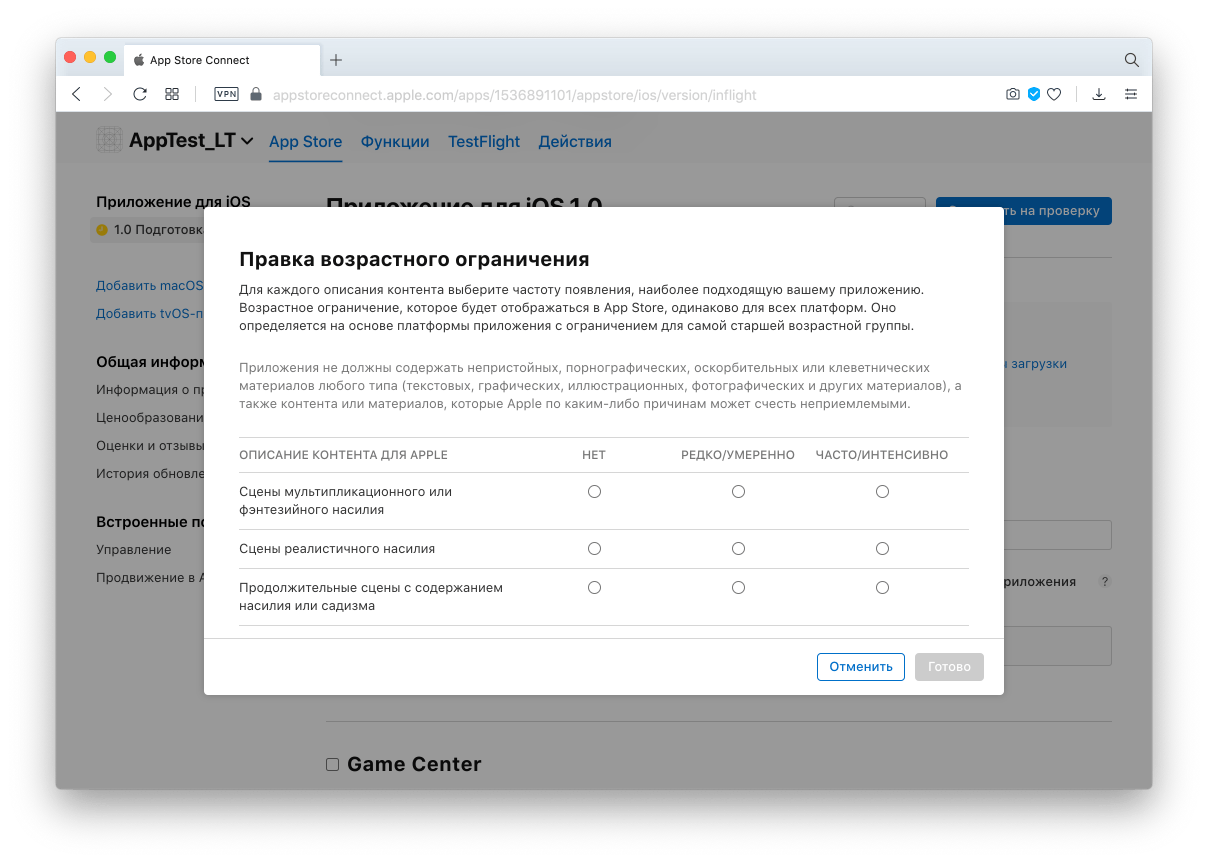
1) Возрастной рейтинг устанавливается при оформлении первой сборки в релиз: на странице общей информации он будет отображаться автоматически после того, как мы пройдём анкету — но об этом чуть позже.
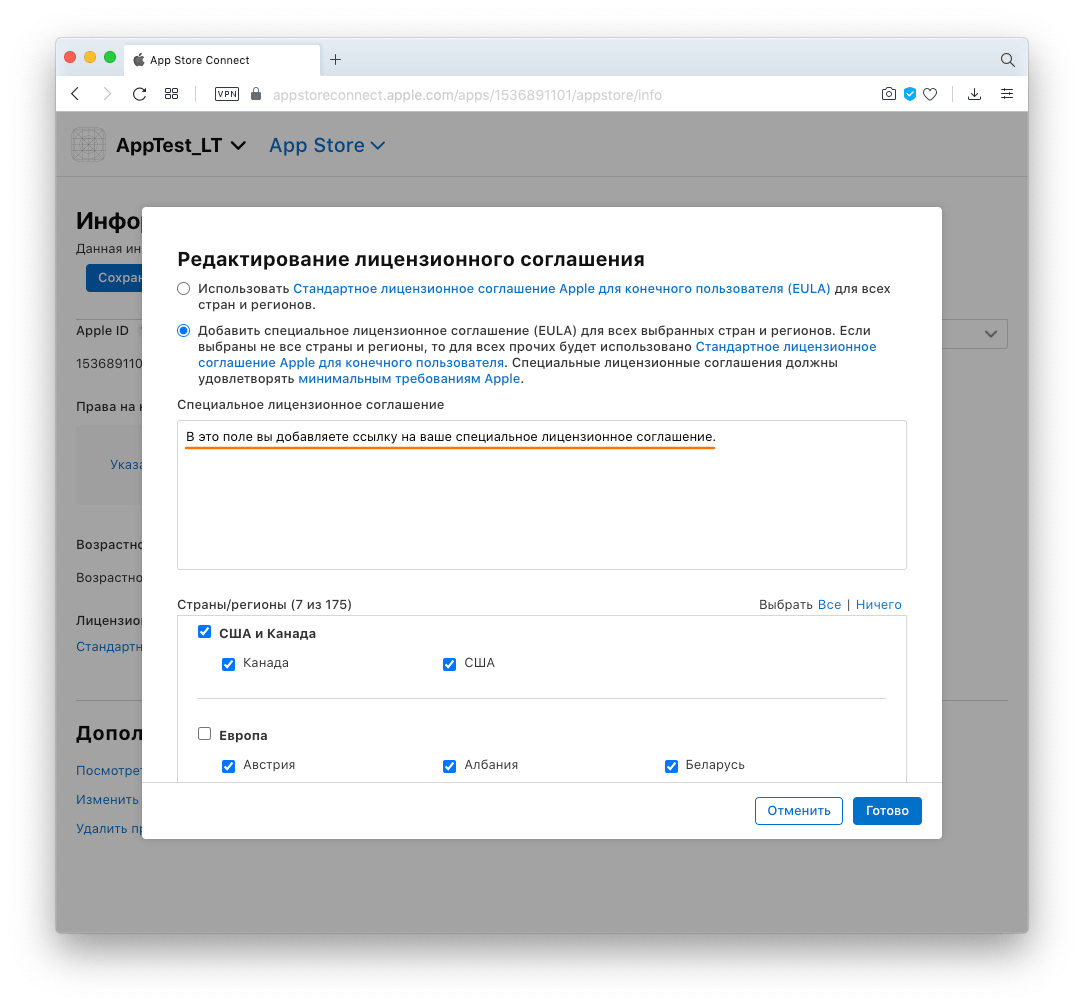
2) Лицензионное соглашение (terms of use) для публикации мы используем стандартное — от Apple. Но если клиент хочет использовать свой собственный документ, мы меняем его, нажав кнопку «Редактировать» — на панели она будет находиться рядом с подзаголовком «Лицензионное соглашение».
3. Настраиваем capabilities, сертификаты и профили приложения в Apple Developer
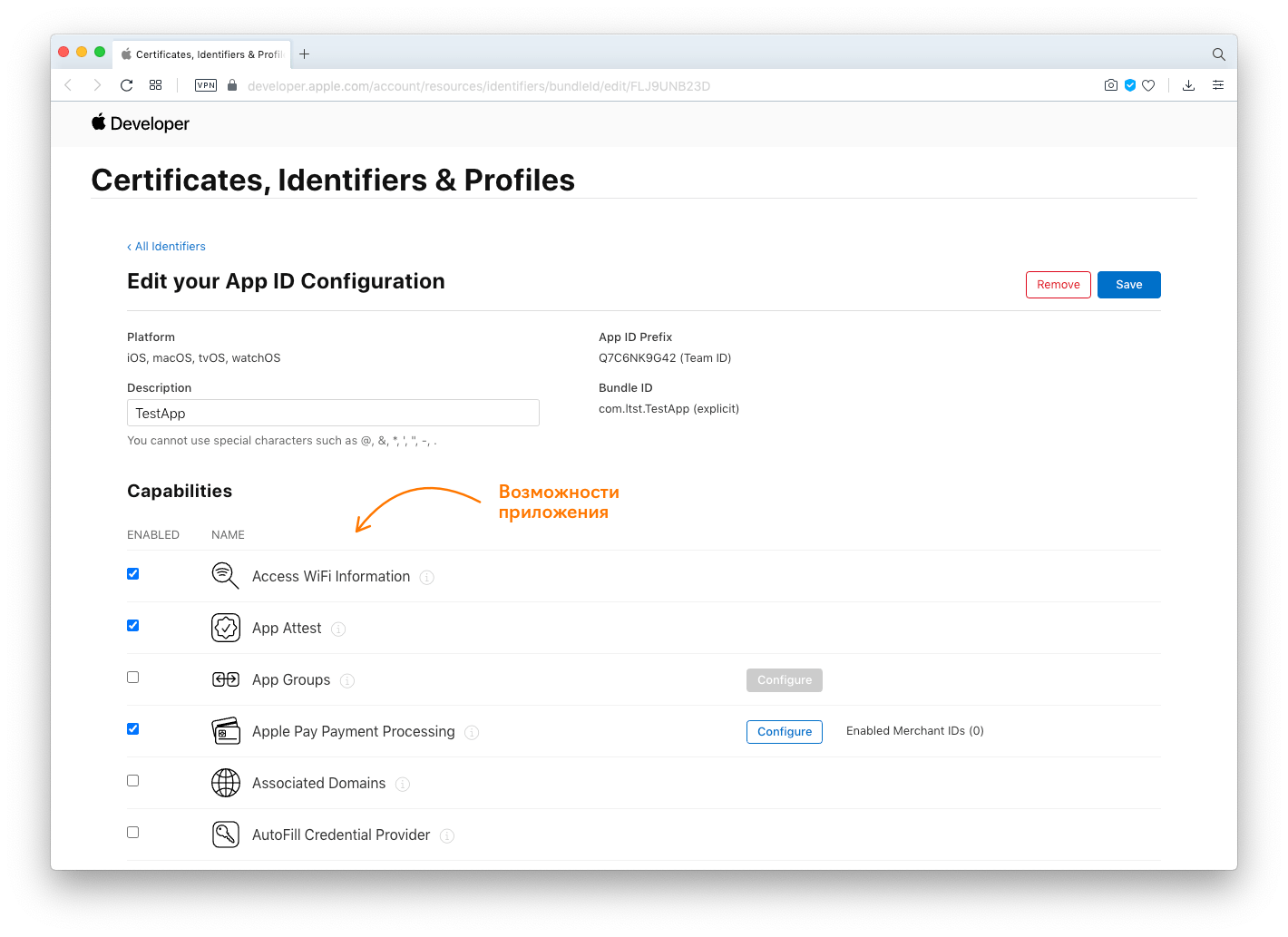
Кто этим занимается: , который всё это умеет.
После регистрации мы должны дать разработчику студии доступ к нашему проекту в Apple Developer Center — без него он не сможет загрузить сборку приложения в TestFlight.
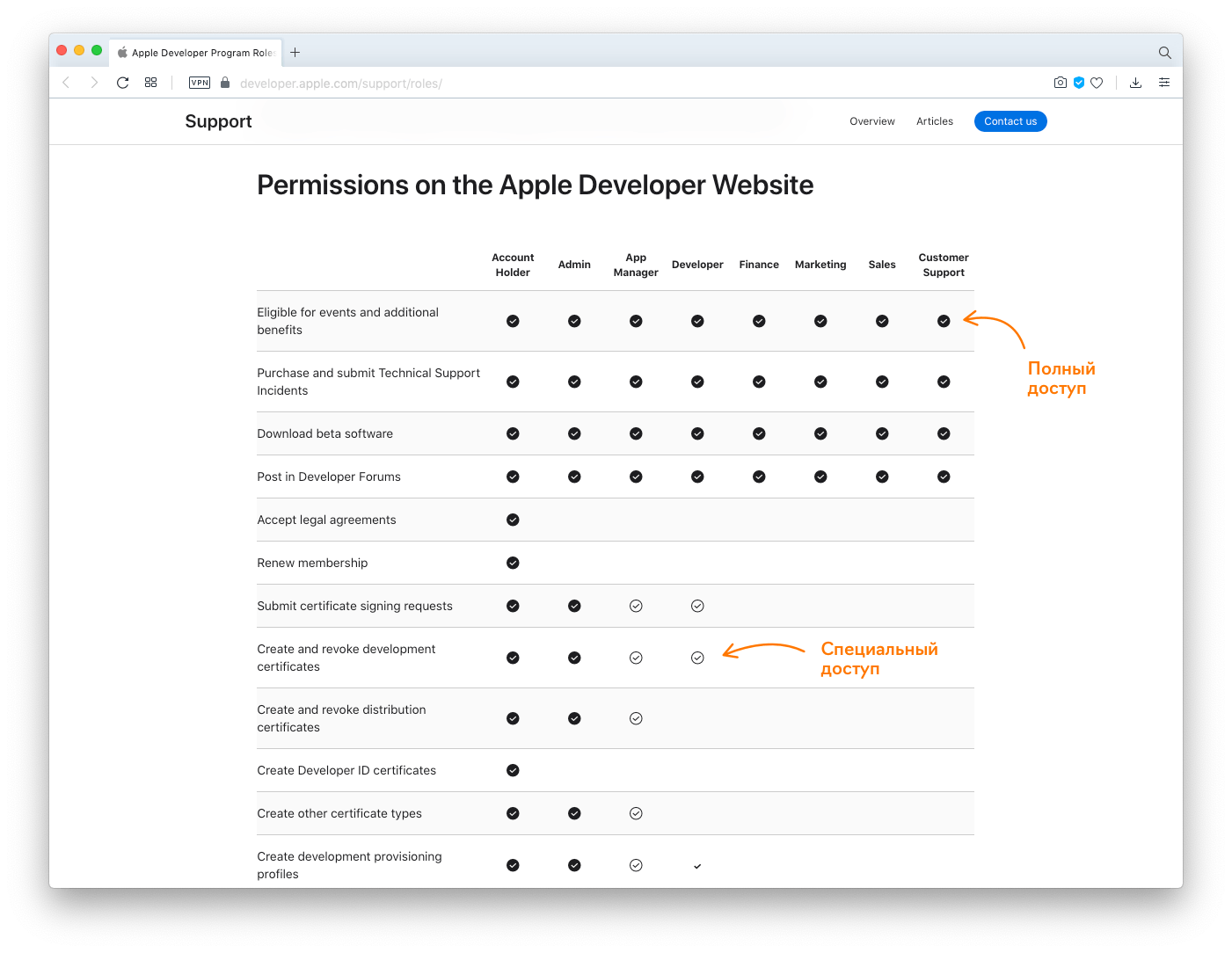
У Apple есть разные пользовательские роли, их нужно внимательно изучить и настроить права доступа для разработчика. Помимо прав Developer, разработчику нужно дать разрешение на создание сертификатов и Provisioning Profiles, чтобы он мог вносить необходимые изменения.
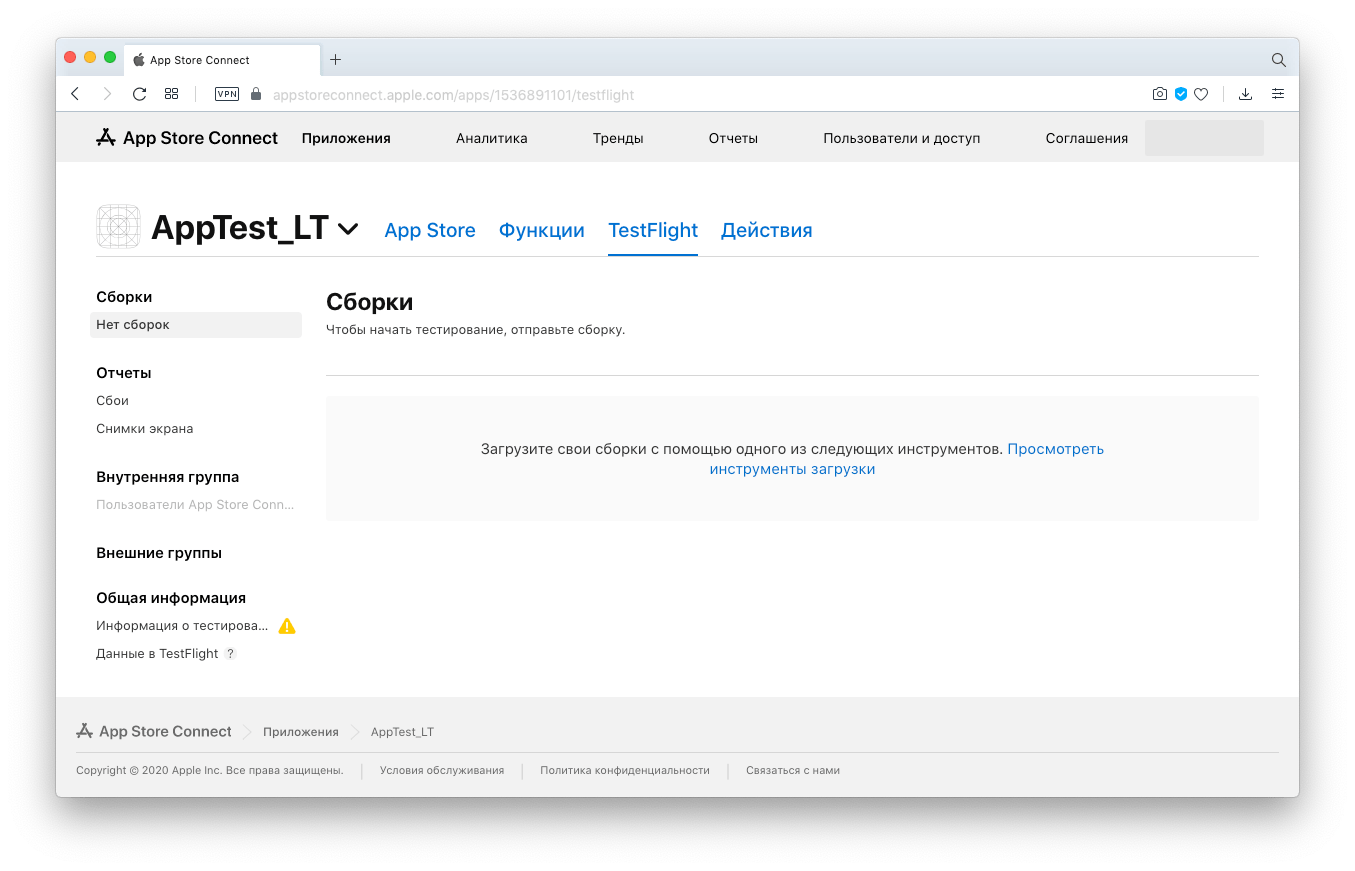
После того как разработчик загрузит сборку в TestFlight, в App Store Connect появится возможность создать приложение, связанное с App ID.
4. Готовим приложение к отправке
Кто этим занимается: менеджер проекта, дизайнер, разработчик и/или клиент.
Мы получили доступ к сборке в панели App Store Connect и теперь должны подготовить её к публикации в сторе.
4.1. Загружаем маркетинговые материалы
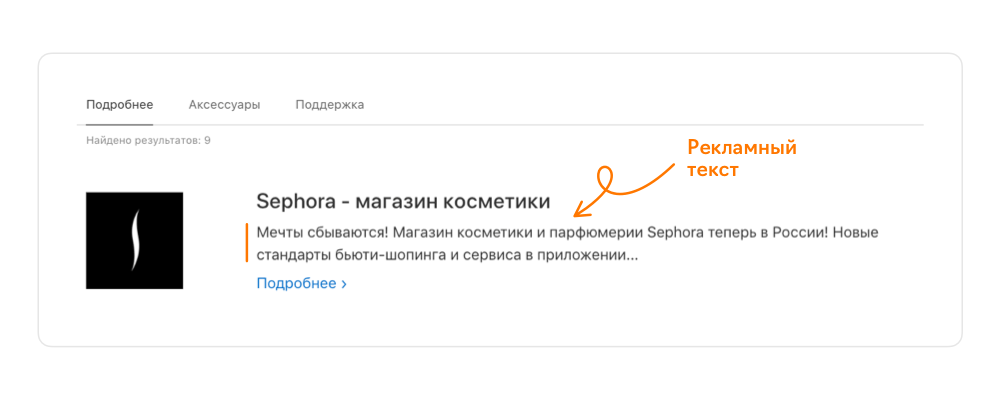
1) Рекламный текст отображается в поиске до того, как пользователь нажимает кнопку «Подробнее». В отличие от других элементов карточки приложения рекламный текст можно изменить в любое время.
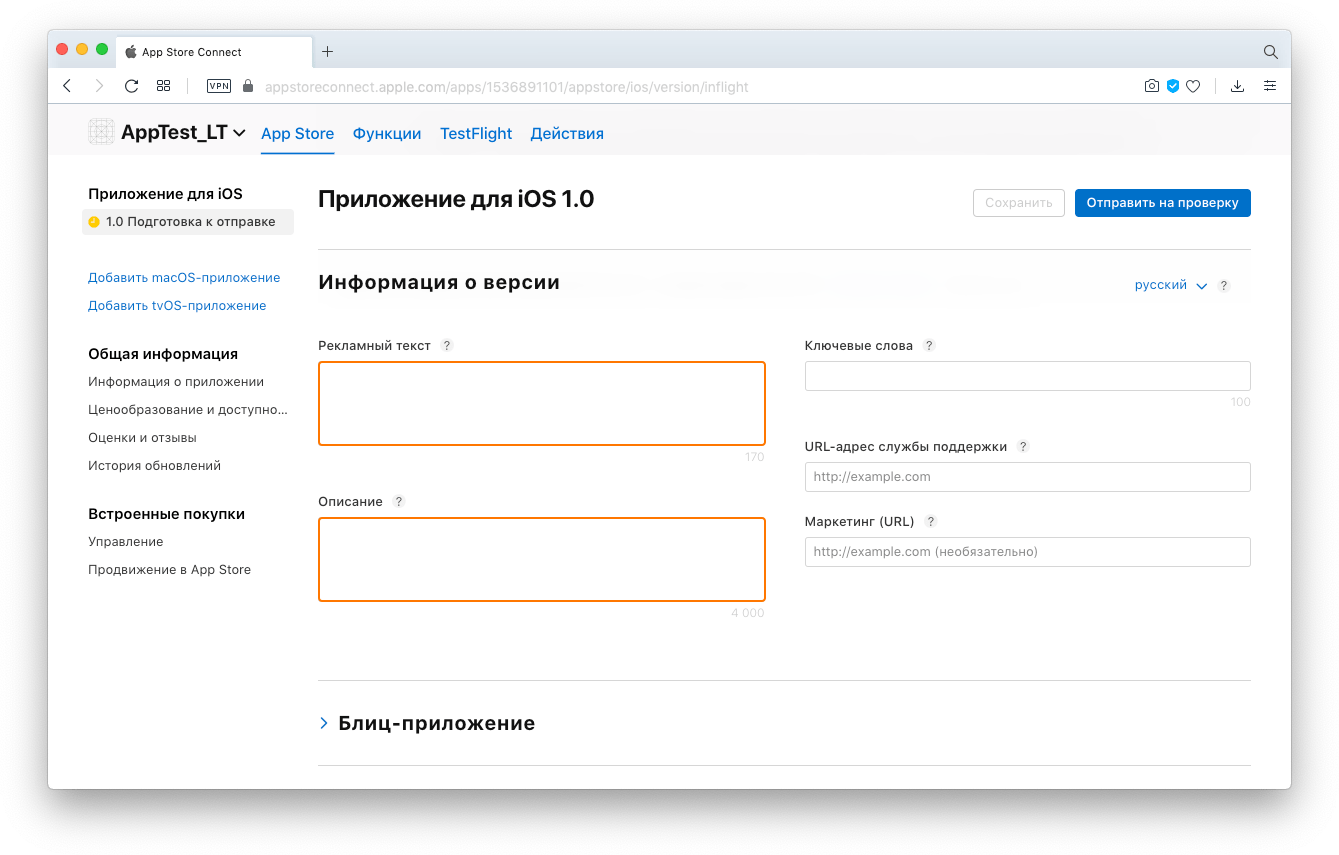
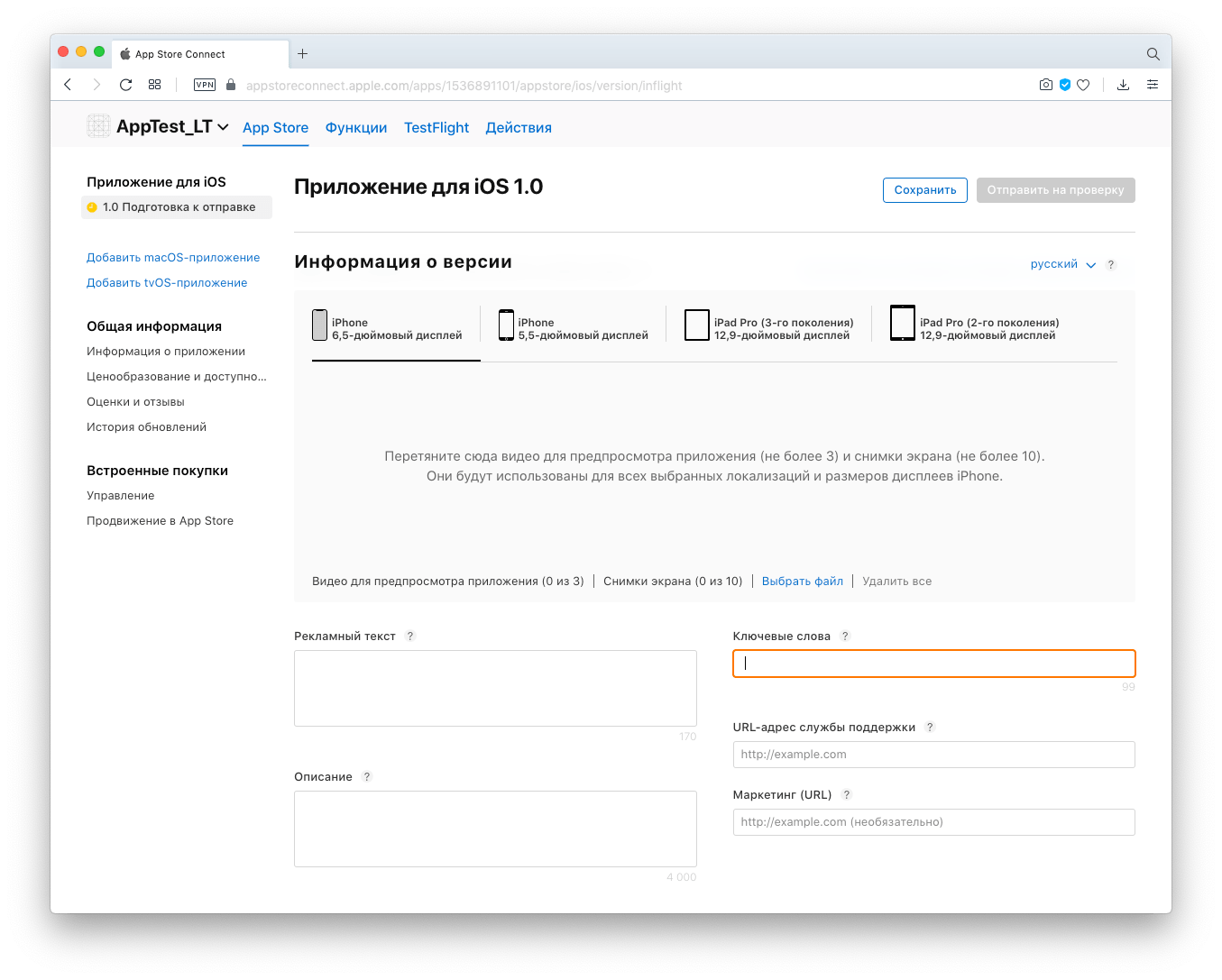
3) Теги, или ключевые слова, поднимают приложение в результатах поиска. Пишем их на основе слов, которые, по нашему мнению, аудитория будет использовать при поиске приложения в App Store.
Требования App Store:
- не более 100 символов;
- разделяются запятыми без пробелов;
- могут содержать пробелы внутри ключевой фразы.
Пример: Property,Real Estate,House. В данном случае Real Estate — тег, внутри которого есть пробел, но от других тегов его отделяют только запятые.
Apple может отправить приложение на реджект ошибок и нарушений в ключевиках. В тегах запрещено:
- несанкционированное упоминание товарных знаков, имен знаменитостей и других охраняемых слов и фраз;
- использование терминов, не относящихся к приложению;
- использование названий конкурирующих приложений;
- использование нерелевантных, оскорбительных или нежелательных терминов.
Текстовая информация на странице приложения должна быть вручную локализована для стран, в которых будет распространяться приложение.
4) Уникальная иконка нужна, чтобы пользователи узнавали приложение в App Store. Её же магазин будет использовать в случае фичеринга.
Основные требования App Store:
- разрешение — 1024×1024 пикселей, 72 тчк/дюйм;
- цветовая схема — RGB, один слой, без прозрачности и скруглённых углов;
- формат — PNG.
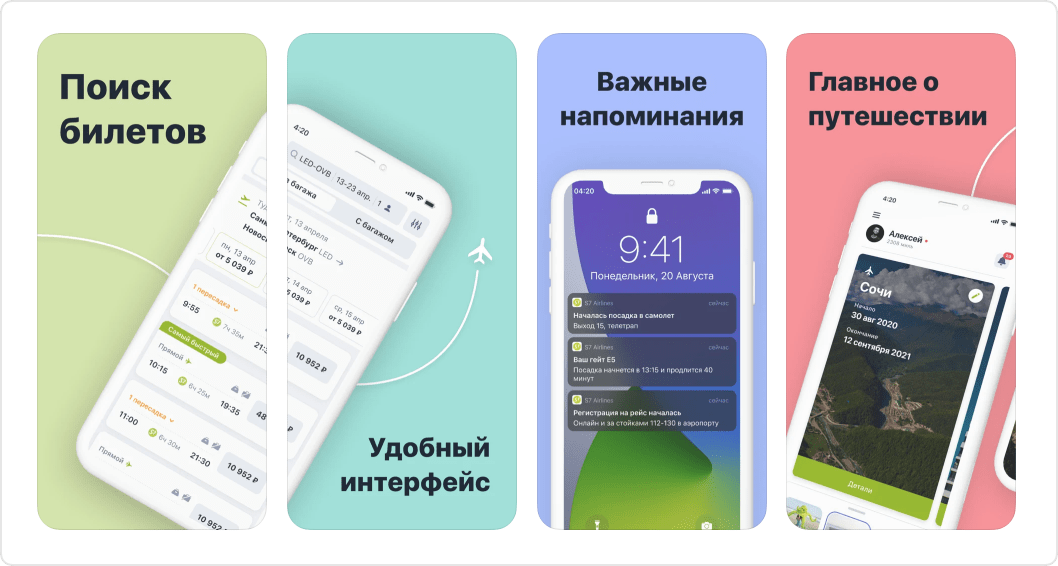
5) Скриншоты нужны, чтобы показать пользователю, что его ждёт, когда он установит приложение, — они отображают действия, которые люди могут совершать в приложении. У скриншотов две основные задачи: быть информативными и привлекать внимание.
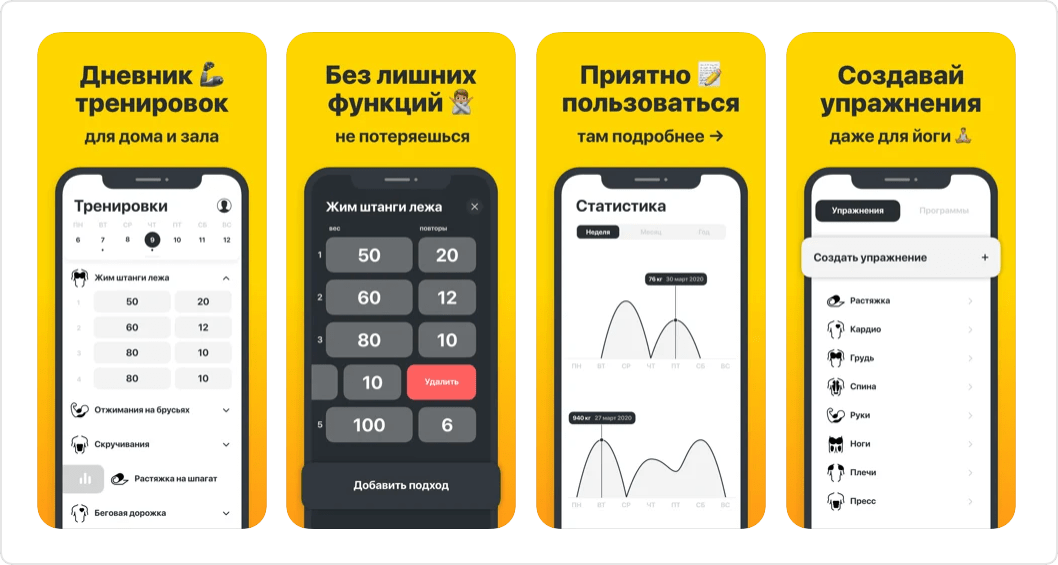
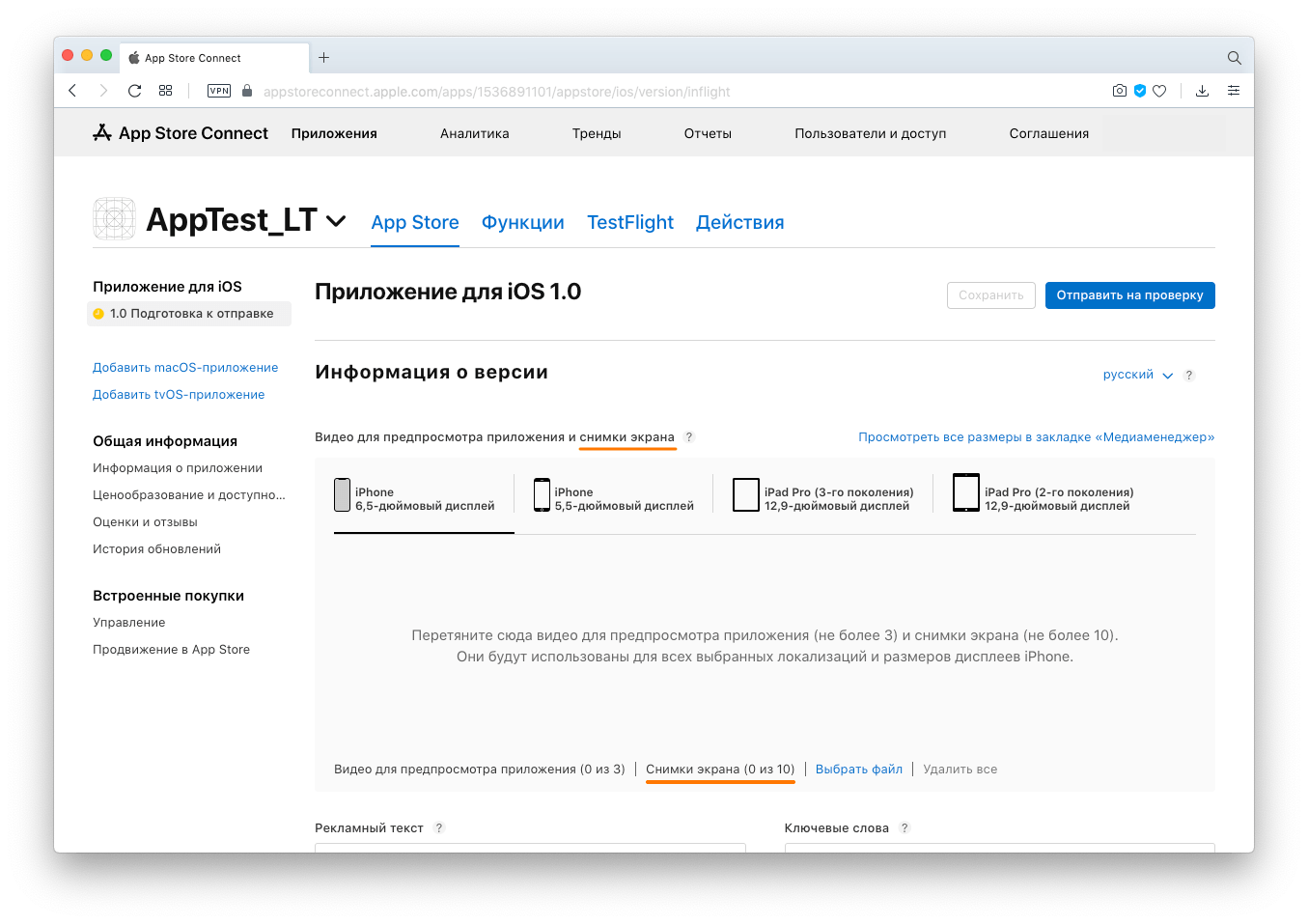
Количество и размер скринов
Мы можем загрузить до скриншотов на каждое разрешение экрана. Первые три изображения передают идею приложения, остальные могут быть посвящены конкретным функциям.
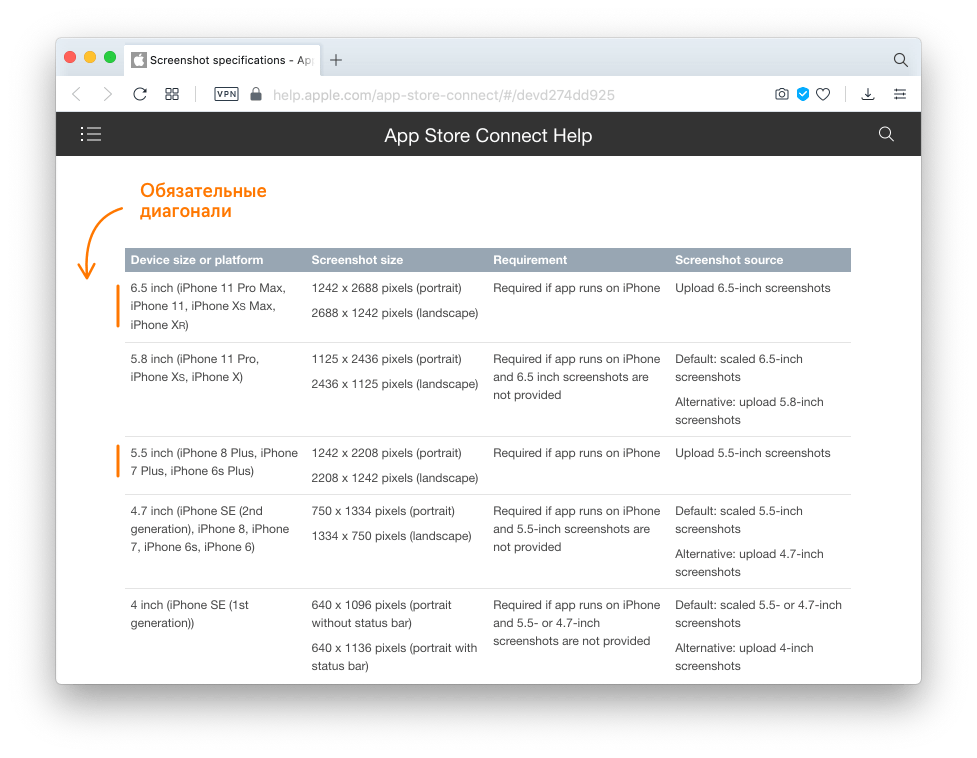
Мы обязательно добавляем скриншоты для двух диагоналей iPhone:
- 6.5 дюйма — 1242×2688 пикселей для вертикальной ориентации, 2688×1242 — для горизонтальной;
- 5.5 дюйма — 1242×2208 пикселей для вертикальной ориентации, 2208×1242 pixels — для горизонтальной.
Другие требования App Store:
- разрешение не более 72 точек на дюйм;
- схема формирования цвета — RGB;
- формат — JPEG или PNG (без ).
Если приложение адаптировано под iPad, то в App Store Connect нужно добавить соответствующие скрины. Обязательная диагональ — 12.9 дюйма для iPad Pro 3-его и 4-ого поколений.
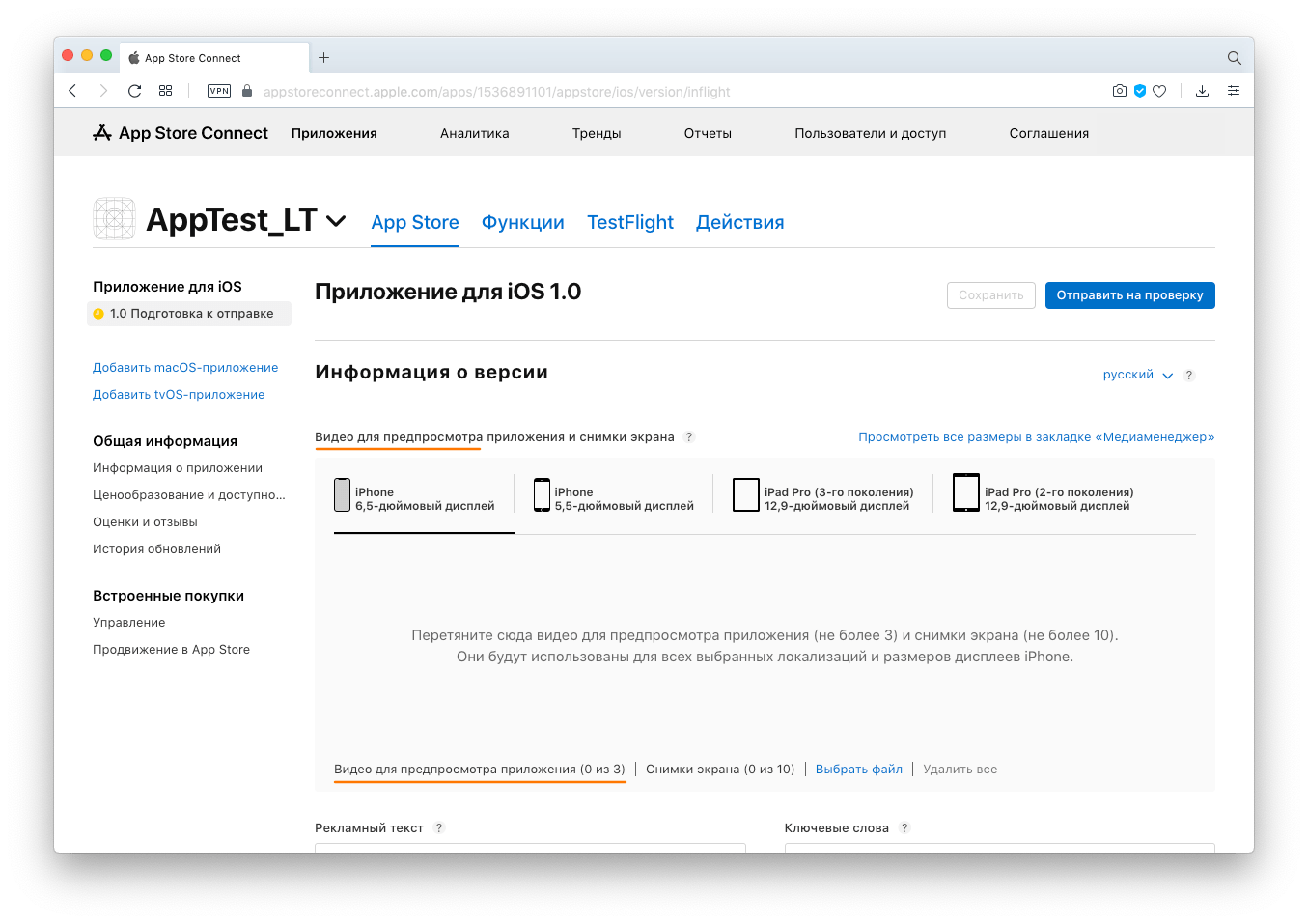
6) Видеопревью — это запись экрана длинной до 30 секунд. Превью демонстрирует возможности, функциональность и интерфейс приложения.
Когда пользователь находится на странице приложения в App Store, видео автоматически включается в беззвучном режиме. Поэтому в первые три секунды важно показать человеку кадры, которые захватят его внимание.
Требования App Store
Мы можем разместить до трёх видеопревью на странице приложения и локализовать их для всех доступных языков App Store. Формат — M4V, MP4, MOV, объём
Все советы по оформлению и оптимизации страницы приложения в App Store собраны в гайде, который поможет настроить страницу так, чтобы она мотивировала пользователей скачивать приложение и подходила под стандарты Apple.
Изменить информацию о приложении в App Store Connect после публикации нельзя. Такая возможность появится только при выпуске обновления, поэтому лучше сразу всё делать «на чистовик».
4.2. Выбираем способ выпуска версии
App Store считается сложным местом для релиза, потому что приложения в нём проверяют люди: через рецензентов проходят десятки проектов в день. Первичное ревью длится 3–5 дней, а проверка обновлений может проходить 1–3 дня.
Мы не можем знать, сколько времени рецензенты будут проверять наше приложение. Значит, не можем назначить точную дату релиза. Но в App Store нашли выход из этой ситуации. Мы можем выбрать:
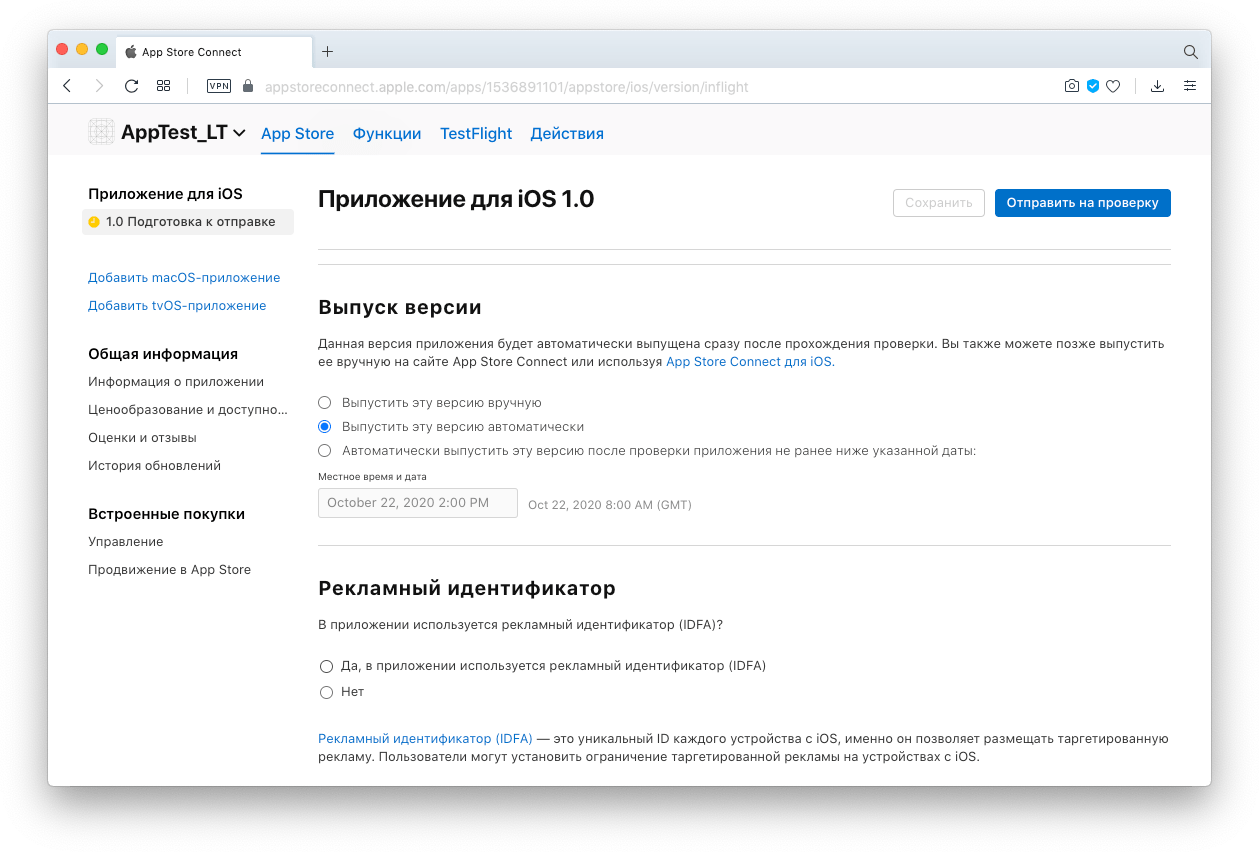
- Автоматический релиз после проверки — в этом случае приложение появится в сторе сразу после успешного ревью.
- Не раньше указанной даты — приложение пройдёт ревью и будет ожидать даты, которую мы указали, чтобы опубликоваться в сторе. Если по причине проверка затянулась и выбранная дата прошла, приложение будет опубликовано сразу после проверки.
- Релиз по кнопке — проверенное и одобренное приложение ждёт, когда мы сами нажмём кнопку «Релиз».
4.3. Проходим опрос для присвоения возрастного рейтинга
Ускоренная проверка приложения
Мы можем запросить ускоренное ревью и для выпуска обновлений. Это нужно в случае, если в предыдущей версии мы обнаружили баг, который не даёт людям пользоваться приложением. Рецензенты увидят нашу заявку и поднимут приложение в общей очереди.
Одновременный релиз в Apple и Google Play
Если мы готовим одновременный релиз приложений для платформ iOS и Android, то мы начинаем публикацию с App Store. Пока Apple проверяет клиентский аккаунт, мы подготавливаем страницу приложения в Google Play. И уже после получения доступа к Apple Developer переходим к настройке приложения в App Store Connect.
Если вам необходимо, чтобы пользователи iOS и Android получили свои приложения одновременно, можно сделать следующее:
- Настроить страницы приложения в сторах.
- Выбрать «Релиз ко кнопке» в App Store Connect.
- Отправить на ревью.
- Дождаться уведомления от App Store о том, что приложение прошло ревью.
- Отправить на релиз .
- Дождаться, пока пройдёт ревью и попадёт в стор.
- Нажать кнопку для релиза .
Благодаря этому алгоритму приложения в Apple Store и Google Play выйдут с минимальной разницей во времени.
5. Настраиваем оплату за использование приложения
Кто этим занимается: менеджер, разработчик или клиент.
На этом этапе нам предстоит сделать два дела: указать цену за скачивание приложения и настроить встроенные покупки (IAP).
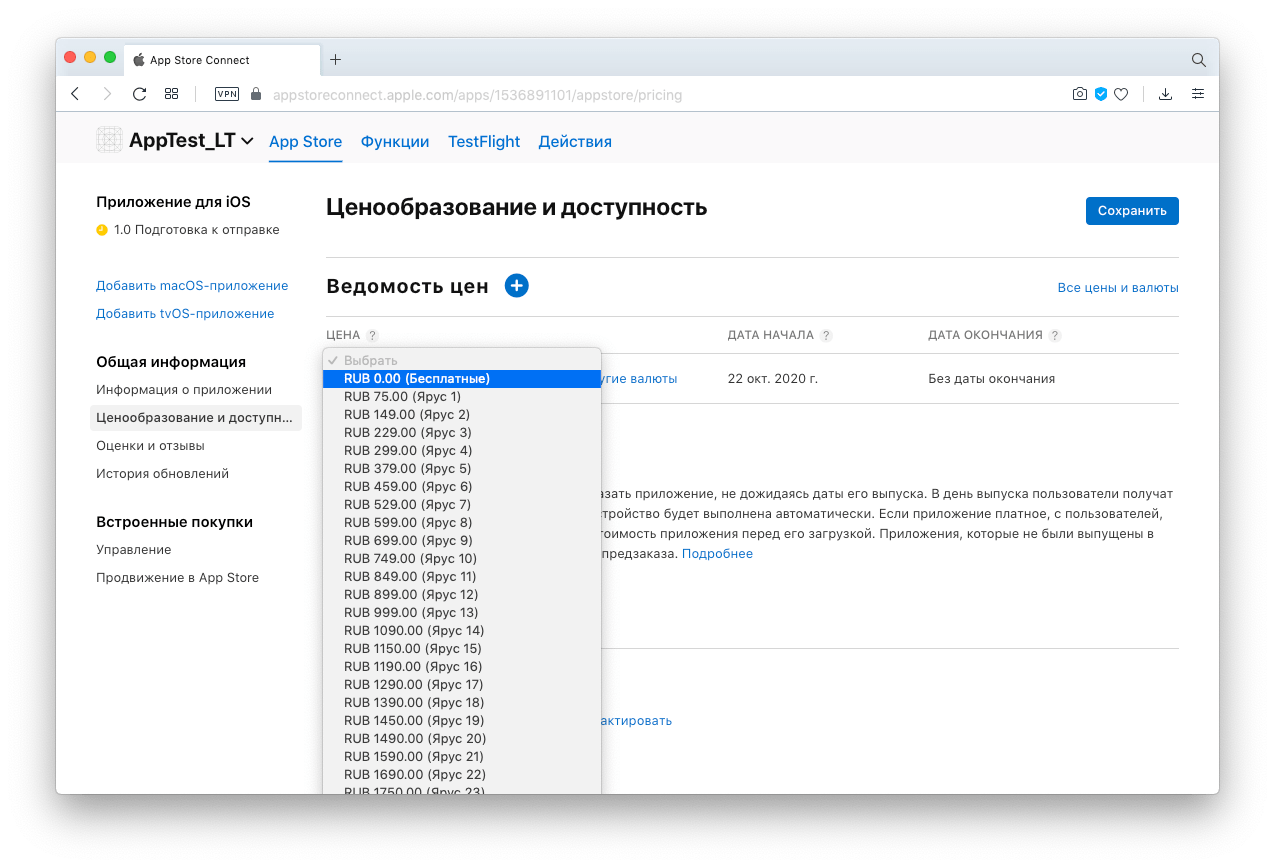
5.1. Выбираем цену приложения
Приложение может распространяться бесплатно или стоить денег. В разделе «Общая информация» на вкладке «Ценообразование и доступность» мы выбираем сумму, которую пользователи будут вносить за скачивание приложения.
5.2. Настраиваем встроенные покупки
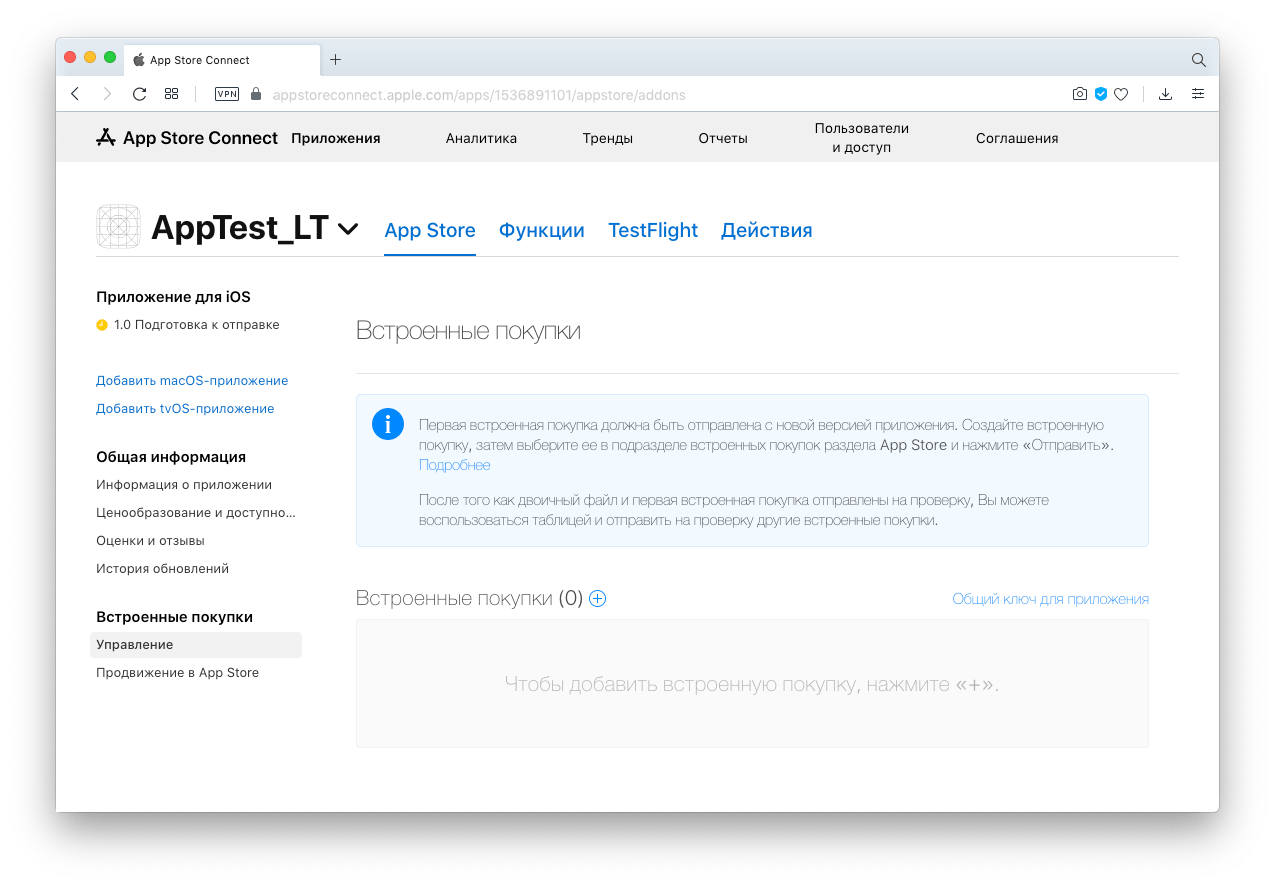
Встроенные покупки настраиваются в одноимённом разделе панели App Store Connect в меню в левой части экрана.
30% от цены любой встроенной покупки уходит Apple — это деньги клиента. Чтобы сэкономить их, мы должны знать, что является встроенной покупкой, а для чего можно использовать эквайринг (оплату картой) и не платить комиссию Apple.
- Не будет считаться встроенной покупкой всё, что покупается в приложении, но услуга или товар предоставляется пользователю вне его. Пример: покупки в не считаются встроенными, потому что люди пользуются купленными товарами в реальной жизни.
- Встроенная покупка — это всё, что покупается внутри приложения и даёт преференции именно в приложении. Кредиты на звонки в Skype — встроенная покупка, потому что они позволяют звонить внутри приложения, то есть использовать покупку в «виртуальном» мире.
Встроенные покупки бывают четырёх видов:
- Расходуемые — их покупают многократно: патроны, здоровье в играх, кредиты в Skype.
- Нерасходуемые — их покупают один раз: фильмы, книги, дополнительные функции приложения, уровни.
- Подписка с автоматическим продлением — деньги с карточки пользователя списываются без участия пользователя.
- Подписка без автоматического продления — пользователь обновляет подписку вручную.
Встроенные покупки заводятся в аккаунте, а их ключи указываются разработчиком в сборке: мы проверяем, чтобы настройки в App Store Connect совпадали с данными, которые внёс разработчик, указываем ID продукта и создаём для покупки оригинальное название.
6. Отправляем сборку на проверку в App Store
Кто этим занимается: менеджер, разработчик или клиент.
У каждой версии приложений есть несколько билдов, или сборок — вариантов кода приложения. В разделе TestFlight мы выбираем протестированную сборку, которая, на наш взгляд, готова к релизу. Она должна соответствовать заявленной функциональности и стандартам качества Apple — именно этот билд пользователь скачает на своё устройство.
После этого мы ещё раз:
- Проверяем приложение на наличие сбоев и ошибок при помощи TestFlight и команды тестировщиков.
- Убеждаемся, что вся информация о приложении полная и точная.
- Обновляем контактную информацию, чтобы ревьюер Apple мог связаться с нами.
- Включаем серверные службы, чтобы они были активными и доступными во время проверки.
- Добавляем подробные объяснения неочевидных функций и покупок в приложении в примечания к обзору приложений.
- Предоставляем Apple тестовые учетные записи при наличии авторизации.
Не бойтесь забыть о , когда заполняете страницу приложения. App Store обязательно покажет пропущенные поля, а значок «?» объяснит, какая информация в этом месте нужна системе.
Ревью нового приложения может длиться два-три дня, обновления — один день. Индексация проверенного приложения в поиске App Store — до суток: в это время на страницу приложения можно будет попасть по ссылке из App Store Connect. И только после индексации приложение станет доступно в сторе для пользователей.
Фичеринг опубликованного приложения в App Store
Чтобы пользователи узнавали о новинках и топовых приложениях, редакторы App Store создают тематические подборки. Их мы видим при запуске стора. Попадание в такую подборку называется фичеринг. Он повышает конверсию в скачивания и делает приложению бесплатную рекламу.
Почему App Store отклоняет сборку: борьба с реджектами
Почему App Store отказывает в публикации
В App Store «более миллиона заявок отклонено из‑за сомнительного, небезопасного или незаконного контента». Рецензенты следят за тем, чтобы приложения:
- поступали из проверенных источников;
- не содержали известного вредоносного ПО;
- не допускали возможности взлома во время установки или использования;
- не содержали порнографии, оскорблений, сцен насилия, пропаганды наркотиков, алкоголя и курения.
Но иногда рецензенты Apple реджектят совершенно обычные приложения. Не надо паниковать — это нормальная практика. Если так случилось с вашим приложением, значит оно нуждается в доработке:
Проблемный кейс № 3. «Регистрация».
Решение. При проверке приложений, в которых нужно регистрироваться в Личном Кабинете, ревьюеры не регистрируются, а используют пароль и логин, предоставленный разработчиком. Если они не находят эти данные, они отклоняют сборку. Укажите логин и пароль в анкете и попробуйте снова.Проблемный кейс № 4. «Прикреплённые скриншоты не соответствуют содержанию».
Решение. Узнайте у дизайнеров, как создать подходящие скриншоты, или делегируйте эту задачу им.Проблемный кейс № 5. «Нет оснований для доступа к пользовательским данным».
Решение. Приложение пытается получить доступ к контактам, галерее и другим библиотекам пользователя. Если рецензенты не видят для этого достаточных оснований, они развернут приложение. Вам нужны сильные аргументы, которые убедят сотрудников Apple, что вы не пытаетесь украсть данные пользователей.Иногда реджект происходит по объективным причинам, а иногда зависит от настроения и осведомлённости рецензентов. В таком случае нам поможет немного хитрости и умение договариваться.
Команда «Лайв Тайпинга» поделилась историями о том, как мы искали общий язык с командой Apple.
— Порочный круг
Мы подключали встроенные покупки в приложении — ежемесячные и годовые подписки. Завели подписки в App Store, подключили в мобильном приложении и отправили сборку и подписки на проверку. Приложение реджектнули с сообщением о том, что подписки не работают. Но они и не могли заработать, пока их не проверят. А их не проверили, потому что сборку реджектнули, и так далее, по кругу. Чтобы выйти из этой ситуации, мы связались с поддержкой App Store и попросили их проверить сперва подписки, а затем проверять приложение. После чего мы заново собрали сборку, и отправили её на проверку без релиза (вариант «Релиз по кнопке»), после чего ревьюер проверил и одобрил подписки, и только потом приступил к проверке приложения. Основная проблема была в том, что мы не имели возможности проверить подписки до тех пор, пока они не будут заведены в App Store. И только после того, как их одобрили через подобный «условный» релиз, мы смогли всё протестировать и отправить на проверку уже «настоящую» сборку.
Роман Дмитриев, менеджер проектов «Лайв Тайпинга»
— Трудности перевода
Мы разрабатывали приложение для баров. Оно подтягивало друзей из «ВКонтакте» и Facebook, чтобы показать в каком баре они находятся. Приложение было на русском, а ревьюер попался иностранный. Он не понимал, что список друзей (Friends) из социальных сетей нужен нам для того, чтобы отобразить его в приложении на вкладке «Друзья» — с его стороны это выглядело как коллекционирование пользовательских данных. Мы инициировали звонок и долго объясняли ему, как работает приложение. В момент я так и сказал ему: «Друзья — это friends». Тогда он всё понял и согласился пропустить приложение.
Павел Разуваев, «Лайв Тайпинга»
— Нет изюминки!
Мы делали приложение для оплаты коммунальных услуг с очень простой функциональностью: пользователь открывает приложение, вписывает номер Единого лицевого счёта, вводит номер карты и оплачивает счёт. В Apple сказали, что функции в приложении не отличаются от функций сайта, поэтому они не могут его принять. Но клиенту нужно было именно это. Мы пошли на хитрость и «усложнили» мобильное приложение: добавили splash screen с загрузкой и кнопку «Информация», на которой выводилась инфа из стора. После этого ревьюеры пропустили сборку.
Роман Дмитриев, менеджер проектов «Лайв Тайпинга»
— А что, так можно было?
Если вам вернули сборку, но вы уверены, что приложение работает как надо, подождите немного и отправьте её на проверку снова: вероятнее всего, она попадёт к другому рецензенту, который пропустит её.
Сколько времени занимает релиз в App Store
Без учёта реджекта и времени на подготовку маркетинговых материалов релиз приложения займёт месяц:
- 2–4 недели — проверка документов на стороне Apple;
- 1 день — оформление страницы в App Store Connect;
- 2–3 дня — ревью (для релиза обновлений — 1 день).
При первой публикации приложения много чего может пойти не так, и тогда релиз затянется. Чтобы этого не случилось, важно иметь под рукой специалиста, который знает всё о релизе и разработке приложений.
Как мы поддерживаем приложения и помогаем выкладывать их в стор
Как будет строиться наше сотрудничество:
- Вы кратко расскажете о своём проекте — про его основную задачу, главные функции, проблемы, которые возникли при релизе, и ваши дальнейшие цели.
- Мы проведём мини-аудит продукта, поймём чем, сможем помочь, предложим свои решения и оценим стоимость работ.
- Если вам понравится наш подход и вы захотите с нами сотрудничать, мы подпишем договор поддержки и будем заботиться о вашем приложении долго-долго.
Проекты, которые мы поддерживаем:
- Иль де Ботэ — уже 7 лет помогаем бьюти-ретейлеру увеличивать объёмы продаж в онлайне.
- Selgros — развиваем сеть немецких гипермаркетов в мобильном приложении.
- Derufa — сделали приложение-сканер цветов для увеличения лояльности клиентов магазина красок.
- ChipDip — добавили в приложение функциональность, полезную для оптовых покупателей.