
Как отправить файл из WhatsApp на e-mail
Прямая передача файлов из WhatsApp на e-mail подразумевает наличие на смартфоне настроенного приложения электронной почты. Обойтись без приложения не получится, как бы этого не хотелось. Инструкции в статье расскажут, как правильно отправлять полученные от собеседников файлы на электронную почту – делается это гораздо проще, чем кажется, справится даже школьник.
Выбираем электронную почту
Для отправки файлов, полученных в WhatsApp, потребуется электронная почта. Самым популярным в России почтовым сервисом является сервис от Mail.ru. Здесь зарегистрированы десятки миллионов почтовых ящиков. Регистрация предельно проста:
- Зайдите на сайт Mail.ru и нажмите «Завести почту»;
- Введите имя и фамилию пользователя;
- Укажите дату рождения и пол;
- Придумайте адрес электронной почты и выберите один из доступных доменов;
- Придумайте и введите надежный пароль;
- Введите номер мобильного телефона для привязки к почте;
- Нажмите «Создать» и подтвердите свои намерения.
Электронный почтовый ящик готов, осталось настроить доступ к нему в смартфоне. Делается это следующим образом:
- Откройте Play Market на своем смартфоне;
- Найдите официальное приложение от Mail.ru;
- Скачайте и установите приложение;
- Запустите приложение, введите логин и пароль от созданного ранее почтового ящика.
Спустя несколько секунд загрузится интерфейс ящика с входящими сообщениями. Аналогичным образом регистрируются ящики в других почтовых сервисах, но далеко не у всех сервисов есть легкие в настройке мобильные приложения.
Также можно использовать электронную почту, созданную в рамках учетной записи Google. Более того, на борту смартфона уже установлен клиент, полностью настроенный и готовый к работе. Клиент получил название Gmail, его легко узнать в общем списке предустановленных приложений по цветастой букве M. Каким именно почтовым сервисом воспользоваться для пересылки файлов из WhatsApp на email – решать вам.
Инструкция по отправке файлов
Почта настроена – осталось разобраться, как отправить файл на электронную почту. Для этого мы приготовили пошаговую инструкцию:
- Запустите WhatsApp и откройте нужный чат;
- Найдите нужный файл и коснитесь его;
- Нажмите в верхней части на три точки, выберите в открывшемся меню пункт «Поделиться»;
- Найдите среди ярлыков приложение своего почтового сервиса и коснитесь его;
- Откроется окно подготовки письма к отправке – введите адрес электронной почты получателя и тему сообщения, нажмите кнопку отправки.
Спустя несколько секунд получатель увидит в своем почтовом ящике письмо с файлом.
Альтернативная инструкция предлагает предварительное сохранение файла в память смартфона:
- Запустите WhatsApp и откройте нужный файл;
- Найдите файл, который нужно отправить по электронной почте;
- Нажмите на него пальцем, удерживайте в течение секунды, выберите сохранение в память телефона;
- Откройте установленный в смартфоне почтовый клиент, выберите создание нового сообщения;
- Впишите адрес получателя и укажите тему письма;
- Прикрепите к сообщению отправляемый файл;
- Нажмите кнопку отправки письма.
Приложение соединится с почтовым сервисом и отправит письмо с файлом получателю.
Второй вариант подойдет тем людям, что не пользуются почтовыми приложениями, работая с почтой в браузере. Именно здесь применяется схема с сохранением отправляемого файла в память телефона. При создании нового письма через веб-интерфейс, пользователи прикрепляют этот файл, после чего он загружается из памяти устройства и отправляется.
Как отправить сообщения с WhatsApp на электронную почту

Порой возникают ситуации, когда необходимо данные отправить с «Ватсапа» на электронную почту либо же, наоборот. Причины для этого могут быть совершенно разные. Да и способов, как это сделать, несколько.
Отправляем файлы на ящик
Для начала рассмотрим, как переслать фотографии, видео, аудио и тому подобные данные из Whatsapp на электронную почту. Существует несколько вариантов.
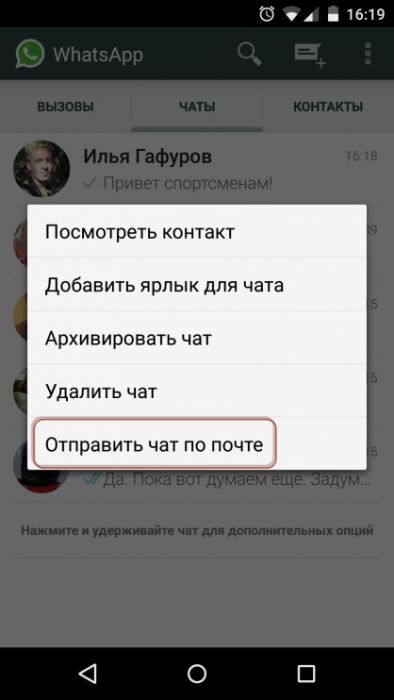
Первый вариант предполагает копирование файлов в память телефона. Когда нужная информация будет сохранена, можно написать обычным способом письмо нужному адресату на его ящик. К нему в качестве вложения можно привязать нужный файл.
Второй вариант – экспорт прямо из приложения. Для этого в программке открываем переписку, из которой нужно переслать данные. Выбрав нужный файл, нажимаем его и удерживаем до появления контекстного меню. В появившемся списке выбираем нужную функцию. Появится окошко со списком приложений, которым можно отправить информацию. Выбираем «Электронная почта». Данный пункт имеется всегда, если на телефоне установлено подходящее для работы с ней приложение. Далее следует действовать согласно всплывающим окошкам и ввести адрес получателя. Не забываем нажать на кнопку «Отправить».
В последних версиях «Вацап» имеется кнопка «Поделиться». Она представляет собой три соединенные между собой точки. Ее можно найти в дополнительном меню чата. Она также подходит для передачи данных.
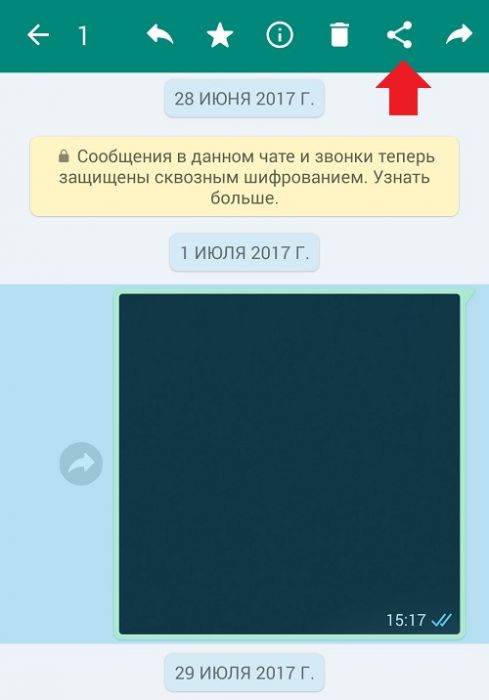
В более старых версиях нет возможности отдельно экспортировать медиафайлы. Можно отправить весь чат целиком, воспользовавшись функцией «Экспорт чата». Вместе с текстовыми сообщениями будут отправлены и все файлы.
Пересылка на почту текстовых сообщений
Отправить переписку из мессенджера на почту также можно несколькими способами.
Можно сохранить в «Вацапе» необходимое сообщение, а затем вставить его в соответствующем месте в отправляемом письме. Причем запомнить само сообщение можно несколькими способами:
- Выделить письмо и скопировать его в буфер обмена, а затем вставить в электронку как цитату.
- Просто запомнить информацию и заново ее набрать в послании.
- Открыть чат с нужным письмом в «Ватсапе» и сделать скриншот экрана, а затем отправить файл как вложение по почте.
Перенеся информацию любым из способов из мессенджера, можно отправлять электронку собеседнику.
Второй вариант – экспортировать чат целиком. В данном случае все текстовые сообщения вместе с файлами мультимедиа будут отправлены на электронную почту в формате ТХТ. Чтобы передать данные таким образом, нужно:
- Открыть «Ватсап».
- Найти и открыть необходимую переписку.
- Открыть меню (три вертикально расположенные точки в правом верхнем углу экрана).
- В открывшемся списке выбираем «Еще» – «Экспорт чата».
- Далее при необходимости включаем в архив медиафайлы.
- Выбираем сервис для работы с почтой (к примеру, Gmail).
- Вводим адрес получателя.
- Нажимаем «Отправить».
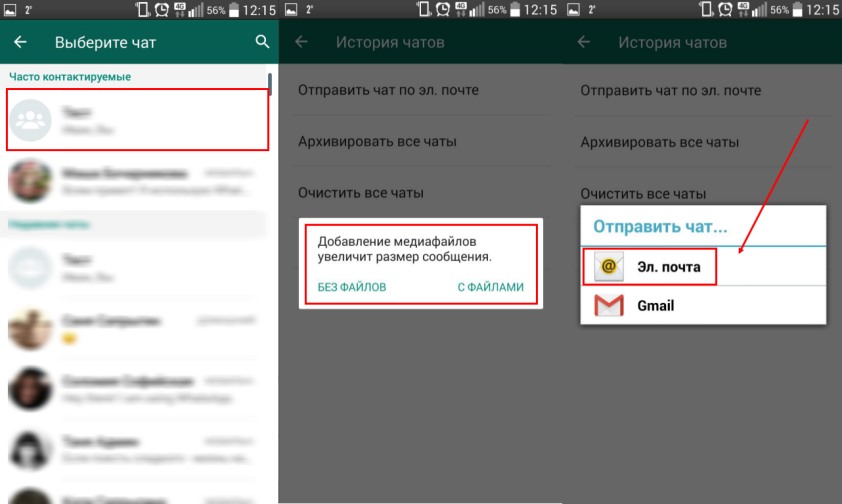
Таким образом отправляем собеседнику всю имеющуюся переписку. Этот вариант также подойдет для сохранения информации в качестве резервной копии, которую можно будет просмотреть в любой момент. Только нужно указывать свой электронный ящик.
Отправка файлов с почты на «Вацап»
Электронная почта широко используется для переписки. Причем не только личного характера, но и для делового общения. Поэтому может возникнуть необходимость отправить данные с почты на «Ватсап». К сожалению, прямой функции для подобных действий нет. Но всегда можно пойти окружным путем.
Так, чтобы отправить медиафайлы с электронного ящика на аккаунт «Ватсап», можно воспользоваться одним из следующих вариантов:
- Через внутреннюю память телефона.
- Используя облачное хранилище.
В первом случае выполняем следующие шаги:
- Открыть в ящике письмо с вложением для пересылки.
- Сохранить файл в память телефона.
- Открыть «Галерею» на смартфоне.
- Отыскать загруженный файл.
- Отправить его на «Ватсап».
Чтобы воспользоваться облачным хранилищем, действия аналогичны. В меню электронной почты выбираем «Сохранить в облако». Далее найдите в хранилище нужный файл и отправьте его собеседнику в «Ватсапе». Для этого достаточно немного задержать палец нажатым на файле, пока не всплывет меню.
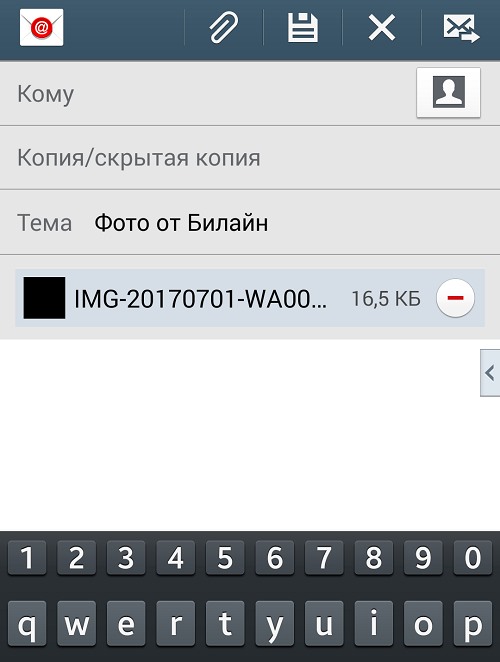
Пересылка текстовых сообщений
Для отправки самого текста из электронной почты в Whatsapp, также нет подходящих функций. Чтобы скинуть текст, его нужно скопировать и вставить в письмо в мессенджере либо же делать скриншот. Действия такие же, как при отправке сообщения с текстом из «Вацапа» на ящик.
Как видно, обмен информацией между электронной почтой и приложением Whatsapp вполне реален. Несколько простых действий, и собеседник получит все нужные ему данные.
Как переслать с WhatsApp файл на электронную почту
Мессенджер мгновенных сообщений WhatsApp давно перестал быть просто средством общения. Сегодня его часто используют для работы, а также отправки различных документов. Это удобно и быстро, тем более, что данные можно не только прочитать, но и перекинуть на ПК, или другие ресурсы. Расскажем, как переслать с Ватсапа на электронную почту медиафайл или тексты различными способами, а вы подберете для себя наиболее комфортный вариант для использования.
Как переслать с Ватсапа на электронную почту копированием
В данном мессенджере предусмотрена такая опция, как «поделиться» Она позволяет перенаправить информацию из любого чата другим пользователям, посредством различных сервисов. В их числе есть и вариант пересылки отдельных сообщений или чата целиком на почтовый ящик.

Здесь можно рассмотреть несколько вариаций действий, основанных на копировании файлов в память телефона. Приведем простые варианты:
- Можно сохранить файл, и вставить его как вложение при отправке письма по электронке.
- Другой способ – выделите нужный текст, скопируйте в буфер обмена данных, и вставьте в качестве текста в письме.
- Сделать скриншот экрана, и вложить его файлов в электронке.
- Использовать опцию «Поделиться», выбрать способ «email», указать адрес почты и отправить выделенные части беседы.
При этом следует учесть один нюанс, сели решите воспользоваться функцией «Поделиться». Дело в том, что данная опция присутствует только в новых версиях мессенджера. Она может отображаться в виде трех соединенных точек в верхней панели, или доступна при открытии чата после вызова дополнительного меню, как отдельная ссылка. В старых версиях есть только функционал экспорта чата целиком.

Обратите внимание! Опция, позволяющая напрямую отправить сообщения из Ватсап на почту, присутствует только в обновленных версиях мессенджера.
Как отправить из WhatsApp на почту экспортом из приложения
Переходим к следующей функциональной возможности мессенджера, с помощью которой вы сможете экспортировать нужный чат из приложения. Правда, единственным недостатком такого метода будет такой момент, как невозможность выделить отдельные сообщения.
Но если отправить таким способом на свою почту, в дальнейшем можно вручную довести текст до нужной кондиции. После уже обработанный файл вы сможете послать конечному получателю.

Эта функция пригодится и при копировании информации, при этом сохранятся все данные, включая тексты, и медиафайлы. Используйте готовую инструкцию:
- Откройте приложение на смартфоне, и выберите нужный чат.
- Вызовите контекстное меню через три вертикально расположенных точки сверху.
- В списке тапните на пункт «Еще», и перейдите в раздел «Экспорт чата».
- Выберите сервис для работы с почтой, и впишите адрес получателя.
- Нажмите на кнопку «Отправить».
При таком способе текстовой файл будет отправлен в формате TXT. При этом перед отправкой можно включить дополнительно и медиафайлы из этой беседы, или отказаться от их добавления.
Можно ли отправить файл из WhatsApp на электронную почту
Мессенджер Ватсапп содержит множество дополнительных опций, которые делают его более удобным. Одной из таких функций является пересылка файлов или сообщений на электронную почту. Таким образом можно поделиться данными с другими пользователями либо зафиксировать информацию из переписки в письме.

Отправка данных из чата Ватсапп
Пересылка сообщений и файлов осуществляется в несколько шагов:
- Откройте мессенджер на смартфоне.
- Тапните по чату, из которого хотите переслать данные.
- Коснитесь файла или сообщения, которое хотите переслать, и удерживайте, пока оно не выделится.
- Коснитесь значка Отправка данных вверху экрана.
- В окне Отправка данных коснитесь почтового сервиса, через который хотите переслать письмо, например, Gmail.
- В открывшемся почтовом клиенте введите адрес электронной почты, на который хотите переслать письмо.
- Коснитесь значка Отправить .
После выполнения этих действий письмо будет отправлено на указанный вами адрес. Отметим, что возможности обратной пересылки, то есть с электронной почты на Ватсапп, не существует.
Если же вы хотите в одном письме переслать несколько файлов или несколько сообщений, придется воспользоваться традиционным способом отправки, описанным ниже.
Пересылка файлов из Ватсапп традиционным способом
Для отправки в одном письме большого количество файлов или нескольких сообщений выполните следующие действия:
- Сохраните файлы в памяти смартфона, если они не сохранены.
- Скопируйте в буфер обмена текст, который хотите переслать.
- Откройте почтовый клиент, через который хотите отправить письмо.
- Скопируйте текст сообщение в поле для ввода письма.
- Чтобы прикрепить файл коснитесь значка в виде скрепки и укажите путь к файлу. Повторите действие, чтобы прикрепить несколько файлов.
- Укажите E-mail, на который хотите переслать письмо в поле Кому .
- Тапните по значку отправить .
Поздравляем! Письмо отправлено адресату.
Частые вопросы:
- Как переслать файл с WhatsApp на электронную почту
- Как в WhatsApp переслать сообщение другому человеку
- Как читать переписку в WhatsApp другого человека
- Как отправить видео из TikTok в WhatsApp