
Лучший способ удалить FL Studio 20 на Mac
Технический эксперт по написанию текстов, который умеет писать сообщения об устранении неполадок в любой проблеме Mac и помог многим читателям спасти свои компьютеры Mac.
Пользователи, как правило, проявляют осторожность при установке нового приложения на свой компьютер, так как удаление его вручную может быть болезненным. Однако, если присутствует деинсталлятор приложения, это им очень поможет. Но для тех, кто хочет знать как удалить FL Studio 20 на Mac но не знаете, с чего начать, тогда мы представили вам руководство, которому нужно следовать, если вам нужна острая помощь.
Если проблема, которая вас беспокоит, либо влияет на производительность вашего Mac, либо возникает конфликт с другими приложениями, эта статья поможет вам удалить бесполезное приложение с вашего Mac. Чтобы узнать больше, откиньтесь на спинку кресла и читайте дальше.
Часть 1. Что такое FL Studio?
FL Studio это программное обеспечение, в основном используемое музыкальными продюсерами. Вы можете легко упорядочивать контент, вырезая, микшируя и добавляя музыку, чтобы создать звук в уме. Каждый музыкальный продюсер и звукоинженер мечтает заработать на FL Studio, поскольку они могут легко редактировать аудиоклипы с сотнями замечательных плагинов. Поскольку он очень удобен, его рекомендуют многие пользователи.
Однако, несмотря на то, что он очень удобен для новичков, для его изучения все же требуется время. Кроме того, не хватает некоторых инструментов, например, восточных. Микшерную панель нелегко адаптировать, она занимает много памяти на вашем устройстве и многое другое. Из-за эти проблемы, они либо учатся как удалить FL Studio на Mac чтобы переустановить его или просто полностью удалить приложение.
Часть 2. Как полностью удалить FL Studio 20 на Mac?
Как упоминалось выше, люди были очень осторожны при установке нового приложения, поскольку удаление его вручную может занять время. Если вы все еще беспокоитесь о том, как быстро удалить FL Studio на Mac, вы можете использовать программу удаления, тогда мы рекомендуем iMyMac PowerMyMac.
PowerMyMac имеет Деинсталлятор приложений функция, которая компилирует приложение и связанные с ним файлы в один всего за несколько секунд сканирования. Вы можете использовать его, чтобы легко удалить FL Studio 20 и другое программное обеспечение, такое как Outlook, OneDrive или Adobe.
Он может не только помочь вам легко удалить FL Studio 20 на Mac, но и ускорить работу вашего Mac. Если ваш компьютер подвержен проблемам с задержкой, возможно, это связано с большим количеством накопленных файлов. И со своим Очиститель мусора функция, вы также можете легко избавиться от любого накопленного мусорные файлы чтобы освободить тонну места для хранения.
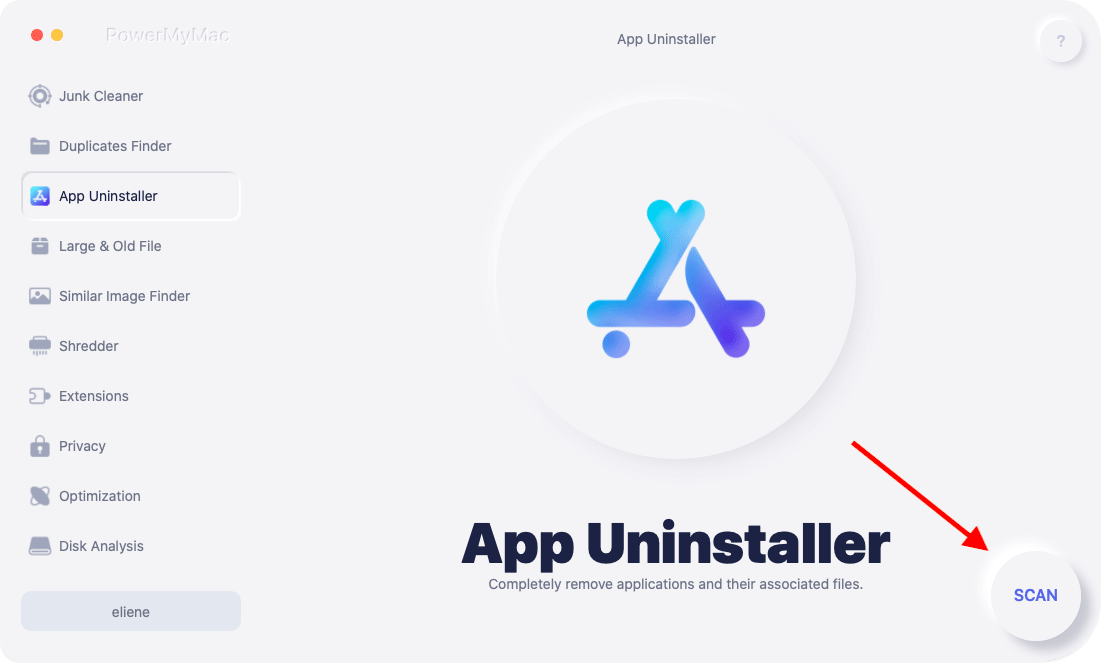
Итак, чтобы узнать больше о как полностью удалить FL Studio 20 на Mac используя PowerMyMac, следуйте этой пошаговой процедуре.
- Первый — нажать «SCAN«Как только вы окажетесь на Деинсталлятор приложений. Это позволяет инструменту сканировать все установленные приложения.
- Далее следует выбрать категорию «Все приложения” и найдите приложение, которое хотите удалить. Если его нелегко найти, вместо этого введите его название в поле поиска.
- Отметьте приложение, как только вы его нашли. После этого нажмите «ЧИСТКА», чтобы полностью удалить его и связанные с ним файлы.
- «Убрано ЗавершеноЗатем появится окно, указывающее, что это сделано. Если хотите, нажмите «Обзор», чтобы удалить другое приложение.
С PowerMyMac вам даже не нужно будет тратить время на поиск папки за папкой, поскольку приложение может сделать это только за вас. Попробуй это сейчас!

Часть 3. Ручной способ удаления FL Studio 20 на Mac
Люди жаловались на то, что вручную трудно удалить приложение из-за того, что связанные файлы находятся повсюду, и они даже не знают, где искать.
Если вы один из тех людей, которые хотят знать как удалить FL Studio 20 на Mac вручную, то вы можете следовать приведенному ниже руководству, чтобы узнать, какие файлы нужно удалить или какие папки искать.
- Прежде чем начать удаление, вы должны сначала закрыть приложение. Если вы думаете, что он все еще работает, вы можете проверить «Dock», нажмите правой кнопкой мыши на приложение, затем выберите «Выход».
- Когда он будет закрыт, нажмите «Finder», затем перейдите к «Приложения» на «Доке».
- Найдите FL Studio в появившемся списке программ и перетащите значок на значок «Корзину».
- Щелкнув правой кнопкой мыши по корзине, вы можете выбрать «Очистить корзину», чтобы полностью удалить приложение FL Studio 20.
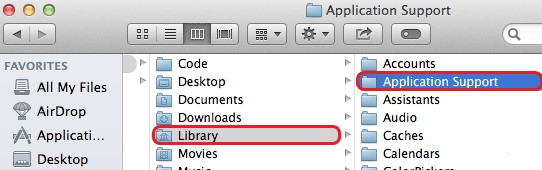
- Далее идут связанные с ним файлы. Сначала нажмите «Go» а потом «Перейти в папку» в меню.
- Когда появится всплывающее окно, введите « ~/Library/ ”, а затем нажмите клавишу Enter, чтобы получить доступ к папке библиотеки.
- Нажмите на » Application Support «,» Caches (Основной ключ) и Preferences », чтобы найти файлы, связанные с FL Studio, а затем перетащите их в корзину, чтобы удалить.
- После этого нажмите «Очистить корзину» а потом перезагрузите ваш Mac чтобы окончить процесс.
Существует несколько способов узнать, как удалить FL Studio 20 на Mac. Но если вы хотите сделать это вручную, вам понадобится время и терпение, чтобы копаться в папках. Из-за этого почти все предпочитают просто использовать приложение для удаления.
Часть 4. Вывод
Люди считают, что FL Studio очень удобна в использовании, но если они сталкиваются с некоторыми проблемами, они должны знать как удалить FL Studio на Mac либо переустановить его снова, либо просто удалить приложение.
PowerMyMac эффективный и удобный инструмент, который поможет вам удалить все связанные файлы приложения а также само приложение. Мало того, это также может повысить скорость вашего Mac, тем самым продлевая срок службы вашего компьютера. Загрузите и установите его сейчас, и вы увидите замечательные функции этого инструмента, которые, я уверен, вам понравятся!
Рейтинг: 4.7 / 5 (на основе 73 рейтинги)
Как удалить папку в фл студио
В меню Сиквенсора Fl studio 12 нужно нажать на вкладку «File» слева в верхнем углу. В ней есть пункт меню под названием «Revert to last backup». Если нажмете на этот пункт у вас откроется последний проект который сохранился автоматически. Они сохраняются сами по себе.
Как создать новый паттерн в фл студио 20
Open in project browser (открыть в браузере проекта Shift+Ctrl+P) — открывает браузер проекта. Открывает папку проекта в браузере, чтобы показать текущий паттерн.
Конечно как и в любом другом секвенсоре в FL Studio есть горячие клавиши и паттерн новый можно создать нажав Shift+F4 сразу выпадет окно с новым паттерном и вам предложат ввести название новому паттерну.
чтобы создать новый и чистый паттерн надо нажать Shift + f4.
Как установить звуки в фл студио 20
Делается это очень просто: открываем через Windows папку с любого диска или директории и просто перетаскиваем ее в браузер открытой FL Studio– в коренном каталоге FL Studio в браузере просто создается ссылка на эту папку – и вот она на всегда под рукой для твоего последующего использования!
Куда кидать звуки в fl studio 20
Для того, чтобы загрузить сэмплы в FL studio, необходимо, чтобы все необходимые сэмплы находились у вас на компьютере. Обычно сэмплы хранятся в папке или отдельными файлами. Необходимо скопировать один сэмпл или папку с сэмплами. Для этого кликаем по папке или по файлу правой клавишей мыши и жмем «копировать». Переходим в папку C:Program Files\image line\fl studio\data\patches и вставляем скопированные файлы в нее.
Почему в фл студио нет звука
Бывают случаи когда при включении Fl Studio, звука в нем нету. Это бывает потому что параллельно ему была включена другая программа или браузер, который воспроизводил видео или музыку. Т.е. когда вы запустили Fl Studio ваша звуковая карта уже была занята другим приложением и все. Чтобы решить этот вопрос просто все закройте и заново запустите Fl Studio. Может случиться и наоборот в Fl Studio звук есть а в других программах нету.
Как открыть дорожку в fl studio
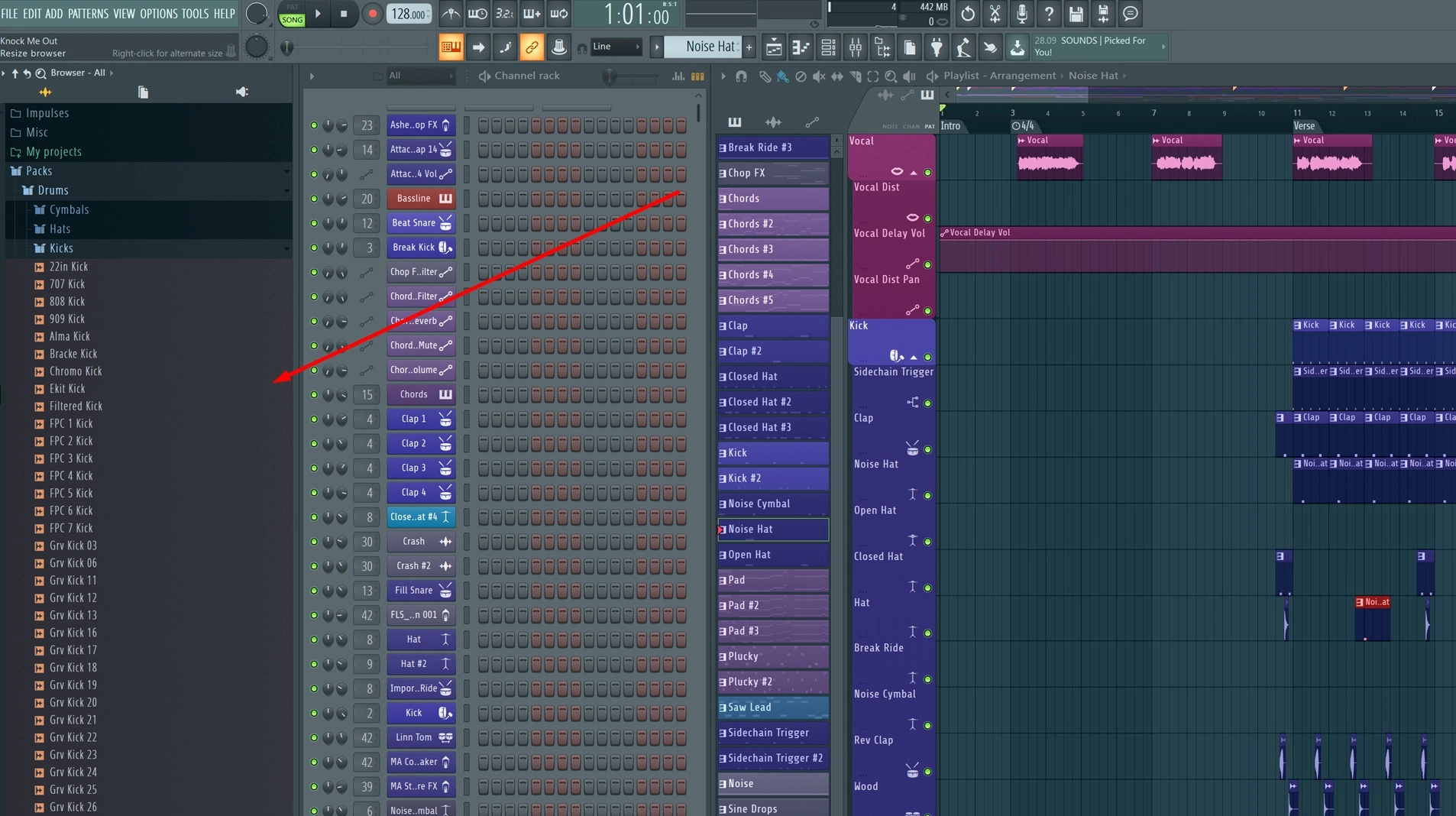
Чтобы открыть новый проект (рабочее поле для создания музыкальной композиции), необходимо выполнить комбинацию Ctrl*O. Не путать с открытием уже сохраненного файла (Alt+цифра, обозначающая порядок предыдущего использования использованных работ).
Как узнать тональность сэмпла в fl studio
Чтобы узнать тональность семпла — воспользуйтесь сторонним софтом для начала. «KeyFinder» На пример, но не лучший вариант. Лично я использую метод «мычания». Т.е Мычу вместе с мелодией, и ищу тональность голосом. Как только голос и музыка звучат гармонично — ищу эту ноту на пианино.
Программы похожие на fl studio
Ableton Live Fl Studio Logic Pro X Pro Tools Adobe Audition Propellerhead Reason Steinberg Cubase PreSonus Studio One Magix Acid Pro 8 Tracktion 6 GarageBand Audacity OcenAudio MixPad Zynewave Podium Ohm Studio Soundtrap (online) AudioTool (online).
Если посмотреть график популярных программ для написания музыки 2015 года FL Studio стоит в конце списка.
Как продлить ноты в fl studio
Shift+Левый клик и перетягивание — Клонировать выбранные ноты Alt+V — Включить тени нот, которые играют на других каналах в этом паттерне Alt+B — Основные ноты сделать светлыми, альтерированные темными. Ctrl+M — Импортировать midi-файл Ctrl+A — Выбрать все Alt+C — Изменить цвет выбранных нот Ctrl+Стрелка вверх — Переместить ноты на октаву вверх Ctrl+Стрелка вниз — Переместить ноты на октаву вниз Alt+Y — Отразить выбранные ноты вертикально/горизонтально.
Как сохранить свой пресет в фл студио
Для сохранения пресета родного плагина FL Studio необходимо зайти в меню плагина Plugin options и выбрать функцию Save preset as… После этого откроется окно для выбора директории для сохранения пресета. Если Вы хотите чтобы пресет отображался в списке пресетов плагина, сохраните его в директорию по умолчанию.
Для сохранения пресета родного плагина FL Studio необходимо зайти в меню плагина Plugin options и выбрать функцию Save preset as…
После этого откроется окно для выбора директории для сохранения пресета.
Если Вы хотите чтобы пресет отображался в списке пресетов плагина, сохраните его в директорию по умолчанию.
Дайте логичное название пресету и нажмите клавишу «Сохранить».
Пресет будет сохранён в формате FST.
Как зарегистрироватся в фл студио
В левом верхнем углу выберите пункт HELP->ABOUT. В окне ABOUT введите логин и пароль своего аккаунта Image-Line и нажмите ‘Unlock products’. После небольшого ожидания появится всплы- вающее окно ‘The registration succeeded’, которое означает, что все приобретенные вами продук- ты активированы. Готово!
Как сделать автоматизацию в фл студио
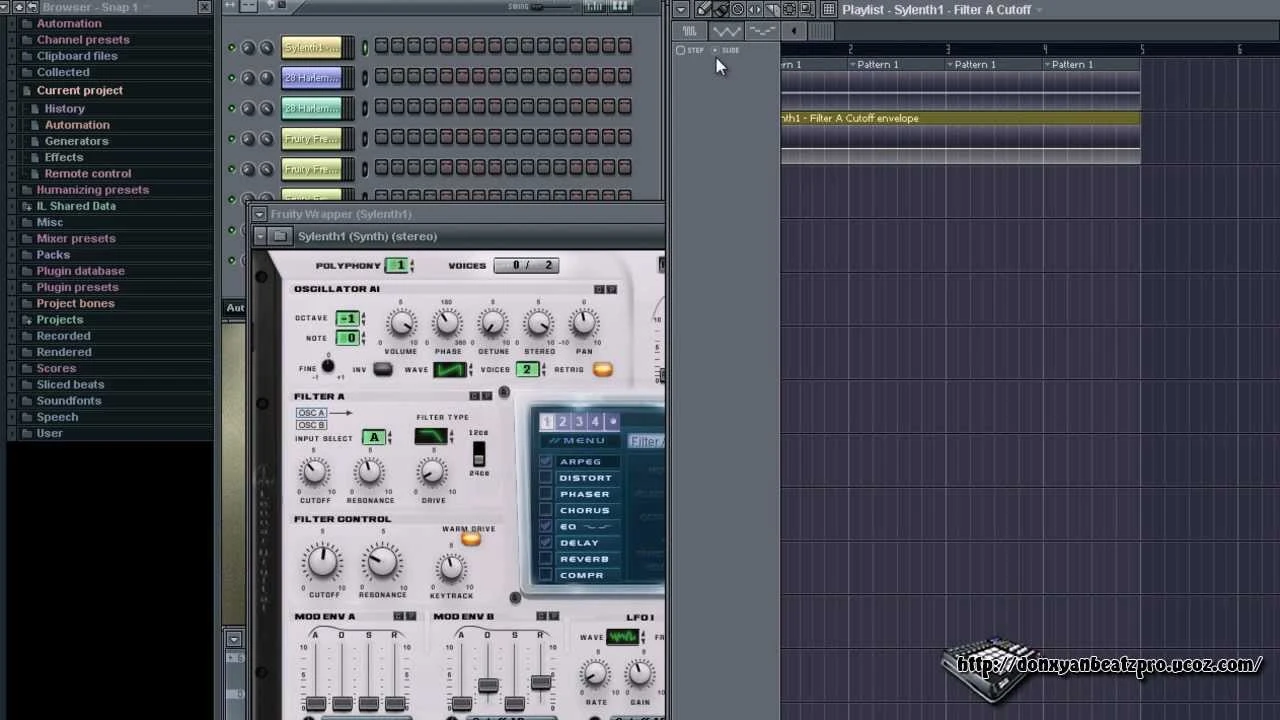
Это стандартный способ создания автоматизации какого-либо параметра в FL Studio. Наведите курсор на необходимый параметр (ручку, фейдер, значение) и нажмите правую кнопку мыши. Из списка выберите пункт Create automation clip. В Playlist появиться график изменения выбранного параметра.
Как отключить привязку к сетке в фл студио
Примечание: Привязку можно временно отключить, удерживая клавишу Alt при перетаскивании событий.
Достаточно потянуть за край ноты и продлить ее на необходимую длину. Для отключения привязки к сетке кликните на магнит и выберете режим «none», так можно более точно выставить длительность ноты.
Как удалить фл студио с мака
Mac: 1. Перетащите значок приложения FL Studio в корзину. 2. Удалите папку [Macintosh HD]/Library/Application Support/Image-Line.
Как сдвинуть в фл студио
В пианороле нажимаешь Ctrl+A, тем самым выделяя всё, затем кликаешь левой кнопкой мыши на любой фрагмент и удерживая кнопку, тянишь его куда нужно. Если нужно скопировать — то после выделения тащить с зажатым шифтом.
Как удалить паттерн в фл студио
- Shift+Ctrl+Ins – Вставить паттерн перед выделенным паттерном
- Shift+Ctrl+Del – Удалить выбранные паттерны
- Shift+Ctrl+C – Клонировать паттерн
- Alt+Стрелка вверх/Стрелка вниз – Переместить паттерн вверх/вниз
- Alt+G – Выбрать цвет фона плэйлиста
- Alt+C – Сменить цвет выбранных каналов
Как удалить в фл студио
Удалить FL Studio. используя журнал установки В поле поиска введит «FL Studio» вы увидите все журналы «FL Studio» в базе данных, совместимой с вашей версией Windows. Выберите соответствующий журнал по версии из списка и нажмите кнопку «Удалить» на панели инструментов.
Как добавить папку FL Studio
— откройте внешний файловый браузер вашей ОС, а затем перетащите папки которые вы хотите добавить из файлового проводника в браузер FL Studio. Настройки File — используйте опцию Browser extra search folders (дополнительные папки для поиска браузера) в настройках File, чтобы добавить до 30 пользовательских папок.
Как полностью очистить FL Studio
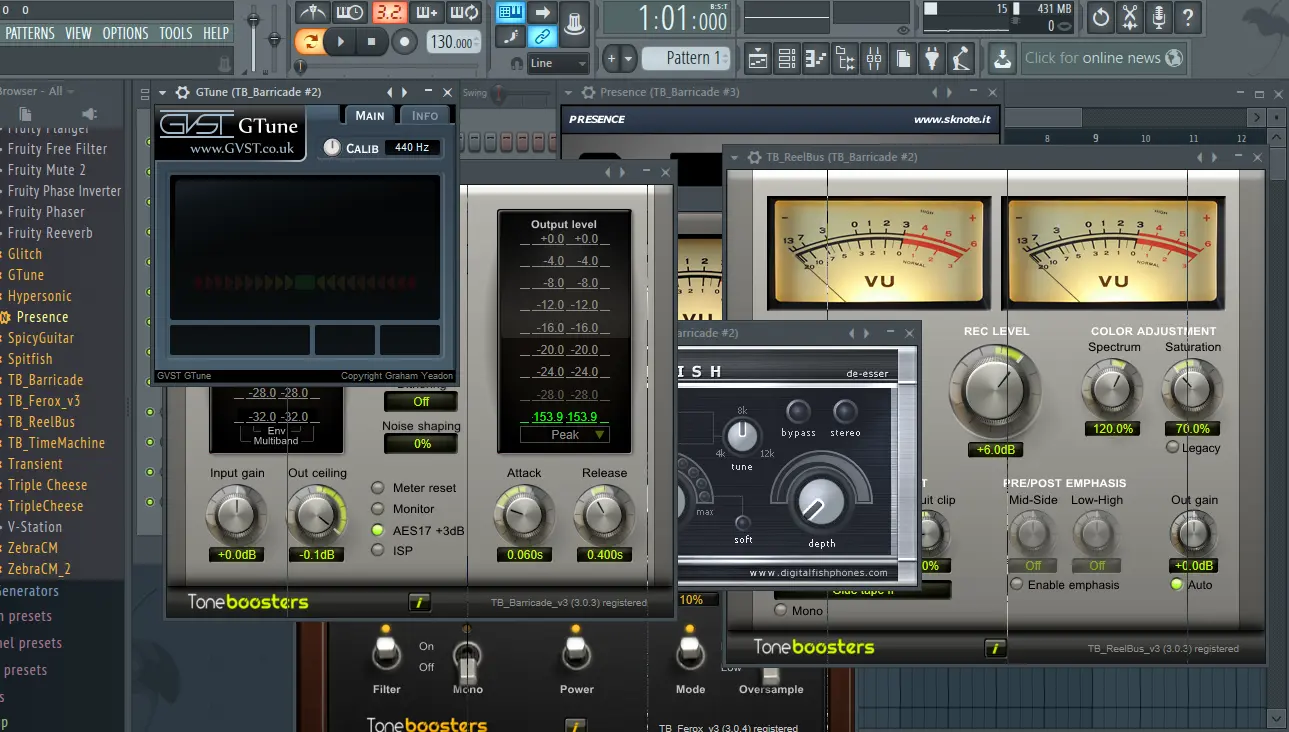
- В поле поиска введит «FL Studio» вы увидите все журналы «FL Studio» в базе данных, совместимой с вашей версией Windows.
- Выберите соответствующий журнал по версии из списка и нажмите кнопку «Удалить» на панели инструментов.
Как скачать проект с фл студио
Для сохранения проекта откройте меню File (см. картинку ниже), далее выберите Save as…. В появившемся окне укажите путь, куда вы хотите сохранить ваш проект/аудиофайл, введите желаемое название.
Какие плагины нужны для FL Studio
Fl Studio as plugin – установка плагинов DXi, ReWire, VSTi (необходимо для корректной работоспособности). Asio4All – звуковой драйвер для Fl Studio (необходимо для корректной работоспособности). Fl plugin (32bit) – установка директории под 32 bit VST плагины. Fl plugin (64bit) – установка директории под 64 bit VST плагины.
Что такое ФЛ Студио и для чего он нужен
Он предусмотрен в программе ФЛ студио. На его обработку отправляется каждая звуковая дорожка или инструмент. В программе представлены плагины и всевозможные «улучшители» звука. Когда вы пройдёте эти увлекательные процедуры, ваши звуковые дорожки соберутся воедино и зазвучат чистым, профессиональным звуком.
Как переключаться между звуковыми картами в FL Studio
Device — здесь назначается звуковая карта, которая будет использоваться FL Studio. В списке отображаются установленные драйверы. Если у вас установлено сразу несколько аудиоинтерфейсов, то это меню можно использовать чтобы переключаться между ними. Для этого нажмите F10 и перейдите к панели настроек.
Как в Аудасити наложить музыку на музыку
Как удалить старые плагины в FL Studio
Удалите установочные файлы:
- Windows: Удалить папку . \Program Files (x86)\Image-Line.
- Mac: 1. Перетащите значок приложения FL Studio в корзину. Удалите папку [Macintosh HD]/Library/Application Support/Image-Line. Удалите [Macintosh HD]/Пользователи/Ваш аккаунт/Library/Preferences/Image-Line.
Как отключить Edison в FL Studio
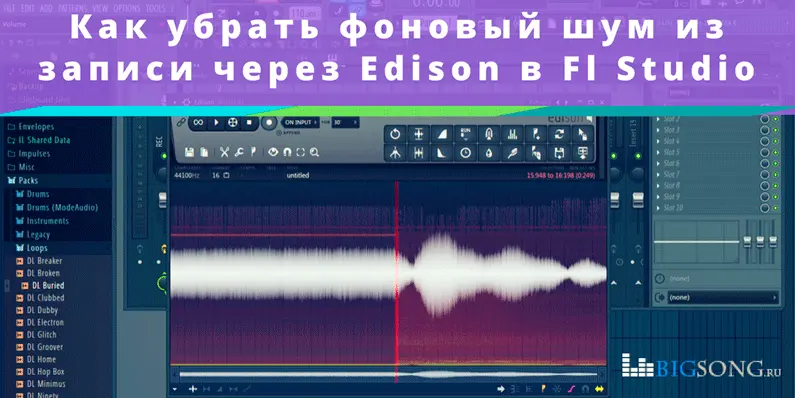
Остановите запись — остановите FL Studio и нажмите на кнопку записи в Edison, чтобы отключить её.
Fl Studio Процедура обновления и удаления
Простая установка или обновление [ править ]
Это, как это сделать .
- Скачайте установщик — эта страница содержит последние выпущенные версии. Установщик FL Studio включает в себя большинство плагинов в родном формате, поэтому нет необходимости их все загружать.
- Разблокируйте ваш продукт, есть два способа сделать это:
- Онлайн компьютер — используйте панель About. Введите email аккаунта Image-Line и пароль и нажмите Unlock products. Это разблокирует все ваши продукты, а не только FL Studio.
- Оффлайн компьютер — используя компьютер без доступа в интернет, необходимо войти в свой аккаунт Image-Line. Нажмите, где написано: «Click here to unlock this product» и сохраните FLRegkey.reg файл на портативный носитель. Скопируйте этот файл на ваш компьютер с FL Studio, а затем. Используйте панель About >Unlock with file (разблокировать с помощью файла), перейдите к ключу и откройте его.
Обновление установки из коробки [ править ]
Если вы ещё не зарегистрировали свою коробочную программу и не создали аккаунт, пожалуйста, выполните следующие действия:
- Посетите страницу коробочной регистрации.
- Введите серийный номер (находится внутри коробки) и следуйте инструкциям, чтобы создать аккаунт.
- После создания аккаунта, выполните следующие действия, как рассказано в «Простая установка или обновление» выше. Регистрация также означает, что вам не нужно беспокоиться о потере кода коробочной FL Studio. Вы можете разблокировать FL Studio из вашего аккаунта в любое время, в любом месте.
Если у вас есть вопросы или вы просто одержимы деталями, то читайте дальше.
Установка и обновление, вопросы и ответы [ править ]
- Позволяет ли моя лицензия использовать FL Studio как на Windows, так и на macOS — Да. Ура!
- Где я могу получить установочный файл? — на странице загрузки FL Studio. Для получения более подробной информации см. раздел выше Простая установка или обновление.
- Имеют ли FL Studio Fruity, Producer, или Signature Bundle различные установщики? — нет, для всех версий используется один установщик. Ваша лицензия определяет, какие функции будут разблокированы, и какая у вас версия и плагины. Однако некоторым плагинам нужны отдельные установщики (звуковые библиотеки DirectWave и Slayer 2).
- Нужны ли мне мои старые установочные файлы или CD? — нет. Загрузите установщик последней версии программы здесь. Введите адрес электронной почты и пароль учетной записи Image-Line на панели «О программе», чтобы разблокировать FL Studio. Вы также можете использовать более старые версии FL Studio, загруженные с этой страницы.
- Могу ли я установить более чем одну версию FL Studio? — да:
- MacOS — переименуйте приложение (в папке «Приложения», например FL Studio в FL Studio 20), перед установкой новой версии.
- Windows — основные версии (т.е. 12 или 20) автоматически устанавливаются в отдельные папки, поэтому вы можете иметь параллельные установки. Для незначительных версий (например, от 20.1 до 20.2) вы должны вручную установить в другую папку, в противном случае 20.1 будет перезаписана 20.2. См. раздел ниже Параллельные установки.
Проблемы входа в аккаунт или регистрации? [ править ]
Если вы прошли через вышеперечисленные шаги и до сих пор испытываете трудности с вашей страницей аккаунта или лицензией, пожалуйста —
- Если вы не можете войти в свою учетную запись, сначала выполните следующие действия.
Копирование или перенос существующей установки FL Studio [ править ]
Этот раздел был предоставлен, чтобы помочь пользователям управлять несколькими установками и, чтобы найти данные и файлы, которым не удалось сделать скачок к новой установке. В общем, чтобы во время обновления не надо было копается в недрах папки установки.
Перенос от FL Studio 11/12 в FL Studio 20 [ править ]
Ваша основная задача — убедиться, что файловые настройки плюс пользовательские пути поиска в FL Studio 11/12 и FL Studio 20 совпадают. Вы также должны скопировать данные из старой папки установки FL Studio, как указано ниже, в новое местоположение пользовательской папки данных. FL Studio 20 обозначил изменение, в котором мы остановили сохранение пользовательских данных внутри установочной папки FL Studio и использовали «пользовательскую папку данных». Это означает, что в следующий раз, когда вы обновите FL Studio, шаги, указанные ниже, не понадобятся, поскольку вся информация будет находиться в этом новом месте, за пределами установки FL Studio.
О пользовательской папке данных: от FL Studio 12 (и ниже) папка общих данных была переименована в User data folder (пользовательская папка данных). Теперь она содержит ВСЕ ваши пользовательские файлы FL Studio. Расположение по умолчанию: . \Пользователи\Ваш аккаунт\Documents\Image-Line\FL Studio. FL Studio создаёт подпапку FL Studio, поэтому вам не нужно добавлять её самостоятельно. Вы можете изменить местоположение в любое время из файловых настроек. Однако перечисленные ниже пути предполагают, что ваша User data folder установлена в: . \Пользователи\Ваш аккаунт\Documents\Image-Line\. Если вы установили её в другом месте, вам необходимо принять это во внимание, следуя приведенным ниже инструкциям.
Ваши пользовательские данные в установочной папке FL Studio 11/12 (база данных плагинов, пресеты и рабочий звук и т.д.) не будут автоматически перемещены в новое местоположение User data folder. Вот что вам нужно сделать:
- Загрузите и установить FL Studio — последнюю доступную версию FL Studio здесь. Установите её. Она будет установлено параллельно FL Studio 12 или ниже, а не перезаписывать более ранние версии. Ни чего из ваших существующих данных не будет потеряно. Тем не менее, вам нужно будет сообщить FL Studio, где находятся ваши данные и плагины, как показано ниже:
- Обновите свою лицензию — используйте систему регистрации «Панель о».
- Файловые настройки — вот ключевые пути поиска, которые нужно совместить между старой и новой установками:
- Пользовательские папки — Browser extra search folders.
- Пользовательские места установки VST/AU — менеджер плагинов > Plugin search paths.
Конечно, это означает, что если вы переходите на новый компьютер, вы также должны скопировать любой контент, указанный здесь, на новый компьютер! В этом случае ему не нужно находится в одной и той же папке, он просто должна находиться в папке, связанной с Browser extra search folders.
- Данные, связанные с проектом — любые файлы и сэмплы проекта из старых папок (Recorded, Rendered, Sliced audio), копируются в новую папку User data folder, эквивалентные местоположения. То есть:
- . \Program Files (x86)\Image-Line\FL Studio 11 или 12\Data\Projects
- . \Program Files (x86)\Image-Line\FL Studio 11 или 12\Data\Patches\Recorded
- . \Program Files (x86)\Image-Line\FL Studio 11 или 12\Data\Patches\Rendered
- . \Program Files (x86)\Image-Line\FL Studio 11 или 12\Data\Patches\Sliced beats
- В
- . \Пользователи\Ваш аккаунт\Documents\Image-Line\FL Studio\Projects
- . \Пользователи\Ваш аккаунт\Documents\Image-Line\FL Studio\Audio\Recorded
- . \Пользователи\Ваш аккаунт\Documents\Image-Line\FL Studio\Audio\Rendered
- . \Пользователи\Ваш аккаунт\Documents\Image-Line\FL Studio\Audio\Sliced audio
- соответственно.
- Пользовательские пресеты — скопируйте файлы пресетов и конфигураций в папку User data folder, эквивалентные местоположения.
- . \Program Files (x86)\Image-Line\FL Studio 11 или 12\Data\Scores
- . \Program Files (x86)\Image-Line\FL Studio 11 или 12\System\Config\Mapping\Generic
- В
- . \Пользователи\Ваш аккаунт\Documents\Image-Line\FL Studio\Presets\Scores
- . \Пользователи\Ваш аккаунт\Documents\Image-Line\FL Studio\Settings\Mapping\Generic
- База данных плагинов — скопируйте всё в
- . \Program Files (x86)\Image-Line\FL Studio 11 or 12\Data\Patches\Plugin database
- В
- . \Пользователи\Ваш аккаунт\Documents\Image-Line\FL Studio\Presets\Plugin database
Хорошей идеей является проверка с Verify plugins scan с включенным Rescan previously verified plugins.
- . \Program Files (x86)\Image-Line\FL Studio 11 or 12\Data\Patches\Plugin database
Установка FL Studio 20 или более поздней версии на новый компьютер [ править ]
- Сделайте резервную копию любых пользовательских сэмплов, пресетов и других данных со старого компьютера (расположение файлов см. ниже).
- Установите FL Studio на новый компьютер.
- Скопируйте резервные копии данных на новый компьютер:
- Для сэмплов добавьте пути поиска в окно файловых настроек FL Studio.
- Поместите пресеты в соответствующую папку пресетов плагина.
- Файлы конфигурации и т.д. должны быть помещены в соответствующее местоположение в папку User data folder.
Перенос из FL Studio 20 или новее в новую версию [ править ]
Сэмплы, пресеты и файлы конфигурации сохраняются в User data folder (по умолчанию), поэтому ничего не нужно делать для их переноса. Если вы переходите на новый компьютер:
- Установите FL Studio 20 или более позднюю версию на новый компьютер.
- Скопируйте содержимое . \Пользователи\Ваш аккаунт\Documents\Image-Line\ со старого компьютера на новый компьютер.
Удаление FL Studio и плагинов [ править ]
Вы можете отменить регистрацию FL Studio (и плагинов) на вашем старом компьютере путём:
- Удалите вашу лицензию (только для Windows) — загрузите файл и следуйте инструкциям, приведенным в базе знаний, чтобы удалить ключи реестра.
- Удалите установочные файлы:
- Windows: Удалить папку . \Program Files (x86)\Image-Line.
- Mac: 1. Перетащите значок приложения FL Studio в корзину. 2. Удалите папку [Macintosh HD]/Library/Application Support/Image-Line. 3. Удалите [Macintosh HD]/Пользователи/Ваш аккаунт/Library/Preferences/Image-Line.
- Удалить пользовательские данные: . \Пользователи\Ваш аккаунт\Documents\Image-Line\ Здесь хранятся ваши данные проекта. Удаление приведёт к удалению всего, что вы сделали в FL Studio, поэтому не забудьте создать резервную копию этих файлов.
Места файлов умолчанию (FL Studio 20 и выше) [ править ]
Пользовательские данные — все пользовательские данные FL Studio сохраняются в подпапке FL Studio под . \Пользователи\Ваш аккаунт\Documents\Image-Line\FL Studio (это одинаково для Windows и macOS). Если вы сохраните резервную копию этой папки, вы никогда не должны потерять какие-либо данные или настройки, связанные с проектом, когда-либо снова! Если вы хотите переместить эти данные в другое место, измените местоположение папки User data folder в файловых настройках и вручную скопируйте все свои данные в новое место.
Проекты и папки резервных копий расположены по адресу:
- Windows: . \Documents\Image-Line\FL Studio\Projects.
- macOS: . \Documents\Image-Line\FL Studio\Projects.
Если вы обновили FL Studio 12 или ниже, в браузере вы увидите папку Old projects (старые проекты), это указывает на устаревшее расположение проектов. Мы рекомендуем переместить ваши проекты в новое место!
Полный список местоположений файлов [ править ]
Многие из перечисленных ниже подпапок не будут созданы до тех пор, пока вы не создадите или сохраните данные этого типа. Не стесняйтесь создавать их вручную, если вам нужно добавить свой собственный контент до их создания.
Места файлов умолчанию (FL Studio 12 и ниже) [ править ]
FL Studio смотрит внутри собственного пути установки . \Program Files\Image-Line\FL Studio N (где N = номер версии FL Studio) и в каких-либо дополнительных папках поиска, которые вы установили для файлов. Если вы откроете новую установку появятся ваши данные, но отсутствует ряд вещей которые необходимы. Ниже предоставлена информация, чтобы помочь вам восстановить ваши данные и переместить их в ваших собственные расположения файлов, где они могут быть резервно скопированы и разделены между разными версиями FL Studio.
- Дополнительные папки поиска — это настраиваемые папки, которые вы можете добавить в браузер. Если вы обновляетесь, не забудьте установить все Browser extra search folders в то же место, что и в предыдущей установке FL Studio ( F10 > File).
- Сэмплы, проекты и другие файлы программы — в новой установке самый простой способ заключается в добавлении предыдущей папки установки FL Studio . \Program Files\Image-Line\FL Studio N-1 в качестве дополнительной папки для поиска браузером. Если ваши данные появляются, то вы знаете, что они находятся в старой папке установки. Если это так, потребуется некоторое время, чтобы восстановить все ваши файлы и переместить их в собственные каталоги. Ваши файлы данных могут быть в следующих местах:
- ..\Пользователи\Ваш аккаунт\Documents\Image-Line\Data — это «Общая папка данных» для загрузки.
- . \Program Files (x86)\Image-Line\FL Studio\Data\Patches\ — отметьте, если вы создали свою собственную базу данных.
- Plugin database (база данных плагинов) — проверьте здесь, если вы создали свою собственную базу данных.
- Recorded (запись) — местоположение по умолчанию для записи звука и замораживания каналов микшера.
- Rendered (рендеринг) — местоположение для рендереного звука.
- Sliced audio (нарезанный звук) — местоположение по умолчанию для нарезанных и «перетаскиваемых» сэмплов Slicex и Edison.
- User (пользователь) — папка связанная с пользователем.
- Projects (проекты) — файлы проектов (.flp/.zip).
- Scores (партитуры) — файлы с партитурами, которые вы, возможно, изменили.
- Speech (речь) — речевые файлы, которые вы, возможно, создали.
- System\Plugin databases (база данных плагинов) — база данных плагинов (full — полная), (simple — простая ) и (user — пользовательская) сохраняет расположение всех ваших плагинов и избранных плагинов соответственно. Просто резервно скопируйте папку базы данных плагинов и её содержимое.
- FL Studio 20 и выше — если загрузчик не были установлен в другое место, большинство файлов должно быть в . [user]\Documents\Image-Line\Shared\Data.
- FL Studio 12, 11, 10 и 9 — если загрузчик не были установлен в другое место, все файлы должны находиться в . [user]\Documents\Image-Line (или разные в зависимости от версии Windows) и должны быть уже видимым для новой установки.
Что такое fl.exe? Это безопасно или вирус? Как удалить или исправить это
fl.exe это исполняемый файл, который является частью FL Studio 11 Программа, разработанная Изображение-Line, Программное обеспечение обычно о 719.17 KB по размеру.
Расширение .exe имени файла отображает исполняемый файл. В некоторых случаях исполняемые файлы могут повредить ваш компьютер. Пожалуйста, прочитайте следующее, чтобы решить для себя, является ли fl.exe Файл на вашем компьютере — это вирус или троянский конь, который вы должны удалить, или это действительный файл операционной системы Windows или надежное приложение.

Fl.exe безопасен, или это вирус или вредоносная программа?
Первое, что поможет вам определить, является ли тот или иной файл законным процессом Windows или вирусом, это местоположение самого исполняемого файла. Например, такой процесс, как fl.exe, должен запускаться из C: \ Program Files \ image-line \ fl studio 11 \ FL.exe, а не где-либо еще.
Для подтверждения откройте диспетчер задач, выберите «Просмотр» -> «Выбрать столбцы» и выберите «Имя пути к изображению», чтобы добавить столбец местоположения в диспетчер задач. Если вы обнаружите здесь подозрительный каталог, возможно, стоит дополнительно изучить этот процесс.
Еще один инструмент, который иногда может помочь вам обнаружить плохие процессы, — это Microsoft Process Explorer. Запустите программу (не требует установки) и активируйте «Проверить легенды» в разделе «Параметры». Теперь перейдите в View -> Select Columns и добавьте «Verified Signer» в качестве одного из столбцов.
Если статус процесса «Проверенная подписывающая сторона» указан как «Невозможно проверить», вам следует взглянуть на процесс. Не все хорошие процессы Windows имеют метку проверенной подписи, но ни один из плохих.
Самые важные факты о fl.exe:
- Находится в C: \ Program Files \ image-line \ fl studio 11 вложенная;
- Издатель: Изображение-Line
- Полный путь: C: \ Program Files \ image-line \ fl studio 11 \ FL.exe
- Файл справки: www.flstudio.com
- URL издателя: www.image-line.com/documents/flstudio.html
- Известно, что до 719.17 KB по размеру на большинстве окон;
Если у вас возникли какие-либо трудности с этим исполняемым файлом, вы должны определить, заслуживает ли он доверия, перед удалением fl.exe. Для этого найдите этот процесс в диспетчере задач.
Найдите его местоположение (оно должно быть в C: \ Program Files \ image-line \ fl studio 11) и сравните размер и т. Д. С приведенными выше фактами.
Если вы подозреваете, что можете быть заражены вирусом, вы должны немедленно попытаться это исправить. Чтобы удалить вирус fl.exe, вам необходимо Загрузите и установите приложение полной безопасности, например Malwarebytes., Обратите внимание, что не все инструменты могут обнаружить все типы вредоносных программ, поэтому вам может потребоваться попробовать несколько вариантов, прежде чем вы добьетесь успеха.
Кроме того, функциональность вируса может сама влиять на удаление fl.exe. В этом случае вы должны включить Безопасный режим с загрузкой сетевых драйверов — безопасная среда, которая отключает большинство процессов и загружает только самые необходимые службы и драйверы. Когда вы можете запустить программу безопасности и полный анализ системы.
Могу ли я удалить или удалить fl.exe?
Не следует удалять безопасный исполняемый файл без уважительной причины, так как это может повлиять на производительность любых связанных программ, использующих этот файл. Не забывайте регулярно обновлять программное обеспечение и программы, чтобы избежать будущих проблем, вызванных поврежденными файлами. Что касается проблем с функциональностью программного обеспечения, проверяйте обновления драйверов и программного обеспечения чаще, чтобы избежать или вообще не возникало таких проблем.
Согласно различным источникам онлайн, 13% людей удаляют этот файл, поэтому он может быть безвредным, но рекомендуется проверить надежность этого исполняемого файла самостоятельно, чтобы определить, является ли он безопасным или вирусом. Лучшая диагностика для этих подозрительных файлов — полный системный анализ с Защитить, Если файл классифицируется как вредоносный, эти приложения также удаляют fl.exe и избавляются от связанных вредоносных программ.
Однако, если это не вирус, и вам нужно удалить fl.exe, вы можете удалить FL Studio 11 со своего компьютера, используя программу удаления, которая должна находиться по адресу: C: \ Program Files \ Image-Line \ FL Studio 11 \ uninstall.exe. Если вы не можете найти его деинсталлятор, то вам может понадобиться удалить FL Studio 11, чтобы полностью удалить fl.exe. Вы можете использовать функцию «Установка и удаление программ» на панели управления Windows.
- 1. в Меню Пуск (для Windows 8 щелкните правой кнопкой мыши в нижнем левом углу экрана), нажмите Панель управления, а затем под Программы:
o Windows Vista / 7 / 8.1 / 10: нажмите Удаление программы.
o Windows XP: нажмите Установка и удаление программ.
- 2. Когда вы найдете программу FL Studio 11щелкните по нему, а затем:
o Windows Vista / 7 / 8.1 / 10: нажмите Удалить.
o Windows XP: нажмите Удалить or Изменить / Удалить вкладка (справа от программы).
- 3. Следуйте инструкциям по удалению FL Studio 11.
Распространенные сообщения об ошибках в fl.exe
Наиболее распространенные ошибки fl.exe, которые могут возникнуть:
• «Ошибка приложения fl.exe».
• «Ошибка fl.exe».
• «Возникла ошибка в приложении fl.exe. Приложение будет закрыто. Приносим извинения за неудобства».
• «fl.exe не является допустимым приложением Win32».
• «fl.exe не запущен».
• «fl.exe не найден».
• «Не удается найти fl.exe».
• «Ошибка запуска программы: fl.exe.»
• «Неверный путь к приложению: fl.exe.»Эти сообщения об ошибках .exe могут появляться во время установки программы, во время выполнения ее вспомогательной программы FL Studio 11, при запуске или завершении работы Windows, или даже во время установки операционной системы Windows. Отслеживание момента появления ошибки fl.exe является важной информацией при устранении неполадок.
Как исправить fl.exe
Аккуратный и опрятный компьютер — это один из лучших способов избежать проблем с FL Studio 11. Это означает выполнение сканирования на наличие вредоносных программ, очистку жесткого диска cleanmgr и ПФС / SCANNOWудаление ненужных программ, мониторинг любых автозапускаемых программ (с помощью msconfig) и включение автоматических обновлений Windows. Не забывайте всегда делать регулярные резервные копии или хотя бы определять точки восстановления.
Если у вас возникла более серьезная проблема, постарайтесь запомнить последнее, что вы сделали, или последнее, что вы установили перед проблемой. Использовать resmon Команда для определения процессов, вызывающих вашу проблему. Даже в случае серьезных проблем вместо переустановки Windows вы должны попытаться восстановить вашу установку или, в случае Windows 8, выполнив команду DISM.exe / Online / Очистка-изображение / Восстановить здоровье, Это позволяет восстановить операционную систему без потери данных.
Чтобы помочь вам проанализировать процесс fl.exe на вашем компьютере, вам могут пригодиться следующие программы: Менеджер задач безопасности отображает все запущенные задачи Windows, включая встроенные скрытые процессы, такие как мониторинг клавиатуры и браузера или записи автозапуска. Единый рейтинг риска безопасности указывает на вероятность того, что это шпионское ПО, вредоносное ПО или потенциальный троянский конь. Это антивирус обнаруживает и удаляет со своего жесткого диска шпионское и рекламное ПО, трояны, кейлоггеры, вредоносное ПО и трекеры.
Обновлено ноябрь 2023 г .:
Мы рекомендуем вам попробовать это новое программное обеспечение, которое исправляет компьютерные ошибки, защищает их от вредоносных программ и оптимизирует производительность вашего ПК. Этот новый инструмент исправляет широкий спектр компьютерных ошибок, защищает от таких вещей, как потеря файлов, вредоносное ПО и сбои оборудования.
- Шаг 1: Скачать PC Repair & Optimizer Tool (Windows 10, 8, 7, XP, Vista — Microsoft Gold Certified).
- Шаг 2: Нажмите «Начать сканирование”, Чтобы найти проблемы реестра Windows, которые могут вызывать проблемы с ПК.
- Шаг 3: Нажмите «Починить все», Чтобы исправить все проблемы.

(дополнительное предложение для Fortect)
Загрузите или переустановите fl.exe
Это не рекомендуется загружать заменяемые exe-файлы с любых сайтов загрузки, так как они могут содержать вирусы и т. д. Если вам нужно скачать или переустановить fl.exe, мы рекомендуем переустановить основное приложение, связанное с ним FL Studio 11.
Информация об операционной системе
Ошибки fl.exe могут появляться в любых из нижеперечисленных операционных систем Microsoft Windows:
- Windows 10
- Windows 8.1
- Windows 7
- Windows Vista
- Windows XP
- Windows ME
- Windows 2000