
Как изменить вид табличного поля?
При работе с программой Excel 2007 можно использовать два вида табличного поля – «Обычный» и «Разметка страницы».
При этом ввод и обработка данных чаще происходит в «Обычном» виде, а подготовка к печати — при включенном виде «Разметка страницы». Включение вида «Разметка страницы» автоматически показывает на табличном поле условные границы стандартных листов А4, книжной или альбомной ориентации, в зависимости от параметров страницы. Как правило, Excel 2007 включается с видом «Обычный».
1 способ
- В окне открытой книги перейдите к вкладке «Вид».
- В группе «Режим просмотра книги» щелкните по кнопке:
- «Разметка страницы» (режим страничный) – табличное поле преобразится и станет разбитым на стандартные листы А4 (рис. 1.21). При этом вверху и внизу будут располагаться верхние и нижние колонтитулы соответственно.
- «Разметка страницы» — все расположенные данные на табличном поле будут распределены на страницы согласно настройкам параметров страницы (рис. 1.22).
Данный вид используется для просмотра документа в том виде, в котором он будет напечатан. Его можно использовать только при наличии данных на табличном поле.
Рис. 1.21. Табличное поле при режиме разметка страниц
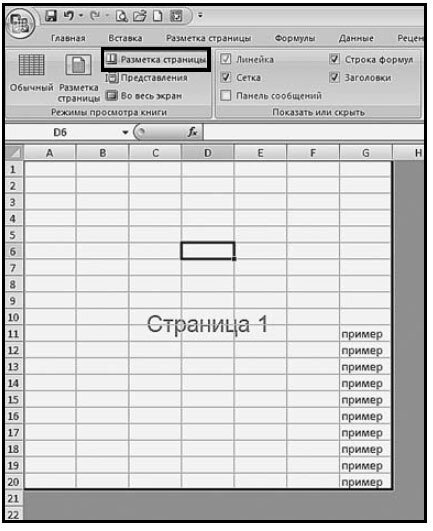
Рис. 1.22. Табличное поле при режиме разметка страниц (предварительный просмотр)
2 способ

Рис. 1.23. Строка состояния документа со значками режимов
B окне открытой книги на строке состояния документа (внизу экрана) щелкните по значку нужного режима – обычный, разметка страниц или страничный (рис. 1.23).
Как изменить внешний вид программы?
В программе Excel предусмотрено множество подробных настроек, которые в той или иной степени влияют на удобство работы с документами.
Далеко не все эти настройки постоянно востребованы при обычном общении с программой, некоторые из предложенных функций могут и вовсе не понадобиться в силу специфики вашей деятельности. Ниже мы рассмотрим самые основные и общие настройки программы, без которых, как показывает практика, нельзя обойтись для полноценной работы с табличным редактором Excel вне зависимости от производимых действий.
Как изменить внешний вид программы?
- В верхнем левом углу окна программы щелкните по кнопке «Office».
- В меню типичных задач выберите пункт «Параметры Excel».
- В окне «Параметры Excel» на вкладке «Основные» в графе «Цветовая схема» раскройте список и выберите один из трех вариантов (рис. 1.34): «Синяя», «Серебристая» или «Черная».
- Закройте окно кнопкой «ОК».

Рис. 1.34. Окно «Параметры Excel». Список пункта «Цветовая схема»
Изменение вида таблицы
Применение предопределенного стиля таблицы — это быстрый и простой способ изменить внешний вид таблицы в PowerPoint.
Стиль таблицы — это сочетание параметров форматирования, включая цвет и необязательное заливку. Сочетания цветов являются производными от цвета темы презентации. К любой создаваемой таблице автоматически применяется стиль таблицы.
Применение стиля таблицы
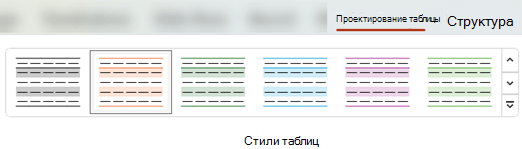
- Щелкните таблицу, к которой нужно применить новый или другой стиль.
- На ленте выберите вкладку Конструктор таблиц , чтобы просмотреть коллекцию Стилей таблиц, как показано ниже. а затем выберите нужный стиль таблицы. Чтобы просмотреть другие стили таблиц, щелкните стрелку раскрывающегося списка Дополнительно справа от коллекции Стилей таблиц .
Примечание: Чтобы изменить внешний вид текста в таблице, выделите весь текст в таблице, а затем перейдите на вкладку Главная и с помощью параметров Шрифт измените текст.
Отмена стиля таблицы
- Выделите таблицу.
- На ленте выберите вкладку Конструктор таблиц .
- Щелкните стрелку раскрывающегося списка Дополнительно в правой части коллекции Стили таблиц , а затем в нижней части нажмите кнопку Очистить таблицу.
Как изменить настройки таблицы Excel

Microsoft Excel — один из самых популярных инструментов для работы с таблицами. Благодаря его гибким настройкам, пользователи могут легко управлять внешним видом и функциональностью таблиц. Однако, для тех, кто только начинает работать с Excel, эти настройки могут показаться сложными и запутанными. В этой статье мы рассмотрим подробное руководство по изменению настроек таблицы в Excel.
Внешний вид таблицы является одной из ключевых характеристик, которую можно изменить в Excel. С помощью различных настроек, вы можете изменить шрифт, цвет и размер ячеек для создания эстетически приятной таблицы. Кроме того, настройки могут быть полезными для выделения определенных данных или создания сводной таблицы с помощью форматирования условного форматирования.
Однако, настройки таблицы в Excel не ограничиваются только внешним видом. Вы также можете изменять параметры, связанные с данными и функциями. Например, вы можете настроить автосумму, чтобы быстро вычислить сумму числовых значений в столбце или строке, или настроить фильтры данных, чтобы отобразить только определенные записи из большого объема данных.
Изменение настроек таблицы в Excel — важный навык, который поможет вам улучшить эффективность работы с данными. Это позволит вам создавать профессионально оформленные таблицы, максимально адаптированные под ваши потребности. В этой статье мы рассмотрим различные типы настроек таблицы Excel и шаги, необходимые для их изменения.
Установка настроек таблицы Excel: пошаговое руководство
Microsoft Excel предлагает широкий выбор настроек для настройки таблицы в соответствии с вашими потребностями и предпочтениями. В этом пошаговом руководстве мы расскажем, как изменить настройки таблицы Excel, чтобы упростить вашу работу с данными.
Шаг 1: Откройте таблицу Excel, с которой вы хотите работать. Для этого щелкните на значке Excel на рабочем столе или используйте сочетание клавиш, если Excel уже запущен.
Шаг 2: Выделите необходимую область таблицы, щелкнув и перетащив мышкой по ячейкам, которые вы хотите настроить. Если вы хотите настроить все таблицы в документе, просто щелкните на одной из ячеек в них.
Шаг 3: На верхней панели инструментов найдите вкладку «Главная» и щелкните на ней.
Шаг 4: В разделе «Стили» на верхней панели инструментов вы найдете различные варианты настроек стиля таблицы. Щелкните на нужном стиле таблицы, чтобы применить его к выбранной области таблицы.
Шаг 5: Для дополнительной настройки таблицы вы можете выбрать вкладку «Форматирование таблицы» на верхней панели инструментов. В этом разделе вы найдете различные возможности для настройки шрифта, цвета и границ таблицы.
Шаг 6: Щелкните на опции «Шрифт» в разделе «Форматирование таблицы», чтобы настроить стиль и размер шрифта в таблице. Выберите желаемый шрифт и размер из предложенных вариантов или укажите собственные значения.
Шаг 7: Используйте опции «Цвета» и «Границы» в разделе «Форматирование таблицы», чтобы настроить цвета ячеек и границ таблицы. Выберите желаемые цвета из предложенных вариантов или выберите собственные значения.
Шаг 8: Чтобы сохранить настройки таблицы для будущего использования, выберите вкладку «Дополнительно» на верхней панели инструментов и щелкните на кнопке «Сохранить текущий стиль как шаблон». Затем введите имя шаблона и нажмите «ОК».
Шаг 9: Поздравляем! Вы успешно установили настройки таблицы Excel. Теперь ваша таблица будет выглядеть и вести себя так, как вам нужно, чтобы упростить вашу работу с данными.
Следуя этому пошаговому руководству, вы можете легко изменить настройки таблицы Excel и получить желаемый результат.
Выбор нужного типа таблицы
В Microsoft Excel представлено несколько типов таблиц, каждый из которых имеет свои специфические свойства и функции. Выбор подходящего типа таблицы важно для того, чтобы достичь желаемого эффекта и легко управлять данными.
Следующие типы таблиц доступны в Excel:
- Таблицы диапазона — это наиболее распространенный тип таблицы, который предоставляет пространство для ввода и организации данных. Он обеспечивает много возможностей для форматирования и анализа данных.
- Таблицы сводных данных — используются для сводного анализа больших объемов данных. Они автоматически группируют, агрегируют и суммируют данные по выбранным параметрам, обеспечивая удобство и быстроту работы с комплексными наборами данных.
- Таблицы сводных связей — позволяют создавать сводные отчеты, объединяя данные из нескольких таблиц. Они позволяют проводить анализ данных из разных источников и строить сводные таблицы, основанные на этой информации.
- Таблицы сценариев — используются для создания и анализа нескольких вариантов данных в одном рабочем листе. Этот тип таблицы позволяет рассматривать различные сценарии и оценивать их влияние на результаты.
- Таблицы косвенных данных — служат для создания формул, которые можно применить ко всему столбцу или строке в таблице. Они обеспечивают простой и эффективный способ применения одних и тех же вычислений к нескольким ячейкам данных.
- Таблицы с возможностью автофильтрации — позволяют быстро фильтровать данные, отбирая и отображая только те значения, которые соответствуют определенным условиям. Они полезны, когда нужно упростить процесс поиска и сортировки данных в таблице.
Выбрав подходящий тип таблицы, можно оптимизировать работу с данными и значительно упростить анализ информации в Excel.