
Как играть по локальной сети в Minecraft [TLauncher]
В игре уже давно ввели возможность создание локального сервера в своём собственном мире, при этом все, кто находится в одной вашей сети, смогут подключится к вашему серверу. В целом всё просто, но есть много ограничения, в данной статье всё подробно описано. Выберите из содержания нужный тип настройки и выполните описанные пункты.
Настройка сервера при нахождении с другим игроком в одной сети Wi-Fi или Lan
Если несколько компьютеров находится не далеко друг от друга и находится в одной сети: Wi-Fi или Lan (по кабелю подключены), то вам подойдет данная настройка.
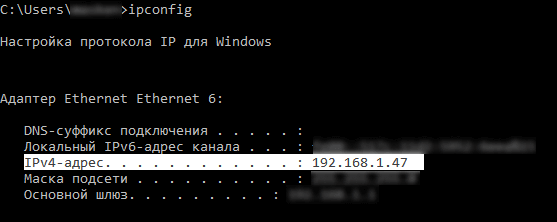
Windows: На компьютере, где будет открыт сервер, открываем Пуск и вписываем в поиск cmd, открываем данную программу:
В открывшемся окне вписываем ipconfig, нажимаем enter. Ищем ваш локальный IP, который начинается с 192.168.*.*, в примере он 192.168.1.47 (у вас будет другой!), копируем его.
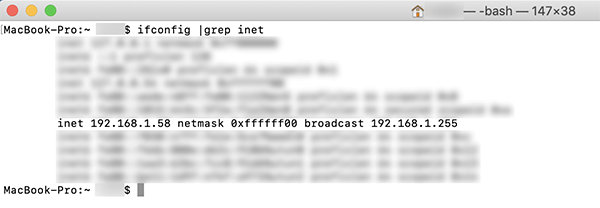
MacOS: Для нахождения локального IP открываем Терминал (Terminal), вписать можно в поиск по Mac данную программу и найти её, в окне вписываем ifconfig |grep inet и ищем IP который начинается с 192.168.*.*, копируем его.
Теперь открываем TLauncher и выбираем версию с иконкой TL и запускаем игру (Под аккаунтом TLauncher.org тоже лучше авторизоваться). Если выбрать без иконки TL, то не сможете подключится к серверу без лицензии Mojang.

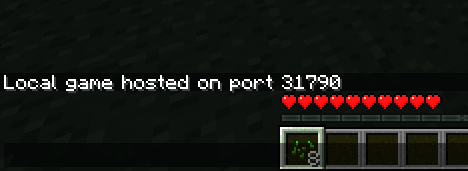
Заходим в свой мир и в меню Паузы (Esc) кликаем Open to Lan (Открыть для сети), в чате появится сообщение об успешном открытии сервера, а так же порт сервера, в примере это 31790 (у вас будет другой).
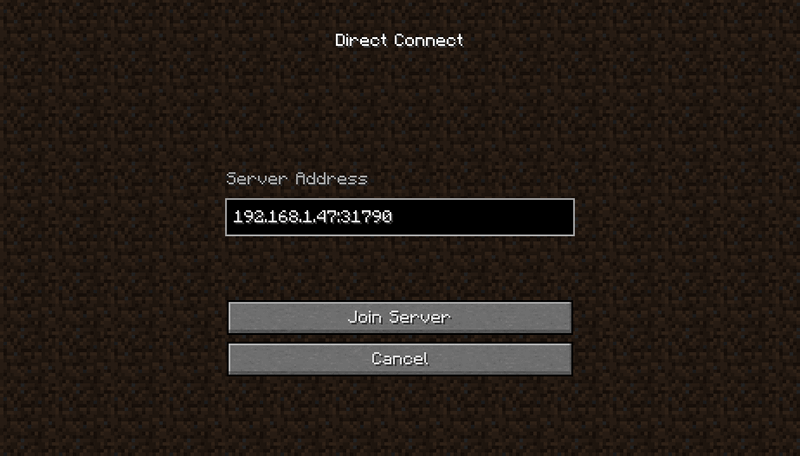
Теперь на другом компьютере, который должен подключится к вашему серверу, необходимо так же открыть версию с иконкой TL (плюс, версия игры должна быть одинаковая с первым компьютером), переходим в Multiplayer (Сетевая игра), открываем Direct connect (Прямое подключение).
Теперь вводим в поле IP адрес + порт, которые мы получили ранее, в примере это 192.168.1.47:31790. Если всё ок, то произойдёт подключение к серверу! Вы сможете теперь играть на сервере с другом.
Настройка сервера при игре по интернет с другим игроком с помощью Hamachi
Если физически вы не можете находится с другим игроком в одной сети, компьютеры находятся далеко друг от друга, то можно создать специальную сеть используя интернет с помощью Hamachi.
На обоих компьютерах делаем следующие действия: Создаём аккаунт Hamachi и скачиваем их программу (после перехода по ссылке, кнопка Download по центру).
Устанавливаем программу и авторизуемся под созданными данными. Теперь, на одном из компьютеров в Hamachi кликаем на «Создать новую сеть«, вводим ЛЮБОЕ название сети и любой пароль. Появится в окне новая сеть.
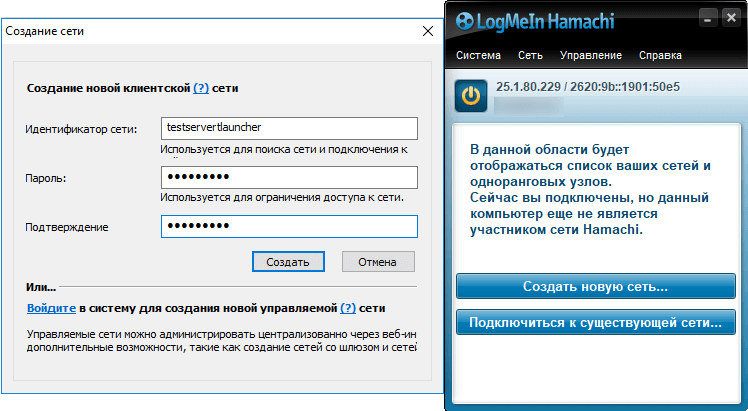
Теперь открываем TLauncher и выбираем версию с иконкой TL и запускаем игру (Под аккаунтом TLauncher.org тоже лучше авторизоваться). Если выбрать без иконки TL, то не сможете подключится к серверу без лицензии Mojang.
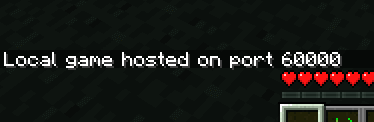
Заходим в свой мир и в меню Паузы (Esc) кликаем Open to Lan (Открыть для сети), в чате появится сообщение об успешном открытии сервера, а так же порт сервера, в примере это 60000 (у вас будет другой).
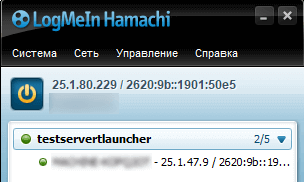
На другом компьютере жмём «Подключиться к существующей сети», вводим название сети и пароль, созданные ранее. При успешном подключении, в окне Хамачи будет виден компьютер вашего друга.
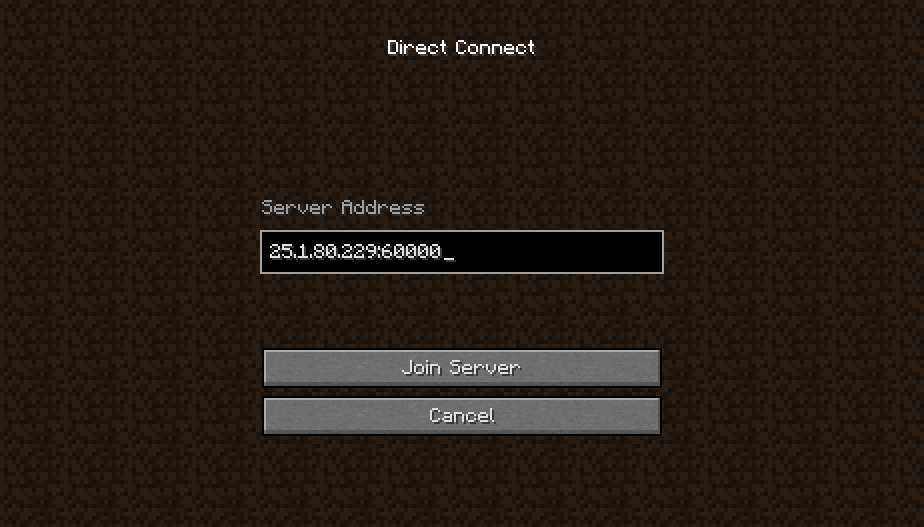
Потом необходимо так же открыть версию с иконкой TL (плюс, версия игры должна быть одинаковая с первым компьютером), переходим в Multiplayer (Сетевая игра), открываем Direct connect (Прямое подключение).
Теперь вводим в поле IP адрес из Hamachi (компьютера, где открыт сервер) + порт, которые мы получили ранее, в примере это 25.1.80.229:60000. Если всё ок, то произойдёт подключение к серверу! Вы сможете теперь играть на сервере с другом.
Настройка локального сервера Майнкрафт с модами
После того, как вы настроили сервер для игры в одной сети WiFi (Lan) или же с помощью Hamachi, вы сможете установить моды и играть с ними с друзьями. Инструкция очень простая.
Устанавливаем на все клиенты абсолютно такие же моды, чтобы всё было идентично, плюс сама версия Forge должна быть одинаковая, к примеру, ForgeOptiFine 1.12.2. Незабываем, что версия должна быть с иконкой TL!

Теперь создаём и подключаемся к серверу абсолютно по тем же инструкциями выше, в зависимости от вашей сети. Готово, можете играть с модами в Minecraft!
Возможные проблемы и их решения
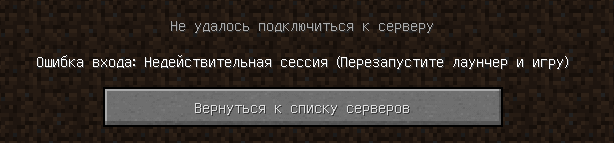
— При подключении к серверу появляется: «Недопустимая сессия» или «Проверьте имя пользователя».
Решение: Необходимо запускать версию с иконкой TL (иначе нужна лицензия игры), если такую и запускаете, проверьте, стоит ли галочка (в лаунчере) в «Управление аккаунтами» -> «Использовать скины TLauncher».
— При подключении к серверу появляется: «Io.netty.channel.AbstractChannel$AnnotatedConnectException: Connection time out: no further information»
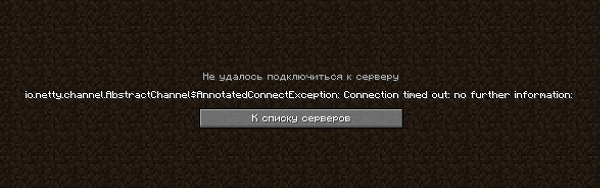
Решение: игра не смогла найти информации о таком сервере, значит настройка сети выполнена не верно. Попробуйте на хост компьютере отключить антивирус и брандмауэр или настроить правильно.
Нужно проверить, что ваш компьютер может пинговать нужный вам IP (сервер). Для этого, нажимаем «Пуск» и в поиск пишем «CMD», открываем эту программу (Если поиска у вас нет в пуске, нажимаем кнопки Windows+R и там пишем CMD).
Пишем в чёрном окне: ping -4 10.10.10.10 , где вместо 10.10.10.10 нужно указывать IP или адрес сервера нужный вам (к какому пытаетесь подключится).
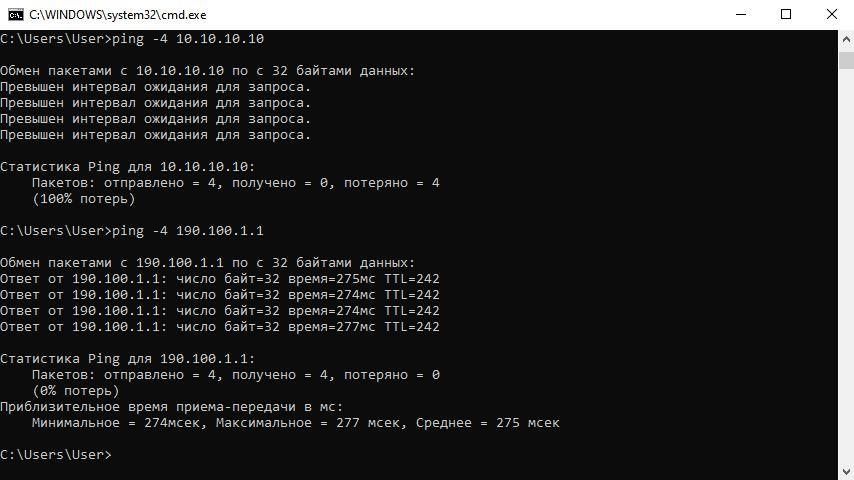
Превышен интервал ожидания для запроса: Если у вас такой ответ, значит сервер Не пингуется, настройки сети выполнены не верно.
Ответ от 190.100.1.1: число байт=32 время=275мс TTL=242: Значит сеть настроена верно, у вас должна быть возможность войти на сервер.
— При подключении к серверу идет прогрузка чанков и сразу выкидывает с сервера (разрыв соединения).
Решение: настройка сети выполнена верно, но антивирус или брандмауэр разрывает соединение. Отключите их или настройте правильно.
— При подключении к серверу появляется: 1.14.2: Bad packet ID 26; 1.13.2: Bad packet ID 27; 1.7.10: Застряло на Logging in. или «received string length longer than maximum allowed»
Решение: длина вашего ника больше 16 символов, сделайте меньше.
Обсудить эту тему можно в комментариях ниже:
Как узнать адрес сервера в Майнкрафт?
Намного интереснее играть с друзьями в Майнкрафт. Однако как правильно узнать IP-адрес сервера, чтобы встретиться с друзьями и погружаться в увлекательный игровой процесс? Стоит разобраться.
Как найти айпи сервера в майнкрафт?
Чтобы другие пользователи могли присоединяться к серверу, необходимо предоставить им IP-адрес. Он будет зависеть исключительно от выбранного способа создания сервера. Именно по этой причине необходимо разобраться во всех вариантах. Вот как можно узнать IP-адрес сервера Майнкрафт:
- Вариант №1 — Если пользователь не использует дополнительного программного обеспечения, то в строке server-ip= будет указан адрес сервера. Чтобы увидеть его, необходимо перейти к файлу с настройками server.properties и скопировать цифры в указанной строке.
- Вариант №2 — он также связан с вариантом создания сервера без использования стороннего программного обеспечения. Необходимо зайти на сайт по адресу 2ip.ru. Остается только скопировать появившийся IP-адрес.
- Вариант №3 — если пользователь использовал стороннее программное обеспечение специально для игровых серверов. Например, сюда можно отнести Hamachi. Для получения информации необходимо подключиться к серверу и подключить порт. В строке Starting Minecraft server on *:25565 порт стоит по стандарту. Если ничего не менялось, то там будет такая строка.

Таким образом пользователь сможет узнать IP-адрес собственного сервера, чтобы пригласить своих друзей или же совершенно незнакомых игроков. Именно так появляются новые и популярные сервера.
как узнать ip сервера minecraft на котором играю. я захожу через лаунчер через коносль cmd неполучается
Зайди в коммандную строку (Win+R -> cmd и набери netstat -b -n
Появится список активных подключений, слева будут процессы которые владеют этими подключениями. Но возможно процесс игры будет владеть не одним подключением.
Остальные ответы
во первых заходишь в майн, на свою карту потом нажимаешь Esc «Отркрыть для сети» открываешь, если первые цифры 0-ли то зайди сюда http://2ip.ru/ и там будет твой ip а порт это то что в майне высветилось после двуеточьев
твой ответ не работает
пж подскажите я скачал сборку сервера а как зайти на этот сервер
напиши в добавить сервер IP: localhost
зайди в cmd и пиши ipconfig и там будет IPv4 только во втором столбу и тот айпи который там твой или же введи local host
Ты понимаешь, что только ты сможешь поиграть на своём сервер? Друзья не смогут. За исключением два компа под одним вайфаем.
Запуск локального сервера
Это самый простой и быстрый способ запустить локальную версию игры со всеми админ привилегиями, скорее всего именно это вам и нужно. Сборка нашего сервера происходит автоматически ежедневно при наличии изменений и так же автоматически публикуется в общий доступ.
Скачать готовую сборку под вашу ОС вы можете по этой ссылке: https://builds.station14.ru/syndicate/
- Скачайте сборку под вашу ОС
- Разархивируйте все файлы в любом удобное вам место
- Запустите Robust.Server.exe (или Robust.Server )
- Не закрывайте окно с консолью, это ваш запущенный сервер!
- Запустите лаунчер
- На вкладке Home нажмите Direct Connect To Server.
- Укажите адрес сервера — localhost и нажмите Connect
- Profit. Вы на вашем локальном сервере с правами хоста.
У меня открывается черное окно (или на долю секунды мелькает иконка сервера) и сразу пропадает, что делать?
Скорее всего у вас устаревшая версия .NET, попробуйте установить 7-ю версию.
Самостоятельная сборка
Сборка
Вы кажется решили идти по сложному пути, и тогда я надеюсь вы понимаете зачем вам это нужно. Для начала, чтоб что-то запустить это нужно установить.:
- Git
- DotNet 7
- Python 3.7+
- Откройте папку куда хотите сохранить все файлы локалки
- Открываем терминал (ПКМ -> Открыть в Windows Terminal) и работаем в нем. Если же у вас нет Windows Terminal, то вводим cmd через Win + R, в консоли переходим в папку где у вас будет сервер cd C:\
- Клонируем офф репозиторий git clone https://github.com/space-wizards/space-station-14.git или же репозиторий корвакса git clone https://github.com/space-syndicate/space-station-14.git
- Переходим в папку репозитория cd space-station-14
- Устанавливаем зависимости для сборки python ./RUN_THIS.py
- Собираем сервер и клиент dotnet build или dotnet build —configuration Release , если вы даете что-то более серьёзное.
Поздравляю, теперь вы счастливый обладатель локального сервера. Мама бы вами гордилась!
Запуск
Если после танцев с бубном у вас все получилось, то следующие шаги вас точно не заставят врасплох.
- Запускаем сервер открыв Content.Server.exe по пути ..\space-station-14\bin\Content.Server (не путать с Robust.Server.exe)
- Запускаем клиент открыв Content.Client.exe по пути ..\space-station-14\bin\Content.MapRenderer (не путать с Robust.Client.exe)
- Жмем Direct Connect To Server. в меню
И на этом все. Просто, не правда ли? Теперь вам никто не помешает устраивать военные преступления похлеще чем.
Дополнительное
Дополнительная информация, которая вам наверное, да и поможет
=> Как открыть консоль? На кнопку ~
=> Как перейти в лобби? golobby команда в консоль
=> Где настройки сервера? Файл в папке сервера — server_config.toml
=> Как просмотреть все команды? list в консоль help для подробностей о команде
Учебное пособие по размещению серверов
Это руководство о том, как настроить сервер SS14. Это руководство охватит все, что вам нужно, от приватных серверов для игр с друзьями до производственных серверов для подходящих хостов серверов.
Вы можете использовать два метода. «Голый» сервер, который просто запускает игровой сервер напрямую, или SS14.Watchdog который обрабатывает обновления и запускает игровой сервер для вас. Мы рекомендуем последнее для более правильного развертывания, а также если вы хотите быть в списке на хабе в лаунчере.
Для таких сервисов как SS14.Watchdog, вам ТАКЖЕ понадобится среда выполнения ASP .NET Core 7 (входит в .NET 7 SDK).
1.Базовая Настройка
- Загрузите последнюю версию сервера с нашей страницы сборки для вашей операционной системы.
- Извлеките в любое место
- Запустите Robust.Server.exe (или Robust.Server через терминал на macOS / Linux)
- Перенаправление портов 1212/ TCP и 1212/UDP:
- Самый простой способ сделать это — включить UPnP на сервере. Отредактируйте server_config.toml и удалите # перед upnp = true в блоке [net]. Это заставит сервер автоматически пытаться перенаправить порт на ваш маршрутизатор. Это должно работать на большинстве современных маршрутизаторов.
- Если UPnP у вас не работает, вам придется сделать это вручную. Инструкции зависят от вашего маршрутизатора, поэтому мы оставляем поиск в браузере на ваше усмотрение.
- Дайте своим друзьям и себе свой IP-адрес и попросите их вставить его в диалоговое окно «прямое подключение» в лаунчере.
Это, конечно, не будет обрабатывать автоматические перезапуски (в случае сбоя) или обновления, как это сделал бы watchdog. Это также не приведет к публичному размещению вашего сервера на хабе, поскольку реклама по умолчанию отключена. Если вы хотите, чтобы ваш сервер был указан в хабе, пожалуйста, читайте ниже.
Простая конфигурация сервера
Вы можете настроить параметры на сервере, отредактировав конфигурационный файл, server_config.toml
Настройки имеют один ключ, под который они подпадают, а затем имя. Итак, если я скажу game.lobbyenabled, что это идет под [game] заголовком следующим образом:
Некоторые значения по умолчанию, которые вы, возможно, захотите установить для своего сервера, если вы действительно собираетесь разместить это должным образом:
Тикрейт вашего сервера.
[game] Ниже указываете имя вашего сервера. hostname = «Мой сервер» При запуске сервера включает лобби. lobbyenabled = true
[hub] Показывать ли ваш сервер в хабе лаунчера. true — да false — нет. Пожалуйста, смотрите правила размещения серверов advertise = false
Универсальные знания
Права администратора
По умолчанию права администратора не установлены. Соединения, сделанные с localhost, автоматически становятся полноправными администраторами и обходят любые требования к аутентификации. Конечно, это не очень полезно для реальных серверов, размещенных на выделенном сервере, поэтому у вас проблема.
Вы можете использовать команду promotehost (например promotehost PJB) в консоли сервера, чтобы временно предоставить подключенному клиенту полные права хоста. Это позволит им настраивать дополнительные права администратора (и устанавливать свои собственные постоянные) с помощью панели разрешений администратора в игре (permissions команда). Привилегии теряются при завершении работы сервера. Рекомендуется предоставить себе все разрешения, чтобы вы могли предоставить их администраторам позже или правильно администрировать, если хостинг один. (За исключением +HOST случаев, когда вы не умеете им пользоваться! Если вы не знаете, что он делает, не давайте +HOST)
+HOST предоставлять привилегии крайне опасно, и их следует предоставлять только тем, у кого уже есть доступ к вашему компьютеру или серверу.
Предоставление кому +HOST — либо позволяет им полностью завладеть вашим сервером и / или компьютером.
Настройки производительности
Вот некоторые настройки, которые вы, вероятно, захотите включить на своем сервере для повышения производительности:
Переменная среды для включения полного динамического PGO, что значительно повышает производительность за счет незначительно большего времени запуска:
Переменная среды для включения операций AVX в базе кода. В зависимости от вашего процессора это может снизить производительность, а не улучшить ее, в противном случае это может повысить производительность atmos.
Дополнительно — SS14.Watchdog и / или пользовательские кодовые базы
SS14.Watchdog (кодовое имя Ian) — это оболочка для хостинга серверов, похожая на TGS для BYOND (но на данный момент намного проще). Он обрабатывает автоматические обновления, мониторинг, автоматические перезапуски и администрирование.
Чтобы настроить его, загрузите код (ссылка выше) и опубликуйте его для своей платформы (dotnet publish -c Release -r linux-x64 —no-self-contained), поскольку в настоящее время мы сами не предоставляем никаких публикаций. Обратите внимание, что вам необходимо иметь ASP.NET Установленую как основная среда выполнения. Затем скопируйте SS14.Watchdog/bin/Release/net6.0/linux-x64/publish в каталог на вашем сервере или что-то в этом роде.
Вы захотите отредактировать appsettings.yml, чтобы добавить сервер и настроить некоторые вещи. Пример с официальных серверов (очевидно, отредактированные токены):
Using: [ "Serilog.Sinks.Console", "Serilog.Sinks.Loki" ] MinimumLevel: Default: Information Override: SS14: Information Microsoft: "Warning" Microsoft.Hosting.Lifetime: "Information" Microsoft.AspNetCore: Warning
WriteTo: - Name: Console Args: OutputTemplate: "[ ] "
Enrich: [ "FromLogContext" ]
# Uncomment to have watchdog log to Loki #Loki: # Address: "Шаблон:Loki addr" # Name: "Шаблон:Server id" # Username: "Шаблон:Loki user" # password: "Шаблон:Loki pass"
# API URL that your watchdog is accessible from. # This HAS to be set so the game servers can communicate with the watchdog. # If you don't want the watchdog to be publically accessible, do `http://localhost:5000/` here. BaseUrl: https://builds.spacestation14.io/watchdog/
Instances: # ID of your server. wizards_den: # Name of the server - Note that this is NOT the name of the server on the hub, that is set for each server under game.hostname in their respective config.toml files. Name: "Wizard's Den" ApiToken: "foobar" # API token to control this instance remotely like run updates, restart server. This should be confidential ApiPort: 1212 # API port OF THE GAME SERVER. This has to match the 1212 HTTP status API (described below). Otherwise the watchdog can't contact the game server for stuff.
# Any environment variables you may want to specify. EnvironmentVariables: Foo: bar wizards_den_two: # Name of the second server Name: "Wizard's Den 2" etc.
Общее устранение неполадок
SS14.Watchdog
Сервер продолжает перезагружаться каждые 30 секунд Это означает, что сервер неправильно взаимодействует со SS14.Watchdog, и SS14.Watchdog вынужден предположить, что сервер заблокирован или что-то подобное. Это происходит, если BaseUrl конфигурация SS14.Watchdog установлена неправильно или иным образом недоступна игровому серверу.
System.IO.FileNotFoundException: Could not load file or assembly ‘Mono.Posix.NETStandard, Version=1.0.0.0, Culture=neutral (. ) Текущая рабочая теория заключается в том, что это вызвано неправильными dotnet publish настройками. Приведенный ниже набор результатов тестов должен помочь объяснить.
dotnet publish -c Release -r linux-x64 —no-self-contained SS14.Watchdog -o test
RESULT: Mono.Posix.NETStandard.dll included, System.dll not included (as expected)
dotnet publish -c Release -r linux-x64 SS14.Watchdog -o test
RESULT: Mono.Posix.NETStandard.dll included, System.dll included
dotnet publish -c Release SS14.Watchdog -o test
RESULT: Mono.Posix.NETStandard.dll not included, System.dll not included
Поскольку Watchdog используется Mono.Posix.NETStandard.dll для маркировки исполняемых файлов как исполняемых в Linux и Mac OS X, важно иметь его в этих ОС.
Запуск сервера на macOS или Linux
Откройте терминал в распакованном каталоге сборки Введите./Robust.Server, затем нажмите enter. Если вы видите кучу вещей, которые выводятся на экран, и на нем не написано ошибка, значит, сервер запущен.