
Как скопировать текст с картинки на Айфоне
Очень часто на разных сайтах или просто в документах важная текстовая информация размещена в виде картинки. Поэтому просто взять и начать использовать ее для каких то дальнейших действий не получится. Например, часто реквизиты для перевода денег присылают именно таким образом. Или если вы ведете переписку через мессенджер, и кто-то пришлет вам номер карты или номер телефона не отдельным сообщением, а вместе с другим текстом, то скопировать только его не получится. По умолчанию любой мессенджер позволяет скопировать только все сообщение целиком.
Распознавание текста на фото работает на совместимых Айфонах очень точно.
❗️ПЕРЕД ЧТЕНИЕМ СТАТЬИ РЕКОМЕНДУЕМ ПОДПИСАТЬСЯ НА НАШ ДЗЕН.
Но благо, что в iOS есть отличная штатная функция, которая позволяет в пару касаний скопировать текст с картинки и использовать его в любом нужном вам приложении. Разбираемся, как это можно сделать и какой сторонний софт еще для этого стоит использовать.
Выделить текст на фото — Айфон
Еще в iOS 15 на Айфонах появилась такая замечательная функция, как Live Text. Она позволяет распознать текст на изображениях и скопировать его в буфер обмена для дальнейшей вставки в другие приложения. К сожалению, доступна она не на всех устройствах. Вот их полный список:
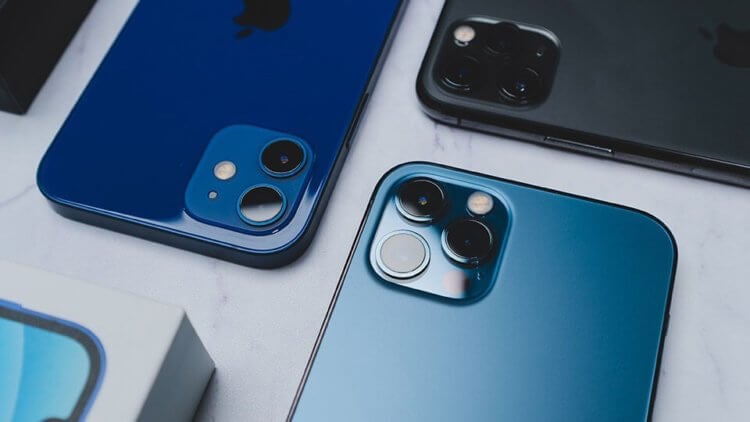
Live Text поддерживает большое количество моделей.
- iPhone XR.
- iPhone XS.
- iPhone XS Max.
- iPhone 11.
- iPhone 11 Pro.
- iPhone 11 Pro Max.
- iPhone 12.
- iPhone 12 mini.
- iPhone 12 Pro.
- iPhone 12 Pro Max.
- iPhone 13.
- iPhone 13 mini.
- iPhone 13 Pro.
- iPhone 13 Pro Max.
- iPhone 14.
- iPhone 14 Plus.
- iPhone 14 Pro.
- iPhone 14 Pro Max.
Как видите, поддерживаются все Айфоны с процессором Apple A12 и новее. Почему обделили более старые модели, не совсем понятно. Я думаю, что чипсеты бы вывезли подобное задание без проблем. Но Apple была бы не Apple, если бы не добавила какие-нибудь надуманные ограничения в старые Айфоны.
Распознать текст по фото
Теперь давайте предположим, что кто-то вам прислал в мессенджере реквизиты банковской карты, на которую необходимо сделать перевод. Как это часто бывает, присылают их не в отдельном сообщении, а вместе с каким-нибудь дополнительным текстом. В такой ситуации, вместо того, чтобы копировать все сообщение в заметки, выделять нужную часть, переносить в банковское приложение, а потом удалять ненужную заметку, мы сделаем следующее:
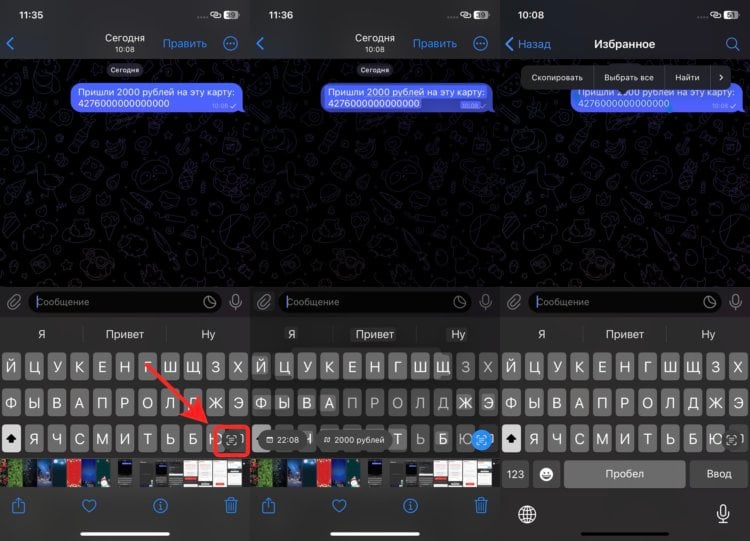
Можно выделить текст и простым нажатием на него.
- Откройте настройки и выберите раздел «Основные».
- Пролистайте до пункта «Язык и регион» и активируйте там переключатель «Сканер текста».
- Перейдите в мессенджер и сделайте скриншот нужного сообщения и сохраните его в Фото.
- Откройте приложение “Фото” и выберите только что сохраненный скриншот.
- В правом нижнем углу нажмите на кнопку Live Text.
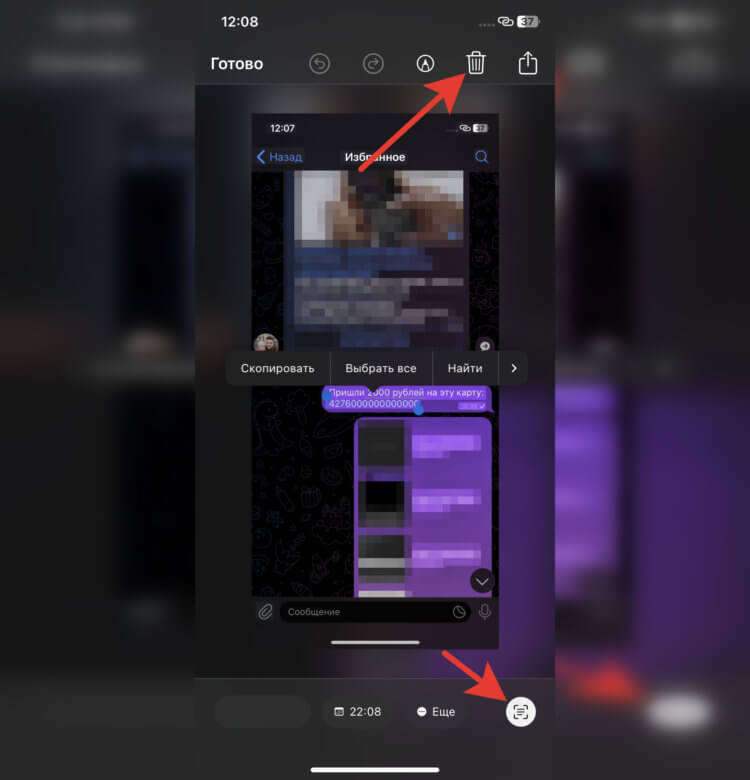
Отсюда сразу можно удалить сделанный скриншот.
❗️ПОДПИШИСЬ НА НАШ ПУЛЬС. БУДЕШЬ УЗНАВАТЬ ВСЕ НОВОЕ САМЫМ ПЕРВЫМ
Как видите, все работает очень просто и не требует каких-то лишних действий. Очень быстро и удобно. Этот способ подойдет к любому тексту на картинках. Естественно, чем четче он сфотографирован, тем больше вероятность, что нейросеть его распознает и предложит вам скопировать нужную часть.
Как скопировать текст с фото на Айфоне
Но не на всех Айфонах эта возможность доступна штатно. Поэтому обратимся к App Store и стороннему софту. Это, конечно, не так удобно, как использовать Live Text, но когда другого выбора нет, приходится выкручиваться вот так:
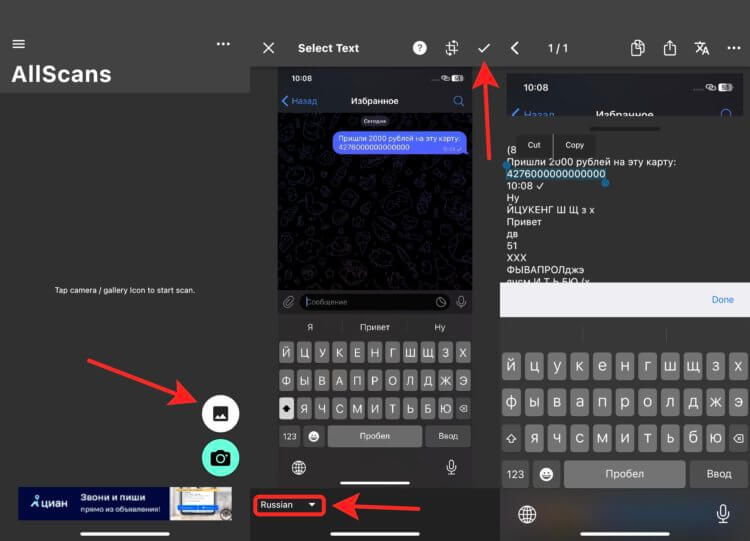
Приложение распознает весь текст на картинке.
- Загрузите из App Store приложение Text Scanner.
- Сделайте скриншот интересующего вас сообщение или скачайте изображение, на котором хотите распознать текст.
- Откройте Text Scanner и выберите из галереи нужную картинку.
- В левом нижнем углу выберите язык текста, который необходимо скопировать, и нажмите галочку в правом верхнем углу.
- Приложение распознает весь текст, который найдет на картинке. Вам нужно будет выделить нужную часть и скопировать ее в буфер обмена.
❗️ПОДПИСЫВАЙТЕСЬ НА НАШ ТЕЛЕГРАМ-КАНАЛ, ЧТОБЫ НЕ ПРОПУСТИТЬ САМЫЕ СВЕЖИЕ НОВОСТИ
Мне не очень понравилось, как работает выделение уже распознанного текста. Но, если честно, грешу на свои большие пальцы. Возможно, это проблема исключительно моя. Я смог выделить нужный кусок только со второго раза. Поэтому не спешите в момент выбора, иначе придется все начинать сначала.
Распознать текст с картинки онлайн
А для тех, кто не хочет устанавливать ничего лишнего на свой Айфон, есть большое количество разных онлайн-сервисов по распознаванию текста на фото. Мне понравился Convertio. Работает достаточно быстро, и итоговый текст получается очень точным. Без регистрации можно распознать десять страниц, поэтому если вам надо будет больше, то пройдите регистрацию на сайте. Работает он так:
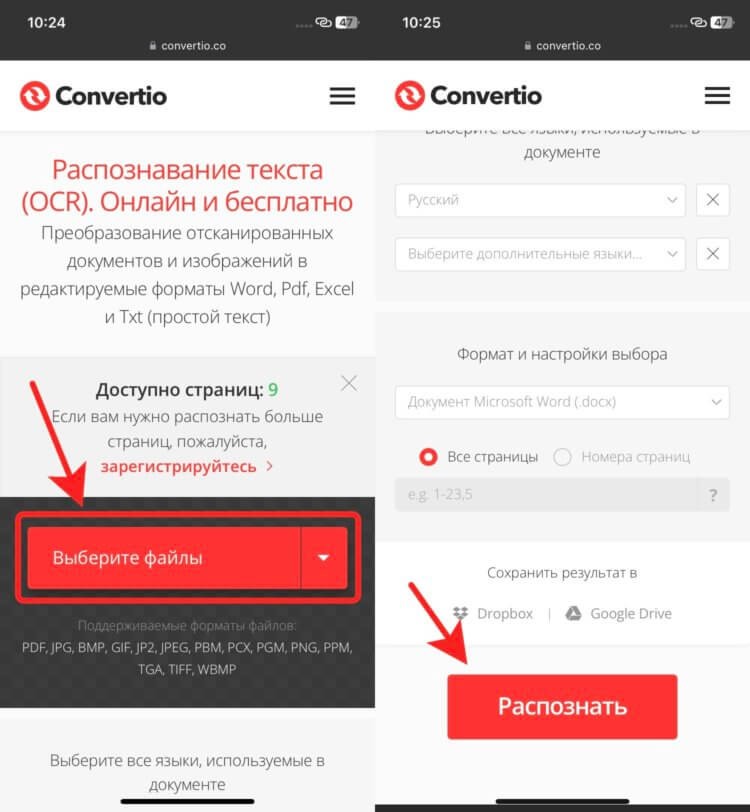
Можно настроить даже язык распознавания.
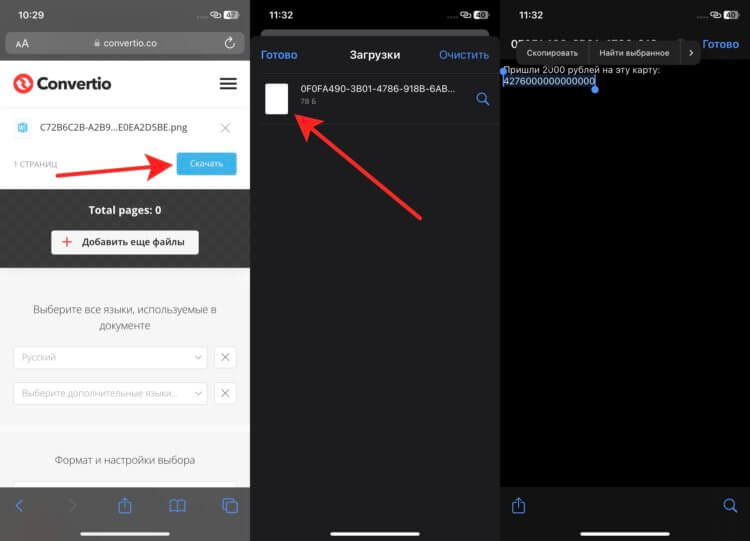
ТХТ файл лучше распознается Айфоном, поэтому стоит выбрать именно его.
❗️ПОДПИСЫВАЙСЯ НА ТЕЛЕГРАМ-КАНАЛ СУНДУК АЛИБАБЫ. РЕБЯТА ЗНАЮТ ТОЛК В КРУТЫХ ТОВАРАХ С АЛИЭКСПРЕСС
На самом деле, что использование сторонних приложений, что онлайн сервисы — это костыли. По удобству ни один из этих вариантов не сравнится с Live Text в iOS. Все-таки у Apple получился реально крутой инструмент, позволяющий работать с текстом даже там, где разработчики изначально этого не предусмотрели.
Как на iPhone распознавать текст на фото и переводить иностранные слова

В закладки
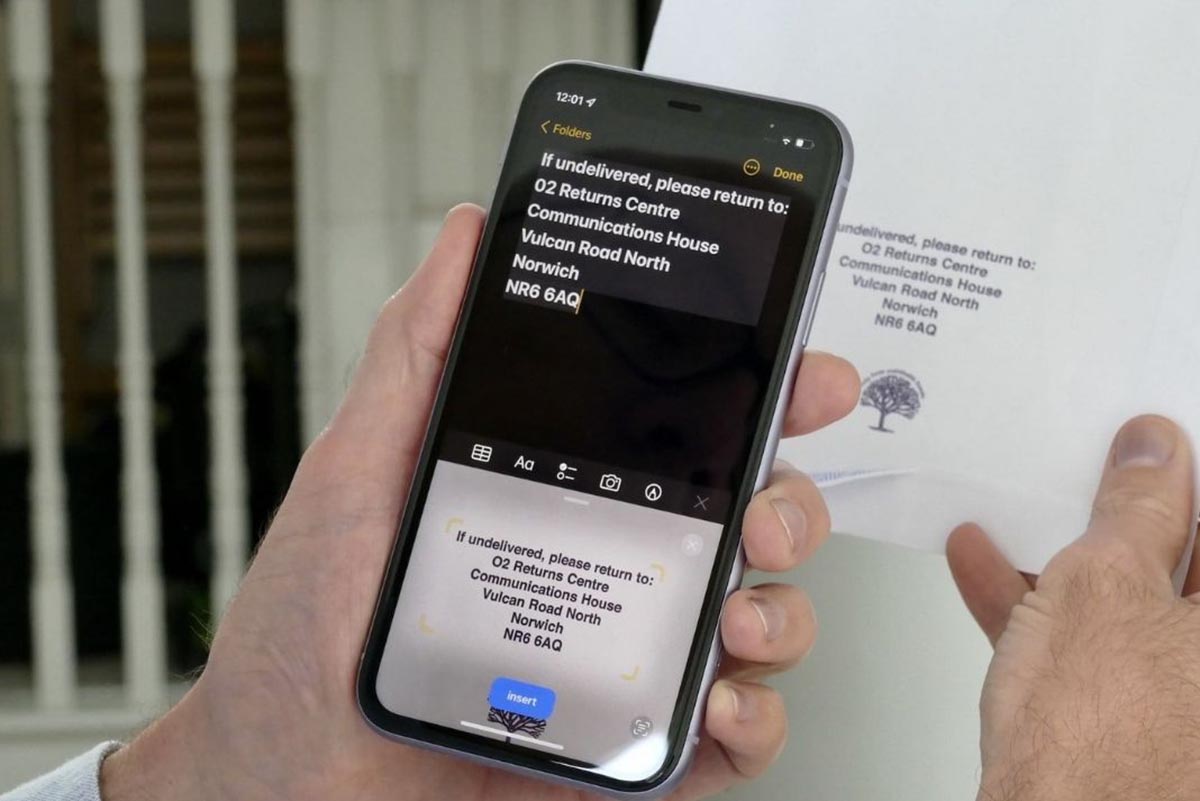
Одной из редко используемых, но достаточно интересных опций iOS 15 является фишка Онлайн-текст. Она позволяет распознавать символы на фото или через видоискатель камеры.
К сожалению, русский язык не поддерживается. Система распознавания работает с английским, испанским, итальянским, кантонским, китайским, немецким, португальским и французскими языками.
При помощи данной опции можно распознавать ссылки, адреса электронной почты и номера телефонов на визитках или рекламных баннерах. Есть еще одно полезное применение для Онлайн-текста, о котором расскажем ниже.
�� Спасибо re:Store за полезную информацию. ��
Как распознавать и переводить текст на фото
Данная опция работает на смартфонах Apple начиная с iPhone XS, iPhone XR и на планшетах начиная с iPad mini 5, iPad 8, iPad Air 3, iPad Pro (2018) или новее.
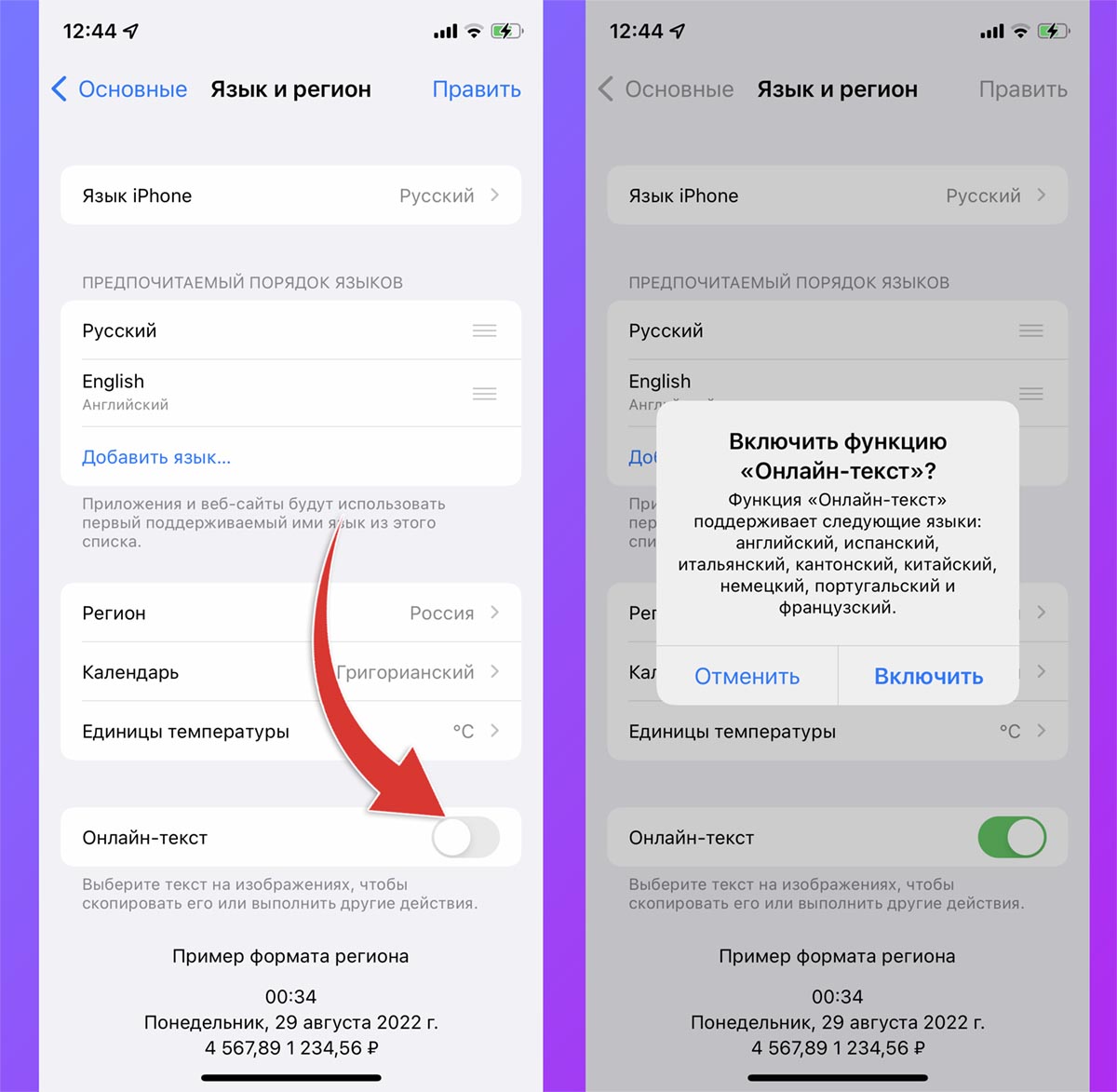
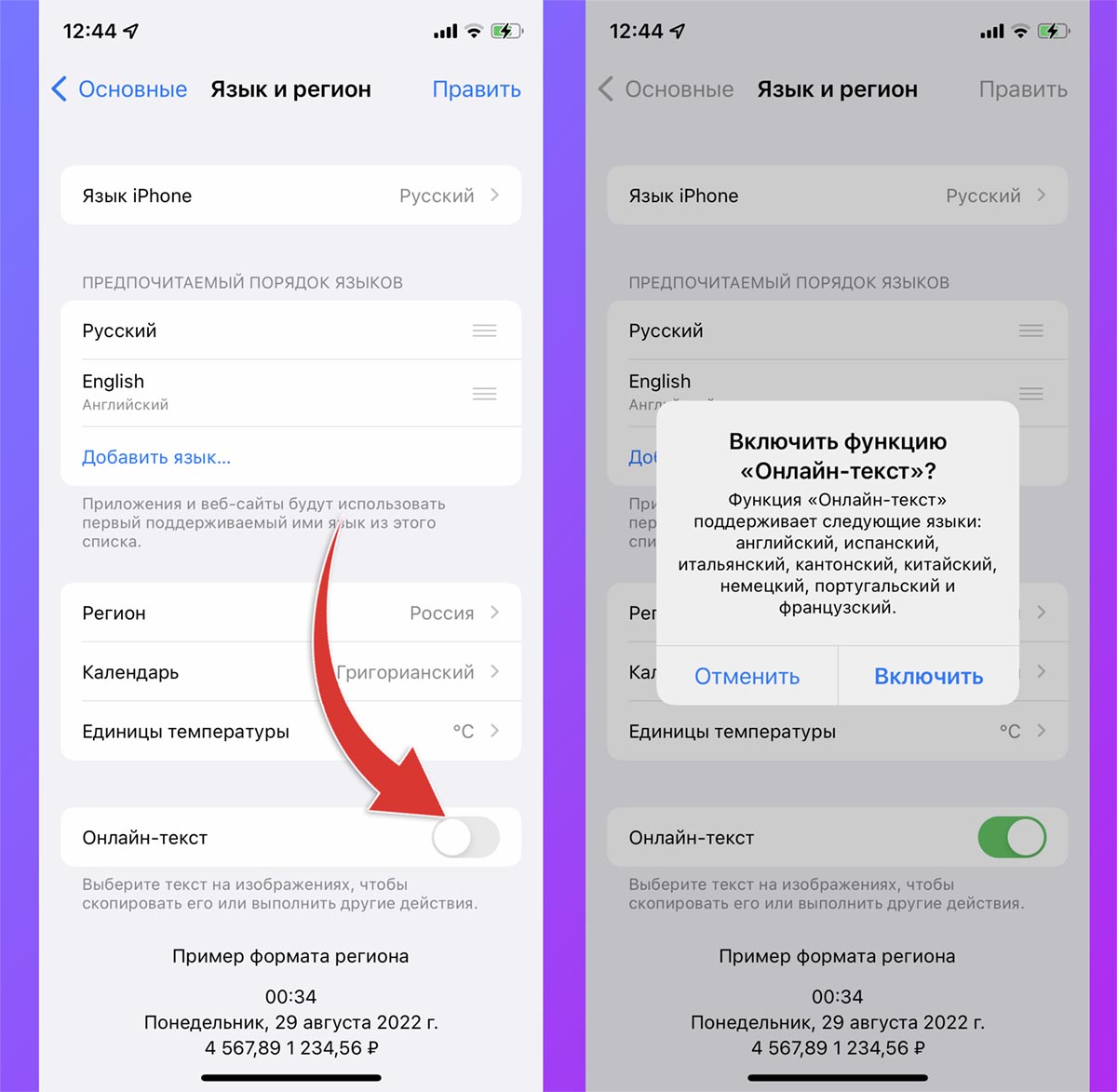
1. Перейдите в Настройки – Основные – Язык и регион и активируйте переключатель Онлайн-текст.
Из всплывающей подсказки узнаете, что данная опция не работает с русским языком. Однако, даже в таком виде ей можно найти несколько полезных применений.
2. После включения опции для распознавания текста найдите новый индикатор, который будет появляться в приложении Фото (для уже готовых снимков с текстом) или в стандартном приложении Камера (для распознавания в Live-режиме).
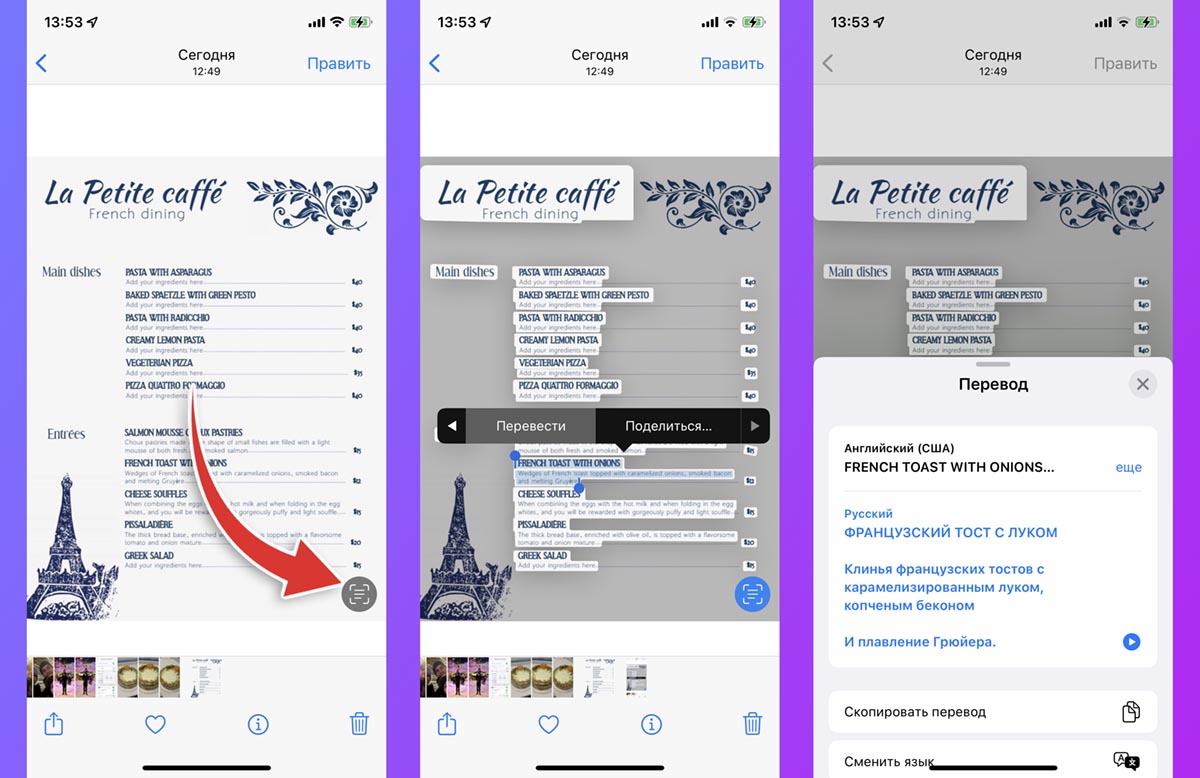
3. Нажмите на индикатор для активации режима распознавания.
4. Дважды тапните по нужному слову для включения режима выделения. Можно выделить слово, словосочетание или целое предложение для дальнейших действий.
5. В контекстном меню после выделения найдите пункт Перевод.
Если вы первый раз пользуетесь встроенным в iOS переводчиком, укажите русский язык в качестве целевого. Так сможете узнать перевод для большинства иностранных слов на фото или в live-режиме через камеру смартфона.
Почему на iPhone не работает распознавание текста Live Text
Не могу включить распознавание текста на iPhone. Гаджет не предлагает контекстное меню при наведении на любые надписи. Как это исправить?
Довольно полезная возможность распознавания текста доступна во всех актуальных моделях iPhone и iPad.
Если фишка не включается или перестала работать, для начала проверьте требования к работе опции и ограничения на разных версиях iOS.
Что нужно для работы Live Text на iPhone
Опция появилась еще в прошлом году с релизом iOS 15. Однако, на тот момент она не поддерживала русский язык.
На летней презентации WWDC 2022 разработчики представили обновление для этой опции, добавив поддержку русского и возможность распознавать текст на видео. Так, если вы хотите распознать кириллицу или текст поверх видеороликов, вам нужен iPhone с установленной тестовой версией iOS 16.
Других требований для работы этой опции нет.
Что делать, если Live Text не работает на iPhone
1. Перезагрузите смартфон. Очень часто выключение и повторное включение гаджета помогает решить проблему.
2. Выключите и снова включите опцию. Для этого перейдите по пути Настройки – Основные – Язык и регион, деактивируйте и снова активируйте переключатель Онлайн-текст. В новой iOS 16 опция называется Сканер текста и находится в том же разделе параметров.
3. Проверьте и устраните неисправности камеры. Возможно, все дело в проблемах с камерой смартфона. Мы уже рассказывали, как устранить мелкие сбои и программные ошибки модуля.
4. Протестируйте работу через камеру и галерею iOS. Распознавание текста работает как при помощи камеры в режиме онлайн, так и на уже сделанных фото из галереи.
Если iPhone не предлагает распознать текст через видоискатель стандартного приложения Камера (режим Фото), воспользуйтесь опцией распознавания на фотографии (кнопка активации режима находится в правом нижнем углу экрана).
Так вы сможете восстановить работоспособность фишки или понять причину сбоя в её работе.
Как работает функция Онлайн-текст в iOS 15 [распознавание текста с iPhone]
Одна из новых функций iOS 15 распознаёт текст через камеру и на фотографиях, а также позволяет с ним взаимодействовать. Разберёмся с тем, как работает функция Онлайн-текст на iPhone. Во многом функция очень напоминает Google Lens на Android.

Раньше подобные функции на iPhone и iPad были доступны только в сторонних приложениях, а теперь распознавание текста появится прямо в системе. Распознавать текст можно будет через Камеру, а также на готовых фотографиях и скриншотах в приложении Фото.
Вот как Apple описывает функцию:
На ваших фотографиях так много важной информации: от запоминающихся мест, в которых вы бывали, до написанных от руки семейных рецептов. iOS 15 использует искусственный интеллект, чтобы помогать вам обнаруживать большее на своих фотографиях, быстро находить что вам нужно и вспоминать особенные моменты.
Примечание: Пока что функция не поддерживает русский язык, так что распознавание русского текста не работает.
Какие устройства поддерживают онлайн-текст?
- iPhone XS и новее
- iPad mini 5-го поколения
- iPad Pro 2020 и новее
- iPad 2020 и новее
- iPad Air 2019 и новее
Если у вас iPhone или iPad с процессором A12 Bionic и новее, у вас функция должна работать.
Как использовать функцию Онлайн-текст в Камере
- В приложении Камера в iOS 15 появилась новая кнопка функции онлайн-текст (три полоски в рамке). Оно отображается в правом нижнем углу.
- Когда текст будет распознан, вокруг него появится жёлтый индикатор.
- Когда вокруг текста появился индикатор, нажмите кнопку Онлайн-текст, чтобы скопировать его, выделить, найти, перевести или поделиться текстом.
- Если вы считали номер телефона, e-mail, дату и т.п., то зажатием можно открыть больше действий.

Функция Онлайн-текст поддерживает разные шрифты, даже самые непонятные. К сожалению, поддержки русского языка пока что нет.
Кстати, с помощью функции Онлайн-текст можно извлекать текст и с готовых фотографий. Функция работает во всех приложениях, а значит вы можете считать текст из одного приложения и вставить его в другое.
Онлайн-текст также поддерживает перевод для некоторых языков: английский, немецкий, китайский, французский, итальянский, португальский и испанский. Функция доступна даже в Поиске Spotlight.
Как распознавать текст с готовых фото на iPhone
- Функция Онлайн-текст распознаёт текст и на готовых фотографиях или скриншотах.
- В приложении Фото тоже есть кнопка Онлайн-текст.
- Нажмите её, и функция считает весь текст с фото.
- Вы также можете сразу коснуться текста, чтобы взаимодействовать с ним, даже не нажимая кнопки Онлайн-текст.

Что делать если Live-текст не работает?
Если онлайн-текст не работает в камере, нужно включить опцию «Онлайн-текст» через Настройки > Камера.

Если у вас не работает распознавание текста на уже сделанных фото, зайдите в Настройки > Основные > Язык и регион и в самом низу включите опцию Онлайн-текст.

Также здесь нажмите “Другие Языки” и выберите Английский, после чего выберите Оставить русский.

Рукописный текст
Функция Live Text может распознавать даже рукописный текст. Для поддерживаемых языков функция действительно работает, но точность зависит от понятности почерка.

Функция Live Text на iPhone принесёт много пользы. Надеемся, вскоре она начнёт поддерживать и русский язык.
Как вставлять Онлайн-текст в приложения
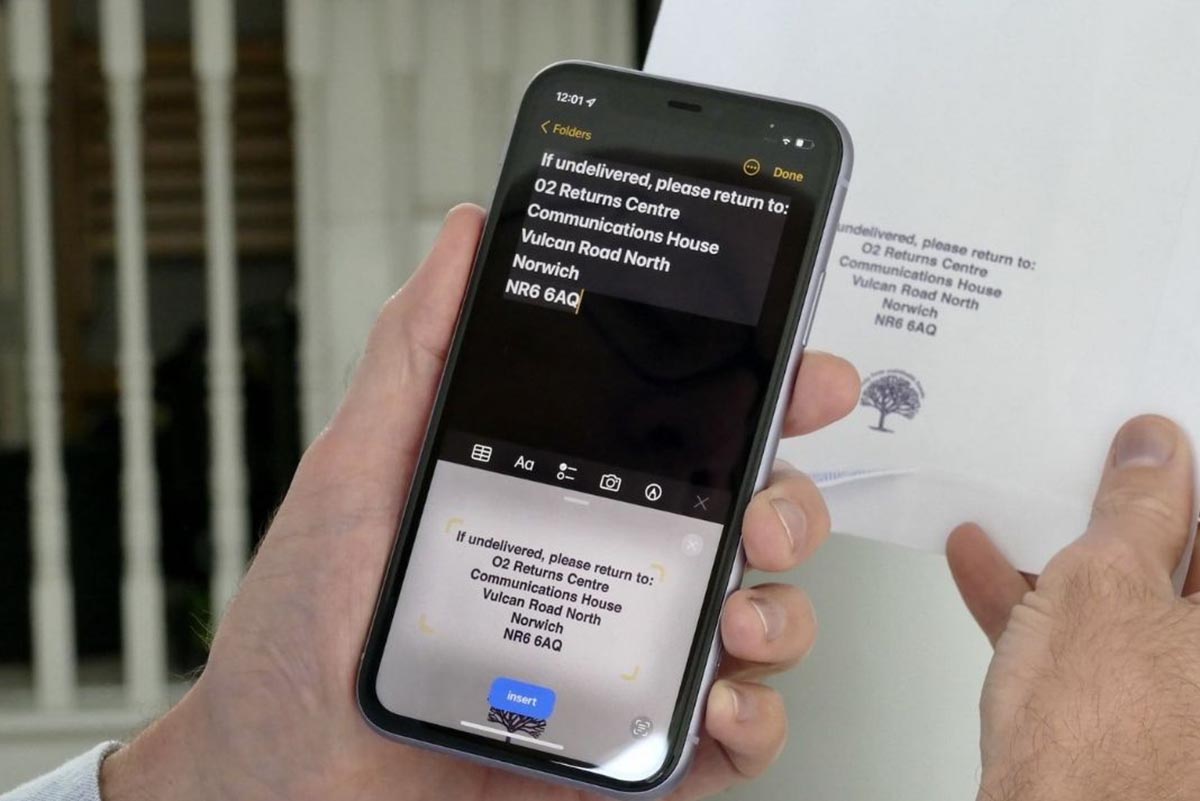
Вы можете использовать функцию практически во всех приложениях, чтобы вставлять текст с камеры.
- Запустите приложение, в которое хотите вставить текст.
- Зажмите поле для вставки текста. Нажмите значок функции. Внизу появится интерфейс камеры.

- Наведите камеру на нужный вам текст и выберите его, чтобы вставить в приложение.