
Цветной текст в Discord
Возможности пользователей программы Discord, установивших ее на свой компьютер, гораздо шире, поскольку у них есть доступ к разметке языков программирования, что обеспечивает создание цветных надписей, но с определенными условиями. Сюда же относится более простая настройка ролей на сервере, когда имя каждого юзера отображается своим цветом. Давайте рассмотрим, как происходит создание таких надписей и распределение ролей.
Цветные имена участников сервера
Начнем с более простой задачи — раскраски имен участников сервера при помощи ролей. Учитывайте, что распределять их может только создатель или юзер с неограниченными правами на сервере.
- На панели слева выберите тот сервер, которым будете управлять.
- Нажмите по его названию для открытия меню действий.
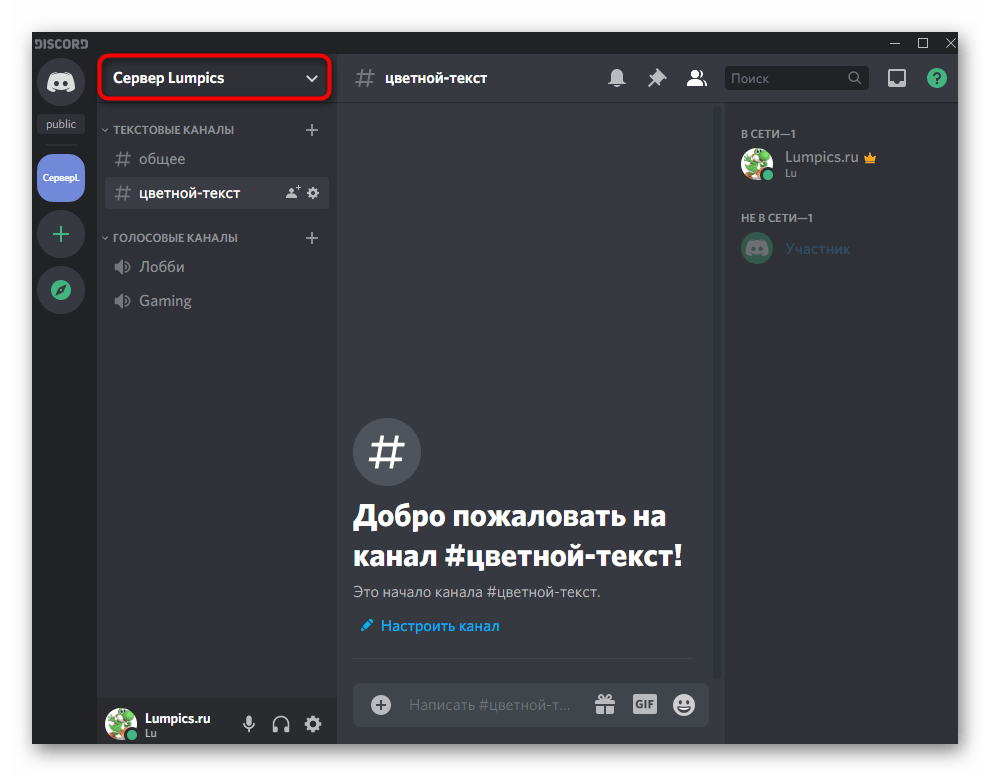
- Выберите третий вариант — «Настройки сервера».

- Среди всех доступных разделов сейчас вас интересует «Роли».
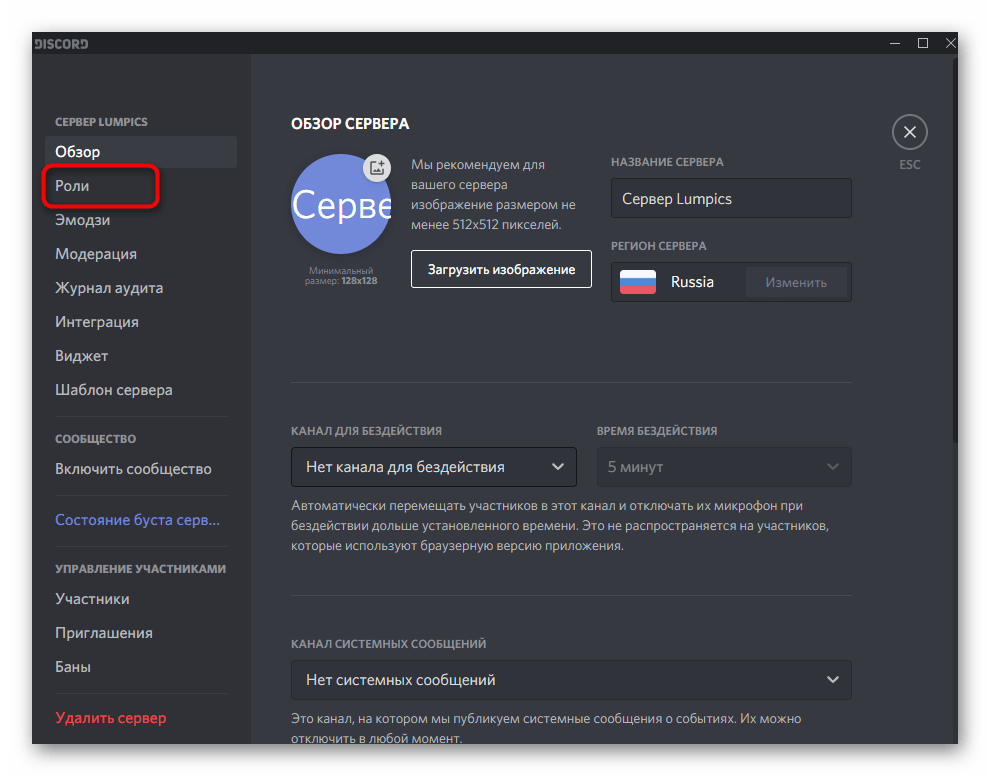
- Ознакомьтесь со списком текущих ролей, отредактируйте их или создайте новые. Этой теме посвящена другая статья на нашем сайте, прочитать которую можно по ссылке ниже. Подробнее: Создание ролей на сервере в Discord
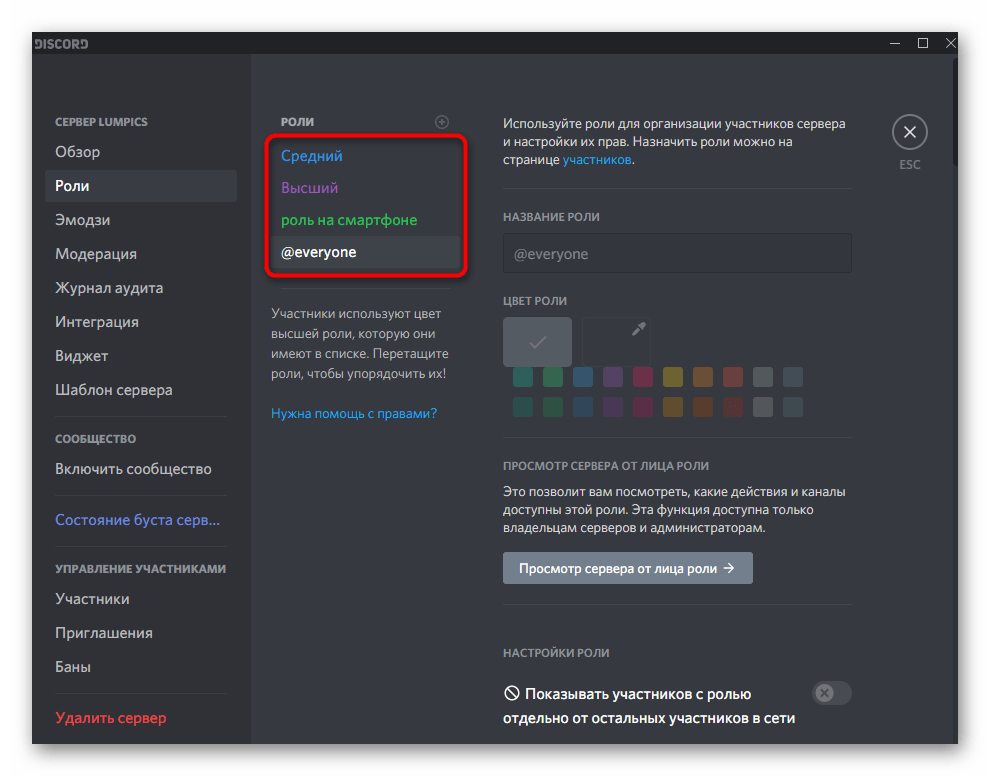
- Теперь, когда роли с требуемыми цветами созданы, через это же меню с настройками переходите в «Участники».
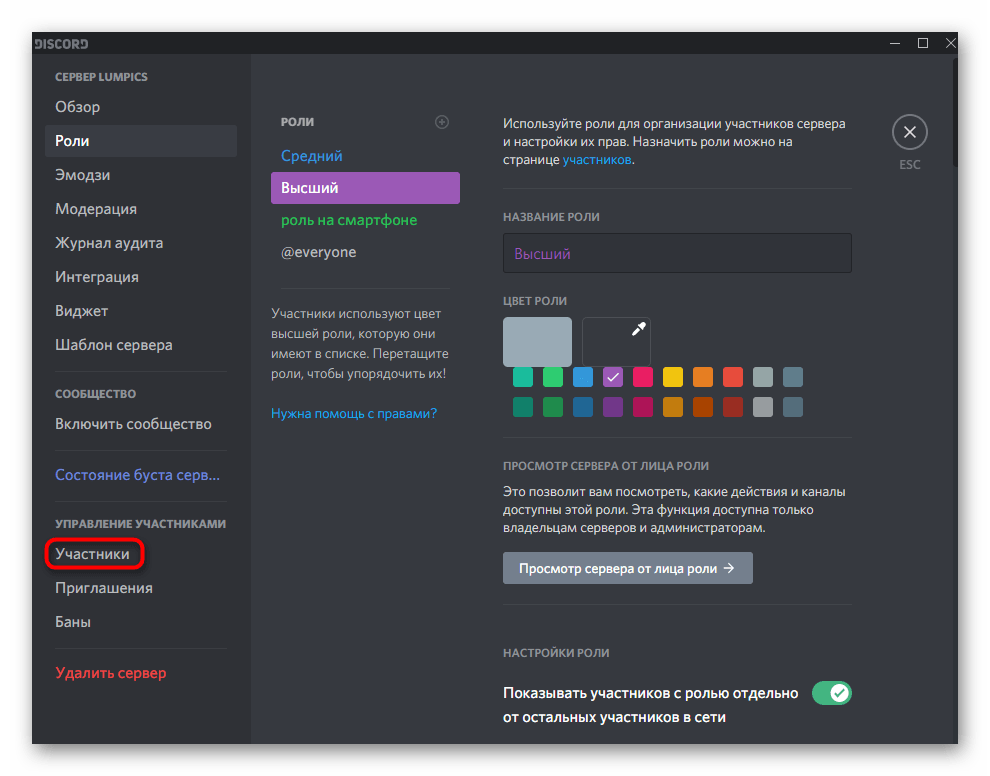
- Напротив каждого члена сервера находится значок в виде плюса, нажатие по которому и позволяет распределить роль.
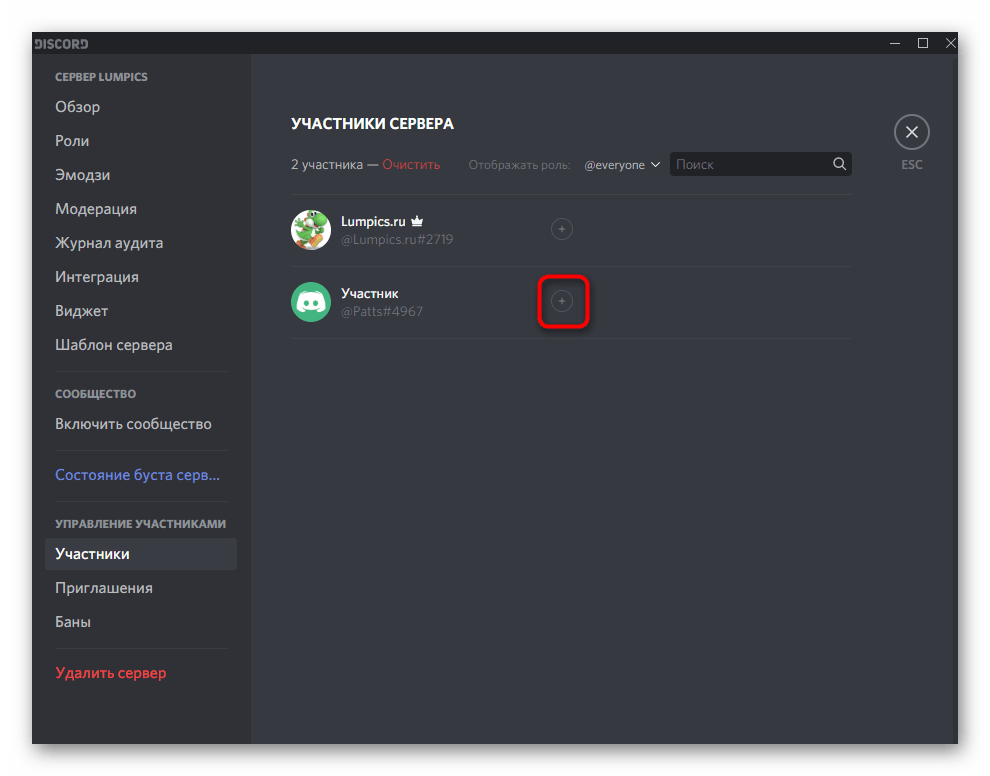
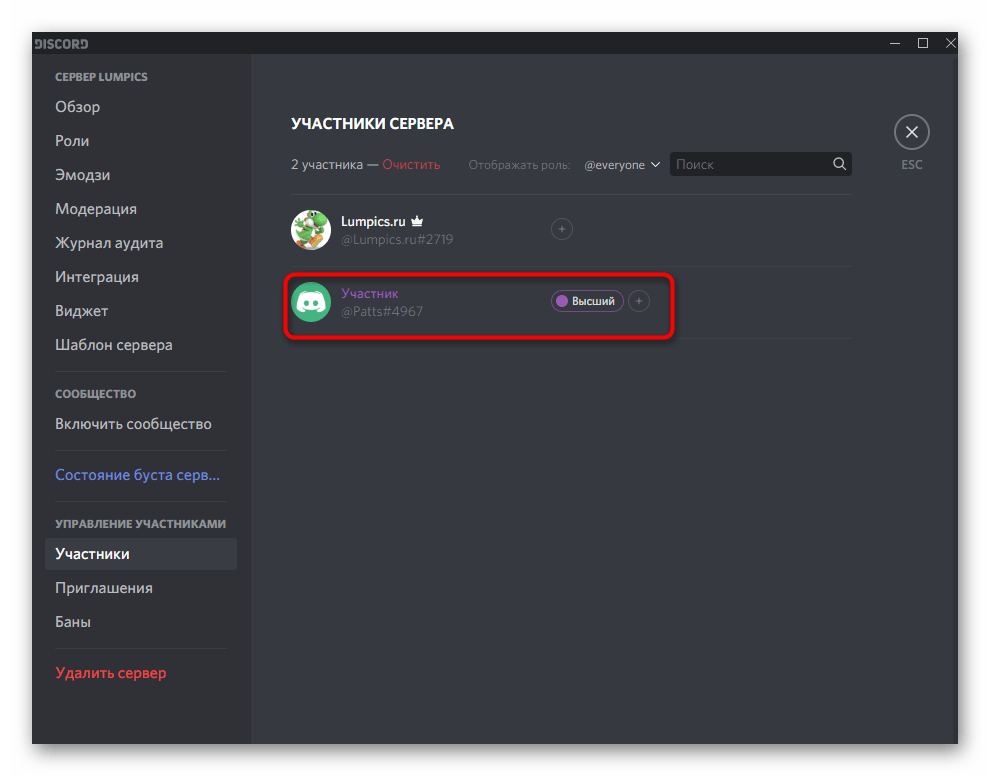
- После ее выбора цвет ника сразу же изменится, а это значит, что поставленная задача успешно выполнена.
- Вернитесь к текстовым каналам, чтобы убедиться в корректном отображении имен пользователей и их новых цветов.
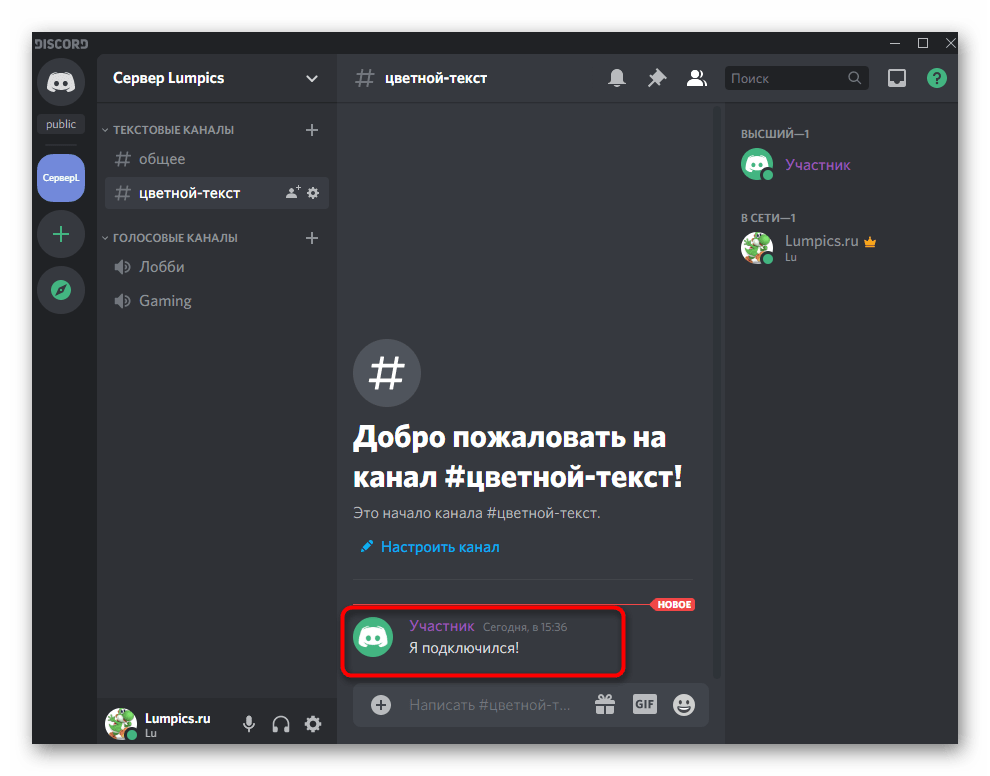
Более детальную информацию по взаимодействию с ролями получите, прочитав статью по прикрепленной выше ссылке. Там вы узнаете о правах каждой из них и иерархии, что влияет на цвет ника при добавлении пользователю более одной роли.
Написание цветным текстом
Цветной текст в Дискорде не совсем удобно использовать при обычном общении, но он отлично подойдет для оформления описаний каналов или другой информации. При этом следует учитывать главное ограничение — написать цветным текстом можно только в программе для ПК или через веб-версию, и его цвет будет виден тоже только пользователям десктопной и браузерной версии (в мобильном приложении цвет не отображается).
- Для создания цветных надписей используются возможности Дискорда в плане поддержки языков программирования и их классов, поэтому для достижения необходимого результата потребуется объявлять сам класс или определенные функции. Для создания красного цвета введите следующее:
«`diff
-текст«`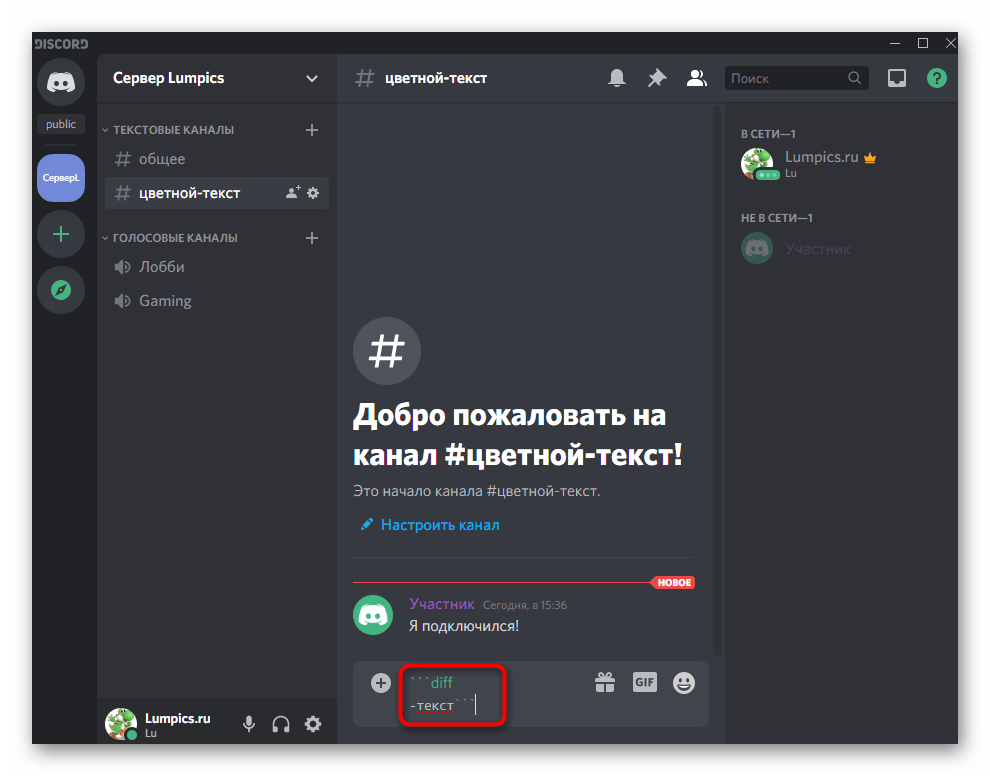
- Синий цвет достигается при помощи
«`md
#Текст«`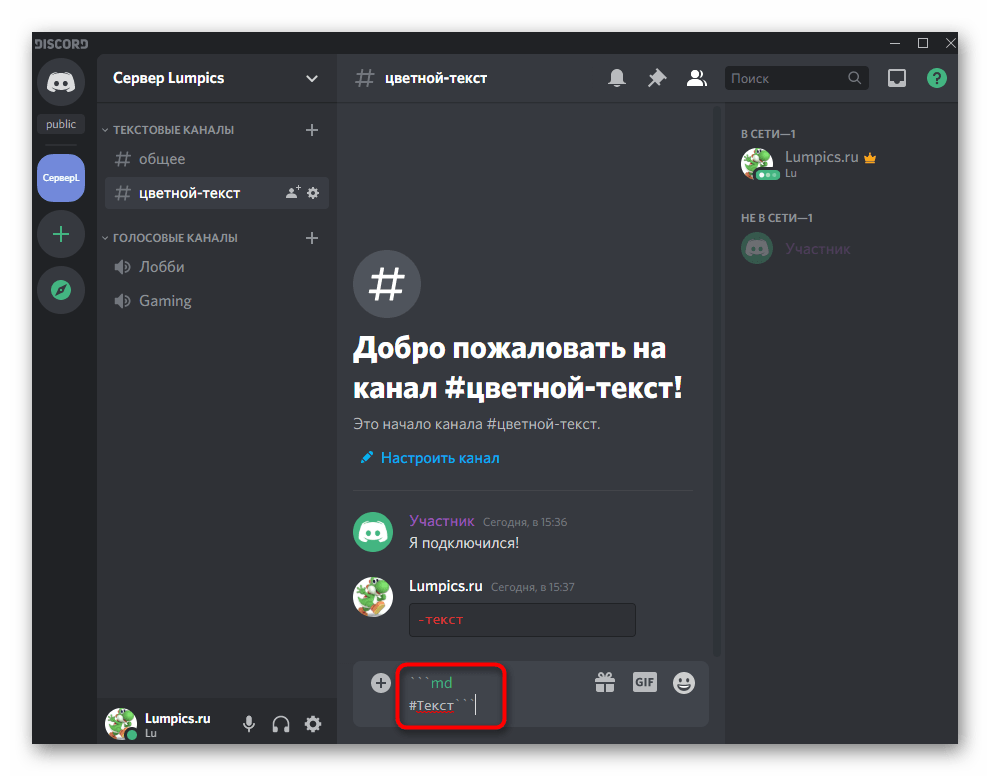
- Примерно в таком же формате осуществляется написание в других доступных цветах и обводках, но сам текст почти всегда будет с определенными особенностями, как это в видно в красном, синем и зеленом. Во втором случае перед надписью идет знак «#» , в остальных вариантах — «-» или одинарные кавычки. Это связано с самой кодовой разметкой и избавиться от этих знаков не получится.
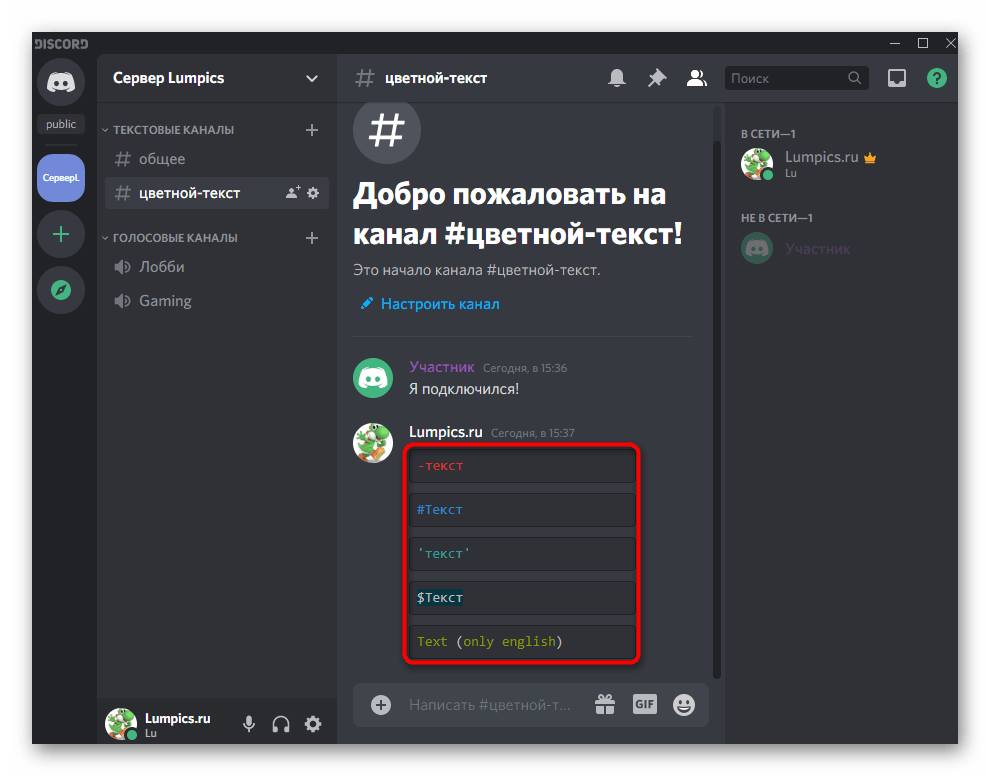
Ниже вы видите почти весь доступный список с различными цветами. Вам остается только скопировать подходящий фрагмент, вставить его в программе и заменить сам цвет.
«`css
Text«` (только на английском языке)
Как писать цветными буквами
Бывают моменты, в которые ваши сообщения могут остаться незамеченными для желаемого получателя. По этой причине большая часть предлагает выделять свои сообщения при помощи специальных возможностей: выделение цветом, авторские смайлики или подчеркивание текста.
Такая же ситуация обстоит и с Twitch, Minecraft, Rust и другими крупными сервисами, с поддержкой модификаций.
Как писать цветным шрифтом в Twitch
Часто можно заметить цветные сообщения в чате твича. Они сильно выделяются среди остального текста на трансляции. Как это сделать?
Писать на твиче цветным шрифтом — просто.
- Авторизуйтесь на Twitch
- Перейдите в окно чата и нажмите на шестеренку “Настройки чата”
- В появившемся меню в отделе “Имя в чате” нажмите на кнопку “изменить”
- Перед вами появится палитра цветов и выберите понравившийся

Теперь появляется возможность писать в чат цветными буквами. Просто набирайте сообщение, начиная с команды “/me текст’’.
- Красный (Red)
- Синий (Blue)
- Зеленый (Green)
- Кирпичный (Firebrick)
- Коралловый (Coral)
- Лайм (YellowGreen)
- Красно-оранжевый (OrangeRed)
- Морская волна (SeaGreen)
- Красное золото (GoldenRod)
- Шоколадный (Chocolate)
- Серо-голубой (CadetBlue)
- Васильковый (DodgerBlue)
- Ярко-розовый (HotPink)
- Индиго (BlueViolet)
- Салатовый (SpringGreen)
Цвета можно изменять при помощи команды “/color название цвета”. Для пользователей Twitch Turbo можно изменять цвет в формате HEX #000000 (“/color HEX”).

Как вы могли заметить писать разноцветными буквами — невозможно. Видоизменять можно только цельные сообщения.
Как писать цветными буквами в Minecraft
Перед тем, как писать другим цветом в Minecraft, вы должны удостовериться,что на сервере установлен плагин “Color”. Возьмем к примеру сервер HyPixel. Нам понадобиться команда “/w никнейм текст”, чтобы начать переписку с определенным пользователем. Теперь мы знаем, как писать в лс на хайпикселе.
Чтобы добавить цвета тексту нам понадобится список кодов:

- &0 — черный.
- &1 — синий.
- &2 — зеленый.
- &3 — бирюзовый.
- &4 — темно-красный
- &5 — фиолетовый.
- &6 — оранжевый.
- &7 — серый.
- &8 — темно-серый.
- &9 — синий в другой вариации.
- &a — салатовый.
- &b — голубой.
- &c — красный.
- &d — розовый.
- &e — желтый.
- &k — зашифровать текст (вместо текста будут случайные символы).
- &m — написать зачеркнутый текст.
- &o — написать текст курсивом.
- &l — написать текст полужирным.
- &n — написать подчеркнутый текст.
- &r — чистый текст, белое (почти прозрачное сообщение).
Можно изменять не только строчку, но и отдельно каждую букву. Ставим специальный символ — “&”, при помощи комбинации Shift + 7 в английской раскладке клавиатуры. Очевидно, что пишем этот знак без кавычек. Этот метод подойдет не только, как писать в чате майнкрафт, но и на табличках цветными буквами. Такой текст будет видно лучше в темное время в игре, что позволит лучше ориентироваться. Учитывайте,что на некоторых серверах стоят ограничения из-за выделения определенного цвета для VIP игроков или определенной категории (админы, модераторы,строители и прочие).
Как писать цветными буквами в Rust
Возможность писать цветными буквами в расте была на момент экспериментальной версии игры. Позже администрация изменила настройки игры и эта функция пропала. На момент прошлой версии игрокам нужно было написать [color #000000] и текст. К примеру, команда [color #FF0000] изменяла текст в красный. Для других игроков сообщения выделялись, как от администраторов. Многие считали, что это “баг, а не фича” и разработчиками было это исправлено по многочисленным жалобам.
Читать ещё:
- Как скачать Twitch на ПК
- Ключ потока Twitch
- Что такое Twitch Prime (Prime Gaming)
- Задержка на трансляции OBS
- Как настроить донат
- Как отключить Prime Gaming (Twitch Prime) подписку
- Настройка битрейта для OBS
- Как скачать клип с Twitch
- Виджеты для OBS
- Как зарабатывать на Твиче
Сделать цветной ник в Discord
Как и в любом приложении, созданном для общения большого количества объединенных общими интересами людей, в Дискорде каждый юзер хочет выделиться, придумав себе интересный псевдоним или поменяв цветовое оформление своего имени в списке собеседников чат-группы. Тут-то у многих и возникает вопрос: как поменять ник и его цвет в Дискорде? Ниже можно получить подробные инструкции о том, как это сделать.
Изменение псевдонима юзера и цвета его ника-имени
Проблему можно разделить на две части:
- Изменение ника.
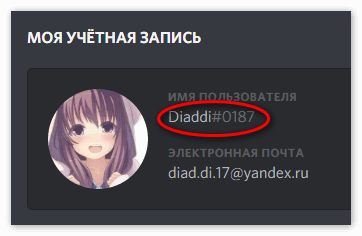
- Выбор другого цветового оформления имени-псевдонима члена сообщества сервера.
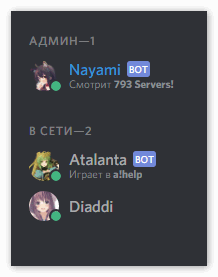
Рассмотрим два вопроса отдельно.
Часть 1. Замена имени члена группы
Для того, чтобы редактировать свой персональный псевдоним-ник, необходимо выполнить следующий набор действий:
- Запустить приложение-мессенджер Discord.
- Отыскать в нижней части экрана, рядом со своим именем-ником пользователя, пиктограмму в виде шестеренки и кликнуть по ней левой кнопкой мыши.
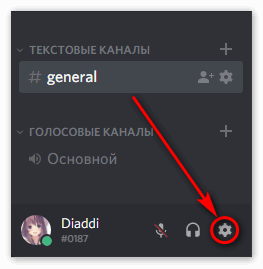
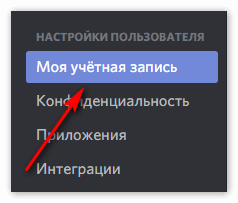
- Откроется меню опций приложения-мессенджера. Тут выбирается раздел «Моя учетная запись».
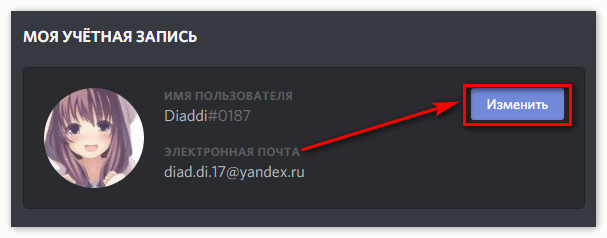
- Появится форма настроек личных идентификационных данных. Для редактирования нажимается кнопка «Изменить».
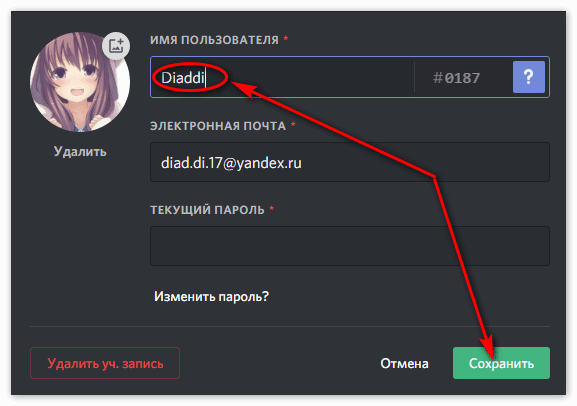
- В строке «Имя пользователя» вводится новое значение и нажимается кнопка «Сохранить» (свое намерение нужно подтвердить вводом личного пароля в соответствующем поле).
Ну что ж, с псевдонимом понятно, ну а как сделать цветной ник в Discord, можно прочесть ниже.
Часть 2. Управление цветностью ника-псевдонима участника переписки
Уточнение. Пользователь может сам изменить цветовое оформление своего имени-псевдонима только в том случае, если он является создателем сервера или его администратором. В противном случае придется обращаться за помощью к админам.
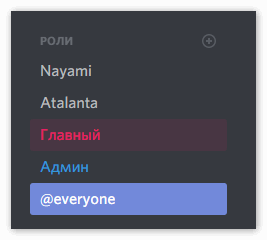
Ники-имена для Дискорда нельзя сделать цветными просто так. Цветность меняется только в зависимости от назначенной данному члену сообщества роли – совокупности прав группы, к которой относится участник сервака. То есть для начала вам нужно сделать роль в Дискорде.
Для изменения цвета отображения псевдонима-ника в чате через настройку ролей нужно произвести следующие действия:
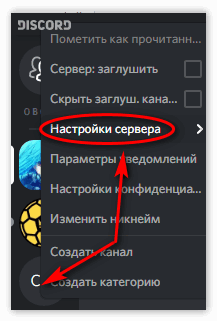
- Открыть опции сервера, нажав стрелку вниз около его названия и нажав «Настройки…».
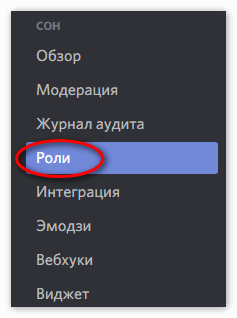
- Перейти к разделу «Роли».
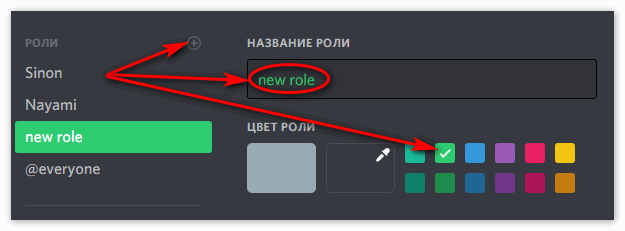
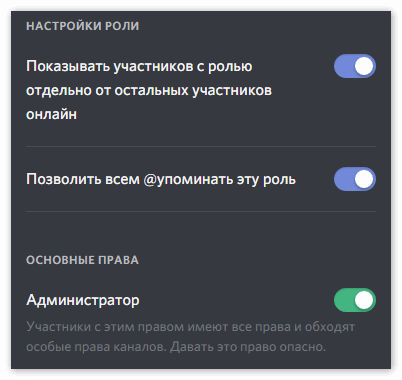
- Нажать плюс для создания новой роли, потом ввести название, и, самое главное, выбрать цвет.
- Настроить совокупность прав для участников, которым будет присвоена роль.
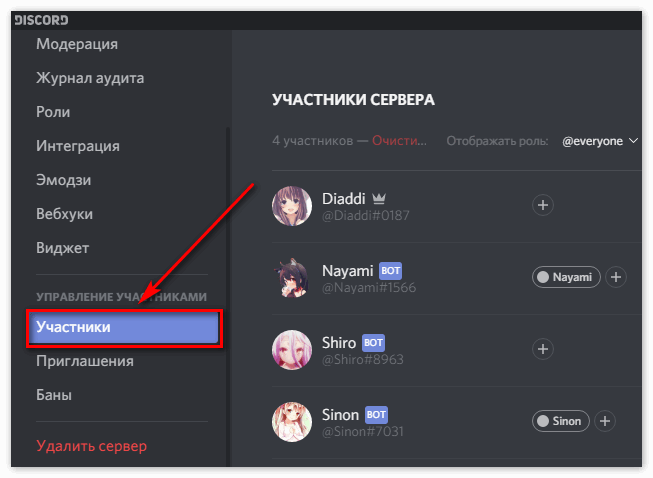
- Перейти к разделу «Участники».
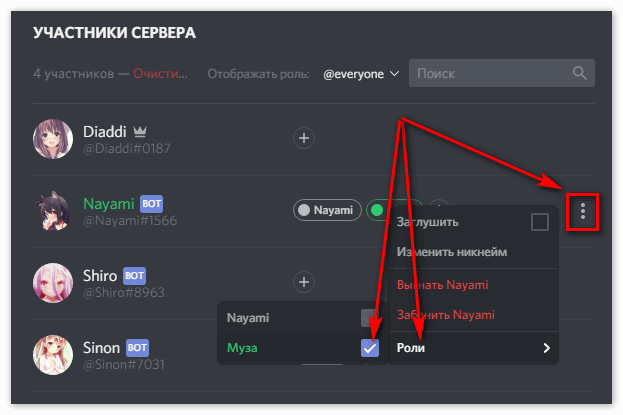
- В списке собеседников напротив нужных имен-ников нажать криптограмму из трех точек и выбрать название роли, которая будет присвоена данному юзеру.
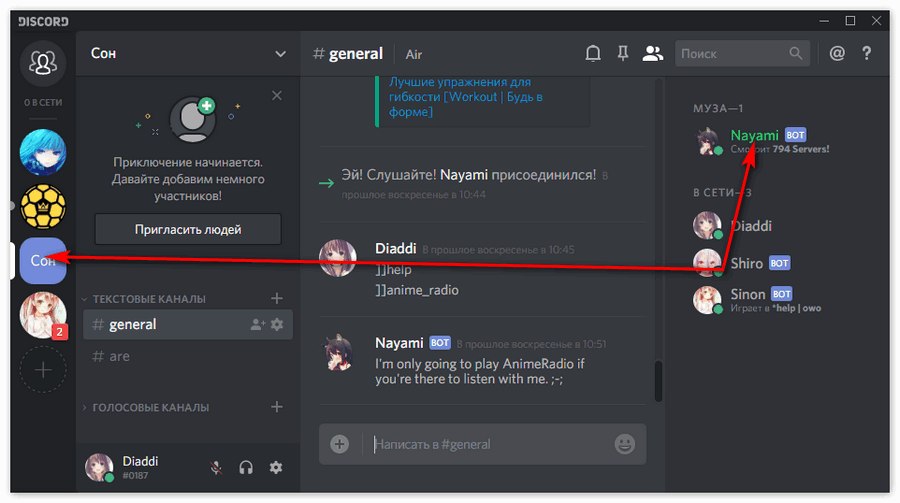
Теперь в списке чатеров цветовое оформление псевдонима-имени у этих собеседников изменится на то, которое было указано в настройках выше.
Заключение
В данной статье были предложены подробнейшие инструкции для самостоятельного изменения псевдонима пользователя, а также было описано, как можно самостоятельно установить вариант цветности отображения имени-ника в Discord. Теперь вы можете пригласить друга в Discord и сделать у себя на сервере его ник цветным.
ICQ умер. Да здравствует ICQ?

C 28 декабря мы перестаём поддерживать старые версии ICQ и другие неофициальные клиенты. Чтобы продолжить общение, вам необходимо обновить ICQ здесь: icq.com Также вы можете использовать веб-версию web.icq.com
В новой версии ICQ можно:
— редактировать и удалять отправленные сообщения
— цитировать и пересылать сообщения в другой чат
— отправлять стикеры
— записывать голосовые сообщения
— искать по истории чата и просматривать отправленные медиа в галерее
— создавать групповые чаты
— звонить голосом и видео
Новость в принципе ожидаема, вслед за старой версией MRA прекращается поддержка старой версии протокола аськи.
Новый протокол аськи не имеет со старым практически ничего общего, хотя исходники и лежат на GitHub, но мало кому интересны вследствие низкой популярности — даже с видеозвонками, облачной историей и синхронизацией.
А после раскола в команде Miranda — и подавно. Не думаю, что кто-то будет писать плагины с нуля. Да, возможно обмен сообщениями удастся наладить, скорее всего за исключением стикеров. Но на фоне конкурентов в виде Viber / Whatsapp / Skype / Telegram и прочих — это даже не смешно.
Да, можно использовать официальные клиенты (имеются версии под Windows, Linux, MacOS, Android, iOS) и даже веб-клиент. Насколько это станет популярным по сравнению с конкурентами (и их солидной пользовательской базой) — покажет время.
- Мессенджеры
- Разработка систем связи
- Стандарты связи
- Облачные сервисы
- Социальные сети и сообщества