
Как расшарить принтер по сети в Windows 10
Многие современные принтеры умеют подключаться к локальной сети по Wi-Fi или кабелю и позволяют печатать документы с любого компьютера. Но, даже если у вас простая модель без поддержки сети, ее все равно можно настроить для совместного использования с разных компьютеров.
Для этого нужно подключить принтер к одному из компьютеров и установить драйверы для того, чтобы принтер мог работать с этим компьютером. После этого можно расшарить принтер по сети, открыв к нему общий доступ. В данной статье мы покажем, как это делается на примере принтера HP LaserJet и операционной системы Windows 10.
Как открыть общий доступ к принтеру через меню «Параметры»
Для того чтобы расшарить принтер по сети и предоставить к нему общий доступ можно использовать новое меню « Параметры », которое появилось в Windows 10. Чтобы открыть меню « Параметры » откройте меню « Пуск » и нажмите на кнопку с шестеренкой, либо воспользуйтесь комбинацией клавиш Win-i .
В меню « Параметры » нужно перейти в раздел « Устройства ».
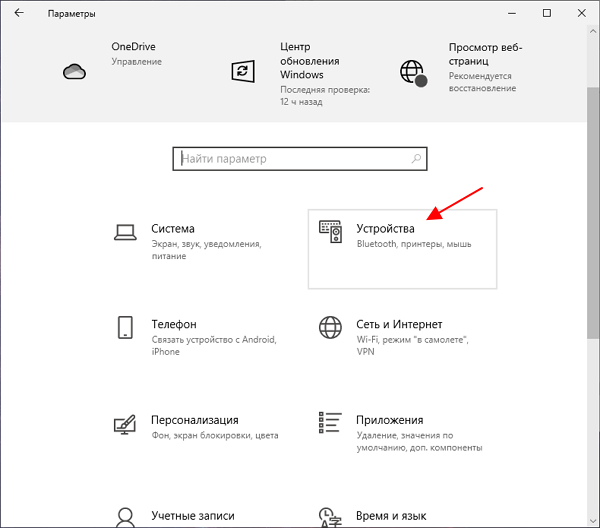
А потом открыть подраздел « Принтеры и сканеры ».
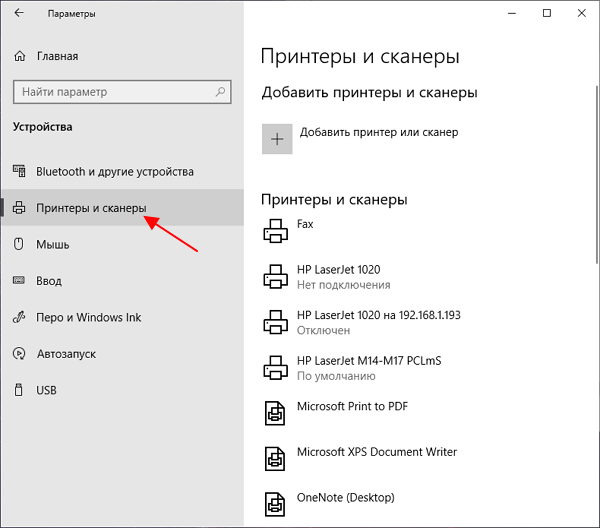
В данном разделе будет доступен список всех принтеров, которые установлены на вашем компьютере. Здесь нужно выбрать принтер, доступ к которому нужно расшарить, и нажать на кнопку « Управление ».
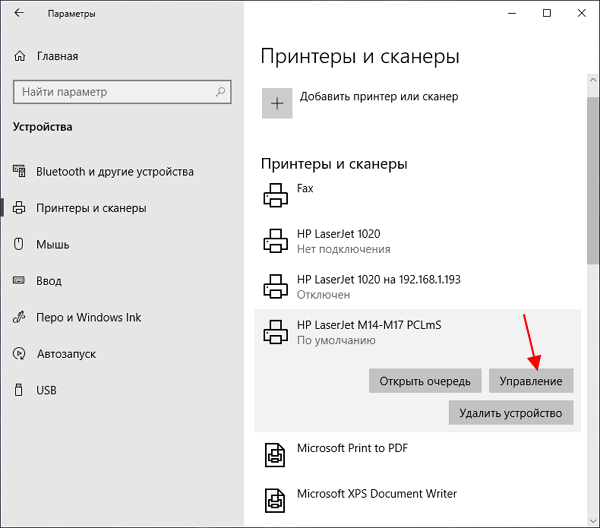
В результате откроется окно с информацией о выбранном принтере. Чтобы перейти к настройкам общего доступа нужно нажать на ссылку « Свойства принтера ».
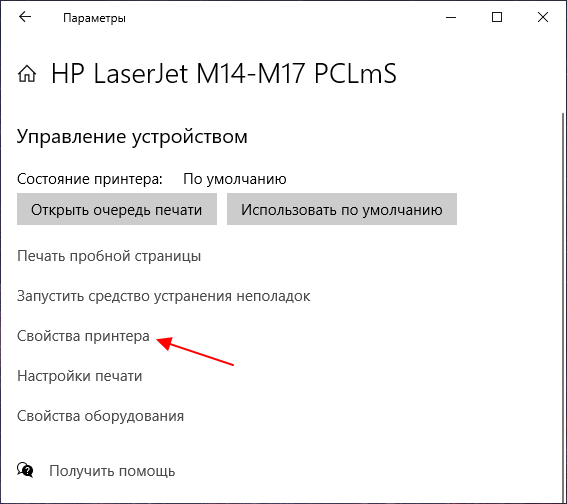
После этого появится окно со свойствами. Чтобы расшарить принтер по локальной сети нужно перейти на вкладку « Доступ », включить опцию « Общий доступ к данному принтеру » и указать « Имя ресурса ».
« Имя ресурса » — это название принтера, под которым он будет определяться в локальной сети. Желательно давать ресурсам короткие и понятные названия, так как они могут понадобиться при настройке доступа на других компьютерах.
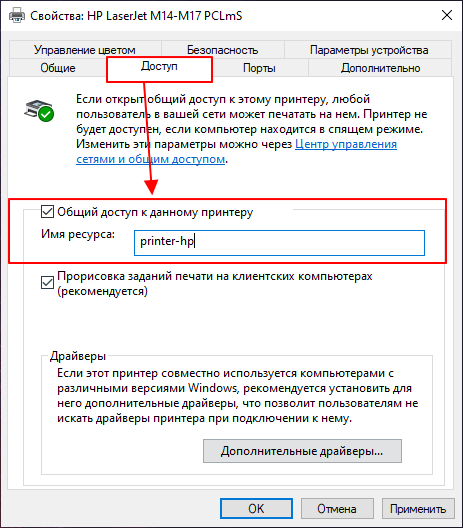
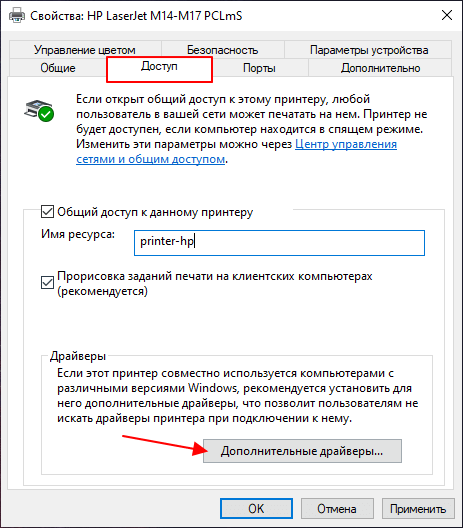
Если на компьютерах, которые будут использовать этот общий принтер, установлена версия Windows 10 с другой разрядностью (32 или 64 бит) или версия для другой архитектуры ( ARM) , то нужно настроить дополнительные драйверы. Это позволит выполнить автоматическую установку драйверов при подключении к общему принтеру. Если же Windows 10 на всех компьютерах одинаковая, то этот пункт можно пропустить и сразу сохранять настройки.
Для настройки дополнительных драйверов нажмите на кнопку внизу окна.
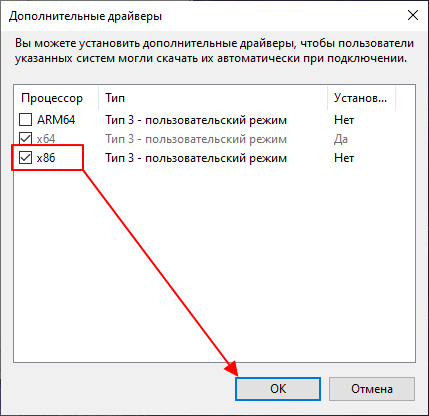
Дальше выберите нужную разрядность или архитектуру и нажмите на кнопку « ОК ».
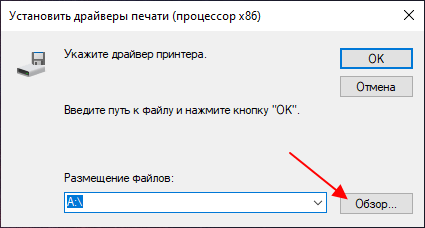
Если в системе нет нужных драйверов, то появится окно, в котором нужно будет указать место расположения данного драйвера.
На этом настройка общего доступа к принтеру завершена. Для сохранения изменений не забудьте нажать на кнопку «ОК».
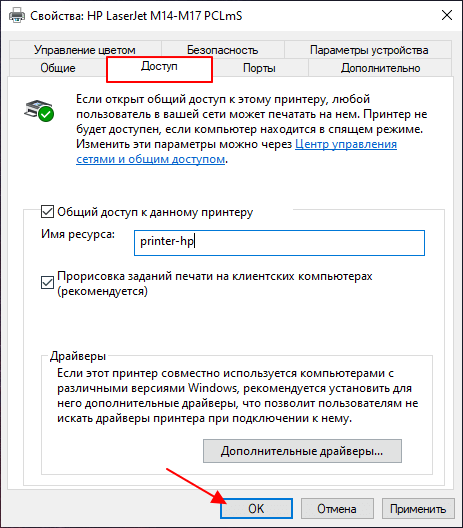
После сохранения настроек принтер станет доступен по сети.
Как открыть общий доступ к принтеру через «Панель управления»
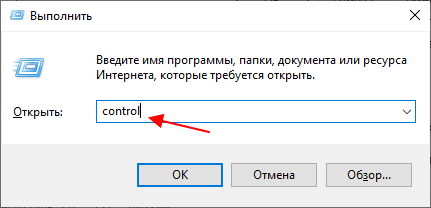
Также в Windows 10 доступ к настройкам принтера можно получить через « Панель управления ». Для этого нужно нажать комбинацию клавиш CTRL-R и выполнить команду « control ».
После открытия « Панели управления » нужно кликнуть по ссылке « Просмотр устройств и принтеров », которая находится в блоке « Оборудование и звук ».

В результате появится окно со списком устройств, подключенных к компьютеру. Здесь нужно кликнуть правой кнопкой мышки по принтеру, который нужно расшарить по сети, и выбрать пункт « Свойства принтера » (не путать с пунктом « Свойства »).
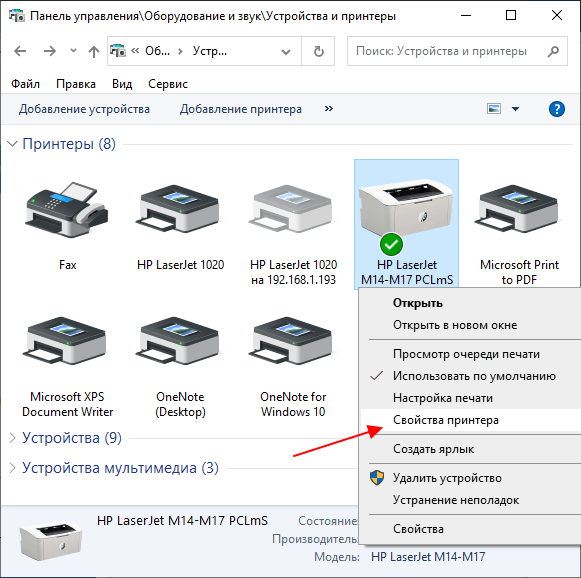
После этого отроется окно со свойствами принтера, которое мы рассматривали выше.
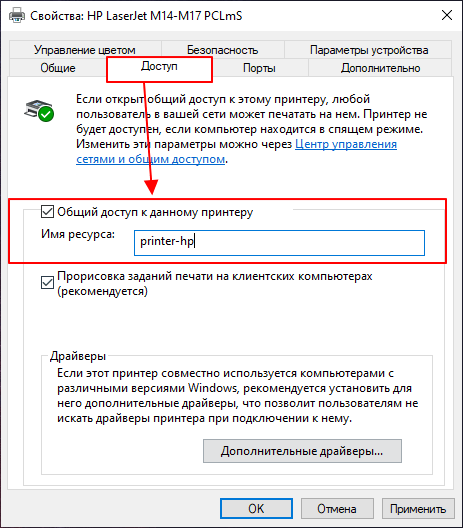
Дальше настраиваем общий доступ, так как это было описано выше. Переходим на вкладку « Доступ », включаем опцию « Общий доступ к данному принтеру », вводим имя принтера и при необходимости устанавливаем дополнительные драйверы.
Настройка общего доступа к принтеру без пароля
Если вы хотите, чтобы общий доступ к принтеру выполнялся без ввода пароля, то необходимо сделать еще некоторые дополнительные настройки. Для этого откройте меню « Параметры » (комбинация клавиш CTRL-i ) и перейдите в раздел « Сеть и Интернет ».
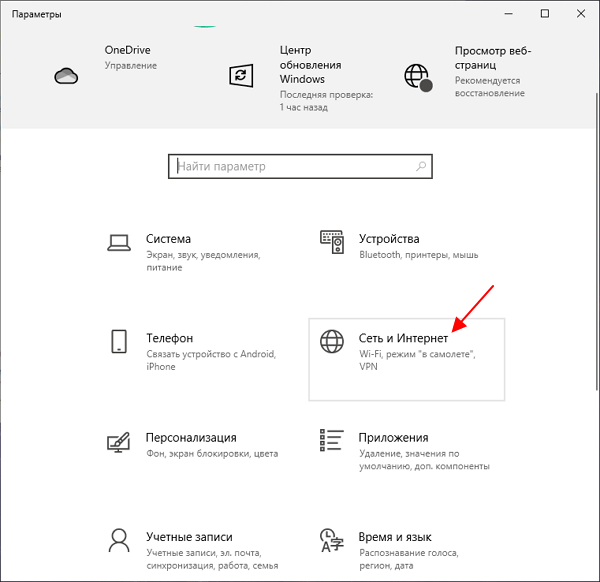
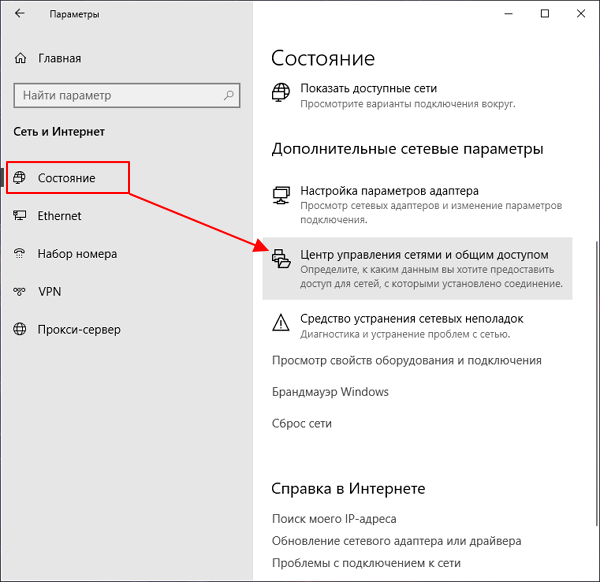
После этого в подразделе « Состояние » нужно кликнуть по ссылке « Центр управления сетями и общим доступом ».
Либо вы можете открыть « Панель управления » (команда « control ») и перейти в раздел « Сеть и Интернет – Центр управления сетями и общим доступом ».
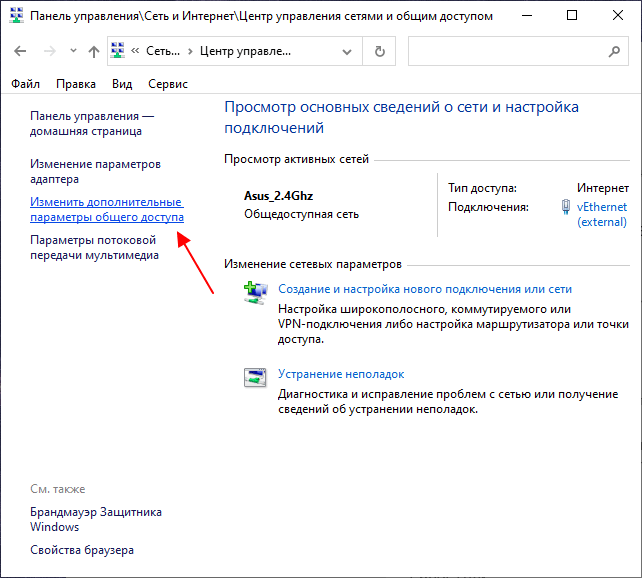
В окне « Центр управления сетями и общим доступом » нужно кликнуть по ссылке « Изменить дополнительные параметры общего доступа ».
В результате появится окно с настройками сети. Здесь нужно открыть блок « Все сети » и пролистать настройки в самый конец.
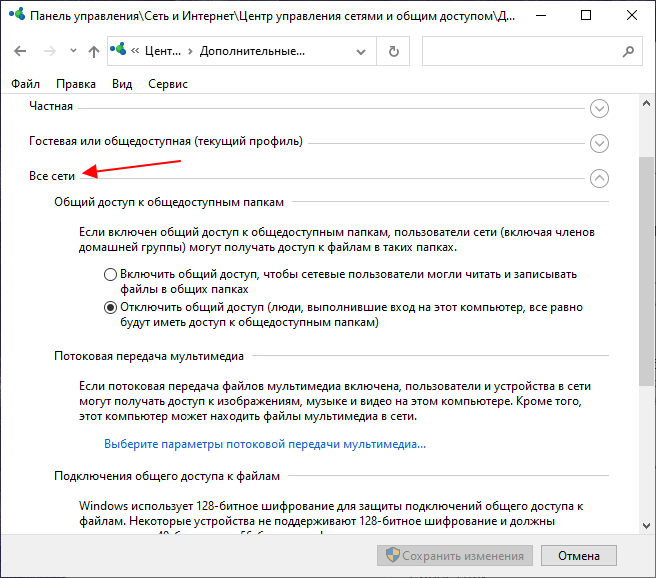
В конце блока « Все сети » будет пункт « Общий доступ с парольной защитой ». Здесь нужно выбрать вариант « Отключить общий доступ с парольной защитой » и сохранить настройки.
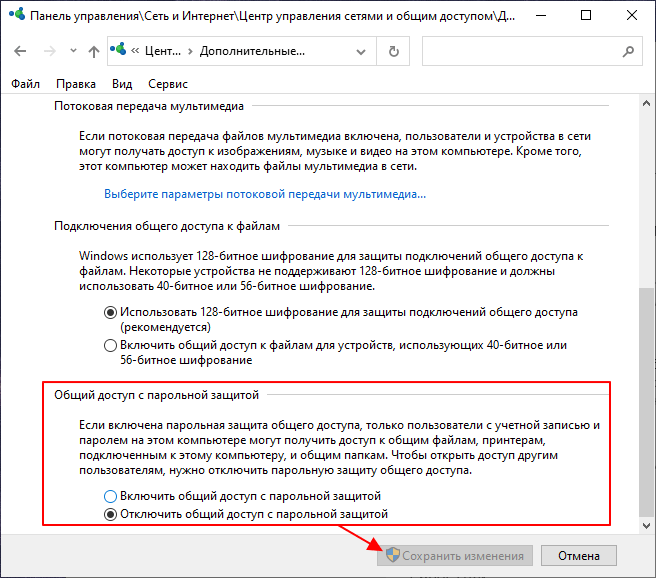
После этого к принтеру можно будет подключаться без ввода пароля.
Как подключиться к общему принтеру с другого компьютера
После того как принтер расшарен, к нему можно подключаться с других компьютеров. Для этого на другом компьютере нужно открыть меню « Параметры » (комбинация клавиш CTRL-i ), перейти в раздел « Устройства – Принтеры и сканеры » и нажать на кнопку « Добавить принтер или сканер ».
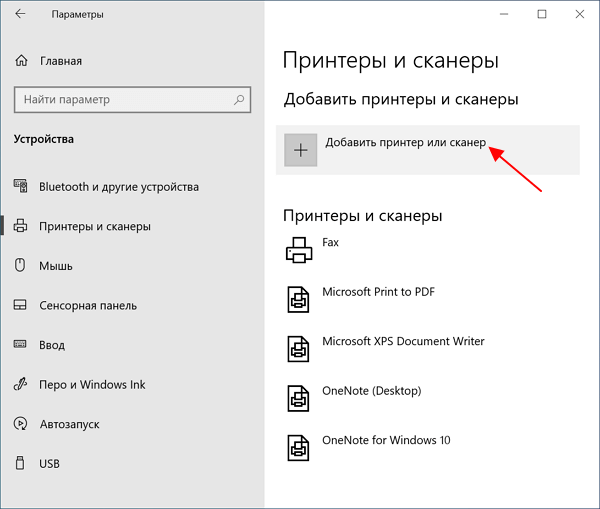
После этого Windows 10 начнет поиск сетевых принтеров. Если устройство обнаружилось, то его можно будет добавить в один клик. Если нет, то нужно нажать на ссылку « Необходимый принтер отсутствует в списке ».
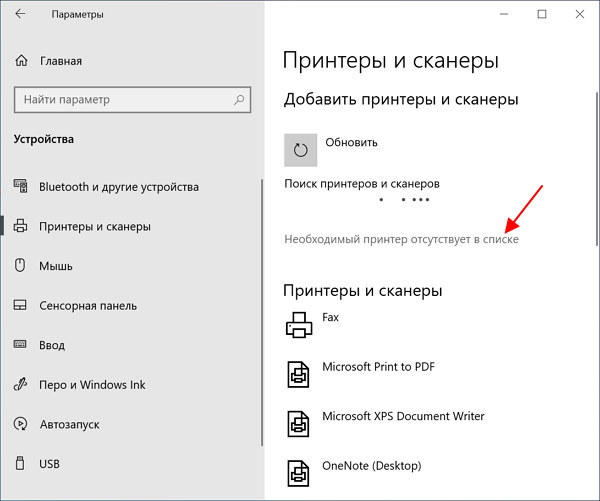
Дальше появится окно поиска. Здесь нужно переключиться на поиск по имени и ввести путь к расшаренному принтеру.
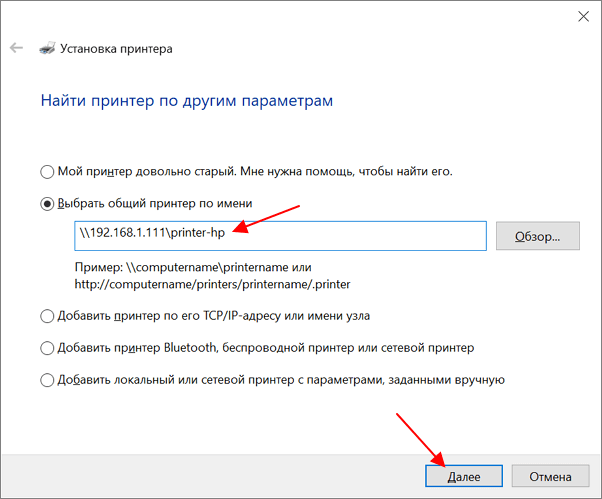
Путь к расшареному принтеру нужно вводить следующим образом:
Также вместо имени компьютера можно указывать и IP-адрес в локальной сети:
После ввода имени принтера нужно нажать на кнопку « Далее » и подтвердить добавление принтера. Если соединение пройдет нормально, то принтер добавится в систему и его можно будет использовать для печати.
- Схема обжима витой пары
- Как подключить принтер по локальной сети
- Как подключить принтер к компьютеру
- Как установить принтер на компьютер
- Как узнать какая сетевая карта стоит на компьютере
Создатель сайта comp-security.net, автор более 2000 статей о ремонте компьютеров, работе с программами, настройке операционных систем.
Остались вопросы?
Задайте вопрос в комментариях под статьей или на странице «Задать вопрос» и вы обязательно получите ответ.
Предоставление общего доступа к файлам по сети в Windows
Примечание: В этой статье рассказывается, как обмениваться файлами или папками по локальной сети (LAN), например, на подключенных компьютерах у вас дома или на рабочем месте. Если вам интересно узнать, как поделиться файлом по Интернету, например, с другом или членом семьи, OneDrive предлагает простые способы сделать это. Дополнительные сведения см. в статье Общий доступ к файлам и папкам OneDrive.
Вот несколько ответов на распространенные вопросы об изменениях, связанных с общим доступом к файлам и папкам в Windows 11:
Как теперь предоставлять общий доступ к файлам или папкам по сети?
Чтобы поделиться файлом или папкой по сети в проводнике, выполните следующее:

- Щелкните правой кнопкой мыши (или нажмите и удерживайте) файл, а затем выберите Показать дополнительные параметры >Предоставить доступ>Конкретным пользователям.
- Выберите пользователя в сети для доступа к файлу или выберите Все, чтобы предоставить доступ к файлу всем пользователям сети.
Если выбрать одновременно несколько файлов, вы можете предоставить к ним общий доступ таким же образом. Эта функция работает и для папок: вы можете поделиться папкой, после чего общий доступ будет предоставлен ко всем файлам в ней.
Как отключить общий доступ к файлам или папкам?
Щелкните правой кнопкой мыши или выберите файл или папку, а затем нажмите Показать дополнительные параметры > Предоставить доступ > Удалить доступ.

Почему параметр «Прекратить общий доступ» или «Удалить доступ» отображается в проводнике для файлов, к которым еще не предоставлен общий доступ?
В проводнике отображается параметр Удалить доступ для всех файлов, даже для тех, к которым не предоставляется общий доступ по сети.
Как узнать, к каким файлам или папкам предоставлен общий доступ по сети?
Откройте проводник и введите \\localhost в адресной строке.
Примечание: Если вы предоставили общий доступ к файлу из папки в профиле пользователя, то после перехода по адресу \\localhost вы увидите профиль пользователя и все связанные файлы. Это не означает, что ко всем вашим файлам предоставлен общий доступ. Просто у вас есть доступ ко всем собственным файлам.
Как включить сетевое обнаружение?
Если вы открываете проводник, переходите в раздел Сеть и видите сообщение об ошибке («Сетевое обнаружение выключено…»), вам потребуется включить сетевое обнаружение, чтобы просмотреть устройства в сети, который предоставляют общий доступ к файлам. Чтобы включить эту функцию, выберите баннер Сетевое обнаружение выключено и нажмите Включить сетевое обнаружение и общий доступ к файлам.

Как устранить неполадки с общим доступом к файлам и папкам?
Для устранения неполадок, связанных с предоставлением общего доступа к файлам и папкам, выполните следующие действия на всех компьютерах, на которых вы хотите настроить общий доступ.
- Обновление Windows. Обновление компьютеров до последней версии является ключом к тому, чтобы вы не пропустили ни одного драйвера или обновления Windows.
Открыть Центр обновления Windows - Убедитесь, что компьютеры находятся в одной сети. Например, если компьютеры подключаются к Интернету с помощью беспроводного маршрутизатора, убедитесь, что они подключены через один и тот же беспроводной маршрутизатор.
- Если вы подключены к сети Wi-Fi, измените ее тип на Частная. Чтобы узнать, как это сделать, ознакомьтесь с разделом Общедоступные и частные сети Wi-Fi в Windows.
- Включите сетевое обнаружение и общий доступ к файлам и принтерам, а затем отключите общий доступ с защитой паролем.
- Нажмите кнопку Пуск , а затем выберите Параметры .
- На панели поиска Найти параметр введите Управление дополнительными параметрами общего доступа и выберите Управление дополнительными параметрами общего доступа в предложенных результатах.
- В появившемся окне Дополнительные параметры общего доступа в разделе Частные выберите Включить сетевое обнаружение и Включить общий доступ к файлам и принтерам.
- В разделе Все сети выберите Отключить общий доступ с парольной защитой.
- Включите автоматический запуск служб общего доступа.
- Нажмите клавишу Windows + R.
- В диалоговом окне Выполнить введите services.msc и нажмите кнопку OK.
- Щелкните правой кнопкой мыши каждую из следующих служб, выберите Свойства. Если они не работают, щелкните Запустить и рядом с полем Тип запуска выберите Автоматически:
- Узел поставщика функции обнаружения
- Публикация ресурсов функции обнаружения
- Обнаружение SSDP
- Узел универсальных PNP-устройств
Статьи по теме
- Обмен с устройствами поблизости в Windows
- Предоставление общего доступа к файлам в проводнике
- Общедоступные и частные сети Wi-Fi в Windows
- Решение проблем с сетевым подключением в Windows
В Windows 10 изменились некоторые функции общего доступа к файлам и папкам по сети, в том числе удаление домашней группы. Узнайте ответы на часто задаваемые вопросы о других изменениях, связанных с доступом к файлам и папкам в Windows 10.
Как теперь предоставлять общий доступ к файлам или папкам по сети?
Для предоставления общего доступа к файлу или папке в проводнике выполните одно из следующих действий.
-
Щелкните правой кнопкой мыши или выберите файл и нажмите Предоставить доступ >Определенные пользователи.
Выделите файл, перейдите на вкладку Поделиться в верхней части проводника, а затем в разделе Поделиться с выберите Определенные пользователи.

Выберите пользователя в сети для доступа к файлу или выберите Все, чтобы предоставить доступ к файлу всем пользователям сети.
Если выбрать одновременно несколько файлов, вы можете предоставить к ним общий доступ таким же образом. Эта функция работает и для папок: вы можете поделиться папкой, после чего общий доступ будет предоставлен ко всем файлам в ней.
Как отключить общий доступ к файлам или папкам?
Для прекращения общего доступа в проводнике выполните одно из следующих действий.
-
Щелкните правой кнопкой мыши или выделите файл или папку, а затем выберите Предоставить доступ >Удалить доступ.
Выберите файл или папку, перейдите на вкладку Общий доступ в верхней части проводника, а затем в разделе Поделиться с выберите Удалить доступ.

Почему параметр «Прекратить общий доступ» или «Удалить доступ» отображается в проводнике для файлов, к которым еще не предоставлен общий доступ?
В проводнике отображается параметр Удалить доступ («Прекратить общий доступ» в предыдущих версиях Windows 10) для всех файлов, даже для тех, к которым не предоставляется общий доступ по сети.
Как узнать, к каким файлам или папкам предоставлен общий доступ по сети?
Откройте проводник и введите \\localhost в адресной строке.
Примечание: Если вы предоставили общий доступ к файлу из папки в профиле пользователя, то после перехода по адресу \\localhost вы увидите профиль пользователя и все связанные файлы. Это не означает, что ко всем вашим файлам предоставлен общий доступ. Просто у вас есть доступ ко всем собственным файлам.
Как включить сетевое обнаружение?
Если вы открываете проводник, переходите в раздел Сеть и видите сообщение об ошибке («Сетевое обнаружение выключено…»), вам потребуется включить сетевое обнаружение, чтобы просмотреть устройства в сети, который предоставляют общий доступ к файлам. Чтобы включить эту функцию, выберите баннер Сетевое обнаружение выключено и нажмите Включить сетевое обнаружение и общий доступ к файлам.

Как устранить неполадки с общим доступом к файлам и папкам?
Для устранения неполадок, связанных с предоставлением общего доступа к файлам и папкам, выполните следующие действия на всех компьютерах, на которых вы хотите настроить общий доступ.
- Обновление Windows. Обновление компьютеров до последней версии является ключом к тому, чтобы вы не пропустили ни одного драйвера или обновления Windows.
Открыть Центр обновления Windows - Убедитесь, что компьютеры находятся в одной сети. Например, если компьютеры подключаются к Интернету с помощью беспроводного маршрутизатора, убедитесь, что они подключены через один и тот же беспроводной маршрутизатор.
- Если вы подключены к сети Wi-Fi, измените ее тип на Частная. Чтобы узнать, как это сделать, ознакомьтесь с разделом Общедоступные и частные сети Wi-Fi в Windows.
- Включите сетевое обнаружение и общий доступ к файлам и принтерам, а затем отключите общий доступ с защитой паролем.
- Нажмите кнопку Пуск , выберите Параметры >Сеть и Интернет , а затем справа выберите Параметры общего доступа.
- В разделе Частные выберите Включить сетевое обнаружение и Включить общий доступ к файлам и принтерам.
- В разделе Все сети выберите Отключить общий доступ с парольной защитой.
- Включите автоматический запуск служб общего доступа.
- Нажмите клавишу Windows + R.
- В диалоговом окне Выполнить введите services.msc и нажмите кнопку OK.
- Щелкните правой кнопкой мыши каждую из следующих служб, выберите Свойства. Если они не работают, щелкните Запустить и рядом с полем Тип запуска выберите Автоматически:
- Узел поставщика функции обнаружения
- Публикация ресурсов функции обнаружения
- Обнаружение SSDP
- Узел универсальных PNP-устройств
Статьи по теме
- Обмен с устройствами поблизости в Windows
- Предоставление общего доступа к файлам в проводнике
- Общедоступные и частные сети Wi-Fi в Windows
- Решение проблем с сетевым подключением в Windows
Настройка общего доступа к принтерам на операционных системах Windows
Сводка: Настройка общей печати в Windows для принтера Dell.
- Содержание статьи
- Свойства статьи
- Оцените эту статью
Возможно, эта статья была переведена автоматически. Если вы хотите поделиться своим мнением о ее качестве, используйте форму обратной связи в нижней части страницы.
Содержание статьи
Симптомы
Содержание:
- Настройка общих параметров принтера
- Функция указания и печати
- Одноранговая сеть
В этой статье представлена информация о настройке общего доступа к принтерам на операционных системах Windows
1. Настройка общих параметров принтера
Можно предоставить общий доступ к новому принтеру в сети с помощью диска с программным обеспечением и документацией, который поставляется с принтером, или с помощью метода указания и печати или одноранговой сети Microsoft. Однако при использовании одного из методов Microsoft некоторые функции (например, отслеживание состояния и другие утилиты принтера, установленные с помощью диска с программным обеспечением и документацией) могут быть недоступны.
Если необходимо использовать принтер в сети, предоставьте общий доступ к принтеру и установите его драйверы на все компьютеры в сети.
Windows 7, Windows 7 (64-разрядная версия) или Windows Server 2008 R2:
- Нажмите «Пуск → Устройства и принтеры».
- Нажмите правой кнопкой мыши значок принтера и выберите «Свойства принтера».
- На вкладке «Общий доступ» нажмите «Изменить параметры общего доступа» (если имеется).
Установите флажок «Общий доступ к данному принтеру» и введите имя в текстовое поле «Имя общего ресурса».
- Нажмите «Дополнительные драйверы» и выберите операционные системы всех сетевых клиентов, которые выполняют печать на принтере.
- Нажмите кнопку Применить, затем нажмите кнопку OK.
Windows 8, Windows 8 (64-разрядная версия) или Windows Server 2012:
- В режиме рабочего стола нажмите правой кнопкой мыши в нижнем левом углу экрана и выберите «Панель управления → Оборудование и звук («Оборудование» для Windows Server 2012) → Устройства и принтеры».
- Нажмите правой кнопкой мыши на значок принтера и выберите «Свойства принтера».
- На вкладке «Общий доступ» нажмите «Изменить параметры общего доступа» (если имеется).
- Установите флажок «Общий доступ к данному принтеру» и введите имя в текстовое поле «Имя общего ресурса».
- Нажмите «Дополнительные драйверы» и выберите операционные системы всех сетевых клиентов, которые используют данный принтер.
- Нажмите кнопку Применить, затем нажмите кнопку OK.
Чтобы убедиться в том, что к принтеру предоставлен общий доступ, выполните следующие действия:
- Убедитесь, что объект принтера обозначен как имеющий общий доступ в папке «Принтеры», «Принтеры и факсы» или «Устройства и принтеры». Значок общего доступа отображается под значком принтера.
- «Обзор сети» или «Сетевое окружение». Найдите имя хоста сервера и общее имя, назначенное принтеру.
После предоставления общего доступа к принтеру установите его на сетевых клиентах с помощью метода указания и печати или одноранговой сети.
Примечание. Если версии ОС (32/64-разрядная) различаются между сервером печати и клиентским компьютером, необходимо вручную добавить драйвер принтера для клиентского компьютера на сервере. В противном случае драйвер принтера не может быть установлен на клиентском компьютере с использованием метода указания и печати или одноранговой сети. Например, если сервер печати работает под управлением 32-разрядной версии Windows XP, а клиентский компьютер работает на базе 64-разрядной версии Windows 7, выполните следующие действия, чтобы дополнительно установить драйвер принтера для 64-разрядного клиентского компьютера на 32-разрядном сервере.
- Нажмите «Дополнительные драйверы» на экране для совместного использования принтеров.
- Установите флажок «x64» и нажмите «ОК».
- Нажмите «Обзор», чтобы указать папку с драйвером 64-разрядной ОС, а затем нажмите «ОК».
Windows XP, Windows XP (64-разрядная версия), Windows Server 2003 или Windows Server 2003 (64-разрядная версия):
- Нажмите «Пуск → Принтеры и факсы».
- Нажмите правой кнопкой мыши значок принтера и выберите «Свойства».
- На вкладке «Общий доступ» установите флажок «Общий доступ к данному принтеру», а затем введите имя в текстовое поле «Имя общего ресурса».
- Нажмите «Дополнительные драйверы» и выберите операционные системы всех сетевых клиентов, которые выполняют печать на принтере.
- Нажмите «ОК».
Если файлы отсутствуют, отобразится запрос на установку компакт-диска с операционной системой сервера.
Если после выполнения этих действий проблема не устраняется, обратитесь в службу технической поддержки Dell.
2. Функция указания и печати
Windows 7, Windows 7 (64-разрядная версия) или Windows Server 2008 R2:
- На рабочем столе Windows клиентского компьютера нажмите «Пуск → имя пользователя → Сеть» («Пуск → Сеть» для Windows Server 2008 R2).
- Найдите имя хоста серверного компьютера и дважды нажмите на имени хоста.
- Нажмите правой кнопкой мыши на имени общего принтера и выберите «Подключить».
- Нажмите «Установить драйвер».
- Подождите, пока информация о драйвере не будет скопирована с серверного компьютера на клиентский компьютер, а также пока не будет добавлен новый объект принтера в папку «Устройства и принтеры». Время, необходимое для этого, зависит от сетевого трафика и других факторов.
- Распечатайте тестовую страницу для проверки установки.
- Нажмите «Пуск → Устройства и принтеры».
- Нажмите правой кнопкой мыши на значке принтера и выберите «Свойства принтера».
- На вкладке «Общие» нажмите «Печать тестовой страницы».
После успешной печати тестовой страницы установка завершена.
Windows 8, Windows 8 (64-разрядная версия) или Windows Server 2012:
- Наведите курсор на верхний или нижний правый угол экрана, а затем нажмите «Поиск» → введите сеть в поле поиска, нажмите «Приложения», а затем «Сеть».
- Найдите имя хоста серверного компьютера и дважды нажмите на имени хоста.
- Нажмите правой кнопкой мыши на имени общего принтера и выберите «Подключить».
- Нажмите «Установить драйвер».
- Подождите, пока информация о драйвере не будет скопирована с серверного компьютера на клиентский компьютер, а также пока не будет добавлен новый объект принтера в папку «Устройства и принтеры». Время, необходимое для этого, зависит от сетевого трафика и других факторов.
- Распечатайте тестовую страницу для проверки установки.
- В режиме рабочего стола щелкните правой кнопкой мыши в нижнем левом углу экрана и выберите «Панель управления → Оборудование и звук» («Оборудование» для Windows Server 2012) → Устройства и принтеры».
- Нажмите правой кнопкой мыши на значке принтера и выберите «Свойства принтера».
- На вкладке «Общие» нажмите «Печать тестовой страницы».
После успешной печати тестовой страницы установка завершена.
Windows XP, Windows XP (64-разрядная версия), Windows Server 2003 или Windows Server 2003 (64-разрядная версия):
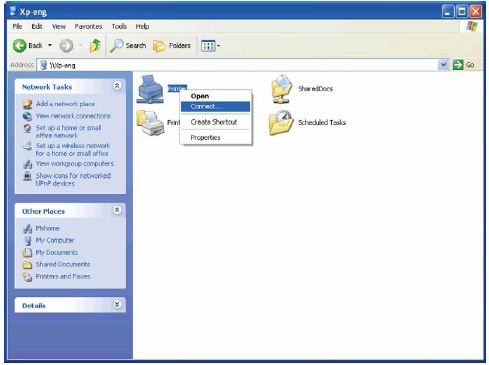
Подождите, пока информация о драйвере не будет скопирована с серверного компьютера на клиентский компьютер, а также пока не будет добавлен новый объект принтера в папку «Принтеры и факсы». Время копирования зависит от сетевого трафика и других факторов.
- Закройте «Сетевое окружение».
- Распечатайте тестовую страницу для проверки установки.
- Нажмите «Пуск → Принтеры и факсы».
- Выберите только что созданный принтер.
- Нажмите «Файл → Свойства».
- На вкладке «Общие» нажмите «Печать тестовой страницы».
После успешной печати тестовой страницы установка завершена.
Если после выполнения этих действий проблема не устраняется, обратитесь в службу технической поддержки Dell.
3. Одноранговая сеть
При использовании одноранговой сети драйвер принтера полностью устанавливается на каждом клиентском компьютере. Сетевые клиенты сохраняют контроль над изменениями драйверов. Клиентский компьютер обрабатывает задания на печать.
Windows 7, Windows 7 (64-разрядная версия) или Windows Server 2008 R2:
- Нажмите «Пуск → Устройства и принтеры».
- Нажмите «Добавить принтер».
- Выберите «Добавить сетевой, беспроводной или Bluetooth-принтер». Если принтер указан в списке, выберите принтер и нажмите «Далее» или выберите «Нужный принтер отсутствует в списке». Нажмите «Выбрать общий принтер по имени» и введите путь к принтеру в текстовое поле, а затем нажмите «Далее».
Например: \\\
Имя хоста сервера — это имя серверного компьютера, который идентифицирует его в сети. Имя общего принтера — это имя, назначенное в процессе установки сервера.
Если это новый принтер, может отобразится запрос на установку драйвера принтера. Если драйвер системы недоступен, необходимо указать путь к доступному драйверу. - Подтвердите имя принтера и нажмите «Далее».
- Выберите «Да», если необходимо установить данный принтер в качестве принтера по умолчанию, а затем нажмите «Далее».
- Нажмите «Печать пробной страницы», если требуется проверить установку.
- Нажмите «Готово».
После успешной печати тестовой страницы установка завершена.
Windows 8, Windows 8 (64-разрядная версия) или Windows Server 2012:
- В режиме рабочего стола нажмите правой кнопкой мыши в нижнем левом углу экрана и выберите «Панель управления → Оборудование и звук («Оборудование» для Windows Server 2012) → Устройства и принтеры».
- Нажмите «Добавить принтер», чтобы запустить мастер установки принтеров.
- Если принтер указан в списке, выберите принтер и нажмите «Далее» или выберите «Нужный принтер отсутствует в списке». Нажмите «Выбрать общий принтер по имени» и введите путь к принтеру в текстовое поле, а затем нажмите «Далее».
Например: \\\
Имя хоста сервера — это имя серверного компьютера, который идентифицирует его в сети. Имя общего принтера — это имя, назначенное в процессе установки сервера. Если это новый принтер, может отобразится запрос на установку драйвера принтера. Если драйвер системы недоступен, необходимо указать путь к доступному драйверу. - Подтвердите имя принтера и нажмите «Далее».
- Выберите «Да», если необходимо установить данный принтер в качестве принтера по умолчанию, а затем нажмите «Далее».
- Нажмите «Печать пробной страницы», если требуется проверить установку.
- Нажмите «Готово».
После успешной печати тестовой страницы установка завершена.
Windows XP, Windows XP (64-разрядная версия), Windows Server 2003 или Windows Server 2003 (64-разрядная версия):
- Нажмите «Пуск → Принтеры и факсы».
- Нажмите «Добавить принтер».
- Нажмите кнопку «Далее».
- Выберите «Сетевой принтер» или принтер, подключенный к другому компьютеру, затем нажмите «Далее». Если принтера нет в списке, введите путь к принтеру в текстовое поле.

Имя хоста сервера — это имя серверного компьютера, который идентифицирует его в сети. Имя общего принтера — это имя, назначенное в процессе установки сервера.
- Нажмите «Обзор принтеров» и нажмите «Далее».
Если это новый принтер, может отобразится запрос на установку драйвера принтера. Если драйвер системы недоступен, необходимо указать путь к доступным драйверам. - Выберите «Да», если необходимо установить данный принтер в качестве принтера по умолчанию, а затем нажмите «Далее».
Если необходимо проверить установку, нажмите «Да» для печати пробной страницы. - Нажмите «Готово».
После успешной печати тестовой страницы установка завершена.
Если после выполнения этих действий проблема не устраняется, обратитесь в службу технической поддержки Dell.
4 простых способа удаленной печати через сеть или Интернет
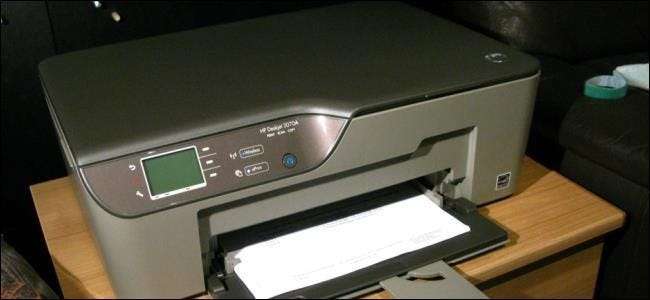
Удаленная печать не должна быть сложной, независимо от того, хотите ли вы распечатать на принтере в коридоре или на другом конце света. Мы расскажем о некоторых простых способах печати без прямого подключения к принтеру.
Здесь мы сосредоточимся на самых простых вариантах. Мы не будем рассматривать настройку протокола Интернет-печати (IPP) или JetDirect и их разрешение через ваш брандмауэр или сложные сетевые конфигурации Windows, так как это варианты, наиболее подходящие для ИТ-специалистов.
Получите беспроводной принтер
Даже если вы все еще печатаете, вам не нужен отдельный принтер, подключенный к каждому компьютеру в вашем доме. Многие новые принтеры представляют собой сетевые принтеры, которые могут подключаться к вашей сети через Wi-Fi. После подключения вы устанавливаете соответствующий драйвер на каждый компьютер, и все компьютеры могут печатать на этом принтере по сети.
В отличие от общего доступа к локальному принтеру с Windows, вам не нужно оставлять основной компьютер включенным — пока принтер включен, вы можете печатать прямо на нем.
Эти принтеры позволяют печатать на них только по локальной сети, поэтому вам понадобятся другие уловки, если вы хотите печатать на них через Интернет.

Совместное использование принтера в локальной сети
Windows упрощает совместное использование принтеров между компьютерами в вашей локальной сети. Это идеально, если у вас есть локальный принтер, который подключается к компьютеру через USB. После настройки общего доступа к принтеру он будет работать почти как сетевой принтер. Пока компьютер, к которому подключен принтер, включен, любой другой авторизованный компьютер в сети может печатать на нем.
Самый простой способ сделать это в Windows 7 или Windows 8 — использовать функцию домашней группы. Просто создать домашнюю группу и установите флажок «Принтеры», чтобы предоставить общий доступ к подключенным принтерам. Присоедините другие компьютеры к домашней группе, и они увидят, что сетевой принтер появится в их списке доступных принтеров, при условии, что компьютер, совместно использующий принтер, находится в сети.
Как и в случае стандартных сетевых принтеров, это работает только в локальной сети. Вы можете поделиться принтеры между компьютерами, которые не находятся в одной домашней группе , но проще использовать домашнюю группу.

Доступ к удаленным принтерам с помощью Google Cloud Print
Google Cloud Print — это решение Google для удаленной печати. Многие новые принтеры включают встроенную поддержку Google Cloud Print. Если принтер не поддерживает Виртуальный принтер, вы можете сделать его доступным через Виртуальный принтер Google, настройка Google Cloud Print в Google Chrome .
После настройки принтера для работы с Виртуальным принтером Google он связывается с вашей учетной записью Google. После этого вы можете получить удаленный доступ к принтеру, используя учетные данные своей учетной записи Google. Вы также можете поделиться одним из своих принтеров с другой учетной записью Google, чтобы другие люди могли удаленно печатать на вашем компьютере так же легко, как если бы вы делились с ними файлом через Google Диск.
До недавнего времени Google Cloud Print был чем-то вроде новинки. Google Chrome включает поддержку Виртуального принтера, и вы можете использовать приложения Виртуального принтера на iOS и Android для удаленной печати на принтеры Виртуального принтера. Однако недавно Google запустил Сервис Google Cloud Printer для рабочего стола Windows . Установите его, и Google Cloud Print будет доступен в стандартном диалоговом окне печати, поэтому вы можете удаленно печатать на принтерах Cloud Print из Microsoft Office или любого другого настольного приложения.
Для печати через Интернет Google Cloud Print предлагает наиболее совершенные возможности и простую настройку для обычных пользователей.

Использование VPN для доступа к принтерам в удаленных сетях
Если вы хотите получить доступ к стандартным сетевым принтерам или принтерам, совместно используемым через сеть Windows, когда вы находитесь вдали от локальной сети, вы можете использовать виртуальная частная сеть , или VPN. Подключитесь к VPN, и ваш компьютер создаст безопасный туннель к серверу VPN в удаленной сети. Весь ваш трафик будет отправляться через этот туннель, поэтому ваш компьютер будет вести себя так, как если бы он был подключен к удаленной сети. Это означает, что будут доступны локально общие принтеры, а также другие сетевые ресурсы, такие как общие файловые ресурсы Windows.
Как только ваш компьютер подключен к VPN , принтер будет доступен, и вы сможете печатать на нем, как если бы вы были в той же локальной сети. Многие корпоративные сети настраивают VPN, чтобы их сотрудники могли удаленно подключаться к бизнес-сети, так что вы уже можете сделать это с помощью существующего VPN-соединения.
Настроить собственный VPN сложнее, чем использовать Google Cloud Print, но это можно сделать. Windows включает скрытую поддержку для настройка VPN-сервера . Хостинг собственного VPN-сервера не идеален для обеспечения безопасности — проще использовать Google Cloud Print, если вы не хотите так сильно беспокоиться о безопасности.

Существует множество других способов удаленной печати. Например, некоторые сетевые принтеры могут принимать документы на адрес электронной почты и автоматически распечатывать все документы, поступающие на этот адрес. Некоторые могут работать с Bluetooth или Apple AirPrint для приема заданий на печать по беспроводной сети.