
Краткое руководство. Использование редактора запросов портал Azure для запроса База данных SQL Azure
Редактор запросов База данных SQL Azure (предварительная версия) — это средство для выполнения запросов SQL к База данных SQL Azure в портал Azure. В этом кратком руководстве вы подключаетесь к базе данных SQL Azure в портал Azure и используете редактор запросов для выполнения запросов Transact-SQL (T-SQL).
Идентификатор Microsoft Entra — это новое имя Azure Active Directory (Azure AD). В настоящее время мы обновляем документацию.
Необходимые компоненты
- Учетная запись пользователя с разрешениями на подключение к базе данных и редактору запросов. Вы можете сделать одно из двух:
- Укажите или настроите пользователя, который может подключиться к базе данных с проверкой подлинности SQL.
- Укажите или настройте пользователя, который может пройти проверку подлинности в базе данных с помощью идентификатора Microsoft Entra (ранее — Azure Active Directory).
Подключение к редактору запросов
- На странице обзора базы данных SQL в портал Azure выберите редактор запросов (предварительная версия) в меню слева.
- На экране входа в разделе «Добро пожаловать в База данных SQL Редактор запросов» укажите учетные данные для подключения к базе данных. Вы можете подключиться с помощью проверки подлинности SQL или Microsoft Entra.
- Чтобы подключиться к проверке подлинности SQL, в разделе проверки подлинности SQL Server введите имя входа и пароль для пользователя, имеющего доступ к базе данных, и нажмите кнопку «ОК«. Вы всегда можете использовать имя входа и пароль для администратора сервера.

- Чтобы подключиться с помощью идентификатора Microsoft Entra, если вы являетесь администратором сервера Microsoft Entra, нажмите кнопку «Продолжить в качестве группы». Если вход не выполнен, попробуйте обновить страницу.
- Чтобы подключиться к проверке подлинности SQL, в разделе проверки подлинности SQL Server введите имя входа и пароль для пользователя, имеющего доступ к базе данных, и нажмите кнопку «ОК«. Вы всегда можете использовать имя входа и пароль для администратора сервера.
Правило брандмауэра
Если вы получите эту ошибку, выполните следующие действия, чтобы устранить следующее:
Не удается открыть сервер «имя сервера», запрошенный именем входа. Клиенту с IP-адресом xx.xx.xx.xx.xx не разрешен доступ к серверу. Чтобы включить доступ, используйте портал управления Azure или запустите sp_set_firewall_rule в базе данных master, чтобы создать правило брандмауэра для этого IP-адреса или диапазона адресов. Это изменение может занять до пяти минут.
- Вернитесь на страницу обзора базы данных SQL.
- Выберите ссылку для логического сервера SQL Azure рядом с именем сервера.
- В меню «Ресурс» в разделе «Безопасность» выберите «Сеть«.
- Убедитесь, что в разделе «Общедоступный доступ к сети»выбран параметр «Выбранные сети«.
- Если это тестовая или временная среда, задайте для параметра «Выбранные сети«.
- В противном случае доступ должен предоставляться с помощью других средств, отличных от описанных в этом кратком руководстве, скорее всего, через частные конечные точки (с помощью Приватный канал Azure), как описано в обзоре сетевого доступа.
- При необходимости определите адрес IPv4 и укажите его в полях «Начало и конец «.
Подключение с другими инструментами
Вы также можете подключиться к базе данных SQL Azure с помощью других средств, в том числе:
- Краткое руководство. Использование Azure Data Studio для подключения и запроса База данных SQL Azure
- Краткое руководство. Использование SSMS для подключения к База данных SQL Azure или Управляемый экземпляр SQL Azure
- Краткое руководство. Использование Visual Studio Code для подключения и запроса
Запрос к базе данных
В любой базе данных выполните следующий запрос в редакторе запросов, чтобы вернуть время в формате UTC, имя базы данных и имя для входа с проверкой подлинности.
SELECT SYSDATETIMEOFFSET(), DB_NAME(), ORIGINAL_LOGIN();Запрос примера базы данных AdventureWorksLT
В этой части краткого руководства используется AdventureWorksLT пример базы данных в базе данных SQL Azure. Если у вас еще нет, можно создать базу данных с помощью примеров данных в База данных SQL Azure.
На странице редактора запросов (предварительная версия) выполните следующие примеры запросов к AdventureWorksLT образцу базы данных.
Выполнение запроса SELECT
- Чтобы запросить первые 20 продуктов в базе данных, вставьте следующий запрос SELECT в редактор запросов:
SELECT TOP 20 pc.Name as CategoryName, p.name as ProductName FROM SalesLT.ProductCategory pc JOIN SalesLT.Product p ON pc.productcategoryid = p.productcategoryid;
- Выберите «Выполнить«, а затем просмотрите выходные данные в области результатов .
- При необходимости можно выбрать «Сохранить запрос», чтобы сохранить запрос в виде SQL-файла или экспортировать данные, чтобы экспортировать результаты в формате JSON, CSV или XML-файла.
Выполнение запроса INSERT
Чтобы добавить новый продукт в SalesLT.Product таблицу, выполните следующую инструкцию INSERT T-SQL.
-
В редакторе запросов замените предыдущий запрос следующим:
INSERT INTO [SalesLT].[Product] ( [Name] , [ProductNumber] , [Color] , [ProductCategoryID] , [StandardCost] , [ListPrice] , [SellStartDate] ) VALUES ('myNewProduct' ,123456789 ,'NewColor' ,1 ,100 ,100 ,GETDATE() );Выполнение запроса UPDATE
Выполните следующую инструкцию UPDATE T-SQL, чтобы обновить цену нового продукта.
-
В редакторе запросов замените предыдущий запрос следующим:
UPDATE [SalesLT].[Product] SET [ListPrice] = 125 WHERE Name = 'myNewProduct';Выполнение запроса DELETE
Выполните следующую инструкцию T-SQL DELETE, чтобы удалить новый продукт.
-
В редакторе запросов замените предыдущий запрос следующим:
DELETE FROM [SalesLT].[Product] WHERE Name = 'myNewProduct';Связанный контент
- Редактор запросов (предварительная версия)
- Что такое SQL Azure?
- Глоссарий SQL Azure для терминов
- Различия между SQL Server и База данных SQL Azure
Как сделать запрос из PHP к базе данных
Параметр «адрес сервера (хост)» содержит ip адрес сервера, на котором работает база данных. Если база данных работает на том же сервере, что и сайт, то вместо ip адреса можно написать слово localhost (или ip адрес 127.0.0.1, что по сути одно и то же).
Все манипуляции с базой происходят с помощью различных SQL запросов через функцию mysqli_query. С помощью SQL запросов можно создавать и удалять таблицы, делать выборки данных по фильтру с различными сортировками, добавлять и удалять строки. Функция mysqli_query принимает два параметра: первый — это данные, описывающие соединение (результаты работы функции mysqli_connect), второй — это SQL запрос в виде простой строки.
Рассмотрим комплексный пример, в котором будут использоваться все три функции. В этом примере будет устанавливаться соединение с базой, делаться SQL запрос, выводиться результат. Для экспериментов предположим, что в базе данных существует такая таблица с описанием характеристик пользователей сайта:
+---------------+ | USERS | +---------------+ | NAME | FOOD | +------+--------+ | Мышь | Сыр | +------+--------+ | Кот | Молоко | +------+--------+
В этой таблице с названием USERS (пользователи) есть две колонки: NAME (имя) и FOOD (еда).
fetch_assoc()) < echo $row['NAME']; echo ' - '; echo $row['FOOD']; echo '// закрываем соединение с базой mysqli_close($connection); ?>В результате выполнения этого кода, на экран будет выведено две строчки:
Мышь - Сыр Кот - Молоко
Разберём пример построчно. В первых четырёх строчках задаются текстовые значения переменным: имя базы, имя пользователя, адрес базы, пароль пользователя. Эти переменные используются в функции подключения к базе данных mysqli_connect. Далее для наглядности в отдельную переменную $query записывается текст SQL запроса. С помощью функции mysqli_query запрос передаётся базе данных. В переменную $result передаются полученные из базы данных записи, и с помощью функции fetch_assoc выполняется перебор всех полученных из базы строк. В самом конце примера соединение с базой данных закрывается функцией mysqli_close.
Если у вас появились вопросы по поводу SQL запросов, то рекомендуем прочитать статьи из раздела «SQL».
Выполнение SQL-запросов к базе данных с помощью phpMyAdmin
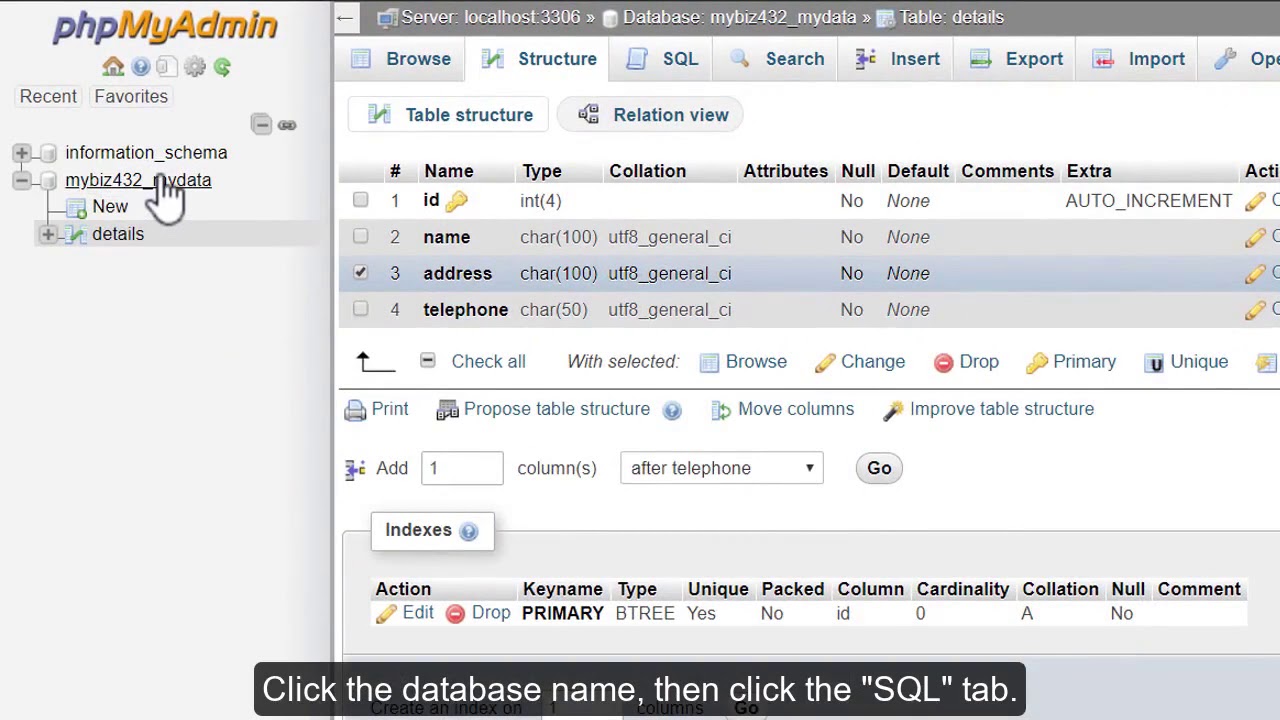
Запустить
Выполнение SQL-запросов к базе данных с помощью phpMyAdmin
Перед просмотром, пожалуйста, войдите в phpMyAdmin. Теперь давайте узнаем, как выполнять SQL-запросы к базе данных. Сначала выберите базу данных, к которой вы хотите выполнить запрос… Как показано в другом видео, вы можете удалить поле из таблицы, выбрав его . … Затем нажав значок «Сбросить». Однако в этом видео мы собираемся продемонстрировать, как удалить это поле с помощью команд SQL. Щелкнитена название базы данных, затем перейдите на вкладку SQL. Введите команду SQL, чтобы удалить поле адреса, затем нажмите «Перейти». Вот и все! Команда SQL была успешно выполнена. Адресного поля больше нет в нашей таблице базы данных. Вы также можете перейти на вкладку SQL непосредственно из табличного представления (а не из представления базы данных, что мы и сделали). При этом открывается окно SQL-запроса, которое частично заполнено. Для получения дополнительной информации об синтаксисе запросов SQL посетите страницу документации MySQL.
Полезные ссылки
Домен | Com домены на сайте Hostimul.com
Домен — означает имя веб-сайта, которое позволяет пользователям Интернета получать доступ к своему веб-сайту. Доступ к веб-сайту, не имеющему этого им.. узнать больше
Купить домен | Дешевые цены на домены в Hostimul.com
Купить домен — Нет необходимости тратить время на поиск надежной и прибыльной компании для покупки домена. Как команда Hostimul.com, мы предлагаем вам.. узнать больше
Дешевый Vps в Европе
Дешевый Vps в Европе в Hostimul.com — это виртуальный частный сервер. Вы можете купить это на Hostimul.com, где мы предоставляем виртуальные серве.. узнать больше
Vps в Европе
Наш Vps в Европе будет для вас отличным решением, если вы переросли среду общего хостинга и задаетесь вопросом, что делать дальше. Наши специалист.. узнать больше
Недорогой выделенный сервер
Недорогой выделенный сервер – это выделенный виртуальный сервер, услуга хостинга, при которой клиент полностью получает в личное пользование вирту.. узнать больше
Хостинг с большим дисковым пространством ✅
Хостинг с большим дисковым пространством предоставляет пользователям все преимущества безлимитной услуги. Хостинги предлагают клиентам разные усл.. узнать больше
Быстрый виртуальный хостинг✅
Ищете быстрый виртуальный хостинг ? В Hostimul вы найдете все, что вам нужно. Давайте уточним что такое виртуальный хостинг? Когда придет время вы.. узнать больше
Выделенный Сервер в Европе ✔️
Выделенный сервер в Европе, предлагаемый Hostimul.com станет для вас уникальной возможностью получить доступный и надежный сервер для вашего прое.. узнать больше
Купить Хостинг Дешево
Хотите купить хостинг дешево для вашего сайта ? Добро пожаловать в Hostimul.com, где найдете только выгодные тарифы. На рынке доступно несколько .. узнать больше
Облачный хостинг
Решение выбрать облачный хостинг может быть продиктовано желанием иметь собственный сервер, и не платить за избыточную емкость жесткого диска, кот.. узнать больше
Хостинг недорогой
Ищете хостинг недорогой ? Hostimul.com будет для вас лучшим спутником по обеспечению вашего проекта наилучшей хостинговой услугой. В поисках самог.. узнать больше
Сервер для сайта
Надежный сервер для сайта необходим каждому, кто желает безопасный “ Дом ” для своего проекта-сайта. Крупному сайту, который интенсивно наполняет.. узнать больше
Сервер Аренда
Сервер аренда — это услуга, которая нужна особенно тем, кто имеет большой проект или сайт для безопасной и безотказной работы. Основные причины, .. узнать больше
Виртуальный хостинг сайтов ✔️
Ищете виртуальный хостинг сайтов ? Hostimul будет для вас верным спутником по организации вашего проекта онлайн. Увеличьте скорость с помощью веб-.. узнать больше
Хостинг для wordpress Украина✔️
Услуга » Хостинг для wordpress Украина » в Hostimul является наиболее востребованной в силу своей надежности и качества обслуживания. Управляемые .. узнать больше
Надежный Хостинг ✔️
Надежный хостинг доступен по адресу Hostimul.com по самым выгодным тарифам ! Владывая значительные средства в создание актуального и интересного с.. узнать больше
Хостинг выделенный сервер
Выбрать хостинг выделенный сервер для бизнеса не так просто, как кажется на первый взгляд. Одним из актуальных вариантов является выделенный серве.. узнать больше
Хостинг пробный период✅
Хостинг пробный период доступен в Hostimul.com на целый месяц с бесплатным доменом. Получите удобные услуги управления доменом вместе с учетной з.. узнать больше
Купить Хостинг Для Сайта ✅
Решили купить хостинг для сайта ? Вы пришли определенно по верному адресу ! Скорость сайта может сильно повлиять как на видимость вашей поисковой .. узнать больше
Хостинг для интернет магазина
Ищете хостинг для интернет магазина ? Hostimul будет для вас наиболее лучшим вариантом для безопасной и отказоустойчивой деятельности вашего проек.. узнать больше
Хостинг бесплатный ✔️
Выберите хостинг бесплатный для оптимизации вашего бизнеса. Наши хостинговые услуги также распространяют свои услуги на таких администраторов веб-.. узнать больше
Vps в Сша ☑️
Хотитн продвижения бизнеса онлайн ? Будем рады предложить вам лучшие серверные опции, которые выведут возможности бизнеса на новый уровень. Vps .. узнать больше
Vps в Украине ☑️
Vps в Украине стал самым популярным среди всех. Технология виртуализации используется службой хостинга, которая предоставляет частные вы.. узнать больше
Vps в Германи ✅
Vps Германи с использованием Hostimul.com означает, что вы можете быть уверены, что сможете использовать дополн.. узнать больше
Лучший хостинг ☑️
Хотите продвижение вашего проекта онлайн ? Для этого необходим лучший хостинг, которого вы найдете на Hostimul.com, являющийся лидером по хостинго.. узнать больше
Аренда виртуального сервера ☑️
Перед тем, как решитесь аренда виртуального сервера вам необходимо решить какой трафик ваш нужен. Виртуальный сервер это — хостинг-услуга сервер, .. узнать больше
Выделенный сервер ☑️
Выделенный сервер идеально подходит для высоконагруженных сайтов, в особенности для игровых порталов, для больших интернет магазинов с высокой пос.. узнать больше
Купить хостинг ☑️
Купить хостинг — это процесс не самый легкий и требует учет определенных аспектов. Очевидно, чтобы ваш сайт был скоростным и .. узнать больше
Виртуальный Сервер ☑️
Виртуальный сервер — это сервер, который совместно использует аппаратные и программные ресурсы с другими операционными систем.. узнать больше
Vps в Москве ✅
Заказать Vps в Москве через hostimul.com будет для вас очень выгодно и доступно. Независимо от того, устанавливается ли пользовательское приложен.. узнать больше
Baranova 2869/35, Žižkov,
130 00 Prague 3, Czechia© 2023 HOSTIMUL S.R.O. ВСЕ ПРАВА ЗАЩИЩЕНЫ
Создание базы данных SQL и работа с таблицами в SQL
В этой статье мы рассмотрим создание базы данных SQL и создание таблицы SQL, используя команды в клиенте mysql. Предполагается, что этот инструмент запущен и подключен к серверу базы данных MySQL.
Создание новой базы данных MySQL
Новая база данных создается с помощью оператора SQL CREATE DATABASE, за которым следует имя создаваемой базы данных. Для этой цели также используется оператор CREATE SCHEMA. Например, для создания новой базы данных под названием MySampleDB в командной строке mysql нужно ввести следующий запрос:
CREATE DATABASE MySampleDB;
Если все прошло нормально, команда сгенерирует следующий вывод:
Query OK, 1 row affected (0.00 sec)
Если указанное имя базы данных конфликтует с существующей базой данных MySQL, будет выведено сообщение об ошибке:
ERROR 1007 (HY000): Can't create database 'MySampleDB'; database exists
В этой ситуации следует выбрать другое имя базы данных или использовать опцию IF NOT EXISTS. Она создает базу данных только в том случае, если она еще не существует:
CREATE DATABASE IF NOT EXISTS MySampleDB;
Создание таблицы SQL
Новые таблицы добавляются в существующую базу данных с помощью оператора CREATE TABLE SQL. За оператором CREATE TABLE следует имя создаваемой таблицы, а далее через запятые список имен и определений каждого столбца таблицы:
CREATE TABLE имя_таблицы ( определение имени_столбца, определение имени_таблицы . PRIMARY KEY = (имя_столбца) ) ENGINE = тип_движка;
В определении столбца задается тип данных, может ли столбец быть NULL, AUTO_INCREMENT. Оператор CREATE TABLE также позволяет указать столбец (или группу столбцов) в качестве первичного ключа.
Прежде чем будет создавать таблицу, нужно выбрать базу данных. Это делается с помощью оператора SQL USE:USE MySampleDB;
Создадим таблицу, состоящую из трех столбцов: customer_id , customer_name и customer_address . Столбцы customer_id и customer_name не должны быть пустыми (то есть NOT NULL). customer_id содержит целочисленное значение, которое будет автоматически увеличиваться при добавлении новых строк. Остальные столбцы будут содержать строки длиной до 20 символов. Первичный ключ определяется как customer_id.
CREATE TABLE customer ( customer_id int NOT NULL AUTO_INCREMENT, customer_name char(20) NOT NULL, customer_address char(20) NULL, PRIMARY KEY (customer_id) ) ENGINE=InnoDB;
Значения NULL и NOT NULL
Если для столбца указано значение NULL, тогда пустые строки будут добавляться в таблицу. И наоборот, если столбец определяется как NOT NULL, тогда пустые строки не будут добавлены.
Первичные ключи
Первичный ключ — это столбец, используемый для идентификации записей в таблице. Значение столбца первичного ключа должно быть уникальным. Если несколько столбцов объединены в первичный ключ, то комбинация значений ключей должна быть уникальной для каждой строки.
Первичный ключ определяется с помощью оператора PRIMARY KEY во время создания таблицы. Если используется несколько столбцов, они разделяются запятой:
PRIMARY KEY (имя_столбца, имя_столбца . )
В следующем примере создается таблица с использованием двух столбцов в качестве первичного ключа:
CREATE TABLE product ( prod_code INT NOT NULL AUTO_INCREMENT, prod_name char(30) NOT NULL, prod_desc char(60) NULL, PRIMARY KEY (prod_code, prod_name) ) ENGINE=InnoDB;
AUTO_INCREMENT
Когда столбец определяется с помощью AUTO_INCREMENT, его значение автоматически увеличивается каждый раз, когда в таблицу добавляется новая запись. Это удобно при использовании столбца в качестве первичного ключа. Благодаря AUTO_INCREMENTне нужно писать инструкции SQL для вычисления уникального идентификатора для каждой строки.
AUTO_INCREMENT может быть присвоен только одному столбцу в таблице. И он должен быть проиндексирован (например, объявлен в качестве первичного ключа).
Значение AUTO_INCREMENT для столбца можно переопределить, указав новое при выполнении инструкции INSERT.
Можно запросить у MySQL самое последнее значение AUTO_INCREMENT, используя функцию last_insert_id() следующим образом:
SELECT last_insert_value();
Определение значений по умолчанию при создании таблицы
Значения по умолчанию используются, когда значение не определено при вставке в базу данных.
Значения по умолчанию задаются с помощью ключевого слова DEFAULT в операторе CREATE TABLE. Например, приведенный ниже запрос SQL задает значение по умолчанию для столбца sales_quantity:CREATE TABLE sales < sales_number int NOT_NULL, sales_quantity int NOT_NULL DEFAULT 1, sales_desc char(20) NOT_NULL, PRIMARY KEY (sales_number) ) ENGINE=MyISAM;
Типы движков баз данных MySQL
Каждый из примеров создания таблицы в этой статье до этого момента включал в себя определение ENGINE= . MySQL поставляется с несколькими различными движками баз данных, каждый из которых имеет свои преимущества. Используя директиву ENGINE =, можно выбрать, какой движок использовать для каждой таблицы. В настоящее время доступны следующие движки баз данных MySQL:
- InnoDB - был представлен вMySQL версии 4.0 и классифицирован как безопасная среда для транзакций.Ее механизм гарантирует, что все транзакции будут завершены на 100%. При этом частично завершенные транзакции (например, в результате отказа сервера или сбоя питания) не будут записаны. Недостатком InnoDB является отсутствие поддержки полнотекстового поиска.
- MyISAM - высокопроизводительный движок с поддержкой полнотекстового поиска. Эта производительность и функциональность обеспечивается за счет отсутствия безопасности транзакций.
- MEMORY - с точки зрения функционала эквивалентен MyISAM, за исключением того, что все данные хранятся в оперативной памяти, а не на жестком диске. Это обеспечивает высокую скорость обработки. Временный характер данных, сохраняемых в оперативной памяти, делает движок MEMORY более подходящим для временного хранения таблиц.
Движки различных типов могут сочетаться в одной базе данных. Например, некоторые таблицы могут использовать движок InnoDB, а другие - MyISAM. Если во время создания таблицы движок не указывается, то по умолчанию MySQL будет использовать MyISAM.
Чтобы указать тип движка, который будет использоваться для таблицы, о поместите соответствующее определение ENGINE= после определения столбцов таблицы:
CREATE TABLE tmp_orders < tmp_number int NOT_NULL, tmp_quantity int NOT_NULL, tmp_desc char(20) NOT_NULL, PRIMARY KEY (tmp_number) ) ENGINE=MEMORY;
Вадим Дворников автор-переводчик статьи « Creating Databases and Tables Using SQL Commands »