
Создание центрального сервера управления и группы серверов
В этой статье описывается, как назначить экземпляр SQL Server в качестве центрального сервера управления в SQL Server с помощью среды SQL Server Management Studio. На серверах централизованного управления хранится список экземпляров SQL Server , организованных в одну или несколько групп серверов централизованного управления. Действия, производимые с помощью группы серверов централизованного управления, влияют на все серверы в группе. Это включает соединение с сервером при помощи обозревателя объектов, а также выполнение инструкций Transact-SQL и применение политик управления на основе политик одновременно на нескольких серверах.
Версии SQL Server, предшествующие SQL Server 2008 (10.0.x), не могут быть назначены в качестве центрального сервера управления.
В этом разделе
- Перед началом работыБезопасность
- Для создания сервера централизованного управления и группы серверов используется:Среда SQL Server Management Studio
Перед началом
Безопасность
Разрешения
В базе данных msdb доступ к серверам централизованного управления предоставляют две роли базы данных. Сервером централизованного управления могут управлять только члены роли ServerGroupAdministratorRole. Для подключения к серверу централизованного управления требуется членство в роли ServerGroupReaderRole.
Поскольку соединения, поддерживаемые сервером централизованного управления, выполняются в контексте пользователя с применением проверки подлинности Windows, действующие разрешения на зарегистрированные серверы могут быть различными. Например, пользователь может входить в предопределенную роль сервера sysadmin на экземпляре SQL Server А, но иметь ограниченные разрешения на экземпляре SQL Server Б.
Использование среды SQL Server Management Studio
Ниже описывается, как выполнить следующие шаги.
- Создание сервера централизованного управления.
- Добавление одной или нескольких групп серверов на центральный сервер управления или добавление одного или нескольких зарегистрированных серверов в группы серверов.
Создание сервера централизованного управления
- В среде SQL Server Management Studio в меню Вид выберите пункт Зарегистрированные серверы.
- В окне «Зарегистрированные серверы» разверните узел Ядро СУБД, щелкните правой кнопкой мыши Центральные серверы управления и выберите пункт Зарегистрировать центральный сервер управления.
- В диалоговом окне Регистрация нового сервера выберите экземпляр SQL Server , который необходимо сделать сервером централизованного управления из раскрывающегося списка серверов. Для сервера централизованного управления необходимо использовать проверку подлинности Windows.
- В поле Зарегистрированный сервервведите имя сервера и описание (необязательно).
- На вкладке Свойства подключения просмотрите или измените свойства сети и подключения. Дополнительные сведения см. в статье Соединение с сервером (страница «Свойства подключения»), ядро СУБД.
- Нажмите кнопку Проверка, чтобы проверить соединение.
- Нажмите Сохранить. Экземпляр SQL Server появится в папке Серверы централизованного управления .
Создание группы серверов и добавление в нее серверов
- В окне Зарегистрированные серверыразверните узел Серверы централизованного управления. Щелкните правой кнопкой мыши экземпляр SQL Server , добавленный в предыдущей процедуре, и выберите пункт Создать группу серверов.
- В окне Свойства новой группы сервероввведите имя группы и описание (необязательно).
- В окне Зарегистрированные серверыщелкните правой кнопкой мыши группу серверов и выберите команду Регистрация нового сервера.
- В окне регистрации сервера выберите экземпляр SQL Server. Дополнительные сведения см. в статье Создание нового зарегистрированного сервера (среда SQL Server Management Studio). При необходимости добавьте дополнительные серверы.
Выполнение запросов одновременно к нескольким целям конфигурации
- После создания сервера централизованного управления, одной или нескольких групп серверов и одного или нескольких зарегистрированных серверов можно выполнять запросы одновременно ко всей группе. Дополнительные сведения о выполнении инструкций Transact-SQL сразу на нескольких серверах в группе серверов см. в статье Выполнение инструкции на нескольких серверах одновременно (среда SQL Server Management Studio).
Создание нового зарегистрированного сервера (среда SQL Server Management Studio)
В этой статье описывается, как сохранять сведения о подключении для серверов, к которым вы часто обращаетесь, регистрируя сервер в компоненте зарегистрированных серверов SQL Server Management Studio в SQL Server. Сервер может быть зарегистрирован в обозревателе объектов до или во время подключения. Существует специальный параметр меню для регистрации экземпляров сервера на локальном компьютере.
Существует два вида зарегистрированных серверов.
-
Группы локальных серверов Группы локальных серверов можно использовать для простого подключения к серверам, которыми пользователь часто управляет. Локальные и нелокальные серверы регистрируются в локальных группах серверов. Группы локальных серверов уникальны для каждого пользователя. Информацию о том, как обмениваться сведениями о зарегистрированном сервере, см. в разделах Экспорт сведений компонента «Зарегистрированные серверы» (среда SQL Server Management Studio) и Импорт сведений компонента «Зарегистрированные серверы» (среда SQL Server Management Studio).
Примечание. Рекомендуется использовать проверку подлинности Windows.
Использование среды SQL Server Management Studio
Создание нового зарегистрированного сервера
- Если зарегистрированные серверы не отображаются в СРЕДЕ SQL Server Management Studio, в меню «Вид » выберите «Зарегистрированные серверы«. Тип сервера
При регистрации сервера из окна «Зарегистрированные серверы» поле Тип сервера доступно только для чтения и соответствует типу сервера, который выводится на панели «Зарегистрированные серверы». Чтобы зарегистрировать другой тип сервера, выберите ядро СУБД, Analysis Server, Reporting Services или Integration Services на панели инструментов «Зарегистрированные серверы» перед началом регистрации нового сервера. Имя сервера
Выберите экземпляр сервера для регистрации в формате: [\ ]. Проверка подлинности
При подключении к экземпляру SQL Server доступны два режима проверки подлинности. Проверка подлинности Windows.
Режим проверки подлинности Windows позволяет пользователю подключаться через учетную запись пользователя Microsoft Windows. Проверка подлинности SQL Server
Когда пользователь подключается с указанным именем входа и паролем из ненадежного подключения, SQL Server выполняет проверку подлинности самостоятельно, проверка, настроена ли учетная запись входа SQL Server и совпадает ли указанный пароль с указанным ранее записанным. Если SQL Server не имеет набора учетных записей входа, проверка подлинности завершается ошибкой, и пользователь получает сообщение об ошибке.
Важно! По возможности используйте аутентификацию Windows. Дополнительные сведения см. в разделе Выбор режима проверки подлинности.
Имя пользователя
Отображает текущее имя пользователя, с которым вы подключаетесь. Этот параметр только для чтения доступен лишь при соединении с использованием метода проверки подлинности Windows. Чтобы изменить имена пользователей, войдите на компьютер в качестве другого пользователя. Имя входа
Введите имя входа для подключения. Этот параметр доступен только в том случае, если вы выбрали подключение с помощью проверки подлинности SQL Server. Пароль
Введите пароль для этого имени входа. Этот параметр можно изменить только в том случае, если вы выбрали подключение с помощью проверки подлинности SQL Server. Запомнить пароль
Выберите, чтобы зашифровать SQL Server и сохранить введенный пароль. Этот параметр отображается только в том случае, если вы выбрали подключение с помощью проверки подлинности SQL Server.
Примечание. Чтобы пароль больше не запоминался, снимите этот флажок и нажмите кнопку Сохранить.
Многосерверные запросы
Окно Редактор запросов в SQL Server Management Studio может подключаться к нескольким экземплярам SQL Server одновременно и запрашивать их. Возвращаемые запросом результаты можно объединить в единую панель результатов либо они могут возвращаться как отдельные области результатов. Дополнительно редактор запросов может включить столбцы, в которых приводятся имена серверов, предоставивших каждую строку, и имена входа, используемые для подключения к серверам, предоставившим строки. Дополнительные сведения о выполнении многосерверных запросов см. в разделе Выполнение инструкций на нескольких серверах одновременно (среда SQL Server Management Studio).
Чтобы выполнить запросы ко всем серверам в локальной группе серверов, щелкните правой кнопкой мыши группу серверов, выберите Подключение и выберите новый запрос. Когда запросы выполняются в новом окне Редактор запросов, они будут выполняться на всех серверах в группе, используя сохраненные сведения о подключении, включая контекст проверки подлинности пользователя. Серверы, зарегистрированные с помощью проверки подлинности SQL Server, но не сохраняют пароль, не будут подключаться.
Чтобы выполнить запросы ко всем серверам, зарегистрированным на центральном сервере управления, разверните центральный сервер управления, щелкните правой кнопкой мыши группу серверов, выберите Подключение, а затем выберите новый запрос. При выполнении запросов в новом окне Редактор запросов они будут выполняться на всех серверах в группе серверов, используя сохраненные сведения о подключении и используя контекст проверки подлинности Windows пользователя.
См. также
- Скрытие системных объектов в обозревателе объектов
- Экспорт сведений о зарегистрированном сервере (SQL Server Management Studio)
- Импорт сведений о зарегистрированном сервере (SQL Server Management Studio)
- Администрирование нескольких серверов с использованием Центральных серверов управления
Создание базы данных в Microsoft SQL Server – инструкция для новичков
Приветствую всех на сайте Info-Comp.ru! В этой статье я подробно, специально для начинающих программистов, расскажу о том, как создать базу данных в Microsoft SQL Server, а также о том, что Вы должны знать, перед тем как создавать базу данных.
Сегодняшний материал, как я уже сказал, ориентирован на начинающих программистов, которые хотят научиться работать с Microsoft SQL Server. Поэтому я и буду исходить из того, что Вам нужно создать базу данных для обучения, т.е. основной посыл этой статьи направлен на то, чтобы тот, кто хочет создать базу данных в Microsoft SQL Server, после прочтения статьи четко знал, что ему для этого нужно сделать.
Что нужно, для того чтобы создать базу данных в Microsoft SQL Server?
В данном разделе я представлю своего рода этапы создания базы данных в Microsoft SQL Server, т.е. это как раз то, что Вы должны знать и что у Вас должно быть, для того чтобы создать базу данных:
- У Вас должна быть установлена СУБД Microsoft SQL Server. Для обучения идеально подходит бесплатная редакция Microsoft SQL Server Express. Если Вы еще не установили SQL сервер, то вот подробная видео-инструкция, там я показываю, как установить Microsoft SQL Server 2017 в редакции Express;
- У Вас должна быть установлена среда SQL Server Management Studio (SSMS). SSMS – это основной инструмент, с помощью которого осуществляется разработка баз данных в Microsoft SQL Server. Эта среда бесплатная, если ее у Вас нет, то в вышеупомянутой видео-инструкции я также показываю и установку этой среды;
- Спроектировать базу данных. Перед тем как переходить к созданию базы данных, Вы должны ее спроектировать, т.е. определить все сущности, которые Вы будете хранить, определить характеристики, которыми они будут обладать, а также определить все правила и ограничения, применяемые к данным, в процессе их добавления, хранения и изменения. Иными словами, Вы должны определиться со структурой БД, какие таблицы она будет содержать, какие отношения будут между таблицами, какие столбцы будет содержать каждая из таблиц. В нашем случае, т.е. при обучении, этот этап будет скорей формальным, так как правильно спроектировать БД начинающий не сможет. Но начинающий должен знать, что переходить к созданию базы данных без предварительного проектирования нельзя, так как реализовать БД, не имея четкого представления, как эта БД должна выглядеть в конечном итоге, скорей всего не получится;
- Создать пустую базу данных. В среде SQL Server Management Studio создать базу данных можно двумя способами: первый — с помощью графического интерфейса, второй — с помощью языка T-SQL;
- Создать таблицы в базе данных. К этому этапу у Вас уже будет база данных, но она будет пустая, так как в ней еще нет никаких таблиц. На этом этапе Вам нужно будет создать таблицы и соответствующие ограничения;
- Наполнить БД данными. В базе данных уже есть таблицы, но они пусты, поэтому сейчас уже можно переходить к добавлению данных в таблицы;
- Создать другие объекты базы данных. У Вас уже есть и база данных, и таблицы, и данные, поэтому можно разрабатывать другие объекты БД, такие как: представления, функции, процедуры, триггеры, с помощью которых реализуется бизнес-правила и логика приложения.
Вот это общий план создания базы данных, который Вы должны знать, перед тем как начинать свое знакомство с Microsoft SQL Server и языком T-SQL.
В этой статье мы рассмотрим этап 4, это создание пустой базы данных, будут рассмотрены оба способа создания базы данных: и с помощью графического интерфейса, и с помощью языка T-SQL. Первые три этапа Вы должны уже сделать, т.е. у Вас уже есть установленный SQL Server и среда Management Studio, и примерная структура базы данных, которую Вы хотите реализовать, как я уже сказал, на этапе обучения этот пункт можно пропустить, а в следующих материалах я покажу, как создавать таблицы в Microsoft SQL Server пусть с простой, но с более-менее реальной структурой.
Создание базы данных в SQL Server Management Studio
Первое, что Вам нужно сделать, это запустить среду SQL Server Management Studio и подключиться к SQL серверу.
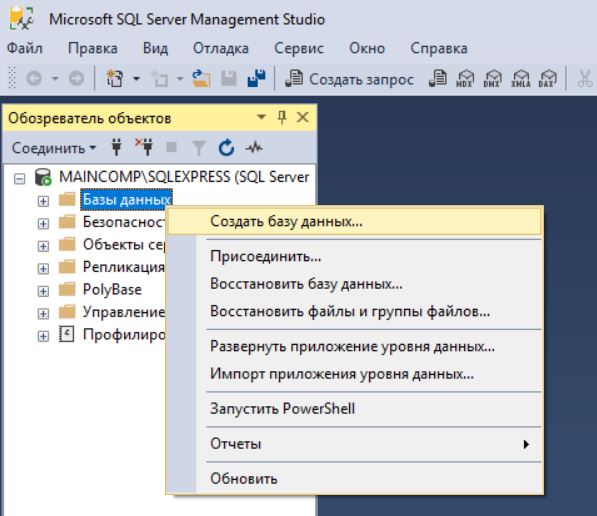
Затем в обозревателе объектов щелкнуть по контейнеру «Базы данных» правой кнопкой мыши и выбрать пункт «Создать базу данных».
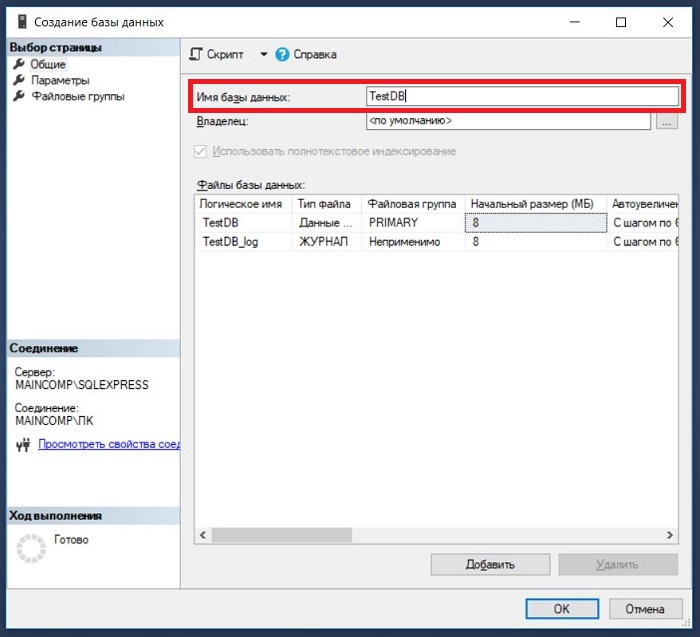
В результате откроется окно «Создание базы данных». Здесь обязательно нужно заполнить только поле «Имя базы данных», остальные параметры настраиваются по необходимости. После того, как Вы ввели имя БД, нажимайте «ОК».
Если БД с таким именем на сервере еще нет, то она будет создана, в обозревателе объектов она сразу отобразится.
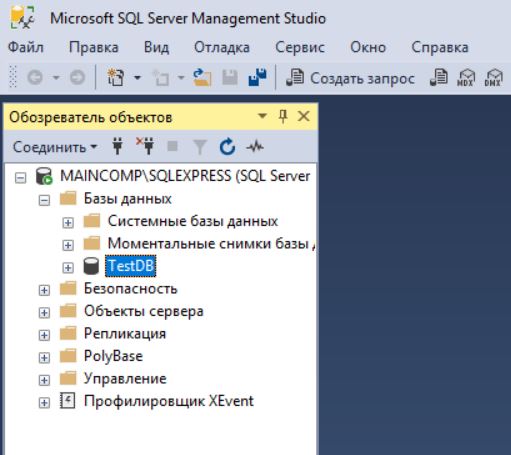
Как видите, база данных создана, и в этом нет ничего сложного.
Создание базы данных на T-SQL (CREATE DATABASE)
Процесс создания базы данных на языке T-SQL, наверное, еще проще, так как для того чтобы создать БД с настройками по умолчанию (как мы это сделали чуть выше), необходимо написать всего три слова в редакторе SQL запросов – инструкцию CREATE DATABASE и название БД.
Сначала открываем редактор SQL запросов, для этого щелкаем на кнопку «Создать запрос» на панели инструментов.
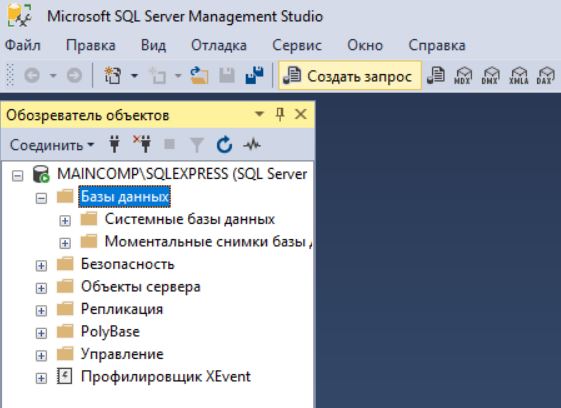
Затем вводим следующую инструкцию, и запускаем ее на выполнение, кнопка «Выполнить».
CREATE DATABASE TestDB;
Где CREATE – это команда языка T-SQL для создания объектов на SQL сервере, командой DATABASE мы указываем, что хотим создать базу данных, а TestDB — это имя новой базы данных.
Конечно же, на данном этапе многие не знают ни Microsoft SQL Server, ни языка T-SQL, многие, наверное, как раз и создают базу данных для того, чтобы начать знакомиться с этой СУБД и начать изучать язык SQL. Поэтому чтобы Вам легче было это делать, советую почитать книгу «SQL код» – это самоучитель по языку SQL для начинающих программистов, которую написал я, и в которой я подробно, и в то же время простым языком, рассказываю о языке SQL.
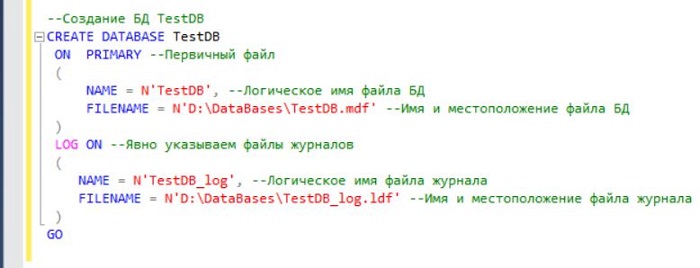
С помощью инструкции CREATE DATABASE можно задать абсолютно все параметры, которые отображались у нас в графическом интерфейсе SSMS. Например, если бы мы заменили вышеуказанную инструкцию следующей, то у нас база данных создалась бы в каталоге DataBases на диске D.
--Создание БД TestDB CREATE DATABASE TestDB ON PRIMARY --Первичный файл ( NAME = N'TestDB', --Логическое имя файла БД FILENAME = N'D:\DataBases\TestDB.mdf' --Имя и местоположение файла БД ) LOG ON --Явно указываем файлы журналов ( NAME = N'TestDB_log', --Логическое имя файла журнала FILENAME = N'D:\DataBases\TestDB_log.ldf' --Имя и местоположение файла журнала ) GO
Удаление базы данных в Microsoft SQL Server
В случае необходимости можно удалить базу данных. В реальности, конечно же, такое редко будет требоваться, но в процессе обучения, может быть, и часто. Это можно сделать также, как с помощью графического интерфейса, так и с помощью языка T-SQL.
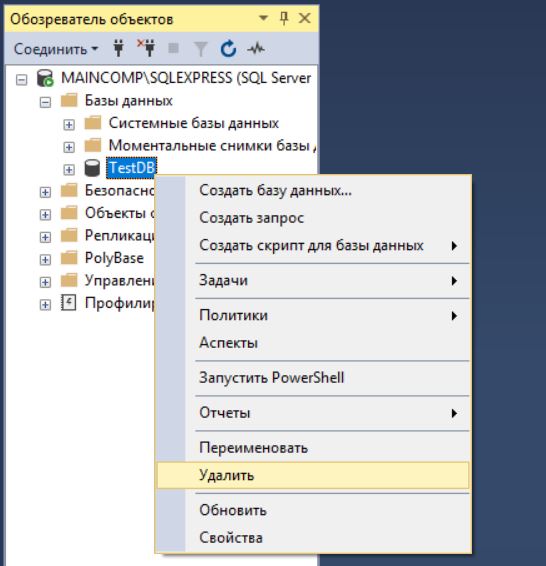
В случае с графическим интерфейсом необходимо в обозревателе объектов щелкнуть правой кнопкой мыши по нужной базе данных и выбрать пункт «Удалить».
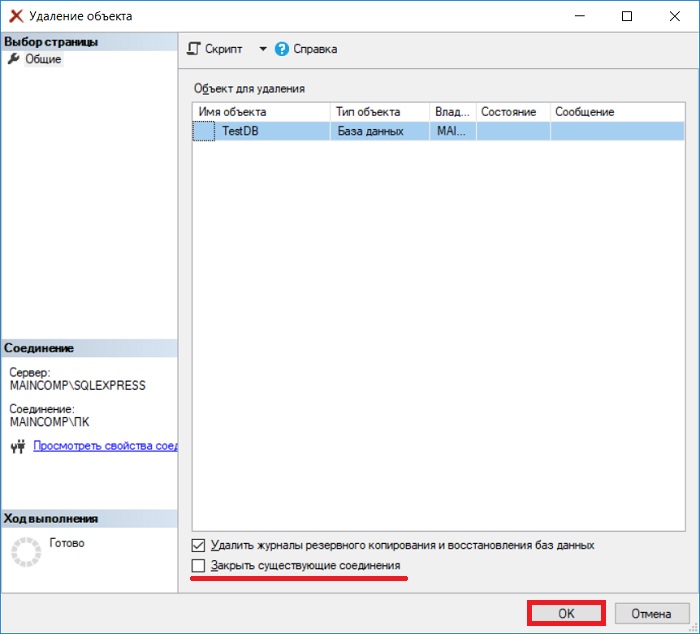
Примечание! Удалить базу данных возможно, только если к ней нет никаких подключений, т.е. в ней никто не работает, даже Ваш собственный контекст подключения в SSMS должен быть настроен на другую БД (например, с помощью команды USE). Поэтому предварительно перед удалением необходимо попросить всех завершить сеансы работы с БД, или в случае с тестовыми базами данных принудительно закрыть все соединения.
В окне «Удаление объекта» нажимаем «ОК». Для принудительного закрытия существующих подключений к БД можете поставить галочку «Закрыть существующие соединения».
В случае с T-SQL, для удаления базы данных достаточно написать следующую инструкцию (в БД также никто не должен работать).
DROP DATABASE TestDB;
Где DROP DATABASE — это инструкция для удаления базы данных, TestDB – имя базы данных. Иными словами, командой DROP объекты на SQL сервере удаляются.
Заметка! Для комплексного изучения языка T-SQL рекомендую посмотреть мои видеокурсы по T-SQL, в которых используется последовательная методика обучения и рассматриваются все конструкции языка SQL и T-SQL.
Видео-урок по созданию базы данных в Microsoft SQL Server
На этом наш сегодняшний урок закончен, надеюсь, материал был Вам интересен и полезен, в следующем материале я расскажу про то, как создавать таблицы в Microsoft SQL Server, удачи Вам, пока!
Как создать базу данных в среде SQL Server
wikiHow работает по принципу вики, а это значит, что многие наши статьи написаны несколькими авторами. При создании этой статьи над ее редактированием и улучшением работали, в том числе анонимно, 15 человек(а).
Количество просмотров этой статьи: 45 867.
В этой статье:
Базы данных SQL Server являются одними из наиболее распространенных баз данных, во многом благодаря тому, как легко их создавать и поддерживать. С программой с бесплатным графическим пользовательским интерфейсом (GUI), такой как SQL Server Management, вам не нужно беспокоиться об использовании командной строки. См. Шаг 1 ниже, чтобы создать базу данных и начать ввод информации в течение нескольких минут.

- Для подключения к удаленному экземпляру сервера SQL вам потребуется это или аналогичное программное обеспечение.
- Пользователи Mac могут использовать программы с открытым исходным кодом, такие как DbVisualizer или SQuirreL SQL. Интерфейсы будут отличаться, но общие принципы одни и те же. [1] X Источник информации
- Чтобы узнать, как создавать базы данных с помощью инструментов командной строки, см. это руководство.

- Нажмите кнопку Подключить чтобы продолжить.

Определите место для папки Databases. После выполнения соединения с сервером (локальное или удаленное), откроется окно обозревателя объектов Object Explorer в левой стороне экрана. В верхней части дерева обозревателя объектов будет сервер, к которому вы подключены. Если дерево не расширено, нажмите на значок «+» рядом с ним. Определите место папки базы данных Databases. [2] X Источник информации

- Вы заметите, что при вводе имени базы данных два дополнительных файла будут созданы автоматически: Data и Log. Файл данных (Data) вмещает все данные в вашей базе данных, в то время как файл журнала (Log) отслеживает изменения в базе данных.
- Нажмите кнопку OK, чтобы создать базу данных. Вы увидите вашу новую базу данных, которая появится в развернутой папке Databases. Она будет иметь значок цилиндра.

- Windows откроется в остальной части экрана, позволяя вам управлять вашей новой таблицей.

- Вы же не хотите допустить нулевые значения, так как всегда хотите иметь запись по крайней мере «1». Если вы разрешите 0, ваша первая запись будет «0».
- В окне Column Properties прокрутите вниз, пока не найдете опцию Identity Specification. Разверните ее и установите «(ls Identity)» на «Yes». Эта опция автоматически увеличит значение столбца ID для каждой записи, автоматически нумеруя каждую новую запись.

Разберитесь, как устроены таблицы. Таблицы состоят из полей или столбцов. Каждый столбец представляет один из аспектов записи базы данных. Например, если вы создаете базу данных сотрудников, вы можете иметь столбец «FirstName», столбец «LastName», столбец «Address» и столбец «PhoneNumber».

- nchar(#) — это тип данных следует использовать для текста, как имена, адреса и т.д. Число в скобках – это максимальное количество символов, разрешенное для это го поля. Установление лимита гарантирует, что ваш размер базы данных остается управляемым. Номера телефонов должны быть сохранены в этом формате, так как вы не выполняете математические функции с ними.
- int — это целые числа, и обычно используются в поле идентификатора.
- decimal(x,y) — будут хранить числа в десятичной форме, а числа в скобках обозначают соответственно общее количество цифр и количество цифр после десятичной. Например, decimal(6,2) будет сохранять числа как 0000.00.

Сохраните вашу таблицу. Когда вы закончите создавать свои столбцы, то вам нужно сохранить таблицу перед вводом информации. Щелкните на значке Save на панели инструментов, а затем введите название таблицы. Рекомендуется присваивать имя таблице таким образом, чтобы оно помогло вам распознать содержимое, особенно для больших баз данных с несколькими таблицами.

- Центральное окно будет отображать поля для вас для начала ввода данных. Ваш ID поле заполнится автоматически, так что можете игнорировать его прямо сейчас. Заполните информацией остальные поля. При нажатии на следующей строке вы увидите поле ID в первом ряду, заполняющееся автоматически.
- Продолжайте этот процесс, пока не введете всю необходимую вам информацию.

- Если есть какие-либо ошибки, вам будет показано, какие записи заполняются неправильно, прежде чем таблица может быть запущена.

Выполните запрос ваших данных. На данный момент ваша база данных создана. Вы можете создать столько таблиц, сколько вам нужно в каждой базе данных (есть предел, но большинству пользователей не нужно будет беспокоиться, если они работают в базах данных корпоративного уровня). Теперь можете запросить ваши данные (создать Запрос) для отчетов или любых других административных целей. Просмотрите это руководство для получения подробной информации о текущих запросах.