
Как сделать затемнение в sony vegas pro 13
SONY Vegas Pro
Вопросы и ответы по «SONY Vegas Pro»
Вопрос и ответы были вам полезны?
Да

Нет
Попробуйте также:

Похожие вопросы :
- Ошибка при установке SONY Vegas Pro (Ответов: 2)
- Не открывает песни в Sony Vegas Pro 11 (Ответов: 2)
- Изменяется соотношение сторон при рендере в AVI (Sony Vegas 12) (Ответов: 2)
- Не могу сохранить видео в SONY Vegas Pro (Ответов: 2)
- Не появляется окно предпросмотра видео в SONY Vegas Pro. (Ответов: 2)
- Как поменять шрифт в SONY Vegas Pro в нескольких проектах одновременно? (Ответов: 2)
- Рисование на видео в SONY Vegas Pro. (Ответов: 2)
- Не могу ничего перетащить в программу SONY Vegas Pro. (Ответов: 5)
- Sony Vegas Pro 13 вытягивает картинку по вертикали. (Ответов: 2)
- Как вернуть шаблоны NVENC в VEGAS Pro 15? (Ответов: 2)
Как монтировать в Сони Вегас Про 13
Как монтировать в Сони Вегас Про 13? Такой вопрос задают люди, которые только начинают «знакомиться» с программой для монтажа. Из этой статьи Вы узнаете об азах монтирования в Sony Vegas 13.
Для начала нужно загрузить файл, с которым вы собрались работать. Чтобы это сделать, нужно найти в меню кнопку «Файл» и, нажав на эту кнопку, найти пункт «Открыть» и кликнуть на него. В открывшемся окошке нужно выбрать нужный файл и загрузить его.
В программе можно разделять и соединять видеофайлы. Чтобы разделить видео, нужно выбрать место, где собираетесь разрезать фрагмент, или же просто выделить ненужную часть и нажать на клавиатуре англ. Букву «S» или букву «Del».
Чтобы соединить два фрагмента, нужно просто «схватить» нужный фрагмент и подтянуть его к другому.
В Sony Vegas Pro 13 можно сделать затухание или «переход». Чтобы сделать затухание, надо «потянуть» в левую сторону маленький треугольник, находящийся в верхнем правом углу фрагмента.
Переход делается путём наложения специального эффекта на видео. Нужно один фрагмент немного «наложить» на другой. Далее идём во вкладку «Переходы» и выбираем понравившийся эффект. «Зажимаем» и перетаскиваем на место «соединения» фрагментов.
Также, многое можно почерпнуть из обучающего видео.
3 способа создать эффект замедленной съемки Sony Vegas
Я поймал очень крутой клип о том, что произошло за промежуток времени менее секунды. Тем не менее, я обнаружил, что Вегас больше не позволит мне замедлять клип. Кто-нибудь может показать мне, как замедлить движение в Sony Vegas 14?
Привет, я использую Sony Vegas Pro 10, и я хотел бы замедлить некоторые части моего видеоклипа. Как лучше всего применять Sony Vegas Pro 10 для замедленной съемки?
Многие люди сообщают о сбоях или вопросах о замедлении видеоклипов в Sony Vegas, а некоторые поднимают вопрос о том, есть ли ограничение по замедлению Sony Vegas или нет. К счастью, вы можете легко решить проблему, прочитав следующие решения в течение нескольких минут.
Теперь давайте начнем путешествие по замедлению видео в высоком кадре с Sony Vegas Pro здесь.
- Часть 1: 3 метода для Sony Vegas Slow Motion Effect
- Часть 2. Лучшая альтернатива Sony Vegas — Как легко редактировать видео в высоком качестве
- Часть 3: Часто задаваемые вопросы о Sony Vegas
Часть 1: 3 метода для Sony Vegas Slow Motion Effect
Вот 3 полезных решения для создания замедленного видео в Sony Vegas. В результате вы можете легко добавить замедленную съемку и другие эффекты замедленного движения.
Способ 1. Установите частоту кадров воспроизведения вручную
Открыть окно свойств
Запустите Sony Vegas Pro на вашем компьютере с Windows. Импортируйте целевое видео в его основной интерфейс. Позже щелкните этот видеоклип правой кнопкой мыши. Выбирать Объекты чтобы получить новое всплывающее окно.
Замедление Sony Vegas видео по частоте кадров
Найдите Воспроизведение вариант. Затем вы можете установить конкретную частоту кадров в фиксированном поле. Что ж, вы можете настроить другие параметры в Видео Событие раздел тоже. После этого нажмите OK для применения эффекта замедленного движения в Sony Vegas.
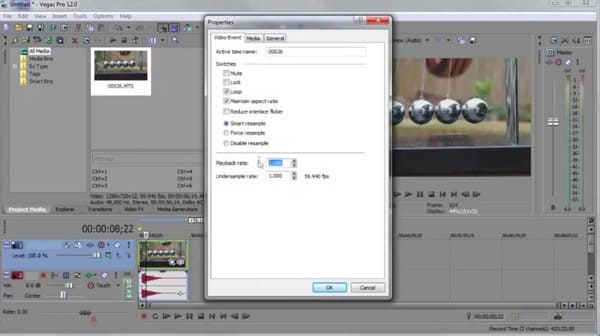
Примечание: Имейте в виду, что существуют ограничения на замедление или ускорение видеоклипов. Вы можете ускорить просмотр видеоклипа в Sony Vegas ProSony Vegas Pro до четырех раз. Следовательно, максимальная скорость медленного движения составляет четверть раза.
Способ 2: отрегулируйте скорость выбранного видео клипа
Выберите опцию скорости
Щелкните правой кнопкой мыши видеоклип, который нужно замедлить. Тогда выбирай Вставить / удалить конверт из раскрывающегося меню. Нажмите Скорость из подменю. В результате вы увидите зеленую линию внутри выбранного видеоклипа.
Создать Sony Vegas замедленное видео
Теперь вы можете перетащить линию, чтобы свободно регулировать скорость. Кроме того, вы можете дважды щелкнуть временную шкалу. Затем вручную отрегулируйте точки привязки и скорость видео. Кроме того, вы также можете щелкнуть правой кнопкой мыши в любой точке, чтобы применить видеоэффекты. Например, вы можете получить Плавное затухание, резкое затухание и другие режимы затухания из всплывающего меню.
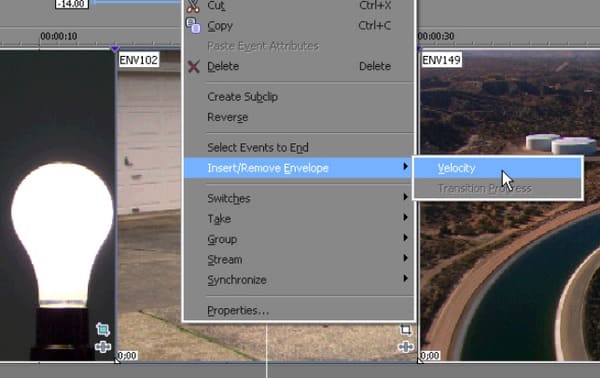
Примечание: Вы можете не заметить, что длина клипа будет автоматически меняться при замедлении видео. Так что не забудьте отрегулировать другие части зажима для баланса.
Способ 3: перетащите растянуть обрезку, чтобы замедлить видео в Sony Vegas
Перетащите один конец видео для замедления.
Затем удерживайте и нажмите Ctrl клавиша на клавиатуре.
Перетащите триммер, чтобы замедлить видео в Sony Vegas вручную.
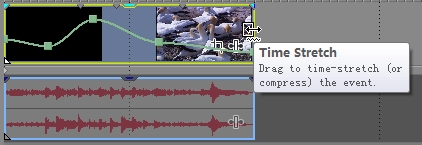
Примечание: После того, как вы замедлили видео через частоту кадров воспроизведения, вы можете попробовать этот метод, чтобы применить эффект замедленного воспроизведения Sony Vegas. В результате вы можете получить больше эффектов замедленного движения.
Часть 2. Лучшая альтернатива Sony Vegas — Как легко редактировать видео в высоком качестве
На самом деле, Aiseesoft Video Converter Ultimate также позволяет пользователям редактировать видео и аудио файлы с помощью окна предварительного просмотра в реальном времени, замедлять и ускорять видео. Вы можете легко получить множество мощных фильтров редактирования.
Таким образом, этот альтернативный видеоредактор Sony Vegas подойдет как новичкам, так и профессионалам. Если вы хотите легко настраивать видеоклипы в высоком качестве, вам определенно не стоит пропустить эту программу для редактирования видео.

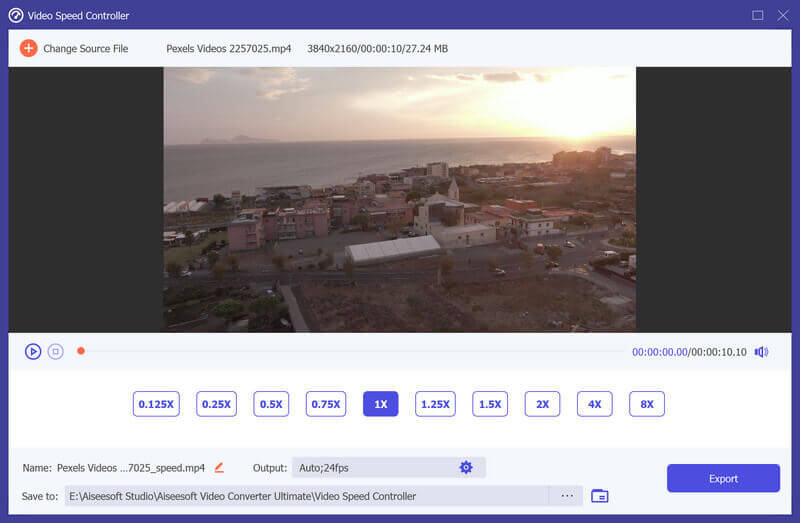
- Редактируйте скорость видео с разными скоростями, такими как 0.25X, 0.5X, 0.75X, 4X, 8X и т. Д.
- Конвертируйте более 1000 видео и аудио форматов на ПК с Windows и Mac.
- Редактируйте любое видео или аудио с мощными функциями.
- Повысить качество видео, яркость и устранить шум видео.
- Обеспечьте окно предварительного просмотра в реальном времени, чтобы отслеживать каждое незначительное изменение.
Шаги, чтобы легко конвертировать и редактировать видео в высоком качестве
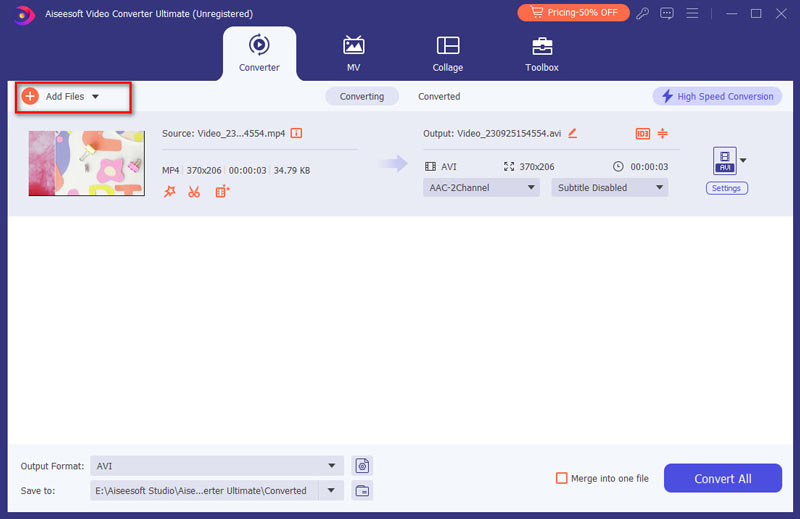
Добавить видеофайл
Получите бесплатную загрузку Video Converter Ultimate. После установки запустите эту альтернативу Sony Vegas. Позже выберите Добавить файл вверху, чтобы импортировать видеоклип. Ну, вы также можете перетащить целевое видео с рабочего стола прямо на его основной интерфейс.
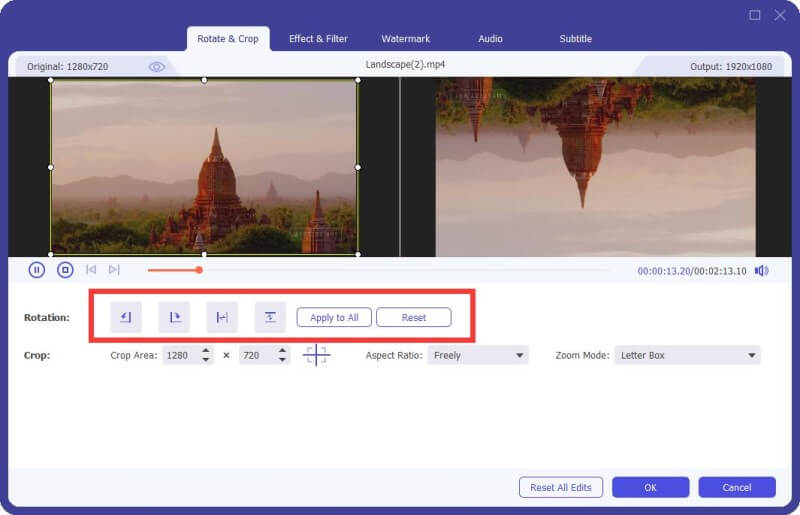
Настроить видео
Выберите Редактировать для доступа к инструментам редактирования видео в новом окне. В течение этого времени вы можете выбрать определенную опцию для входа на его страницу, и есть окно предварительного просмотра в реальном времени, в котором мгновенно отображаются ваши изменения. Более того, вы также можете применять эффекты редактирования видео в пакетном режиме. Так что нажмите Применить or Применить ко всему чтобы сохранить ваши изменения.
Контроль скорости видео
Вы также можете использовать это программное обеспечение для замедления или ускорения вашего видео. Перейти к Ящик для инструментов и выберите Контроллер скорости видео . Затем вы можете добавить видео, которое хотите отредактировать, и выбрать желаемую скорость. Позже нажмите кнопку «Экспорт», чтобы получить результат.
Отрегулируйте параметры вывода
Выберите Профиль внизу, чтобы установить выходной видео или аудио формат. Затем нажмите Настройки Кроме того, при необходимости можно настроить параметры профиля и качество выходного видео. Более того, вы можете объединить несколько видеоклипов вместе, нажав Объединить в один файл ниже. Наконец, нажмите Конвертировать для экспорта отредактированного видео.
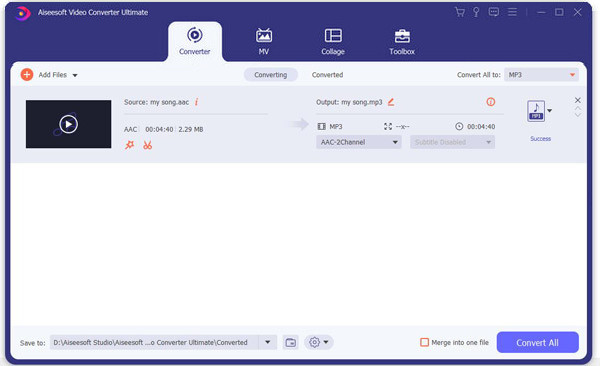
Примечание: Вы можете щелкнуть клипы на верхней панели инструментов, чтобы обрезать видео на части быстро.
Часть 3: Часто задаваемые вопросы о Sony Vegas
Sony Vegas бесплатна?
Нет. Vegas Edit стоит 10.39 долларов в месяц, Vegas Pro — 15.99 долларов в месяц, а Vegas Post — 23.00 доллара в месяц. Но у него есть 30-дневная бесплатная пробная версия, чтобы пользователи могли испытать некоторые функции.
Sony Vegas все еще актуален?
да. 24 мая 2016 года Sony продала Вегас компании MAGIX. И в настоящее время MAGIX по-прежнему поддерживает и развивает Вегас.
Может ли Sony Vegas работать на Mac?
Нет. Хотя Sony Vegas хорошо известна как программа для редактирования видео, она доступна только для ОС Windows.
Ну, вот и все, как применить эффект медленного движения Sony Vegas тремя различными способами, и вы также можете получить альтернативный видеоредактор, чтобы легко получить большинство функций Sony Vegas.
Не стесняйтесь обращаться к нам, если у вас возникнут какие-либо трудности во время процесса замедления Sony Vegas, и вы также можете записать другие хорошие решения в комментариях ниже.
Что вы думаете об этом посте.
Рейтинг: 4.9 / 5 (на основе голосов 306) Подпишитесь на нас в
Более Чтение

Оставьте свой комментарий и присоединяйтесь к нашему обсуждению

Видео конвертер Ultimate
Video Converter Ultimate — отличный видео конвертер, редактор и энхансер для преобразования, улучшения и редактирования видео и музыки в 1000 и более форматах.
Обзор
Основное микширование вашего проекта происходит на уровне дорожки (трека). Используя инструменты дорожек, вы можете регулировать громкость дорожек, панорамирование, назначаемые эффекты и уровни шины для звуковых дорожек.
Назначение шин (Busses) — группировка и микширования аудио-дорожек (треков) — см. Микширование аудио . Наиболее распространенное использование шин — для маршрутизации выходов треков и эффектов на конкретные аппаратные выходы или просто для использования шины в качестве главного элемента управления для набора треков.
Назначение дорожки на шину

Кнопка шины в Инструментах аудиодорожки выбирает основной выход дорожки. Назначение дорожек на шины особенно полезно для создания субмиксов, которые позволяют вам настроить уровни сразу нескольких дорожек или применить эффект к нескольким дорожкам.
Нажмите кнопку шины в инструментах выбранной дорожки.
Если кнопка «Шина» не отображается на дорожке, значит, вы не указали более одной шины в настройках проекта.
Подробнее о шинах и микшировании
Отслеживание уровня выходного сигнала
Во время воспроизведения в Инструментах аудиодорожки отображается Датчик выходного сигнала (чувствительный индикатор), чтобы контролировать вывод дорожки.

Настройка громкости звука
Фейдер (fader) в Инструментах аудиодорожки может функционировать как регулятор обрезки, который регулирует общую громкость дорожки, или он может регулировать настройки автоматизации громкости дорожки.

Уровень обрезки добавляется к настройкам автоматизации (при добавлении огибающей) громкости, поэтому ваши огибающие сохраняется, но с усилением или ослаблением. Например, установка регулировки обрезки на -3 дБ имеет тот же эффект, что и уменьшение каждой точки огибающей на 3 дБ.
При настройке смеси (микса) ваших дорожек не забывайте смотреть на метры на микшере . Поскольку вы добавляете громкость всех треков вместе, легко обрезать аудио-выход. Убедитесь, что индикаторы никогда не отображают красную индикацию клипа во время воспроизведения.

Настройка уровня громкости
Отмените выбор кнопки (отключите) Настройки автоматизации (Automation Settings) ..
Перетащите фейдер громкости (Volume), чтобы настроить громкость трека в смеси.
Значение 0 дБ означает, что дорожка воспроизводится без усиления или среза. Перетаскивание фейдера влево уменьшает громкость; перетаскивание вправо увеличивает громкость.
Вы можете удерживать нажатой клавишу Ctrl при перетаскивании фейдера, чтобы отрегулировать настройку с меньшими приращениями, или дважды щелкнуть фейдер, чтобы вернуть его на 0 дБ.
Когда вы выбираете кнопку « Настройки автоматизации » (Automation Settings) , и вы можете использовать Инструменты аудиодорожки для автоматизации изменения громкости.
Если выбрано несколько дорожек (см. Выбор дорожек), все выбранные дорожки будут настраиваться одновременно.
Кроме настройки уровня громкости всей аудио-дорожки, вы можете настроить громкость на каждом аудио-событии индивидуально, как показано на анимации ниже.
Настройка громкости в начале или конце события
Наведите указатель мыши на верхний левый или правый верхний угол звукового события, пока курсор не отобразится как  (при наведении на левый угол) или как
  (при наведении на правый угол).
Нажмите на угол события и перетащите, чтобы создать затухание
Вы можете изменить вид кривой изменения громкости. Для этого щелкните по созданной кривой правой кнопкой мыши, в контекстном меню выберите » Тип затухания » и выберите нужный тип кривой.
Чтобы удалить затухание, перетащите конец кривой затухания назад к краю события.
Автоматизация изменения уровня громкости звука
При использовании огибающих имеются расширенные возможности настроить изменения уровня звука с течением времени.
Подробнее см. Настройка огибающих (на примере настройки громкости звука)
Дополнительные справочные материалы