
Отключение соединения в режиме Wi-Fi Direct (простая точка доступа)
Доступны два способа отключения соединения Wi-Fi Direct (простая точка доступа). Можно отключить все соединения с помощью панели управления принтера либо отключить каждое соединение с компьютера или интеллектуального устройства. В этом разделе описывается, как отключить все соединения.
При отключении соединения Wi-Fi Direct (простая точка доступа) все компьютеры и интеллектуальные устройства, подключенные к принтеру через соединение Wi-Fi Direct (простая точка доступа), будут отключены.
Примечание:
Если вы хотите отключить конкретное устройство, выполните отключение на этом устройстве, а не на принтере. Для отключения соединения Wi-Fi Direct (простая точка доступа) с устройства используйте один из указанных ниже способов.
- Отключите подключение по Wi-Fi к имени сети (SSID) принтера.
- Выполните подключение к другому имени сети (SSID).
- Нажмите на начальном экране.
- Нажмите Wi-Fi Direct .
Отображается информация Wi-Fi Direct (простая точка доступа).
В случае если вы не нажмете кнопку Close , окно автоматически закроется по истечении определенного времени.
Отключение соединения Wi-Fi Direct (простая точка доступа) с панели управления
Доступны два способа отключения соединения Wi-Fi Direct (простая точка доступа). Можно отключить все соединения с помощью панели управления принтера либо отключить каждое соединение с компьютера или интеллектуального устройства. В этом разделе описывается, как отключить все соединения.
При отключении соединения Wi-Fi Direct (простая точка доступа) все компьютеры и интеллектуальные устройства, подключенные к принтеру через соединение Wi-Fi Direct (простая точка доступа), будут отключены.
Примечание:
Если вы хотите отключить конкретное устройство, выполните отключение на этом устройстве, а не на принтере. Для отключения соединения Wi-Fi Direct (простая точка доступа) с устройства используйте один из указанных ниже способов.
- Отключите подключение по Wi-Fi к имени сети (SSID) принтера.
- Выполните подключение к другому имени сети (SSID).
- Выберите на начальном экране элемент Настр. беспр. ЛВС . Для выбора элемента используйте кнопки , , и , а затем нажмите кнопку OK .
- Выберите Wi-Fi Direct .
- Для продолжения нажмите кнопку OK.
- Для продолжения нажмите кнопку OK.
- Для отображения экрана настроек нажмите кнопку .
- Выберите Откл. Wi-Fi Direct .
- Просмотрите сообщение и нажмите кнопку OK.
Ноутбук раздает сеть Wi-Fi с именем DIRECT-ИМЯ-КОМПЬЮТЕРА — почему и как отключить?

Некоторые владельцы ноутбуков и ПК с Windows 11 или Windows 10 могут обратить внимание на то, что, когда на компьютере включен Wi-Fi, он начинает раздавать беспроводную сеть, хотя каких-либо действий для раздачи сети не выполнялось: это странное поведение может насторожить и вызвать опасения.
В этой статье подробно о том, почему так может происходить и почему ваш ноутбук может сам раздавать Wi-Fi при определенных настройках Windows 11 и 10.
Назначение сети Wi-Fi Direct и как Windows может включать её автоматически
В контексте этой статьи речь идёт не о ситуации, когда она была запущена пользователем вручную или с помощью сторонних программ, а когда появляется «сама» и видна с других устройств.
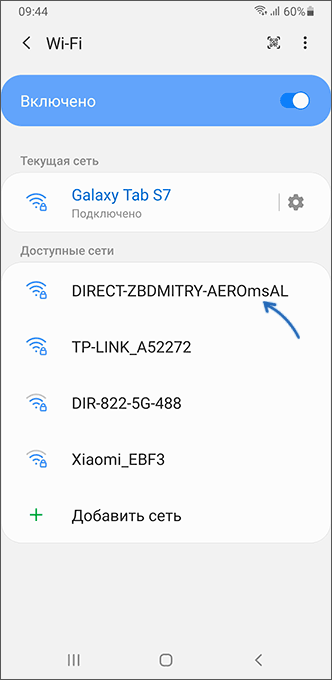
Имя самопроизвольно появляющейся сети в Windows 11/10 состоит из DIRECT-ИМЯ-КОМПЬЮТЕРА и дополнительных букв перед и после имени компьютера, как на скриншоте ниже:
Одновременно с её появлением можно увидеть новый раздел Wi-Fi Direct на вкладке «Производительность» в диспетчере устройств:

Если вы не используете проецирование, то отключить функцию и, одновременно, появление раздаваемой Wi-Fi сети вы можете следующим образом:
- Зайдите в Настройки — Система и откройте пункт «Проецирование на этот компьютер». Интерфейс будет отличаться в Windows 11 и Windows 10, но путь к настройкам один и тот же.
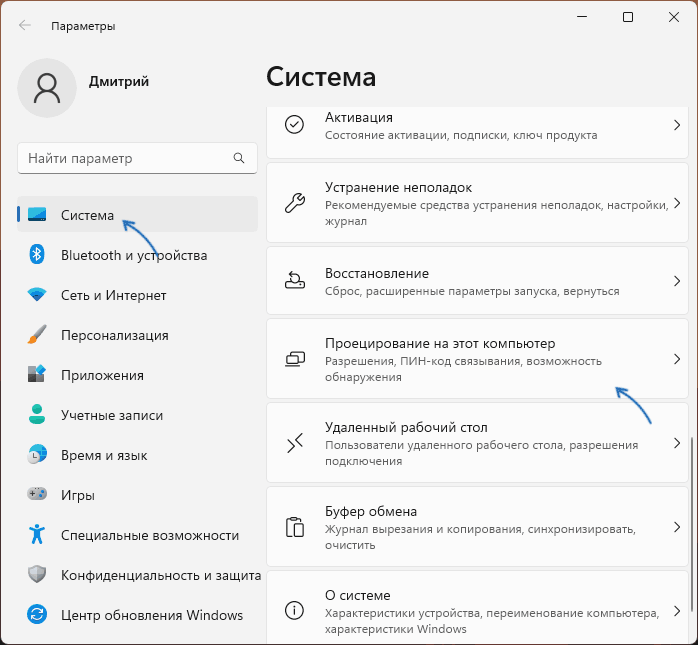
- В верхнем поле с подписью «Некоторые устройства с Windows и Android могут проецировать изображение на этот компьютер, если вы дали соответствующее разрешение», установите «Никогда».
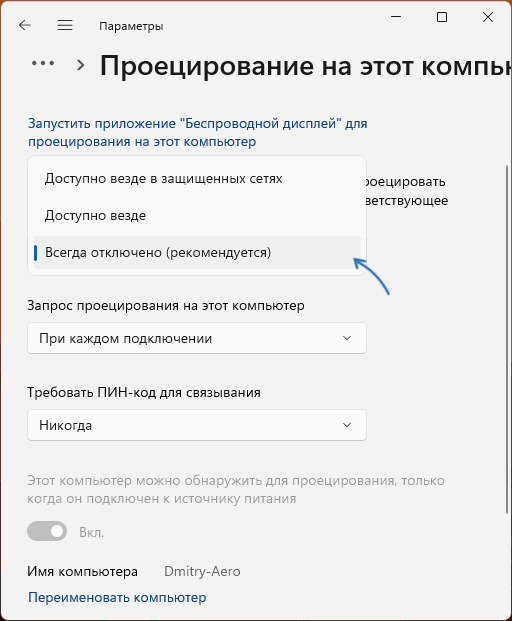
Готово, на этом окно «Параметры» можно закрыть, а сеть Wi-Fi Direct появляться не будет, если вы снова не включите функцию проецирования или не запустите встроенное приложение «Беспроводный дисплей» на вашем устройстве.
Дополнительная информация
Помимо указанной выше самой частой причины самопроизвольного появления раздаваемой с ноутбука Wi-Fi сети, она может также выполняться в случае, если вы:
- Используете функцию «Мобильный хот-спот»
- Настроили раздачу Wi-Fi с помощью сторонних приложений
- Самостоятельно настроили размещенную беспроводную Wi-Fi сеть компьютер-компьютер
- Используете сторонние приложения для передачи изображения с экрана Android или iPhone на экран компьютера
- Используете приложения для взаимодействия с другими устройствами по Wi-Fi
Однако обычно эти действия выполняются под контролем и по желанию пользователя, а потому вопросов и опасений не взывают.
А вдруг и это будет интересно:
- Лучшие бесплатные программы для Windows
- В манифесте указана неизвестная структура в Microsoft Store — варианты решения
- Как добавить комментарии, теги и рейтинги к папке Windows
- Не удается войти в учетную запись Windows — как исправить?
- Некоторые параметры задает системный администратор в параметрах электропитания — как исправить?
- Как удалить Галерею в Windows 11
- Windows 11
- Windows 10
- Android
- Загрузочная флешка
- Лечение вирусов
- Восстановление данных
- Установка с флешки
- Настройка роутера
- Всё про Windows
- В контакте
- Одноклассники
- Живые обои на рабочий стол Windows 11 и Windows 10
- Лучшие бесплатные программы на каждый день
- Как скачать Windows 10 64-бит и 32-бит оригинальный ISO
- Как смотреть ТВ онлайн бесплатно
- Бесплатные программы для восстановления данных
- Лучшие бесплатные антивирусы
- Средства удаления вредоносных программ (которых не видит ваш антивирус)
- Встроенные системные утилиты Windows 10, 8 и 7, о которых многие не знают
- Бесплатные программы удаленного управления компьютером
- Запуск Windows 10 с флешки без установки
- Лучший антивирус для Windows 10
- Бесплатные программы для ремонта флешек
- Что делать, если сильно греется и выключается ноутбук
- Программы для очистки компьютера от ненужных файлов
- Лучший браузер для Windows
- Бесплатный офис для Windows
- Запуск Android игр и программ в Windows (Эмуляторы Android)
- Что делать, если компьютер не видит флешку
- Управление Android с компьютера
- В манифесте указана неизвестная структура в Microsoft Store — варианты решения
- Как добавить комментарии, теги и рейтинги к папке Windows
- Не удается войти в учетную запись Windows — как исправить?
- Некоторые параметры задает системный администратор в параметрах электропитания — как исправить?
- Как удалить Галерею в Windows 11
- Диск разработки в Windows 11
- DISM Ошибка 50 — причины и варианты решения
- PhoneExperienceHost.exe — что это и как отключить?
- Как убрать страницу «Главная» в Параметрах Windows 11
- Как сделать, чтобы ноутбук не выключался при закрытии крышки в Windows 11
- HxTsr.exe — что это за процесс?
- Ноутбук не включается — варианты решения
- Пропали значки на панели задач Windows 11 — как исправить?
- Как переименовать Bluetooth устройство в Windows
- Как отключить ускорение мыши в Windows 11 и 10
- Windows
- Android
- iPhone, iPad и Mac
- Программы
- Загрузочная флешка
- Лечение вирусов
- Восстановление данных
- Ноутбуки
- Wi-Fi и настройка роутера
- Интернет и браузеры
- Для начинающих
- Безопасность
- Ремонт компьютеров
- Windows
- Android
- iPhone, iPad и Mac
- Программы
- Загрузочная флешка
- Лечение вирусов
- Восстановление данных
- Ноутбуки
- Wi-Fi и настройка роутера
- Интернет и браузеры
- Для начинающих
- Безопасность
- Ремонт компьютеров
webOS Forums — форум пользователей телевизоров LG на webOS
Как запретить подключаться к ТВ по WiFi Direct/Miracast?
Помощь новичкам, часто задаваемые вопросы и ответы по телевизорам LG Smart TV на webOS. Новичкам читать обязательно.
Сообщений: 21 • Страница 1 из 3 • 1 , 2 , 3
Как запретить подключаться к ТВ по WiFi Direct/Miracast?
crossfade3 » 25 авг 2017, 04:18
Проблема: какой-то нехороший человек постоянно пытается подключиться к моему ТВ со своего мейзу, вследствие чего, у меня на экране постоянно появляется надпись «отклонить соединение».
Вопрос: как отключить wi-fi direct? Телевизор lg c7. Такое ощущение что он включен постоянно, и его не выключить. Ну или хотя бы скрыть свой id, или запаролить. Ни гугл, ни мануал не знают как это сделать.
crossfade3
Сообщения: 17 Зарегистрирован: 25 авг 2017, 04:10 Благодарил (а): 0 раз. Поблагодарили: 1 раз. Телевизор: LG OLED C7 55
Как запретить подключаться к ТВ по WiFi Direct/Miracast?
Спонсор » 25 авг 2017, 04:18
Реклама показывается только незарегистрированным пользователям. Войти или Зарегистрироваться
Спонсор
Сообщения: 100 Зарегистрирован: 15 июл 2014, 18:43 Благодарил (а): 0 раз. Поблагодарили: 0 раз.
Re: Подключение смартфона к телевизору через WI-Fi Direct
tessi » 25 авг 2017, 05:01
crossfade3
Меню — Расширенные настройки — Сеть — LG CONNECT APPS
tessi Лучший пользователь форума 2016 Сообщения: 8081 Зарегистрирован: 08 авг 2014, 10:20 Благодарил (а): 303 раз. Поблагодарили: 915 раз. Телевизор: LG 49UB850V 24LH480U
Re: Подключение смартфона к телевизору через WI-Fi Direct
crossfade3 » 25 авг 2017, 12:10
Спасибо, помогло. По крайней мере я со своего смартфона свой ТВ не вижу.
Заодно вырубил Screen Share и wi-fi пульт.
crossfade3
Сообщения: 17 Зарегистрирован: 25 авг 2017, 04:10 Благодарил (а): 0 раз. Поблагодарили: 1 раз. Телевизор: LG OLED C7 55
Re: Подключение смартфона к телевизору через WI-Fi Direct
tessi » 25 авг 2017, 16:47
crossfade3 писал(а): Заодно вырубил Screen Share и wi-fi пульт.
Каким образом?
tessi Лучший пользователь форума 2016 Сообщения: 8081 Зарегистрирован: 08 авг 2014, 10:20 Благодарил (а): 303 раз. Поблагодарили: 915 раз. Телевизор: LG 49UB850V 24LH480U
Re: Подключение смартфона к телевизору через WI-Fi Direct
crossfade3 » 25 авг 2017, 17:14
wi-fi пульт в общих настройках. Screen Share во входах.
crossfade3
Сообщения: 17 Зарегистрирован: 25 авг 2017, 04:10 Благодарил (а): 0 раз. Поблагодарили: 1 раз. Телевизор: LG OLED C7 55
Re: Подключение смартфона к телевизору через WI-Fi Direct
Архивариус » 25 авг 2017, 17:22
crossfade3
Можете выложить фото этих пунктов?
Архивариус
Сообщения: 9479 Зарегистрирован: 29 июл 2010, 20:22 Благодарил (а): 2262 раз. Поблагодарили: 1596 раз. Телевизор: LG 55C9 32LK6190 24MT57S Звук: Yamaha YSP-1100
Re: Подключение смартфона к телевизору через WI-Fi Direct
crossfade3 » 25 авг 2017, 17:34
Выкладываю:
7AC9WGz.jpg (431.97 КБ) Просмотров: 20831
NjT8rf0.jpg (406.33 КБ) Просмотров: 20831
За это сообщение автора crossfade3 поблагодарил: Архивариус (10 сен 2017, 16:07)
crossfade3
Сообщения: 17 Зарегистрирован: 25 авг 2017, 04:10 Благодарил (а): 0 раз. Поблагодарили: 1 раз. Телевизор: LG OLED C7 55
Re: Телевизор LG SM9800 (55,65″) 2019 года
Tubert » 30 ноя 2019, 21:44
Здравствуйте.
Последний месяц меня ужасно за**ли неизвестные личности, стабильно пытающиеся подключиться к моему ТВ через wi-fi direct.
Всё меню излазил вдоль и поперек, но не нашел как отключить этот директ, сам wi-fi тоже не выключить (у меня проводная сеть).
Это подстава от LG или я слепошарый?
Tubert
Сообщения: 9 Зарегистрирован: 25 авг 2019, 23:22 Благодарил (а): 2 раз. Поблагодарили: 0 раз. Телевизор: 55SM9800
Re: Телевизор LG SM9800 (55,65″) 2019 года
JackSparrow » 01 дек 2019, 16:09
Tubert
Решение: tessi @ Как запретить подключаться к ТВ по WiFi Direct/Miracast?
JackSparrow
Сообщения: 8735 Зарегистрирован: 10 июн 2018, 17:48 Благодарил (а): 1197 раз. Поблагодарили: 1515 раз. Телевизор: LG OLED 55C9
Re: Телевизор LG SM9800 (55,65″) 2019 года
Tubert » 09 дек 2019, 12:20
JackSparrow , нет в меню SM9800 такого пункта.
Tubert
Сообщения: 9 Зарегистрирован: 25 авг 2019, 23:22 Благодарил (а): 2 раз. Поблагодарили: 0 раз. Телевизор: 55SM9800