
как скопировать текст с фотографии в Word??
как скопировать текст с фотографии в ворд ?? вот например открыл фото. сфоткал страницу книги, закачал фото на комп. и как теперь можно этот текст с фото скопировать там в ворд например, через какую прогу?!
Лучший ответ
это тебе нужна прога распознаваня текста — самая распространенная ето finereader
Остальные ответы
отсканированный текст я открывала через Point,выделить все и вставить в Word
выделяешь, правой кнопкой нажимаешь, копировать, вставляешь на страницу word
фаня ридер тебе в помощь.
согласна я Мфт-уникальным лодырем. 3 минуты, если не меньше, в конце сохранить в ворде
https://youtu.be/GaN3gNFTWKI Ну очень подробная инструкция! ! и бесплатная!
без программ неа
Похожие вопросы
Ваш браузер устарел
Мы постоянно добавляем новый функционал в основной интерфейс проекта. К сожалению, старые браузеры не в состоянии качественно работать с современными программными продуктами. Для корректной работы используйте последние версии браузеров Chrome, Mozilla Firefox, Opera, Microsoft Edge или установите браузер Atom.
Как быстро скопировать текст с картинки на iOS 17, Windows или Mac
«У меня есть отсканированный документ, который сохранен как изображение, как я могу извлечь из него текст?» Есть много причин, по которым вам нужно извлечь текст из изображения, но хорошая новость заключается в том, что доступно множество инструментов, позволяющих делать это как на смартфоне, так и на компьютере. В этом руководстве будет определен самый простой способ выполнить работу на iOS 17, Windows и Mac, а также подробно продемонстрируется рабочий процесс.
- Часть 1: Как скопировать текст с изображения на iOS 17
- Часть 2. Как извлечь текст из изображения в Windows/Mac с помощью Word
- Часть 3: Как скопировать текст с картинки онлайн бесплатно
- Часть 4. Часто задаваемые вопросы о копировании текста с изображения
Часть 1: Как скопировать текст с изображения на iOS 17
Apple регулярно выпускает обновления для пользователей iPhone. Например, в последней версии iOS 17 появилось несколько новых функций. Один из них, Live Text, использует искусственный интеллект для анализа содержимого изображения. Это означает, что вы можете копировать текст с картинки на iOS 17 без дополнительных приложений.
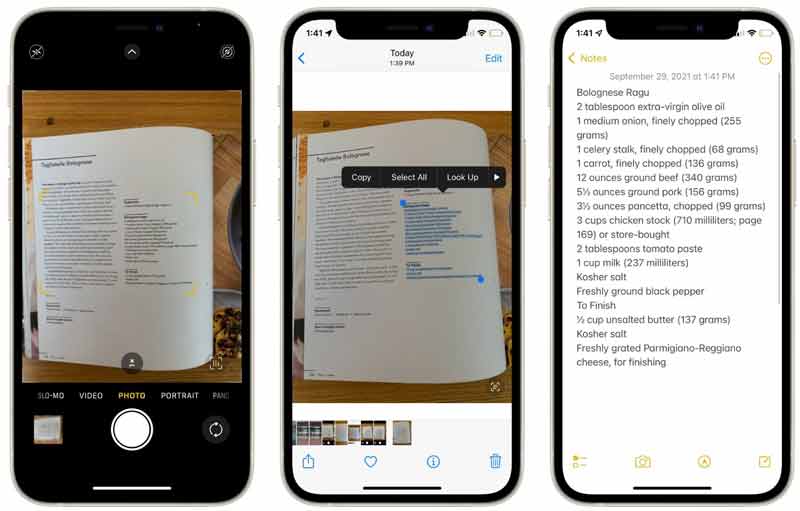
Откройте приложение «Фотографии» на главном экране, когда вам нужно извлечь текст из изображения. Найдите нужное изображение и откройте его.
Нажмите и удерживайте первое слово, которое вы хотите извлечь, пока не увидите инструмент выделения, представляющий собой два синих индикатора. Затем перетащите индикаторы, чтобы выбрать все необходимое содержимое.
Функции : чтобы извлечь весь текст из изображения, коснитесь Выбрать все для инструмента выделения.
Затем нажмите Копировать возможность скопировать текст в буфер обмена. Теперь вы можете вставить текст в любое место или приложение на вашем iPhone. Например, откройте приложение «Заметки», создайте новую заметку, нажмите пустую область и коснитесь Вставить вставить текст. Вы также можете отправить текст в виде сообщения, электронной почты и т. д.
Внимание : функция Live Text также доступна в macOS Sonoma. На данный момент он работает только в Safari, «Фото», встроенном инструменте создания снимков экрана и «Быстрый просмотр».
Часть 2. Как извлечь текст из изображения в Windows/Mac с помощью Word
Microsoft Office Word может преобразовывать изображение в документ PDF, а затем косвенно извлекать текст из изображения. Хотя этот способ немного сложен, это хороший выбор для выполнения этой работы, если он уже установлен на вашем ПК или Mac.
Запустите Word и создайте новый документ. Перейдите на вкладку «Вставка» и нажмите кнопку Картинки вариант в Иллюстрации группа. Найдите и выберите целевое изображение в окне проводника и откройте его.
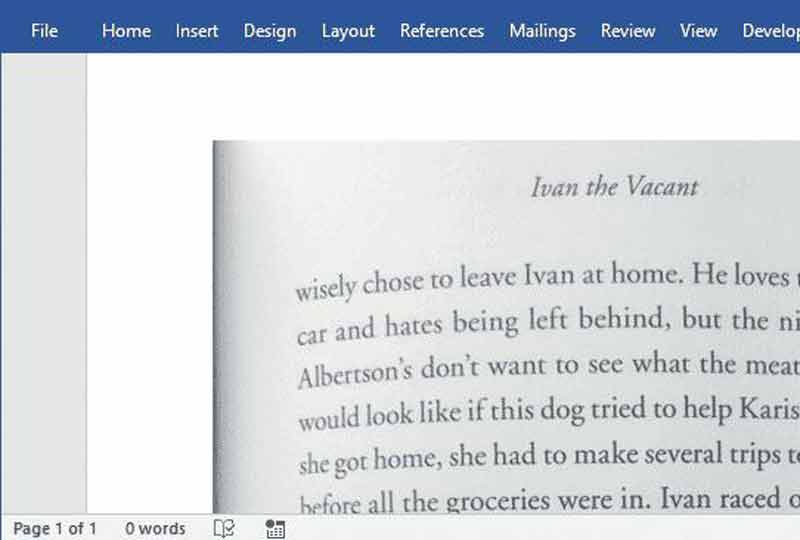
Для повышения точности лучше отредактировать картинку перед конвертацией:
Во-первых, выберите изображение, перейдите к Дизайн инструментов для работы с изображениями на верхней ленте и выберите урожай инструмент. Затем удалите ненужную область.
Если изображение выглядит темным, следует увеличить яркость. Также зайдите в Дизайн инструментов для работы с изображениями вкладку и выберите исправления инструмента в Регулировать группа. Затем выберите более яркий.
Кроме того, вы можете увеличить изображение, чтобы текст был понятен. Выберите изображение и увеличьте его с помощью элементов управления на краях. Если изображение становится размытым, отмените изменения, нажав кнопку Ctrl или Cmd + Z клавиши на вашей клавиатуре.
Теперь конвертируйте изображение в PDF. Перейти к Файл меню и выберите Сохранить как . Выберите папку для сохранения документа, оставьте имя файла, обязательно выберите PDF из Сохранить как тип вариант и подтвердите его.
Далее перейдите к Файл меню и выберите Откройте . Найдите и выберите документ PDF и откройте его в Word. Затем вы получите окно с предупреждением. Нажмите на OK кнопку на поле, чтобы преобразовать PDF в редактируемый Word.
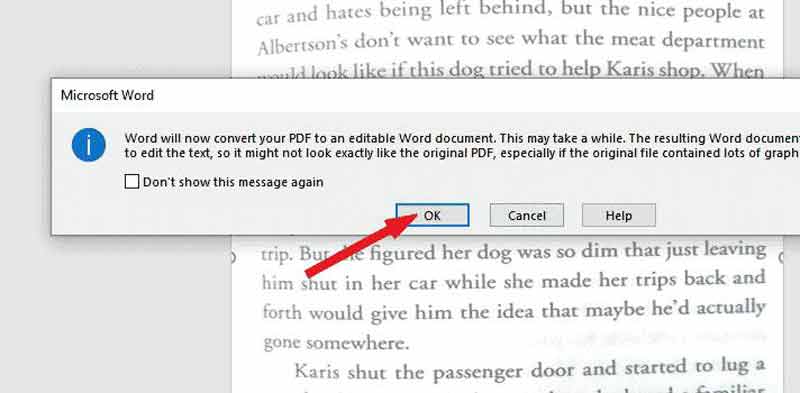
Когда это будет сделано, текст на изображении будет успешно захвачен. Вообще говоря, Word сохраняет формат и настройки абзаца. Однако результат определяется состоянием вашего изображения.
Внимание : чтобы повысить вероятность успеха, во время фотосъемки следует класть бумагу или книгу как можно ровнее.
- Простые способы удаления водяных знаков в Word с одной страницы или всех страниц
- 4 супер простых способа бесплатно восстановить поврежденный файл Word DOC / DOCX
Рекомендовать: лучший способ конвертировать изображение в Word/PDF
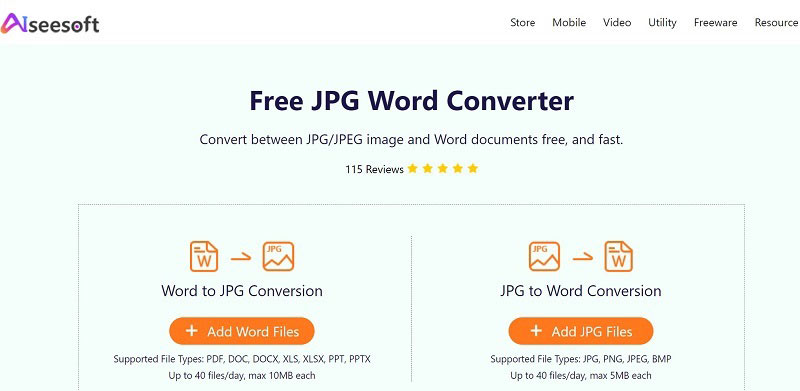
Если вам не нравится преобразовывать изображение в PDF или документ с помощью Word, Бесплатный конвертер слов в формат JPG от Aiseesoft хорошее решение. Он полностью работает онлайн, поэтому вам не нужно устанавливать на диск никакого дополнительного программного обеспечения. В отличие от других онлайн-приложений, оно не требует оплаты и не имеет ограничений.
- Конвертируйте изображения в PDF, PPT, Word или Excel онлайн.
- Бесплатный и простой в использовании.
- Поддержка всех популярных форматов изображений, таких как JPG, PNG и т. д.
- Повысьте качество изображения при конвертации онлайн.
Часть 3: Как скопировать текст с картинки онлайн бесплатно
Еще один способ получить текст с изображения — это онлайн-приложения. Для этой задачи доступно несколько веб-приложений, но большинство из них не бесплатны. К счастью, Online-convert предоставляет бесплатный инструмент. Конечно, у него также есть ограничение на размер файла. Если вы не возражаете, попробуйте выполнить следующие действия.
Посетите https://www.online-convert.com/ocr/image-to-text в своем браузере, когда вам нужно скопировать слова с картинки.
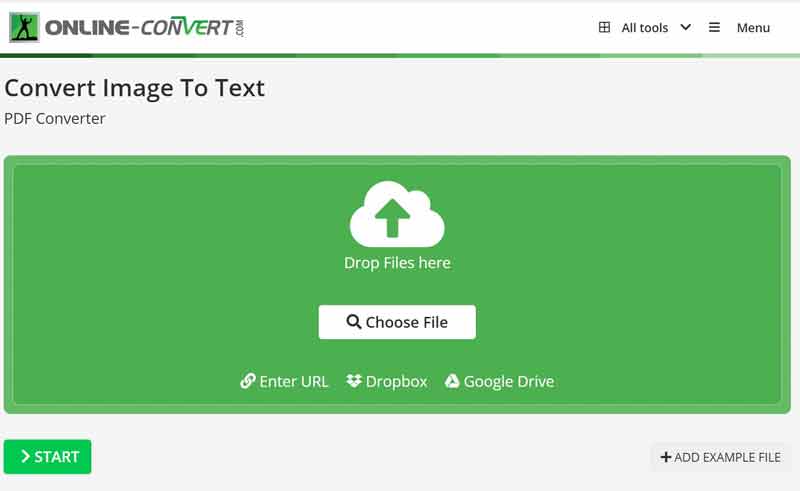
Нажмите Выберите Файл и загрузите изображение или изображения с жесткого диска. Или загрузите изображения из URL-адреса, вашего Dropbox или Google Диска. Максимальный размер файла составляет 50 МБ за раз.
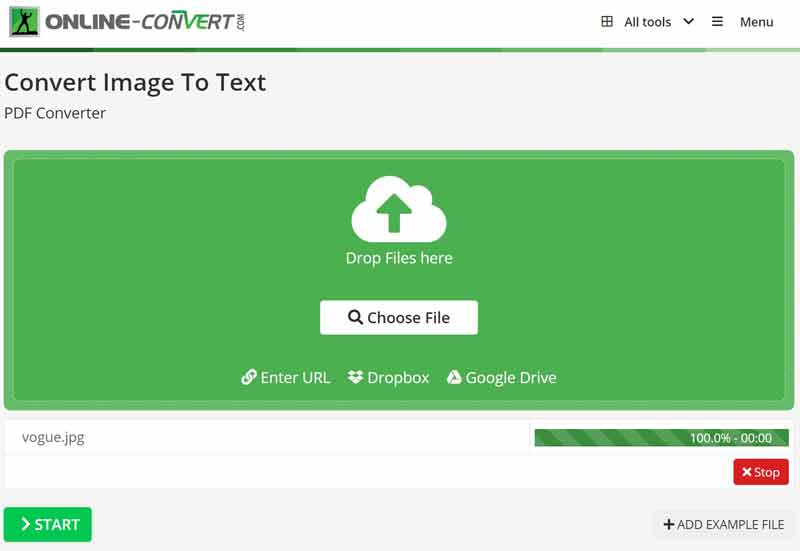
После загрузки изображения нажмите кнопку Начать кнопку, чтобы начать извлечение текста из изображения в режиме онлайн. Дождитесь окончания процесса и нажмите кнопку Скачать кнопку, чтобы получить результат. Файл будет сохранен как текст. Если вы конвертируете несколько изображений, нажмите кнопку Скачать ZIP-файл кнопку, чтобы получить их все одновременно.
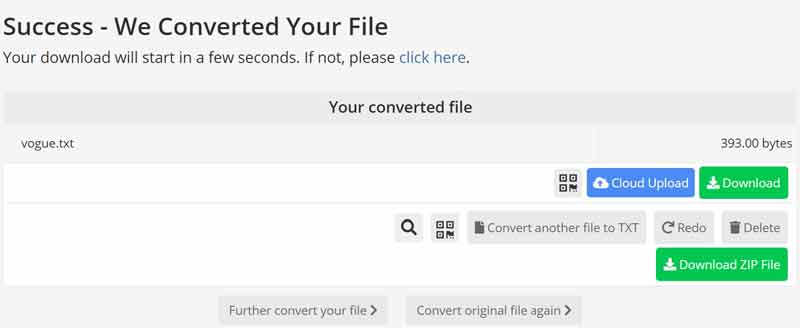
Внимание : Согласно нашим исследованиям, онлайн-приложение в большинстве случаев может копировать текст с изображений. Однако точность не очень хорошая. Таким образом, это просто бесплатный способ сделать работу.
Часть 4. Часто задаваемые вопросы о копировании текста с изображения
Могу ли я скопировать текст с изображения в PowerPoint?
Нет, PowerPoint не включает эту функциональность. Если вы собираетесь извлечь текст из изображения, вы можете открыть изображение в OneNote и выбрать Копировать текст с картинки возможность сохранить текст в буфер обмена. Затем откройте PowerPoint и вставьте текст.
OCR — это сокращение от «Оптическое распознавание символов». Это называется распознаванием текста. Программа OCR может извлекать текст, слова и символы из отсканированных документов, изображений с камеры и PDF-файлов, содержащих только изображения. Например, функция Live Text в iOS 17 использует технологию OCR для распознавания текста.
Почему я не могу преобразовать изображение в текст?
Чтобы успешно преобразовать изображение в текст, у вас должно быть четкое изображение. Кроме того, вам также понадобится мощный инструмент, способный распознавать и извлекать текст из изображения, например MS Word.
Теперь вы должны понимать, как читать текст с изображения на iPhone, Windows и Mac. Встроенная функция Live Text — это самый простой способ выполнить работу на iOS 17 или более поздней версии. Если вы собираетесь преобразовать изображение в текст с помощью компьютера, MS Word — хороший выбор. Чтобы просто преобразовать изображение в Word, Aiseesoft Free JPG Word Converter может удовлетворить ваши потребности. Больше вопросов? Пожалуйста, не стесняйтесь обращаться к нам, оставив сообщение ниже.
Что вы думаете об этом посте.
Рейтинг: 4.9 / 5 (на основе голосов 324) Подпишитесь на нас в
Более Чтение

Оставьте свой комментарий и присоединяйтесь к нашему обсуждению
Редактировать изображение и GIF

Видео конвертер Ultimate
Video Converter Ultimate — отличный видео конвертер, редактор и энхансер для преобразования, улучшения и редактирования видео и музыки в 1000 и более форматах.
Скопировать Текст С фото
Бесплатный онлайн-преобразователь изображений в текст OCR извлечет текст из изображения, отсканированного документа или распечатанного PDF-файла с помощью оптического распознавания символов.
фото в текст преобразователь:
Это распознавание текста по фото, специально разработанный для преобразования изображений, отсканированных документов, фотографий или PDF-файлов в текст, который можно Источник cardscanner предоставляет вам лучшую и наиболее точную услугу оптического распознавания символов (OCR), чтобы перевести текст с картинки онлайн без каких-либо хлопот. извлекать текст с картинки онлайн или текст по фото, рукописных заметок, скриншотов и других файлов теперь всего в нескольких кликах доступно с помощью этого конвертера изображение в текст. Перевод картинки в текст онлайн никогда не был таким простым и удобным!
Как использовать этот распознавание текста по фото инструмент?
Для выполнения преобразований OCR и извлечь текст из фото Используя наш инструмент, вам необходимо выполнить шаги, указанные ниже.
Шаг 1:
Вы можете легко добавлять изображения или PDF-файлы для извлечения текста с помощью различных вариантов загрузки, в том числе: прямой просмотр и загрузка, перетаскивание, вставка URL-адресов или с помощью Google Диска и Dropbox.
Шаг 2:
После того, как изображения будут полностью загружены, вы можете повернуть или обрезать их, если это необходимо, а затем нажать кнопку «Конвертировать».
Шаг 3:
Наконец, вы можете либо скопировать извлеченный текст из изображения в буфер обмена, либо загрузить его в различных форматах, таких как .doc, .txt, .pdf или .html.
Что это обработка из этот картинку в текст преобразователь?
Этот конвертер изображений в текст обрабатывает различные входные данные OCR и гарантирует надежные результаты. с этим распознание текста с картинки инструмент вы можете забыть о своих заботах, поскольку он безупречно выполняет все необходимые шаги для извлечения текста из изображений. Этот онлайн-конвертер фото в текст предназначен для обработки различных форматов изображений и документов, а также для повышения точности распознавания OCR. Вы сможете легко распознать текст с картинки, копировать текст по фото и перевести фото в текст с помощью этого удобного инструмента!
Вы можете обнаружить, что наш инструмент следует систематическому процессу обработки при загрузке файла. Теперь давайте углубимся в шаги, связанные с обработкой этого конвертера, который легко извлекает текст из изображений.
- Сканирование документа: инструмент сканирует загруженный файл, чтобы идентифицировать любые изображения в нем.
- Сканирование изображения: Если в файле обнаружены изображения, инструмент сканировать текст с фото специально встроенные в них.
- OCR (оптическое распознавание символов): После того, как фотографии будут отсканированы, сканер текста с фото будет применять расширенные алгоритмы OCR для распознать текст с фото и извлечения текста, содержащегося в них.
- Текстовый вывод: Наконец, инструмент предоставляет извлеченный текст в текстовом формате, что делает его легко читаемым, редактируемым и доступным для поиска.
Следуя этому пошаговому подходу к обработке, этот текстовый сканер перевод картинки в текст и обеспечивает полное извлечение текста, охватывающее как файл, так и любые содержащиеся в нем изображения.
Почему конвертер изображений в текст от CardScanner.co?
Вот преимущества этого конвертера текст по фото, которые делают его самым надежным инструментом для OCR онлайн бесплатно!
Поддержка нескольких языков:
Наш бесплатный онлайн-конвертер OCR предоставляет вам возможность перевести картинку в текст на несколько языках.
Безопасное преобразование:
Наш конвертер распознавание текста с картинки обеспечивает безопасное преобразование важных данных из фото текст скопировать онлайн файл.
Фримиум-сервис:
Этот конвертер фотографий в текст предоставляет ряд функций для извлечь текст из фото предлагает как бесплатную версию с основными функциями, так и премиум-версию для расширенного извлечения текста. Изучите основные моменты каждой версии ниже:
Особенности бесплатной версии:
- Максимальный размер файла для загрузки — 10 Мбит/с.
- Пакетная обработка до 20 файлов одновременно
- Быстрая и безопасная обработка
- Эффективность и защита данных
- Максимальный размер файла для загрузки — 30 Мбит/с.
- Пакетная обработка до 50 файлов одновременно
- Расширенное сканирование OCR для точного извлечения текста
- Быстрая и безопасная обработка
- Эффективность и защита данных
- Без рекламы для бесперебойного рабочего процесса
Несколько форматов изображений:
С помощью нашего бесплатного перевод фото в текст из изображений вы можете перетаскивать текст из из картинки в текст следующих форматов изображений:
Вариант многократной загрузки:
Вы можете легко добавлять изображения или PDF-файлы для извлечения текста в этот онлайн-конвертер OCR с помощью различных вариантов загрузки, включая:
- Просмотр и загрузка напрямую
- Перетаскивания
- Вставка URL
- Прямой доступ с Google Диска или Dropbox
Экспорт в формате нескольких файлов:
Извлекайте текст из фото, сохраняйте его в различных форматах или копируйте его в буфер обмена всего одним нажатием. Этот онлайн-сканер текста поддерживает следующие форматы экспорта:
Высокая точность:
Наш бесплатный онлайн-конвертер картинка в текст использует усовершенствованный алгоритм OCR для обработки перевод фото в текст на оптимальном уровне.
Извлечь текст из размытых изображений:
Независимо от размытости или пикселизации ваших изображений, наш конвертер изображений в текст обеспечивает создание безошибочных текстовых файлов. Наш инструмент конвертирует из картинки в текст Наш инструмент конвертирует.
Нет суеты повторного ввода:
Этот инструмент для извлечения текста с фото извлекает текст таким образом, что вам не придется делать дополнительные исправления для коррекции ошибок в тексте или грамматических ошибок. Таким образом, вы можете получить точный текст с фото без лишних усилий.
Универсальная совместимость:
Без разницы, используете ли вы мобильный телефон, компьютер, планшет или любое другое устройство, наш конвертер легко преобразует изображение в текстовые файлы. Этот инструмент совместим с широким спектром операционных систем, включая Windows, Android, macOS, Linux, iOS и многое другое. Вы можете скопировать текст с картинки с помощью этого невероятного инструмента в любое время и в любом месте, лишь имея стабильное интернет-соединение.
Что такое OCR?
OCR online — это аббревиатура от оптического распознавания символов. Это инновационная технология для распознавания текста внутри изображений, включая отсканированные документы и из фото в текст. Технология сканирования OCR считается лучшим способом преобразования различных типов фотографий фото перевод с английского на русский (напечатанных, напечатанных или написанных от руки) в машиночитаемые текстовые данные. Вы можете бесплатно использовать конвертер текст с картинки онлайн, который решает проблему распознавания всех видов различных символов и преобразования их в читаемые текстовые файлы. В нашем инструменте используется расширенная функция чтения изображений в OCR, которая помогает вам преобразовывать текст с картинки онлайн за считанные секунды.
Как работает оптическое распознавание символов?
По сути, наш бесплатный инструмент OCR для извлечения слов из изображения использует три шага для перевод текста по фото. Это включает:
Предварительная обработка изображения в OCR:
Как правило, бесплатное распознавание символов — это лучший способ предварительной обработки изображений, повышающий шансы на успешное распознавание. Основной целью предварительной обработки изображения является улучшение фактических данных изображения. С такой помощью подавляются все нежелательные искажения и улучшаются определенные характеристики изображения. В конечном итоге это помогает без труда фото перевод с английского на русский
Распознавание символов в OCR:
Когда дело доходит до фактического бесплатного распознавания текста в Интернете, очень важно понимать фактическое значение «извлечения признаков». Так, если данные слишком велики для обработки, то выбирается только сокращенный набор признаков. Помните, что выбранные функции считаются важными, а те, которые кажутся избыточными, игнорируются.
Однако производительность будет увеличена за счет использования уменьшенного набора данных вместо исходного большого. скопировать текст с фото онлайн OCR преобразует изображение в текстовую форму, чтобы предоставить вам наилучшие результаты распознавания. Когда дело доходит до процесса бесплатного распознавания текста перевод текста по фото, это имеет решающее значение, поскольку алгоритм должен обнаруживать определенные части содержимого изображения.
Постобработка в OCR:
Постобработка — лучшая процедура исправления ошибок, обеспечивающая высокую точность этого конвертера OCR в слова. Однако, если выходные данные ограничены словарем, точность может быть дополнительно улучшена. Вот почему алгоритм может вернуться к списку слов, которые могут встречаться в отсканированном документе с помощью перевод текста по фото.
Помните, что оптическое распознавание символов используется не только для определения правильных слов, но и для чтения цифр и кодов. перевести по фото онлайн полезен для извлечения текста из изображений онлайн, которые могут быть длинными строками цифр и букв, таких как серийные номера, используемые во многих отраслях.
Преимущества использования оптического распознавания символов:
перевод текста по фото OCR бесплатно имеет следующие ключевые преимущества:
Помогает в поиске потерянных файлов:
Теперь немедленный доступ к потерянным PDF-файлам можно получить за пару кликов с помощью OCR-конвертера. В таком состоянии текст, который вы на самом деле ищете, спрятан где-то в файлах, и его удаление является действительно сложной и трудоемкой задачей. Но не волнуйтесь, так как технология OCR перевод текста по фото поможет вам найти перевести текст по фото и абсолютно за секунды.
Сделайте редактирование легким:
Вы не можете двигаться вперед, если не привыкли вносить изменения в свои контракты, документы и текстовые файлы в соответствии с новыми тенденциями в деловом мире. OCR помогает перевод текста по фото или любой другой файл мгновенно и отредактировать старый документ в новый, содержащий самую свежую информацию. Это означает, что вам не нужно создавать новый файл переводчик с фото текста с нуля, что является несомненным преимуществом технологии OCR.
Предотвращение человеческих ошибок:
Онлайн-технология OCR действительно помогает распознавать неправильные тексты или варианты написания в вашем документе. Как вы знаете, человеческие ошибки нельзя игнорировать, поэтому технология OCR позволяет свести на нет эти ошибки, создав текстовый файл, содержащий всю необходимую и точную информацию, которую вы ищете.
Экономит ваше драгоценное время и деньги:
Большинство компаний по всему миру по-прежнему застряли с огромными пачками бумажной работы. Это действительно очень раздражает, потому что работать с тяжелыми документами каждый раз непросто. Здесь в игру вступает технология оптического распознавания символов. Это помогает сканировать текст с изображений или документов и создавать файл мягкого текста. Этот файл не только легко редактируется, но вы также можете сохранить его в любом месте для будущего использования. Это уменьшит ваши общие инвестиции в бумажные документы и сэкономит вам много времени.
Экономит место:
Теперь попрощайтесь с бумажными пачками прямо сейчас! Да, теперь это может произойти быстро только благодаря технологии OCR. Теперь вы можете оцифровывать все свои драгоценные рукописные документы или информацию в инфографике изображений с помощью OCR скопировать текст с фото онлайн генератор и освобождать занимаемую площадь вашего офиса для других важных целей. Кроме того, вы также можете сэкономить много дополнительного времени, занимаясь ручным управлением листами бумаги в своем офисе.
Часто задаваемые вопросы:
Где я могу найти программное обеспечение OCR?
Вам просто нужно перейти к лучшему сканеру фото перевод с английского на русский по cardscanner.co, и вы почти закончили поиск. Просто вставьте свои изображения, чтобы перетащить важные данные, упакованные в них, и сохраните файл в любом формате.
Что делать, если мой вывод OCR действительно плохой?
Многие программы OCR не могут воспринимать важную информацию из изображений, которые довольно размыты. И этот конвертер перевод фото в текст столкнулся с проблемой, чтобы предоставить вам наилучшие результаты переводчик с фото текста онлайн.
Мне действительно нужно вычитывать и исправлять вывод OCR?
Это зависит от файлов, для которых вы собираетесь сделать переводчик с фото текста. После того, как вы закончите преобразование с помощью нашего конвертера OCR, вы должны в последний раз взглянуть на сгенерированный файл.
как скопировать текст с картинки?
Вы можете легко скопировать текст с фотографии с помощью онлайн конвертера изображений в текст. Этот инструмент позволяет легко извлекать и копировать текст из него. Теперь скопировать текст с фото онлайн стало проще простого!
Вывод:
Чтобы лучше справляться с различными типами ввода OCR, вам нужно специальное и лучшее программное обеспечение OCR. Не беспокойтесь больше, так как наш генератор из фото в текст сделает все для вас, чтобы предоставить оцифрованный текст с изображения. Преобразователь текст с фото сможет работать с различными форматами изображений и повысить точность распознавания OCR.
Теперь не имеет значения, какой тип изображения вы выбрали для переводчик с фото текста, все, что вам нужно иметь в виду, это то, что изображение представляет собой просто комбинацию точек и линий.Другими словами, мы можем сказать, что у нас остались неструктурированные переводчик с фото текста онлайн данные, которые становятся трудночитаемыми в случае размытого качества изображения. И тут на помощь приходит наше фото фото перевод с английского на русский.
Копирование из браузера в word с рисунками!?
У пользователя возникла проблема: При копировании с любого сайта через Edge или IE в Word 2016 из под Windows 10, копируется текст, но не картинки. При копировании только картинки, картинка вставляется. В чём может быть дело?
P.S. Компьютеры в домене.
- Вопрос задан более трёх лет назад
- 6839 просмотров
5 комментариев
Простой 5 комментариев

MS молчит https://support.office.com/ru-ru/article/f40334ee-. (проблема не новая)
Вообще лучше так не делать (можно посмотреть бредогенератор word при сохранении в html). HTML5 уже все юзают.
Дѣаволъ, он в другую сторону копирует — в ворд из браузера. Должно копироваться полностью, зачастую даже с форматированием и тем более картинками.
Ezhyg, должно, но не копируется. Word почему-то думает, что там векторная графика. Полагаю, что дело в разметке страницы. Если текст редактировать не требуется, на FF, например, есть дополнение FireShot (требуется перезагрузка). Хотя, стоп. Есть же встроенные средства.
John Smith, нет. Там кроме вставки html только неформатированный текст.
John Smith, да, странно. На другой машине тоже скопировался текст с картинками. Win7 x64, FF57, Word 2010.
Вставки в виде RTF нет. Тест (в заголовке 2 рисунка).
Решения вопроса 0
Ответы на вопрос 4

Здесь отвечаю на вопросы.
MICROSOFT OFFICE | что за хрень?
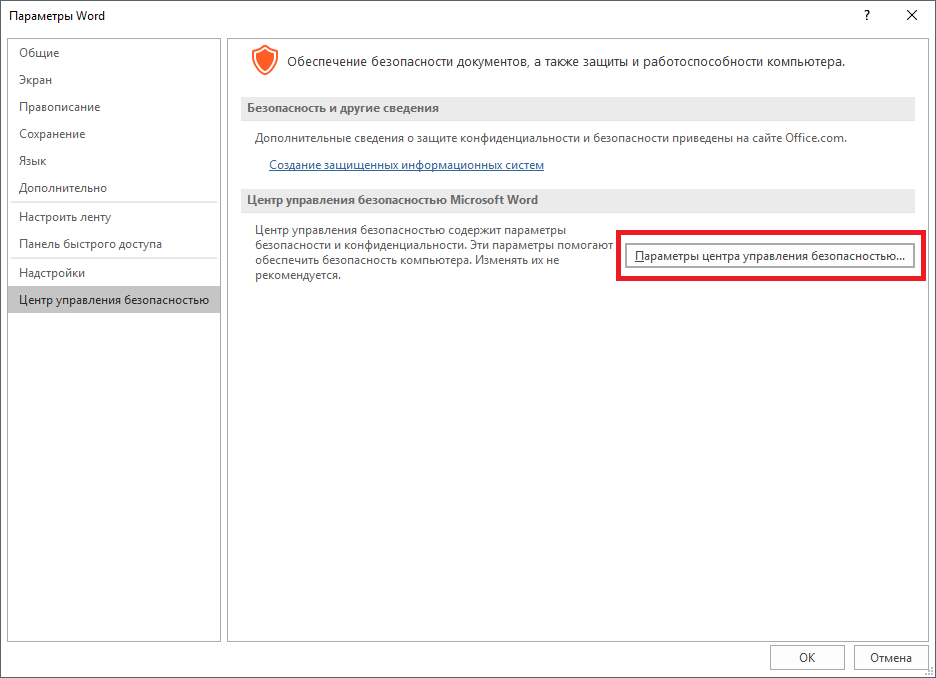
MS Office не любит получать картинки не из «надёжных» источников вне компьютера. В Outlook, например, чтобы в сообщении загружались картинки источник должен быть в списке надёжных.
Ищите разницу в настройках
Ответ написан более трёх лет назад
Отдельные компоненты одной программы MS могут быть вообще не связаны. Outlook для меня чёрный ящик. За что плююсь на .NEТ, хотя и стоило бы почитать.
Отдельные компоненты одной программы MS могут быть вообще не связаны. Outlook для меня чёрный ящик.
Приоткрою ящик: не просто связаны, а повязаны, как части одного целого.
Ага. Повязаны через библиотеки с похожими функциями, написанными разными индусами )
Попробовал копировать из Хрома в тотже хром только в Word Online и картинки копируются, жаль что это не то —
что вам нужно, может потом документ можно открыть в том же офисе как нужно
Это раскрывающийся спойлер
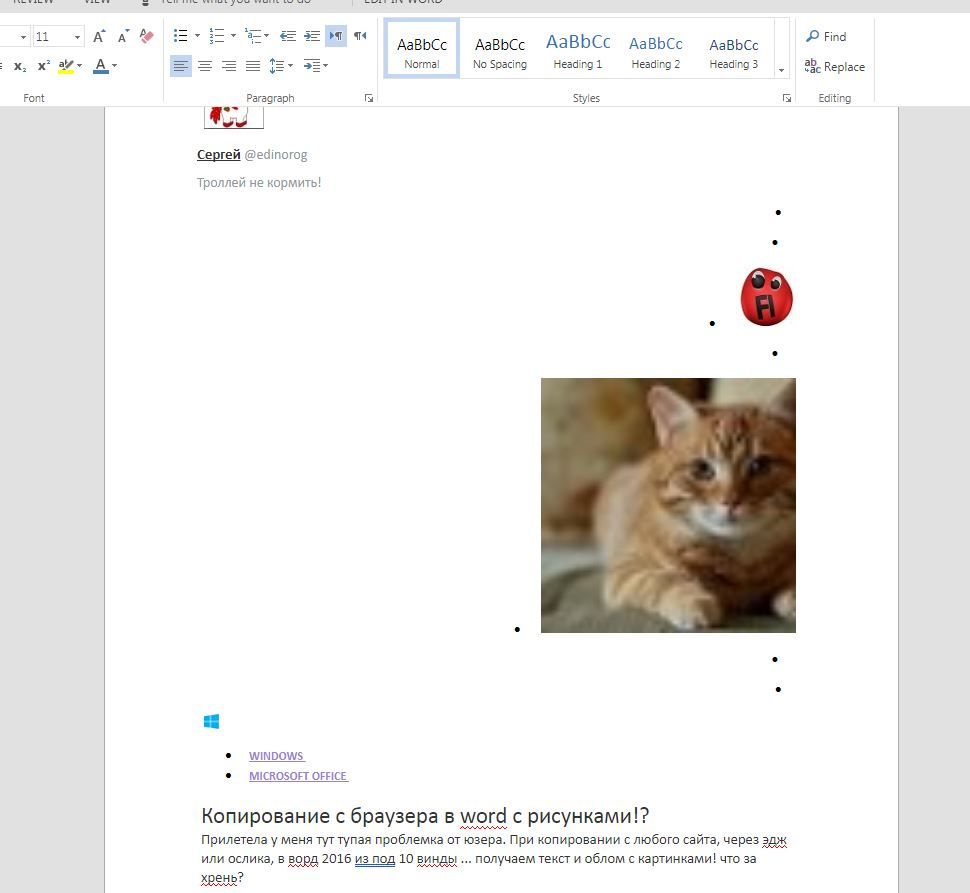
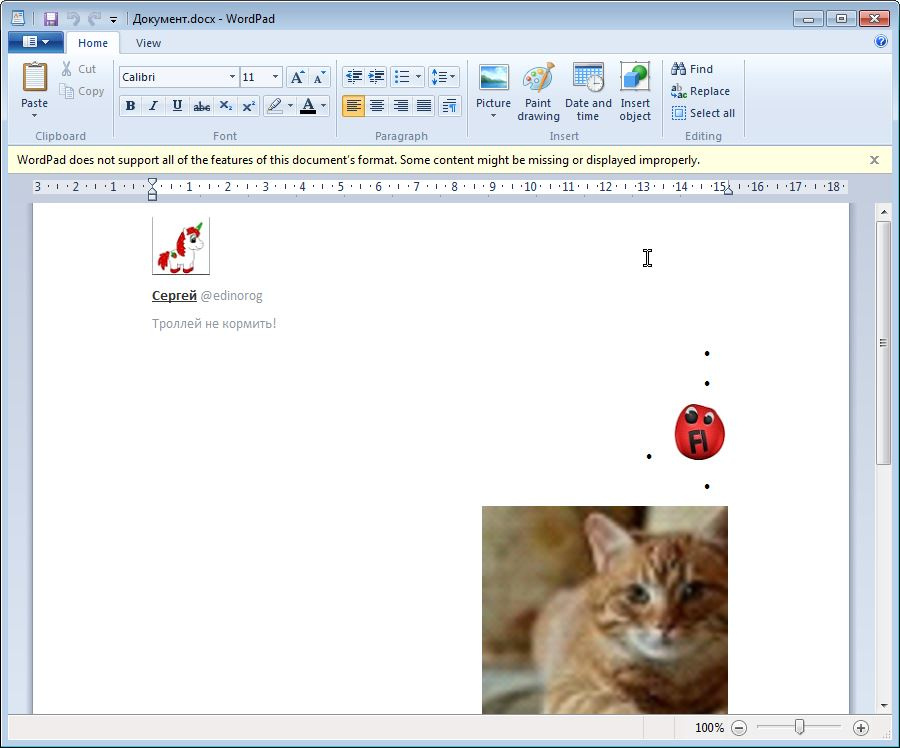
P.S. у меня нет офиса, но попробовал сохранить из Word Online в .docx и открыть без интернета в Word Pad и картинки копируются
Это второй раскрывающийся спойлер
Ответ написан более трёх лет назад
Уберите картинку под спойлер.
Константин Цветков, большие картинки надо «убирать»?

Если так уж не сохраняются, то сначала делаем скриншёт, сохраняем его на комп/копировать/ вставить.
Ответ написан более трёх лет назад
Комментировать
Нравится Комментировать
Приложению MICROSOFT.PHOTOS.EXE в Файрво́ле/Firewall Разрешить допуск в ИНЕТ.
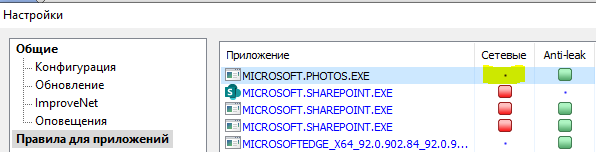
У меня Файрво́л Agnitum Outpost 9.3 , выглядит это как на скрине.
(К сведению приложение MICROSOFT.PHOTOS.EXE у меня здесь: C:\PROGRAM FILES\WINDOWSAPPS\MICROSOFT.WINDOWS.PHOTOS_2021.21090.10008.0_X64__8WEKYB3D8BBWE )
Ответ написан более года назад
Комментировать
Нравится Комментировать
Ваш ответ на вопрос
Войдите, чтобы написать ответ

- Windows
Как изменить цвет выделения в контекстном меню последних версий Windows 10?
- 1 подписчик
- 10 часов назад
- 38 просмотров